
Добавление способа оплаты в свой Apple ID
Добавьте способ оплаты, который вы и ваша семья сможете использовать для App Store, iCloud+, Apple Music и многого другого.
Добавление способа оплаты
Чтобы совершать покупки в App Store и использовать подписки, такие как iCloud+ и Apple Music, необходимо добавить хотя бы один способ оплаты. Добавление способа оплаты
Добавление способа оплаты на устройство iPhone или iPad
- Откройте приложение «Настройки».
- Нажмите свое имя.
- Нажмите «Медиаматериалы и покупки», затем «Просмотреть». Возможно, потребуется выполнить вход с помощью идентификатора Apple ID.
- Нажмите «Управление платежами».
- Нажмите «Добавить способ оплаты».
6. Введите данные способа оплаты, затем нажмите «Готово».
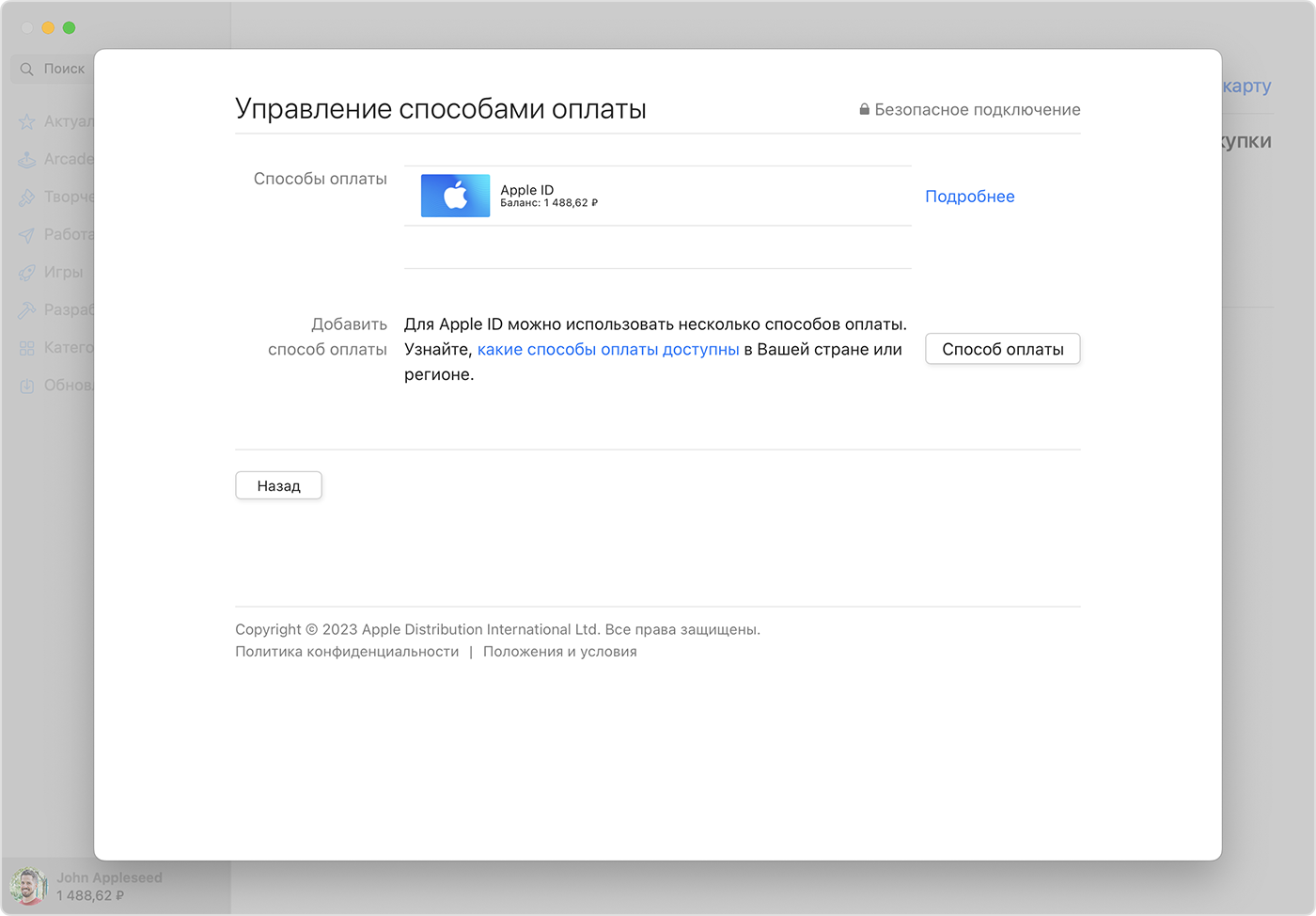
Добавление способа оплаты на компьютере Mac
- Откройте приложение App Store.
- Выберите свое имя. Если ваше имя не отображается, нажмите кнопку «Войти», выполните вход с помощью своего Apple ID, а затем нажмите свое имя.
- Нажмите «Настройки учетной записи».
- Нажмите «Управлять способами оплаты» возле пункта «Платежная информация». (При использовании более ранней версии macOS нажмите «Правка» рядом с пунктом «Тип платежа».)
- Нажмите Add Payment (Добавить способ оплаты).
- Введите данные способа оплаты, затем нажмите «Готово».
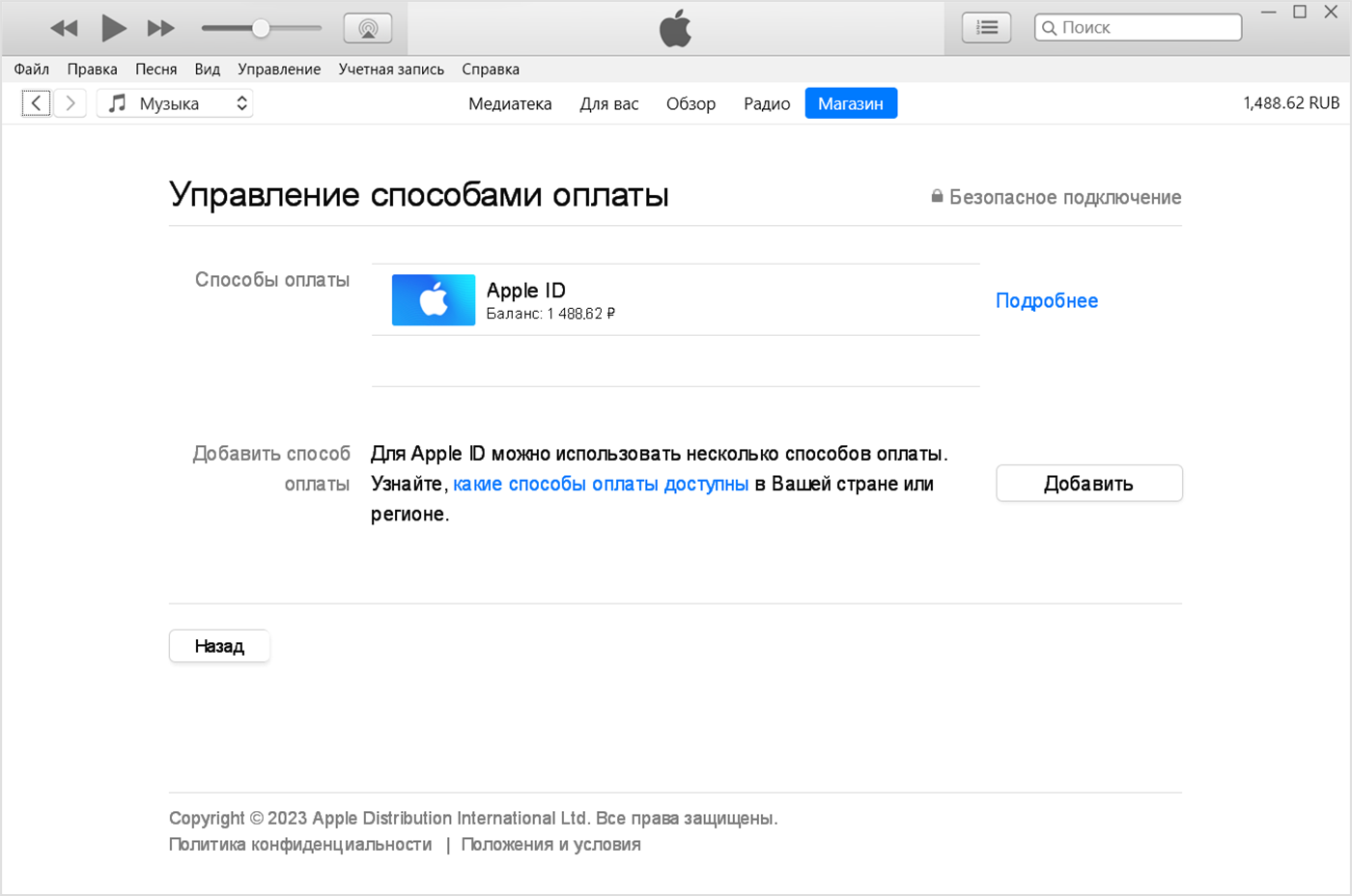
Добавление способа оплаты на ПК с Windows или Microsoft Surface
- Откройте приложение iTunes.
- В строке меню в верхней части окна iTunes нажмите «Учетная запись», затем нажмите «Просмотреть».
- Выполните вход с помощью идентификатора Apple ID.
- Нажмите кнопку Manage Payments (Управление платежами) рядом с пунктом Payment Information (Информация об оплате). (Если вы используете старую версию iTunes, нажмите кнопку «Правка» рядом с пунктом Payment Type (Тип платежа).)
- Нажмите Add Payment (Добавить способ оплаты).
Добавление способов оплаты онлайн
В некоторых странах и регионах при редактировании платежной информации онлайн на сайте appleid.apple.com дополнительные способы оплаты могут быть автоматически удалены из вашей учетной записи.
Apple предпринимает попытки списания средств начиная с первого способа оплаты и далее по списку. Порядок, согласно которому средства списываются с остатка на счете Apple ID, изменить невозможно.
Дополнительная информация
- Если вы не можете добавить способ оплаты, убедитесь, что этот способ оплаты доступен в вашей стране или регионе.
- Узнайте, как изменить способ оплаты.
Информация о продуктах, произведенных не компанией Apple, или о независимых веб-сайтах, неподконтрольных и не тестируемых компанией Apple, не носит рекомендательного или одобрительного характера. Компания Apple не несет никакой ответственности за выбор, функциональность и использование веб-сайтов или продукции сторонних производителей. Компания Apple также не несет ответственности за точность или достоверность данных, размещенных на веб-сайтах сторонних производителей. Обратитесь к поставщику за дополнительной информацией.
Ваш способ оплаты был отклонён. Как платить в App Store в России в 2023
App Store обладает не только большим количеством приложений, но и удобной функцией хранения денег. С помощью неё можно пополнить счёт и оплачивать подписки, игры и приложения даже из России. Несмотря на то что банковские карты в магазине Apple больше не принимаются, это ещё не конец. Вы всё ещё можете оплачивать софт по номеру телефона, можете попросить кого-то пополнить ваш счёт, переведя деньги напрямую, а можете купить подарочную карту Эппл и пополнить Apple ID самостоятельно, даже если являетесь клиентом операторов, которые не поддерживаются в App Store.
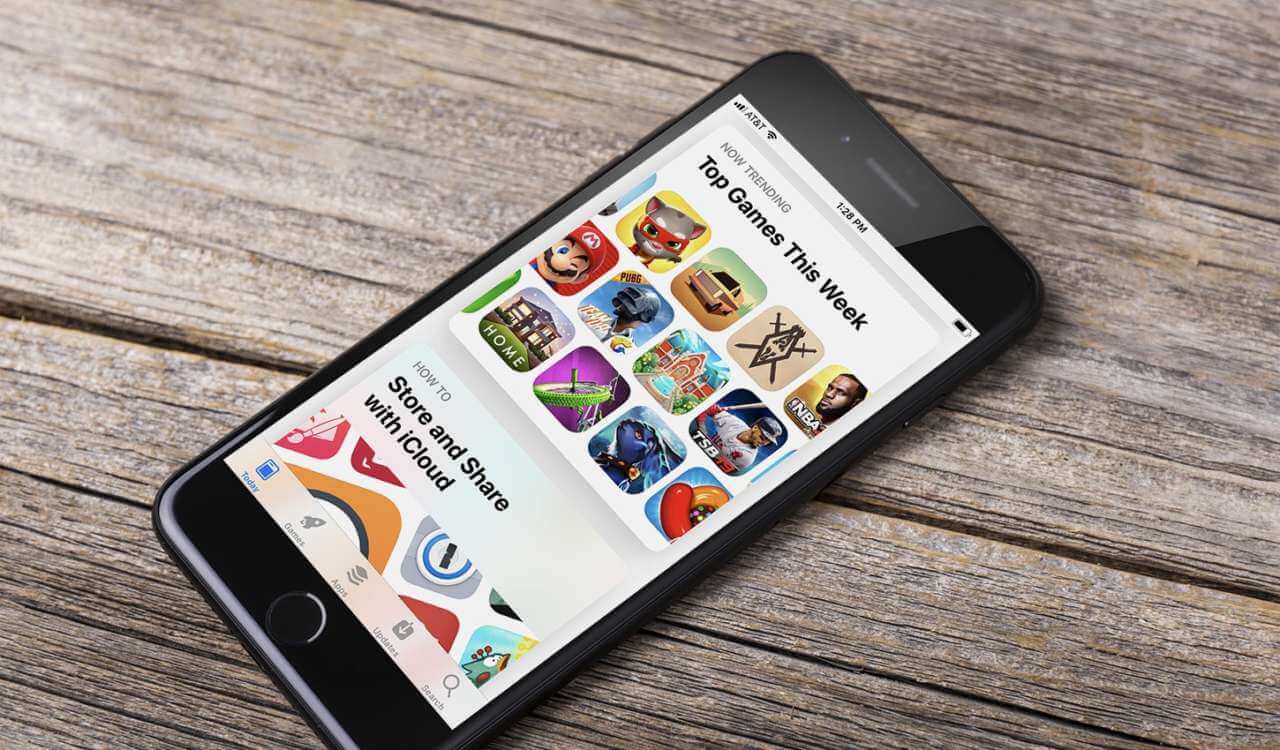
Рассказываем, какими способами можно пополнить Apple ID
К сожалению, Mastercard и Visa объявили о приостановке своей деятельности в России на неопределенное время. Поэтому с помощью их банковских карт оплатить покупки в App Store из России больше нельзя — отображается уведомление «Ваша покупка не может быть завершена. Для получения помощи обратитесь в службу поддержки iTunes». То же самое, впрочем, касается и карт Мир, которые Apple тоже отключила. Но это не значит, что способов оплаты не осталось совсем.
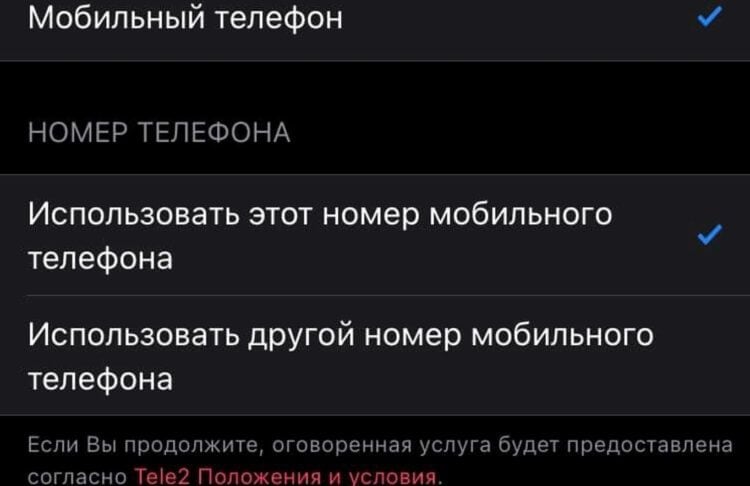
Как платить в App Store с номера телефона
Самый простой способ пополнить счет для оплаты в App Store — это платить прямо со счёта мобильного телефона. Apple заблокировала использование мобильных счетов таких операторов как Мегафон, Tele2 и Yota, из-за чего Айфон пишет «Ваша покупка не может быть завершена». Зато оплата с номеров МТС и Билайн по-прежнему работает.

Оплата с мобильного — самый надежный способ. Не забывайте вовремя пополнять баланс
- Зайдите в Настройки и нажмите вверху на свой профиль.
- Выберите «Оплата и доставка».
- Нажмите «Добавить способ оплаты».
- Выберите «Мобильный телефон».
- После этого выберите, с какого номера списывать средства: с текущего или другого.
Обратите внимание на то, что это не пополнение как таковое, а именно привязка номера телефона в качестве источника списания средств для всех ваших покупок и подписок. То есть счёт Apple ID будет оставаться пустым, а транзакции будут идти напрямую с мобильного счёта. Так что не забудьте внести на счёт необходимую сумму. А, если что-то будет непонятно, читатели нашего Telegram-чата вам обязательно помогут — пишите.
Как пополнить Apple ID со счёта МТС
Кроме того, можно внести на счёт Apple ID необходимую сумму заранее, и деньги за покупки будут списываться оттуда.
- Откройте App Store у себя на iPhone и перейдите в свой профиль;
- В открывшемся окне выберите «Пополнить счёт Apple ID»;
- Выберите сумму пополнения или введите свою;
- Подтвердите пополнение, и деньги зачислятся на счёт.
Пополнить счёт Apple ID можно с номера телефона
Теперь вы сможете оплачивать покупки, используя не номер телефона, а счёт Apple ID. Сумма за ваши транзакции будет списываться оттуда. Такой способ является приоритетным, потому со счёта мобильного оплата не пойдёт. Это удобно, если вы, например, не привыкли держать на телефоне сумму, достаточную для оплаты покупок или подписок, которых может быть очень много.
Как настроить автопополнение Apple ID
Для вашего же удобства есть возможность настроить автопополнение счёта Apple ID. Деньги на него будут зачисляться с номера телефона по факту наступления одного из событий: низкий баланс (устанавливается вручную) или по расписанию.
- Зайдите в App Store, кликните иконку профиля.
- Нажмите «Пополнить счет Apple ID».
- Выберите «Настроить автопополнение».
- Выберите способ: при низком балансе указанная сумма будет сниматься с карты автоматически или по расписанию, указав периодичность и дату начала списания.
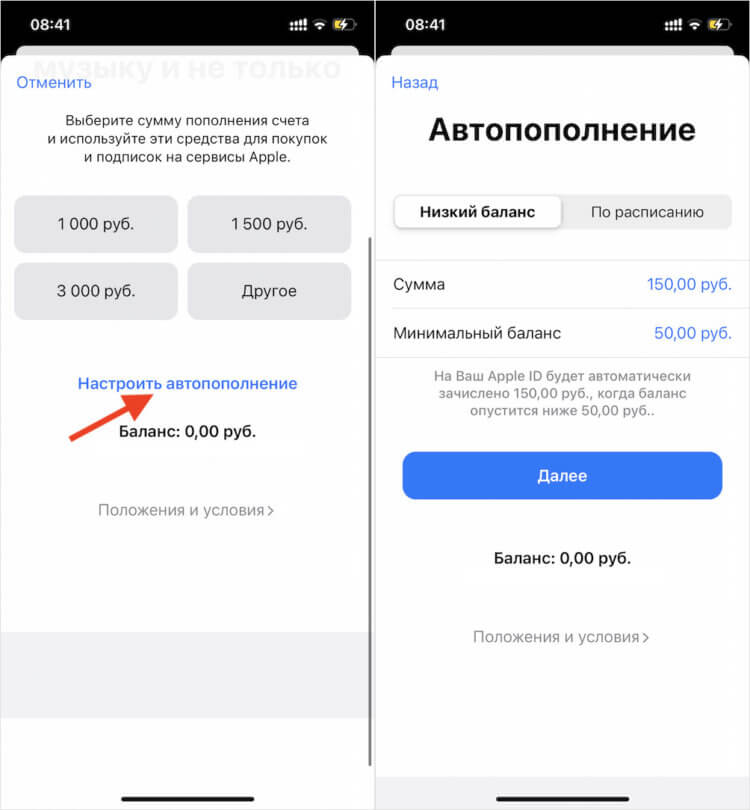
При необходимости можно настроить автопополнение
Некоторые пользователи сообщают, что автопополнение App Store со счёта мобильного телефона в ряде случаев может не работать. Однако пробуйте — за спрос не бьют в нос.
Подписывайтесь на наш Яндекс.Дзен, чтобы не пропустить новостей об Apple!
Где купить подарочную карту App Store
Еще один способ положить деньги в App Store — это воспользоваться гифт-картой Айтюнс, которая так же зачисляет деньги на счёт Apple ID и позволяет использовать их для оплаты любых приложений, музыки, книг, фильмов, подписок и т.п. Можете ее подарить кому-нибудь или оставить себе. Несмотря на то что купертиновцы остановили их продажи в России, купить подарочную карту Apple в стране всё-таки можно. Во всяком случае, если знаешь, где искать.

Обратите внимание, что покупать подарочную карту нужно только с пометкой RU
На сайте KartaApple.ru вы можете купить подарочную карту Эппл, которая предназначается для пополнения именно российских счетов Apple ID. То есть это никакой не зарубежный вариант, а значит, проблем с пополнением гарантированно не будет. Но, если что, у сервиса действует развитая техподдержка, которая поможет решить все возможные проблемы, с которыми вы столкнётесь.
Ключевые преимущества сервиса KartaApple.ru — это карты любых номиналов от 500 до 10 000 рублей, которые всегда в наличии, и высокая скорость обслуживания. Благодаря автоматизированной системе доставки ключи приходят на почту всего за 2 минуты. При этом цены там — даже ниже рынка. Понятное дело, что за такую привилегию, как покупка карты пополнения Apple, в текущих реалиях придётся заплатить больше, чем раньше. Но я бы назвал это скорее доплатой за удобство, чем переплатой как таковой.
Купить карту пополнения App Store можно через телеграм-бот сервиса либо прямо на сайте KartaApple.ru:
- Откройте сайт KartaApple.ru по этой ссылке;
- Выберите номинал карты: от 500 до 5000 рублей;
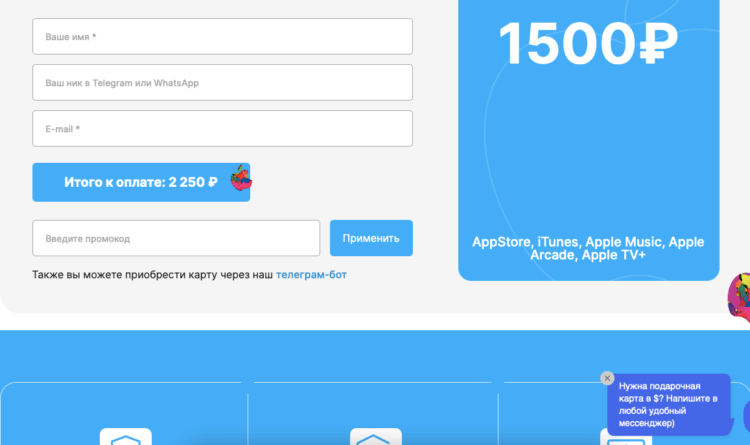
Указать ник в телеграме или ватсапе нужно на случай возможных проблем
- Укажите своё имя, ник в WhatsApp или Telegram для связи на всякий случай и email-адрес, куда придёт код пополнения;
- Проверьте данные и перейдите к оплате, нажав на сумму;
- Подтвердите оплату любым удобным вам способом и дождитесь кода на почту.
Как активировать подарочный код Apple
После того, как вы получите код подарочной карты Эппл на почту, можно приступить к процессу его активации. Это абсолютно несложная процедура, с которой справится даже ребёнок.
- Зайдите в App Store.
- Нажмите на иконку своего профиля.
- Выберите «Погасить подарочную карту или код».
- Нажмите «Ввести код вручную» — и введите код, который получили от KartaApple.ru.
- Проверьте правильность введённой комбинации и нажмите «Активировать».
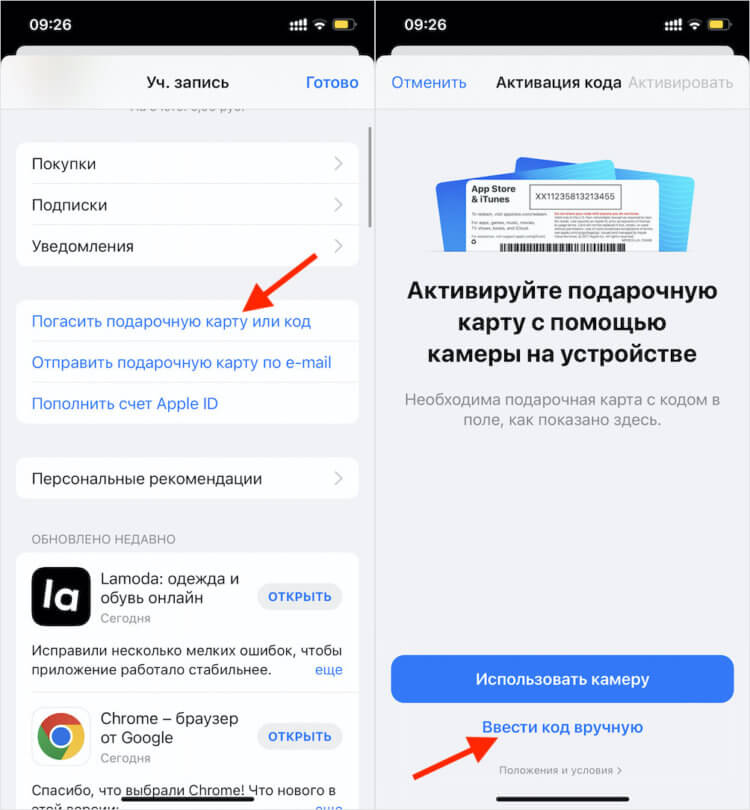
Вводите код вручную, потому что сканирование предназначено для физических карт
Готово! Деньги будут зачислены на ваш счёт Apple ID моментально и вы сможете начать использовать их для оплаты приложений, сервисов, встроенных покупок и не только. Я имею в виду, что полученной суммой можно расплачиваться за подписку iCloud и другие сервисы Apple, которые формально не относятся к App Store. Деньги хранятся на счету бесконечно, поэтому переживать, что они сгорят, не стоит.
Добавление средств на счет учетной записи Apple
Чтобы пополнить счет учетной записи Apple, используйте удобный способ оплаты, например кредитную или дебетовую карту. После этого вы сможете использовать средства на счете учетной записи Apple для покупки приложений, игр, музыки, iCloud+ и многого другого.
Если вы хотите добавить способ оплаты в свой идентификатор Apple ID, а не пополнить счет учетной записи Apple, узнайте, как добавить способ оплаты.
Пополнение счета учетной записи Apple на устройствах iPhone или iPad
- Откройте приложение App Store.
- Нажмите свою фотографию, инициалы или кнопку входа
 в верхней части экрана.
 - Нажмите «Добавить деньги на счет».
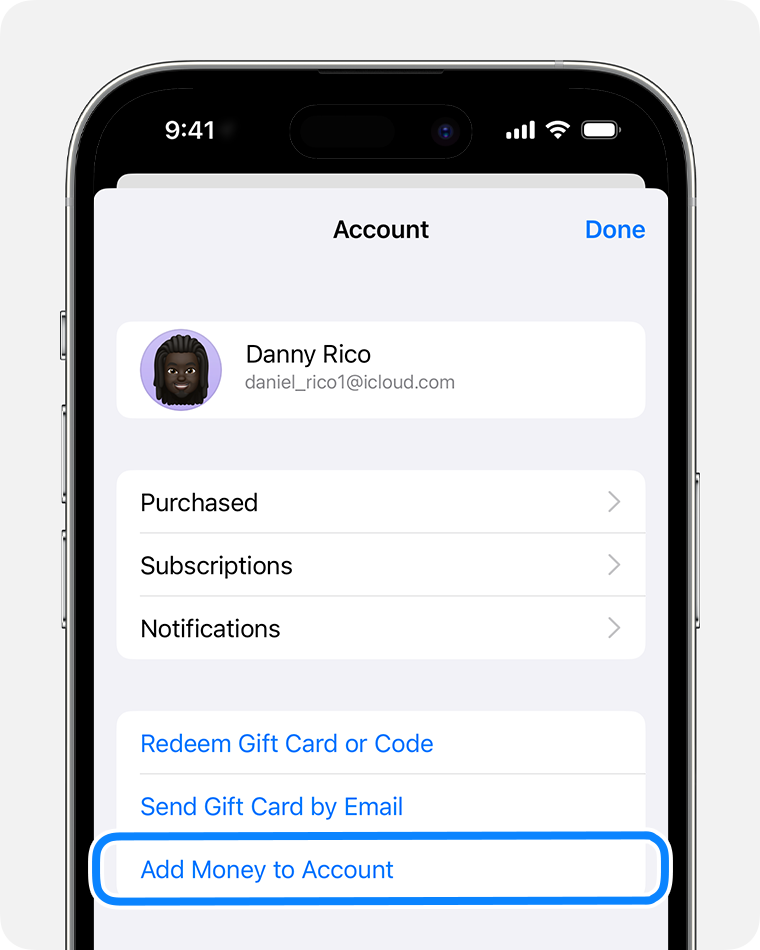
- Чтобы мгновенно пополнить счет, выберите сумму, на которую следует пополнить счет. Или нажмите «Настроить автопополнение» для автоматического пополнения баланса в будущем. Что такое автопополнение?
- Завершите покупку, следуя инструкциям на экране. Некоторые способы оплаты могут запрашивать подтверждение покупки текстовым сообщением или другим способом.
В некоторых странах и регионах вы также можете пополнять баланс, используя параметры карты, привязанной к счету Apple, в приложении Wallet.
Пополнение счета учетной записи Apple на компьютере Mac или компьютере с Windows
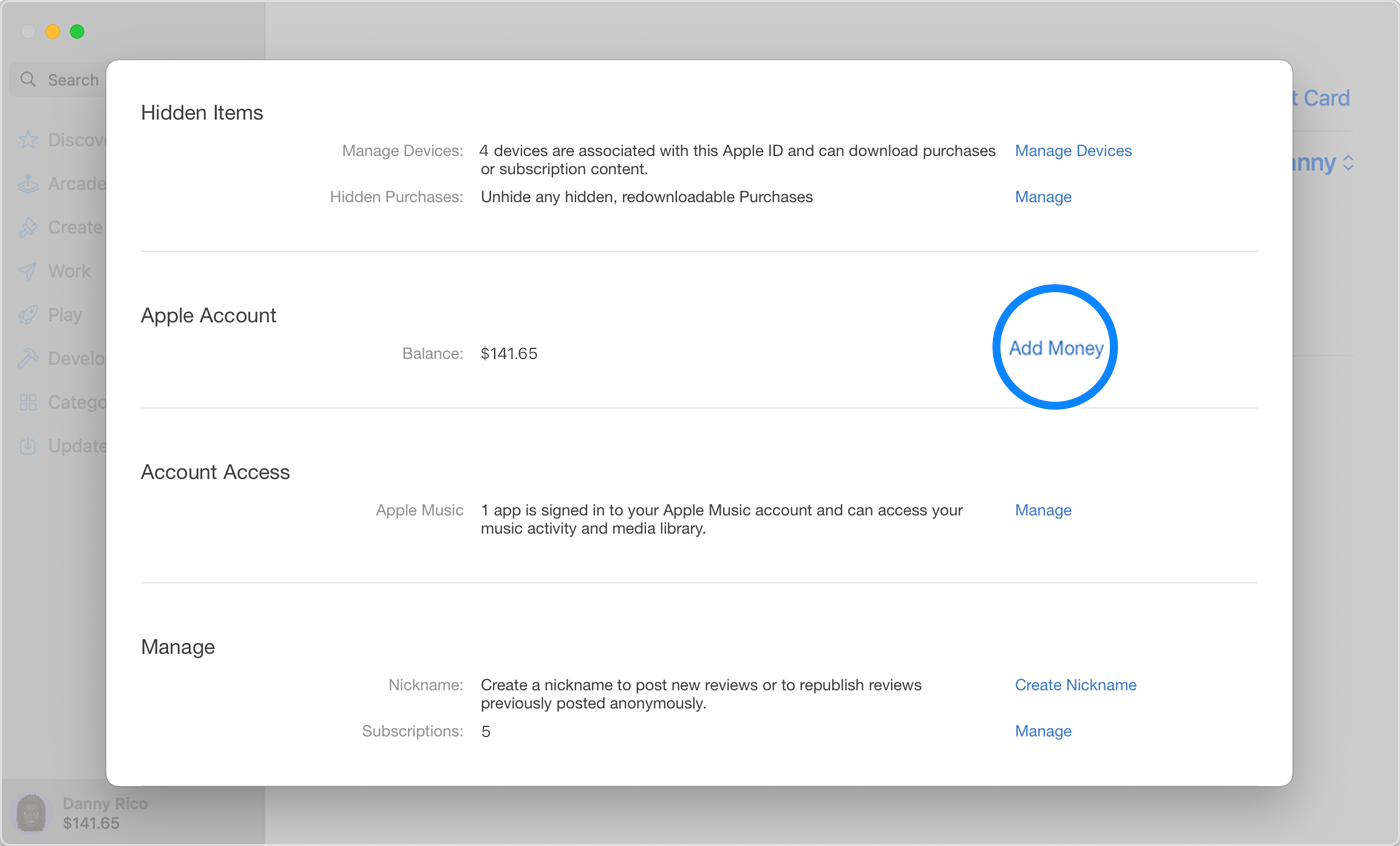
- Откройте App Store на компьютере Mac. На компьютере с Windows: откройте приложение iTunes для Windows. Если вы не выполнили вход, войдите, указав свой идентификатор Apple ID.
- Откройте страницу «Информация об учетной записи».
- На компьютере Mac нажмите свое имя или кнопку учетной записи на боковой панели. Затем нажмите «Настройки учетной записи» в верхней части экрана.
- На компьютере с Windows: в верхней части окна iTunes нажмите «Учетная запись» > «Просмотреть мою учетную запись». Выполните вход с помощью идентификатора Apple ID, затем нажмите кнопку «Просмотреть учетную запись».
- На странице «Информация об учетной записи» нажмите «Добавить деньги».
- Выберите сумму, на которую следует пополнить счет. Или для автоматического пополнения баланса в будущем нажмите «Настроить автопополнение». Что такое автопополнение?
- Нажмите кнопку «Вперед», затем подтвердите свой выбор. Некоторые способы оплаты могут запрашивать подтверждение покупки текстовым сообщением или другим способом.
Автоматическое пополнение счета учетной записи Apple
Если вы хотите автоматически пополнять счет учетной записи Apple, настройте функцию автопополнения. Пополнять счет можно еженедельно, раз в две недели или раз в месяц. Вы также можете настроить автоматическое пополнение счета, когда сумма средств становится меньше заданного минимального баланса.
Если вы хотите отключить функцию автопополнения, вернитесь на страницу пополнения счета и нажмите «Отключить автопополнение».
В некоторых странах и регионах эти варианты пополнения счета могут быть недоступны.
Дополнительная помощь со счетом учетной записи Apple
- Узнайте, как проверить остаток на счете учетной записи Apple.
- Использовать средства на счете учетной записи Apple можно для покупки приложений, оплаты подписок и многого другого. К сожалению, для некоторых покупок использовать средства на счете учетной записи Apple нельзя. Узнайте, что можно приобрести со счета учетной записи Apple
- Счет учетной записи Apple доступен не во всех странах и регионах. Узнайте, можете ли вы платить со счета учетной записи Apple в своей стране или регионе.
Оплата в App Store с баланса билайна

Ваши друзья тоже так могут — отправьте им подарочный сертификат
Зайдите в App Store → «Профиль» в верхнем правом углу
Выберите «Оплатить подарочную карту»
Укажите email получателя
Выберите сумму сертификата, дату отправки и обложку открытки
Нажмите «Отправить» — сумма спишется с вашего баланса, а адресат получит письмо с подарочным сертификатом и сможет его потратить так, как хочет
Частые вопросы
Как пополнить Apple ID с мобильного счёта
- Подключите оплату с баланса мобильного телефона и пополните его.
- Откройте App Store → вкладка «Сегодня».
- Нажмите на своё фото и войдите в учётную запись.
- Нажмите «Добавить деньги на счёт» / «Пополнить счёт Apple ID».
- Укажите сумму пополнения — фиксированную или желаемую.
- Нажмите «Далее» → «Купить», чтобы подтвердить пополнение счёта Apple ID.
- Введите пароль от учётной записи или используйте Touch ID и Face ID.
Лимиты на проведение операций
- Максимальная сумма одной покупки — 15 000 ₽.
- Сумма и количество покупок в сутки — 60 000 ₽, 500 транзакций.
- Сумма и количество покупок в месяц — 180 000 ₽, 5000 транзакций.
Совершая покупки с помощью сервиса «Мобильный платёж», вы соглашаетесь с правилами использования сервиса.
Обратите внимание, что в соответствии с законодательством РФ оплата с баланса мобильного номера доступна только абонентам, паспортные данные которых актуализированы и корректны в системе оператора. Подробнее.
Как получить кешбэк за пополнение баланса мобильного телефона?
- Получите кешбэк 25% за пополнение баланса телефона с дебетовой карты «Кэшбэк 1-5-25» (эмитент АО «Альфа-Банк», ген. лицензия ЦБ РФ № 1326 от 16.01.2015 г.) в приложениях билайн (12+) или «Альфа-Банк» (6+). Кешбэк начисляется в случае расходов по карте от 10 000 ₽ ежемесячно, сумма кешбэка — до 500 ₽/мес.
- Если у вас ещё нет карты, оформите её онлайн или в офисе билайна.
Почему платёж не проходит?
- Проверьте лимит на проведение операции.
- Убедитесь, что на балансе достаточно средств для покупки.
- Денежные средства, поступившие на счёт по услуге «Доверительный платёж», действуют только для оплаты услуг связи. Их нельзя использовать для покупок. Сервис «Мобильный платёж» будет доступен после погашения задолженности услуги «Доверительный платёж».
- Услуга недоступна с корпоративного номера телефона.
- На некоторых архивных тарифах услуга недоступна. Для подключения услуги перейдите на новый тариф.
Если вам не удалось совершить платёж, рекомендуем удалить способ оплаты «Мобильный телефон» с вашим номером и добавить его заново.
Учётная запись Apple ID → «Оплата и доставка» → «Изменить» → удалить способ оплаты «Мобильный телефон» со своим номером.
Вы не сможете удалить номер телефона, если это единственный способ оплаты. В этом случае сначала добавьте в способы оплаты другой номер телефона, затем удалите свой номер и добавьте его заново.
Можно ли совершать покупки, если у меня постоплатный тариф?
- Да. Для этого нужен специальный авансовый счёт, деньги будут списываться с него. Чтобы открыть счёт, наберите команду *110*271#. Открытие и обслуживание счёта бесплатно.
- Пополните счёт в приложении вашего банка.
Как пополнить авансовый счёт?
На предоплатной системе расчётов пополните баланс любым удобным и привычным способом.
На постоплатной системе расчётов пополнить баланс можно в приложении билайн (12+). На главной странице нажмите на баланс → «Баланс для платежей и переводов» → кнопка «+» и выберите способ пополнения и сумму.
Как пополнить баланс мобильного телефона?
- В приложении билайн (12+) с карты любого банка.
- На сайте билайна с карты любого банка.
- В офисах билайна и платёжных терминалах.
- В мобильных приложениях банков.
Как отключить списания за подписки в App Store?
1. Если у вас есть доступ в ваш Apple ID:
Настройки → Apple ID → Подписки → Действующие → Отменить подписку.
Или перейдите с устройства в раздел подписок iTunes.
Обратите внимание, что управление подпиской и объёмом облачного хранилища iCloud находится в другом месте:
Настройки → Apple ID → iCloud+ → Управлять тарифным планом → Уменьшить объём.
2. Если у вас нет устройства Apple или вы видите, что в Apple ID нет активных подписок, — вам нужно обратиться в Apple для отключения учётной записи, с которой были списания.
Как это сделать:
Зайдите на страницу поддержки Apple → iPhone → Подписки и покупки → Неопознанное списание средств → Продолжить → Связаться (внизу экрана) → Чат или звонок.
Как узнать, за что списали средства
- В детализации, в приложении билайн и личном кабинете отражается номер (ID) покупки. По нему в настройках смартфона можно узнать, за что списались средства («Настройки» → «Контент и покупки» → «История покупок»).
- Другие способы: проверьте список покупок на странице reportaproblem.apple.com и по квитанции в электронной почте, выполнив поиск по запросу «квитанция от Apple». Подробнее.
Если попробовали все способы, но всё ещё не знаете, почему с вас списали средства, обратитесь в службу поддержки Apple.
Покупателям
Частным лицам
- Новости
- Стать клиентом билайн
- Мобильная связь
- Домашний билайн
- Домашний интернет, ТВ и связь
- Финансы и оплата
- Помощь и поддержка
- Офисы и покрытие
- Личный кабинет
- Интернет-магазин
- Ясный язык
- Аренда позиций
- Поставщикам
- Владельцам недвижимости
- Агентам
- Операторам связи
- Оптовые продажи
- Для физлиц
- Для стартапов
- Мобильный интернет
- Телефония
- Интернет в офис
- Пресс-центр
- Контакты для СМИ
О компании
- Общая информация
- Контакты
- Работа в билайне
- Устойчивое развитие
- Комплаенс и деловая этика
- Раскрытие информации
- Юридическая информация
Подписаться на рассылку
Узнавайте о новинках и лучших ценах первыми!
Я согласен с условиями обработки персональных данных
Скачать приложение билайн
Упоминание в рекламных материалах ПАО «ВымпелКом» сайта beeline.ru означает, что рекламодателем (или одним из рекламодателей) таких материалов является ПАО «ВымпелКом», если в самих рекламных материалах прямо не установлено иное.
Продолжая использование сайта, вы соглашаетесь с условиями использования. В ином случае вам необходимо покинуть сайт. Сайт использует файлы cookies для взаимодействия с вами. Вы можете согласиться на использование cookies или заблокировать их использование, изменив настройки вашего интернет-браузера, следуя инструкции.