
Как посмотреть купленные игры в гугл плей
Как просмотреть историю загруженных приложений в Google Play
Разве вы не помните, что вы творили в Google Play? Вы по ошибке удалили приложение и не можете вспомнить его название? Мы поможем найти историю загруженных приложений. Откройте приложение Google Play в меню приложений на вашем устройстве Android. Вы также можете запустить его с его ярлыка, если вы его создали. Затем нажмите на значок с тремя полосами, который находится в верхнем левом углу главного экрана.
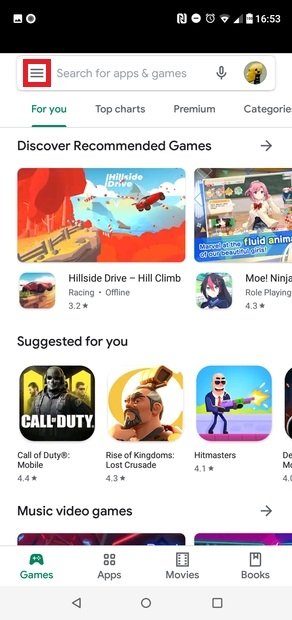
Выберите опцию Мои приложения и игры.
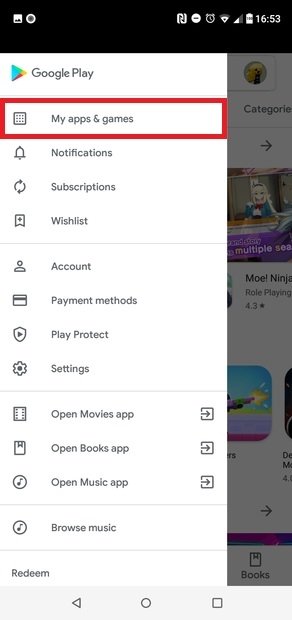
Нажмите на Мои приложения и игры
Нажмите на вкладку Библиотека на новом экране.
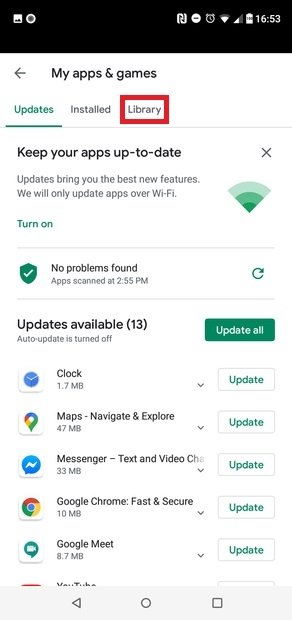
Нажмите на Библиотеку
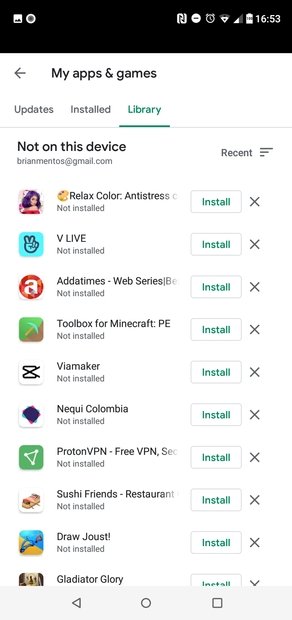
В этом списке появятся все приложения, которые вы когда-либо устанавливали из своей учетной записи. Вы можете продолжать спускаться вниз, пока не дойдете до первого установленного вами приложения. Кроме того, если вы щелкните значок X, который появляется справа от каждого приложения, вы можете навсегда удалить его из истории.
С другой стороны, вы также можете проверить историю загруженных приложений с веб-сайта Google Play. Для этого выберите Приложения в столбце слева, а затем выберите Мои приложения в том же столбце. Вы можете отсортировать инструменты по устройствам, семейной коллекции или просмотреть их все вместе.
Возможно, запись всех шагов, сделанных в Google Play, не кажется слишком полезной, но она может помочь вам (например) переустановить приложение, которое когда-то оказало вам отличную услугу и к которому вы хотите снова прибегнуть. Аналогичным образом, Google Play также позволяет просматривать список приложений, за которые вы заплатили, и тех, которые вы оценили. Конечно, все действи должны были совершаться из той же учетной записи, которая связана с Google Play.
Как посмотреть историю в Плей Маркете
Магазин «Google Play» — один из самых важных элементов ОС Андроид. Он является центральным хабом для всего множества приложений и игр, фильмов и электронных книг, которые доступны на ОС Андроид, и которые вы можете скачать на ваше устройство. Мы регулярно загружаем оттуда какие-либо приложения, а потом, попользовавшись ими какое-то время, удаляем их. Позже мы ловим себя на мысли, что нам вновь нужно данное приложение, но мы даже не помним его названия. Не беда! Функционал вашего Плей Маркет хранит весь объём данных о ваших приложениях, которые вы когда-либо загружали на ваш телефон. Как посмотреть историю ваших приложений в Плей Маркет мы и расскажем в нашем материале.
История пользователя в Плей Маркет
Функционал цифрового магазина Плей Маркет по умолчанию сохраняет данные об установленных на ваш телефон приложениях, об установленных, но затем удалённых приложениях, а также данные об истории платежей в магазине. Данная информация хранится на серверах Гугл, доступна для просмотра пользователем, и вы в любой момент можете запустить свой Play Market на ПК или телефоне, и просмотреть указанные данные.
Также важно понимать, что специфика необходимых для этого действий постоянно меняется. Действующие ещё полгода тому инструкции из-за смены интерфейса магазина могут существенно устареть. Данная инструкция актуальна на момент написания данного материала (29.12.2021 года), но в связи с очередной сменой интерфейса может стать недействительной через какое-то время.
Вы можете просмотреть вашу историю как на вашем Андроид-телефоне, так и на ПК, с помощью обычного браузера. Давайте разберёмся, как посмотреть различные виды пользовательской истории в цифровом магазине Play Market.
Как посмотреть уже установленные приложения в Плей Маркет на телефоне
На текущий момент увидеть, какие приложение инсталлированы в Play Market, можно с помощью следующих действий:
-
Запустите ваше приложение Плей Маркет, тапнув на его иконку на рабочем столе вашего телефона;
Как просмотреть историю покупок в Google Play Store

Хотите увидеть список всех товаров, которые вы когда-либо покупали в Google Play? Сервис предлагает возможность проверить историю ваших покупок.
Обратите внимание, что вы не можете удалить свою историю покупок в Google Play, только просматривать ее. Кроме того, в вашей истории заказов нет товаров, которые вы купили с помощью Google Pay или других платежных сервисов Google.
Чтобы просмотреть список покупок, сначала откройте приложение Play Store на своем телефоне.
Как просмотреть историю покупок в App Store и iTunes Store


Илья, не уверен в чем именно проблема, так как используемая банковская карта активна и на ней «ВРОДЕ» есть деньги. Сегодня мы поможем Илье и заодно научимся просматривать историю покупок в iTunes Store и App Store.
Ну тут к гадалке ходить не надо — и так понятно что у Ильи НЕ оплачена одна из предыдущих покупок.
Причин этому может быть несколько:
- ПРИЧИНА 1 Карта отклонена из-за окончания срока действия карты. Что тут не понятно? Берем карту и на лицевой стороне смотрим дату окончания срока действия карты. Если срок еще не пришел, переходим к ПРИЧИНЕ 2.
- ПРИЧИНА 2 Недостаточно средств на карте для оплаты покупки. Что бы вы там не покупали, денег на вашей карте не хватило. Как я писал ранее, ваш Apple ID заблокируют до тех пор, пока вы не расплатитесь по счетам.
Прежде чем пополнить банковскую карту, давайте выясним какой же у вас долг и за что собственно вы остались должны. Для этого нам надо просмотреть историю покупок в iTunes.
Для того чтобы просмотреть историю покупок в App Store или iTunes Store, действуйте согласно одного из двух методов, изложенных ниже.
История пользователя в Плей Маркет
Функционал цифрового магазина Плей Маркет по умолчанию сохраняет данные об установленных на ваш телефон приложениях, об установленных, но затем удалённых приложениях, а также данные об истории платежей в магазине. Данная информация хранится на серверах Гугл, доступна для просмотра пользователем, и вы в любой момент можете запустить свой Play Market на ПК или телефоне, и просмотреть указанные данные.
Также важно понимать, что специфика необходимых для этого действий постоянно меняется. Действующие ещё полгода тому инструкции из-за смены интерфейса магазина могут существенно устареть. Данная инструкция актуальна на момент написания данного материала (29.12.2021 года), но в связи с очередной сменой интерфейса может стать недействительной через какое-то время.
Вы можете просмотреть вашу историю как на вашем Андроид-телефоне, так и на ПК, с помощью обычного браузера. Давайте разберёмся, как посмотреть различные виды пользовательской истории в цифровом магазине Play Market.
Это пригодится: игры на ОС Андроид, которых нет в Плей Маркете.
Причины возврата
Покупатель, совершивший покупку в Google Play, вправе затребовать возврат денег, если для этого имеются основания. Причинами могут послужить следующие моменты:
- Купленный софт не соответствует указанным в описании характеристикам.
- Приложение некорректно функционирует или вовсе отказывается работать.
- Параметры девайса несовместимы с требованиями ПО.
- Софт оказался бесполезным для пользователя.
- Покупка совершена случайно или не вами.
- Иные причины.

Деньги за покупку возвращаются плательщику на тот счёт, с которого оплачивался товар.
Как посмотреть уже установленные приложения в Плей Маркет на телефоне
На текущий момент увидеть, какие приложение инсталлированы в Play Market, можно с помощью следующих действий:
- Запустите ваше приложение Плей Маркет, тапнув на его иконку на рабочем столе вашего телефона;
- В открывшемся окне приложения тапните на значок вашего аккаунта, расположенный справа сверху; Тапните на значок вашего аккаунта, расположенный сверху
- В раскрывшемся меню нажмите на опцию «Управление приложениями и устройством»;
- На странице управления устройством выберите сверху вкладку «Управление»; Сверху выберите вкладку «Управление»
- Здесь вы сможете просмотреть историю в Плей Маркете всех приложений, установленных на вашем телефоне.
Где найти историю покупок в AppStore на iPhone, iPad и iPod touch?
Все данные о покупках хранятся в вашей учетной записи. Чтобы их найти, нужно:
- Зайти в Настройки, нажать на свое имя и выбрать «iTunes Store и App Store».
- Выбрать строчку, где указан ваш ID.
- Далее во всплывающем окне нажать «Просмотреть Apple ID».
- Выполнить вход с помощью пароля или подтверждением личности (отпечаток пальца или распознавание лица).
- Долистать до раздела «История покупок» и нажать на него.
- Покупки рассортированы по дате оплаты. Также можно посмотреть товары, за которые с вашего счета еще не были списаны средства. Они находятся в разделе «Ожидание».

Понравилась статья? Подпишись на наш телеграм канал. Там новости выходят быстрее!
Где найти историю покупок в iOS 11?
После обновления AppStore раздел с историей покупок был перемещен в меню «Учетная запись». Чтобы найти его, нужно:
- Открыть AppStore и перейти в любой раздел, за исключением поиска.
- В правом углу сверху тапнуть по иконке для открытия раздела «Учетная запись».
- Перейти в раздел «Покупки».

Фото: История покупок в iOS 11
Как увидеть ранее удалённые приложения на Play Market на телефоне
Если вы желаете отыскать ранее удалённое вами из телефона приложение, и при этом не помните его названия, отчаиваться не стоит. Вы можете легко отыскать на специальной странице в приложении Плей Маркет. Выполните следующее:
- Запустите приложение Плей Маркет, нажав на его иконку, расположенную на рабочем столе вашего телефона;
- В открывшемся окне приложения тапните на аватарку вашего аккаунта, которая находится на экране сверху справа;
- В раскрывшемся меню нажмите на опцию «Управление приложениями и устройством»;
- В открывшемся окне рядом с кнопкой «Установлено» нажмите справа на стрелочку;
- В отобразившемся внизу меню выберите опцию «Не установлено»;
- Откроется перечень когда-либо установленных приложений на вашем телефоне для данного Гугл-аккаунта. Такой список может быть очень большим в случае, если вы уже долгое время пользуетесь вашим аккаунтом;
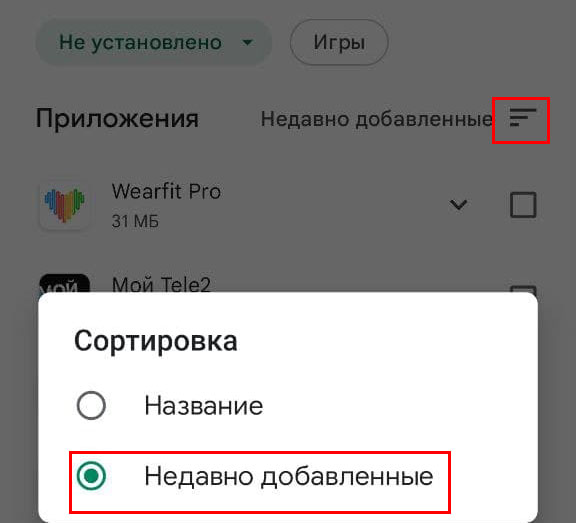
- Вы можете отсортировать их по времени добавления нажав на кнопку в виде трёх линий справа, и выбрав опцию «Недавно добавленные»;
- Вы можете вновь установить любое из данных приложений на ваш телефон, нажав на квадратик справа от данного приложения, а затем тапнув наверху на соответствующую стрелочку. Нужное приложение будет инсталлировано на ваш телефон за несколько секунд.
Это полезно знать: как выйти из вашего аккаунта в Плей Маркет.
Покупка Google — за что списали деньги с карты?
В банковской выписке пользователи часто могут обнаружить списание, которое содержит текст Покупка Google g.co/helppay# или GOOGLE* G.CO HELPPAY USA. В этом случае возникает вопрос, за что были сняты средства?
Платные услуги в приложениях
Данная транзакция производится после того, как пользователь привязал свою банковскую карту к центру платежей Google, а после этого совершил оплату в магазине приложений с использованием Google Pay. Списания в данном случае содержат в себе Google* и далее указывается название приложения или разработчика приложений для Андроид. Ниже в таблице мы разобрали множество примеров подобных списаний.
Проверка платёжеспособности
Часто сумма списания является минимальной — от 50 до 75 рублей. В таком случае списание было произведено самим Google для проверки работоспособности вашей карты, для этого списывается сумма в 1$ по текущему курсу и затем возвращается обратно в течение срока от 1 до 45 дней.
Уважаемые читатели! Для решения именно Вашей проблемы — нашему онлайн-консультанту на сайте. Это бесплатно. Для любого региона.
Уважаемые читатели! Для решения именно Вашей проблемы — нашему онлайн-консультанту на сайте. Это бесплатно. Для любого региона.
Это списание производится когда вы имеете активные подписки на сервисы самого Google.
Списание задолженности и автоматические платежи
Автоматические списания в адрес Google возможны в случае, если вы пользуетесь его сервисом рекламы Google Ads (Adwords). Деньги могут быть сняты в случае, если у вам образовалась задолженность за рекламные услуги, либо вы самостоятельно настроили автоматические пополнения баланса Google Ads с вашей карты. Узнать такие списания можно описанию транзакции:
ADWORDS.GOOGLE.COM SER MOSKVA RUS
Как просмотреть установленные и удалённые приложения в Плей Маркет на компьютере
На компьютере посмотреть вашу историю в Плей Маркете можно за несколько шагов:
- Перейдите в браузере вашего компьютера на страницу play.google.com/store;
- В меню слева кликните на «Приложения»;
- Далее выберите «Мои приложения»;
- Откроется перечень когда-либо установленных вами приложений;
- Чтобы посмотреть, какие приложения установлены на текущий момент на вашем устройстве, нажмите на стрелку, расположенную справа от опции «Все приложения»;
- В открывшемся перечне выберите то устройство, установленные приложения на котором вы хотите увидеть;
- Будет открыть перечень установленных приложений на вашем устройстве.
Способы возврата платежей
Метод возврата уплаченной суммы в собственную казну, а также скорость получения денег обратно будет напрямую зависеть от времени, прошедшего с момента покупки. Так, покупатель может обратиться к разработчику софта, подать запрос на возврат платежа на официальном сайте Google Play со своего аккаунта или в Google ассистенте.
Выбирая способ возврата, следует учитывать, когда была совершена оплата (прошло менее 15 минут, до 48 часов или более 48 часов). Отсюда вытекают и дальнейшие действия, выполняемые пользователям для возвращения средств.
Возврат платежа в течение 15 минут
Деньги возвращаются автоматически через 15 минут – это время рассчитано на тестирование софта и проверку совместимости с девайсом. Отменить покупку можно, удалив приложение сразу после приобретения, в этом случае средства вернуться автоматически, или активировав опцию в Google Play, при этом приложение будет также удалено с устройства. Чтобы запросить возврат платежа в Market, выполняем следующие действия:
- Открываем Google Play.
- Идём в меню (нажатием трёх полосок вверху экрана или свайпом слева направо).


Способ рассчитан на один раз. Если вы решите повторно купить тот же софт, за который вернули средства, функция возврата средств будет уже недоступна. Кнопка «Вернуть платёж» доступна на странице приложения (сюда можно попасть также из поиска) в течение 15 минут, затем она пропадает, при этом деньги за покупку, не оправдавшую ожиданий, всё ещё можно вернуть.
Возврат платежа до истечения 48 часов с момента покупки
- В Google Play открываем список установленных приложений и игр.
- Находим нужное приложение и выбираем «Сообщить о проблеме».
- В раскрывающемся списке вариантов выбираем «Я хочу вернуть деньги».
- Заполняем форму, указав личные данные, тип покупки, причину возврата и способ связи с вами.
- Жмём «Отправить».

Возврат платежа спустя 48 часов
Чтобы вернуть потраченные деньги по истечении двух суток, нужно обратиться к разработчику софта. Для этого:
- Идём на страницу приложения в Google Play.
- Находим раздел «Связь с разработчиком», жмём.
- Здесь будут контактные данные для связи с разработчиком. Используем эту информацию, чтобы отозвать платёж. В обращении о возврате указываем название софта и причину отказа от него.
Ответ на письмо поступает в течение трёх дней с момента отправки заявки. При этом стоит учитывать, что если причина возврата средств не будет достаточно веской, разработчик вправе не согласиться с вами и предложить устранить недостатки, по причине которых вы решили вернуть софт.
Сроки возврата платежа зависят от времени, прошедшего с момента совершения приобретения и используемого способа отправки запроса.

Как проверить историю платежей в Плей Маркет на телефоне
Функционал рассматриваемого нами цифрового магазина также позволяет отслеживать историю платежей, которые вы выполняли в этом магазине. Процедура для этого будет следующая:
- Запустите ваше приложение Плей Маркет, тапнув на его иконку на рабочем столе вашего телефона;
- В открывшемся окне приложения тапните на значок вашего аккаунта, расположенный справа сверху;
- В раскрывшемся меню тапните на «Платежи и подписки»;
- Далее в меню выберите «Бюджет и истории»;
- Просмотрите перечень выполненных вами платежей в данном аккаунте.
В чем подвох подписок?
Модель оплаты доступа по подписке сейчас пользуется наибольшей популярностью. Многие привыкли платить ежемесячно за такой софт, как пакеты MS Office или набор программ от Adobe. В этом случае к списаниям вопросов не возникает. Возмущение же пользователей вызывают списания за небольшие утилиты, вроде примитивного редактора фото для смартфона или приложения с набором фитнес-упражнений.
Оплата за приложения сомнительной ценности выставляется такая же, как и за полноценные программы от ведущих разработчиков. Как правило, пользователей заманивают пробным периодом за минимальную сумму, а далее средства начинают списывать по подписке уже в полном размере — тогда и возникают запросы, связанные с списаниями в адрес отдельных приложений.
Как узнать историю платежей в Плей Маркет на компьютере
Список шагов, позволяющих просмотреть историю осуществлённых вами платежей за приложения, фильмы и книги на компьютере довольно прост, и сводится к следующему:
- Перейдите в вашем браузере на страницу https://play.google.com/store?hl=ru&gl=US;
- В меню слева выберите опцию «Аккаунт»;
- На открывшейся странице выберите вкладку «История заказов»;
- Откроется история выполненных вами заказов в Плей Маркет с данными о потраченных вами суммах.
Дополнительная информация
- Если покупка в программе отображается в истории покупок, но не отображается в программе, узнайте, как восстанавливать покупки в программах.
- Получите дополнительную информацию о том, как запросить возврат средств.
- Прежде чем запросить возврат средств, возможно, вам потребуется оплатить неоплаченные покупки или решить проблему со способом оплаты.
- Узнайте, как осуществляется оплата счетов за покупки в магазинах App Store и iTunes Store.
- Если вы получили подозрительное уведомление о покупке по электронной почте, отправителем может быть не компания Apple, а в самом уведомлении может указываться сумма списания, отличная от реальной. Узнайте, как определить подлинность сообщений электронной почты от магазинов App Store и iTunes Store.
Доступность и функции магазина могут отличаться в зависимости от страны или региона. Узнайте, что доступно в вашей стране или регионе.
Информация о продуктах, произведенных не компанией Apple, или о независимых веб-сайтах, неподконтрольных и не тестируемых компанией Apple, не носит рекомендательного характера и не рекламируются компанией. Компания Apple не несет никакой ответственности за выбор, функциональность и использование веб-сайтов или продукции сторонних производителей. Компания Apple также не несет ответственности за точность или достоверность данных, размещенных на веб-сайтах сторонних производителей. Помните, что использование любых сведений или продуктов, размещенных в Интернете, сопровождается риском. За дополнительной информацией обращайтесь к поставщику. Другие названия компаний или продуктов могут быть товарными знаками соответствующих владельцев.
Видео:
В нашем материале мы разобрали, как можно увидеть историю в Плей Маркет, и какие шаги для этого понадобятся. Учтите, что интерфейс приложения «Плей Маркет» постоянно изменяются, и инструкции, актуальные еще несколько месяцев тому, на текущий момент устарели. Следуйте описанным нами шагам, это позволит просмотреть перечень установленных приложений на вашем устройстве, а также увидеть те приложения, которые вы установили, а затем и удалили ранее. Любое из них можно при желании вновь установить на телефон, и пользоваться его возможностями в обычном режиме.
Похожие публикации:
- 8 804 какой оператор и регион
- Где дешевле купить реалми 9 про
- Где находится автобус 45
- Шгу что это такое в машине
Как посмотреть купленные приложения в google play
Оформив заказ в Google Play, вы получите подтверждение по электронной почте. Оно придет на адрес аккаунта Google, через который была совершена покупка. Историю заказов можно посмотреть в Google Play или на странице pay.google.com.
Как посмотреть историю заказов
- Откройте приложение «Play Маркет» на мобильном устройстве.
- Нажмите на значок меню Аккаунт.
- Выберите История заказов.
Примечание. В настоящий момент в Google Play нельзя увидеть номера заказов (они могут понадобиться, если вы решите запросить возврат средств). О том, как найти эти данные, рассказано ниже.
- Войдите в аккаунт Google Play.
- Прокрутите страницу вниз, чтобы увидеть список заказов.
Примечание. В настоящий момент в Google Play нельзя увидеть номера заказов (они могут понадобиться, если вы решите запросить возврат средств). О том, как найти эти данные, рассказано ниже.
- Откройте сайт pay.google.com.
- Выберите Другие покупки.
- Нажмите Просмотреть покупки.
- Выберите заказ, чтобы открыть квитанцию.
Когда списываются средства
Необходимая сумма спишется с вашего счета в Google Play вскоре после совершения покупки. Изменения баланса Google Play отображаются сразу же. При использовании других способов оплаты средства списываются в течение нескольких дней.
Как найти уже купленные приложения в магазине Google Play
У пользователей Android есть много бесплатных приложений, и поэтому, когда люди покупают платные приложения, их становится сложнее отслеживать. Я обычно покупаю небольшие приложения и сервисы в Google Play и часто забываю о них. И иногда это происходит, когда я покупаю похожие приложения, потому что я не помню, как я покупал приложение. Что ж, теперь это изменится, поскольку есть несколько хитростей, чтобы найти уже купленные приложения в магазине Google Play. И если вы часто покупаете приложения, фильмы, видео, музыку в Play Store, то вы найдете это очень полезным.
Наихудший сценарий случается, когда вы теряете старое устройство и вам необходимо снова установить все приложения. В это время вы можете забыть о своих приобретенных приложениях. А загрузка всех купленных приложений в Google Play Store — не особо увлекательная задача. Но хорошо для вас, так как есть простой и лучший способ найти все приобретенные приложения в Google Play, не просматривая весь список бесплатных приложений. И я уверен, что вы будете удивлены, увидев, сколько платных игр и приложений вы уже купили в Goggle Play. Так ты готов?

Сегодня мы рассмотрим несколько интересных трюков и советов, где вы можете активно посмотреть на приобретенные приложения и сервисы в PlayStore. И вам не нужно просматривать весь список установленных приложений. Это просто и эффективно!
Проверяя историю заказов PlayStore
Если вы находитесь на своем устройстве, то это самый простой способ проверить приобретенные приложения в PlayStore. Все, что вам нужно сделать, это открыть свой Play Store и проверить порядок в разделе учетной записи. Вот краткое руководство для этого:
Нажмите на значок меню в левом верхнем углу в PlayStore

Теперь выберите раздел аккаунта.

Теперь выберите историю заказов.

Здесь вы увидите все приложения, которые вы приобрели ранее с вашей учетной записью Google!

В нем также будут перечислены отмененные и текущие подписки на различные приложения. Таким образом, вы можете отслеживать их соответственно.
Из веб-версии PlayStore
Проблема с мобильной версией проверки установленных приложений в Play Store состоит в том, что она не может сортировать элементы. Так что, если ваш постоянный покупатель в Play Store, он покажет там загроможденный список купленных предметов. И нет возможности отсортировать их по дате покупки или типу товара. Так что здесь вам поможет веб-версия.

Перейдите на домашнюю страницу PlayStore и нажмите вкладку «Аккаунт». Здесь вы должны выбрать заказы.

Теперь вы можете выбирать между категориями. Поэтому, если вы хотите отслеживать покупки музыки или фильмов, вы можете сделать это здесь. Это аккуратный и более категоризованный и поможет вам много, если вы покупаете несколько продуктов в магазине Play Store.
Проверить поступления купленных предметов
А что если вам нужны счета за все приложения и услуги, которые вы только что купили? Что ж, не беспокойтесь, потому что есть способ получить цифровые счета за эти приложения и услуги. Перейдите в Google Payments Center.

Перейдите в Центр платежей Google и войдите в свою учетную запись Google.

Здесь вы можете увидеть последние купленные вместе с их квитанциями.
Вывод
Поиск и отслеживание ваших купленных приложений не очень сложная задача. Однако большинство людей не знают об этом и продолжают покупать новые приложения и услуги. Я уверен, что после прочтения этого руководства вы найдете на своем устройстве множество приложений, которые, как вы помните, не покупали вообще. Самое смешное, что общая сумма всех приобретенных приложений может оказаться больше, чем вы ожидали. И именно поэтому вы должны отслеживать все такие приобретенные приложения в Google Play.
Как просмотреть историю покупок в Google Play Store
Хотите увидеть список всех товаров, которые вы когда-либо покупали в Google Play? Сервис предлагает возможность проверить историю ваших покупок.
Обратите внимание, что вы не можете удалить свою историю покупок в Google Play, только просматривать ее. Кроме того, в вашей истории заказов нет товаров, которые вы купили с помощью Google Pay или других платежных сервисов Google.
Чтобы просмотреть список покупок, сначала откройте приложение Play Store на своем телефоне.
Как посмотреть купленные приложения в google play
Дорогие пользователи мобильных устройств на ОС Андроид!
Если вы покупали платные версии приложений на Маркете Google Play, но потом забыли, какие именно, то вот совет, как посмотреть полный список купленных приложений и лицензий (Мои заказы).
Мои заказы
Нужно зайти на Google Play , войти в свой аккаунт (если вы еще не сделали этого раньше) и справа вверху окна увидите значок шестеренки. Кликнув по нему, вы получаете меню, первым пунктом которого как раз и будет Мои заказы. Там и увидите все купленные приложения.


Не путайте купленные приложения с общим списком когда-либо установленных приложений. Последний открывается, если кликнуть слева Приложения, а затем Мои приложения. Увидите такую приблизительно картину:

Кстати, возвращаясь к значку шестеренки, отметим еще два интереснейших пункта этого меню.
Устройства
Это перечень всех зарегистрированных на вашем аккаунте мобильных устройств.
Удаленное управление Андроид
Это возможность удаленного управления зарегистрированными (в предыдущем пункте) мобильными устройствами, а именно возможности:
- прозвонить устройство (оно подает длительный звуковой сигнал), если, например, оно где-то дома завалялось и вы не можете его найти
- определить его текущее местоположение на картах Google
- заблокировать его работу в случае утери или кражи
- дистанционно стереть всю личную информацию.
Правда, для выполнения этих действий само устройство в момент проверки должно иметь выход в Интернет. А для последних двух – еще и быть предварительно настроенным. Инструкция по настройке даст об этом представление. Об этой возможности я уже подробно писал в этой статье.
Похожие публикации:
- Как отключить обновления гугл плей на андроид
- Как открыть доступ к гугл документу
- Как очистить в гугле быстрые ссылки
- Как перейти на гугл с яндекса
Как посмотреть купленные игры в гугл плей
Как проверить платежи и списания в магазине Google Play
Когда вы покупаете что-то в Google Play, в аккаунте пользователя Google, который использовался для совершения покупки, вы увидите письмо с подтверждением и информацией о заказе. В любой момент вы можете просмотреть историю заказов в Google Play.
Просмотр истории заказов
В приложении Play Маркет
- На мобильном устройстве откройте приложение «Play Маркет».
- Выберите Меню → Учетная запись.
- Нажмите История покупок.
Примечание: номера заказов в настоящий момент не доступны на Google Play. Если вам нужен номер заказа, чтобы запросить возврат средств, выполните инструкции ниже для Google Pay.
На сайте Google Play
- Войдите в свою учетную запись Google Play.
- Прокрутите вниз, чтобы просмотреть список заказов.
На сайте Google Pay
- Откройте pay.google.com.
- Найдите пункт Другие покупки.
- Выберите Показать покупки.
- Подтверждение покупки появляется, когда вы нажимаете заказ.
Когда ожидать списание платежа
Оплата взимается в ближайшее время после покупки контента в Google Play. Изменения в балансе в Google Play вы увидите сразу, а списание по счёту выбранного способа оплаты, как правило, появляется в течение нескольких дней.
Пошлины, сборы и авторизации
На этой странице вы можете получить информацию о тарифах, сборах и авторизациях, которые применяются при работе с Google Payments.
Тарифы
Google не взимает никаких сборов в своих сервисах, таких как Google Play и Google Диск. Вы несете только расходы,налоги и сборы за доставку.
Списания за покупки
Сервис Google, в котором вы размещаете заказ, взимает плату с вашего счета.
Списания в выписке имеют форму GOOGLE*Имя продавца и, как правило, появляются в течение нескольких дней после заказа.
Авторизации
В выписке с банковского счета или кредитной карты часто видны ожидающие авторизации платежи. Эти блокировки появляются, чтобы Google мог проверить, что карта действительна и есть ли у вас на счету достаточное количество средств для совершения покупки.
Это только запрос авторизации, а не списания.
В зависимости от банка, авторизация может сохраняться на счету до 14 рабочих дней. Если по истечении 14 рабочих дней авторизация по-прежнему отображается, обратитесь в банк, чтобы получить больше информации.
Как посмотреть историю в Плей Маркете
Приложение Play Market – самое часто используемое приложение на любом Android-телефоне, ведь оно является магазином приложений, книг, фильмов, программ и игр, которые можно установить на телефон.
Пользователи телефонов под управлением мобильной операционной системы Android каждый день загружают из Play Market программы и игры, а позже, наигравшись и попользовавшись, удаляют их.
Проблема многих пользователей заключается в том, что они не запоминают названия любимых программ или игр, поэтому, удалив что-то, они не знают, что именно нужно установить. Однако не все знают, что в приложении Play Market есть история установленных приложений. Нужно только ее найти.
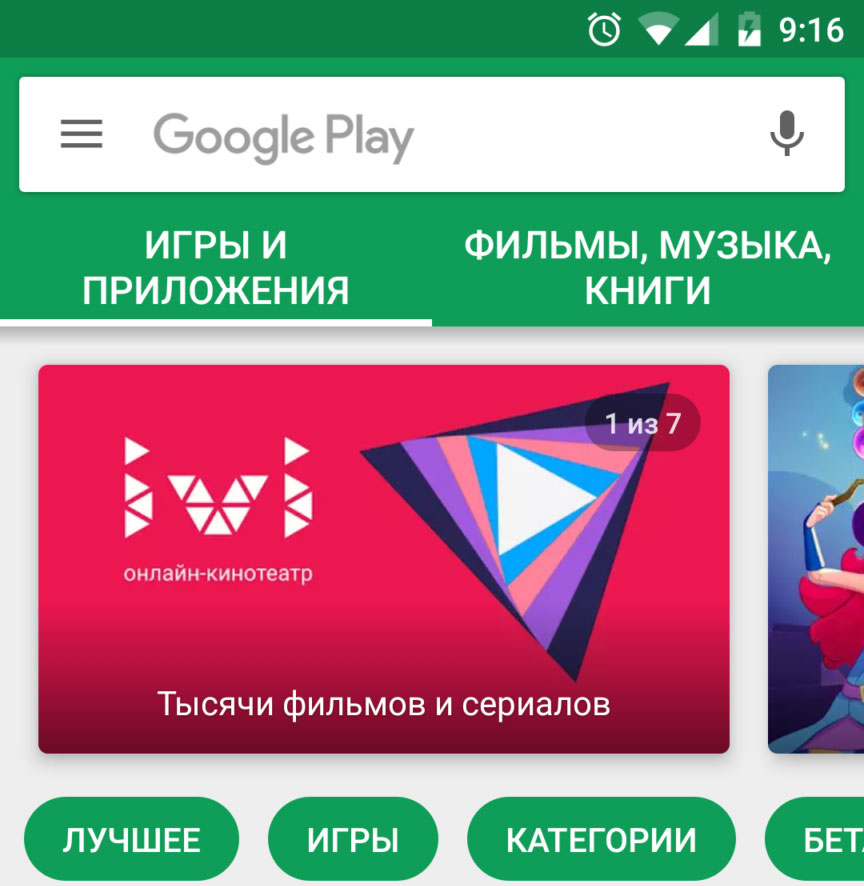
Особенности истории пользователя в магазине Play Market
Одна из функциональных особенностей приложения Play Market заключается в том, что данное приложение сохраняет информацию обо всех установленных на телефон приложениях. Также в истории хранятся данные о тех приложениях, которые были когда-то установлены и после этого удалены.
Вся эта информация, включая и историю платежей, находится на специальных серверах Google и доступна для изучения в любой момент времени. Для просмотра достаточно лишь запустить Play Market на телефоне или же на компьютере, а потом ввести личные данные.
Стоит понимать, что список обязательных действий, позволяющих просматривать историю скачиваний, время от времени меняется. Связано это со сменой интерфейса и политикой компании.
Где можно найти список установленных в Play Market приложений
На данный момент увидеть список установленных пользователем приложений можно так:
- Запустить Play Market.
- Выбрать в приложении значок аккаунта (находится он сверху справа).
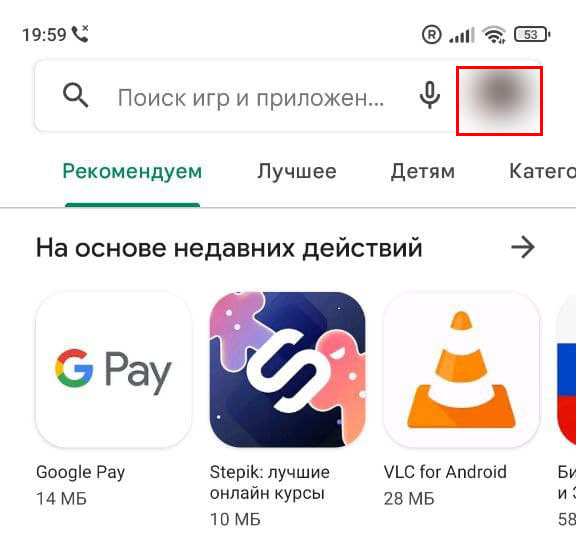
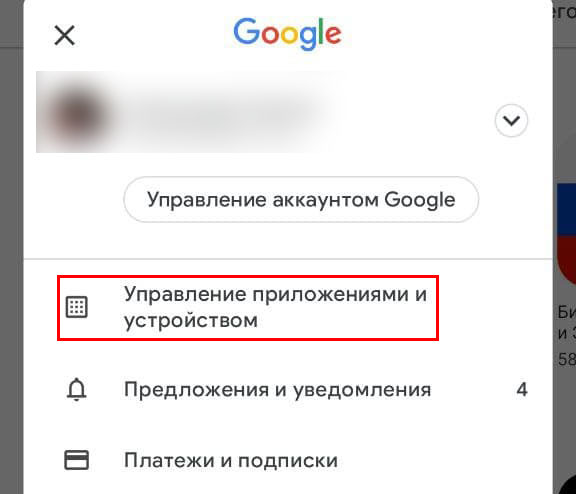
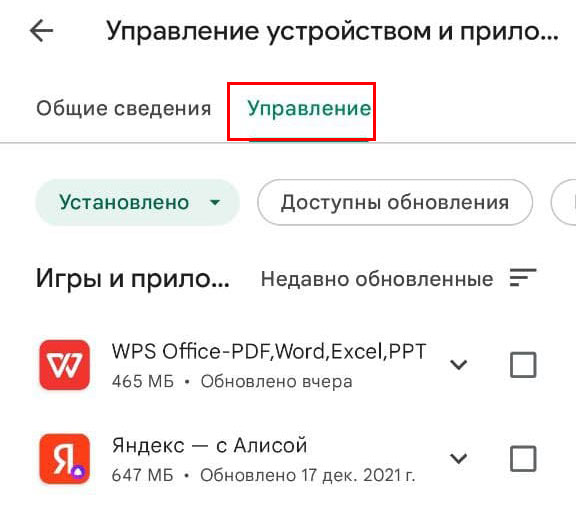
Управление приложениями и устройством На этом все – именно внутри этой вкладки пользователь сможет просматривать историю всех приложений, которые были когда-либо установлены на устройстве или самим пользователем.
Список приложений, установленных пользователем, именно к данной учетной записи, а не к самому устройству.
Где можно найти список удаленных с телефона приложений
- Запустить Play Market.
- Нажать на значок аватарки аккаунта пользователя (она находится в правом верхнем углу).
Управление приложениями и устройством 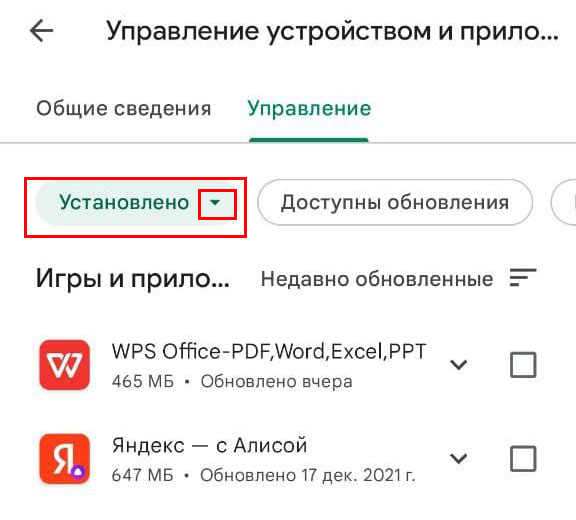
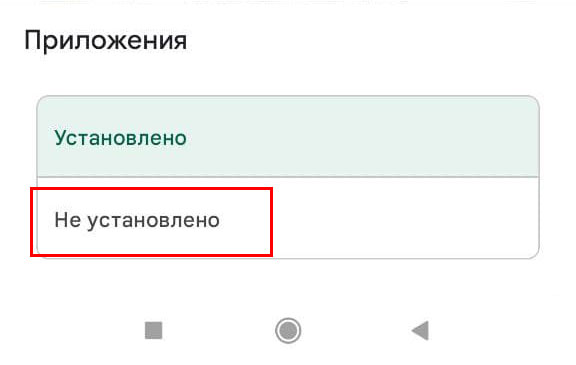
После выполнения всех этих действий перед пользователем появится список всех когда-либо скаченных и установленных через Play Market приложений (конечно, при этом будут показаны только те приложения, которые скачивались и устанавливались с определенного аккаунта, а не на определенный телефон). При желании пользователь может отсортировать все установленные когда-либо приложения по времени. Для того, чтобы это сделать, пользователю нужно нажать на кнопку, представленную в виде трех линий, и выбрать опцию «Недавно добавленные».
 Также пользователь может при желании установить любое скаченное и уже удаленное приложение на телефон. Для этого необходимо лишь нажать на квадратик, находящийся справа от приложения и выбрать соответствующую иконку для запуска установки, она выглядит как стрелка вниз. После этого приложение будет установлено в кратчайшие сроки.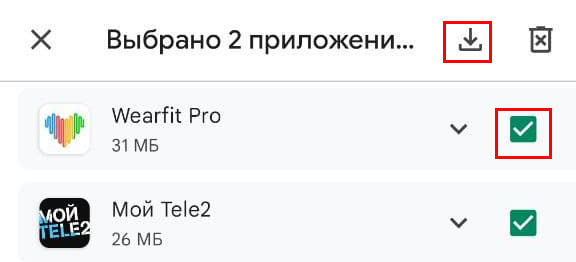
Установить удаленное приложение
Где можно найти список удаленных с телефона приложений на компьютере
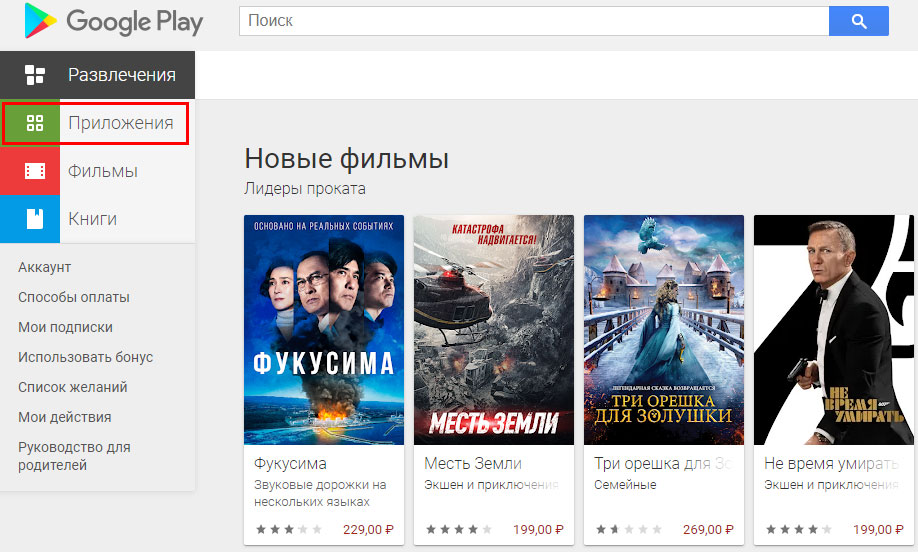
Play Market есть не только на телефоне, но и на компьютере, поэтому пользователь может изучить список установленных и удаленных приложений на компьютере. Нужно сделать следующее:
- Зайти на официальный интернет-ресурс Play Market (play.google.com).
- Выбрать в левой стороне сайта пункт «Приложения».
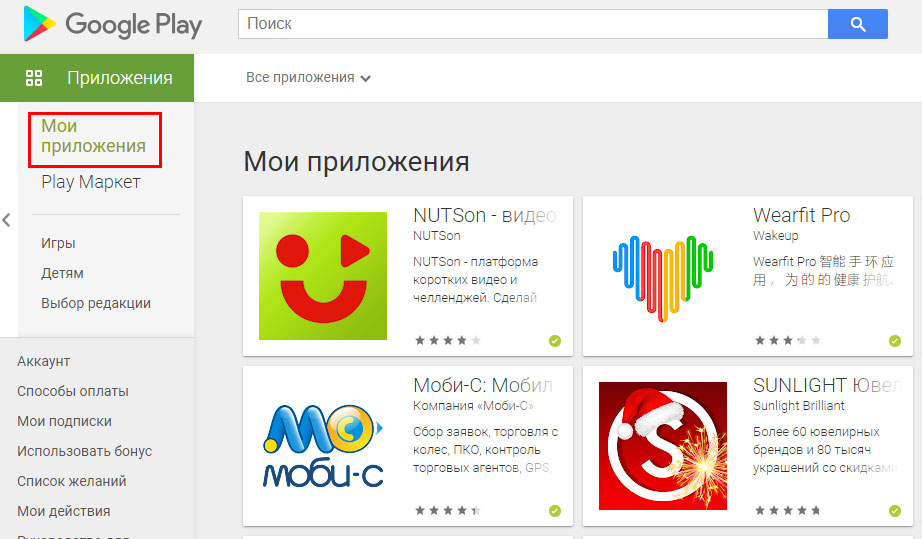
На этом все – после этих простых действий перед пользователем появится список всех приложений, которые были когда-либо установлены с активного аккаунта. При желании пользователь может увидеть те приложения, которые есть и работают на телефоне на данный момент. Для этого необходимо нажать на те стрелку, которая находятся справа от пункта «Все приложения».
Где можно изучить историю платежей, совершенных в Play Market
- Запустить Play Market.
- Нажать на значок аккаунта (находится он в правом верхнем углу).
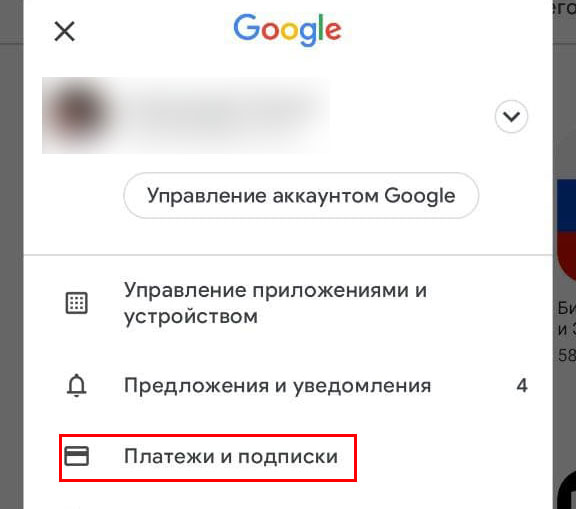 Платежи и подписки
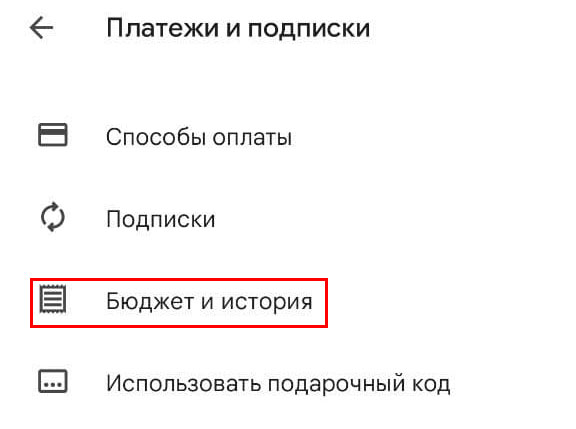
Бюджет и история После совершения всех этих действия пользователю необходимо лишь просмотреть и изучить список всех выполненных платежей.
Где можно изучить историю платежей, совершенных в Play Market, через компьютер
Для изучения истории платежей, совершенных пользователем в Play Market, на компьютере необходимо выполнить несколько действий:
- Зайти на официальный интернет-ресурс Play Market (play.google.com).
- Выбрать пункт «Аккаунт».
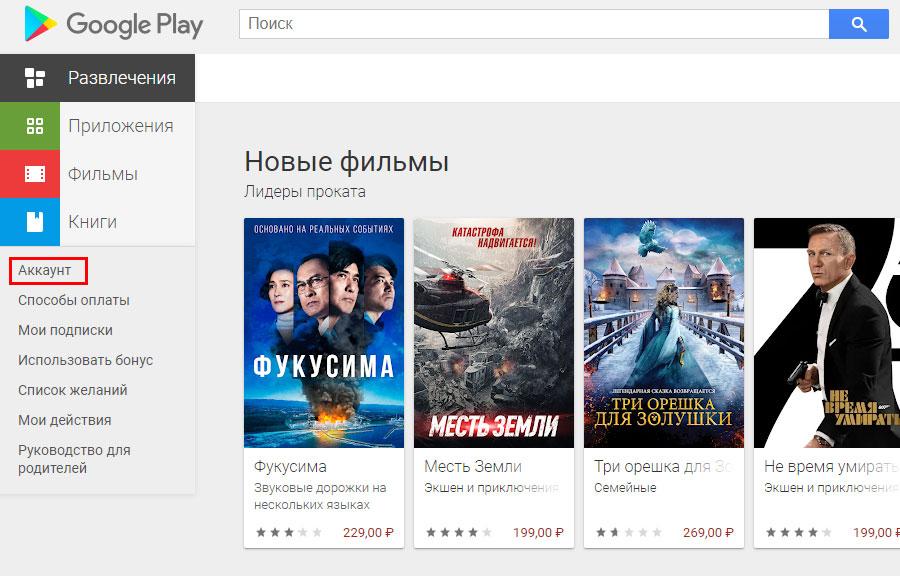
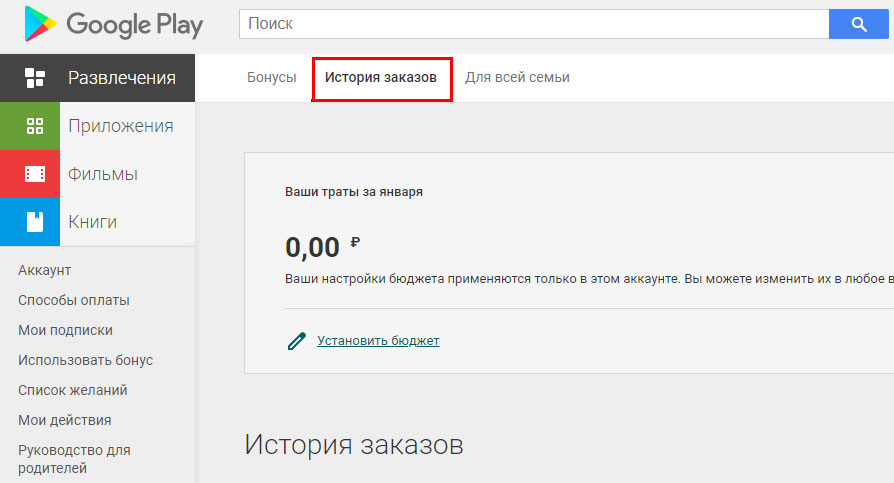
На этом все – останется лишь изучить историю платежей.
Заключение
Заглянуть в историю совершаемых пользователем платежей, как и изучить список всех установленных или удаленных приложений. Выполнять действия по поиску можно и на компьютере. При этом необходимо помнить о том, что параметры и особенности функционала таких приложений не будут полными, ведь пользователь сможет узнать лишь те приложения, которые пользователь устанавливал с аккаунта, а не на телефон.
Как посмотреть купленные игры в гугл плей
Дорогие пользователи мобильных устройств на ОС Андроид! Если вы покупали платные версии приложений на Маркете Google Play, но потом забыли, какие именно, то вот совет, как посмотреть полный список купленных приложений и лицензий (Мои заказы).
Мои заказы
Нужно зайти на Google Play , войти в свой аккаунт (если вы еще не сделали этого раньше) и справа вверху окна увидите значок шестеренки. Кликнув по нему, вы получаете меню, первым пунктом которого как раз и будет Мои заказы. Там и увидите все купленные приложения. Не путайте купленные приложения с общим списком когда-либо установленных приложений. Последний открывается, если кликнуть слева Приложения, а затем Мои приложения. Увидите такую приблизительно картину: Кстати, возвращаясь к значку шестеренки, отметим еще два интереснейших пункта этого меню.
Устройства
Это перечень всех зарегистрированных на вашем аккаунте мобильных устройств.
Удаленное управление Андроид
- прозвонить устройство (оно подает длительный звуковой сигнал), если, например, оно где-то дома завалялось и вы не можете его найти
- определить его текущее местоположение на картах Google
- заблокировать его работу в случае утери или кражи
- дистанционно стереть всю личную информацию.
Правда, для выполнения этих действий само устройство в момент проверки должно иметь выход в Интернет. А для последних двух – еще и быть предварительно настроенным. Инструкция по настройке даст об этом представление. Об этой возможности я уже подробно писал в этой статье.
Похожие публикации:
- Как изменить в телеграмме надписи был в сети печатает на айфоне
- Как на клавиатуре набрать доллар значок
- Как настроить яндекс станцию макс
- Как отвязать айпад от учетной записи перед продажей
Google Play Игры для компьютера

Google Play Игры – это полезный и популярный сервис, который пригодится всем любителям мобильного гейминга. Даже если вы планируете играть на ноутбуке или компьютере, вам стоит с ним ознакомиться, так как мы предлагаем простой и удобный способ, с помощью которого вам даже не понадобится телефон, чтобы им воспользоваться. Платформа включает миллионы приложений и программ, а также удобные конфигурации и инструменты, которые помогут вам ориентироваться среди всего этого многообразия, настраивать и использовать его. Данный сервис постоянно предлагает новые игры, с интересными обзорами и роликами. Скачать Google Play Игры на компьютер вы можете совершенно бесплатно на нашем сайте. Кстати, он находится в свободном доступе для всех желающих.
Играйте в самые современные проекты и находите старые, но интересные приложения. Все что вам нужно будет сделать – это воспользоваться поиском и после нажать одну кнопку для установки и запуска. Также вы сможете постоянно отслеживать друзей, которые находятся в разных проектах и быстро списываться с ними.
Как мы и сказали, приложение и его контент мобильные, но с помощью специального эмулятора вы сможете установить Гугл Плей Игры на ПК, а также впоследствии все игры.
Программа также есть на нашем сайте в свободном доступе. Помимо этого, мы подробно расскажем, как выполняется настройка и инсталляция сервисов.
Функционал: возможности приложения на ПК
Теперь, когда вы знаете что это мобильный сервис, самое приятное – неважно, где вы его запускаете, на компьютере, ноутбуке или своем телефоне, он в любом случае будет работать. Главное иметь установленный Google Play, а также он должен находиться на Android. Так как эмулятор, который мы предлагаем для скачивания все это имеет и поддерживает, весь функционал у вас будет полностью работать.
После недавних обновлений приложения, в проекте появилось достаточно много интересных функций, связанных с кооперацией, а точнее взаимодействием с другими игроками. Самое интересное – это отображение оповещений, например, в таких проектах как Discord при запуске какой-либо игры у ваших друзей всплывает оповещение, что вы в нее зашли. Здесь точно также можно настроить подобный виджет, причем вы сами указываете кто сможет видеть данную информацию. Например, можете выбрать только своих друзей, либо полностью убрать данную опцию, также она может стать доступной абсолютно всем, даже не товарищам.

Есть и еще одна интересная функция – это предоставление доступа другим приложениям и играм к списку ваших друзей. Также вы можете указать конкретно, какие именно проекты будут иметь данный доступ. Это очень удобно, особенно если вы увлекаетесь многопользовательскими сервисами. Таким образом даже вне игры вы всегда сможете списаться с ребятами и увидеть, кто из них сейчас играет, кто в ожидании или полностью afk. Соответственно вам не придется каждый раз заходить в приложение, чтобы увидеть эту же информацию. В общем, Google Play Игры теперь можно использовать как обычный мессенджер.
Если вы любитель мобильных приложений и предпочитаете запускать их на ноутбуке или ПК, то без данного сервиса вам точно не обойтись. Ведь с его помощью у вас будут автоматически сохраняться достижения во всех проектах. Это касается и автоматического сохранения прогресса. Дело в том, что некоторые игры не могут сами сохранять и впоследствии загружать уровни. Например, вы дошли до 30 LVL в какой-то головоломке, после чего вышли из нее, зашли на следующий день и опять начинаете с первого уровня. Вот при помощи данного сервиса таких проблем у вас никогда не возникнет. Помимо этого, сама программа получает доступ к играм и достижениям, которые устанавливают разработчики каждой игры. Таким образом получая определенные бонусы в проектах, вы также зарабатываете баллы в Play играх и повышаете уровень своего аккаунта.
С недавних пор приложение предлагает любителям поиграть по одному новому проекту в неделю. Но фишка в том, что вам даже не придется загружать их на свое устройство, они запускаются на сервере, а вам остается только сыграть, правда, необходимо иметь доступ к интернету. Раньше что-то подобное было в браузерах, самый яркий пример – это flash-игры. Также в любой момент вы можете отменить данную опцию и не получать никаких уведомлений.
Помимо этого, сама программа обладает удобными настройками:
- Вы можете заранее увидеть, поддерживает ваше устройство или Android определенную игру, чтобы не качать ее просто так и не тратить на это время.
- Заходите в проекты под разными аккаунтами, вы можете одновременно играть в различные приложения и при этом с разных ящиков.
- Находите своих друзей не только в самих играх, но и при помощи почтовых ящиков, добавляйте их вначале здесь, а после и в самих игрушках.
- Скрывайте определенные проекты от посторонних глаз, причем информация будет полностью конфиденциальной и доступна только владельцу аккаунта.
В общем, утилита предлагает массу полезного контента, который к тому же просто и быстро настраивается.
Также сервис может работать и без интернета, в режиме оффлайн, сохраняя при этом все достижения, которые вы получили при игре без сети, в проектах, которые это поддерживают.

Преимущества и недостатки приложения
Сервис пользуется большой популярностью, в основном из-за того, что без него практически невозможно нормально пользоваться играми Android. Поэтому разработчики постарались сделать его максимально удобным, простым и эффективным. С ним у вас всегда будут свежие обновления и предложения. Теперь давайте разберем основные плюсы и минусы, начнем с первых.
Преимущества
- Удобный и многофункциональный интерфейс, приложение обладает большим количеством настроек, основная часть из которых это оповещения и конфиденциальность.
- Самые свежие игры в ленте, причем вы можете ознакомиться не только с описанием, но и просмотреть видеоролики с геймплеем.
- Удобные подборки проектов, среди которых разные жанры: стрелялки, стратегии, экшены, головоломки, стратегии, однопользовательские и онлайн сервисы, а также многое другое.
- Целая категория для игры, которые не нужно устанавливать и которые вы можете запустить сразу в режиме реального времени.
- Библиотека, в которой вы можете отследить установленные и впоследствии удаленные вами проекты, а также прогресс во всех своих играх, достижения и многое другое.
Недостатки
Помимо плюсов всегда будут и минусы, хоть их и немного, но они присутствуют:
- Иногда сервис зависает и может предлагать по нескольку одинаковых оповещений при каждом обновлении страницы.
- Не всегда корректно сохраняются достижения при выключенном интернете.
В общем по слабым сторонам это все, возможно есть и другие, но мы изучили самые популярные отзывы и ничего не нашли.
Как установить Google Play Игры на ПК или ноутбук
Для того чтобы установить приложение, нам понадобится мобильный эмулятор Play Market на ПК, который устанавливается как на компьютеры, так и на ноутбуки с системой Windows. Платформа очень удобная и, главное, бесплатная. Также она обладает кучей удобных функций, с помощью которых вы легко сможете играть, даже используя мышку и клавиатуру, либо джойстики.
Устанавливается утилита практически автоматически и в течение нескольких минут, максимум пяти. Вам нужно будет загрузить образ, дважды кликнуть по нему ЛКМ и далее принять соглашение. Затем можете выбрать каталог и настройки вручную, либо оставить все по умолчанию.
Сервис Google Play Игры работает в совокупности с стандартным пакетом Google Play, что весьма удобно, так как он нам и понадобится для первого варианта установки. Авторизоваться в нем можно прямо в меню эмулятора, с помощью стандартной почты Google.
Далее, вы легко сможете использовать Google Play Игры на ПК, если он не запустился автоматически, то его нужно будет загрузить и запустить с помощью Play Market.
Делается это следующим образом:
- В меню эмулятора открываете вкладку Главная.
- Используя встроенный поиск находите сервис.
- В результатах выдачи по запросу открываете ссылку на него.
- Жмете кнопку Установка в открывшемся окне с описанием.


В данном варианте нам уже не понадобится классический Play Market, нужен будет только эмулятор и доступ к интернету, так как архив с приложением следует скачать с нашего сайта.
После чего выполняете следующие шаги:
- Скачанный каталог распаковываете в любое место на устройстве.
- Запускаете эмулятор и переходите во вкладку Главная.
- В текущее окно перетаскиваете разархивированный вначале файл-установщик формата APK.
Похожие приложения
Существует множество приложений, выполняющих схожие функции:
- Netflix – это развлекательное приложение от компании Netflix, Inc. Именно в нем можно смотреть многочисленные новинки кино и сериалов, выпускаемых одноименной фирмой.
- Akinator – это очень необычное развлекательное приложение, которое принадлежит компании Elokence SAS. В нем Джин должен будет угадывать личностей, которых вы загадываете.
Видео-обзор
Стоит ли скачивать?
Google Play Игры – это приложение, которое имеется практически у каждого владельца смартфона. В нем имеется не только огромный запас игр, но также неплохая система рекордов. Каждое ваше достижение в той или иной игре будет записываться и останется в памяти надолго. Вдруг спустя многие годы вы захотите похвастаться своими успехами с внуками. А пока хвастаться и соревноваться можно с друзьями, что тоже достаточно весело. Чтобы приступить, нужно просто скачать Google Play Игры на компьютер. Так данные будут всегда под рукой, даже на ПК.