
КАК НА МАКБУКЕ ПОСТАВИТЬ КАВЫЧКИ ЕЛОЧКИ
Один из способов поставить кавычки елочки на MacBook — использовать сочетание клавиш Option + ] для открытия кавычек, и Option + Shift + ] для закрытия их.
Также вы можете воспользоваться встроенной программой «Клавиатура» в системных настройках, чтобы настроить специальные символы и горячие клавиши, включая кавычки елочки.
Если вам нужно использовать кавычки елочки регулярно, рекомендуется настроить сочетание клавиш, чтобы упростить эту задачу.
Пожалуйста, обратите внимание, что некоторые приложения и редакторы могут иметь свои собственные способы ввода кавычек елочек, поэтому рекомендуется ознакомиться с руководством пользователя соответствующего приложения, если стандартные методы не работают.
Важно помнить, что указанные способы могут отличаться в зависимости от версии операционной системы и раскладки клавиатуры, поэтому проверьте соответствующую документацию или ресурсы Apple для получения точной информации.
Как поставить кавычки?
Как сделать кавычки «ёлочкой» на клавиатуре?
Как напечатать символы валют и прочие специальные символы в MacOS?
Как в Word поставить и заменить кавычки? Преобразовываем кавычки лапки в кавычки елочки в ворд
Как поставить кавычки(лапки, елочки) на клавиатуре компьютера.
Как поставить кавычки «ЁЛОЧКИ» на Клавиатуре и в Wоrd?
ТОП 10 клавиш на Mac! Горячие клавиши в системе mac os. Как ускорить работу?
TOP-10 аксессуаров для твоего MacBook Pro 2016-2018
Как поставить кавычки елочки на клавиатуре – подробные инструкции
Проставить «елочки» или заменить ими прямые кавычки в текстовых редакторах и системах можно при помощи сочетания клавиш на клавиатуре, либо настроек программ. Ниже приведены способы, позволяющие ускорить набор текста.
Что это такое?
Кавычки — парный знак препинания, применяемый для выделения в тексте: прямой речи, цитат, названий, и слов в ироническом значении. Французские кавычки в разных системах и офисных программах проставляются различными способами.
Как поставить кавычки «елочки» на ПК и ноутбуках ОС Windows и Linux?
Универсальный способ для операционных систем и редакторов:
| Вид | Сочетание клавиш | Описание |
|---|---|---|
| Открывающая « | Alt + 0171 | Зажать клавишу, последовательно набрать комбинацию, отпустить |
| Закрывающая « | Alt + 0187 |
Используется боковая цифровая панель, клавиатура переводится в русскую раскладку.
Как ввести французские кавычки на маке (макбуки, аймаки)?
Клавиатура Mas OS X позволяет быстро вставлять специальные знаки без ввода длинных комбинации:
| Вид | Сочетание клавиш | Описание |
|---|---|---|
| Открывающая « | Option + \ | Одновременно нажать клавиши |
| Закрывающая « | Option + Shift + \ |
Как вставить на телефоне?
Клавиатура на телефоне отличается от привычной раскладки для ПК и ноутбуков, потому имеет много скрытых функции, позволяющих оперировать большим количеством знаков.
Iphone
Горячие клавиши на айфоне активируют длительным нажатием на соответствующее поле клавиатуры. Для получения необходимого символа следует открыть цифровую панель, зажать кнопку. Выбрать елочки в открывшемся меню символов.
Андроид (Самсунг и тд)
Прикоснуться и удерживать поле прямых кавычек. Дополнительный набор включает елочки.
Как напечатать в ворде (текстовый редактор Microsoft Office Word)?
Помимо вспомогательного блока символов, открывающихся путём: Вставка > Символ, используется следующая комбинация на клавиатуре:
| Вид | Сочетание клавиш | Описание |
|---|---|---|
| Открывающая « | Shift + 2 | Одновременное нажатие |
| Закрывающая « | Shift + 2 |
Цифра 2 нажимается строго на верхнем цифровом ряде, клавиатура переключается на русскую раскладку.
Как напечатать треугольные кавычки в эксель (табличный редактор Microsoft Office Excel)?
- ввести ab, набрать комбинацию Alt+х для открывающей;
- ввести bb, повторить сочетание для закрывающей.
Клавиатура должна быть в английской раскладке, буквы заменяются на символ.
Как напечатать в опен офис (редактор таблице Open Office)?
Необходимо изменить настройки:
- открыть вкладку «Сервис»;
- нажать «Автоформат»;
- выбрать пункт «типографские»
- проставить галочку.
Кроме того, можно использовать универсальный способ: «: alt+0171 и »: alt+0187.
Как заменить кавычки лапки на елочки в ворде?
- Открыть «Параметры»;
- Выбрать «Правописание»;
- После «Автозамена» > «Автоформат»;
- Убрать отметку «Прямые»;
- Поставить на «Парные».
Как поставить кавычки в гугл докс?
Используя функцию автозамены:
- Открыть меню «Правка»;
- Выбрать «Найти и Заменить»;
- Заменить символы на елочки.
Универсальный способ постановки елочек в текстовом редакторе не сработает.
Как установить кавычки елочка по умолчанию?
Проще проставить елочки в системе по умолчанию, чем запоминать комбинации или совершать авто замены.
Таблица кодов
| Вид | ASCII-код | HTML-мнемоники | Юникод |
|---|---|---|---|
| Открывающая « | alt+0171 | « | U+00AB |
| Закрывающая « | alt+0187 | « | U+00BB |
Универсальные значения подходят для всех операционных систем и текстовых редакторов.
Знание схем кодировки и специальных комбинации клавиш выручат при наборе текста. Большинство способов не нужно дополнительно настраивать.
Блог did5.ru
Французские кавычки «ёлочки» в Windows и Mac OS
« » В русском письме чаще всего употребляются 4 вида кавычек: «ёлочки», „лапки“, 'морровские' и «компьютерные». Более подробно про кавычки читай тут: Кавычки (Wikipedia) и Как правильно употреблять кавычки (ГРАМОТА.РУ). Я чаще всего использую «ёлочки» и «компьютерные» кавычки, поэтому расскажу как их вставлять в текст в Windows и в Mac OS X.
1. «Компьютерные кавычки»
С ними проблем быть не должно, т.к. на обеих платформах компьютерные кавычки вставляются комбинацией клавиш Shift + Э
2. «Ёлочки» или французские кавычки
В офисном пакете MS Office 2003/2007/2010/2011 по умолчанию стоит параметр заменять «прямые» кавычки «парными», поэтому при вводе текста в ворде сразу вставляются «ёлочки».
Shift + 2 (русская раскладка) — вставка «ёлочки» в программах из MS Office и для Windows и Mac OS X
В остальных случаях вставляем парные французские кавычки так:
Alt + 0171 («) и Alt + 0187 (») — для Windows
⌥ Alt + \ («) и ⌥ Alt + Shift + \ (») — для Mac OS X
Есть еще варианты, но они требуют больше телодвижение и щелчков мыши, поэтому про них я рассказывать не буду.
P.S. Для справки: «елочки» — употребляются в печатных текстах, а «компьютерные кавычки» — в текстах, набранных на компьютерной клавиатуре. Т.е. кому какие больше нравятся =)
Нашли опечатку в тексте? Пожалуйста, выделите ее и нажмите Ctrl+Enter! Спасибо!
Замена текста и пунктуации в документах на Mac
Во многих приложениях можно автоматически заменять текст и пунктуацию. Например, можно автоматически менять двойной пробел на точку и пробел, вообщем на в общем, итд на и так далее, а прямые кавычки на фигурные (эта функция называется смарт-кавычки). Интернет-адреса (URL) можно автоматически преобразовывать в рабочие ссылки (эта функция называется смарт-ссылки).
Создание замен текста
Можно автоматически заменять определенный текст другим текстом или символами. Например, можно заменять (c) знаком ©.
Примечание. Чтобы предложение завершалось точкой и пробелом при двойном нажатии клавиши пробела, не обязательно создавать правило замены текста. Просто установите флажок «Добавлять точку двойным пробелом» в панели «Текст» настроек клавиатуры.
На Mac выберите пункт меню «Apple»
> «Системные настройки», нажмите «Клавиатура», затем нажмите «Текст».
Либо, находясь в приложении, выберите «Правка» > «Замены» > «Показать замены», затем нажмите «Настройки текста».
Нажмите кнопку «Добавить» слева внизу, затем введите заменяемый текст (например, каджый) в столбце «Заменить» и подставляемый текст (например, каждый) в столбце «Заменить на».
О том, как сохранить замены текста или поделиться ими с другими пользователями Mac, см. в разделе Сохранение и экспорт замен текста на Mac.
Если Вы вводите тексты на китайском или японском языке, все замены текста вносятся в Ваш пользовательский словарь. Для получения дополнительной информации о пользовательских словарях выберите пункт «Справка» в меню ввода при включенном китайском или японском языке.
Совет. Вы можете использовать iCloud, чтобы список замен был одинаковым на всех Ваших устройствах. Просто настройте iCloud Drive на Mac и устройствах iOS и iPadOS, затем выполните вход с одним и тем же Apple ID на всех устройствах. Когда Вы добавите замену текста на Mac, она автоматически появится на остальных Ваших устройствах (и наоборот).
Использование замен текста
В приложении на Mac выполните одно из следующих действий.
Применение замены к имеющемуся тексту. Чтобы применить замену в части документа, выберите текст, выберите «Правка» > «Замены» > «Показать замены», убедитесь, что установлен флажок «Замена текста», затем нажмите «Заменить в выбранном». Чтобы применить замену текста во всем документе, нажмите «Заменить все».
Настройка постоянной замены текста в приложении. В документе выберите «Правка» > «Замены», затем выберите «Замена текста» (галочка означает, что этот пункт включен). Чтобы выключить замену, выберите эту команду еще раз.
Использование смарт-кавычек и тире
Система может автоматически преобразовывать прямые кавычки в фигурные (кавычки-елочки), а два дефиса — в длинное тире (—).
На Mac выберите пункт меню «Apple»
> «Системные настройки», нажмите «Клавиатура», затем нажмите «Текст».
При необходимости выберите «Использовать смарт-кавычки и тире» (флажок означает, что этот параметр включен).
Либо, находясь в приложении, выберите «Правка» > «Замены» > «Показать замены», затем установите флажки «Смарт-кавычки» и «Смарт-тире».
Можно выбрать стили смарт-кавычек в раскрывающихся меню.
Чтобы применить смарт-кавычки и смарт-тире в части документа, выберите текст, выберите «Правка» > «Замены» > «Показать замены»; убедитесь, что установлены флажки «Смарт-тире» и «Смарт-кавычки», затем нажмите «Заменить в выбранном». Для использования во всем документе нажмите «Заменить все».
Использование смарт-ссылок
Можно автоматически преобразовывать URL-адреса или другие строки в активные ссылки. Например, «apple.com» преобразуется в ссылку, открывающую этот веб-сайт, а «mailto:elena_petrova@icloud.com» преобразуется в ссылку, создающую электронное письмо для Елены Петровой.
В приложениях на Mac можно сделать следующее.
Настройка приложения на постоянное использование смарт-ссылок: В документе выберите «Правка» > «Замены», затем выберите «Смарт-ссылки» (галочка означает, что этот пункт включен).
Чтобы выключить замену, выберите эту команду еще раз.
Применение смарт-ссылок к имеющемуся тексту: Для использования смарт-ссылок в части документа выберите текст, выберите «Правка» > «Замены» > «Показать замены», установите флажок «Смарт-ссылки» и нажмите «Заменить в выбранном». Для использования во всем документе нажмите «Заменить все».
Замены текста, смарт-кавычки, смарт-тире и смарт-ссылки доступны не во всех приложениях.
Как поставить кавычки елочки на клавиатуре на маке
Если вы используете компьютер Mac, вы могли заметить, что на клавиатуре отсутствует отдельная клавиша для того, чтобы поставить кавычки елочки (« »). Однако, не волнуйтесь, существует несколько способов, с помощью которых вы сможете вставить этот специальный символ на клавиатуре Mac.
Первый способ — использовать комбинацию клавиш Option + ]. Нажмите и удерживайте клавишу Option (Alt) на клавиатуре, а затем нажмите клавишу ], чтобы создать кавычки елочки (« »).
Второй способ — использовать комбинацию клавиш Option + Shift + []. Нажмите и удерживайте клавишу Option (Alt) на клавиатуре, а затем нажимайте клавишу [ и клавишу ] одновременно с нажатой клавишей Shift. Это создаст кавычки елочки (« »).
Третий способ — использовать специальный символ из знаков препинания. Чтобы вставить кавычки елочки (« »), откройте специальные символы, нажав комбинацию клавиш Control + Command + Space. В появившемся окне выберите вкладку «Знаки» и найдите кавычки елочки в списке символов. Щёлкните по ним, чтобы вставить их в текстовое поле.
Заметка: эти комбинации клавиш могут варьироваться в зависимости от региональных настроек вашего Mac.
Теперь вы знаете несколько способов, как поставить кавычки елочки на клавиатуре Mac. Попробуйте использовать один из этих способов в зависимости от ваших предпочтений.
Методы для постановки кавычек елочек на клавиатуре Mac
На клавиатуре Mac есть несколько способов поставить кавычки елочки. Вот некоторые из них:
1. Использование сочетания клавиш «Option» + «[«, чтобы поставить открывающую кавычку елочку («).
2. Использование сочетания клавиш «Option» + «Shift» + «[«, чтобы поставить закрывающую кавычку елочку (»).
3. Использование символа « на экранной клавиатуре Mac. Чтобы открыть экранную клавиатуру, нажмите на значок «Клавиатура» в верхнем меню и выберите «Показать экранную клавиатуру». Затем нажмите на символ «, чтобы поставить открывающую кавычку елочку, или на символ », чтобы поставить закрывающую кавычку елочку.
4. Использование сочетания клавиш «Shift» + «Option» + «]», чтобы поставить открывающую кавычку елочку («).
5. Использование сочетания клавиш «Shift» + «Option» + «]», чтобы поставить закрывающую кавычку елочку (»).
Используйте эти методы в зависимости от ваших предпочтений и привычек. Удачной работы!
Использование сочетания клавиш Option+[ или Option+]
Использование программы «Символы»
Если вы не можете найти символы с кавычками елочками на клавиатуре Mac, есть другой способ получить доступ к ним. Для этого можно использовать программу «Символы», которая предустановлена на вашем компьютере.
Чтобы открыть программу «Символы», нажмите на иконку «Finder» в Dock (панель инструментов MacOS) или откройте ее из «Приложения» в меню Launchpad. После открытия программы «Символы» вы увидите панель символов, где можно найти различные символы, включая кавычки елочки.
Чтобы найти кавычки елочки, введите в поле поиска ключевое слово «кавычки» или «елочки». Затем выберите нужный символ, щелкнув на нем. После этого вы можете нажать на кнопку «Вставить», чтобы вставить выбранный символ в место набора текста.
Программа «Символы» также позволяет добавить символы в избранное для быстрого доступа к ним в будущем. Для этого выберите нужный символ и щелкните на кнопку «Добавить в избранное». После этого символ будет доступен в разделе «Избранное» на левой панели программы.
Использование программы «Символы» позволяет легко получить доступ к кавычкам елочкам и другим символам, которые отсутствуют на клавиатуре Mac. Это очень полезный инструмент при работе с разнообразными текстовыми документами.
Использование клавиши Caps Lock
Клавиша Caps Lock на клавиатуре Mac позволяет включить и выключить режим «Caps Lock», при котором все нажатые клавиши будут вводиться прописными буквами.
Чтобы использовать клавишу Caps Lock:
1. Нажмите клавишу Caps Lock: Когда Caps Lock включен, на экране появится уведомление, которое указывает, что данный режим активен. Теперь все нажатые буквы будут выводиться прописными.
2. Нажмите клавишу Caps Lock повторно: Чтобы выключить режим Caps Lock, просто нажмите клавишу еще раз. Уведомление на экране исчезнет, и клавиши будут вводиться строчными буквами.
Обратите внимание, что клавиша Caps Lock может быть полезна при наборе текста, но она также может вызывать неудобства, если нажимается случайно. Чтобы избежать этого, вы можете отключить клавишу Caps Lock в настройках системы.
Учтите, что использование клавиши Caps Lock может быть разным в зависимости от установленной раскладки клавиатуры. В большинстве раскладок, переключение регистра будет происходить только для английской раскладки.
Использование программы «Автозамена»
На клавиатуре Mac есть удобная функция «Автозамена», которая позволяет автоматически заменять определенные комбинации символов на другие. Это может быть полезно, если вы часто используете специальные символы, такие как кавычки елочки.
Чтобы включить «Автозамену» на Mac, выполните следующие шаги:
| Шаг 1: | Откройте меню Apple в верхнем левом углу экрана и выберите «Системные настройки». |
| Шаг 2: | В открывшемся окне выберите раздел «Клавиатура». |
| Шаг 3: | Переключитесь на вкладку «Текст». |
| Шаг 4: | Нажмите на кнопку «+» в нижнем левом углу окна. |
| Шаг 5: | В поле «Заменить» введите символ или комбинацию символов, которую вы хотите автоматически заменять. |
| Шаг 6: | В поле «На» введите символ или комбинацию символов, на которые вы хотите заменить предыдущую комбинацию. |
После того как вы добавили необходимые комбинации символов для замены, «Автозамена» автоматически будет применяться при вводе текста. Теперь, когда вы набираете кавычки елочки на клавиатуре, они будут заменяться на правильные символы.
Использование программы «Автозамена» на Mac значительно упрощает ввод специальных символов, включая кавычки елочки. Не забудьте проверить правильность введенных комбинаций символов и настройки «Автозамены» перед использованием.
Как поставить кавычки елочки на клавиатуре – подробные инструкции
Проставить «елочки» или заменить ими прямые кавычки в текстовых редакторах и системах можно при помощи сочетания клавиш на клавиатуре, либо настроек программ. Ниже приведены способы, позволяющие ускорить набор текста.
Что это такое?
Кавычки — парный знак препинания, применяемый для выделения в тексте: прямой речи, цитат, названий, и слов в ироническом значении. Французские кавычки в разных системах и офисных программах проставляются различными способами.
Как поставить кавычки «елочки» на ПК и ноутбуках ОС Windows и Linux?
Универсальный способ для операционных систем и редакторов:
| Вид | Сочетание клавиш | Описание |
|---|---|---|
| Открывающая « | Alt + 0171 | Зажать клавишу, последовательно набрать комбинацию, отпустить |
| Закрывающая « | Alt + 0187 |
Используется боковая цифровая панель, клавиатура переводится в русскую раскладку.
Как ввести французские кавычки на маке (макбуки, аймаки)?
Клавиатура Mas OS X позволяет быстро вставлять специальные знаки без ввода длинных комбинации:
| Вид | Сочетание клавиш | Описание |
|---|---|---|
| Открывающая « | Option + \ | Одновременно нажать клавиши |
| Закрывающая « | Option + Shift + \ |
Как вставить на телефоне?
Клавиатура на телефоне отличается от привычной раскладки для ПК и ноутбуков, потому имеет много скрытых функции, позволяющих оперировать большим количеством знаков.
Iphone
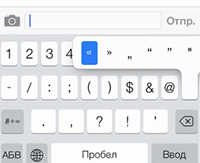
Горячие клавиши на айфоне активируют длительным нажатием на соответствующее поле клавиатуры. Для получения необходимого символа следует открыть цифровую панель, зажать кнопку. Выбрать елочки в открывшемся меню символов.
Андроид (Самсунг и тд)
Прикоснуться и удерживать поле прямых кавычек. Дополнительный набор включает елочки.
Как напечатать в ворде (текстовый редактор Microsoft Office Word)?
Помимо вспомогательного блока символов, открывающихся путём: Вставка > Символ, используется следующая комбинация на клавиатуре:
| Вид | Сочетание клавиш | Описание |
|---|---|---|
| Открывающая « | Shift + 2 | Одновременное нажатие |
| Закрывающая « | Shift + 2 |
Цифра 2 нажимается строго на верхнем цифровом ряде, клавиатура переключается на русскую раскладку.
Как напечатать треугольные кавычки в эксель (табличный редактор Microsoft Office Excel)?
- ввести ab, набрать комбинацию Alt+х для открывающей;
- ввести bb, повторить сочетание для закрывающей.
Клавиатура должна быть в английской раскладке, буквы заменяются на символ.
Как напечатать в опен офис (редактор таблице Open Office)?
Необходимо изменить настройки:
- открыть вкладку «Сервис»;
- нажать «Автоформат»;
- выбрать пункт «типографские»
- проставить галочку.
Кроме того, можно использовать универсальный способ: «: alt+0171 и »: alt+0187.
Как заменить кавычки лапки на елочки в ворде?
- Открыть «Параметры»;
- Выбрать «Правописание»;
- После «Автозамена» > «Автоформат»;
- Убрать отметку «Прямые»;
- Поставить на «Парные».
Как поставить кавычки в гугл докс?
Используя функцию автозамены:
- Открыть меню «Правка»;
- Выбрать «Найти и Заменить»;
- Заменить символы на елочки.
Универсальный способ постановки елочек в текстовом редакторе не сработает.
Как установить кавычки елочка по умолчанию?
Проще проставить елочки в системе по умолчанию, чем запоминать комбинации или совершать авто замены.
Таблица кодов
| Вид | ASCII-код | HTML-мнемоники | Юникод |
|---|---|---|---|
| Открывающая « | alt+0171 | « | U+00AB |
| Закрывающая « | alt+0187 | « | U+00BB |
Универсальные значения подходят для всех операционных систем и текстовых редакторов.
Знание схем кодировки и специальных комбинации клавиш выручат при наборе текста. Большинство способов не нужно дополнительно настраивать.
Автор статьи:
Специалист в ИТ сфере с профильным высшим образованием (закончил МФТИ). Работаю системным администратором уже более 5 лет. Веду блог с целью делиться накопленной информацией со всеми. Не стою на месте и поэтому стараюсь всегда расширять сферу своих интересов.