
Как вводить экспоненты в Google Docs
Вам нужно написать одно число как степень другого в вашем документе Google? Узнайте, как вводить показатели в Google Docs, здесь.
Программы для Windows, мобильные приложения, игры — ВСЁ БЕСПЛАТНО, в нашем закрытом телеграмм канале — Подписывайтесь:)
Google Docs — отличное приложение для набора обычного письменного текста. Иногда, однако, вам может понадобиться добавить немного математики. Не всегда сразу понятно, как вводить даже самые простые показатели степени, такие как 32. Однако, как только вы узнаете, как это сделать, добавление показателей степени в ваши Документы Google станет легкой задачей.
Существует несколько различных способов ввода показателей в Google Docs, в зависимости от того, какими они будут. Если вы хотите узнать, как вводить показатели степени в Документах Google, выполните следующие действия.
Как вводить экспоненты в Документах Google с надстрочным индексом
Способ написания показателя степени заключается в том, что он имеет меньший размер шрифта, чем остальная часть текста, и приподнят так, что верхняя часть текста находится выше остального текста. Вы можете добиться этого эффекта, используя форматирование верхнего индекса в Документах Google.
Чтобы ввести показатели степени в Документах Google с помощью надстрочного индекса:
- Откройте свой Документ Google Документов.
- Введите букву или число, которое вы хотите использовать в качестве основания вашего показателя степени.

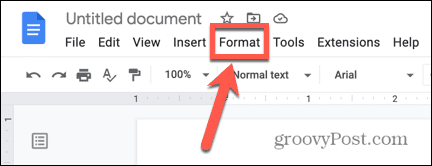
- Нажмите на Формат меню.
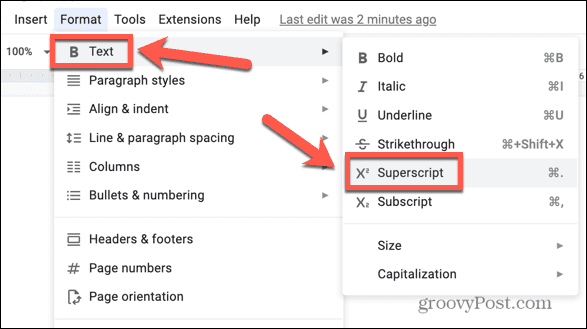
- Парить Текст и выберите Верхний индекс.
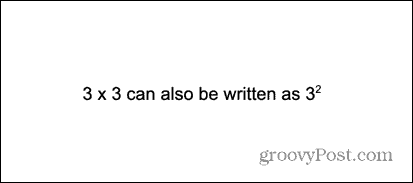
- Введите показатель степени.
- Нажмите на Формат снова меню.
- Выбирать Очистить форматирование.
- Теперь вы можете продолжать печатать как обычно.
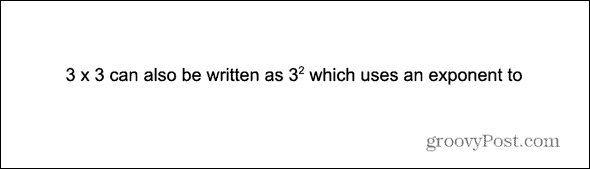
- Повторяйте шаги, описанные выше, каждый раз, когда вы хотите добавить новый показатель степени в свой текст.
Как использовать верхний индекс с сочетанием клавиш в Документах Google
В Документах Google есть сочетание клавиш для включения форматирования надстрочного индекса. Это сочетание клавиш может сэкономить много времени, если вам нужно добавить к тексту несколько показателей степени.
Чтобы использовать верхний индекс в Документах Google с помощью сочетания клавиш:
- Откройте документ Google.
- Введите символ, который вы хотите использовать в качестве основы вашего показателя степени.
- Нажмите сочетание клавиш Ctrl+. или Cmd+. на Mac, чтобы включить форматирование верхнего индекса.
- Введите показатель степени.
- Нажимать Ctrl+. или Cmd+. еще раз, чтобы отключить форматирование верхнего индекса.
- Продолжайте печатать как обычно.
Как вводить экспоненты в Google Docs, используя специальные символы
Если вы используете однозначные показатели степени, вы также можете вставить их с помощью специального символа. Этот метод не будет работать, если ваш показатель степени не является одним из ограниченного числа показателей степени, доступных в Документах Google.
Чтобы ввести показатель степени в Документах Google с помощью специальных символов:
- Откройте документ.
- Введите символ, который вы хотите использовать в качестве основания вашего показателя степени.
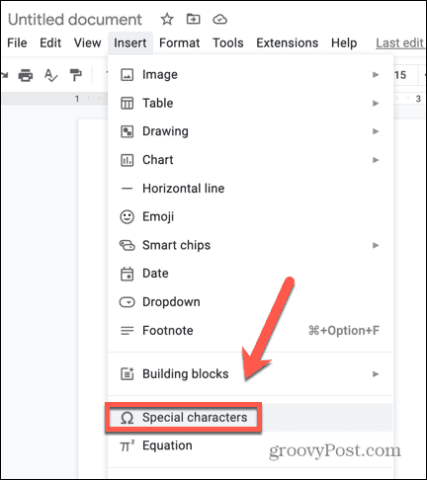
- Нажмите на Вставлять меню.

- Выбирать Специальные символы.
- В раскрывающихся списках выберите Символ и Верхний индекс.
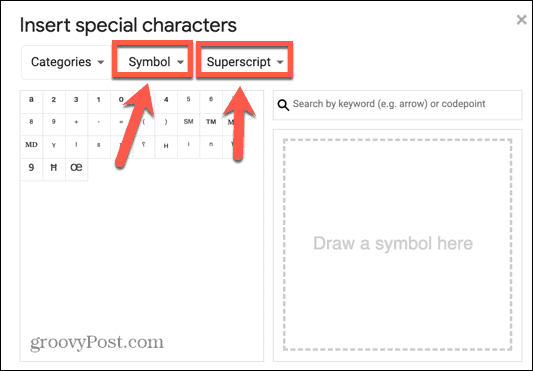
- Выберите один из символов надстрочного индекса и нажмите на него.
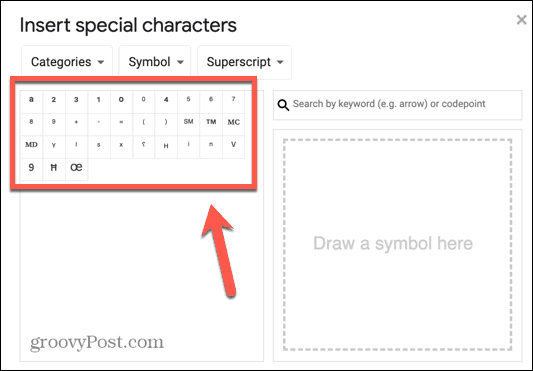
- Специальный символ будет вставлен в ваш текст. Внешний вид специального символа немного отличается от надстрочного текста — показатель степени не выходит за пределы высоты основного символа.
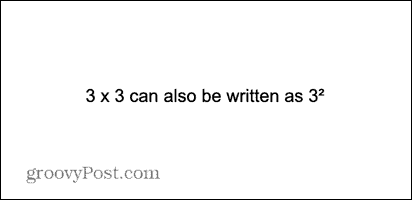
- Закрой Специальные символы окно и продолжайте печатать как обычно.
Как вводить экспоненты в Google Docs с помощью инструмента Equation Tool
Вы также можете вводить показатели степени в Google Docs с помощью инструмента Equation. Этот метод особенно полезен, если ваш показатель степени представляет собой алгебраический термин, а не просто число.
Чтобы ввести показатели в Google Docs с помощью инструмента Equation:
- Откройте документ и поместите курсор туда, где вы хотите, чтобы отображалось основное число, но пока не вводите основное число.

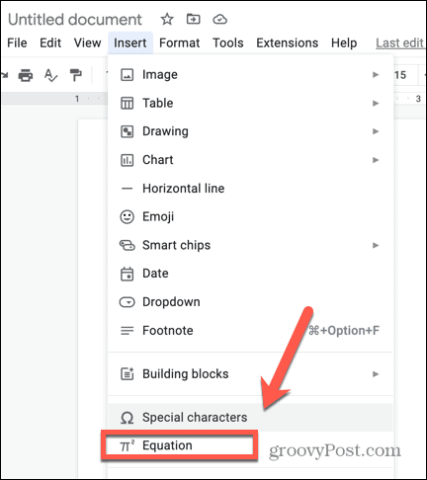
- Нажмите на Вставлять меню.
- Выбирать Уравнение.
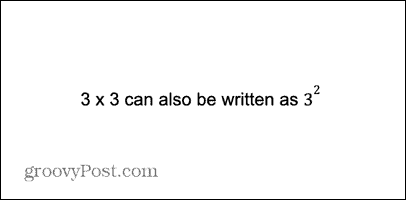
- Введите свой базовый номер, затем введите ^ за которым следует ваш показатель. Например, 3^2.
- Ваш текст будет преобразован в экспоненту. Опять же, это выглядит немного по-другому, с экспонентой намного выше, чем вершина базового символа.
- нажмите Правая стрелка дважды, чтобы выйти из поля уравнения. Теперь вы можете продолжать печатать как обычно.
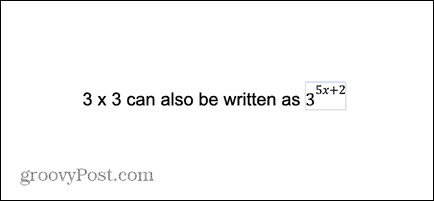
- Если вы хотите использовать алгебраический термин в качестве показателя степени, введите базовое число, а затем введите ^ за которым следует термин, который вы хотите использовать в качестве показателя степени. Например, 3^5x+2.
- Все, что вы вводите после ^ будет преобразован в идеально отформатированный алгебраический текст.
- нажмите Правая стрелка дважды, чтобы выйти из поля уравнения. Теперь вы можете продолжать печатать как обычно.
Получите больше от Документов Google
Научившись вводить показатели степени в Документах Google, вы сможете использовать математические термины в своих документах, не прибегая к более громоздким обозначениям, таким как 3^2. Существует множество других способов использовать функции Документов Google, чтобы улучшить внешний вид вашего документа.
Знание того, как избавиться от разрывов страниц в Документах Google, всегда полезно, если ваш текст разрывается в неудобных местах. Вы даже можете удалить страницу в Документах Google, не затрагивая остальную часть своей работы. Вы также можете добавить рамку в Google Docs, чтобы сделать документ более привлекательным.
Программы для Windows, мобильные приложения, игры — ВСЁ БЕСПЛАТНО, в нашем закрытом телеграмм канале — Подписывайтесь:)
10 популярных формул в Google Таблицах
В Google Таблицах существует множество формул, которые помогают быстрее и гораздо точнее сделать рутинную работу с данными. Сегодня мы разберем 10 самых популярных и полезных формул.
ПОЛЕЗНЫЕ СОВЕТЫ ОТ НАШИХ РАЗРАБОТЧИКОВ
Сумма
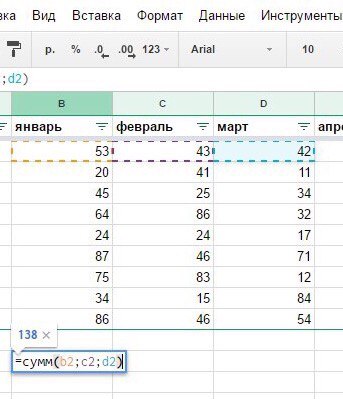
1. Сумма — самая простая, но очень важная и полезная операция. Формула суммы суммирует две и более цифр. Выглядит следующим образом:
сумм(B2;C2;D2)
В нашем примере мы суммируем ячейки B2, C2 и D2.
Счет
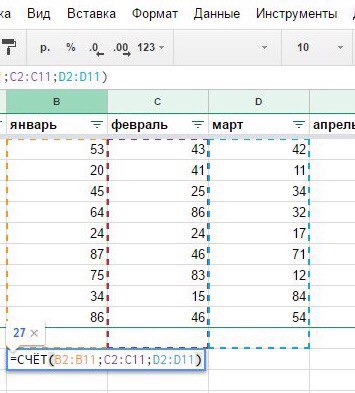
2. СЧЁТ Подсчитывает количество ячеек, которые имеют в себе номера. Эта формула подсчитывает только клетки, в которых есть цифры.
Пример: СЧЁТ (B2:B11; C2:C11; D2:D11)
Не хотите разбираться в непонятных формулах?
Запишитесь на консультацию. Мы подберем для вас решение и научим пользоваться
Длина строки
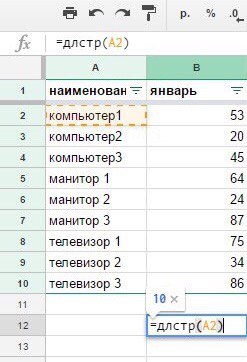
3. ДЛСТР (len) Используется для вычисления длинны строки. Потребуется один параметр — номер нужной строки.
Пример: ДЛСТР(A2)
Лишние пробелы
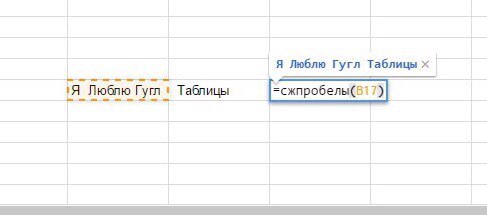
4. СЖПРОБЕЛЫ Удаляет все лишние пробелы между словами, за исключением единичных пробелов между словами. Такая функция используется для обработки текстов, скопированных из других источников, где в таких текстах содержатся лишние пробелы.
Содержит один параметр — номер нужной строки.
Возвращение строки
Существует три разновидности по типу размещения строки.
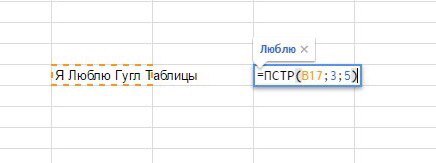
5.1. ПСТР Возвращает отрезок строки. Такая функция состоит из трех параметров:
— номер строки, из которой мы берем значения
— начальная позиция, начиная с которой мы берем эти значения
— количество знаков (значений) — длина подстроки
Выглядит это следующим образом: ПСТР(строка; начиная_с; длина_подстроки)
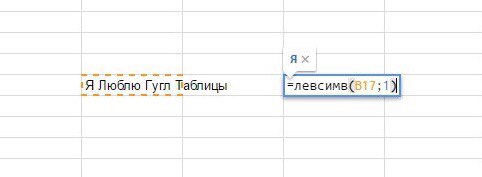
5.2. ЛЕВСИМВ В озвращает первый символ или символы в текстовой строке. Содержит два параметра: номер нужной строки и кол-во символов, которые возвращаем.
ЛЕВСИМВ(строка; число_символов)
Пример: ЛЕВСИМВ(B17 ; 1)
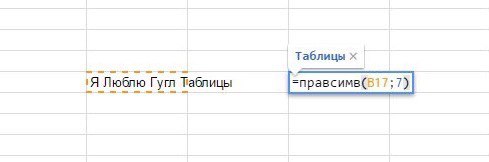
5.3. ПРАВСИМВ В озвращает текст, начиная с конца указанной строки.
Содержит два параметра: номер нужной строки и кол-во символов, которые возвращаем.
ПРАВСИМВ(строка; число_символов)
Пример: ПРАВСИМВ(B17 ; 7)
Не нашли ответа на свой вопрос?
Посмотрите другие наши решения для бизнеса
ВПР(VLOOKUP)
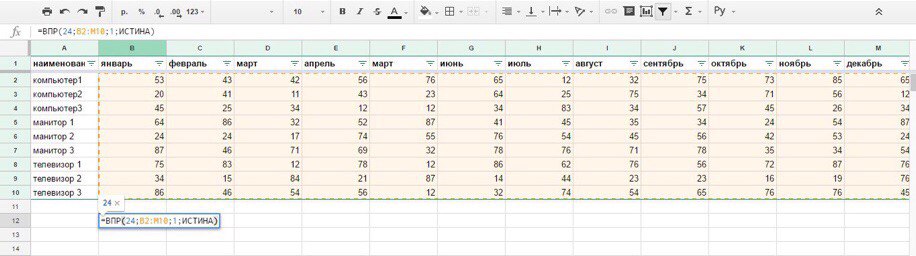
6. ВПР Производит поиск по первому столбцу диапазона и возвращает значение из найденной ячейки.
ВПР(запрос; диапазон; индекс; [отсортировано]) Запрос — это критерий, по которому выполняется поиск.
Диапазон — это диапазон, в первом столбце которого будет производиться поиск по запросу.
Индекс — это номер столбца (от начала диапазона), из которого нужно взять искомое значение.
Отсортировано – по умолчанию [ИСТИНА]. Указывает, отсортированы ли данные в столбце, в котором производится поиск (первом столбце из указанного диапазона). Как правило, рекомендуемое значение – ЛОЖЬ.
Пример: ВПР(24; B2:M10 ;1;ИСТИНА)
Если для параметра отсортировано указать значение ЛОЖЬ (рекомендуется), возвращается только точное совпадение. Если таких совпадений несколько, возвращается значение для первого из них.
Если точных совпадений нет, возвращается ошибка #Н/Д.
Если для параметра отсортировано не выбрано значение или выбрано ИСТИНА, возвращается значение, ближайшее к запрошенному (меньшее либо равное). Если все значения в столбце поиска больше указанного, возвращается ошибка #Н/Д.
ЕСЛИ (IF)
7. ЕСЛИ (IF) Возвращает истину или ложь в зависимости от результата логической проверки. Структура:
ЕСЛИ(логическое_выражение; значение_если_истина; значение_если_ложь)
Задается логическое выражение, например, А1=В1 и если они равны, то функция выдаст значение истина и если не равны, то ложь.
Пример: ЕСЛИ(B2 = В3; «истина»; «ложь»)