
Как использовать онлайн-доску Miro в обучении
Когда-то онлайн-доски для совместной работы были в ходу только у IT-разработчиков, ивент-менеджеров и дизайнеров, но сегодня это ещё и популярный инструмент обучения.
Отличие Miro от школьной доски в том, что Miro — доска интерактивная и доступ к ней осуществляется через интернет. А это значит, что писать, рисовать, добавлять файлы на неё можно бесконечно и всё это будет видно не то, что с последней парты, а из любой точки мира.
Онлайн-доска — отличный инструмент для того, чтобы смешать онлайн- и офлайн-обучение, оставив только плюсы каждого из форматов. Вам не нужно быть в одном помещении с учеником, чтобы мотивировать и вовлекать в процесс. Но это и не «мёртвый» контент, который может быть легко скопирован: от пиратов ваше обучение защищено интерактивностью.
Miro — один из лучших способов сделать обучение интерактивным. В конструктор онлайн-курсов We.Study вы можете интегрировать доску Miro в несколько кликов.
Обзор онлайн-доски Miro: зачем она нужна и как ей пользоваться
Спросили экспертов, как они используют Miro, хватает ли им бесплатной версии и какие функции самые нужные.

Фото: Tristan Fewings / Getty Images
Роман Панов
Редактор и иллюстратор. Перепробовал пару десятков профессий — от тестировщика до модели, но нашёл себя в удалёнке. Учится в Skillbox и делится в своих текстах новыми знаниями.
Miro — онлайн-доска, которая упрощает совместную работу над проектами и продуктами. Если вы работаете в диджитал-сфере, скорее всего, вам придётся сталкиваться с этим сервисом. В марте 2023 года на HeadHunter было 800 вакансий, в которых упоминалась Miro.
В этом материале Skillbox Media рассказываем:
- что такое Miro;
- как используют онлайн-доску Miro;
- как работает Miro;
- сколько стоит подписка на сервис и можно ли обойтись бесплатной версией;
- как устроен интерфейс онлайн-доски;
- что можно интегрировать с Miro;
- как зарегистрироваться в сервисе;
- как российский сервис стал международным Miro.
Что такое Miro
Miro — интерактивная онлайн-доска, на которой можно рисовать, писать, размещать файлы, диаграммы и другие элементы. Её используют, чтобы хранить информацию, обмениваться ей и визуализировать её — например, при работе над проектом. Сервис Miro разработан в России и впоследствии вышел на международный рынок.
Онлайн-доской могут пользоваться одновременно целые команды — пять, десять, тридцать или больше человек. Например, люди могут созваниваться в Skype и строить на доске план работы. Miro почти как школьная доска или магнитно-маркерная доска в офисе.
Но, в отличие от реальных аналогов, доска Miro бесконечна. На ней можно разместить много информации, не стирая добавленную до этого.
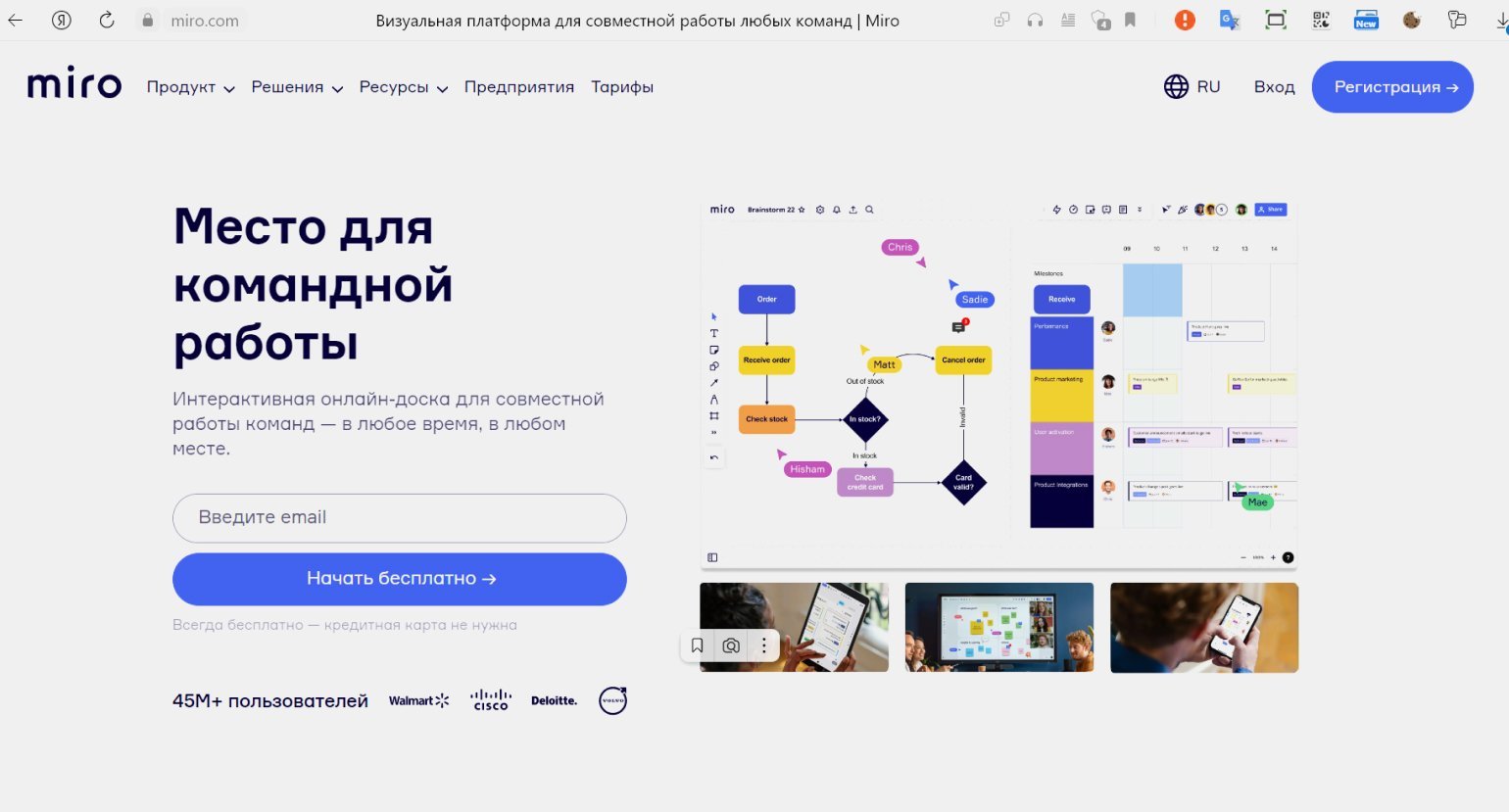
В марте 2022 года Miro прекратила продавать подписку на сервис в России. Также компания приостановила действие лицензий на свои продукты для компаний, которые подпали под международные санкции. Но Miro продолжает поддержку индивидуальных пользователей, поэтому работать в сервисе можно без VPN.
Как используют онлайн-доску Miro
Miro применяют во многих отраслях — для проведения вебинаров, создания презентаций и интеллект-карт, мозгового штурма и многих других задач. Мы спросили у разных специалистов, как они применяют онлайн-доску.
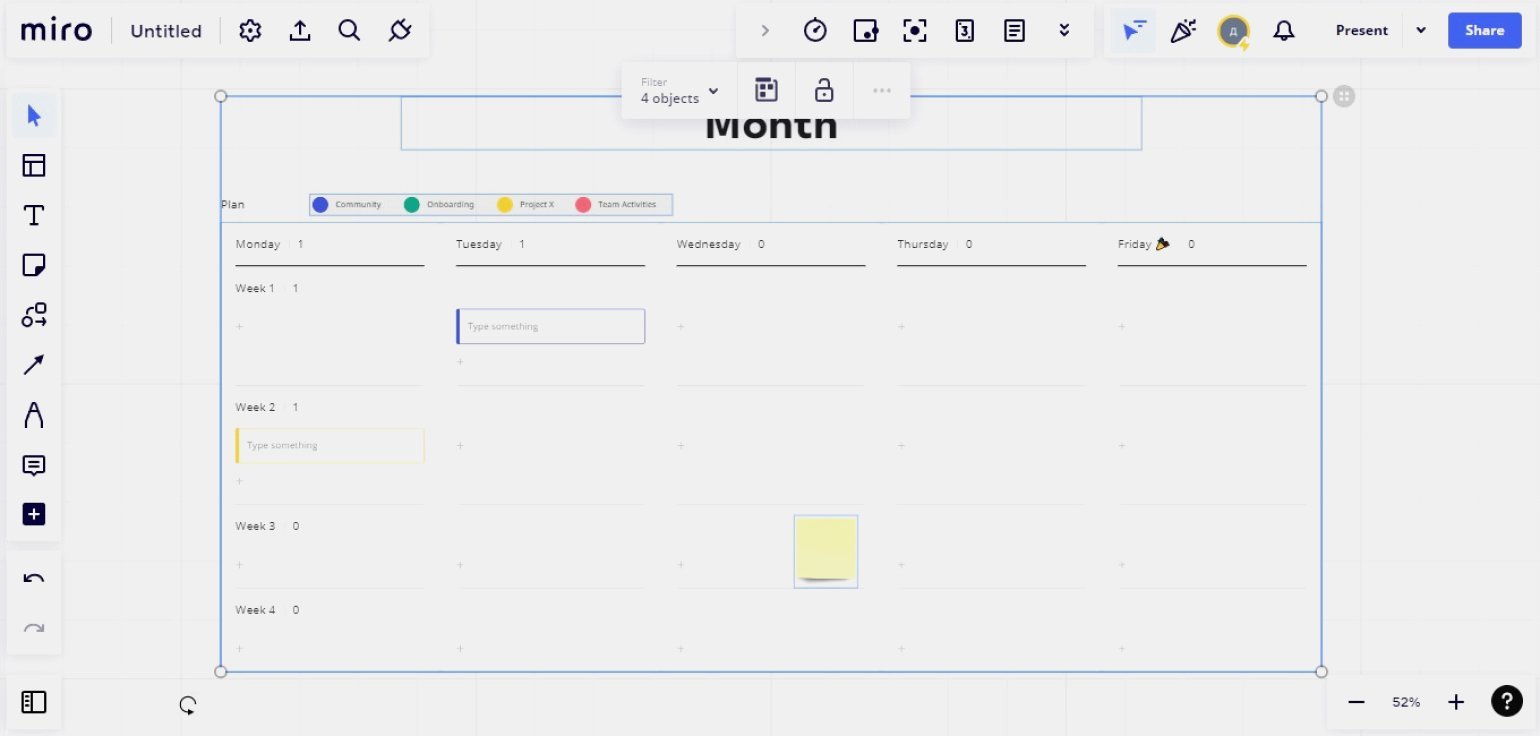
Руководитель IT-проектов в SimbirSoft Даниил Евдокимов говорит, что руководители IT-проектов используют Miro для ретроспектив — обсуждения рабочих процессов. На доске есть всё необходимое для этого — стикеры, рамки, блоки, направляющие. Они позволяют не просто записать «что было хорошо, а что — не очень», но и выстроить иерархию, взаимосвязи от проблем к улучшениям.
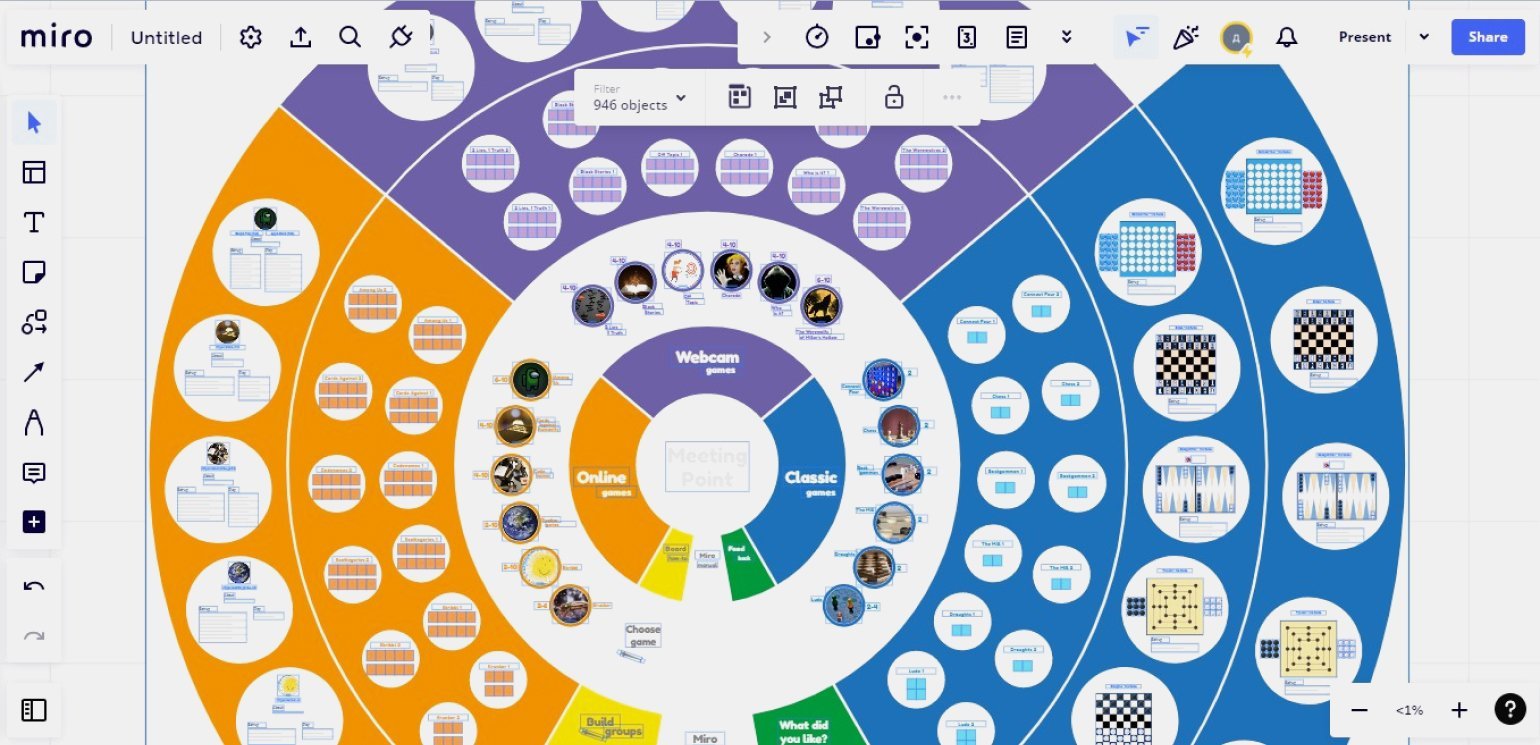
«Ещё мы используем Miro для проведения повторяющихся событий вроде скрам-митингов и знакомства команды на старте проекта. Например, чтобы каждый мог провести короткую самопрезентацию, используем шаблон из серии Icebreakers. А шаблоны Mood или Game мы адаптировали для тимбилдинг-мероприятий», — комментирует Даниил Евдокимов.
Ещё Miro можно использовать для структурирования информации, говорит директор по маркетингу технологичной строительной компании Interion Антон Калабухов. С помощью сервиса он разрабатывает стратегии, создаёт схемы для бизнес-процессов, делает презентации и совместные разборы продуктов.
«Для себя с помощью Miro я создавал библиотеку, делал схему своей книги по бизнес-моделированию, визуализировал структуру разных моделей мышления. Даже создавал свои шаблоны, но, к сожалению, на русском их не публикуют в комьюнити », — говорит он.
Онлайн-доска подходит и для маркетинга. CEO сервиса аналитики соцсетей и таргета DataFan Алёна Борщёва рассказала, что в компании используют доску для описания целевой аудитории: её проблем, задач, потребностей в информации и коммуникации. Также в сервисе выстраивают последовательность пользовательских сообщений и цепочки писем.
«Miro — отличный сервис для визуализации и проектирования данных, идей, логики процессов. Все данные можно держать на одной доске, которую можешь охватить одним взглядом. Безумно ценно, что в Miro есть совместный доступ, то есть могу работать не только я, но и мои сотрудники», — рассказывает Алёна Борщёва.
Также Miro используют в обучении. Руководитель агентства Vorona Agency Александра Веретено работает в сервисе со студентами. Вот что она говорит: «Я не прошу их присылать ответы на задания отдельно, мы работаем прямо на доске. Также с помощью этого сервиса я разрабатывала курсы, делала чат-бота, работала над контент-планом».
Как работает виртуальная доска Miro
Сервис работает в онлайне. Использовать доски можно на компьютере, смартфоне и интерактивных досках (панелях). На компьютере — через браузер, на смартфонах — через приложение в App Store или Google Play, на панелях — через специальное ПО.
К компьютерам есть требования — чтобы доска прогружалась нормально, нужен двухъядерный процессор с частотой не менее 2,7 ГГц, объём оперативной памяти не менее 4 ГБ и пропускная способность интернет-соединения не менее 8 Мбит/с.
Работа в сервисе выглядит так. Организатор рабочей сессии создаёт доску и настраивает доступ к ней. Он может разрешить или запретить редактирование и копирование элементов, ограничить отправку медиа и сообщений.
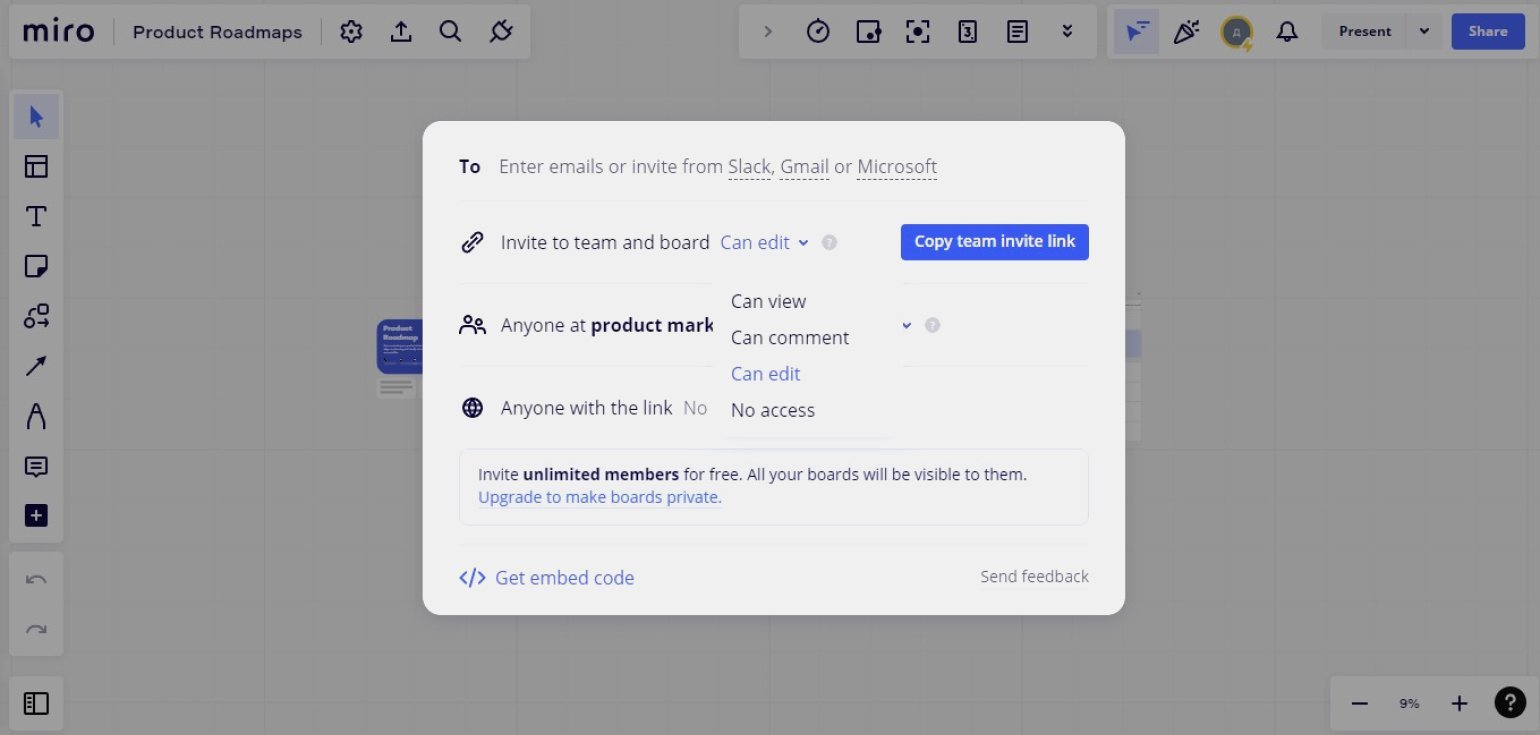
Когда участники получают доступ, они могут добавлять на доску объекты: стикеры, текст, визуальные элементы: стрелки, рамки, диаграммы. Также на доску можно загружать файлы:
- изображения в форматах BMP, GIF, SVG, JPEG, JPG, PNG, PSD, HEIC, HEIF, PDF;
- таблицы в XLS, XLSX, CSV, ODS;
- текстовые документы в DOC, DOCX, ODT, RTF;
- презентации в PPT, PPTX, ODP.
Загружать видео с компьютера нельзя, но можно указать ссылку на ролик или использовать виджет iFrame. В виджет можно добавить видео с YouTube и любой другой платформы — оно появится на доске, его можно будет посмотреть или перейти к источнику.
В загрузке файлов есть нюансы. Например, в браузерной версии можно загрузить документы в форматах DOCX и XLSX, но их страницы превратятся в изображения, поэтому текст не получится редактировать.
К загружаемым файлам есть требования: они должны весить не более 32 МБ каждый. Допустимое разрешение изображений — до 8192×4096 пикселей.
Максимальное количество объектов — 100 тысяч. Но разработчики рекомендуют не превышать отметку в 5 тысяч, чтобы сервис работал стабильно.
Сколько стоит работа в сервисе и можно ли обойтись бесплатной версией
В сервисе есть бесплатный и платный тарифы.
На бесплатном можно использовать три доски, но они будут публичными. Это значит, что их увидят все пользователи сервиса. На досках можно рисовать, писать, прикреплять файлы. Также доступны шаблоны и интеграция с другими приложениями.
На платных тарифах можно создавать приватные доски по шаблонам, использовать дополнительные инструменты вроде таймера и голосования, сохранять историю работы. То есть можно посмотреть все версии доски — и, если надо, восстановить нужную.
Платных тарифов три: Starter, Business и Enterprise.
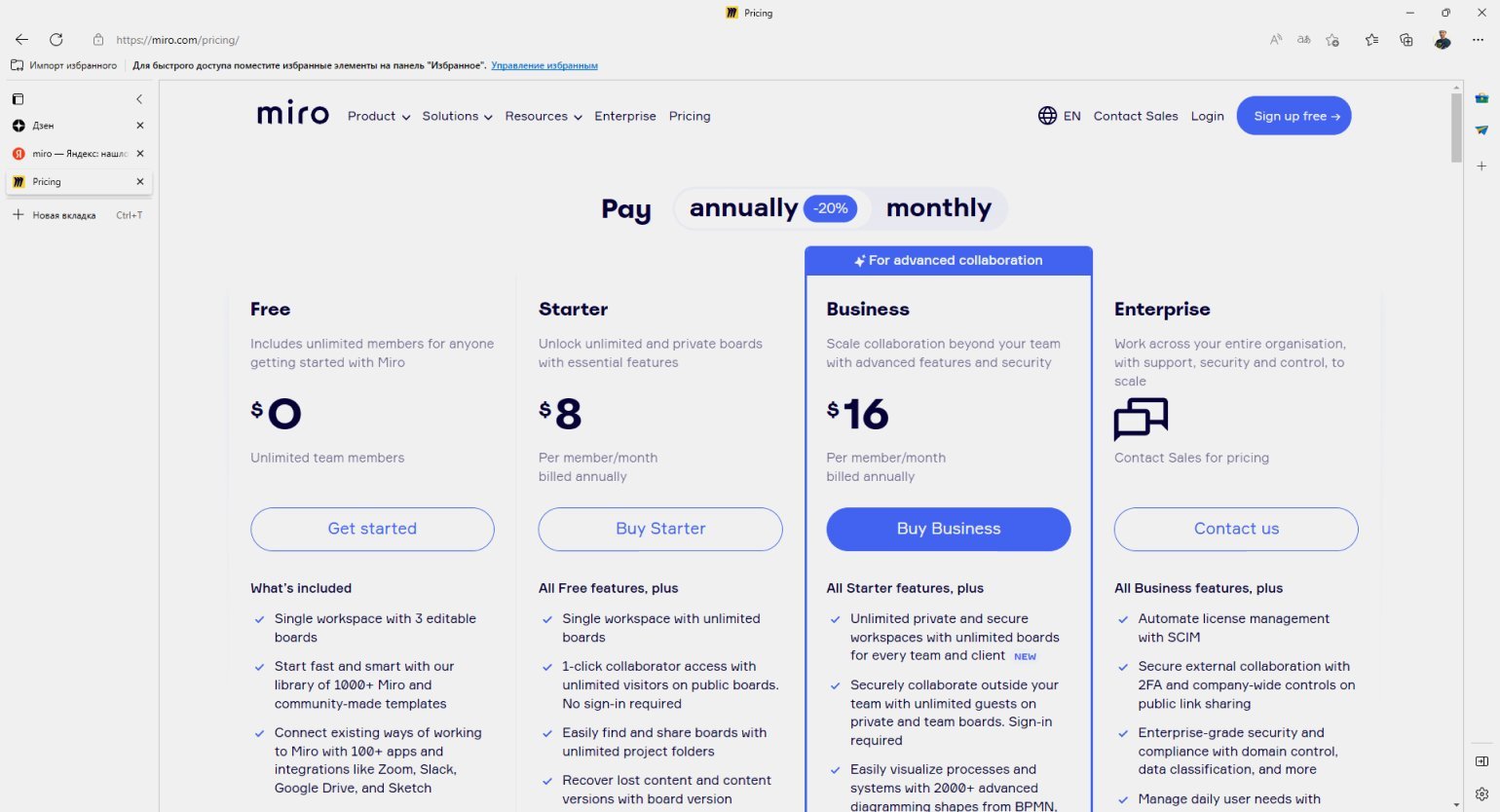
Starter даёт доступ к интеграции с приложениями Jira и Confluence. Можно пользоваться видеочатом и приглашать на доску посетителей. Есть техническая поддержка по электронной почте.
Business предоставляет доступ к продвинутым способам построения диаграмм Miro Smart. Можно приглашать на доску сколько угодно гостей. Администраторы группы могут разрешать, отменять или ограничивать установку приложений от имени пользователей.
Enterprise открывает доступ ко всем возможностям программы. Дополнительно возможна интеграция с приложениями Azure DevOps, CA Rally, расширенные способы администрирования, эксклюзивная поддержка.
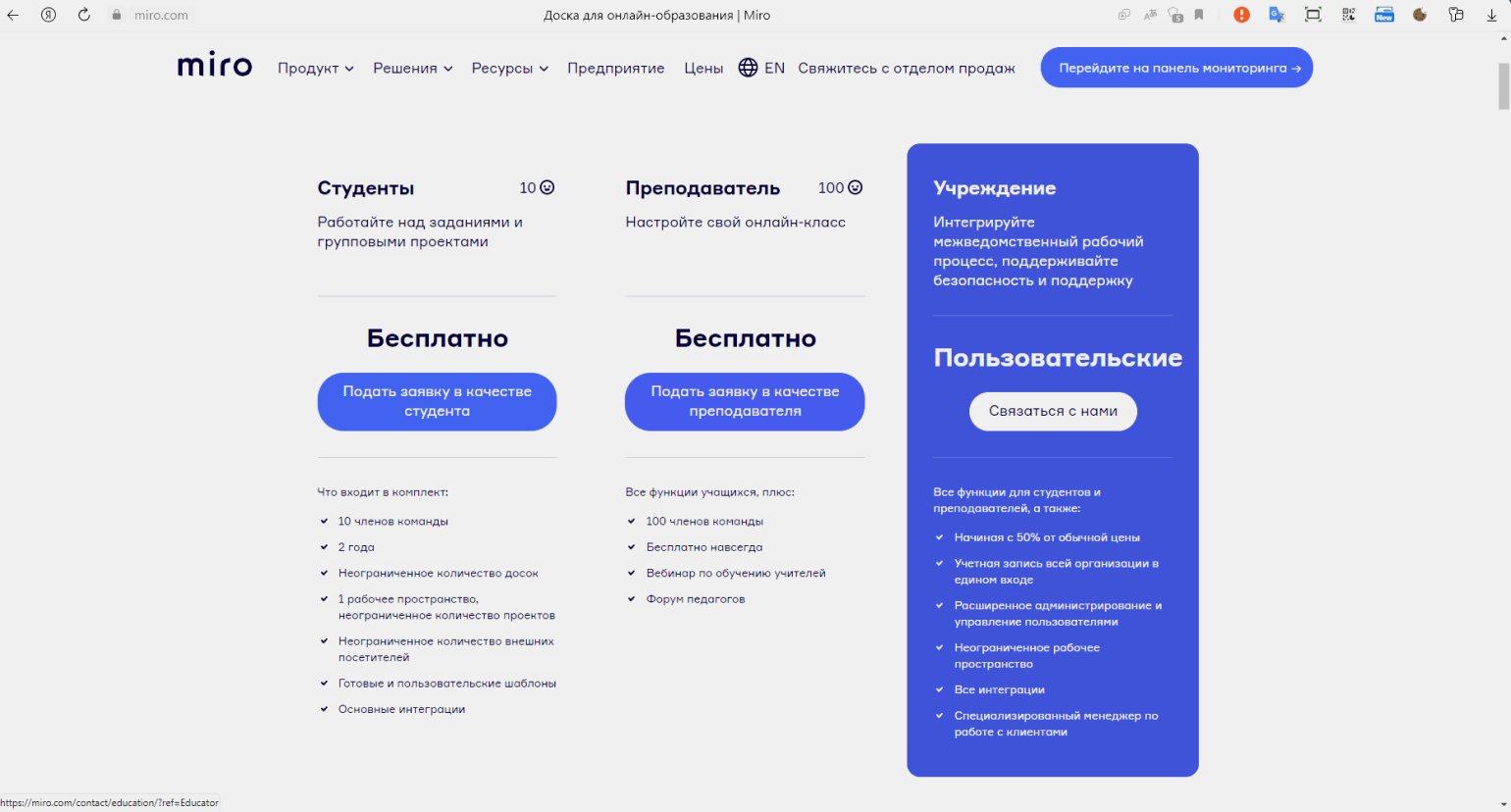
Есть особые условия доступа к сервису для компаний из сферы образования. Студенты и преподаватели могут пользоваться онлайн-доской бесплатно. Учреждения договариваются о сотрудничестве на индивидуальных условиях.
Стоит ли выбирать платный тариф или хватит бесплатного? Как оплачивать подписку, если сервис прекратил продажи в России? Об этом мы спросили спикеров.
Руководитель IT-проектов в SimbirSoft Даниил Евдокимов говорит, что выбор зависит от того, как часто вы будете пользоваться доской. Если раз в месяц — будет достаточно бесплатной версии. Можно удалять старые доски и создавать новые, чтобы не превысить лимит.
Бесплатной версии сервиса может хватать для работы, утверждает руководитель агентства Vorona Agency Александра Веретено. Но на бесплатном тарифе нельзя выгрузить результат.
Проблем после ухода сервиса из России нет, констатирует CEO сервиса аналитики соцсетей и таргета DataFan Алёна Борщёва. Платную подписку по российской карте купить нельзя, но она пользуется бесплатной версией. «Мой коллега, например, без проблем использует казахстанскую мультивалютную карту для оплаты расширенного доступа», — добавляет она.
Как устроен интерфейс Miro
Язык интерфейса онлайн-доски — английский. Основная страница личного кабинета Miro — панель управления. На скриншоте цифрами обозначены элементы интерфейса, которые мы опишем ниже.
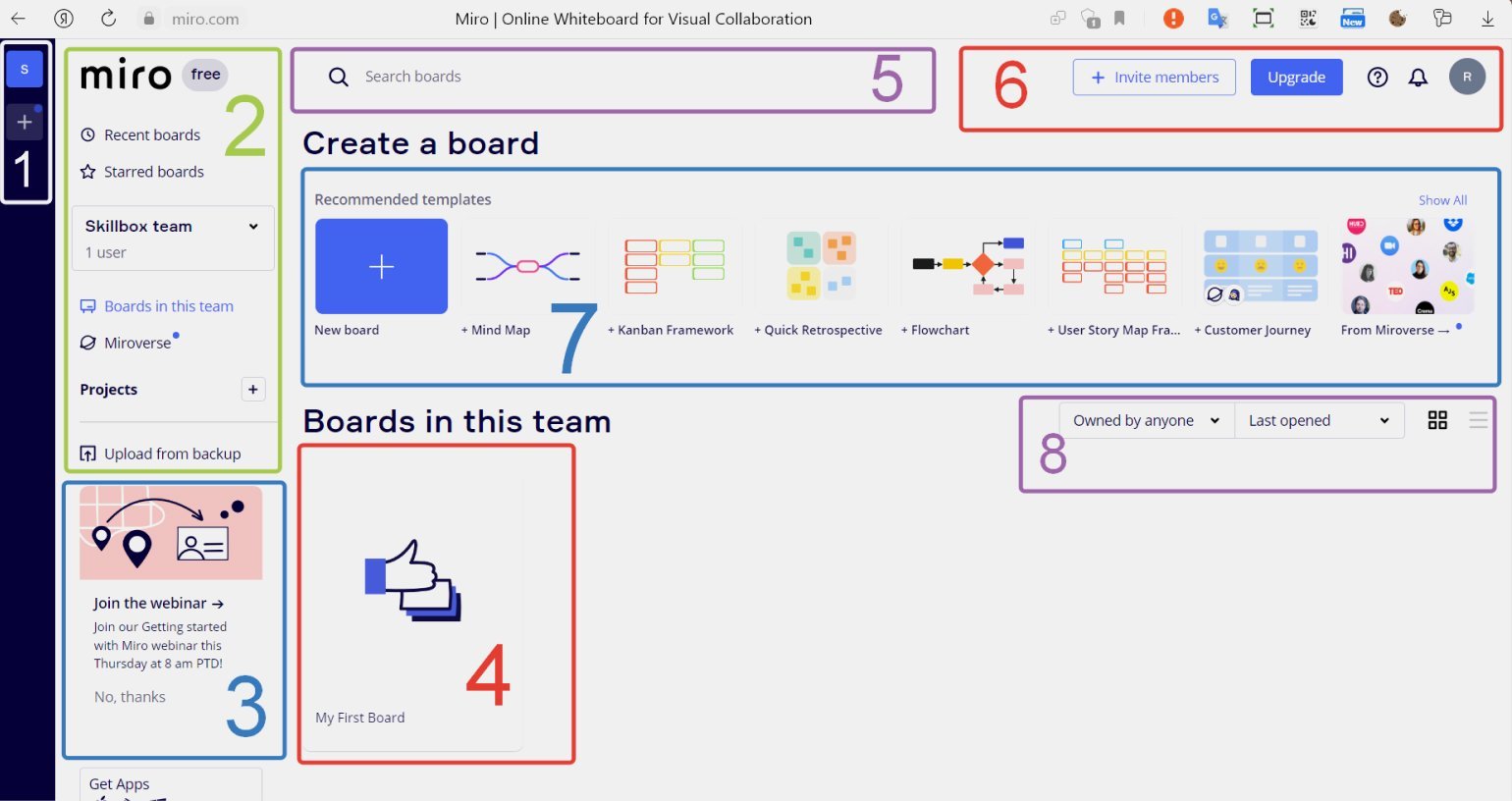
- Здесь отображаются участники вашей команды. Вы можете работать на доске вместе с ними.
- В этой части панели управления вы можете управлят командой, просматривать недавние доски или те, что помечены как избранные. Нажав на «Miroverse», вы увидите доски других пользователей, которые находятся в публичном доступе.
- Блок с объявлениями.
- Здесь располагаются ваши доски.
- Строка поиска.
- Тут можно пригласить новых участников в команду, купить платную подписку и настроить личный профиль.
- Здесь вы можете создать новую доску самостоятельно или сразу использовать один из предложенных шаблонов.
- Сортировка ваших досок, а также настройка их отображения: картинками или списком.
Кликнув на нужную вам доску или создав новую, вы попадёте на её рабочий стол. На скриншоте обозначили цифрами элементы управления, которые тоже разберём ниже.
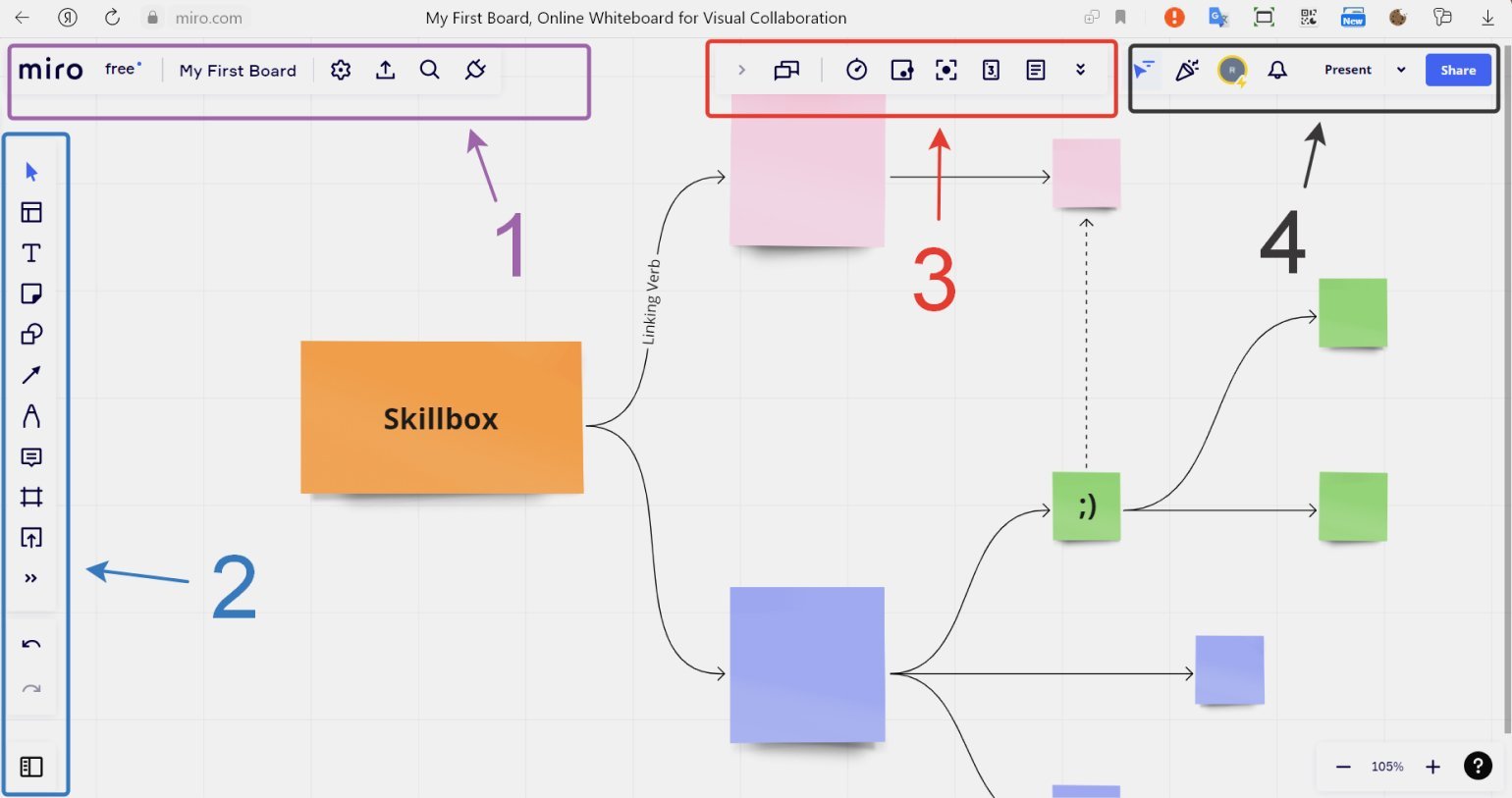
- Кнопка «Miro» возвращает на панель управления. Также здесь расположены настройки доски, кнопка экспорта, поиска и подключения других приложений.
- Это панель с основными инструментами — для работы с шаблонами, текстами, стикерами, геометрическими фигурами и стрелками; для рисования, создания комментариев и рамок. С помощью курсора можно двигать рабочее поле, а если нажать на иконку загрузки — добавить на доску файлы.
- Здесь находятся чат, таймер, видеочат, голосование.
- В этой части рабочего стола находится управление курсорами соведущих, управление реакциями, уведомления, а также выбор режима отображения доски. С помощью кнопки Share можно поделиться доской.
Руководитель агентства Vorona Agency Александра Веретено предупреждает: тем, кто не знает английского языка, работать трудно.
«У новичков бывают недоразумения с кнопкой Share. Сервис предлагает разные способы поделиться доской, и, если выбрать неправильный, приглашённый по ссылке человек увидит все доски, а не только нужную. Но в целом у браузерной версии Miro удобный и понятный интерфейс, чего нельзя сказать о мобильном приложении (хотя его доработали). Я считаю, что в нём не так удобно работать», — рассказывает Александра Веретено.
Остальные спикеры тоже говорят, что интерфейс удобный. «Навигация здесь хорошая — можно добавлять много элементов и переключаться между ними обычным зумом и скроллом. Также хорошо, что в Miro есть стартовые шаблоны, которые иногда могут подсказать, как должна выглядеть та или иная диаграмма или схема на доске», — комментирует CEO сервиса аналитики соцсетей и таргета DataFan Алёна Борщёва.
Какие есть интеграции с Miro
Доски Miro можно использовать совместно с другими приложениями без переключения между окнами. Для этого нужно установить специальные плагины. Они позволяют:
- использовать доску Miro в Zoom во время созвона;
- загружать на доску Miro макеты из редактора Figma;
- работать на доске в приложении Webex;
- пользоваться доской во время собраний Microsoft Teams;
- загружать файлы напрямую из OneDrive;
- прикреплять доски Miro к карточкам Trello;
- работать с файлами из Google Drive прямо на доске — все изменения в них будут синхронизироваться;
- настроить автоматический перенос данных в Evernote и обратно в Miro;
- просматривать почту Gmail прямо в Miro;
- обмениваться проектами и прототипами Adobe XD и совместно работать над ними в Miro.
Опрошенные Skillbox Media специалисты говорят, что интеграции закрывают большинство потребностей IT-проектов. Руководитель IT-проектов в SimbirSoft Даниил Евдокимов приводит пример: сервис легко интегрируется с Microsoft 365, что позволяет выгружать результаты ретроспектив в облако MS OneDrive и работать с нужным форматом. Ещё можно перенести результат встречи, принятые решения и задачи в Confluence, Jira и другие таск-трекеры.
Как зарегистрироваться и пользоваться сервисом
Для регистрации в сервисе понадобится электронная почта. На неё придёт письмо с кодом подтверждения. Если письмо не приходит, проверьте папки спама и рассылок — возможно, оно попало туда.
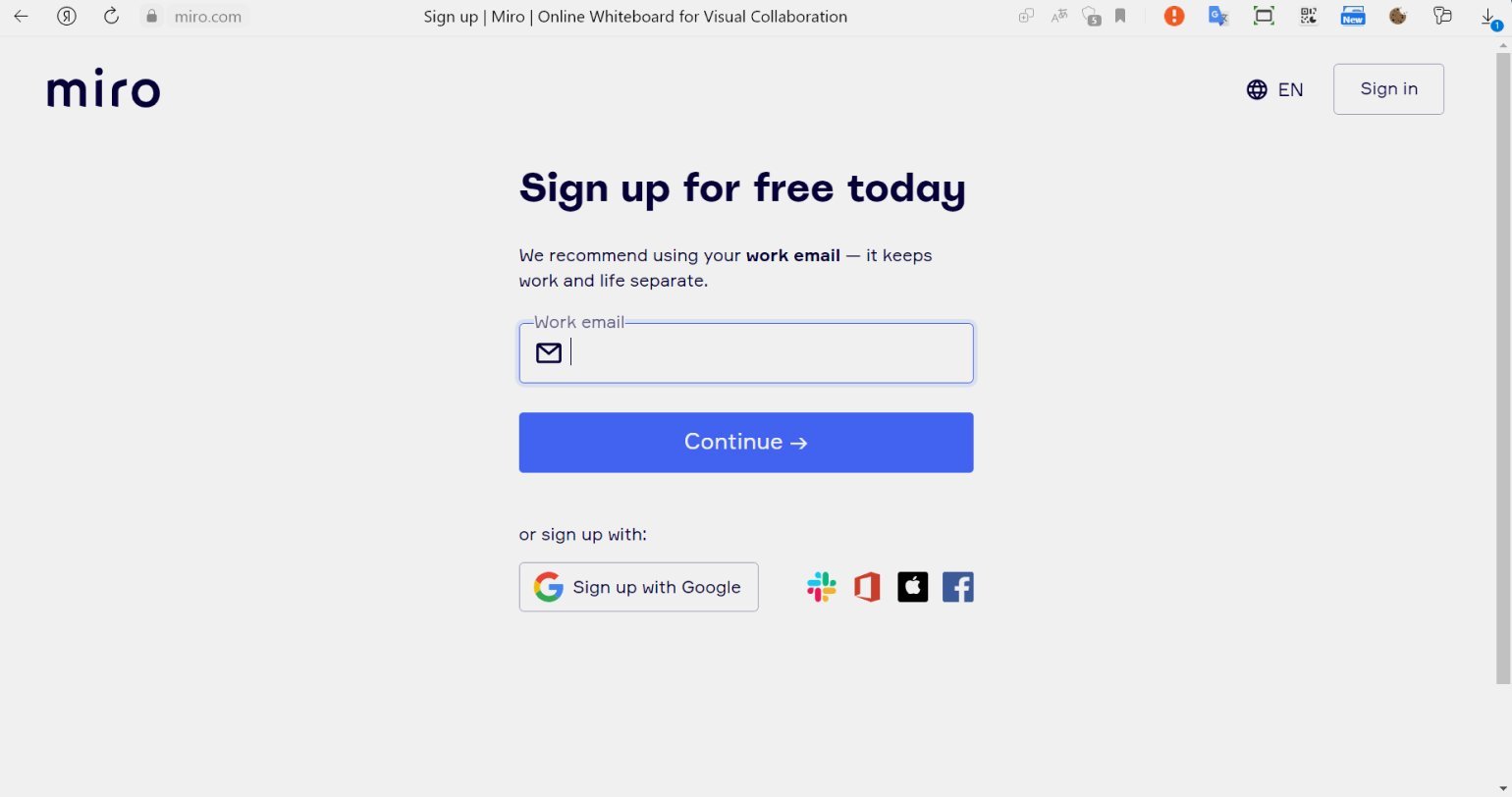
Далее нужно ввести своё имя, придумать пароль и дать имя своей команде. Сервис попросит ответить на несколько вопросов:
- чем вы занимаетесь;
- как собираетесь использовать Miro;
- какая у вас профессия;
- как будете работать — сами или в команде;
- использовали ли вы подобные сервисы ранее;
- откуда вы узнали о Miro.
На следующем шаге вам предложат пригласить других членов вашей команды. Этот шаг можно пропустить.
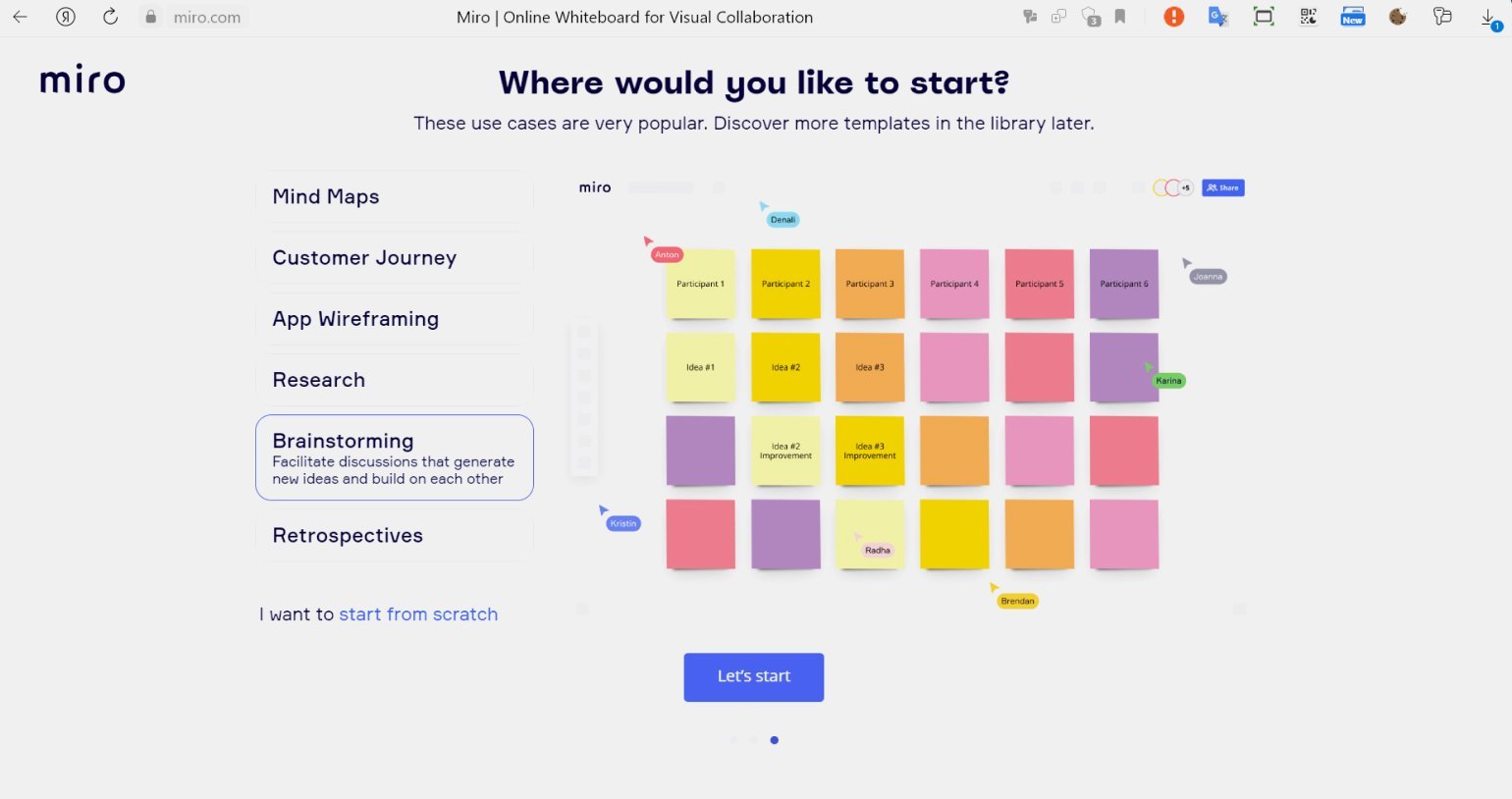
Когда завершите регистрацию, сервис предложит создать доску на основе шаблонов — они подходят для решения распространённых задач. Также можно начать работу на чистом листе.
Как российский RealTimeBoard стал международным Miro
В 2011 году руководители российской дизайн-студии Vitamin Андрей Хусид и Олег Шадрин запустили проект под названием RealTimeBoard. Его создали, потому что работа требовала постоянных встреч для переговоров, нужно было пересылать макеты и поддерживать переписку. Это отнимало время, поэтому родилась идея пространства в онлайне, где можно обсуждать проекты одновременно с разными людьми.
Идея понравилась создателям пермской компании Alternativa Games Антону Волкову и Александру Карповичу. Компания занималась разработкой игр, среди которых была «Танки Онлайн». Alternativa Games вложила в стартап 1 миллион долларов и предоставила свои технологии.
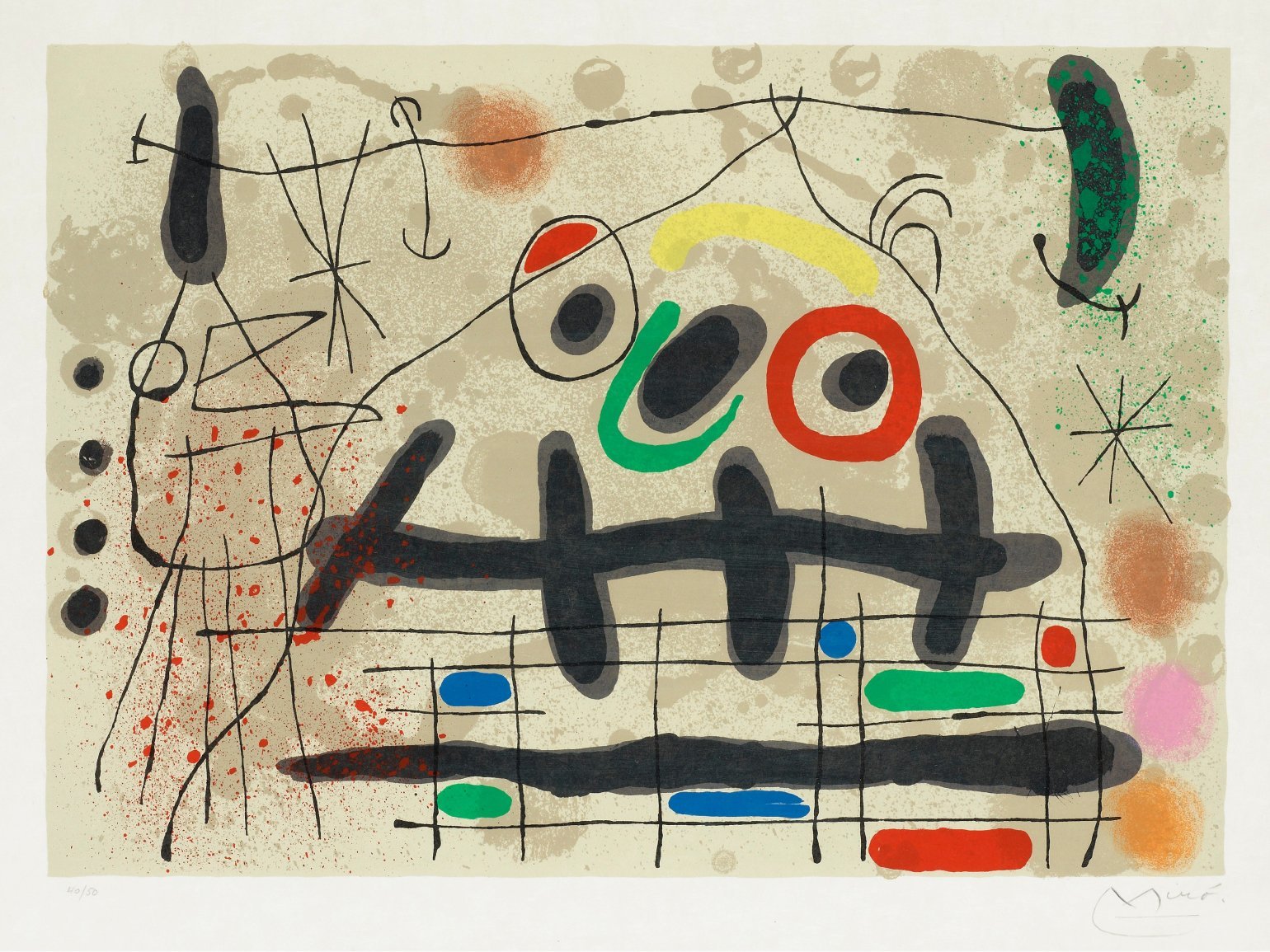
Проект с самого начала был ориентирован на международный рынок. RealTimeBoard удалось привлечь внимание инвесторов и создать востребованный продукт. В 2019 году компания провела ребрендинг и стала называться Miro — в честь каталонского художника, скульптора и графика Жоана Миро-и-Ферра (Joan Miró i Ferrà).
Такое название было выбрано потому, что доски в Miro во время работы напоминают абстрактные картины этого художника.
Сегодня штаб-квартиры компании находятся в Сан-Франциско и Амстердаме. Среди клиентов — Cisco, Dell, Deloitte, HP, Netflix, Twitter, Logitech.
Главное об онлайн-доске Miro в четырёх пунктах
- Miro — интерактивная онлайн-доска, позволяющая обмениваться информацией, визуализировать и хранить её. Miro используют в управлении проектами, онлайн-образовании, маркетинге и других сферах.
- Работать с доской можно с компьютера, телефона и интерактивной панели. В Miro можно рисовать, писать, загружать туда файлы, строить диаграммы, схемы и многое другое.
- Miro интегрируется с разными сервисами — например, с Trello, Jira, Figma, Google Drive.
- Сервис доступен в бесплатной и платной версиях. С бесплатной можно эффективно работать, но в ней есть ограничения. Так, иметь в ней можно только три доски, а приватные доски создать нельзя. Платные тарифы снимают эти ограничения.
Другие материалы Skillbox Media, которые могут быть вам полезны
- Как работает декомпозиция и почему менеджеры проектов не могут без неё
- Как проводить рабочие встречи и совещания, чтобы они были продуктивными
- Разрабатываем план проекта: что в нём должно быть и где взять образцы
- Как делать красивые презентации: 17 советов от экспертов
- Деловая коммуникация: гайд, с которого можно начать изучать тему
Скрам-митинги — короткие ежедневные встречи, на которых участники команды рассказывают, над чем работали вчера, что будут делать сегодня и какие проблемы у них возникли. Митинги нужны, чтобы синхронизировать работу команды.
У Miro есть сайт для комьюнити. Пользователи сервиса публикуют там свои шаблоны, предлагают идеи для развития, обсуждают функции и работу в сервисе.
Гайд по работе в онлайн-пространстве Miro
Miro — это платформа интерактивной доски для совместной работы, позволяющая объединять команды в любое время, в любом месте и практически для любого проекта. Вы можете проводить продуктивные, интерактивные удалённые встречи и семинары. Создавать и развивать идеи, как если бы вы были в одной комнате. Miro удобно для планирования, координации и обсуждения, ведь вы можете объяснять сложные процессы и системы с помощью наглядных карт и диаграмм. Сотрудникам не обязательно находиться в одном месте, чтобы лучше работать. Нравится это или нет, но виртуальная работа никуда не денется — поэтому мы делимся с вами гайдом по работе с онлайн-пространством на примере наших любимых бизнес-игр. Больше материалов в https://t.me/avsoln
1. Что такое Miro?
- Все основные функции, которые нам понадобятся для создания игры, уже присутствуют в базовой бесплатной версии. Но есть и подписка на расширенную версию программы с функциями видеочата, таймера и голосования.
- В бесплатной версии у вас может быть три активных редактируемых доски (пространство для работы) одновременно, остальные доски будут заархивированы.
- Рабочая область каждой доски бесконечна, а файлы останутся в программе, даже если вы удалите их с компьютера.
- В программе настроено автосохранение, поэтому кнопки «сохранить» нет, и вы можете не бояться потерять прогресс работы.
В бесплатной версии интерактивной доски Miro пользователи получают доступ к ряду функций:
- Печать текста, добавление стикеров, рисунков и разных файлов.
- Рисование, написание формул вручную.
- Создание интеллектуальных карт с нуля или по шаблону.
- Использование канбан-доски для управления проектами по аналогии с Trello (колонки «новые задачи», «в работе», «сделано» и карточки).
- Работа в команде в режиме реального времени на одной доске.
Существует ряд ограничений при бесплатном использовании программы:
- не более трех досок для редактирования;
- все последующие доски только для просмотра;
- доски нельзя делать приватными, их видят все участники;
- нет доступа ко многим полезным функциям.
При приобретении платной версии Miro пользователь получает больше дополнительных возможностей. К примеру, Web page capture добавляет фото запрашиваемой интернет-страницы, а Google image search осуществляет поиск картинок в интернете прямо с доски. Есть четыре вида подписки:
- Team (Команда) — для 2-19 пользователей, нет ограничений по количеству используемых досок с возможностью их редактирования, можно сделать приватные доски и делиться ими с выборочными пользователями, есть интеграция с другими программами, набор инструментов для онлайн-встреч.
- Business (Бизнес) — для групп из 20-49 человек, несколько участников могут заходить через одну учётную запись, есть возможность дополнительно приобрести Daily Pass для добавления внешних редакторов для определённых пользователей в определённые дни.
- Enterprise (Предприятие) — для одновременной работы более чем 50 участников, есть многокомандная настройка для совместного пользования через общекорпоративный аккаунт, гибкая программа лицензирования, расширенная безопасность, специализированный менеджер по работе с клиентами, индивидуальная программа адаптации, управление данными и другое.
- Consultant (Консультант) — подходит для агентств, фрилансеров, консультантов, которые работают с клиентами, нет ограничений по числу участников, можно создать отдельные команды для каждого клиента с бесплатным доступом для просмотра информации, для возможности редактирования доски определённым пользователем можно приобрести Daily Pass, контроль доступа для членов команды и внештатных сотрудников.
Такие функции, как совместное использование настраиваемых шаблонов, таймер, голосование, управление проектами, доступны во всех платных пакетах. За отдельную плату приобретаются Внешние редакторы, а ресурсы и платформа для разработчиков есть только на тарифе Enterprise.
2. Как начать работу?
Найдите в любом удобном поисковике сайт Miro или пройдите по ссылке. Вас встретит приветственная страница.
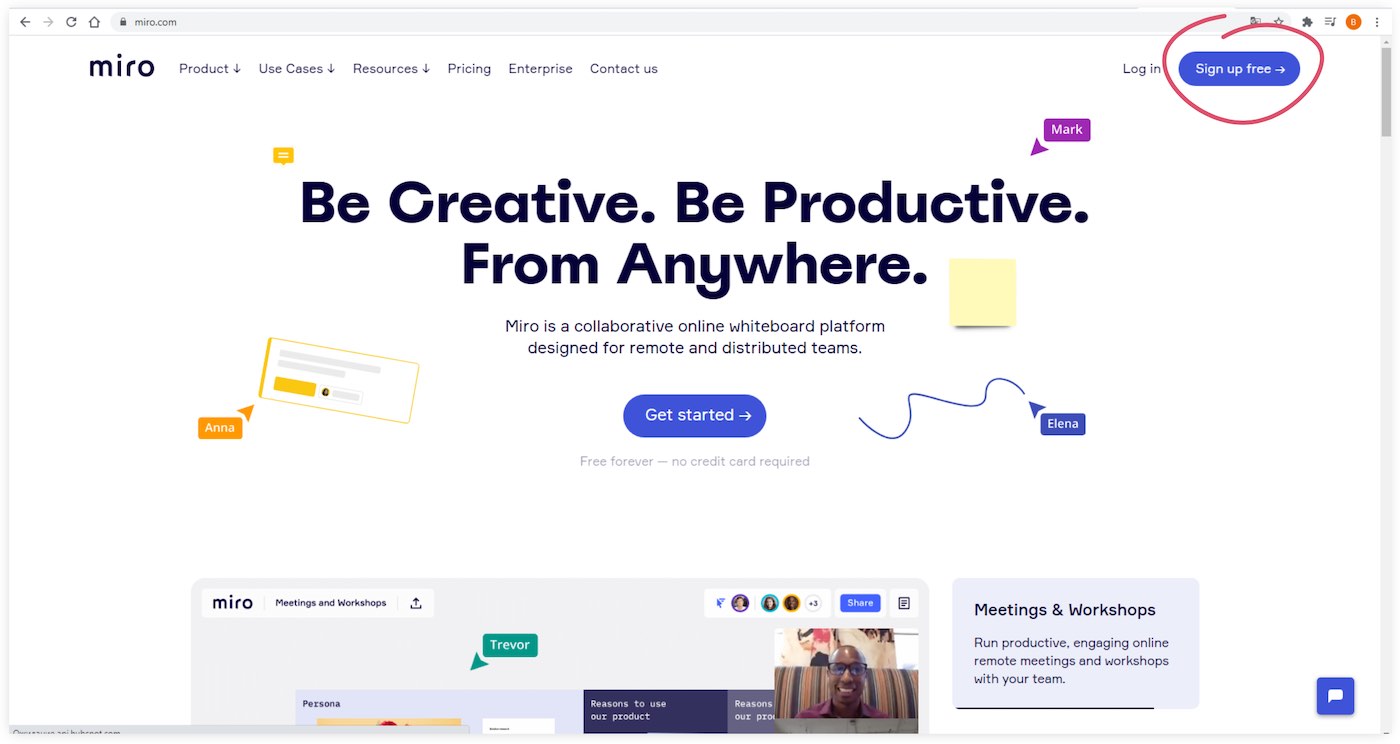
Нажмите синюю кнопку Sign up free в правом верхнем углу и заполните форму регистрации.
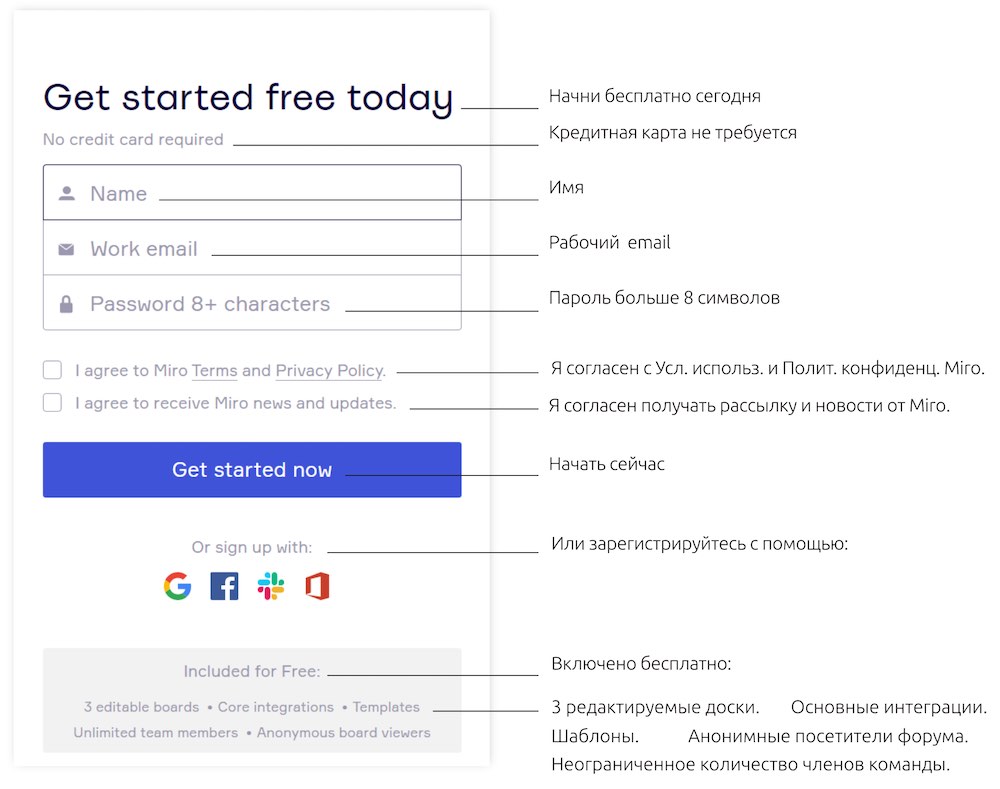
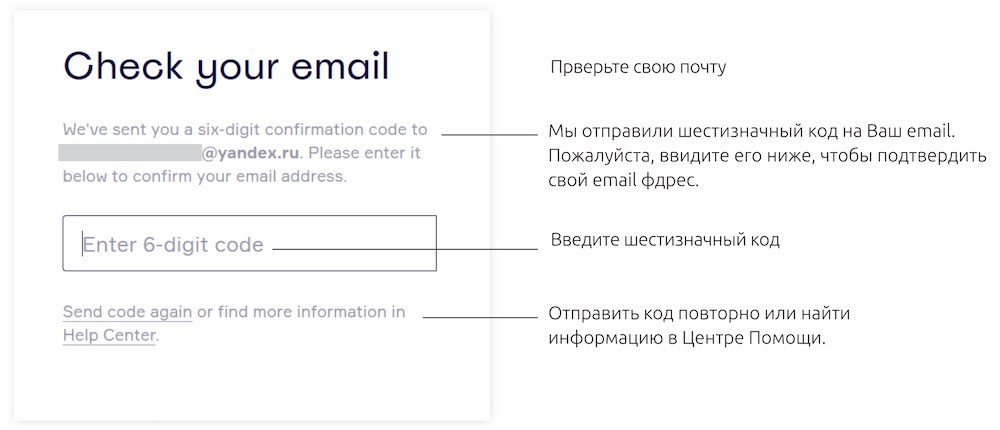
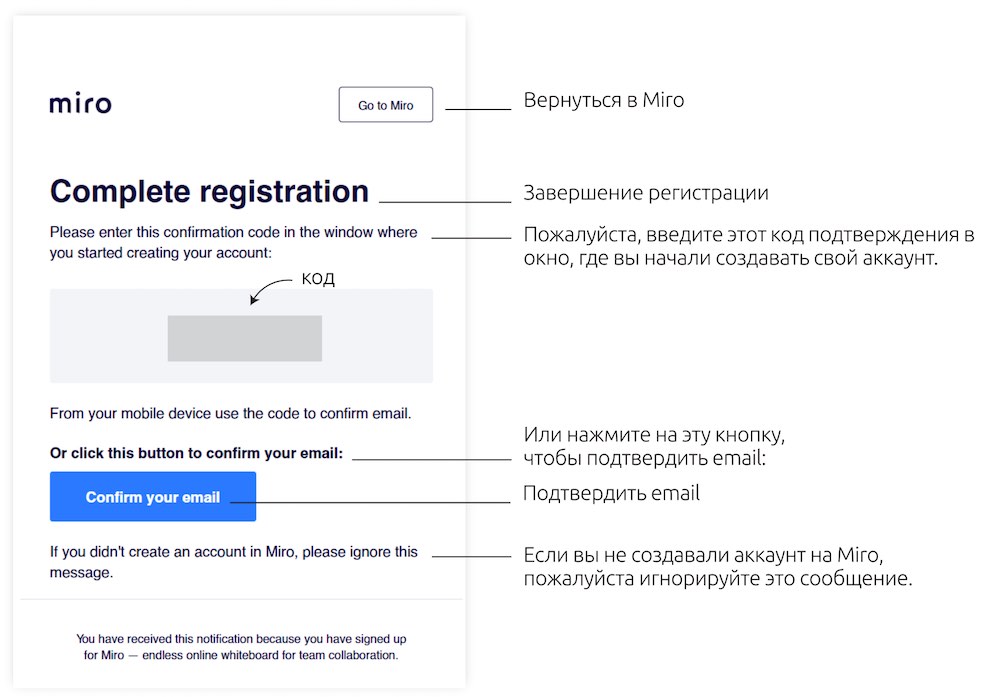
На указанный вами email придет автоматическое письмо от команды Miro с кодом подтверждения. Введите его в поле Enter 6-digit cod или в письме дайте согласие на регистрацию (нажмите синюю кнопку Confirm your email). Вас перебросит обратно на страницу Miro и вы сможете продолжить регистрацию.
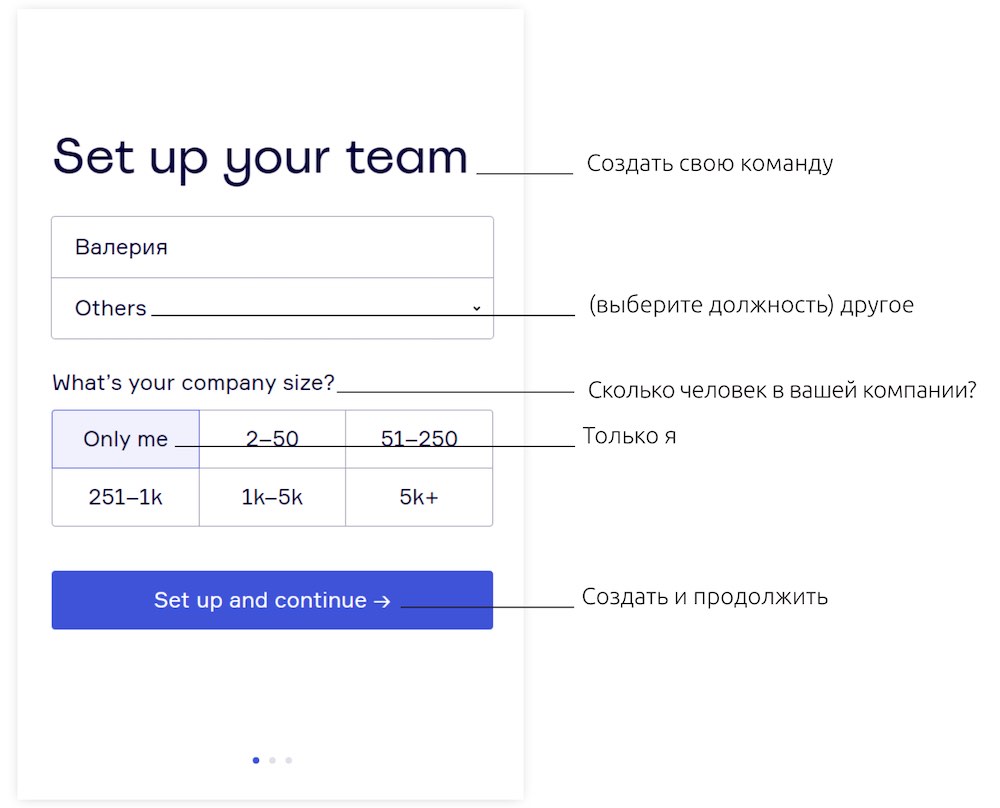
Следующим этапом станет уточнение количества людей в вашей команде и ваша должность. Это не влияет на количество человек, которое сможет работать в Miro или видеть трансляцию вашей доски. Так что можете поставить Only me и выбрать любую должность. Нажмите «Продолжить».
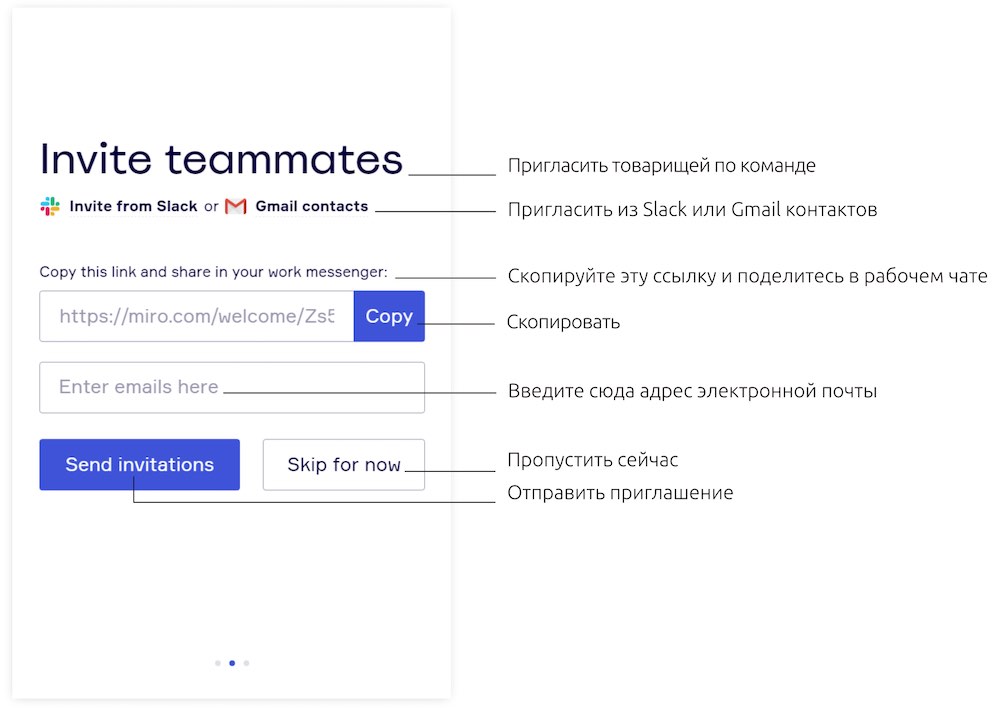
Теперь вас попросят рассказать друзьям о Miro. Можете скопировать ссылку и поделиться ею в своих соц. сетях. Можете написать email человека, кому хотите отправить приглашение работать с Miro. А можете нажать Skip for now и пропустить этот необязательный шаг.
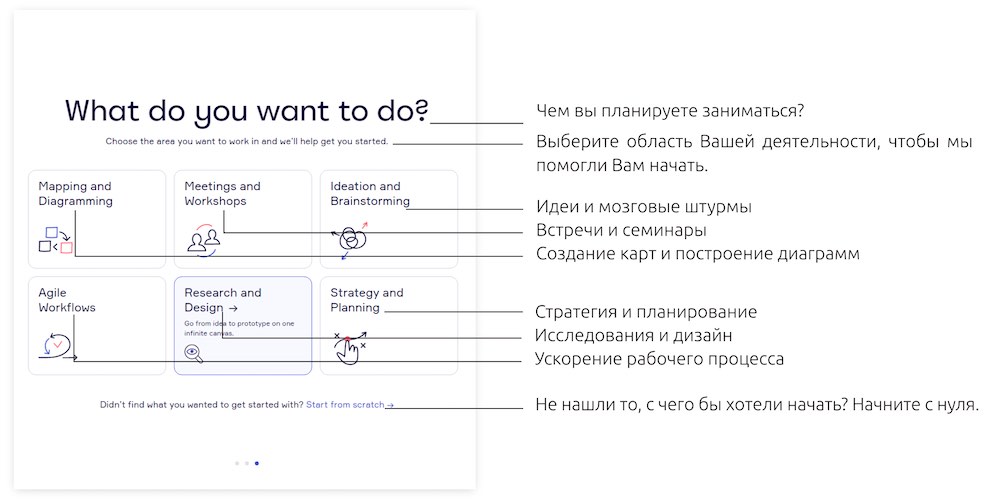
В этом окне вас попросят выбрать, чем вы планируете заниматься в Miro. На дальнейшую работу это также не влияет. Можете выбрать любой пункт.
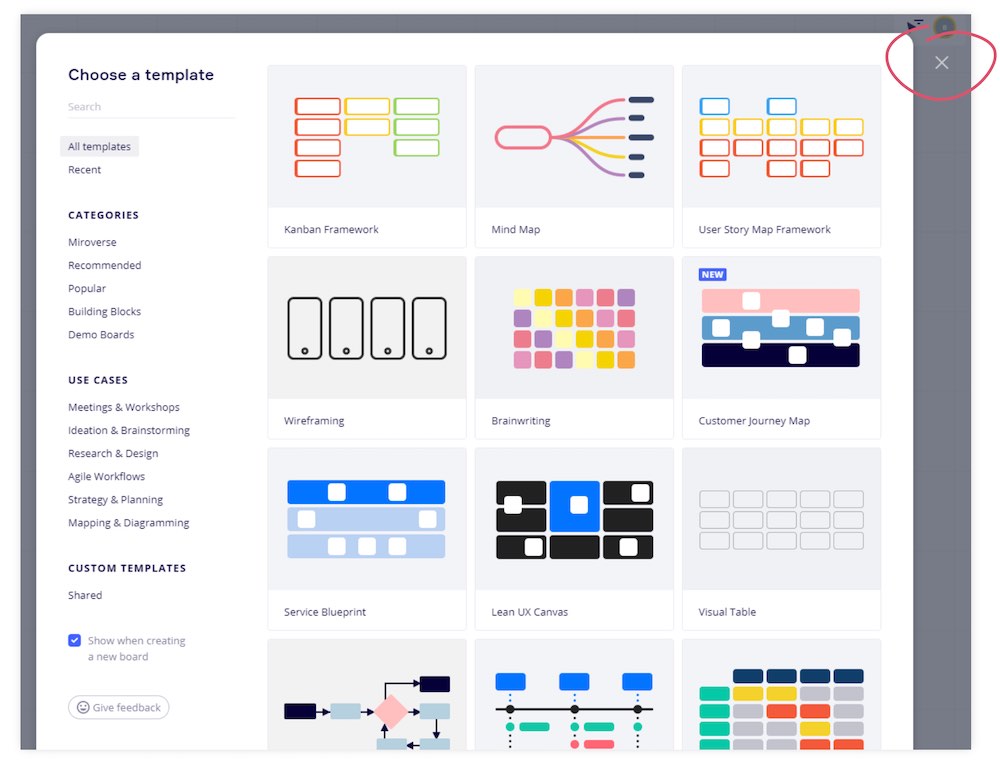
Финальный шаг. Перед вами всплывающее окно с шаблонами досок. Можете закрыть его, нажав на крестик справа.
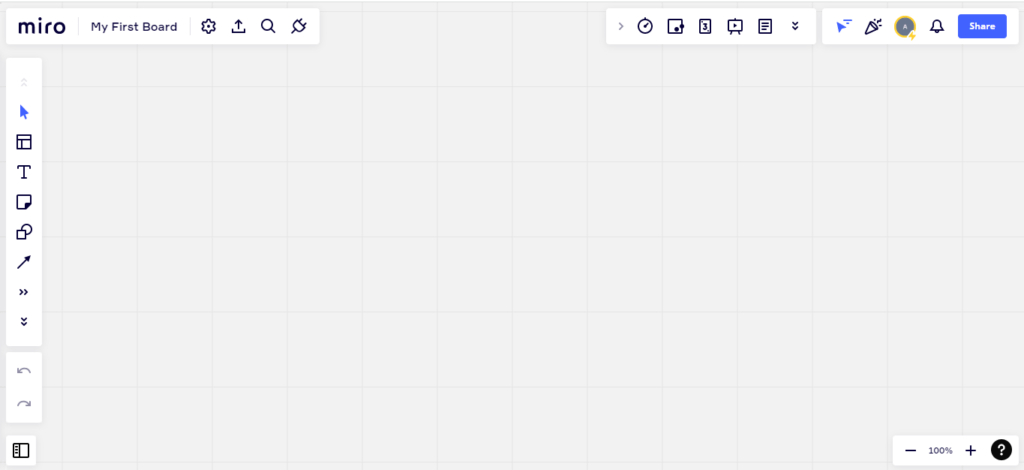
Теперь перед вами пустая рабочая доска Miro. Давайте заполним её!
3. Панель управления
Панель управления — это главная страница Miro, на которой вы можете перемещаться между командами, проектами и досками.
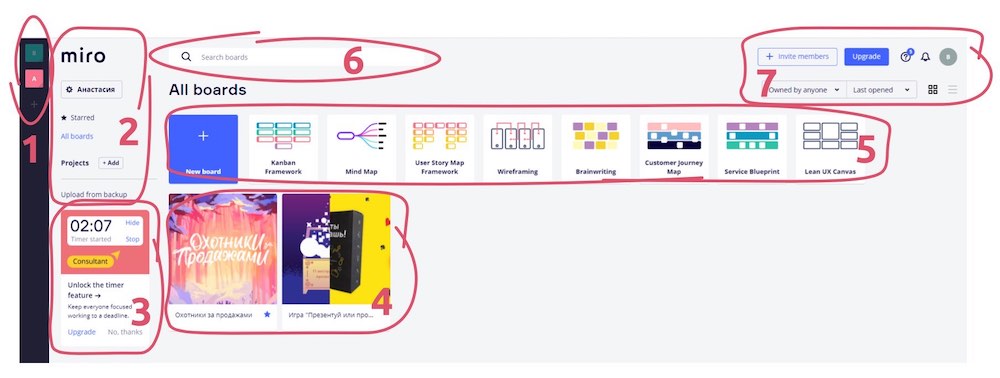
Команда — это группа людей, с которыми вы можете совместно работать на доске.
Проект — это группа досок, которой вы можете поделиться со своими товарищами по команде и работать над ними вместе.
Доска — это интерактивное рабочее пространство. На доске вы размещаете все фалы, и создаёте фреймы.
Панель управления можно визуально разделить на 7 блоков:
Здесь вы можете создать новую доску, отсортировать и организовать свои доски удобным для вас способом. Вы можете фильтровать доски по принадлежности кому-либо в команде или вам.
Вы можете просматривать доски в алфавитном порядке или по дате их создания, последнего открытия или последнего изменения.
Вы можете организовать доски в виде сетки или списка, чтобы их было легче найти.
Параметры сортировки на панели инструментов: 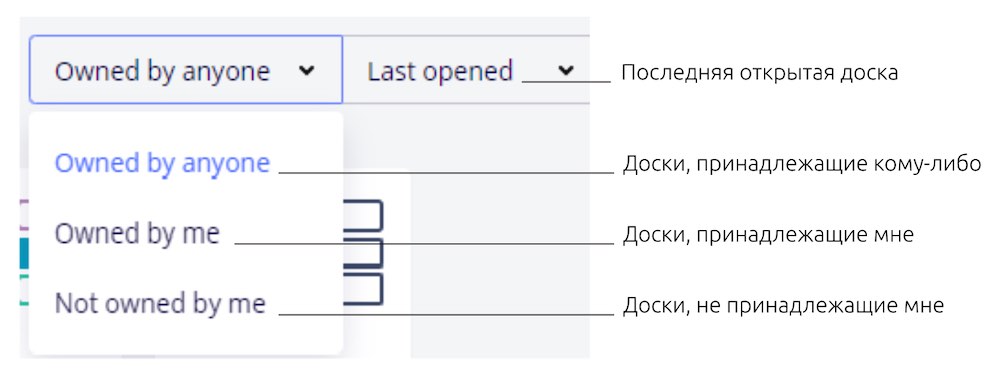
Помеченные доски.
Для быстрого доступа к важным доскам пометьте их звёздочкой, чтобы они отображались вверху панели управления. 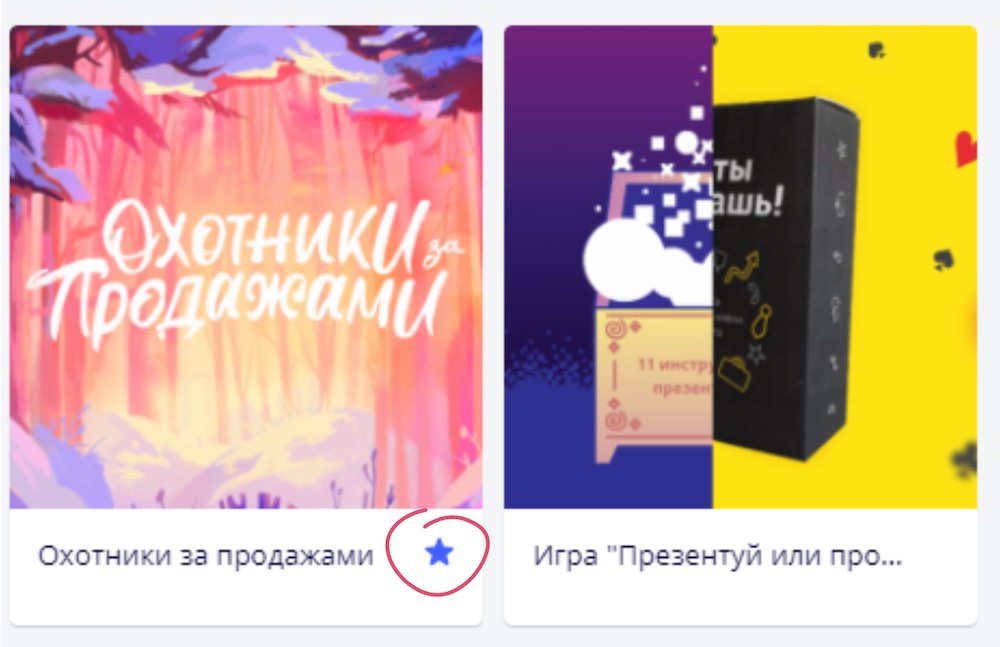
Откройте контекстное меню доски, щёлкнув три точки на доске. 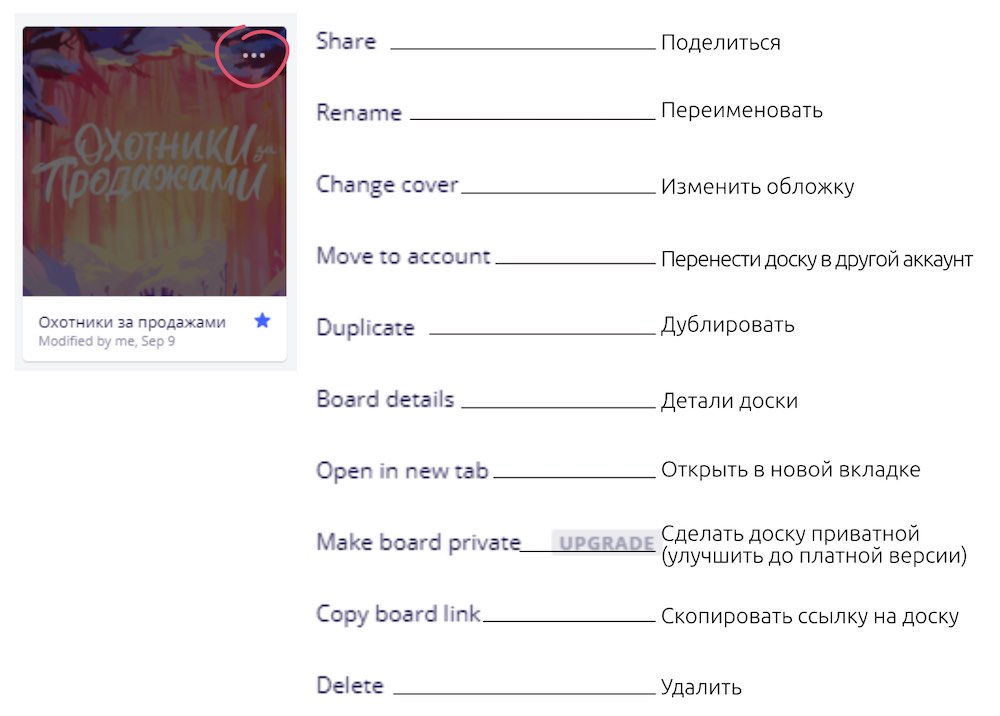
Здесь список действий, применимых к доске. Вы можете поделиться, переименовывать, переместить, дублировать, удалить доску, изменить обложку и т.д.
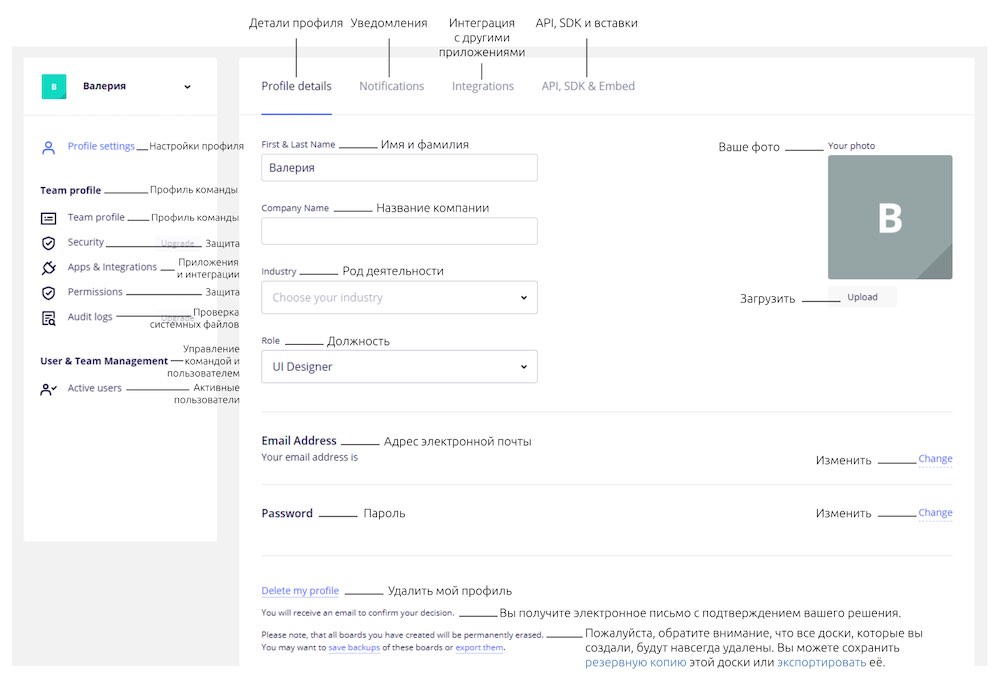
Щёлкните аватар и выберите «Настройки», чтобы открыть сведения о профиле. Здесь вы можете изменить своё имя, компанию, должность, изменить свой адрес электронной почты, пароль и удалить свой профиль. 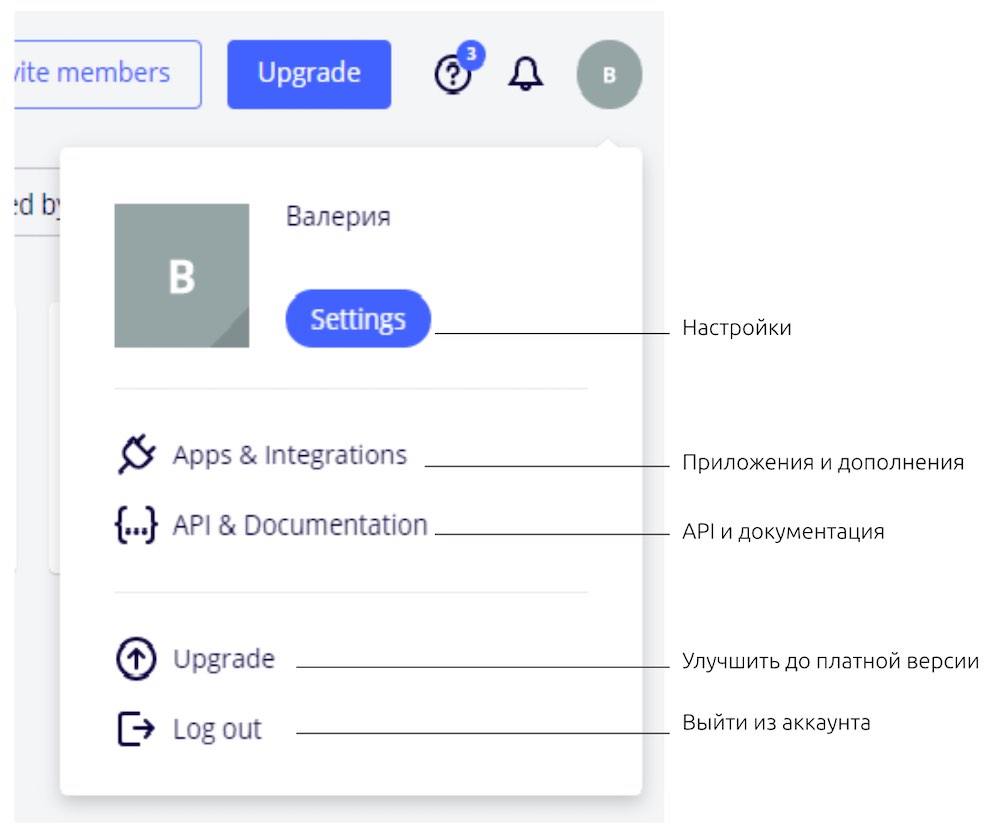
4. Интерфейс Miro
Для того, чтобы сделать из вашей доски настоящую online-игру, нужно узнать об основных инструментах Miro. Если до этого вы уже работали с графическими редакторами вроде Photoshop или Illustrator, то вам будет проще работать с Miro.
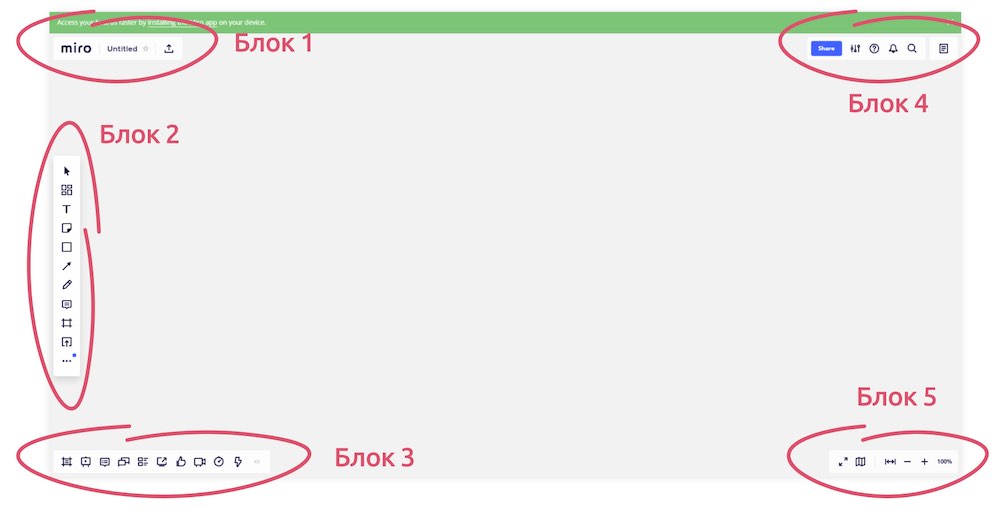
Итак, вы видите пять блоков со значками. Разберём блоки по порядку.
Блок 1
Кнопка Miro вернёт вас на панель управления. Там вы сможете настроить доски, учётную запись и пригласить участников игры. (Подробнее про панель управления здесь)
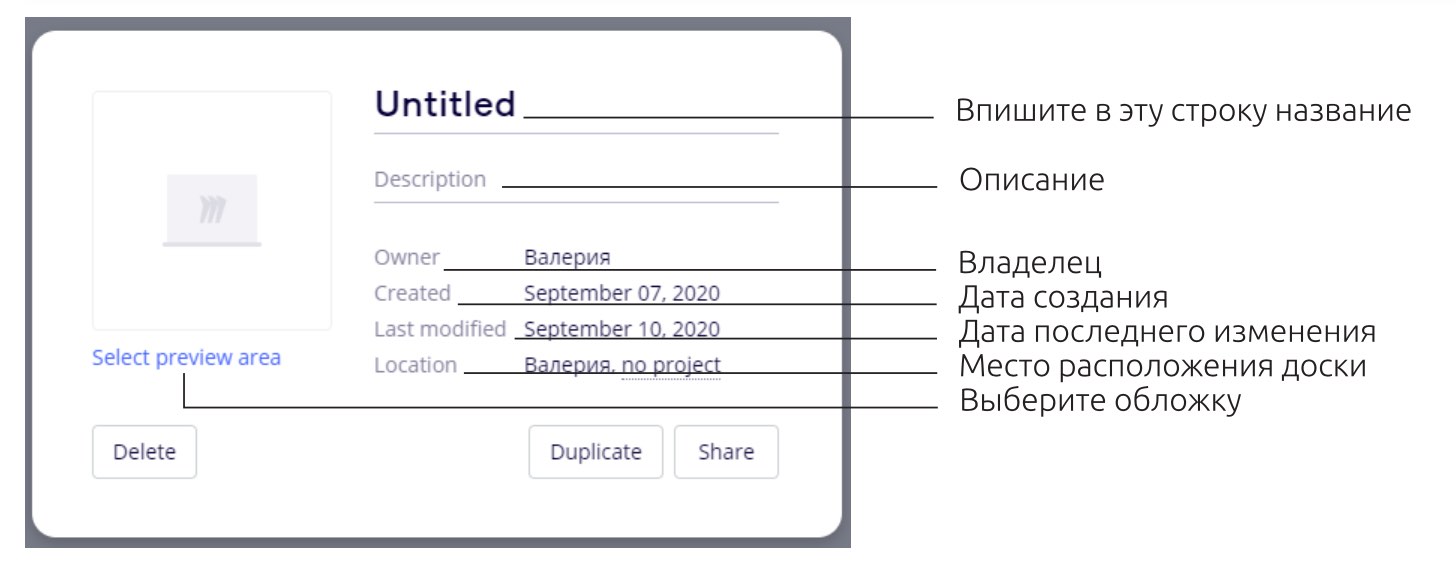
Untitled (без названия). Здесь будет название вашей будущей игры. Если нажать на эту кнопку, всплывёт окно, в котором можно настроить некоторые значения:
- В строке untitled впишите название вашей игры.
- Чуть ниже строка для описания.
- Нажав на значок Miro в большом квадрате, вы сможете выбрать обложку для игры из файлов на своём компьютере.
- Если нажать на строку Select preview area, вы сможете сделать скриншот того, что сейчас находится на вашей доске и сразу поставить эту картинку на обложку.
- Нажав на кнопку Delete, вы удалите всю доску и всё её содержимое.
- Кнопка Duplicate сделает копию вашей доски.
Совет: делать копию доски очень полезно, при проведении online-игр. Вы настраиваете одну эталонную доску, а чтобы провести игру — делаете копию доски. И двигаете элементы уже на копии. После проведения игры, просто удалите копию доски, и вам не придётся наводить порядок на эталонной доске. Это очень экономит ваше время.
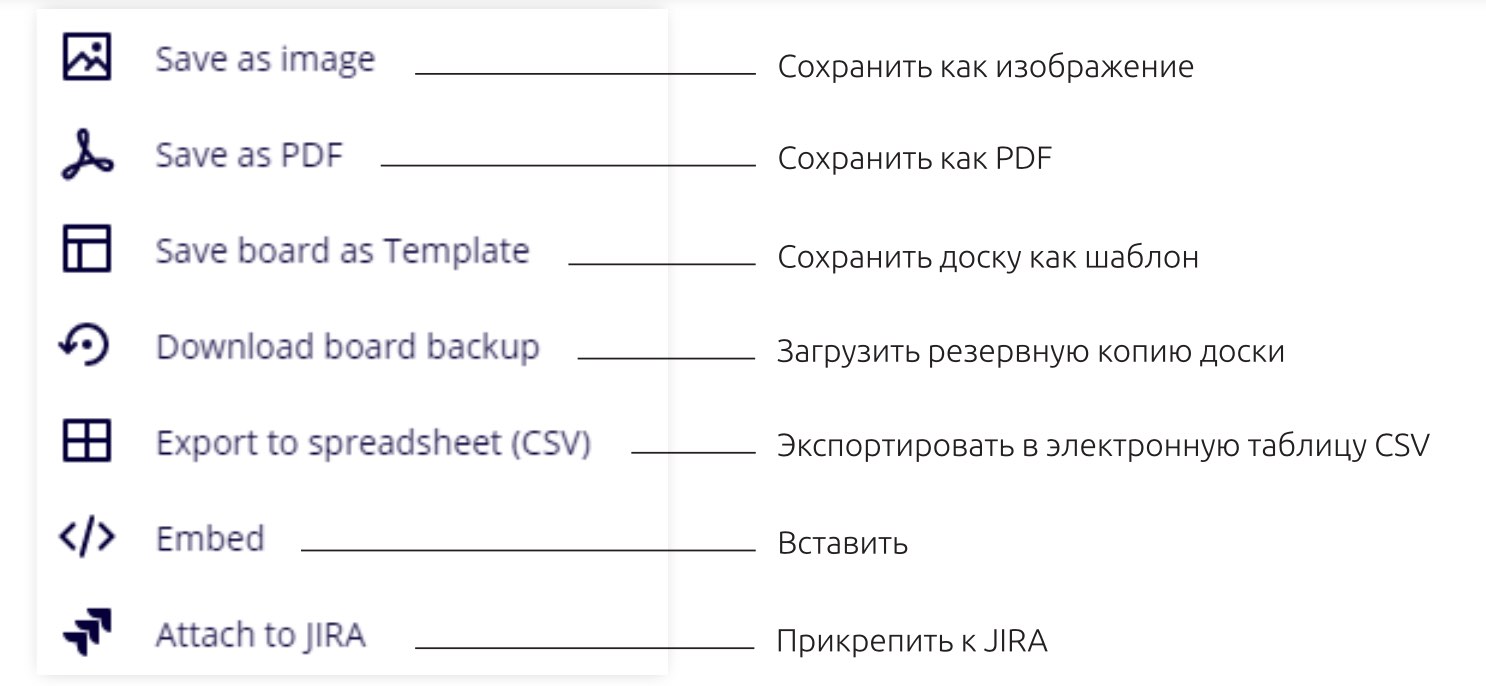
Кнопка экспорта.
В бесплатном режиме есть возможность экспорта только в форматах JPG, PDF и кода для вёрстки сайта. Для создания игры этого более чем достаточно.
Блок 2

Основной курсор, позволяющий выбирать объекты.

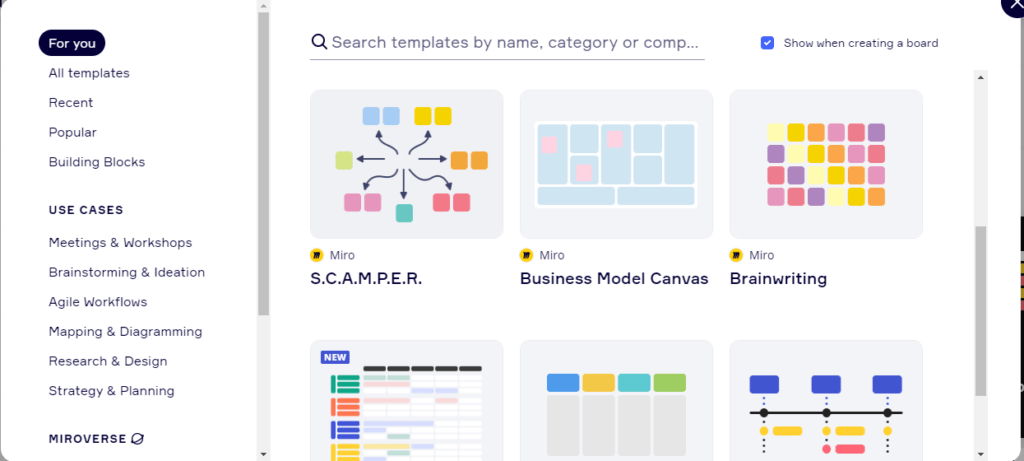
Выбор шаблона. При нажатии откроет окно с различными шаблонами досок.

Написать текст. (Подробнее в разделе 5.3 Как работать с текстом)

Вставить стикер для заметок. (Подробнее в разделе 5.4 Как вставить геометрическую фигуру)

Вставить геометрическую фигуру. (Подробнее в разделе 5.4 Как вставить геометрическую фигуру)
Вставить стрелку или соединительную линию. (Подробнее в разделе 5.4 Как вставить геометрическую фигуру)
Рисование от руки.


Создать рабочую область (фрейм). (Подробнее в разделе 5.1 Рабочая область)
Загрузить файл на доску.

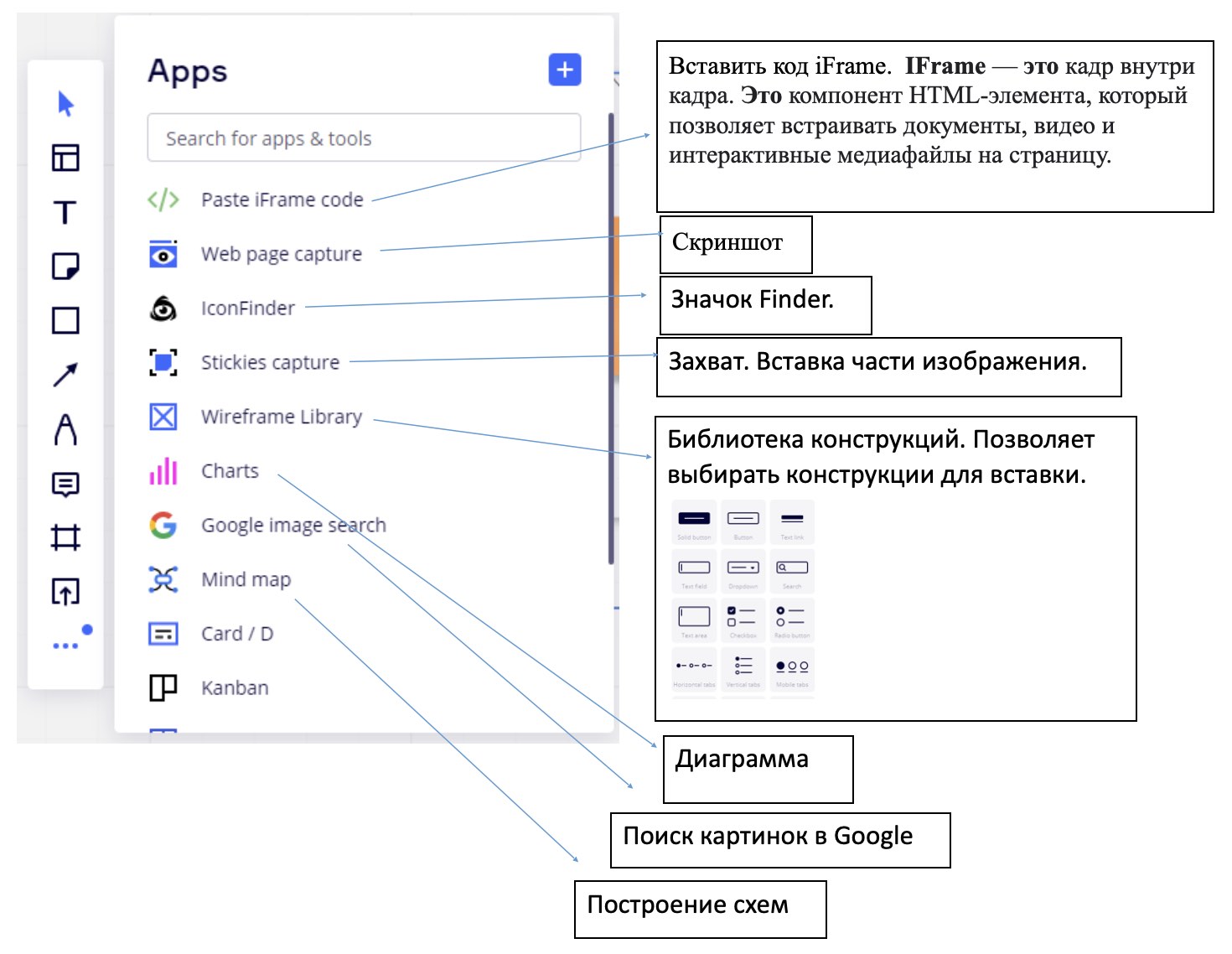
Дополнительные функции.
Так же в дополнительные функции входит вставка таблицы, смайлов.
Блок 3

Посмотреть списком все рабочие области.

Войти в режим презентации.

Посмотреть все комментарии списком.


Посмотреть все карточки списком. (Подробнее в разделе 5.3 Как работать с текстом)
Поделиться записью с экрана.

Голосование. (Только для платной версии)

Видео чат. (Только для платной версии)

Таймер. (Только для платной версии)

Блок 4

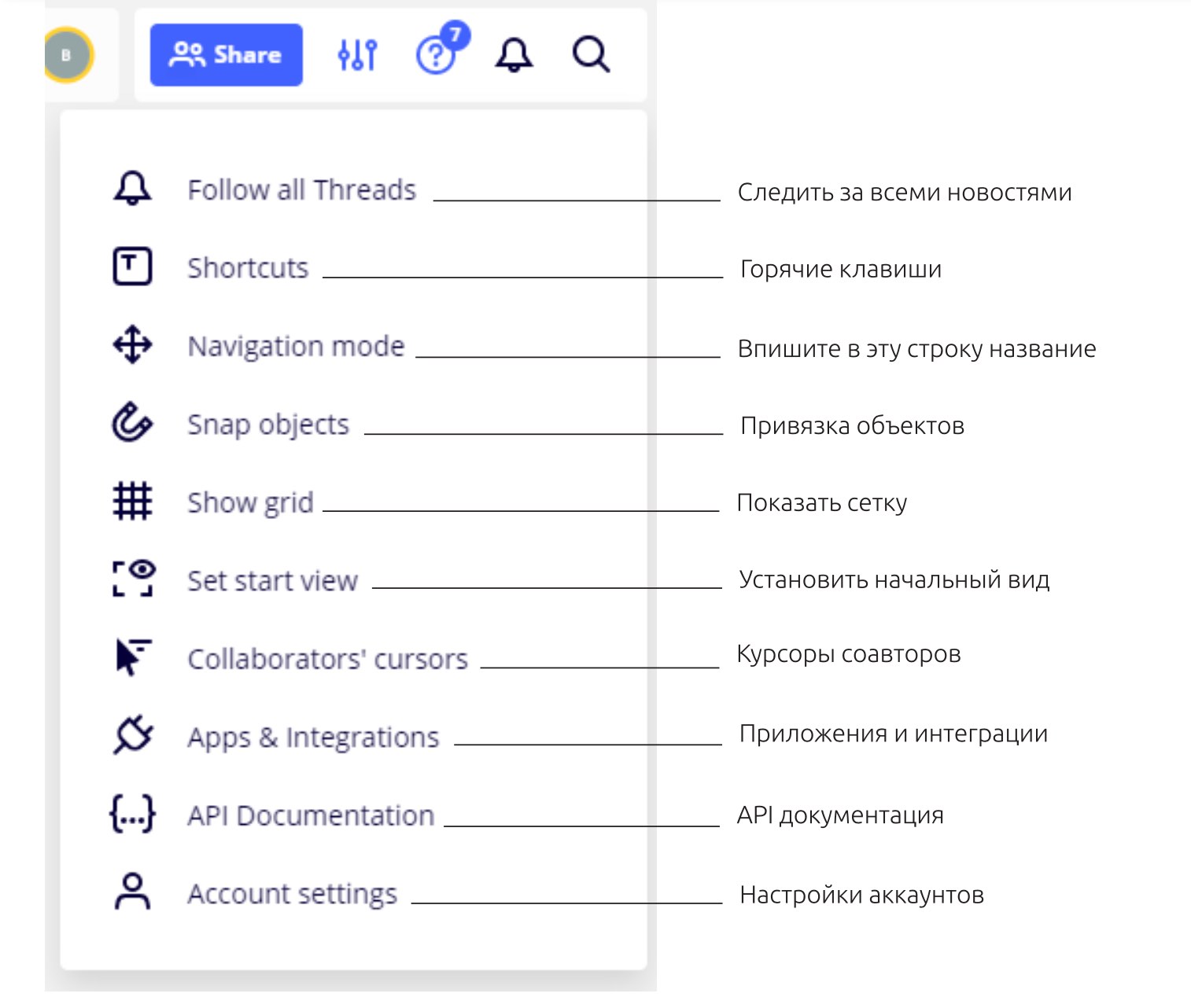
Настройки. При нажатии всплывает окно:

Центр обучения (руководство, часто задаваемые вопросы, форма для связи со службой поддержки и т. д.)
Miro
Miro — это виртуальная доска, которую можно использовать во время лекции в удаленном режиме. Она прекрасно подходит для объяснения текущего материала: на ней, как и на обычной доске, можно делать пометки, размещать файлы, а также обмениваться комментариями с учениками. Это один из наиболее успешных российских продуктов, взятых в использование по всему миру.
«IT-специалист с нуля» наш лучший курс для старта в IT
Виртуальная доска Miro — что это
Внешне Miro имеет интерфейс в стиле обычной школьной доски. При этом обладает всеми преимуществами виртуальной платформы — от размещения файлов до получения обратной связи через комментарии. Одной из важных функций Miro является возможность проведения групповых занятий или работы над одним проектом целой команды. Доступ можно разделить по зонам ответственности, предоставив каждому участнику свою роль. Доска может функционировать как в режиме онлайн, так и офлайн. При переходе в режим онлайн пользователю становятся видны все изменения, внесенные за время его отсутствия. Причем эти изменения располагаются в одном месте без сортировки по папкам.
Как появилась виртуальная доска Miro
Проект Miro был запущен в 2011 году. Ее создатель — Олег Шадрин, владелец пермской студии, занимающейся веб-разработкой. Первое назначение доски — проведение презентаций, а название тогда звучало как RealtimeBoard. Продукт совершенствовался несколько месяцев, пока в 2014 году не состоялась презентация первой платной версии с возможностью одновременной работы небольшой команды.
Курс на международную работу был взят с самого начала. И проект Miro создавался как международный. Есть российская версия, не предназначенная для пользователей. Miro — популярный сервис, который использует множество крупных сайтов и платформ.
Профессия / 8 месяцев
IT-специалист с нуля
Попробуйте 9 профессий за 2 месяца и выберите подходящую вам
Устройство виртуальной доски Miro
Работа внутри платформы построена на взаимодействии пользователей с помощью досок (бордов).
Главная доска. Находится под управлением руководителя или лектора. На ней он размещает задания, ссылки на видео и ресурсы, интересные файлы и презентации. Появление нового файла на доске сопровождается рассылкой уведомлений всем участникам.
Доска координатора. За ее оформление отвечает человек, в чьем ведении находится управление расписанием занятий, координация задач и распоряжений, разнообразные организационные вопросы.
Персональные доски участников. Остальные пользователи имеют собственные именные борды, на которых могут размещать личную информацию, давать ответы на вопросы, выносить на обсуждение предложения, делиться ссылками на работы и материалы из портфолио.
Ключевые особенности виртуальной доски Miro
- Установка на компьютер не требуется. Работать можно из любого браузера.
- Система имеет только англоязычный интерфейс. Он интуитивно понятен, для помощи пользователям есть много всплывающих подсказок.
- Один пользователь в бесплатной версии может создать максимум три борда.
- Подключение новых участников производится через кнопку «share», копирование и передачу ссылки пользователям.
- Для подключаемых пользователей возможности доски предоставляются бесплатно.
- Организатор имеет полномочия ограничивать доступ к медиа, сообщениям, запрещать копирование или редактирование, устанавливать для участников только режим просмотра.
- Вносимые изменения подсвечиваются в режиме реального времени, поэтому их несложно отследить.
- Существует синхронизация с Google Drive. Если в документе на диске появляются изменения, они продублируются и на основном борде.
- Проекты можно скачивать по прямой ссылке на Google Диск, сохранять в форматах .jpeg или .pdf.
Курс для новичков «IT-специалист
с нуля» – разберемся, какая профессия вам подходит, и поможем вам ее освоить
Задачи, которые решает виртуальная доска Miro
Изначально проект создавался под потребности учебных заведений. Впоследствии он нашел широкое применение в сфере бизнеса, среди предпринимателей. С его помощью удобно проводить мозговые штурмы, презентовать новые продукты, подключать к процессу пользователей, находящихся в других городах и странах. Можно использовать Miro в следующих целях:
- работа в команде. Учащимся можно предложить практику по командной работе. Преподаватель во время занятия следит за учащимися, оценивает вклад каждого и выносит вердикт в конце.
- проведение вебинара. Преподаватель заранее составляет план работ, выкладывает презентации, обучающие материалы, после чего подключает к вебинару слушателей.
- учебник в реальном времени. Для наглядности преподаватель может перемещаться по ссылкам и файлам, подключать видео из конференции, давать комментарии, задавать вопросы, устанавливать время решения задач.
- презентация проекта. Свободный формат работы, во время которого можно реализовать все задуманное, донести информацию с помощью подготовленных материалов.
В чем разница платной и бесплатной версий
Miro обладает ограниченными возможностями на бесплатном уровне и расширенным пакетом возможностей по выбранному тарифу.
Стандартная версия
На начальном уровне пользователям доступны:
- публикация текстов, рисунков, файлов и стикеров;
- работа с формулами;
- создание виртуальных карт (есть возможность использования шаблонов и проектирования с нуля);
- создание канбан-доски по принципу, схожему с сервисом Trello (задачи в работе, новые задачи и т. д.);
- работа в режиме онлайн всех пользователей на одной доске.
При этом есть определенные ограничения:
- пользователю доступна работа максимум с тремя досками;
- остальные доски доступны лишь для просмотра;
- отсутствует функция приватных досок — все борды находятся в доступе для просмотра другими участниками;
- ряд других полезных функций доступен только в платной версии.
Переписка в комментариях строится по принципу общения в чате. У каждого пользователя есть свой ник, через который к нему можно обратиться, тегнув имя или введя @ и имя пользователя. Ему сразу придет уведомление.
Функционал Miro представлен несколькими кнопками:
- переключение курсора;
- шаблоны;
- ввод текста;
- размещение заметки;
- добавление фигур;
- соединение объектов;
- рисование объектов;
- добавление комментариев;
- создание рамок;
- загрузка файла с компьютера.
Возможность добавления шаблонов помогает не создавать тематическую доску с нуля, а воспользоваться уже готовым вариантом, настроив его под себя.
В Miro работают и горячие клавиши :
- «C» — нажав на эту клавишу, можно оставить комментарий. Повторное нажатие убирает эту возможность.
- «V» — с помощью этой клавиши можно переключать режимы перемещения элементов на доске. Курсор в виде стрелки помогает перетаскивать отдельные элементы, курсор в виде ладони двигает всю доску без перемещения ее содержимого.
Платная версия
Приобретение платной версии открывает пользователю Miro большое количество дополнительных возможностей. Например, можно выполнять поиск в Google изображений прямо с доски или размещать на доске фото нужной страницы. Существует четыре возможных тарифа Miro.
Команда (Team) — для групп, состоящих из 2–19 человек. Ограничений по числу используемых досок нет, есть возможность редактирования досок, создания приватных бордов. Приватными бордами можно делиться с выбранными участниками. Доступна интеграция с другими сервисами, организация онлайн-встреч.
Бизнес (Business) — для групп численностью 20–49 человек. Несколько пользователей могут заходить под одной учетной записью. Появляется возможность добавления внешних редакторов через Daily Pass.
Предприятие (Enterprise) — работать в системе могут 50 человек и более. Существует командная настройка, позволяющая пользоваться доской через единый корпоративный аккаунт. Также есть возможность безопасного взаимодействия с клиентами, управление данными, расширенный и гибкий функционал и т. д.
Консультант (Consultant) — этот режим больше подходит фрилансерам, консультантам и агентствам. Ограничений по числу участников нет, можно создавать команды под каждого клиента или отдельный проект, есть возможность бесплатного доступа для просмотра информации. С помощью Daily Pass можно установить возможность редактирования доски определенными участниками.
Все платные пакеты позволяют пользоваться настраиваемыми шаблонами, голосованием, таймером для задач. Внешних редакторов можно подключать за отдельную плату, возможность подключения разработчиков существует только на тарифе «Предприятие». Перечень всех доступов представлен на сайте Miro.
Как зарегистрироваться на сервисе
На официальном сайте Miro есть возможность бесплатной регистрации. Нужно ввести в соответствующие поля свое имя, электронный адрес, принять правила сервиса. На личную почту нового пользователя придет код подтверждения аккаунта. После активации нужно добавить имя команды, указать количество участников и свою должность. Затем нужно указать цель создания новой доски, после чего доска Miro будет доступна для работы.
Виртуальная доска Miro позволяет преподавателям проводить занятия с учениками в разных городах и странах, организовывать семинары с различным количеством участников, делать презентации и вебинары. Для бизнеса сервис открывает возможности проведения мозговых штурмов и совещаний, организовывать командную работу.
Взаимодействовать друг с другом участники могут на сайте Miro через любой браузер. Для добавления новых участников достаточно отправить им ссылку на активную доску. При покупке платной версии пользователям Miro открывается целый спектр дополнительных возможностей, облегчающих взаимодействие участников друг с другом.
IT-специалист с нуля
Наш лучший курс для старта в IT. За 2 месяца вы пробуете себя в девяти разных профессиях: мобильной и веб-разработке, тестировании, аналитике и даже Data Science — выберите подходящую и сразу освойте ее.
Статьи по теме:
Как не испугаться перемен и освоить профессию тестировщика с нуля
Рассказывают студенты онлайн-магистратуры «Инженерия машинного обучения»
Начать искать работу после курсов всегда непросто. Но когда прошел стажировку, шансы выше. И вот почему