
Adobe Illustrator
Слои фигур и обтравочные контуры слоя (векторные маски) в Adobe Photoshop являются типами составных фигур.
Можно импортировать слои фигур и обтравочные контуры в Illustrator в качестве составных фигур и продолжать
работу над ними. Кроме того, можно экспортировать составные фигуры в Photoshop. При использовании
составных фигур в Photoshop нужно помнить следующее.
• В Photoshop в качестве слоев фигур можно экспортировать только составные фигуры, расположенные в верхнем
слое иерархии.
• Составная фигура, имеющая обводку с нескругленными стыками, или с толщиной, имеющей дробное значение
в пунктах, растеризуется при экспорте в файл формата PSD.
О составных контурах
Составной контур содержит два или более контура, залитые так, что в местах перекрытия контуров имеются
отверстия. Если объект определен как составной контур, все объекты в составном контуре приобретают заливку
и атрибуты стиля фонового объекта согласно порядка наложения.
Составные пути функционируют как сгруппированные объекты и показаны в палитре слоев как <Составной
контур>. Также для выбора компонентов составного контура можно использовать инструмент «Частичное
выделение» или «Групповое выделение». Существует возможность работать с фигурами, которые являются
отдельными компонентами составного контура, однако изменять атрибуты отображаемого вида, графические
стили или эффекты отдельных компонентов нельзя, нельзя также работать с отдельными компонентами палитры
Если при создании составного контура необходима дополнительная гибкость, можно создать составную
фигуру и разобрать ее.
Создание отверстия в объекте с помощью составного контура
1 Выберите объект, который будет использоваться в качестве отверстия, и поместите его так, чтобы он перекрывал
Разрушить контур на отдельные отрезки
Возможно в иллюстраторе разрушить — разобрать замкнутый контур на отдельные отрезки — линии ?
Fedotov
Знаток
Рейтинг 40
Разрушение замкнутого контура (точек контура), выполняется двумя инструментами. Первый инструмент “ Прямое выделение ”, выделяет точки контура. Второй инструмент “ Вырезать контур по опорным точкам ”, который разделяет эти точки. Собственно, проблема во втором инструменте. Если через Alt кликнуть по контуру, инструментом выделения, выделяются все точки на контуре, но исчезает инструмент разделения. То есть, тебе разрешается разделить любое количество точек, НО! Одна точка на контуре должна быть не разделенной. Это такое религиозное таинство. Может я чего-то не понимаю? Растолкуйте пожалуйста.
P.S.
Этот глюк работает по такому алгоритму.
Как разобрать составной контур?
Рисую графику для снегохода в Illustrator. В лекалах 177 разных деталей и они составлены так, что бы потом при оклейке картинка максимально состыковывалась, из за этого есть пересечение деталей в некоторых местах.
Деталей очень много и рисовать в каждой отдельно или методом ctrl+F это просто нереально, по этому я все детали соединил в составной контур (ctrl+8) и вставил всю картину во все лекала.
Собственно вопрос — как теперь этот составной контур разобрать для раскладки на печать так, что бы рисунок остался в каждой детали и каждую деталь можно было перемещать отдельно?
Если я разбираю составной контур то все пропадает из деталей, если я его разделяю по контурам через обработку контуров, то он разбивается на миллиард частей. Уже 2 недели ломаю голову и опросил всех своих знакомых, ни кто не знает.
Adobe Illustrator для веб-дизайнера 4) Редактирование контуров
Для работы с контурами в Illustrator’е есть абсолютно гениальный виджет динамического угла, а также стандартное перо (в следующем выпуске), ножницы и т. д.
Содержание серии
Материалы цикла представляют собой мои личные конспекты. Нет времени превращать их в полноценные обучающие статьи, и поэтому свободное отношение к слову может расстроить граммар-наци. Также не исключено, что использование каких-то картинок нарушит авторские права. Это нехорошо, но давно не помню, где и что брал. Я предупредил.
- Введение
- �� Файлы, монтажные области
- �� Cлои
- Перемещение, выравнивание и распределение объектов
- �� Перо и инструмент «Кривизна» (Curvature)
- ��♀️ Правила красивых контуров
- �� Shape Builder Tool (Создание фигур) — ⇧M
- ✏️ Рисование фигур линиями и инструментом быстрой заливки
- ❤️ «Оформление» (Appearance) — палитра и раздел палитры «Свойства»
- �� Направляющие и линейки
- ����♂️ Переходы (Blend)
- �� Перспектива
- �� Cтили графики
- �� Символы
- �� Сетчатые объекты (meshes)
- �� Ресницы, брови, волосы
- �� Кисти и ластик
- ☀️ Распределение объектов по кругу
�� Составной контур (Compound Path)
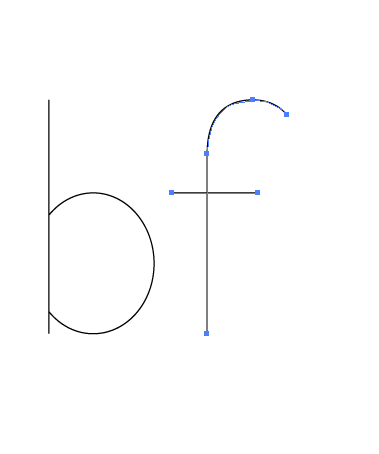
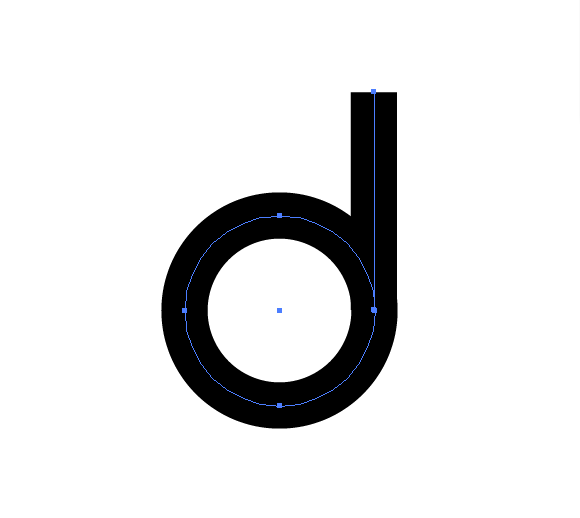
Объект, нарисованный только линиями. Представляет собой единое целое. Если применить к нему стили обводки, все фрагменты контура будут выглядеть единообразно.
Удобен, в частности, для рисования букв.
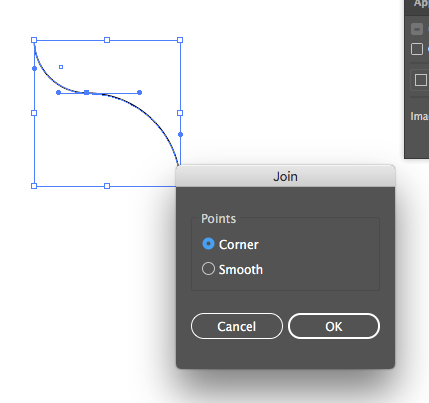
- ⌘J — Соединить фрагменты контура
- ⌘⇧⌥J — Соединить фрагменты контура, выбрав тип опорной точки в диалоге
- ⌘8 — Объединить контуры в составной контур
Object ➜ Compound Path ➜ Make
☝ Составной контур можно разобрать:
Object ➜ Compound Path ➜ Release
�� Выравнивание опорных точек
Опорные точки можно выравнивать также как и объекты. Тип выравнивания — Align to Selection.
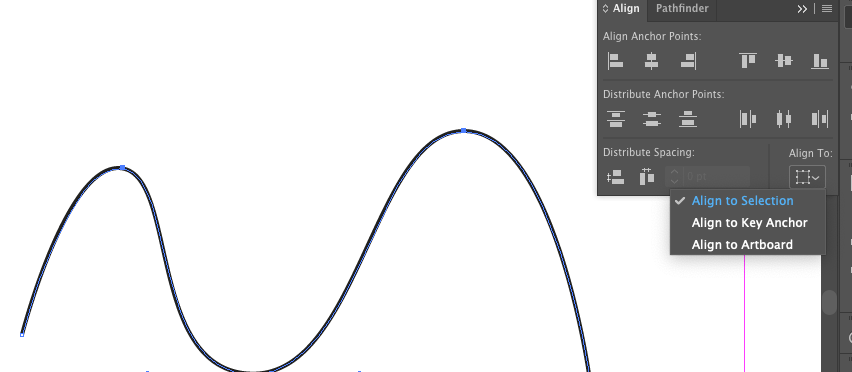
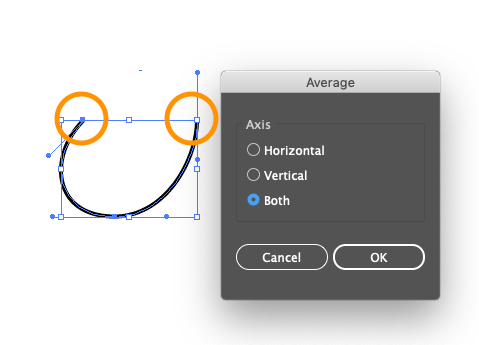
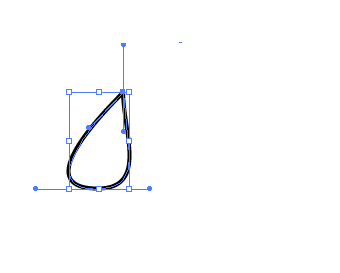
Также можно выбрать команду Object ➜ Path ➜ Average (⇧⌥J) и выровнять по вертикали, горизонтали или по обеим осям.
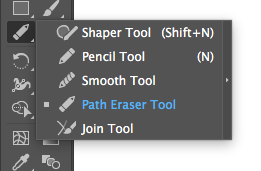
�� Ножницы (C) и инструмент «Стирание контура» (Path Eraser Tool)
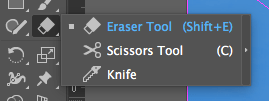
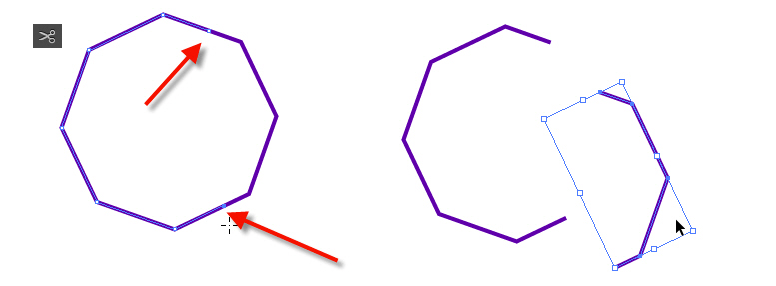
Кликнув ножницами на контур, добавляешь разрыв — две опорных точки, одну под другой.
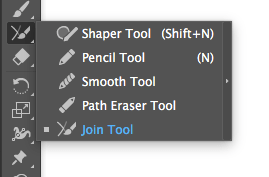
�� Инструмент соединения контуров
Последний пункт в меню карандаша
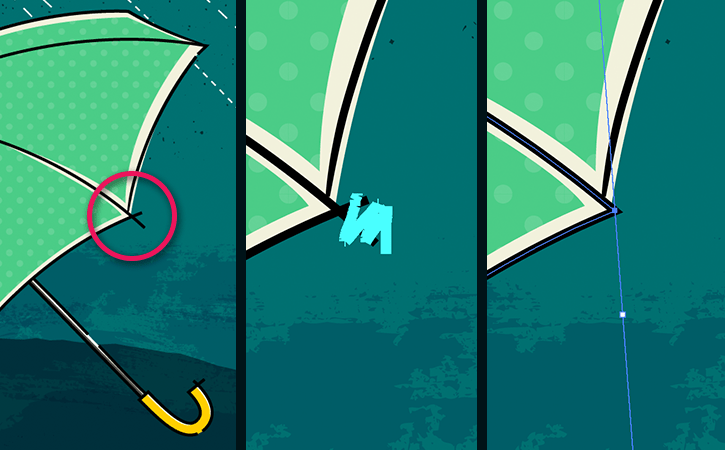
- Для того чтобы соединить пересекающие пути, надо инструментом Join «стереть» ненужные отрезки
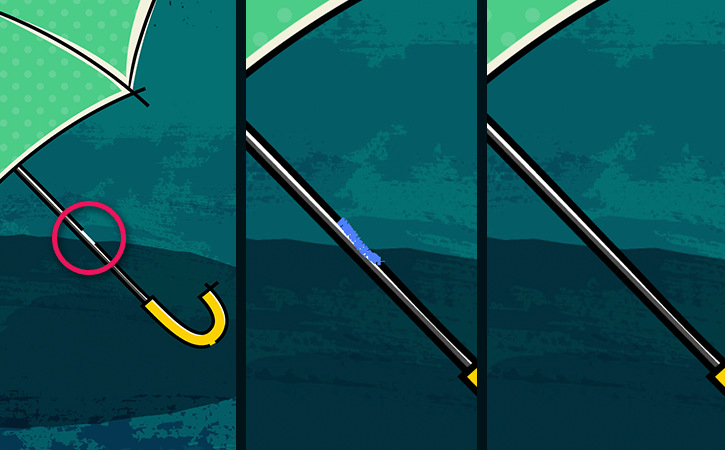
- Для того чтобы удалить разрыв между двумя точками, надо дорисовать недостающий отрезок.
См. также �� Векторная графика ➜ Рисование фигур линиями и инструментом быстрой заливки.
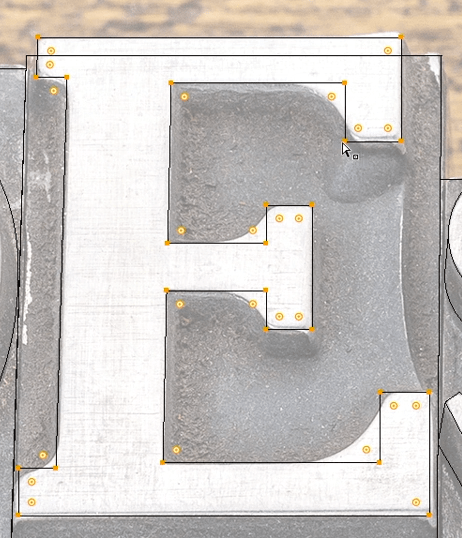
�� Скругление углов контура
Выбрав белой стрелкой контур с углом, можно скруглить имеющиеся углы, точно также как у фигур. Либо потянув за круглые ручки виджета динамического угла, либо введя радиус в поле Corners.
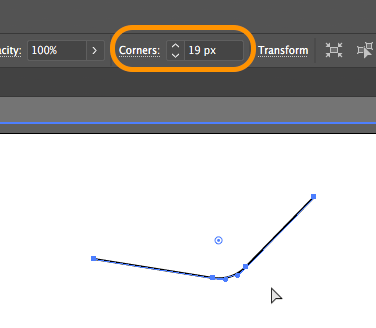
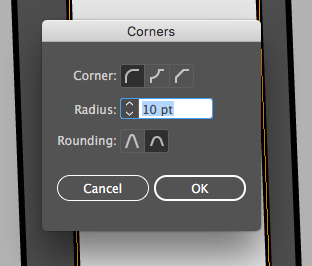
И так же, как в случае со скруглением у форм двойной клик на метке скругления вызовет диалог, в котором можно ввести точный радиус и изменить тип угла.
�� Инструмент «Стирание контура» (Path Eraser Tool)
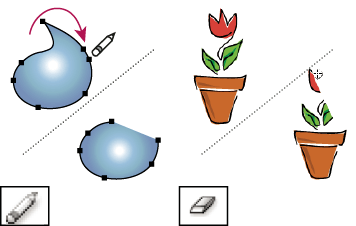
Проведя «Стиранием контура» от одной опорной точки к другой удаляешь фрагмент между ними.
Сравнение «Стирание контура» (слева) со стиранием ластиком справа.
�� Карандаш
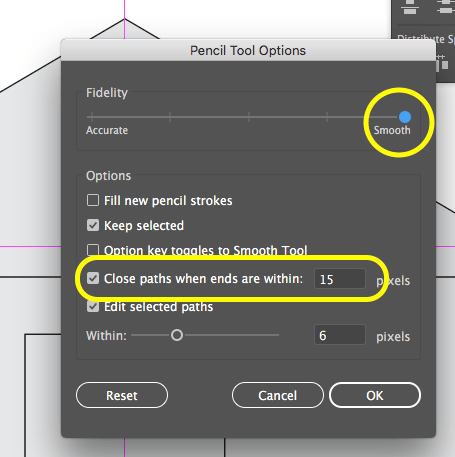
Инструмент для рисования от руки, прежде всего на планшетах.
В настройках можно увеличить плавность линий, чтобы рисунки мышью получались плавней.
А также поставить расстояние между крайними точками, на котором контур будет замыкаться.
�� Инструмент сглаживания
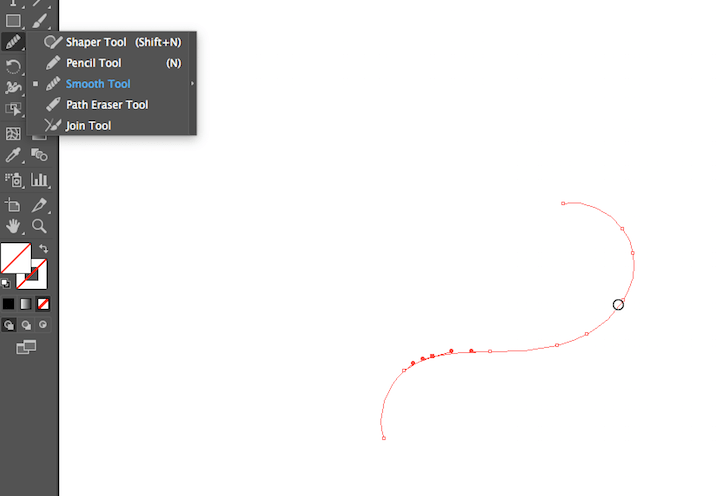
Провести инструментом по линии, чтобы сделать её плавней и уменьшить количество опорных точек.
�� Перевести обводку, мазки кисти в формы
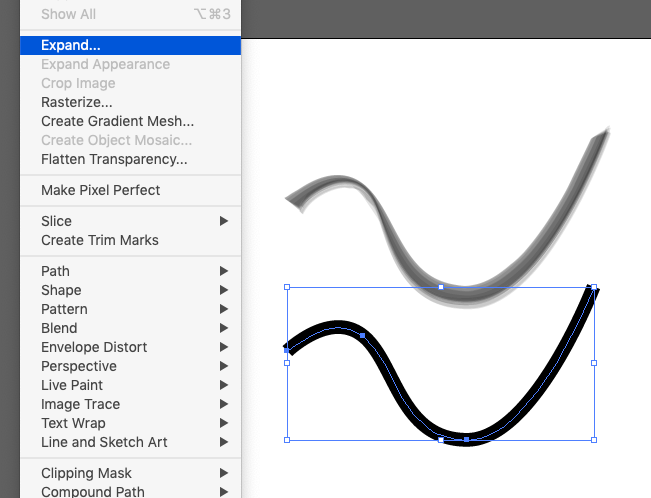
- Чтобы перевести в формы линии
Object ➜ Expand
или
Object ➜ Path ➜ Outline Stroke Object ➜ Path ➜ Outline Stroke — это частный случай Expand. - ☝️�� Возможности Expand шире перевода обводки в формы.
- Перевод в градиенты, переходы в набор форм.
- Разделение объекта с заливкой и обводкой на два объекта: только с заливкой и только с обводкой.
См. группировку и разбор объектов
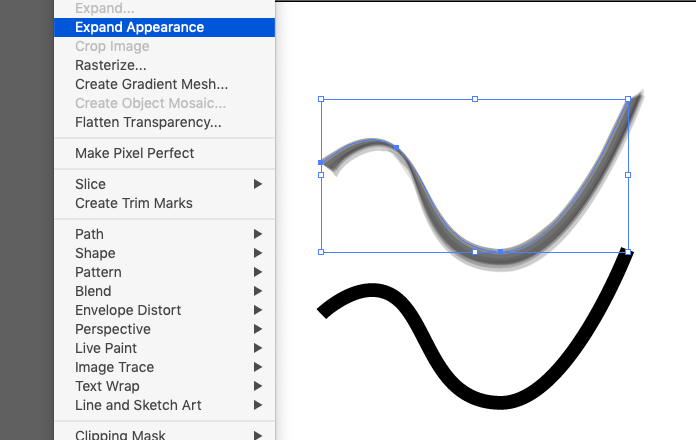
- Чтобы перевести в формы графику, созданную с помощью эффектов или шаблонных кистей
Object ➜ Expand Appearance
�� Упростить контур
Object ➜ Path ➜ Simplify
Примерные настройки:
Curve Precision = 90%
Angle Threshold = 0