
Как изменить размер слайда PowerPoint 2018/2011/2010/2007
PowerPoint — отличный инструмент для создания потрясающих презентаций практически для любых обстоятельств, которые вы только можете себе представить. Он легко настраивается, что делает его еще лучшим инструментом для представления идей. Если вы использовали Microsoft PowerPoint разных версий, вы могли заметить, что размер слайда PowerPoint может выглядеть по-разному. В более ранних версиях PowerPoint слайды были более квадратными (4:3). Размер слайда по умолчанию в PowerPoint 2013 и PowerPoint 2016 — широкоэкранный (16:9). Однако вы можете изменить размер слайдов до 4:3 и даже до произвольного размера. Вы также можете установить размеры слайдов, чтобы они соответствовали различным распространенным размерам бумаги и другим элементам экрана.
Так как же изменить соотношение сторон (размер) слайда PowerPoint? В этой статье мы предоставили руководство по изменению размера слайдов PowerPoint в Microsoft PowerPoint 2016/2013/2010, и мы дадим вам лучшее сравнение между широкоэкранным (16: 9) и стандартным (4: 3).
- Часть 1. Как изменить размер слайда PowerPoint в PowerPoint 2018/2016/2013/2011/2007
- Часть 2. Как изменить размер слайда PowerPoint в PowerPoint 2010
- Часть 3. Какой размер слайдов PowerPoint лучше: 4: 3 или 16: 9
Часть 1. Как изменить размер слайда PowerPoint в PowerPoint 2018/2016/2013/2011/2007
Шаг 1 Нажмите «Файл»> «Открыть» и выберите файл PPT. Или вы можете открыть PowerPoint и начать новую презентацию, перейдя в «Файл»> «Новый».
Шаг 2 Открыв презентацию и первый слайд на главном экране, нажмите «Дизайн» в верхней части экрана, затем справа на панели инструментов будет кнопка «Размер слайда».

Шаг 3 Нажмите на нее, и вы увидите три варианта: «Стандартный», «Широкоэкранный» и «Пользовательский размер слайда».
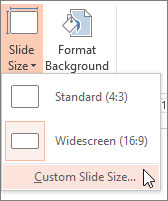
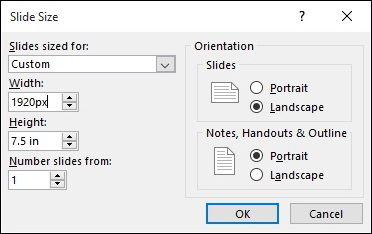
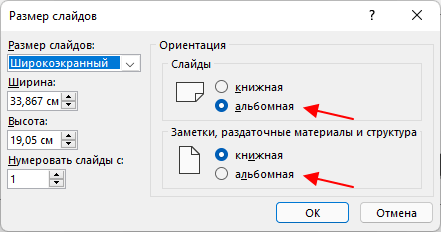
Шаг 4 Если вам не нужен стандартный экран или широкоэкранный режим, нажмите «Пользовательский размер слайда», чтобы открыть окно «Размер слайда», здесь вы можете установить ориентацию слайдов и заметок, раздаточных материалов, контура, а затем установить пользовательскую ширину, высоту и т. Д. это сделано, выберите «Максимизировать» или «Обеспечить соответствие» в соответствии с вашими потребностями.
Часть 2. Как изменить размер слайда PowerPoint в PowerPoint 2010
Шаг 1 Откройте существующую презентацию PowerPoint, для которой вы хотите настроить размер слайда. Или перейдите в «Файл»> «Создать» и откройте новую PowerPoint, если у вас ее нет.
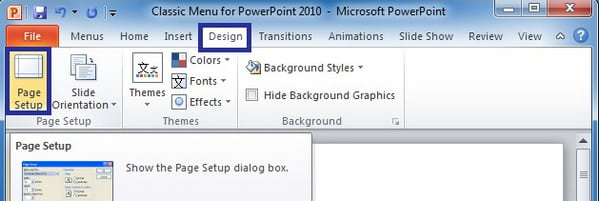
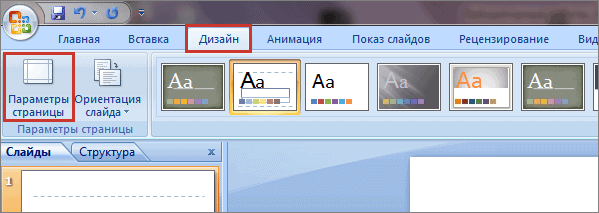
Шаг 2 Нажмите «Дизайн» в верхней части экрана. Вы увидите ленту вариантов. Нажмите на страницу «Настройка».
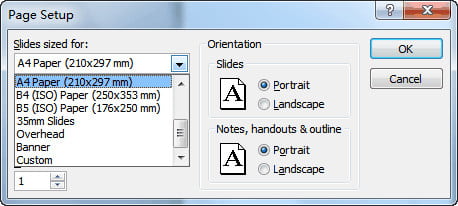
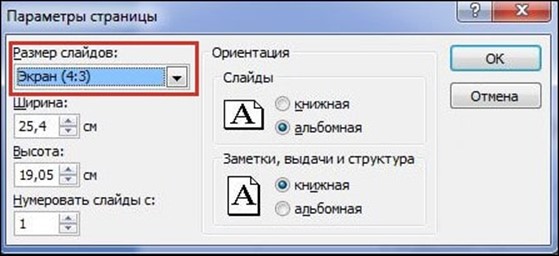
Шаг 3 Появится диалоговое окно для изменения размера слайдов. Здесь вы можете выбрать пользовательский и ввести размеры слайдов, которые вы предпочитаете для своего слайда. У вас также есть возможность выбрать соотношение, например, показ на экране 4: 3 или Letter, Paper, A1 и т. Д. Вы также можете выбрать слайды для форматирования в альбомной или портретной ориентации, а также для форматирования контура в любой из этих макетов тоже. Когда вы закончите вносить изменения, нажмите ОК.
Часть 3. Какой размер слайдов PowerPoint лучше: 4: 3 или 16: 9?
Легко ли изменить размер слайда в Microsoft PowerPoint 2016/2013/2010, мало кто знает, какой размер лучше для них. Чтобы помочь вам, мы предложили некоторую информацию о наиболее распространенных двух размерах слайдов в Microsoft PowerPoint:
Стандарт (4: 3) — лучше всего работает на старых экранах с низким разрешением (например, 1024×768 пикселей), старых проекторах, онлайн-платформах для обмена презентациями, таких как Slide Share, или таких устройствах, как iPad.
Широкоэкранный (16: 9) — лучше всего работает на новых экранах с широким соотношением сторон (телевизоры, Smart TV, LCD), новых проекторах, устройствах Microsoft Surface и онлайн-платформах, таких как YouTube или Vimeo.
Теперь, когда мы рассказали вам о том, как изменить размер слайдов PowerPoint в PowerPoint 2016/2013/2010, и сравнили два распространенных соотношения сторон PowerPoint: 4: 3 и 16: 9, у вас не возникнет проблем с тем, чтобы ваши слайды соответствовали вашему экрану. Если у вас все еще есть вопросы, оставляйте свои комментарии ниже.
Кроме того, если изменение размера слайда PowerPoint немного хлопотно для вас, вы можете попробовать конвертировать PowerPoint в видео для просмотра гладко.
- Преобразуйте загруженные или локальные PowerPoint в видео для облегчения презентаций.
- Записывайте файлы PowerPoint в DVD или ISO-образы для сохранения навсегда.
- Когда вы переключаете PowerPoint на видео / DVD, автоматический и расширенный режимы не являются обязательными.
- Он позволяет добавлять пакетные файлы PPT или папку для записи на DVD или видео.
Что вы думаете об этом посте.
Рейтинг: 4.8 / 5 (на основе рейтингов 133)
04 января 2019 года 16:55 / Обновлено Дженни Райан в PowerPoint
Как изменить размер слайда в PowerPoint
По умолчанию, в современных версиях PowerPoint в качестве формата слайда используется кадр с соотношением сторон 16:9 и размерами 38,87 см x 19,05 см. В PowerPoint данный формат называется « Широкоэкранным ». Но, все еще встречаются проекторы с соотношением сторон 4:3. Для таких проекторов размер слайда желательно изменить на соответствующий. Также изменение размера кадра может быть полезно, если вы планируете распечатывать презентацию на бумаге.
В этой небольшой статье, мы расскажем о том, как изменить размер слайдов в PowerPoint и решить эти проблемы. Статья будет актуальной для всех последних версий PowerPoint, включая PowerPoint 2007, 2010, 2013, 2016, 2019 и 2021.
Как поменять формат и размер слайда в PowerPoint
Word 2013 и новее
Чтобы изменить формат или размер слайдов в PowerPoint нужно перейти на вкладку « Конструктор » и нажать на кнопку « Размер слайда », которая находится в правой верхней части окна.
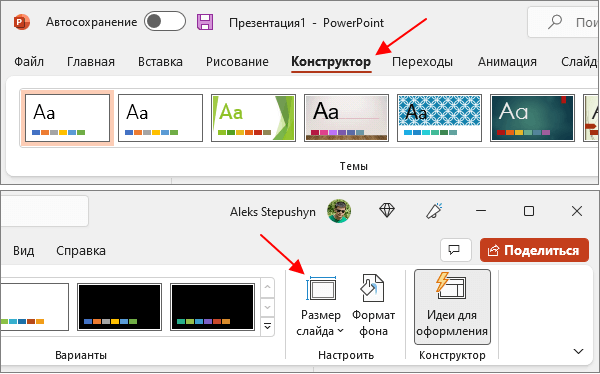
Здесь можно выбрать один из двух вариантов:
- Стандартный (4:3);
- Широкоформатный (16:9).
Если эти варианты вам не подходят, то вы можете выбрать « Настроить размер слайдов » для того, чтобы посмотреть остальные форматы слайдов или настроить размер вручную.
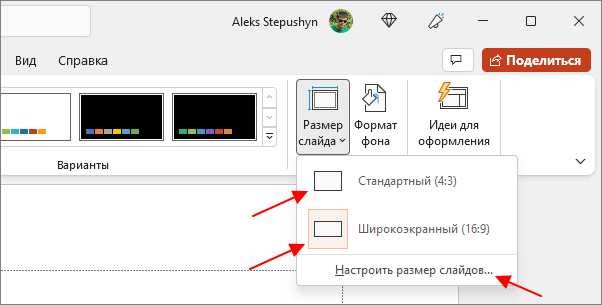
После выбора « Настроить размер слайдов » появится всплывающее окно с настройками. Здесь можно выбрать размер слайдов из большого списка форматов или настроить размер вручную, указав необходимую ширину и высоту.
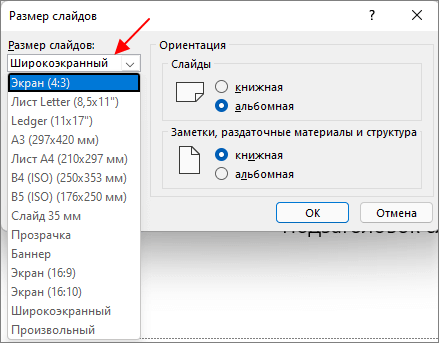
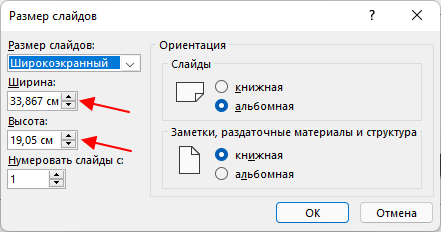
Также здесь можно выбрать ориентацию (Книжная или Альбомная) для слайдов и остальных элементов презентации PowerPoint.
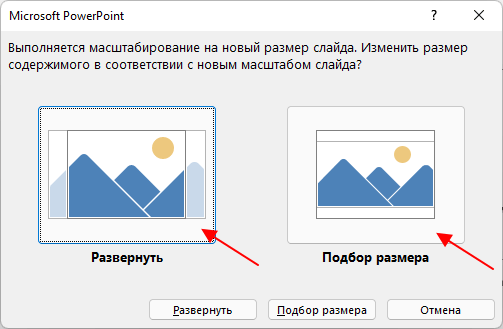
После выбора формата и размера слайдов PowerPoint попытается автоматически масштабировать содержимое презентации или предложит вам самим выбрать способ масштабирования. При выборе варианта « Развернуть » часть содержимого может оказаться за пределами нового кадра и отрежется, а при выборе « Подбор размера » могут появиться пустые области.
Word 2007, 2010
Если вы пользуетесь PowerPoint 2007 или 2010, то для изменения размера слайда нужно перейти на вкладку « Дизайн » и нажать на кнопку « Параметры страницы » в левом верхнем углу окна.
После этого появится окно « Параметры страницы », в котором можно будет выбрать формат и размер слайдов презентации.
Обратите внимание, формат, размер и ориентация применяются сразу ко всей презентации PowerPoint, выбрать разные настройки для разных слайдов нельзя.
- Как добавить и удалить слайд в PowerPoint
- Как вставить музыку в презентацию PowerPoint на все слайды
- Как вставить GIF в презентацию PowerPoint
- Как создать презентацию в PowerPoint: пошаговая инструкция
- Как наложить музыку на все слайды презентации в PowerPoint
Создатель сайта comp-security.net, автор более 2000 статей о ремонте компьютеров, работе с программами, настройке операционных систем.
Остались вопросы?
Задайте вопрос в комментариях под статьей или на странице «Задать вопрос» и вы обязательно получите ответ.
Как изменить размер презентации PowerPoint Online
Работа многих пользователей по созданию и разработке презентаций связана с Повер Поинт Онлайн. Здесь возможно создание набора определенных слайдов, который будет упорядочен, а вы сможете графическим способом выразить свое выступление, лекцию или любую другую презентацию, которая в дальнейшем будет выведена на экран телевизора или проектора. Если вы работаете с презентациями, то наверняка сталкивались с необходимостью изменения размера в PowerPoint Online. Если работа выводится на широкоформатный экран, то выступление необходимо делать другого формата. Отсюда у многих докладчиков возникает вопрос изменения размера в презентации. Рассмотрим подробнее, как вы сможете это сделать.

Как изменить размер в PowerPoint Online через Размер слайда
Самым распространенным простым и удобным способом изменения размера является соответствующий раздел меню. Чтобы воспользоваться данной опцией необходимо:
- Откройте рабочую презентацию и выберите раздел основного меню «Дизайн»;
- Перейдите в категорию «Размер слайда»;
- Вы увидите выбранный формат, который сейчас установлен;
- Воспользуйтесь другим вариантом из предложенных.

Изменение размера в настройках Повер Поинт Онлайн
При изменении размера в PowerPoint Online, слайды могут обрезаться или подогнаться под нужный размер. Чтобы настроить размеры воспользуйтесь следующими опциями:
- Если вы нажмете кнопку «Развернуть», то по краям слайд будет обрезан, если он не будет помещаться на экран;
- При выборе варианта «Подбор размера», информация и все данные на слайдах будут уменьшены до размера слайда, информация поместится на экран в формате 4:3.
Примечание: после внесения любого изменения предварительный просмотр презентации. При необходимости переставьте объекты или измените расположение текста, если данные не убираются в слайд.

Расширение размеров слайдов в презентации
Последней функцией, которую предлагает Повер Поинт Онлайн, является расширение размеров. В данном случае вы можете поменять ориентацию слайда, что тоже, по сути, является изменением размера презентации. Чтобы это сделать следуйте дальнейшему алгоритму:
- Перейдите в раздел «Размер слайда»;
- Выберите категорию «Настроить размер слайда». Данное меню поможет выполнить настройку соотношения сторон в презентации, а конкретно для каждого слайда в файле.
- В окне настроек выберите ориентацию, которая вам подходит. Определитесь с текущим вариантом, который настроен и выберите подходящий – «Книжная» или «Альбомная»;
- Изменение ориентации слайдов позволит вам изменить в какой-то степени размер. Если информация не умещается, просто попробуйте изменить расположение слайда.

Если вы создаете презентации для выступлений и докладов в PowerPoint Online, подготовьте размеры работы для экрана нужного формата, который вы планируете использовать. В данном случае вся информация будет отображена корректно и уберется на слайд. Воспользуйтесь любым походящим вариантом для решения данного вопроса.
Частые вопросы:
- Как задать размер документа в PowerPoint Online
- Как изменить размер холста в PowerPoint Online
- Как уменьшить размер презентации PowerPoint Online
- Как сделать вертикальный слайд в PowerPoint Online
Как изменить размер слайда в PowerPoint в пикселях, сантиметрах и дюймах

Приветствую вас на портале WiFiGid! Если вы пришли сюда, чтобы изменить размер слайда вашей презентации в PowerPoint – вы попали по адресу. Предлагаю вам нашу пошаговую инструкцию в понятном формате. Но если вдруг что-то останется непонятным, обязательно напишите свое мнение в комментариях к этой статье.

Размер слайдов проще задавать ДО наполнения презентации, т.к. из-за изменения размеров в уже готовой презентации, все может знатно поплыть, так что проще будет все накидать заново, чем переделывать
Способ 1 – Стандартные форматы (главный способ)


В этой статье не хочу выяснять для чего и почему вы хотите изменить размер ваших слайдов, поэтому просто показываю, как это правильно сделать. Философские измысления по поводу бытия и небытия слайдов оставляю на других расчудесных авторов интернета Этот способ годится, если вам нужно поменять главный формат презентации – широкоформатный (16:9) или стандартный (4:3). Это может потребоваться под конкретную модель проектора в конкретной аудитории.
- Переходим на вкладку «Конструктор» (в старых версиях PowerPoint она еще называлась «Дизайн») и выбираем «Размер слайда».
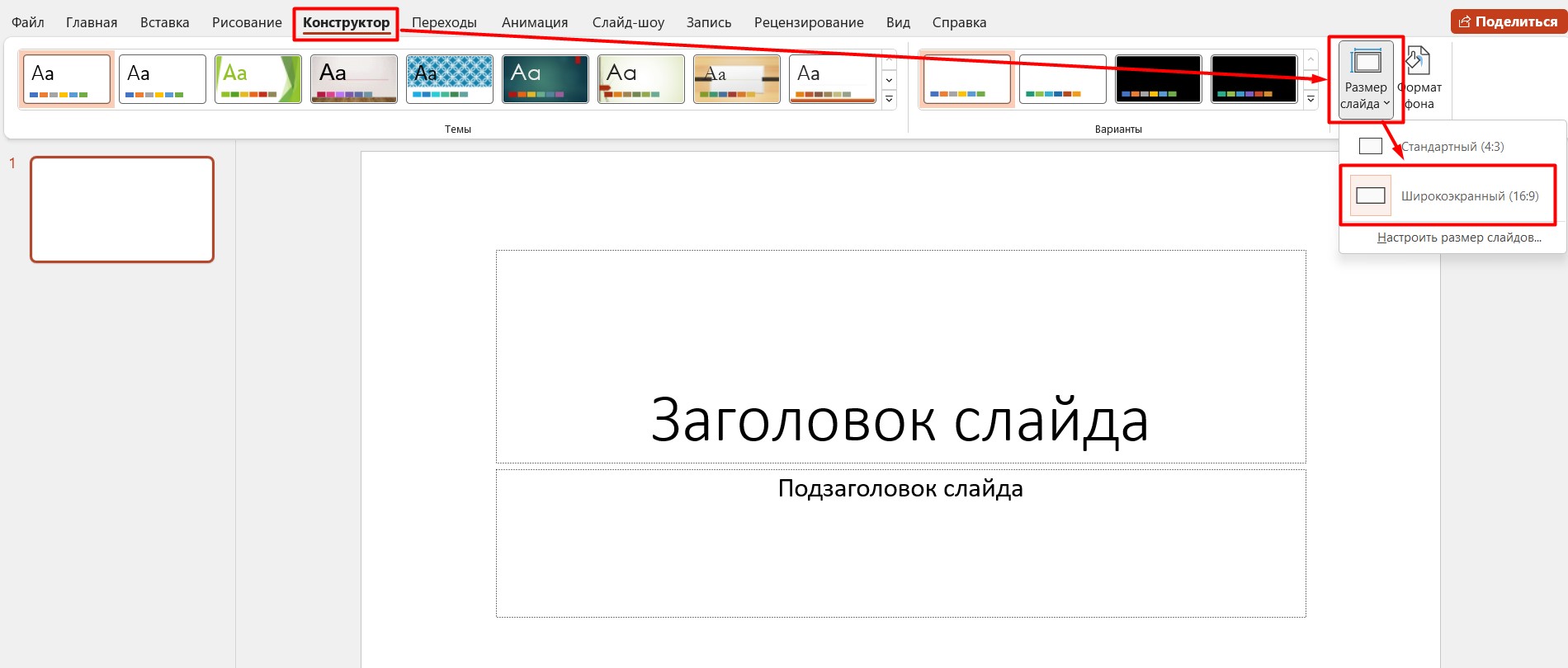
- Выбираем нужный нам формат, и PowerPoint на ходу переделает нашу презентацию. Если ваша презентация не будет «влезать» в новый формат, PowerPoint спросит, что с этим делать и предложит варианты решения. Просто пробуем и делаем.
Формат презентации применяется ко всем слайдам. Изменить формат отдельных слайдов нельзя.
Способ 2 – Точные размеры
- Как и в прошлом шаге переходим в «Конструктор – Размер слайда – Настроить размер слайдов».
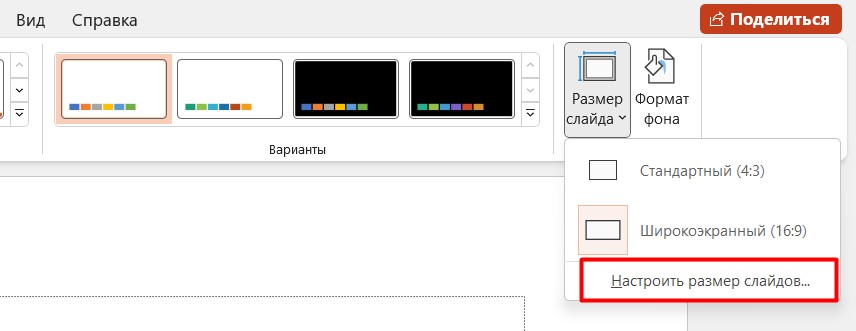
- Откроется окно полной настройки размеров слайдов:
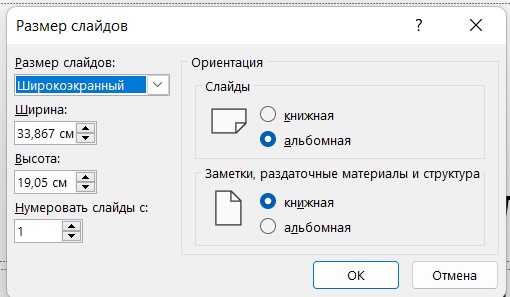
Показываю, что здесь можно выбрать:
- В поле «Размера слайдов» добавили набор стандартных форматов:
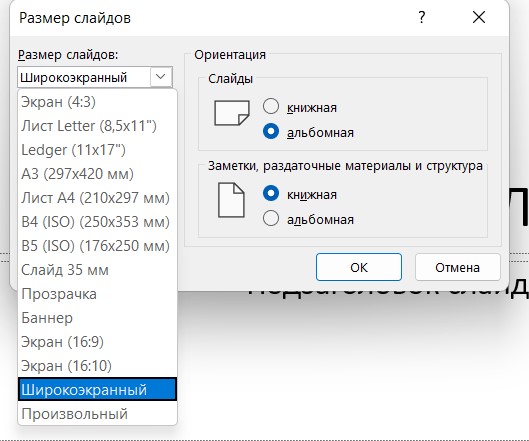
- В полях «Ширина» и «Высота» можно задать вручную нужный вам размер слайдов.
- Для слайдов можно выбрать альбомную или книжную ориентацию.
Вот и все. Больше здесь и не сделаешь. Размеры и ориентация презентации применяются ко всем слайдам, по другому пока никак.
Про размеры в дюймах, сантиметрах и пикселях
По умолчанию на странице настроек размер вводится в сантиметрах, но PowerPoint позволяет дополнительно использовать дюймы и пиксели. Чтобы использовать их, нужно просто вместо «см» прописать правильное сокращение. Ниже привожу таблицу со всеми сокращениями и минимальными-максимальными допустимыми значениями.
| Название | Сокращение | Минимальное | Максимальное |
|---|---|---|---|
| Сантиметры | см | 2,54 см | 142,24 см |
| Пиксели | px | 120 px | 720 px |
| Дюймы | в | 1 в | 56 в |