
Как сбросить все настройки дискорда
Нажмите кнопку «Обзор». Пролистните окно до самого низа. Нажмите на кнопку «Сброс». Все ранее установленные настройки для канала вашей комнаты будут возвращены в первоначальное состояние. Опция по возврату к стандартным настройкам есть и в личном аккаунте. Но для этого не предусмотрено единой кнопки «Откатить». Придется заходить в каждую из вкладок, и выполнять операцию по сбросу ранее введенных данных.
vlad yyУченик (112) 11 месяцев назад
Че за кнопка обзор
филипп калашниковУченик (101) 5 месяцев назад
так это для сервера а не для человека
Настройка Discord
Мессенджер Discord обладает большим спектром настроек, которые пользователь может отрегулировать под себя для максимальной комфортности и удобности управления. Прочитайте о том, как настроить Дискорд с помощью основных параметров пользователя, а также о том, как отрегулировать на сервере комнаты для общения.
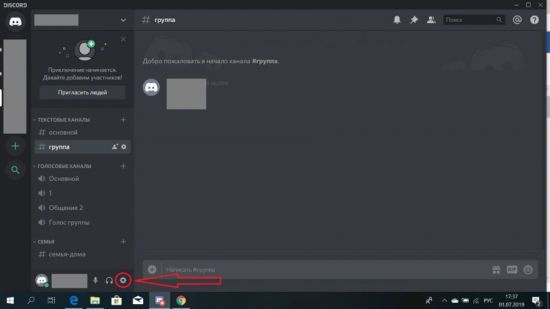
Для индивидуальной наладки возможностей Дискорда необходимо зайти в настройки пользователя. Для этого нажмите на кнопку в виде шестерёнки в нижнем левом углу экрана. После входа в настройки в левой части экрана отобразится столбик с перечнем различных параметров. Среди них выделим следующие настройки:
- голос и видео;
- горячие клавиши;
- внешний вид.
Голос и видео
Некоторые полезные функции в данном разделе активированы по умолчанию. Для удобства и комфортности использования Дискорда лучше оставить их так, как они установлены изначально. Среди таких установок можно отметить эхоподавление, шумоподавление, автоматическую регулировку усиления голоса, установку проверки голоса на случай, если Дискорд не обнаруживает звук из микрофона.
При настройке голоса можно выбрать устройство для ввода и вывода звука. При первом запуске мессенджера оба параметра будут выставлены по умолчанию. Нажав на графу под пунктом “Устройство ввода” и “Устройство вывода”, можно выбрать нужное устройство из списка имеющихся на ПК. Например, прибором для вывода звука можно установить наушники, предварительно подключив их к компьютеру.
Громкость микрофона и звука, воспроизводимого в наушниках, выставляется с помощью соответствующих бегунков. Для комфортного общения установите указанные параметры на 100 процентов. В случае необходимости всегда можно изменить заданные настройки.
Проверить микрофон, а также свой голос, а точнее его силу, можно при помощи кнопки “Let`s check”. Проговорив в микрофон, вы сможете убедиться в исправности устройства вода. Отключить тест можно кнопкой “Stop Testing”.
Есть два возможных режима ввода голоса: активация по голосу и режим рации. При активации по голосу, звук передается в момент его воспроизведения, а режим рации активирует микрофон при помощи нажатия установленной горячей клавиши. Для выбора подходящего режима ввода необходимо установить галочку напротив названия соответствующего варианта.
Чувствительность микрофона можно отрегулировать вручную или выбрать автоматическую корректировку. Для самостоятельной установки чувствительности микрофона сделайте следующее:
- Помолчите. Громкость посторонних звуков, улавливаемых микрофоном, будет видна на строке чувствительности.
- Передвиньте бегунок за максимальный показатель, который был достигнут.
- Проговорите в микрофон и убедитесь, что сила вашего голоса превышает барьер, установленный бегунком.
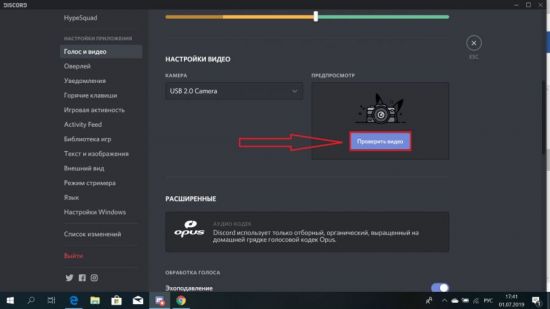
В Дискорде доступна связь при помощи видеозвонков. Чтобы отрегулировать настройки видео, выберите камеру, которая будет использоваться. Для этого в пункте “Видео” кликните на графу под словом “Камера” и выберите необходимое устройство. Чтобы проверить камеру, под словом “Предпросмотр” нажмите на кнопку “Проверить видео”.
Горячие клавиши
В разделе “Горячие клавиши” можно настроить выполнение определенных действий в Дискорде при помощи нажатия выбранных клавиш. Эта функция экономит время, которое очень ценно в игровом процессе. Для добавления новой команды необходимо:
- Нажать на кнопку “Добавить горячие клавиши”.
- Под словом “Действие” выбрать команду для запуска при помощи кнопок.
- Кликнуть на поле под фразой “Горячие клавиши”.
- Нажать на клавиатуре или на мышке кнопку, которая будет запускать выбранное действие.
- Нажать “Сохранить”.
СПРАВКА! Для назначения горячих клавиш можно использовать комбинации кнопок.
Внешний вид
В разделе “Внешний вид” можно редактировать визуальные эффекты в Дискорде и настроить мессенджер так, чтобы было не только удобно, но и красиво. По умолчанию Discord оформлен в тёмной теме, но при желании можно использовать светлое оформление. Для этого достаточно поставить галочку напротив соответствующей темы.
СОВЕТ! Тёмная тема более комфортна для визуального восприятия.
Возможна настройка внешнего вида текстовых сообщений. Доступны два режима: уютный и компактный. Название компактного режима говорит само за себя – на экране монитора поместится больше сообщений и оформлены они будут строго и компактно. Существенной особенностью уютного оформления является наличие аватарки пользователя в строке сообщения.
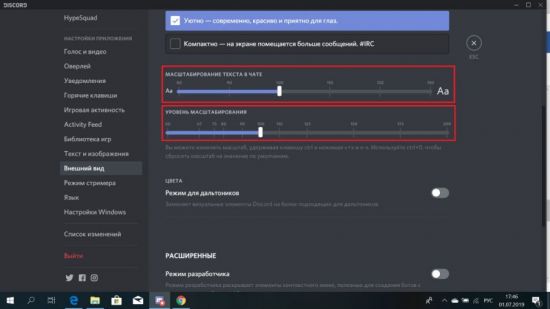
Следующим возможностям будут рады пользователи, имеющие проблемы со зрением. Так, с помощью бегунка под пунктом “Масштабирование текста в чате” можно увеличить размер символов в сообщениях. А ползунок под пунктом “Уровень масштабирования” позволит укрупнить интерфейс самого Дискорда. Масштаб текста и самого приложения помимо увеличения можно минимизировать до необходимых размеров.
Разработчики Discord позаботились о людях, страдающих дальтонизмом. Для таких пользователей предусмотрена специальная функция, заменяющая визуальные эффекты мессенджера на более подходящие для дальтоников. Для активации данной возможности достаточно включить “Режим для дальтоников”.
Текстовые и голосовые каналы
Геймеры, использующие Дискорд, общаются в текстовых и голосовых каналах. Создатель сервера сам определяет количество таких каналов. Если сравнить сервер с большим домом для общения, то каналы будут отдельными комнатами. Каждую отдельную комнату для общения можно настроить по своему усмотрению.
Существуют сервера, которые используют для объединения геймеров в игровые альянсы. Часто такие альянсы состоят из болей мелких групп игроков, входящих в так называемые игровые кланы. Обычно таким кланам выделяются на сервере отдельные каналы или комнаты, внутри которых участники общаются между собой. Далее инструкция по настройке канала для общения равнозначно применима для наладки любой комнаты клана.
Для настройки комнаты текстового чата необходимо нажать на изображение шестерёнки, расположенное в правом краю графы канала. В меню настроек комнаты во вкладке “Обзор” можно:
- сменить название комнаты;
- вписать тему канала, которая будет отображаться вверху текстового чата, справа от названия канала;
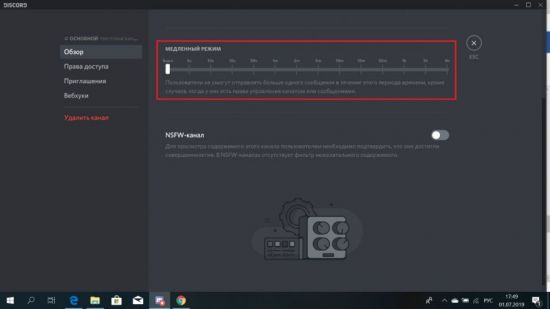
- установить медленный режим сообщений;
- установить статус NSFW-комнаты.
Медленный режим сообщений подразумевает, что участники канала смогут написать только одно сообщение в течение установленного времени. Интервал такого ограничения может варьироваться от 5 секунд до 6 часов. Конкретный промежуток времени, лимитирующий сообщения, фиксируется при помощи соответствующего бегунка.
Статус NSFW-канала подразумевает, что в данной комнате отсутствует фильтр нежелательного содержимого. Для просмотра переписки такой комнаты пользователь должен будет подтвердить достижение совершеннолетнего возраста.
После внесения любых корректив не забудьте нажать кнопку “Сохранить изменения”. Если вы передумали, тогда, чтобы сбросить настройки до предыдущих, нажмите кнопку “Сброс”.
В разделе “Права доступа” можно доверить или ограничить доступ к определенным возможностям на данном канале. Набор прав можно разграничить в зависимости от ролей, доверенных пользователям. Создатель сервера или администратор может делегировать или ограничить следующие возможности:
- управлять каналом;
- читать сообщения;
- отправлять сообщения;
- встраивать ссылки;
- прикреплять файлы;
- читать историю сообщений.
Настройка голосового канала начинается с нажатия кнопки с изображением шестерёнки в правом краю конкретной голосовой комнаты. В разделе “Обзор” можно:
- сменить название канала;
- изменить битрейд (лучше этого не делать);
- установить ограничение по количеству пользователей, общающихся в данной комнате.
Лимит количества участников канала фиксируется при помощи специального бегунка. По умолчанию установлен показатель “без ограничений”. После внесения изменений сохраните новые параметры.
В разделе “Права доступа”, как и в случае с текстовым каналом, можно раздать права пользователям по использованию данной комнаты.
САМОЕ ВАЖНОЕ! Большое количество функций Дискорда подразумевает возможность индивидуальной регулировки параметров под свои нужды и предпочтения. Пользуясь советами статьи, вы сможете изменить стандартные настройки звука, видео, внешнего вида сообщений, а также провести отладку комнат для общения.
Настройка Discord и решение проблем
В первую очередь следует скачать и установить программу для вашего устройства. При первом запуске программы Discord попросит вас создать новую учетную запись или залогиниться в существующую. Если вы впервые имеете дело с Дискорд, то выбираем «Зарегистрироваться», далее следуем за такими указаниями системы регистрации:
- Укажите адрес электронной почты (не переживайте, он скрыт для других участников системы Discord).
- Придумайте и введите имя пользователя. Это может быть ваше реальное имя или ник-нейм, но пока вы не полностью разобрались с системой лучше выбрать какой-нибуть псевдоним, вы всегда сможете изменить его на другой.
- Укажите пароль, лучше если он будет состоять из комбинации букв, цифр и специальных знаков.
После этого вам на указанный адрес электронной почты придет имейл со ссылкой-подтверждением регистрации. Перейди по ней и вуаля, вы уже полностью готовы к использованию Дискорд. Дальнейшая настройка, вроде описания профиля и аватарки – это уже дело вашего вкуса и желания.
Что делать, если в Discord не работает микрофон?
Возникает такая проблема чаще всего, если вы общаетесь не через режим «Активация голосом», а «Активация нажатием», но суть проблемы скорее всего в другом. Зайдите в Настройки — Голос и видео, убедитесь, что уровень громкомсти микрофона не установлен на минимум. Далее в меню слева есть пункт «Игры», в нем необходимо обязательно добавить игру, в которой вас не слышно, потому что это создает конфликт уровня доступа к микрофону от игры и Дискорда. Чтобы игру можно было добавить в список на Дискорде, её сначала нужно будет запустить.
Для того, чтобы перестраховаться кроме добавления игры в список настроек можно еще по умолчанию запускать Дискорд от имени администратора. Делается это следующим образом:
- Кликаете правой клавишей по ярлыку Discord, выбираете «Свойства»
- Переходите во вкладку «Совместимость»
- Внизу выбираете пункт «Запускать от имени администратора»
- Нажимаете ОК
Также рекомендуется включить в настройках Дискорда пункт «Запускать свернутым», он находится в «Настройки — Настройки Windows»
Что делать, если не запускается Discord (бесконечное обновление)?
«Procedurally generating buttons — Update failed» такое окошко может у вас появиться, если вы хотели запустить Discord и что-то пошло не так. В таких случаях ясно, что проблема именно с прерванным обновлением программы. Один из способов решения проблемы:
- На рабочем столе кликаем правой кнопкой на ярлык Discord, далее выбираем пункт «Расположение файла»
- В папке, куда нас перенесла система удаляем файл «Update.exe»
- Запускаем Discord снова с рабочего стола
Переносить или переименовывать файл update.exe не обязтельно, его можно просто удалить. В дальнейшем система самостоятельно закачает новый update.exe снова.
Что такое активация голосом в Discord? Как исправить если она не работает?
В настройках (пункт меню «Голос и ведо») вы можете увидеть переключатель «активация голосом»/»активация кнопкой» — это выбор способа активации голосового чата с вашей стороны. «Активация голосом» означает, что когда у вас активирован микрофон и вы находитесь в голосовом чате, то вас всегда будет слышно собеседникам в чате.
Иногда бывает, что данная функция перестает работать. В таком случае в первую очередь заходим в «Голос и Видео», скроллим в самый низ и там находим красный текст в квадрате «Сбросить голосовые настройки». Если же данный способ не помог, стоит попробовать голосовой чат посредством кнопки, многие рекомендуют именно этот режим, так как он более устойчивый к проблемам с микрофоном пользователя.
Как откатить Discord к стандартным настройкам
Discord имеет большой спектр настроек, предназначенных для личного пользования и для конкретных действий. Здесь есть даже свой внутренний плагин, который удобно использовать геймерам. Вряд ли можно сказать, что вариаций настроек множество, однако они могут выполнить самые необходимые функции для приложения. Однако, в некоторых ситуациях вы захотите вернуться к изначальной версии. О том, как вернуть Discord к стандартным настройкам, есть ли для этого отдельная кнопка сброса, и каким образом происходит откат для серверов и аккаунтов.

Как вернуть Discord к стандартным настройкам самостоятельно
После установки мессенджера на свой ПК, или смартфон, вам потребуется выполнить настройку голосового ввода, создать сервер, либо подключиться к уже имеющимся комнатам для общения. Общение происходит в текстовых и голосовых каналах, а создатель сервера сам определяет их число. При этом каждый из чатов моно настроить на свое усмотрение.
В некоторых ситуациях, вам может потребоваться вернуть изначальные настройки, которые заложены по умолчанию. Для того чтобы откатить до начального уровня, выполните несколько простых действий:
- Откройте свой канал, который установлен как основной.
- Нажмите кнопку «Обзор».
- Пролистните окно до самого низа.
- Нажмите на кнопку «Сброс».

Все ранее установленные настройки для канала вашей комнаты будут возвращены в первоначальное состояние. Опция по возврату к стандартным настройкам есть и в личном аккаунте. Но для этого не предусмотрено единой кнопки «Откатить». Придется заходить в каждую из вкладок, и выполнять операцию по сбросу ранее введенных данных.
Обратите внимание! Откатить настройки к первоначальным можно не только для аккаунтов, но и для созданных каналов на вашем сервере.
Основные настройки обычно производятся в разделе «Голос и видео». Здесь настраивается регулировка передачи звуковых сигналом, параметров для трансляций и видеозвонков. В случае принято решения вернуть все к стандартному виду, откройте этот раздел. Прокручивайте страницу до самого конца, и здесь будет кнопка «Сбросить настройки». Просто нажмите на нее.

Какие настройки можно выставить в Дискорде
Прежде, чем переходить к процессу настраивания своего аккаунта, или сервера, отметим, следует представлять, что вообще можно менять в приложении. Для своего профиля, вам достаточно нажать на шестеренку, чтобы попасть в пользовательские настройки. Здесь будут доступны редактирования таких разделов:
- Использование темы для мессенджера, в базовой версии – темная и белая.
- Блок «Голос и видео», где собраны всевозможные параметры – от уровня громкости, и устройства ввода, до параметров видеосигнала.
- Горячие клавиши. Эта опция позволяет задать определенные кнопки, по которым вы сможете запускать ряд действий в приложении.
- Оверлей, который является графическим плагином, отображающий в реальном времени ваших собеседников. Он позволяет отследить – кто и чем занимается.
Есть и другие настройки, которые можно сделать в аккаунте, или на сервере. Главное, что здесь имеется возможность откатить все к исходным параметрам, если вы желаете начать все с нуля.
Частые вопросы:
- Что такое Дискорд Онлайн, и как им пользоваться
- Как в Discord поставить статус «Играет в игру»
- Как смотреть фильм вместе с другом в Дискорд Онлайн
- Как в Discord добавить бота с телефона