
Масштаб размеров в AutoCAD. Аннотативность
Как масштабировать размеры в Автокаде? При образмеривании объекта может показаться, что в Автокаде не ставятся размеры. Т.е. вроде как выносная линия появляется, но само значение размера отсутствует (см. рис. 1). Рассмотрим, как в Автокаде поставить размеры нужного масштаба.
Рис. 1. При простановке размеры в Автокаде могут отображаться некорректно.
ПРИМЕЧАНИЕ: Если вы до этого не работали с размерами, то сначала ознакомьтесь со статей, в которой рассматривается, как ставить размеры в Автокаде.
Как быстро настроить масштаб размеров AutoCAD?
Если в Автокаде маленькие размеры на чертеже, то самый быстрый способ исправить это – вызвать панель «Свойства» (Ctrl+1) и изменить два параметра: высота текста и величина стрелок. При этом сам размер должен быть выделен. При увеличении числовых значений в соответствующих ячейках размеры на чертеже будут отображаться корректно (см. рис. 2).
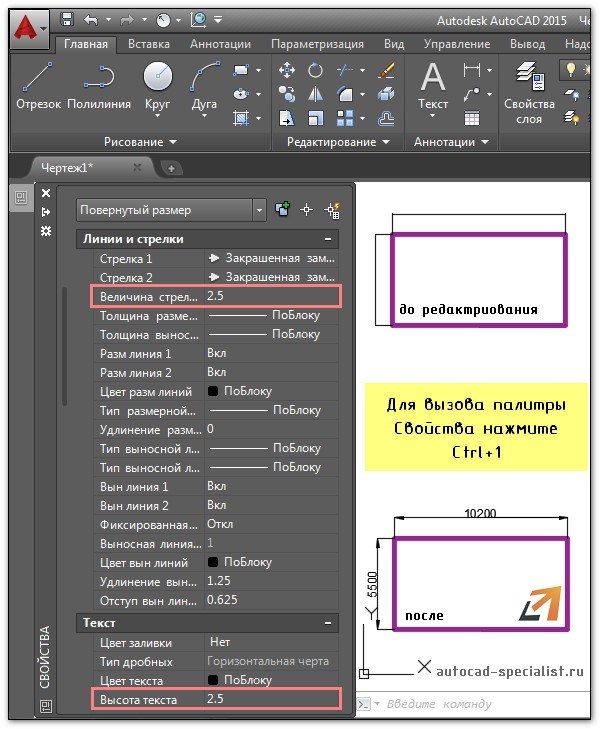
Рис. 2. Как масштабировать размеры в Автокаде через панель Свойства.
Описанный способ достаточно быстрый, но применим лишь в единичных случаях. Проделывать все эти действия для каждого размера на чертеже нерационально. Поэтому рассмотрим и другие варианты.
Как в Автокаде поставить размеры нужного масштаба на всем чертеже?
Изменить масштаб размеров в Автокаде можно в Размерном стиле. Это наиболее правильный подход (читать подробнее про настройку размерных стилей). Вы не только сможете задать нужные размеры для всех элементов, т.е. высоту текста, размер стрелок и др. параметры, но и установить непосредственно сам масштаб, в котором будут отображаться размерные элементы (см. рис. 3).
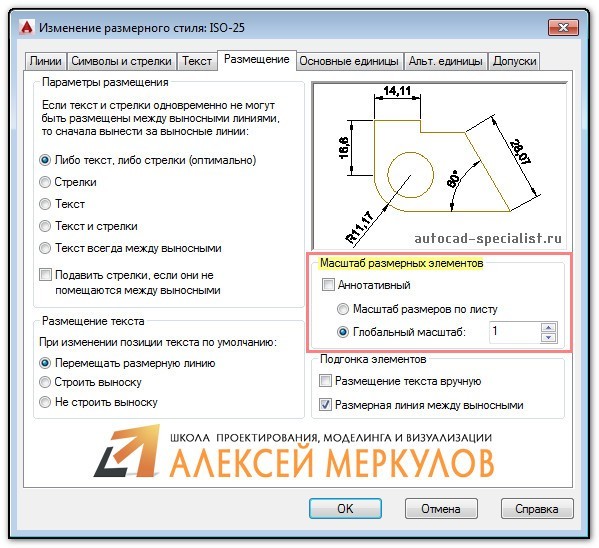
Рис. 3. Редактирование Размерного стиля.
ПРИМЕЧАНИЕ: На вкладке «Основные единицы» можно управлять масштабом измерений (см. рис. 4). Поэтому при работе со сторонними чертежами проверяйте это значение.
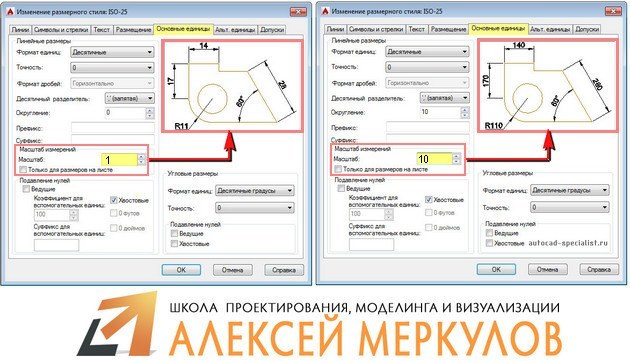
Рис. 4. Масштаб измерений для размерного текста в AutoCAD.
Аннотативные размеры в Автокаде
Аннотативность – это свойство объекта менять свои размеры при изменении масштаба аннотаций. Свойство аннотативности нужно присвоить объектам. Это можно сделать для текста, размеров, мультивыносок и блоков.
Чтобы присвоить аннотативность размерному стилю, необходимо перейти в Диспетчер размерных стилей, выбрать «Редактировать» и во вкладке «Размещение» установить галочку напротив «Аннотативный» (см. рис. 5).

Рис. 5. Аннотативные размеры в Автокаде.
Прежде чем задавать масштаб аннотаций, определитесь, в каком масштабе объект будет на Листе (см. статью «Изменение масштаба в Автокаде»). Аннотативные размеры на листе отображаются только в том масштабе, который им присвоен.
Данный материал сугубо практический. Полностью тему, посвященную аннотативным размерам, я разбираю в видеокурсе «Оформление проектов AutoCAD по ГОСТ». В нем я показываю, как присвоить масштаб аннотациям, разбираю основные инструменты для работы с ними и рассматриваю несколько примеров на практике.
Подведем итог. Теперь вы знаете, как уменьшить или увеличить размер в Автокаде. Достаточно воспользоваться настройкой Размерного стиля. Что касается свойств аннотативности, то более подробную информацию по работе с аннотативными размерами можно найти в курсе «Оформление проектов AutoCAD по ГОСТ». Также вы можете ознакомиться с видеоуроком «Аннотативные размеры в AutoCAD».
Освойте профессию проектировщика
Научитесь быстрому черчению, освоите прикладное 3D, автоматизируете создание ведомостей и спецификаций.
Как при изменении размеров окна браузера запретить менять масштабирование элементов
Как при изменении размеров окна браузера сделать так, чтобы та сайт вообще не менялся, т.е. та часть, которая окажется за пределами окна, просто не была видна. Например, у сайта vk.com, да и у большинства, так делается. я не о фиксированной и резиновой верстке. пример того, что я хотела https://pp.vk.me/c631422/v631422331/30b35/ee0Ehvv26_E.jpg
Отслеживать
задан 28 мая 2016 в 18:59
49 1 1 золотой знак 1 1 серебряный знак 6 6 бронзовых знаков
Если я правильно понял, просто прописывать конкретные размеры в px элементам сайта. Или вы об этом : значение fixed свойства position задаёт элементу фиксированное позиционирование.
28 мая 2016 в 19:21
я не о фиксированной и резиновой верстке.
28 мая 2016 в 19:55
кстати, у vk.com overflow: hidden;
29 мая 2016 в 8:07
2 ответа 2
Сортировка: Сброс на вариант по умолчанию
Данное поведение достигается за счет заданной минимальной ширины, с помощью свойства min-width . В случае с Яндекс это min-width: 936px; . Вот пример их CSS:
.rows
Ниже приведен полный пример требуемой вами верстки:
.container
Example Lorem ipsum dolor sit amet, consectetur adipisicing elit. Maiores dolorum nihil explicabo, dolores iure, consequuntur voluptatem autem nesciunt aliquam officia, suscipit ullam repellendus sit. Reiciendis architecto, eveniet a quisquam nemo doloremque ullam nam consectetur eligendi repellendus. Numquam illum, minus perferendis nostrum hic ducimus expedita accusamus iste molestiae neque quo distinctio quam eligendi ex eos consequatur nihil sapiente incidunt quis nulla ab beatae atque provident est vel.
Iusto officiis iure provident dignissimos eligendi dolorem, vitae aliquid tempore eum itaque, vero deleniti qui. Delectus sequi voluptas provident magnam, hic minima maxime ab ducimus perferendis, aspernatur quis sunt minus veniam dolorum, id, tenetur officia. Quos sint dicta minima, possimus quia illum ex maiores eligendi aut doloremque suscipit non earum omnis fugiat eius eum veniam sed nesciunt ratione nulla temporibus, voluptatem, optio debitis.
Unde, odit at illo rem aliquam est libero, magni hic ipsa aut, nihil dicta, facere! Numquam officia, iusto laboriosam qui minima aliquam, necessitatibus quod, excepturi nulla accusamus optio. Quae architecto cupiditate quos animi officiis dicta sequi minus aliquam, dolorem dolore officia libero ut deserunt vitae dolor similique consequatur perspiciatis natus, commodi incidunt odit adipisci ad eveniet accusamus! Veritatis in nihil iusto numquam sunt ullam deserunt facere temporibus ex odio, sapiente iure.
Вот такой meta тег запретит мобильным устройствам масштабировать страницу:
А вот эти стили не дадут содержимому страницы сжаться меньше, чем до 1200px по ширине.
Как адаптировать размер текста при масштабировании страницы?
Учусь верстке. При увеличении масштаба страницы текст в div выходит за границы блока. Подскажите, как решить проблему.
- Вопрос задан более трёх лет назад
- 3396 просмотров
Комментировать
Решения вопроса 0
Ответы на вопрос 3

Учим yii: https://youtu.be/-WRMlGHLgRg
Можно например использовать vh, задавая и высоту блока и размеры шрифта в vh — можно получить желаемый результат, но все завит от проекта.
Обычно делаю так:
для body и html задаем font-size:2vh;
далее используем rem
добавляем пару медиазапросов и меняем font-size для body и html, например для устройств где высота, больше ширины и т.д. Тогда все резиновое. Для всех блоков тоже можно высоту в rem указывать.
Ответ написан более трёх лет назад
Комментировать
Нравится 1 Комментировать
Динамическое масштабирование элементов в CSS
Перед началом статьи хочу сказать, что еще больше полезной и нужной информации вы найдете в нашем Telegram-канале. Подпишитесь, мне будет очень приятно.
32K открытий
Сегодня я поделюсь с вами одним трюком, с которым я столкнулся, работая с CSS. С его помощью можно динамически масштабировать любой HTML-элемент, а заодно устранить многие причины, по которым раньше приходилось писать медиа-запросы.
Прежде всего, я хотел бы отдать должное Майку Ритмюллеру за то, что он изначально придумал эту функцию, и Джеффу Грэму из CSS-Tricks за расширение её функциональности. Я ни в коем случае не ставлю себе в заслугу создание этой функции. Я только хочу пропеть ей хвалу.
Итак, давайте приступим к применению стилей.
В CSS по умолчанию присутствует возможность применять базовые математические операции с помощью функции calc(). Благодаря ей мы можем решить любое простое математическое уравнение и установить полученный результат в качестве свойства CSS, которому требуется численное значение. calc() может применяться везде: от font-size до width и box-shadow… .
В CSS также есть средство измерения, которое вычисляет viewport height и viewport width окна браузера:vh и vw соответственно. 100vh обозначает всю высоту окна браузера, а 100vw — всю ширину. Разница между 100% и 100vh/100vw в том, что 100% устанавливается относительно селектора, внутри которого происходит определение, в то время как значение 100vh/100vw — абсолютное для окна браузера. Это различие важно.
Объяснив этот момент с calc() и 100vh/100vw, пропущу несколько шагов и перейду прямо к формуле.
Она позволяет динамически масштабировать любое свойство с числовым значением, основанным на ширине или высоте браузера:
calc([min size]px + ([max size] — [min size]) * ((100vw — [min vw width]px) / ([max vw width] — [min vw width])))
Хорошо… Давайте разбираться.
Во-первых, взглянем на правую часть уравнения:
Нам нужно установить минимальный размер для элемента element, так, чтобы любой element, который мы хотим масштабировать, не был равен 0px. Если мы хотим, чтобы элемент был размером не менее 25px, то можем подставить это значение в первую часть calc():
[min size]px = 25px
Нам важна левая часть:
([max size] — [min size]) * ((100vw — [min vw width]px) / ([max vw width] — [min vw width])))
Разберёмся с ней:
([max size] — [min size])
Здесь мы устанавливаем диапазон через минимальный и максимальный размер, который хочется видеть у элемента, и эта разность будет действовать как множитель. Если нужно, чтобы размер элемента находился в пределах между 25px и 50px, мы можем подставить сюда такие значения:
([max size] — [min size]) = (50 — 25)
Третья часть сложнее всего:
((100vw — [min vw width]px) / ([max vw width] — [min vw width]))
Здесь мы можем задать диапазон через минимальное и максимальное ожидаемое разрешение браузера. На десктопе я всегда, исходя из опыта, беру 1920px (горизонтальное разрешение для 1080p) и 500px (самое маленькое разрешение, до которого возможно масштабировать в Chrome без инструментов разработчика).
Подставим эти значения, и крайняя слева часть уравнения примет следующий вид:
((100vw — [min vw width]px) / ([max vw width] — [min vw width])) = ((100vw — 500px) / (1920–500)))
Это создаёт соотношение, основанное на величине значения свойства viewport (окна просмотра) браузера. Всё, что выходит за пределы диапазона между 500px и 1920px, будет масштабироваться вверх или вниз, но с линейной скоростью. Мы также можем написать медиа-запрос для мобильных устройств или сверхшироких мониторов или записать эти исключения в саму функцию calc().
Давайте начнём упрощать: подставим в функцию некоторые числа и посмотрим на неё в действии. Мы можем заменить 100vw любым разрешением, чтобы увидеть соотношение, которое устанавливаем для размера нашего element:
((1920px — 500px) / (1920–500)) = 1 ((1565px — 500px) / (1920–500)) = 0.75 ((1210px — 500px) / (1920–500)) = 0.5 ((855px — 500px) / (1920–500)) = 0.25 ((500px — 500px) / (1920–500)) = 0
Если затем взять множитель размера элемента, заданный ранее, и умножить на это соотношение, то в итоге получится динамическое значение размера нашего элемента, основанное на размере viewport:
(50–25) * ((1920px — 500px) / (1920–500)) = 25px (50–25) * ((1565px — 500px) / (1920–500)) = 18.75px (50–25) * ((1210px — 500px) / (1920–500)) = 12.5px (50–25) * ((855px — 500px) / (1920–500)) = 6.25px (50–25) * ((500px — 500px) / (1920–500)) = 0px
Наконец, если мы затем добавим минимальный размер элемента к этому множителю, то получим окончательный размер элемента:
25 + (50–25) * ((1920px — 500px) / (1920–500)) = 50px 25 + (50–25) * ((1565px — 500px) / (1920–500)) = 43.75px 25 + (50–25) * ((1210px — 500px) / (1920–500)) = 37.5px 25 + (50–25) * ((855px — 500px) / (1920–500)) = 31.25px 25 + (50–25) * ((500px — 500px) / (1920–500)) = 25px
Итак, если мы хотим, чтобы элемент был равен 25px, когда ширина браузера равна 500px, и 50px, когда ширина браузера равна 1920px, вся функция будет выглядеть следующим образом:
calc(25px + (50–25) * ((100vw — 500px) / (1920–500)))
Запутанно? Ещё как.
Что получаем в итоге:
calc([min size]px + ([max size] — [min size]) * ((100vw — [min vw width]px) / ([max vw width] — [min vw width])))
Теперь перейдём к примерам.
Предварительная настройка
У меня есть очень простая настройка “скелета” HTML с импортом CSS-файла:
Here Be Headline
Lorem ipsum dolor sit amet, consectetur adipiscing elit, sed do eiusmod tempor incididunt ut labore et dolore magna aliqua. Ut enim ad minim veniam, quis nostrud exercitation ullamco laboris nisi ut aliquip ex ea commodo consequat. Duis aute irure dolor in reprehenderit in voluptate velit esse cillum dolore eu fugiat nulla pariatur. Excepteur sint occaecat cupidatat non proident, sunt in culpa qui officia deserunt mollit anim id est laborum.
Sed ut perspiciatis unde omnis iste natus error sit voluptatem accusantium doloremque laudantium, eaque ipsa quae ab illo inventore veritatis. Nemo enim ipsam voluptatem quia voluptas sit aspernatur aut odit aut fugit, sed quia consequuntur magni dolores eos qui ratione voluptatem sequi nesciunt. Neque porro quisquam est, qui dolorem ipsum quia dolor sit amet, sed quia non numquam eius modi tempora incidunt ut labore et dolore magnam aliquam quaerat voluptatem.
body < align-content: center; align-items: center; background: white; display: flex; flex-direction: column; flex-wrap: nowrap; height: 100vh; justify-content: flex-start; margin: 0px; width: 100vw; >h1 < background: lightgrey; >.square < background: darkgreen; >.square h2 < background: green; >.square p < background: lightgreen; >.small_square < background: blue; >.small_square h3 < background: lightblue; >.small_square p < background: cyan; >
В хроме это выглядит так:
Давайте для начала поиграем с шириной width у square и small_square с помощью нашей новой причудливой функции масштабирования.
Допустим, нам нужно, чтобы ширина square была равна максимум 1500px и минимум 250px.
body < align-content: center; align-items: center; background: white; display: flex; flex-direction: column; flex-wrap: nowrap; height: 100vh; justify-content: flex-start; margin: 0px; width: 100vw; >h1 < background: lightgrey; >.square < background: darkgreen; width: calc(250px + (1500 - 250) * ((100vw - 500px) / (1920 - 500))); >.square h2 < background: green; >.square p < background: lightgreen; >.small_square < background: blue; >.small_square h3 < background: lightblue; >.small_square p < background: cyan; >
Также настроим small_square на ширину максимум 1000px и минимум 100px.