
Двери в AutoCAD
При создании чертежей и планов любых помещений неизбежно приходится изображать дверные и оконные проемы, а также сами двери. На самом деле в этом нет ничего сложного, здесь просто нужно быть внимательным к исходному чертежу. Например, изобразить двери в AutoCAD можно очень быстро, если весь чертеж сразу был сделан в правильном масштабе и с учетом правильных единиц измерения.
Дверные и оконные проемы делаются одинаково, в соответствии с исходным чертежом и соблюдением отступов и ширины. По границам проемов проводятся линии поперек стен и все, что попадает в область проема, просто отсекается и удаляется. А вот сами двери в AutoCAD можно изобразить по-разному, несмотря на всю их простоту на чертеже.
Если нужно изобразить одностворчатые двери в AutoCAD, то достаточно провести в дверном проеме одну линию и повернуть ее на определенный угол. Если же двери двухстворчатые, то можно создать одну створку на половину проема, повернуть её, а затем зеркально отразить на другую сторону проёма. Или можно провести одну линию через весь проём, а затем, используя привязку по серединам линий, разрезать её пополам и получить сразу две створки, которые остается только повернуть.
В видеоуроке показано, как создаются дверные и оконные проёмы, а также двери в AutoCAD. Как видно, это несложное дело.
В видеоуроке показано, как выглядят инструментальные палитры в Автокад, как их включить и как с ними работать. Также рассмотрено, как на палитры добавляются новые элементы и как ими пользоваться.
7.2.4. Вставка блока с масштабированием и отображением
Нам предстоит создать чертеж двери, которая ведет из детской в коридор. Здесь мы сталкиваемся с несколькими проблемами. Во-первых, этот дверной проем шире (800 мм), чем дверной проем, ведущий в кабинет (700 мм). Во вторых, дверь, ведущая в коридор, должна открываться внутрь детской, что означает, что она расположена симметрично по отношению к двери кабинета относительно оси X. Наконец, в-третьих, дверь открывается по направлению к правой стене детской, а не к балкону, то есть она расположена симметрично и относительно оси Y.
Таким образом, в данном случае нам нужно будет при вставке блока использовать масштабные коэффициенты вдоль осей X и Y, причем не положительные, а отрицательные.
На первый взгляд, значения этих коэффициентов должны составлять – (800/700)= –1.142857. Однако здесь кроется еще одна проблема – если мы вставим блок с таким масштабным коэффициентом, увеличиться не только длина дверного полотна, но и его толщина, что нас не устраивает. Решение заключается в том, чтобы вставить не одну, а две ссылки на блок Дверь 700: первую мы вставим с рассчитанными значением масштабного коэффициента для осей X и Y, а вторую – с этим же значением, но только для оси X, а для оси Y мы используем коэффициент –1. Затем мы с помощью инструмента Расчленить расчленим оба блока, удалим два лишних объекта и преобразуем полученный чертеж двери в блок Дверь 800.
1. Запустите инструмент Вставить блок панели инструментов Черчение любым удобным для вас способ. Убедитесь в открывшемся окне Вставка блока в том, что установлены все три флажка Указать на экране, щелкните на кнопке OK для закрытия диалогового окна Вставка блока и начала вставки блока.
2. В качестве точки вставки выберите нижнюю точку правой вертикальной линии дверного проема, ведущего из детской в коридор (рис. 7.14).
Рис. 7.14 Выбор точки вставки первого экземпляра блока Дверь 700
3. В ответ на приглашение AutoCAD задать масштабный коэффициент по оси X введите в командном окне -1.142857, а затем нажмите Enter для того, чтобы использовать это же значение масштабного коэффициента по оси Y.
4. Еще раз нажмите Enter для принятия предложенного по умолчанию значения угла поворота 0°. Блок появится на чертеже, заняв нужное положение.
5. Повторите пп. 1-4, введя в качестве масштабного коэффициента по оси X значение -1, а в качестве масштабного коэффициента по оси Y – уже использовавшееся выше значение -1.142857. После задания нулевого угла поворота второй блок также появится на чертеже в нужном положении, но с недостаточной шириной.
6. Увеличьте масштаб изображения так, чтобы хорошо видеть все элементы обоих блоков (рис. 7.15).

Рис. 7.15 Оба экземпляра блока Дверь 700 вставлены в чертеж с различными масштабными коэффициентами по оси X
7. Выделите оба блока, щелкнув на них мышью или воспользовавшись пересекающей рамкой, а затем запустите инструмент Расчленить (например, щелкните на соответствующей кнопке панели инструментов Изменить или введите X в командном окне).
8. AutoCAD сообщит в командном окне о том, что 2 объекта были расчленены. Удалите дугу, которая «не дотягивает» до дверного проема, а также более широкий прямоугольник, а затем восстановите предыдущий масштаб просмотра.
9. Воспользуйтесь инструментом Создать блок для создания определения блока Дверь 800 из двух оставшихся элементов чертежа двери шириной 800 мм. (В этот раз выберите в окне Описание блока переключатель Преобразовать в блок, чтобы не только создать определение блока, но сразу преобразовать имеющиеся элементы чертежа в ссылку на этот блок.)
10. Убедитесь в том, что чертеж двери шириной 800 мм представляет собой блок, щелкнув на любом из его элементов (рис. 7.16).

Рис. 7.16 При щелчке на блоке появляется только один маркер выделения в точке вставки этого блока в чертеж
Используя подобную методику, самостоятельно вставьте ссылку на блок Дверь 800 в проем, ведущий на балкон. В качестве точки вставки используйте середину нижней горизонтальной линии проема. Поскольку дверь должна открываться внутрь детской, а ее ширина составляет 600 мм, при первой вставке используйте масштабный коэффициент по оси X, равный 0.75 (600/800 = 0.75), по оси Y – коэффициент, равный –0.75, и угол поворота, равный -90. При вставке второго экземпляра оставьте параметры такими же, за исключением коэффициента масштабирования по оси X, который должен быть равным 1.
Затем, увеличив масштаб просмотра, расчлените блоки, удалите большую дугу и прямоугольник меньшей толщины, а затем восстановите предыдущий масштаб и создайте определение блока Дверь 600, применив при создании режим Преобразовать в блок. Полученный результат должен быть таким, как показано на рис. 7.17.

Рис. 7.17 Чертежи всех трех дверей представляют собой блоки
Создание двери
Данная процедура применяется для добавления двери в чертеж.
-
Выберите на инструментальной палитре инструмент для дверей.

Прим.: Другой способ: можно нажать вкладку «Главная» панель «Создание» раскрывающийся список «Дверь» «Дверь» . найти
- Параметр «Расположение вдоль стены» на палитре свойств имеет значение «Без зависимостей».
- Параметр ПРИВЯЗКА в строке состояния отключен.
В противном случае точка вставки двери будет выровнена по центру или по конечным точкам стены, или по любым другим активным точкам привязки.
- Один или два раза введите в командной строкеCY (измерить циклически расстояние до. ), чтобы переключить точку вставки двери с навески (как задано по умолчанию) на центр и дверной замок.
- ВведитеRE(опорная точка включена), чтобы измерить положение точки вставки двери относительно указанной точки чертежа.
Понятия, связанные с данным
- Двери
- Редактирование дверей
- Графические свойства двери
- Стили дверей
Задачи, связанные с данной
Блоки дверей

Бесплатные DWG блоки дверей в плане. В чертеже представлены двери одностворчатые, двустворчатые, раздвижные, револьверная дверь.
Другие бесплатные чертежи
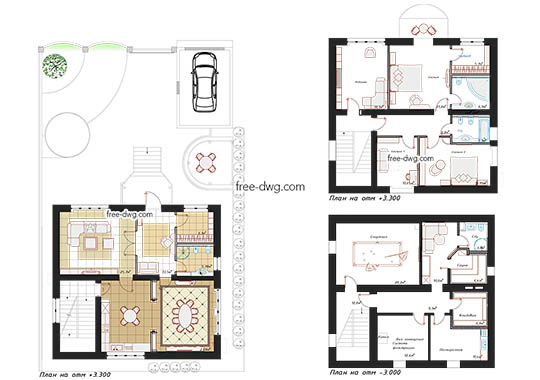
Дизайн проект интерьера дома
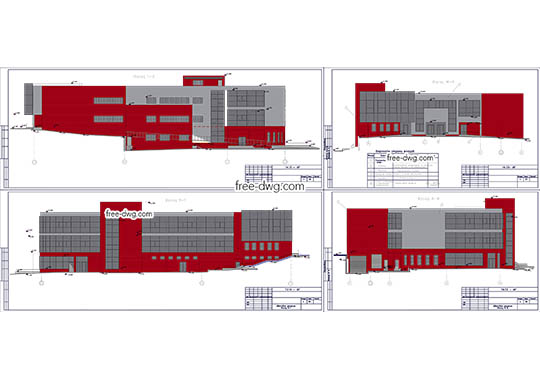
Капитальная реконструкция торгово-административного здания
Карта Санкт-Петербурга
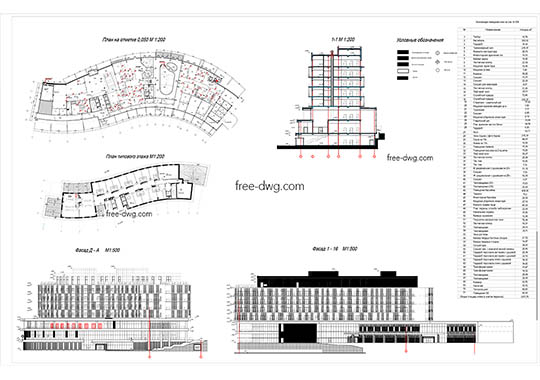
Гостиничный комплекс

18-07-2017, 22:36
Присоединяйтесь к обсуждению. Войти или Зарегистрироваться
- Архитектурные элементы
- Городское планирование
- Жилые здания
- Инженерные сооружения
- Инженерные узлы
- Интерьеры
- Общественные здания
- Промышленные здания
- Уличный дизайн
- Транспорт
- Люди
- Деревья и растения
Уроки AutoCAD
Это возможно потому что данные слои в этот момент заблокированы для редактирования. Переходим в Редактор слоев (Layer Properties) находим.
— Выбираем нужное видовое окно левым кликом мыши, вызываем панель свойств объектов Ctrl+1, убеждаемся что окно не заблокировано.
— Может не работать по причине отключения режима предварительного выбора. Чтобы его включить – зайдите в OPTIONS, далее выберите свиток Selection и в разделе.
- Помощь
- Обратная связь
- Поиск
- Информация
- Политика конфиденциальности
- Условия использования
- Контент
- Добавить свой файл
- Все Категории