
Как создать и сохранить роли в телеграмм боте ChatGPT?
Кайфовый привет вам! Во многих телеграмм ботах на основе ChatGPT, как правило, нельзя сохранять диалоги и заданные роли. Однако использование только одной роли позволяет улучшить качество ответов для решения задач.
2.1K показов
11K открытий
В статье на примере бота ChatGPT | Марти подробно расскажем и покажем, как создать роль и после эффективно применять её в своей специализации.
Что такое роль и зачем нужно ее использовать?
Роль — это команда от пользователя, на которую ориентируется бот при дальнейших ответах. Ролью может быть профессия, узкая специализация, абстрактный образ или известная личность.
С заданной ролью бот может дать более точные ответы в рамках только одной профессии, специальности или образа. Он будет учитывать описание роли, не отвлекаясь на предыдущие запросы, которые могли не относиться к текущей задаче.
Функция сохранения роли позволит не потерять нужные настройки и использовать их в дальнейшем даже после завершения диалога.
Пошаговая инструкция: как задать новую роль
1. Запустите бот через команду /start.
2. Поприветствуйте и закончите диалог через кнопку Завершить.
telegram Сделать админом в группе (чате) — как дать права
Чтобы сделать другого пользователя админом в чате Телеграм прежде всего:
- Данный пользователь должен быть добавлен в ваши контакты
- Вы должны быть админом в целевом чате (как создать свой чат, можно прочитать здесь)
Если эти два условия соблюдены:
- Заходим в настройки чата, кликнув по его названию в заголовке окна:

- Добавляем нужного нам пользователя в чат (если его там ещё нет) с помощью кнопки Add member
- В правой верхней части окна нажимаем кнопку опций и выбираем Set admins (для мобильной версии) или Manage Administrators (для desktop):

- В окне Chat admins флаг All Members are Admins должен быть снят, иначе все участники смогут управлять чатом:

- А напротив пользователя, которому мы ходим дать права администрирования, савим галочку
- Всё, в списке членов нашего чата админы обозначаются звёздочкой:

- Log in to post comments
- 142616 reads
Беззвучные сообщения, должности для администраторов групп и медленный режим в новой версии Telegram
Разработчики популярного мессенджера Telegram выпустили новую версию приложения, где стало возможно свободно общаться с друзьями, когда они спят, учатся или посещают собрание. Для этого необходимо зажать палец на кнопке отправить и любое сообщение или медиа будет доставлено без звукового уведомления.
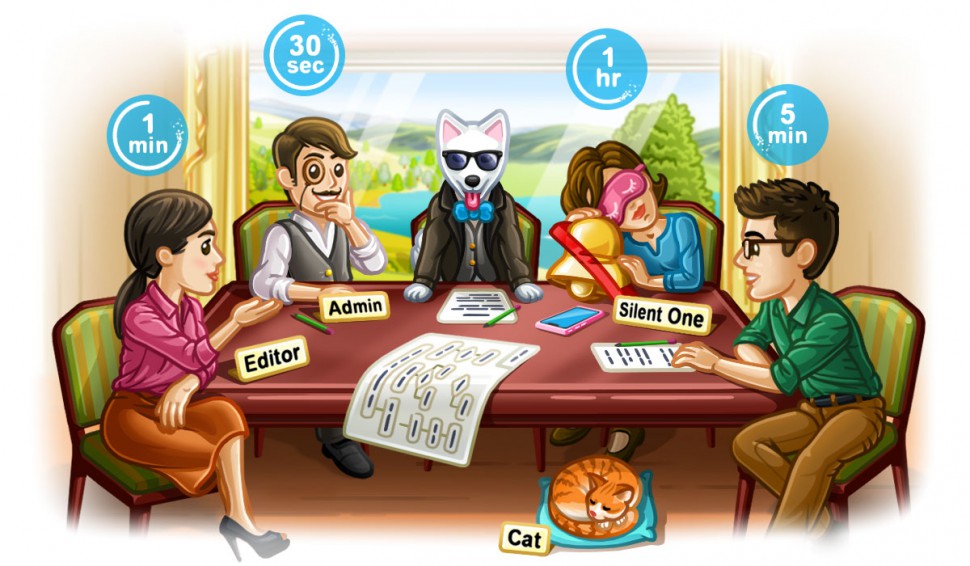
При этом уведомление о сообщении придёт как обычно, но в отличие от обычного сообщения, оно не будет сопровождаться звуковым сигналом, это поможет, если на устройстве не включен режим «Не беспокоить». Это сработает и в групповых чатах.
Если в группе становится трудно уследить за сообщениями, в разделе «разрешения группы» теперь имеется переключатель медленного режима. Если администратор включит медленный режим в группе, то каждый пользователь сможет отправить только одно сообщение в течение выбранного интервала времени. Таймер покажет, сколько времени необходимо осталось до отправкой следующего сообщения.
Если новых временных ограничений для чата недостаточно, владельцы групп теперь могут устанавливать собственные звания для администраторов, такие как «Королева мемов», «Борец со спамом» или «Эль-Дудерино». Как и в случае со стандартными метками администраторов, кастомные роли отображаются вверху сообщения в группе, чтобы участники знали, что они разговаривают с назначенным «Разоблачителем мифов».
Видео теперь отображает миниатюры при перемеотке, чтобы помочь найти момент, который ищут пользователи. Если добавить отметку времени типа 0:45 к видеофайлу, она будет автоматически выделена как ссылка. Если нажать на отметку времени, видео будет воспроизводиться с нужного места. Это также работает, если упоминается время при ответе на видео. Метки времени также поддерживаются для видео на YouTube.
В дополнение ко всему, разработчики Telegram добавили в приложение анимированные эмодзи. Чтобы проверить их, достаточно отправить в любой чат любой смайл: ❤️, ��, ��, �� или �� без какого-либо текста. В настройках стикеров появился переключатель, для циклического воспроизведения. При отключении анимированные стикеры будут играть всего один раз, затем замирать.
- Обновленное меню прикрепления медиа для Android
- Появились ночные темы для iOS
- Виджет комментариев
Как создать кастомную роль
Разрешения для ролей пользователей позволяет распределить доступы для организации работы команды и обеспечить сохранность данных. В SendPulse вы можете использовать существующие роли или настроить кастомные, с заданными правами и доступом.
Рассмотрим, как создать кастомную роль.
Содержание
Выберите шаблон
Вы можете создать роль на основе существующей или с нуля.
На основе существующей
Вы можете взять стандартную роль, которая больше подходит под ваши требования, а затем добавить недостающие возможности или ограничить доступы.
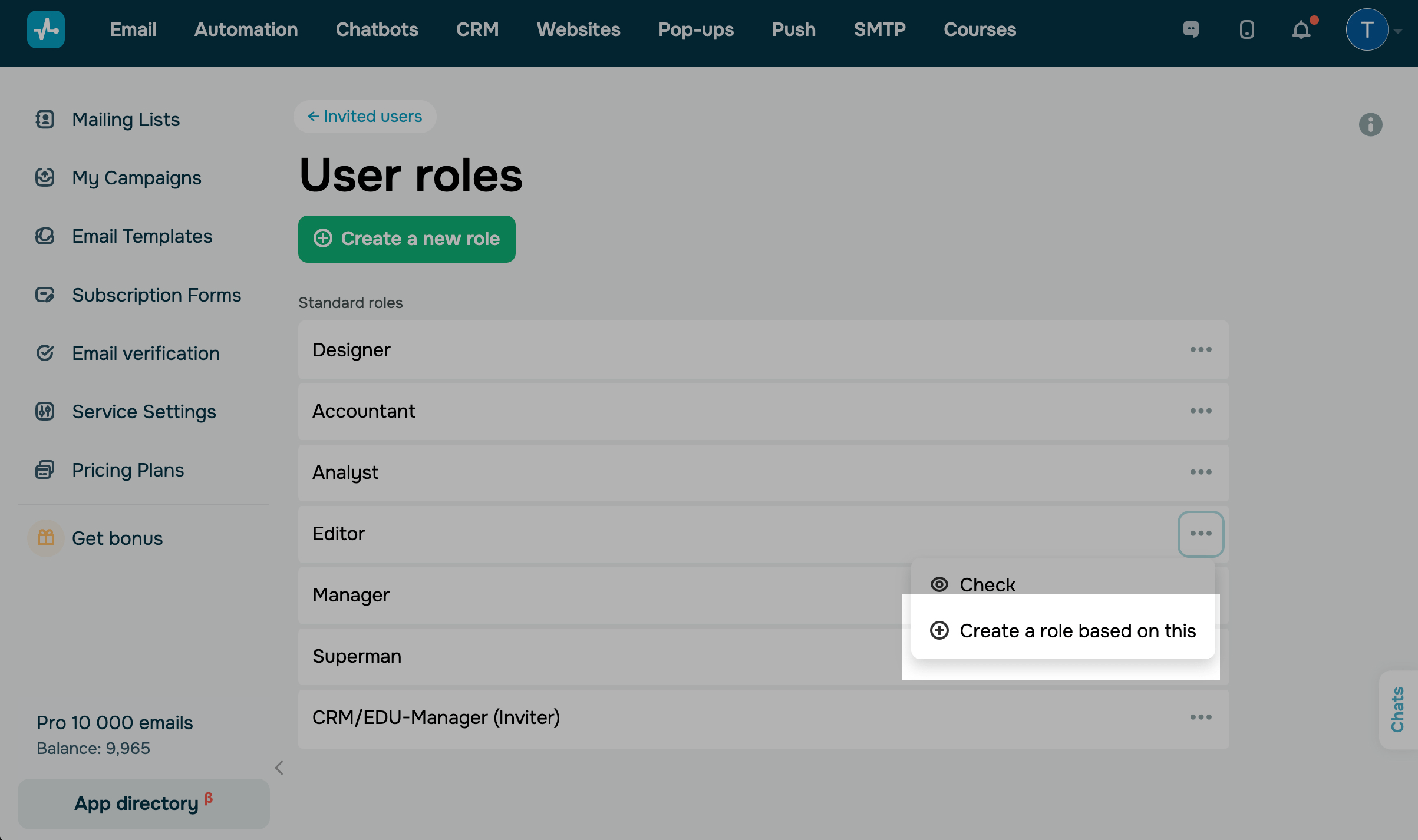
Перейдите в «Настройки аккаунта» (Account settings) во вкладку «Команда» (Team) > «Роли пользователей» (User roles) и напротив нужной роли нажмите «Создать роль на базе этой» (Create role based on this).
Новая роль
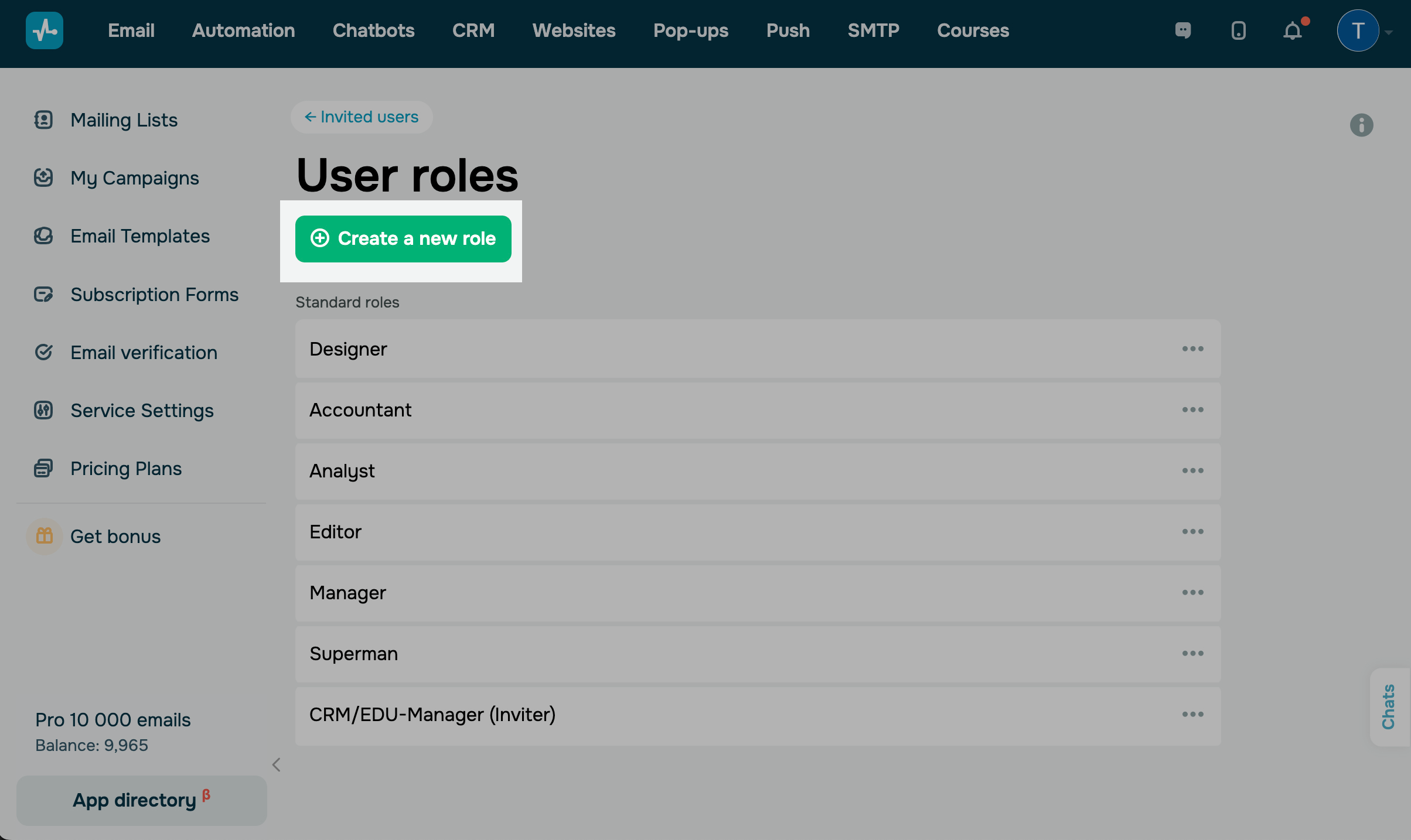
Если в списке стандартных ролей вы не нашли подходящую под свои требования, можете создать новую роль со своими разрешениями.
Во вкладке «Роли пользователей» (User roles) нажмите «Создать новую роль» (Create a new role).
Задавайте название роли
Введите название роли. Оно должно отличаться от стандартных для удобства поиска.
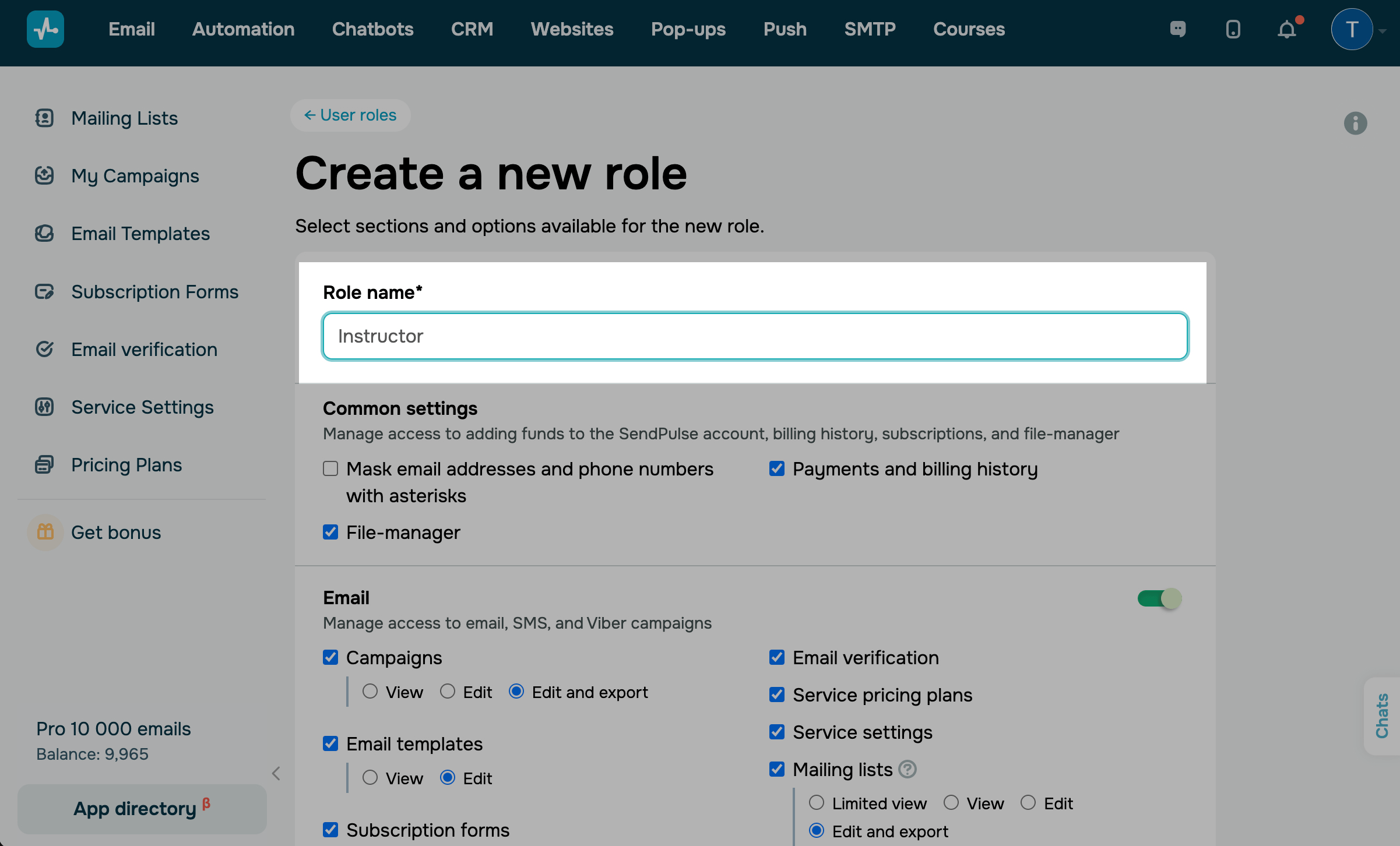
Определите разрешения для роли
Вы можете ограничить доступ как к сервису целиком, так и к отдельным его разделам.
Активируйте сервисы
Чтобы выбрать, к каким сервисам предоставить доступ, напротив нужного сервиса переведите тумблер в положение «On».
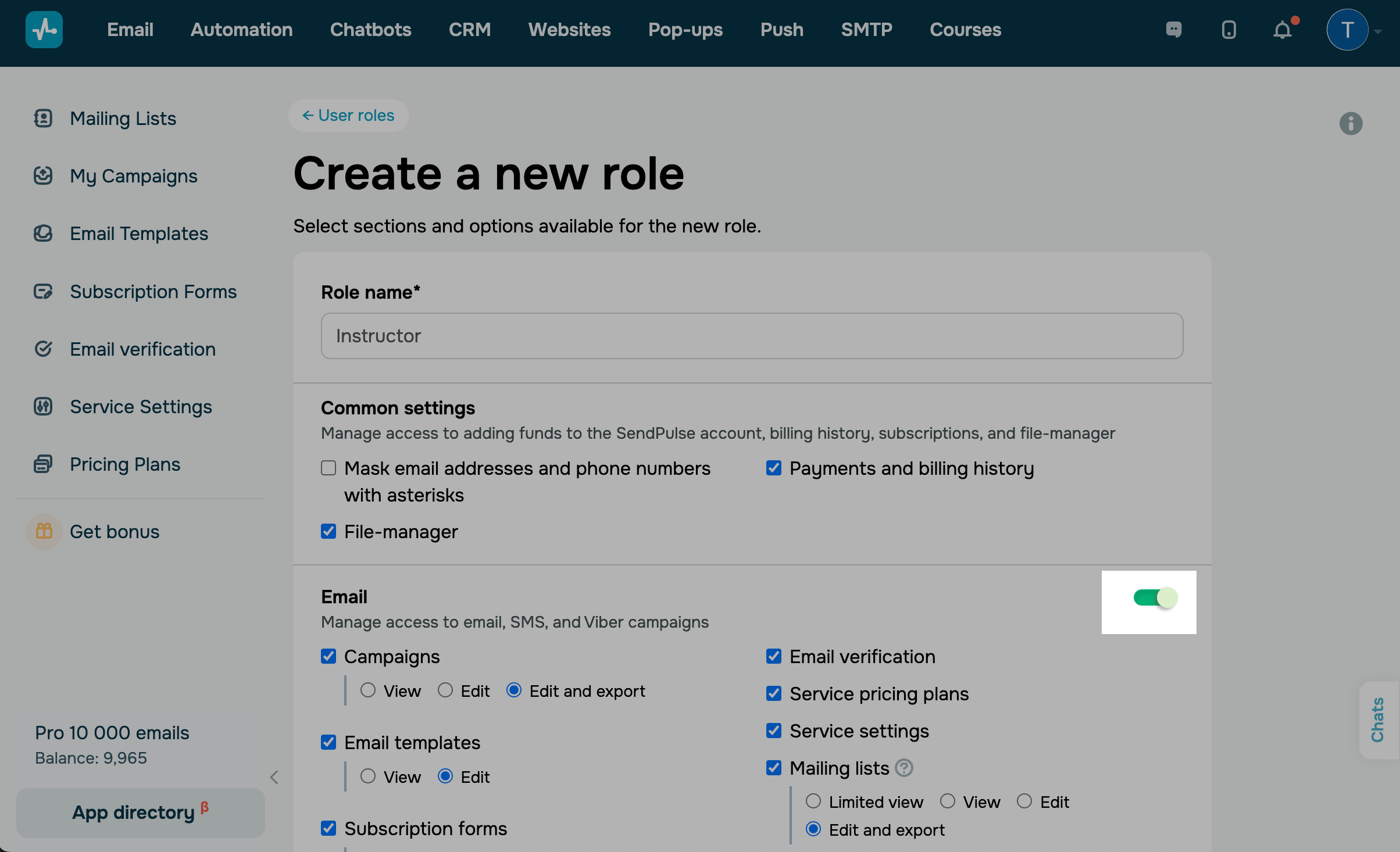
SendPulse — это платформа, где объединены 9 сервисов для автоматизации работы с клиентом: email, SMS, Viber рассылки, Automation 360, чат-боты, CRM, сайты и мини-лендинги, попапы, push уведомления на сайтах, SMTP и платформа для создания курсов EDU.
Выберите функции
Отметьте галочкой разделы сервиса, к которым хотите предоставить доступ.
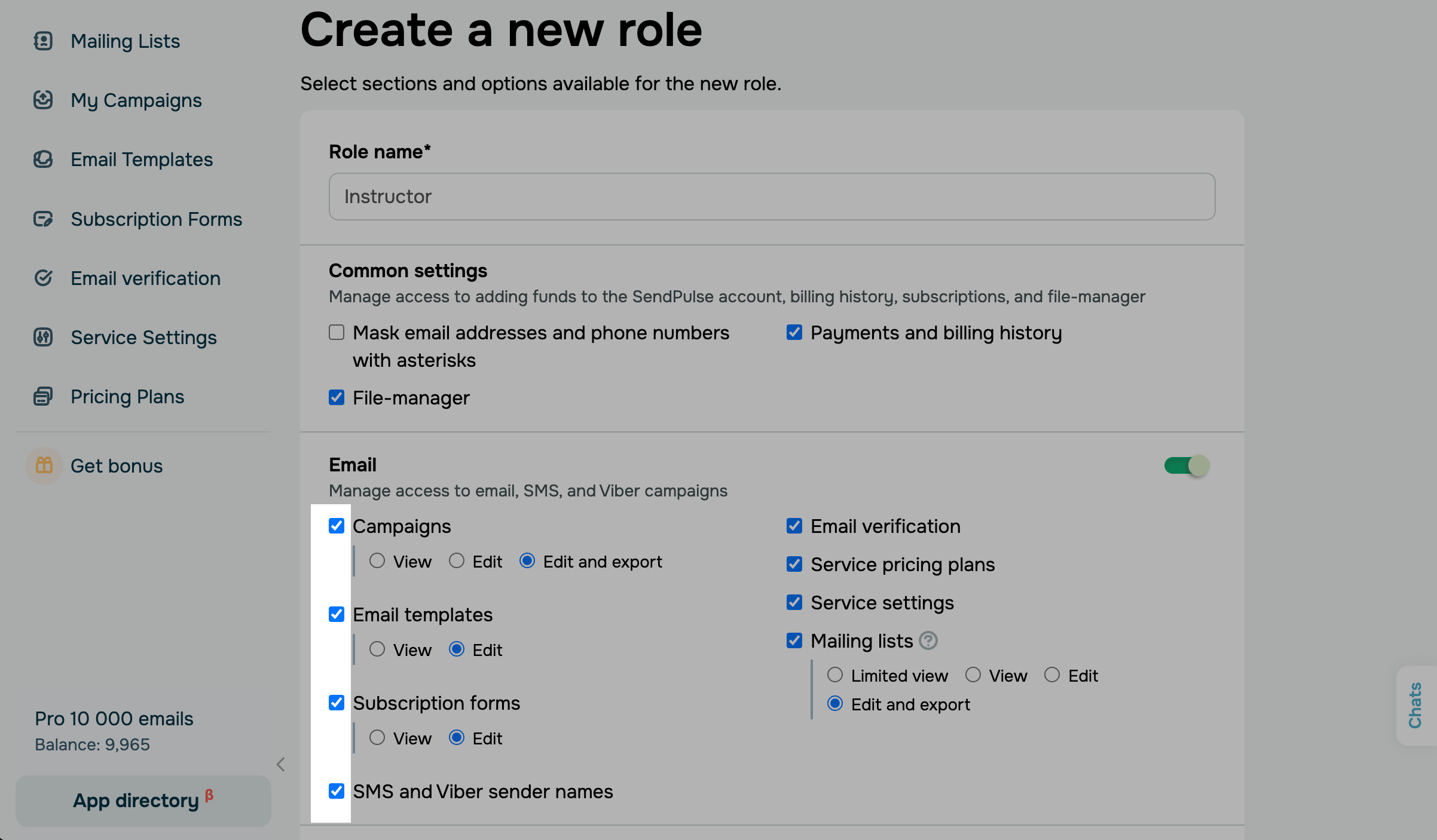
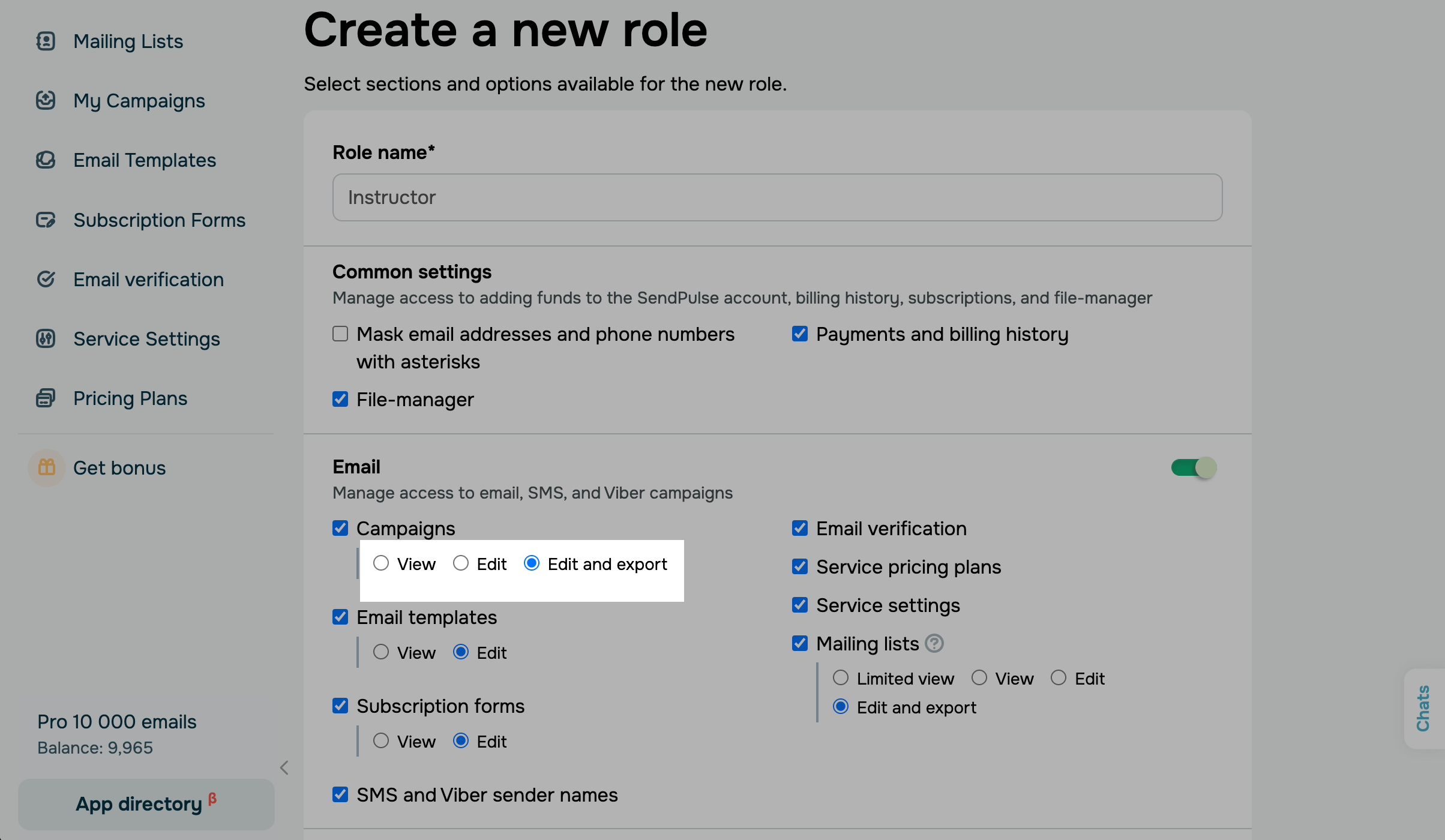
Для некоторых функций вы можете также настроить уровень доступа.
| Просмотр (View) | Просмотр списка уже созданных элементов 1 без возможности редактировать, создать новые или удалять их. |
| Ограниченный просмотр (Limited view) | Просмотр только определенной части информации или функционала. В каждом сервисе это отдельные элементы 1 . |
| Редактирование (Edit) | Доступ на просмотр, а также возможность вносить изменения в выбранные элементы 1 . |
| Редактирование и экспорт (Edit and export) | Доступ на просмотр, редактирование и удаление, а также на загрузку файлов и данных. |
| Создание (Create) | Доступ на просмотр и создание новых элементов 1 в сервисе. |
| Обновление (Update) | Доступ на просмотр и редактирование элементов 1 в сервисе. |
| Удаление (Delete) | Доступ на просмотр и удаление элементов 1 в сервисе. |
1 В зависимости от сервиса, элементами могут выступать рассылки, шаблоны, адресные книги, формы подписки, цепочки, события, сделки, воронки, задачи, доски задач, контакты, интеграции, сайты и мини-лендинги, страницы сайтов, push рассылки на подключенных сайтах, статистика SMTP, курсы, сертификаты.
Подробнее, к каким разделам открывается доступ вы можете посмотреть в таблице.
На этапе приглашения пользователя с созданной ролью, вы можете выбрать элементы сервисов, которые будут доступны, а также определить действия с данными элементами.
Если ограничить доступ к платежам, у пользователя не будет доступа к разделу «Платежи» в настройках аккаунта.
Доступ к вкладке «Мои рассылки».
Управление SMS, email и Viber рассылками.
Просмотр: просмотр списка запланированных и отправленных рассылок и их статистики.
Редактирование 1 : вышеперечисленное, а также создание, редактирование и удаление рассылок.
Редактирование и экспорт: вышеперечисленное и экспорт отчетов по рассылкам.
Доступ к вкладке «Шаблоны».
Просмотр: просмотр созданных и системных шаблонов для писем.
Редактирование 1 : создание, редактирование и удаление шаблонов в блочном и HTML конструкторе.
Просмотр: просмотр созданных форм подписки.
Редактирование: создание, редактирование и удаление форм подписок.
Доступ к вкладке «Адреса отправителей» в настройках сервиса рассылок.
Просмотр, редактирование, добавление новых и удаление созданных адресов, от которых отправляются рассылки email, SMS и Viber.
Просмотр проверок и запуск новой проверки адресов получателей и книг.
Доступ к вкладке «Тарифы».
Просмотр текущего тарифного плана, доступ на переход на другой в рамках сервиса «Рассылки».
Доступ позволяет добавлять адреса отправителя, настраивать архивы рассылок, инструменты подписки, аутентификацию, дизайн, подключать интеграции и технологию AMP.
Адресные книги
из списка выбранных 3
Ограниченный просмотр 2 : просмотр списка названий книг без доступа к просмотру контактов.
Просмотр: просмотр списка книг и их контактов.
Редактирование: просмотр, добавление, редактирование и удаление контактов (с переменными, тегами и сегментами) и книг.
Редактирование и экспорт: редактирование, а также экспорт адресных книг и контактов.
1 Для некоторых разделов сервиса настройки взаимосвязаны. При выборе редактирования рассылок вы автоматически даете доступ к редактированию шаблонов.
2 При выборе уровня доступа «Ограниченный просмотр», вы не можете выбрать экспорт отчета по рассылке.
3 На этапе приглашения пользователя вы можете указать, к каким адресным книгам давать доступ.
Автоматизация
Просмотр: просмотр списка ранее созданных авторасссылок.
Редактирование: просмотр, добавление, изменение, а также удаление авторассылок.
Редактирование и экспорт: просмотр, добавление, изменение, запуск и остановка, удаление авторассылок, а также экспорт отчетов по каждой рассылке из вкладки «Статистика» и списка получателей.
Доступ к вкладке «Автоворонки». Запуск и приостановка ранее созданных авторассылок.
Просмотр: просмотр списка ранее созданных событий.
Редактирование: просмотр, добавление, изменение и удаление событий.
1 Для некоторых разделов сервиса настройки взаимосвязаны. Если вы открываете доступ к запуску цепочек, вы открываете доступ и к цепочкам.
из списка выбранных*
Просмотр: просмотр диалогов и контактов в аудитории бота.
Редактирование: возможность отвечать подписчикам в диалогах; добавлять, редактировать и удалять контакты, а также их данные в аудитории бота.
Редактирование и экспорт: вышеперечисленное и экспорт контактов в «Аудитории» с переменными в CSV формате.
из списка выбранных*
Просмотр: просмотр запланированных и отправленных рассылок.
Редактирование: создание, редактирование и удаление запланированных рассылок.
Редактирование и экспорт: вышеперечисленное и экспорт результатов рассылки с контактами в CSV формате.
Доступ к разделам «Управление ботами» и «Настройки бота».
Возможность подключать новых ботов и менять настройки бота: создавать меню, глобальные переменные и теги, подключать вебхуки и интеграции.
из списка выбранных*
Доступ к разделу «Структура бота» и «Шаблоны».
Просмотр: просмотр структуры созданных цепочек, триггеров и статистики взаимодействия пользователей с цепочкой.
Редактирование: создание, редактирование и удаление цепочек в конструкторе цепочек; создание, включение и отключение триггеров.
Доступ к разделу «Тарифы».
Просмотр текущего тарифного плана, доступ к переходу на другой в рамках сервиса «Чат-боты».
1 На этапе приглашения пользователя вы можете указать, к каким ботам давать доступ.
CRM
Доступ к разделу «Воронки» и управление сделками.
Просмотр 2 : просмотр списка созданных сделок и информации по каждой из них.
Создание 3 : просмотр существующих и возможность создания новых сделок, а также их редактирование.
Обновление: просмотр и редактирование созданных сделок.
Удаление: возможность удалять сделки.
Воронки
из списка выбранных 1
Доступ к разделу «Воронки» и управление воронками.
Просмотр 2 : просмотр списка доступных воронок и информации по каждой из них.
Создание 3 : просмотр существующих и возможность создания новых воронок, а также их редактирование.
Обновление: просмотр и редактирование воронок.
Удаление: возможность удалять воронки.
Доступ к разделу «Мои задачи» и доскам задач.
Просмотр 2 : просмотр списка созданных задач и информации по каждой из них на доступной доске.
Создание 3 : просмотр и возможность создания задач на доступной доске.
Обновление: просмотр созданных задач и возможность их редактирования.
Удаление: возможность удалять задачи с доступной доски.
Если вы поставите задачу человеку с ролью, у которой ограниченный доступ к задачам, — он не сможет ее увидеть.
Доски задач
из списка выбранных 1
Доступ к разделу «Мои задачи» и доскам задач.
Просмотр 2 : возможность просматривать доски и все задачи на них.
Создание 3 : просмотр и возможность создания новых досок задач.
Обновление: просмотр созданных досок и возможность их редактирования.
Удаление: возможность удалять доступные доски.
На этапе приглашения пользователя на созданную роль вы сможете ограничить доступ к доскам.
Доступ к разделу «Контакты».
Просмотр 2 : просмотр списка контактов и заблокированных студентов.
Создание 3 : добавление новых контактов.
Обновление: просмотр, добавление, редактирование и удаление контактов (с переменными и тегами), а также блокировка студентов из раздела «EDU» и удаление дубликатов.
Удаление: удаление контактов.
Просмотр 2 : доступ к списку подключенных и доступных интеграций.
Создание 3 : доступ к интеграциям и возможность подключения новых.
Обновление: возможность менять настройки интеграций.
Удаление: возможность удалять интеграции.
1 Для некоторых разделов сервиса настройки взаимосвязаны. Если вы открываете доступ к сделкам, вам нужно выбрать доступ к выбранной воронке, в которой хранятся сделки. Если открываете доступ к задачам, вам нужно выбрать доступ к выбранной доске задач.
2 При активации доступа к элементам, просмотр активируется по умолчанию.
3 При разрешении на создание элемента, автоматически вы разрешаете его обновление. То есть, можно дать доступ на обновление отдельно, но выбрать только создание невозможно.
Сайты
Доступ к разделу «Сайты» для управления сайтами и мини-лендингами.
Просмотр 1 : доступ к списку созданных сайтов и мини-лендингов.
Редактирование: просмотр, добавление, редактирование в конструкторе сайтов, удаление, а также публикация сайтов и их настройка.
Редактирование и экспорт: вышеперечисленное и экспорт данных статистики.
Просмотр 1 : доступ к списку страниц сайта, открытого пользователю.
Редактирование: просмотр, добавление, редактирование в конструкторе, настройка, публикация и удаление страниц.
Доступ к вкладке «Тарифы».
Просмотр текущего тарифного плана, доступ на переход на другой в рамках сервиса «Сайты».
1 Для некоторых разделов сервиса настройки взаимосвязаны. Если вы открываете доступ к страницам сайта, нужно открыть доступ и к самому сайту.
Push рассылки
Доступ к вкладке «Мои сайты» для управления настройками сайта и просмотра статистики.
Просмотр: доступ к подключенным сайтам.
Редактирование: возможность подключать и удалять сайты, просматривать статистику.
Просмотр: доступ к созданным авторассылкам.
Редактирование: возможность создавать цепочки для авторассылок и просматривать статистику.
Доступ к вкладке «Тарифы».
Просмотр текущего тарифного плана, доступ к переходу на другой в рамках сервиса «Push».
Транзакционные рассылки (SMTP)
Возможность просматривать настройки, чтобы отправлять письма по SMTP.
Доступ к статистике рассылок. Возможность скачать отчет ошибок по рассылке, просматривать историю отправок рассылок и список получателей.
Просмотр: просмотр истории отправок и ошибок.
Редактирование: скачивание отчета ошибок по рассылке, истории отправки рассылок и списка получателей.
Доступ к вкладке «Тарифы».
Просмотр текущего тарифного плана, доступ к переходу на другой в рамках сервиса «SMTP».
EDU
Курсы
из списка выбранных 1
Доступ к разделу «Курсы».
Просмотр: просмотр списка существующих курсов, его статус и количество студентов, которые его проходят.
Создание 1 : просмотр существующих, возможность создания новых курсов и приглашения на них студентов.
Обновление: просмотр и редактирование созданных курсов в конструкторе.
Удаление: просмотр и возможность удалять курсы из списка.
Просмотр: просмотр списка существующих сертификатов.
Создание 1 : просмотр существующих и возможность создания новых сертификатов в конструкторе.
Обновление: просмотр и редактирование созданных сертификатов в конструкторе.
Удаление: просмотр и удаление сертификатов из списка.
Доступ к вкладке «Тарифы».
Просмотр текущего тарифного плана, доступ к переходу на другой в рамках сервиса «EDU».
Сохраните роль
После того как вы отметили все необходимые разрешения ко всем выбранным сервисам, прокрутите вниз и нажмите «Сохранить» (Save).

Назначьте роль пользователю
Вы можете пригласить нового пользователя на роль или переназначить на созданную роль существующего.
При приглашении пользователя вы можете ограничить доступ к отдельным элементам из списка: выбрать только адресные книги, чат-боты, воронки, доски, подключенные сайты, курсы.
Если хотите пригласить нового пользователя, перейдите в раздел «Роли» и нажмите «Пригласить пользователя» (Invite a new user). Укажите его контактные данные, а в поле «Роль» выберите созданную роль из выпадающего списка.

Если хотите переназначить роль существующему, в списке пользователей нажмите три точки напротив нужного имени > «Редактировать» (Edit) и выберите нужную роль из списка.

Кастомная роль будет находиться в списке раздела «Пользовательские роли». Вы можете ее отредактировать или удалить.