
Skype
- 8.108.0.205
- Windows 10, 8, 7
- 17.11.23
- 4.2
- Skype Limited
- Бесплатно
- Русский язык: Есть
- Проверенное приложение
4299 голосов
Skype – оригинальная версия бесплатной программы для общения по телефону через интернет на Windows. Она служит как полноценный телефон, с которым вы можете не только слышать друг друга, но и совершать видео звонки. Кроме того, в Skype организована возможность звонить на стационарные и мобильные телефоны.
Чтобы скачать Skype для Windows бесплатно, перейдите по ссылке представленной в этой статье ниже. Официальная версия на нашем сайте, полностью чистая и не содержит навязчивых дополнительных установок.
Программа стала очень популярной в последнее время, так как во всем мире все больше людей общаются по Скайп. Всего лишь через пару секунд после звонка, вы можете общаться с человеком, который находится на другой стороне земного шара, и все это бесплатно. Для этого, приложение должно быть установлено у вас, и у вашего собеседника.
Мы рекомендуем скачать Skype на русском языке для Windows 7, 8, 10 на нашем сайте. С помощью неё вы также сможете отправлять фото, устраивать видеоконференции, звонить на разные номера по низким тарифам, отправлять SMS сообщения, обмениваться файлами и многое другое. Вы можете использовать её на компьютере или на ноутбуке. В этой статье вы узнаете как скачать и установить Skype.

Установка программы
Первое что вам необходимо сделать, это скачать и запустить установку. Следуйте видео подсказкам мастера, который установит программу на ваш компьютер автоматически. Зарегистрируйтесь в Skype или войдите в нее под своим именем если у вас уже есть учетная запись. Настройте наушники и веб-камеру, чтобы начать совершать звонки. В этом вам поможет мастер настройки внешних устройств. Найдите через встроенный поиск программы Skype нужного вам абонента (по логину или имени). Добавьте его в ваши контакты и общайтесь без ограничений.
Skype





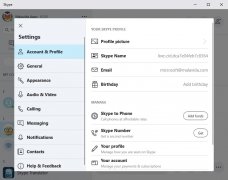
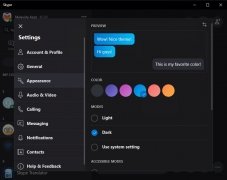


Бесплатные звонки и сообщения с популярным клиентом VoIP
11 Июль года 2023
Среди всех программ VoIP есть одна, которая выделяется из всех остальных. Это Skype. И тот факт, что в свое время Microsoft купил эту программу, чтобы на его основе запустить Messenger, подтверждает то, что Skype фактически является эталоном приложения для обмена мгновенными сообщениями. Это, конечно, связано с функцией бесплатных телефонных звонков через Интернет, а также с внедрением видео-конференций, что очень понравилось миллионам пользователей.
Это бесплатно, но если вам нужно больше функций, они доступны по низким ценам
С Skype вы можете в одном приложении принимать голосовые и видеозвонки любого пользователя Skype, а также общаться с помощью мгновенных сообщений, которые поддерживают отправку и получение файлов. Все это включено в перечень бесплатных услуг. Если говорить о платных услугах, то в зависимости от вашего тарифа вы можете звонить на домашние и мобильные телефоны по всему миру, отправлять SMS-сообщения и совершать видеозвонки группам пользователей по действительно экономичным ценам.
Без сомнения, самый любимый клиент VoIP.
Характеристики
- Принимайте звонки по сети Интернет и проводите видеоконференции по протоколу VoIP.
- Отправляйте бесплатные текстовые сообщения.
- Отправляйте и получайте все виды файлов и документов.
- Обменивайтесь файлами.
- Звоните на стационарные и мобильные телефоны по всему миру по низким ценам.
- Интеграция с учетной записью Outlook.
- Совершайте видеозвонки группам контактов.
- Возможность демонстрации экрана вашего компьютера.
- Возможность связать учетные записи Skype и Facebook.
Интеграция с Outlook
Одно из преимуществ Skype — это ставка его разработчиков на эффективность. Следует отметить возможность интегрировать Skype с Outlook, чтобы звонить и переписываться напрямую с любым человеком, который прислал вам сообщение или контактами в адресной книге.
Для дома и офиса
Один факт об этом приложении говорит сам за себя, и это ни что иное, как возможность пользоваться Skype в любом месте, как дома, так и на работе. Это доказывает, что характеристики этого приложения облегчают его использование, и Skype в состоянии удовлетворить высокие требования пользователей.
Поэтому, если вы хотите программу, которая включает в себя все способы коммуникации, поддерживает их высокую скорость независимо от того, где вы ей пользуетесь, Skype станет вашим правильным выбором.
Новости последней версии
- Интегрирован Skype Translator.
- Исправлены ошибки и улучшена производительность и стабильность.
Требования и дополнительная информация:
- Требуется минимальная операционная система: Windows 10.
Elies Guzmán
Получив специальности в области истории, а затем документации, я накопил более чем десятилетний опыт тестирования и написания приложений: обзоров, руководств, статей, новостей, трюков. бесчисленное множество, особенно для Android.
- Языки ПО
Пошаговая инструкция по установке Скайп на компьютер

Если вы решили использовать популярный клиент Скайп, то сначала необходимо его установить на свой компьютер. Ранее скачать и установить Скайп для многих пользователей было проблематично. Теперь загрузить и установить Скайп стало гораздо проще, чем раньше. Статья пошагово расскажет вам о том, как установить Скайп на ваш компьютер пошагово.
Чтобы загрузить клиент, перейдите на домашнюю страницу Скайп по адресу https://www.skype.com/ru/.
Нажмите кнопку «Загрузить» на главной странице Skype, чтобы открыть страницу загрузки.

Примечание: со временем внешний вид главной страницы может измениться и отличаться от показанного на скриншоте. Веб-адрес при этом останется без изменений.
Выберите устройство и операционную систему, куда необходимо скачать Скайп (в нашем случае для Windows) и нажмите кнопку «Скачать»

Начнется загрузка установочного интернет-пакета на ваш компьютер. Если загрузка не началась автоматически, вы сможете запустить ее вручную, нажав кнопку «Повторите попытку».

После нажатия кнопки «Сохранить» браузер предложит сохранить или открыть программу SkypeSetup.exe. Всегда выбирайте «сохранить файл на жесткий диск». Выберите легкий для запоминания путь, лучше всего рабочий стол, и нажмите кнопку OK. Не открывайте и не запускайте программу во время процесса загрузки.

После завершения загрузки программа будет сохранена на диске. Двойным кликом откройте программу SkypeSetup.exe, которую только что сохранили.
Примечание: может потребоваться разрешение администратора, чтобы запустить программу. Просто нажмите кнопку «Продолжить».
Когда запустится программа установки, первое, что вам необходимо, – выбрать язык из выпадающего списка.

В этом же окне программа установки попросит вас прочитать и принять лицензионное соглашение. Нажимая кнопку «Далее», вы автоматически принимаете условия соглашения.
Инсталлятор также предложит установить плагин «Click to call». Если вы не хотите его устанавливать, снимите флажок с соответствующего пункта и нажмите «Далее».
После этого Скайп будет установлен на компьютер. При запуске Skype просит вас создать учетную запись. Введите электронную почту, логин и придумайте пароль. Если у вас уже есть учетная запись, просто введите ваши учетные данные и нажмите «Вход».
Установка Скайп через Microsoft Installer
Вы узнали, как правильно установить Скайп обычным способом. Бывают случаи, когда установка обычным способом не получается, тогда вы можете загрузить установочный файл. Он представляет собой полную версию программы, которую можно установить в отсутствие интернета, а также в случае, когда возникает ошибка «Не удалось найти Microsoft Installer». Пошаговая инструкция поможет вам правильно выполнить все необходимые манипуляции.
Загрузите актуальную версию установщика по ссылке www.skype.com/go/getskype-msi. Закачка начнется сразу после перехода по ссылке.
Запустите сохраненный инсталлятор. Появится окно приветствия, где нужно нажать «Next».

Примите лицензионное соглашение.

Укажите путь установки программы (по умолчанию C:\Program Files\Skype\) и нажмите «Next».

Чтобы запустить процесс установки, нажмите кнопку «Install». Через несколько минут вы сможете полноценно использовать клиент.

Это 2 существующих способа, которыми можно бесплатно, а главное, безопасно установить Скайп. Как видите, установка Скайпа – совершенно не сложный процесс. Настоятельно не рекомендуется использовать какие-либо другие способы установки программы. Установленный из непроверенных источников клиент может быть заражен вирусом или рекламным программным обеспечением.
Установка программы Skype
Скайп – это популярная программа для голосового и видеообщения. Для того чтобы воспользоваться ее возможностями, программу необходимо скачать и установить. Читайте далее, и вы узнаете, как установить Skype.
Для начала вам необходимо скачать установочный дистрибутив приложения с официального сайта.
Теперь можно приступить к установке.
Как установить Skype
После запуска установочного файла появится следующее окно.
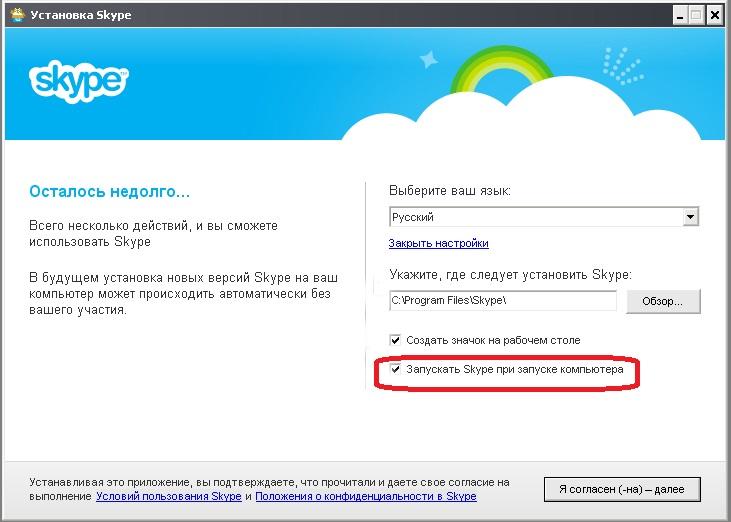
Выберите требуемые настройки: язык программы, место установки, добавление ярлыка для запуска. Для большинства пользователей подойдут установки по умолчанию, единственное стоит обратить внимание на опцию «Запускать Skype при запуске компьютера». Не всем нужна эта функция, к тому же она увеличит время загрузки системы. Поэтому данную галочку можете убрать. В дальнейшем эти настройки можно будет легко сменить в самой программе.
Начнется процесс установки и обновления.
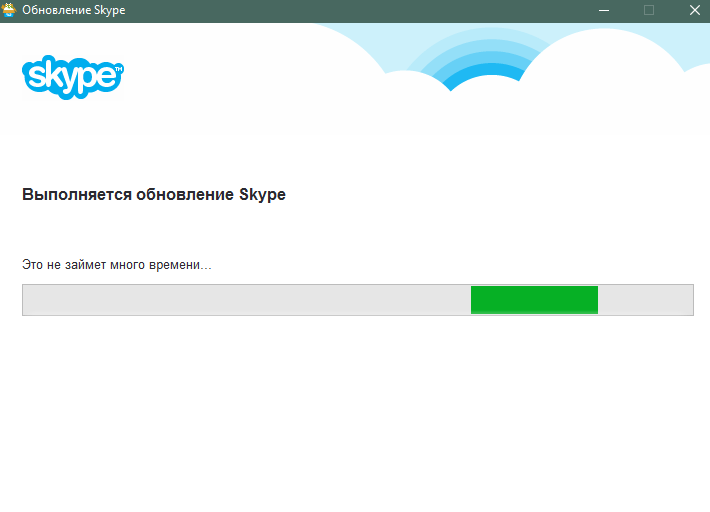
После того как Скайп будет установлен, вам будет предложена начальная настройка программы для того, чтобы она была готова к работе.
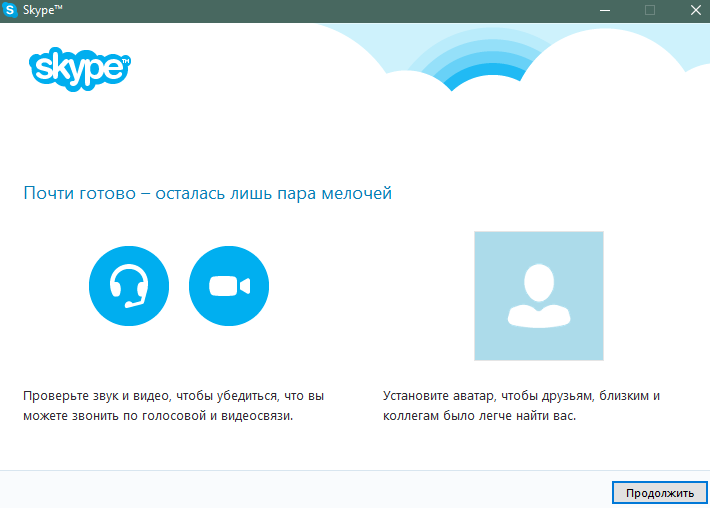
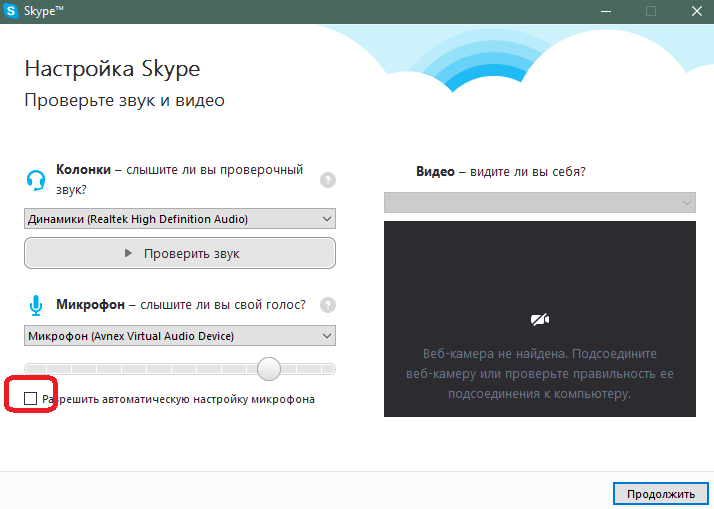
Настройте ваше звуковое оборудование: громкость наушников, микрофона. На этом же экране можно проверить, все ли работает правильно.
Кроме этого предварительная настройка позволяет выбрать подходящую вебкамеру, если у вас имеется таковая.
Далее вам нужно будет подобрать подходящую картинку в качестве аватара. При желании можно использовать фото с вебкамеры.
На этом установка завершена.
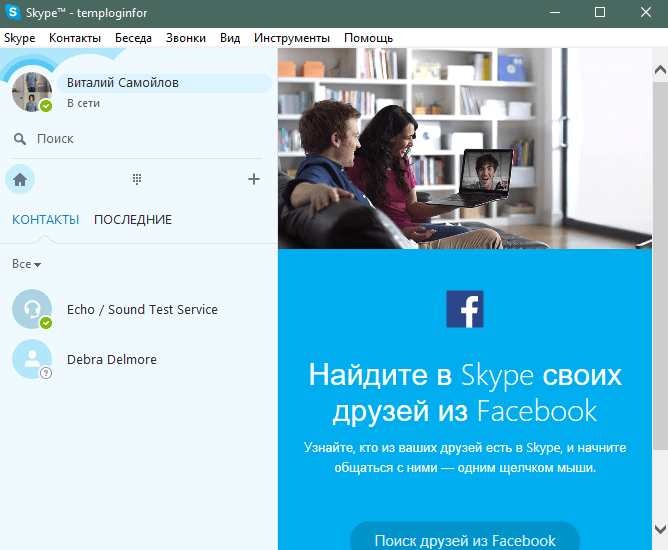
Можете приступать к общению – добавьте необходимые контакты, соберите конференцию и т.п. Скайп отлично подходит для дружеского диалога и деловых бесед.