
Как очистить заряд батареи на iPhone с iOS 17/16/15/14/13 или более ранней версии
«Кто-нибудь знает, как удалить историю использования батареи на iOS 14? Мне действительно нужна помощь, чтобы удалить ее». Время автономной работы — большая проблема для пользователей iPhone. Apple позволяет вам получить обзор уровня заряда батареи и активности с 24 часов до последних 10 дней. Однако производитель никогда не дает прямой возможности сбросить состояние батареи. Это руководство покажет вам, как очистить использование батареи iPhone.
- Часть 1: Как очистить iPhone от использования батареи вручную
- Часть 2: Как навсегда очистить использование батареи на iPhone
- Часть 3: Часто задаваемые вопросы о том, как очистить использование батареи на iPhone
Часть 1: Как очистить iPhone от использования батареи вручную
Согласно Apple, функция «Стереть все содержимое и настройки» может помочь сбросить расход батареи iPhone на iOS14. Стоимость удаления всех ваших личных данных и настроек одновременно. Можете ли вы очистить использование батареи, не стирая iPhone? В старых версиях iOS, таких как iOS 12 и более ранних, вы по-прежнему можете сбросить расход заряда батареи на iPhone, полностью зарядив устройство.
Используйте свой iPhone, пока батарея не разрядится и ваш телефон не выключится автоматически.
Держите свой iPhone черным экраном на ночь, чтобы еще больше разрядить его.
Подключите телефон к источнику питания и подождите немного, пока не увидите заряд появляется значок на экране.
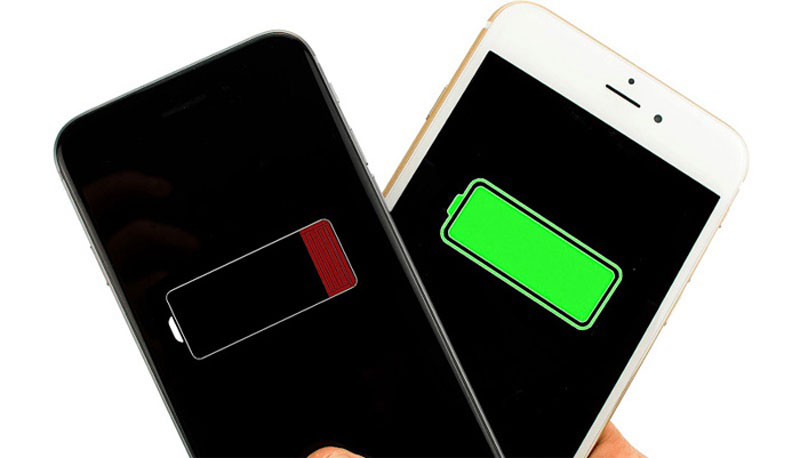
Удерживая нажатой Боковую кнопку, чтобы вызвать экран выключения питания. Переместите ползунок, чтобы отключить его. Держите iPhone заряженным.
Когда вы увидите значок полной зарядки, продолжайте заряжать еще два часа. Затем включите iPhone, и использование батареи должно вернуться к заводскому состоянию.
Часть 2: Как навсегда очистить использование батареи на iPhone
К сожалению, сброс использования батареи больше не доступен для iOS 13 и более поздних версий. К счастью, Очиститель iPhone от Aiseesoft может помочь вам получить то, что вы хотите. Он может легко очистить использование батареи на iPhone вместе с другими данными.

143,600 Скачать
- Сбросьте статус использования батареи iPhone в один клик.
- Четкое использование батареи с использованием передовых технологий.
- Предлагайте настраиваемые параметры, например стирание уровней.
- Поддержка почти всех iPhone и iPad.
Как очистить iPhone от использования батареи в один клик
Запустите лучшее средство для очистки батареи iPhone, как только установите его на свой компьютер. Он совместим с Windows 10/8/7 и Mac OS X. Подключите свой iPhone к тому же компьютеру с помощью кабеля Lightning. Программное обеспечение немедленно обнаружит ваш телефон.
Для iOS 11 и более поздних версий введите свой пароль, чтобы авторизовать соединение.

Выберите уровень стирания
В левой колонке есть несколько вариантов. Выберите Стереть все данные для входа в основной интерфейс. Теперь вы получите три уровня стирания:
Низкий: Быстро выполните очистку батареи iPhone.
Средний: Перезапишите свой iPhone, чтобы все данные нельзя было восстановить.
Высокая: Выполните высокоуровневое стирание данных с помощью передовых технологий.
Чем выше уровень стирания, тем тщательнее удаление данных. Вы можете выбрать один уровень в соответствии с вашей ситуацией. Нажмите на Начать чтобы двигаться дальше.

Очистить использование батареи
Enter 0000 в поле и нажмите на Стереть кнопку, чтобы немедленно начать очистку батареи iPhone. Дождитесь завершения процесса и отключите iPhone от компьютера. Перезагрузите телефон, и он вернется к заводскому состоянию.
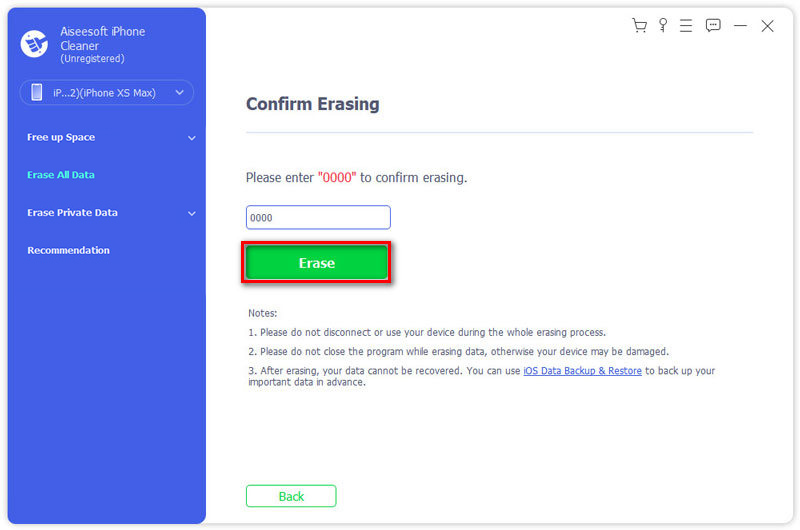
Таким образом будут удалены все ваши данные и настройки, поэтому вам лучше сделать резервную копию для вашего iPhone с помощью iCloud, iTunes или сторонних сервисов.
- Как удалить временные файлы на iPhone
- Как удалить значки приложений на iPhone
Часть 3: Часто задаваемые вопросы о том, как очистить использование батареи на iPhone
Можете ли вы удалить историю батареи на iPhone 11?
Нет, вы не можете сбросить использование батареи на iPhone под управлением iOS 13 и более поздних версий. Согласно Apple, пользователи могут достичь этого только путем Стереть все содержимое и настройки , что приведет ваше устройство к заводскому состоянию.
Как скрыть использование приложений на iPhone?
Хотя вы не можете сбросить использование батареи на iPhone, можно скрыть использование батареи приложением. Перейдите в приложение «Настройки» на главном экране, выберите Общие, Использование, и Использование батареи . Затем решите отображать или скрывать использование батареи для каждого приложения.
Почему емкость аккумулятора на iPhone 11 снижается?
Поскольку все батареи имеют химический возраст, количество заряда, который они могут удерживать, со временем уменьшается. Кроме того, способность батареи обеспечивать максимальную мгновенную производительность может снизиться.
Теперь вы должны понять как очистить использование батареи на iPhone. История немного отличается в старых и ранних системах. В iOS 12 и более ранних версиях вы можете уменьшить расход заряда батареи на iPhone, полностью зарядив устройство. Для новых систем вам необходимо выполнить сброс настроек, чтобы получить его. Aiseesoft iPhone Cleaner может работать на любом iPhone. Если у вас возникнут другие проблемы, связанные с той же темой, свяжитесь с нами, оставив сообщение в области комментариев под этим сообщением.
Что вы думаете об этом посте.
Рейтинг: 4.8 / 5 (на основе голосов 201) Подпишитесь на нас в
Более Чтение

Оставьте свой комментарий и присоединяйтесь к нашему обсуждению
Очиститель iPhone
iPhone Cleaner может выборочно очищать ненужные данные на вашем устройстве. Вы также можете использовать его, чтобы стереть личные данные и сделать ваш iPhone / iPad / iPod Touch быстрым и безопасным.
Как откалибровать батарею смартфона с помощью секретного кода
Найден способ оптимизировать работу вашего любимого смартфона. Многие пользователи Android рано или поздно сталкиваются с одной и той же проблемой. После продолжительного использования девайса, информация о его уровне заряда перестает соответствовать действительности. В этом случае для восстановления корректной индикации необходимо произвести процедуру калибровки. Как сделать ее быстрее всего, расскажем в этой статье.
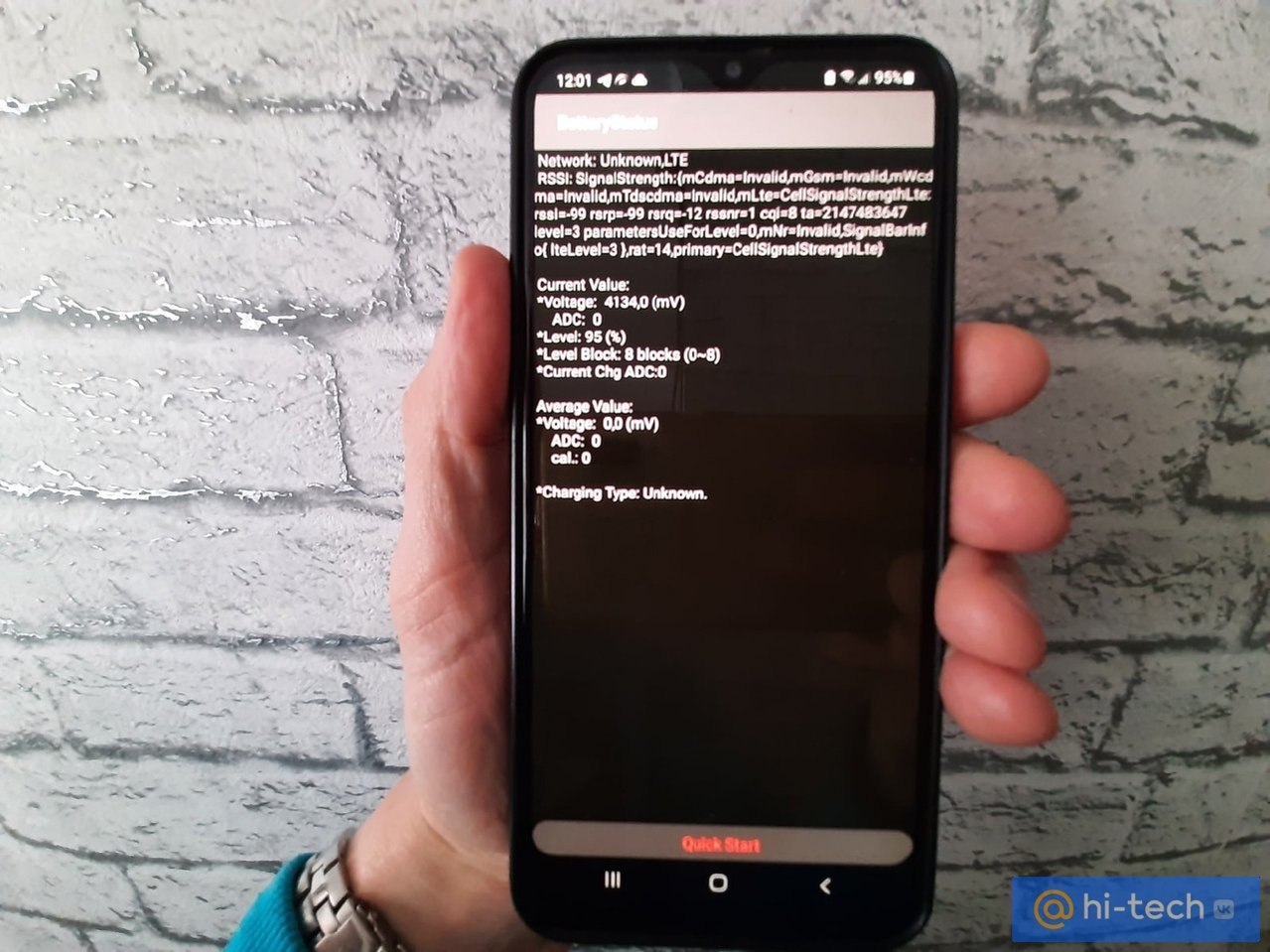
В каждом смартфоне под управлением ОС Android есть встроенный контроллер, который собирает статистику, проводит вычисления об остатке фактической емкости аккумулятора и выводит их результат на экран в процентном соотношении. Но со временем из-за большого объема данных емкость батареи может перестать соответствовать «ожиданиям» системы, а уровень заряда начинает отображаться неверно. Иногда причинами такой рассинхронизации могут также стать:
- Сильный нагрев гаджета;
- Зарядка слишком холодного гаджета;
- Зарядка с использованием не оригинального адаптера питания.
В этом случае единственно верным решением будет провести повторную оптимизацию настроек батареи, то есть ее калибровку. В результате такой процедуры происходит сброс параметров контроллера батареи и восстановление правильной индикации уровня заряда, что положительно сказывается на автономности устройства и общем состоянии аккумулятора.
В каких случаях следует производить процедуру калибровки
Процедуру калибровки не рекомендуется производить слишком часто. Для профилактики можно калибровать устройство не чаще чем раз в несколько месяцев, что поможет поддерживать заряд на оптимальном уровне и не допустить перезаряд аккумулятора в случае заниженных значений.
Явными показаниями к калибровке являются следующие причины:
- Смартфон отключается слишком рано. Уровень заряда еще достаточный (5−20% заряда), но телефон самопроизвольно выключается, как полностью разряженный;
- Смартфон продолжает работать даже после достижения уровня заряда 0%;
- После полной зарядки уровень снижается слишком быстро. Например, вы только что отключили его от зарядного устройства, а заряд практически сразу упал до 97−90%;
- Телефон не заряжается выше 95−97%.
Как быстро откалибровать батарею
Откалибровать батарею можно с помощью приложений или вручную. В некоторых прошивках ОС Android также существует возможность провести процедуру калибровки с помощью специального кода. Вот как это работает:
- Зарядите аккумулятор до 100%;
- Наберите в стандартной «звонилке» комбинацию *#0228#. После этого у вас должно открыться окно с информацией о текущем статусе аккумулятора;
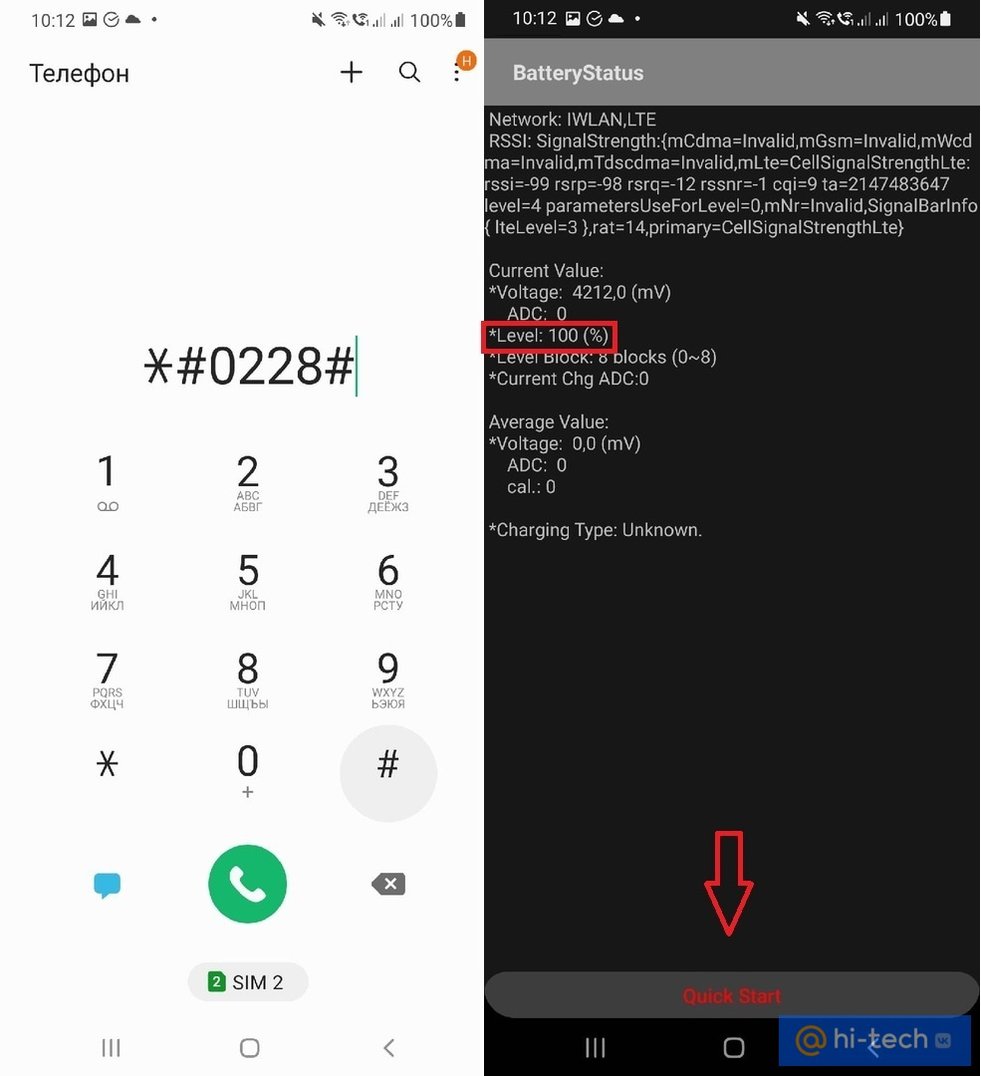
- Для быстрой калибровки нажмите на кнопку «Quick Start», расположенную в нижней части экрана, после чего экран смартфона на несколько секунд погаснет. Не переживайте — в это время происходит сброс параметров контроллера батареи и обновление данных;
- Если индикация имела погрешность, скорее всего вы увидите, что уровень заряда вашей батареи после обновления снизился;
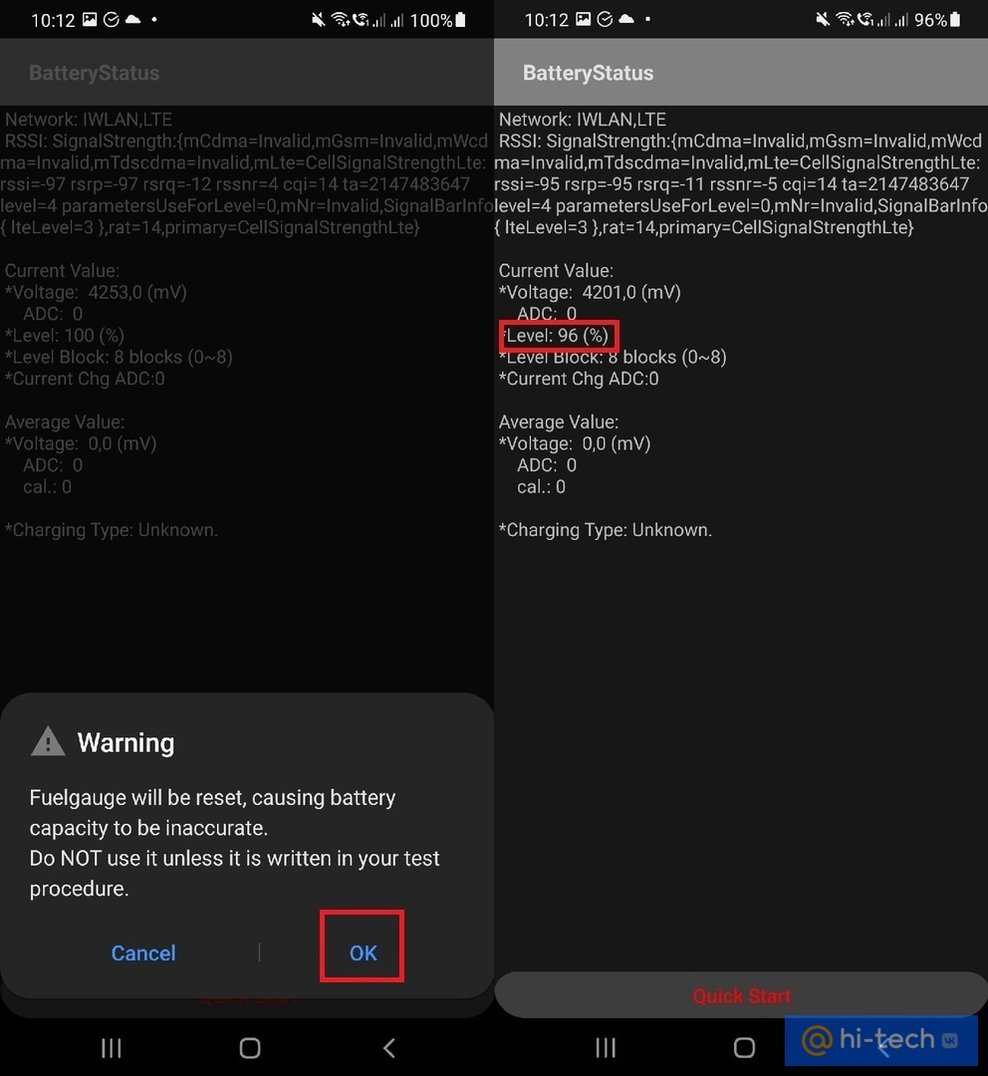
- В этом случае снова зарядите смартфон до 100% и еще раз проделайте процедуру калибровки, пока уровень заряда после обновления данных не будет соответствовать 100%.
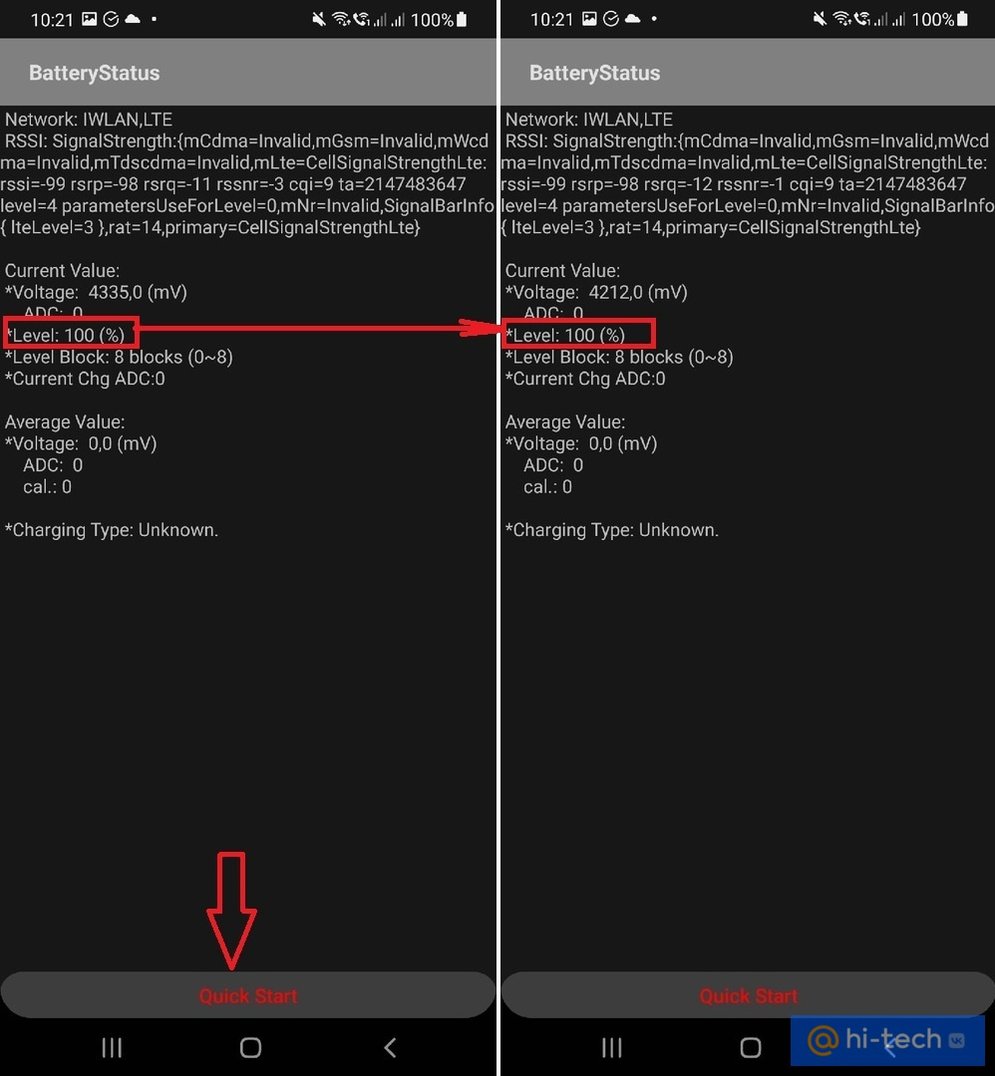
Стоит отметить, что данный код срабатывает далеко не на всех устройствах Android.
Если на вашем смартфоне после набора комбинации не появилось окно со статусом батареи, придется производить калибровку вручную или с использованием приложений.
Для ручной калибровки:
- Полностью разрядите смартфон и подключите его к зарядному устройству;
- Заряжайте гаджет в течение 8 часов и не прерывайте процесс зарядки даже после достижения уровня 100%. Не пользуйтесь смартфоном во время зарядки;
- После этого выключите гаджет и продолжайте заряжать еще около часа;
- Отсоедините смартфон от зарядного устройства, после чего включите его и подождите несколько минут;
- Снова выключите девайс и подключите к зарядному устройству еще на 1 час.
- После всех описанных действий можно включать гаджет и использовать как обычно. Батарея будет откалибрована, а все статистические данные будут перезаписаны.
Заключение
Несмотря на то, что современные смартфоны сегодня используют самые инновационные технологии энергосбережения, алгоритмы определения уровня заряда по-прежнему несовершенны. Поэтому даже сегодня калибровка аккумулятора остается актуальной процедурой, позволяющей вам исправить ряд проблем с отображением неправильного уровня заряда, и поможет продлить жизнь вашей батареи.
Это тоже интересно:
- Как проверить, сколько на вас кредитов (простой способ)
- Как обезопасить себя от опасного излучения смартфона: правила от Роспотребнадзора
- Как узнать, что кто-то читает вашу переписку
10 советов по сбросу батареи iPhone, чтобы сохранить ее в хорошем состоянии
iPhone — предмет гордости просто потому, что он облегчает жизнь благодаря своим многочисленным функциям и приложениям. Однако, когда батарея начинает вести себя странно, пришло время принять меры, прежде чем она полностью разрядится. Люди испытывают разные проблемы с батареями iPhone. Вполне естественно ожидать, что батарея iPhone будет работать вечно; но, как и все цифровое оборудование, iPhone нуждается в обслуживании. Тем не менее, простая калибровка может решить проблемы, приводящие к сокращению срока службы батареи.
Приложения выпускаются постоянно, и большинство из них достаточно привлекательны для загрузки на iPhone. Некоторые разряжают батарею больше, чем другие. Как правило, лучше тренировать iPhone, чтобы вернуться к пиковому состоянию, выполняя простые задачи.
В этой статье рассматриваются 2 части о том, как перезагрузить аккумулятор iPhone, чтобы поддерживать его в хорошем состоянии:
- Часть 1. Как откалибровать аккумулятор iPhone
- Часть 2. Как увеличить срок службы батареи iPhone
Часть 1. Как откалибровать аккумулятор iPhone
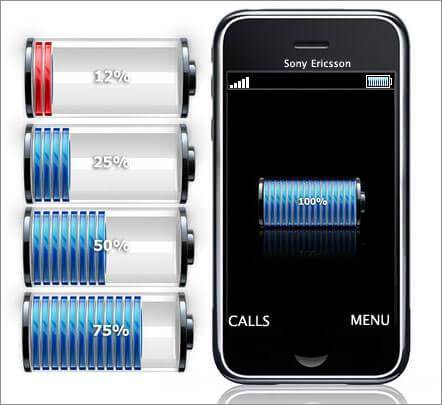
Активируйте айфон из ступора с помощью теплой перезагрузки. В нормальных условиях показания, указывающие на 70% заряда, позволяют с легкостью вести видеозапись продолжительностью от 2 до 3 минут, но разрядка аккумулятора может резко приостановить запись. Не нужно паниковать. Аккумулятор просто нуждается в толчке. С технической точки зрения, он должен быть откалиброван на точность. Этот процесс прост и может выполняться регулярно каждые шесть месяцев или около того. Примите следующие шаги калибровки.
Шаг 1. Заряжайте iPhone, пока индикатор не покажет полный заряд. Держите его в режиме ожидания и убедитесь, что он не используется во время процесса зарядки (найдите значок Apple на экране).
Шаг 2. Аккумулятор iPhone нуждается в упражнении. Зарядите его до полной емкости, а затем разрядите аккумулятор, пока он не разрядится, прежде чем снова зарядить его.
Шаг 3. Полная емкость может иногда появляться на уровнях менее 100%. iPhone, вероятно, смещен и должен понять, как достичь исходных уровней. Полностью разрядите батарею и перезарядите ее как минимум дважды для получения хороших результатов.
Часть 2. Как увеличить срок службы батареи iPhone
С таким количеством доступных функций iPhone действительно соблазняет людей активировать их все. Большинство из них через некоторое время остаются без внимания. Можно отключить несколько функций, чтобы продлить срок службы батареи.
Использовать вибрационный режим, когда это необходимо: включите беззвучный режим только при необходимости. Нажмите «Настройки и звук»; если вибрация включена, выключите ее. Эта функция в некоторой степени разряжает батарею, и пользователям лучше использовать ручной режим.
Отключите ненужную анимацию: визуальные эффекты расширяют возможности iPhone для пользователей. Установите правильный баланс, отказавшись от эффектов параллакса и анимации, разряжающих батарею. Чтобы отключить параллакс, нажмите «Настройки»> «Основные»> «Специальные возможности». Включите функцию «Уменьшить движение». Чтобы отключить анимацию, перейдите в «Настройки» > «Обои» > «Яркость». Выберите неподвижную фотографию без анимированных эффектов. Анимации несут массу информации, необходимой iPhone для их активации.
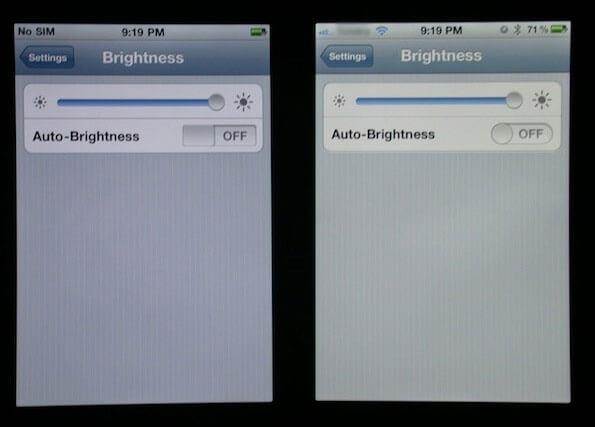
Уменьшите яркость экрана: держаться за яркий экран только ради него — не лучшая идея. Это огромный разряд батареи. Подстраивайтесь под индивидуальные потребности. Нажмите «Настройки» > «Обои и яркость». Выберите параметр Автояркость выкл. Установите яркость вручную, чтобы достичь желаемого уровня комфорта.
Выбирайте загрузку вручную: обновление приложений или музыки негативно влияет на срок службы батареи. Некоторые редко используются, но продолжают получать обновления. Выберите ручную загрузку, если вам нужна последняя версия. Любитель музыки может быть более избирательным. Нажмите «Настройки» > «iTunes и App Store». Выберите параметр «Отключить автоматические загрузки» и запланируйте загрузку, когда это необходимо.
Отключить настройки, как у Siri: Siri активируется, когда пользователь подносит iPhone к лицу. Каждый раз, когда приложение пытается выяснить, нужно ли включить Siri, батарея разряжается. Безопасный вариант — нажать «Настройки»> «Основные»> «Siri» и отключить функцию «Поднять, чтобы говорить». Режим всегда можно активировать, зажав клавишу «Домой». Кроме того, отрегулируйте использование AirDrop, Wi-Fi и Bluetooth вручную.
Выберите приложения для iPhone по умолчанию: приложения по умолчанию устанавливаются на заводе-изготовителе и подбираются для отдельных телефонов для минимального расхода заряда батареи. Требуется осмотрительность, так как дополнительные приложения, вероятно, будут иметь функции, аналогичные родным приложениям, но будут больше нагружать аккумулятор iPhone.
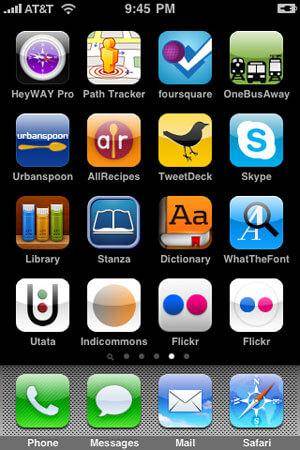
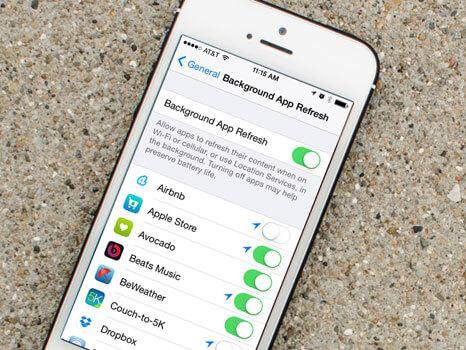
Отключить фоновое обновление приложений: протестируйте iPhone, чтобы проверить, обновляются ли приложения автоматически. Нажмите «Настройки»> «Основные»> «Использование» и запишите время ожидания и использования. Включите режим сна/пробуждения и вернитесь к использованию примерно через 10 минут. Режим ожидания должен отражать увеличенные тайминги. Если изменений нет, злодеем может быть обновляемое приложение. Вернитесь в «Настройки» > «Основные» и нажмите «Обновить приложение в фоновом режиме». Выполните быструю проверку и удалите нежелательные приложения. Установите их снова, когда это необходимо.
Отключить службы определения местоположения: позволить iPhone отслеживать местоположение — это роскошь, если только вы не переезжаете на незнакомую территорию. Он постоянно разряжает батарею и может быть неподходящим вариантом для продления срока службы батареи. Проверьте Настройки > Конфиденциальность. Найдите нежелательные или неиспользуемые приложения в разделе «Службы геолокации» и отключите их. Кроме того, такие параметры, как iAds на основе местоположения и частые местоположения, можно отключить в разделе «Системные службы».
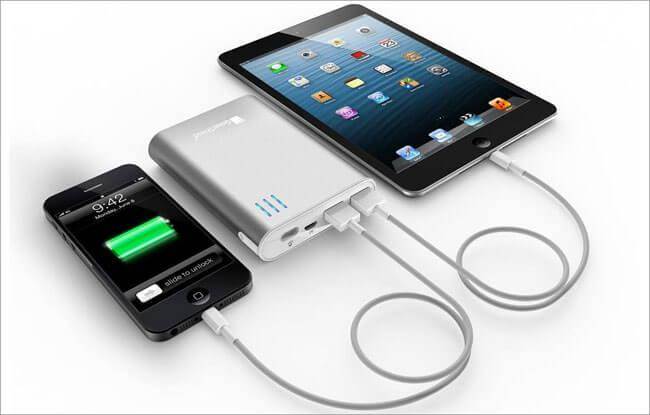
Держите внешний аккумулятор под рукой: на рынок регулярно выпускаются новые аккумуляторные блоки, обеспечивающие дополнительную поддержку аккумуляторов.
Выберите совместимый пакет, рекомендованный для iPhone. Его можно использовать с другими цифровыми продуктами, которым требуется поддержка батареи. Размер никогда не является проблемой, поскольку новаторские производители придумывают отличные идеи, чтобы скрыть аксессуары.

Dr.Fone — Восстановление данных (iOS)
3 способа восстановить данные с iPhone!
- Первое в мире программное обеспечение для восстановления данных iPhone и iPad.
- Полностью поддерживает iPhone 8, iPhone 7, iPhone SE и последнюю версию iOS 11!
- Восстановление данных, потерянных из-за удаления, потери устройства, джейлбрейка, обновления iOS 11 и т. д.
- Выборочный предварительный просмотр и восстановление любых данных, которые вы хотите.
Состояние аккумулятора iPhone


Несколько лет назад Apple признала, что намеренно замедляла работу старых iPhone – например, iPhone 6, iPhone 6s, iPhone 7 и iPhone SE. Снижение производительности должно было продлить срок службы старых смартфонов, которые от интенсивной нагрузки разряжались за 1-2 часа. Состояние аккумулятора iPhone
Случай стал резонансным. Именно после него Apple добавила в iOS 11.3 специальное меню, где можно узнать состояние аккумулятора iPhone в процентах.
- 1 Что такое состояние аккумулятора iPhone
- 2 Что означают проценты в меню состояния аккумулятора iPhone
- 3 Что будет с аккумулятором iPhone 11 Pro Max через 5 месяцев
- 4 Что будет с аккумулятором iPhone 7 через 4 года
- 5 Состояние аккумулятора iPhone 13 Pro — 1,5 года после покупки
- 6 Как понять, что Apple понижает производительность iPhone
- 7 Как отключить управление производительностью аккумулятора iPhone
- 8 Что влияет на состояние аккумулятора iPhone
- 9 Почему старые iPhone работают медленнее?
- 10 Когда менять аккумулятор iPhone
Что такое состояние аккумулятора iPhone
Это меню, в котором вы можете отслеживать максимальную емкость батареи вашего iPhone, а также его пиковую производительность. Эта возможность появилась еще в iOS 11.3 и сохраняется в более поздних версиях. Меню позволяет понять, не замедляется ли ваш iPhone из-за функции управления производительностью Apple.
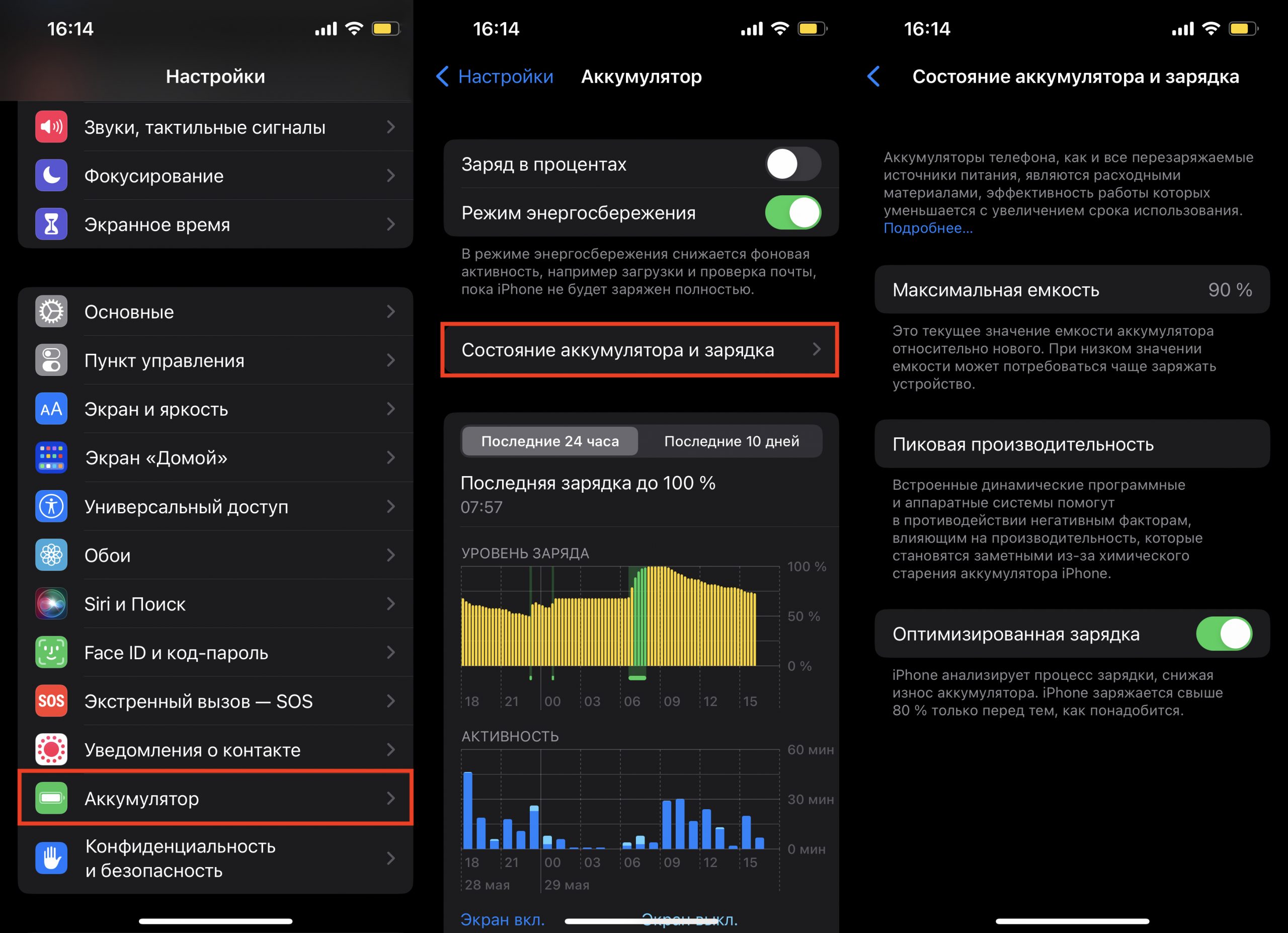
Чтобы узнать состояние аккумулятора в iOS 16, просто зайдите в «Настройки» > «Аккумулятор» > «Состояние аккумулятора и зарядка».
Что означают проценты в меню состояния аккумулятора iPhone
Максимальная емкость аккумулятора iPhone – это непостоянная величина. Она снижается по мере «химического старения» – количества циклов зарядки и соблюдения правил эксплуатации. О том, как продлить срок службы аккумулятора iPhone , мы рассказывали здесь .
В меню «Состояние аккумулятора и зарядка» вы видите процент, который указывает емкость батареи вашего iPhone относительно нового. Чем она ниже, тем чаще приходится заряжать устройство. Сама Apple рекомендует заменить аккумулятор, если его емкость снизилась до 80% и ниже, а количество циклов зарядка/разрядка превышает 500.
Что будет с аккумулятором iPhone 11 Pro Max через 5 месяцев
Все зависит от того, как вы пользуетесь телефоном. Максимальная яркость, игры и ресурсоемкие приложения, игнорирование режима энергосбережения – все это быстрее разряжает iPhone. Следовательно, циклы зарядки/разрядки завершаются быстрее.
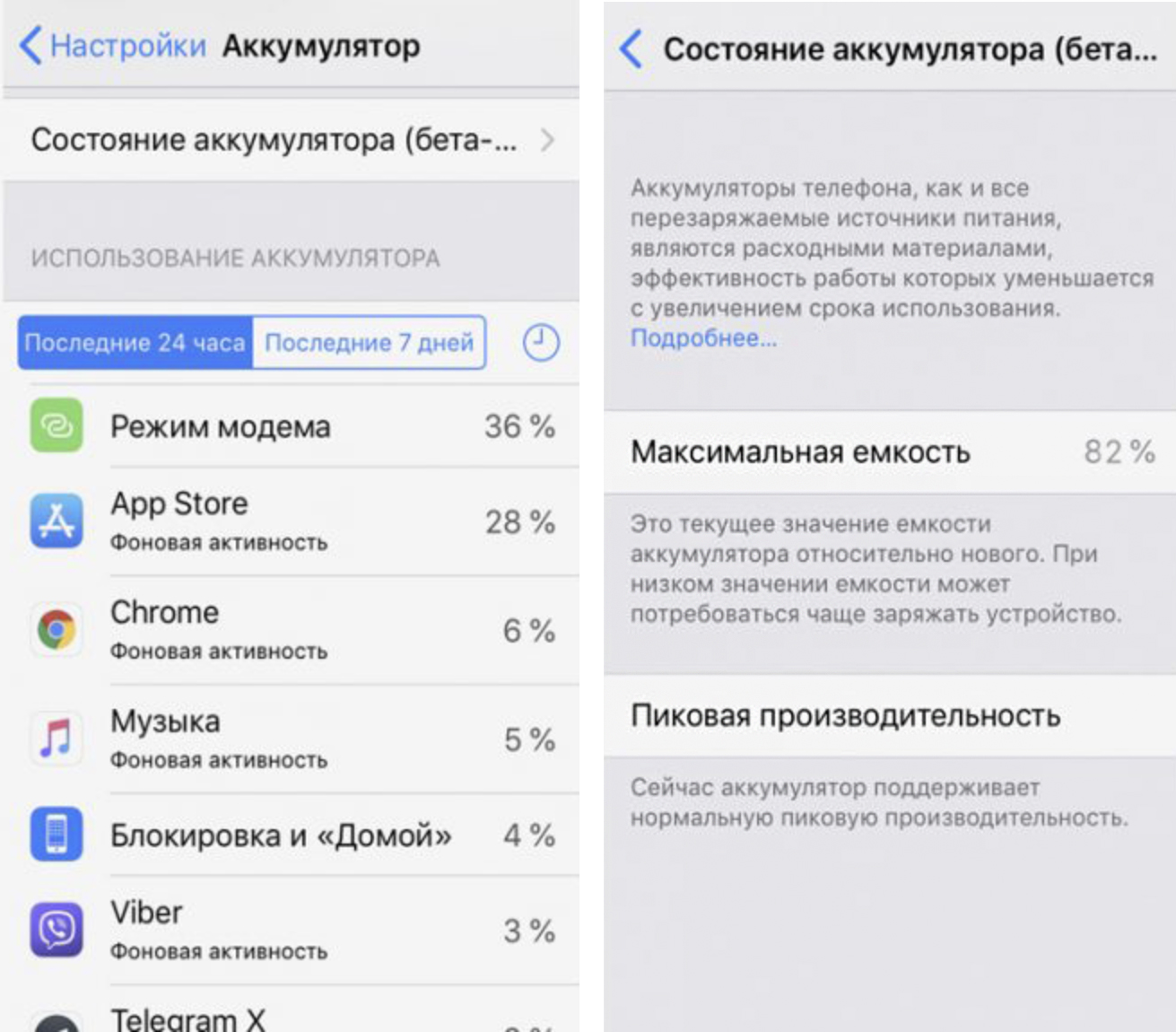
iPhone 11 Pro Max 2019 года через 5 месяцев после покупки демонстрировал 99-процентную емкость аккумулятора.
Что будет с аккумулятором iPhone 7 через 4 года
Что будет дальше? Вот для сравнения iPhone 7, которому на момент создания скриншотов было почти 4 года. Аккумулятор потерял всего пятую часть своей емкости.
Состояние аккумулятора iPhone 13 Pro — 1,5 года после покупки
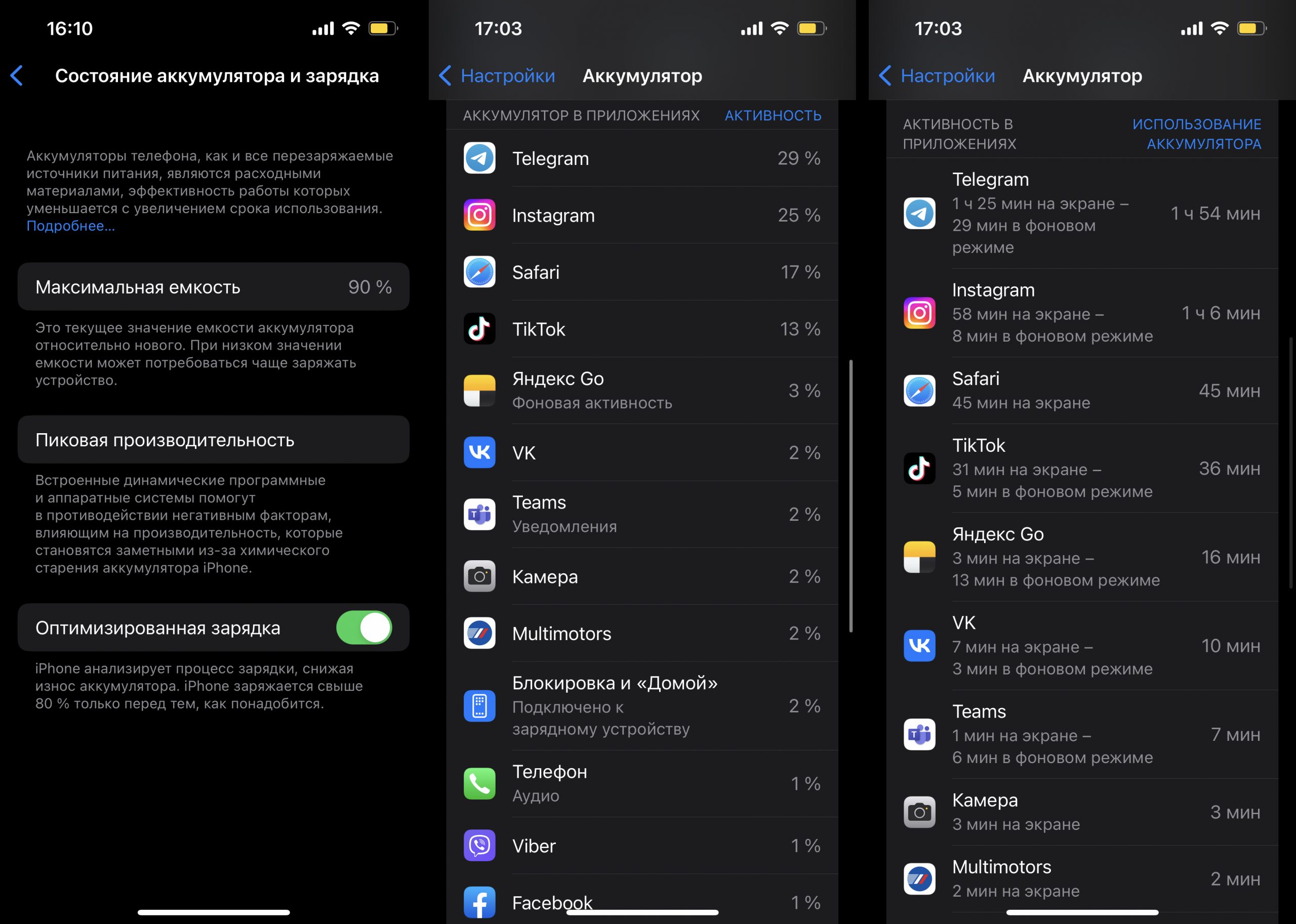
А что будет, если почти не выпускать iPhone из рук? Через 1 год и 6 месяцев iPhone показывает 90%. Чтобы узнать, что больше всего разряжает ваш iPhone, перейдите в «Настройки» > «Аккумулятор». Можно посмотреть статистику за 24 часа и за 10 дней.
Важно понимать, что емкость аккумулятора может снижаться неравномерно. Например, через неделю после покупки она может упасть до 98%, а потом долгое время держаться на этом уровне. Или застыть на отметке 98%, а потом сразу снизиться до 94%. Всегда нужно помнить про погрешность и следить за этой цифрой в динамике.
Если вы используете оригинальные зарядки и пользуетесь смартфоном в обычном режиме (не заряжаете его на подоконнике под прямыми солнечными лучами), то проблем с батареей быть не должно. Емкость будет уменьшаться более-менее равномерно. Например, через один год «уйдет» 5% емкости, на второй год — еще 10%. И это норма.
Как понять, что Apple понижает производительность iPhone
Повторим: вы можете заметить проблемы с производительностью телефона в случае, если емкость батареи снизилась до 80% и ниже. Тогда iPhone может выключаться или начать работать чуть медленнее. Чтобы минимизировать скачки напряжения и избежать внезапного выключения смартфона и нужна функция управления производительностью. Когда она включена, пользователь может отмечать:
- долгую загрузку приложений;
- уменьшение яркости подсветки (при этом ее можно поднять вручную в Пункте управления);
- снижение частоты кадров при прокрутке;
- снижение громкости динамиков на 3 дБ;
- отключение вспышки камеры в самых крайних случаях (одна из причин, почему не работает вспышка на iPhone);
- постепенное снижение частоты кадров в некоторых приложениях;
- необходимость перезагрузки при запуске приложений, которые обновлялись в фоновом режиме.
Функция не затрагивает важные характеристики iPhone. Например, остаются без изменений:
- качество сотовой связи и пропускная способность сети;
- качество фото- и видеосъемки (но не забывайте про вспышку);
- производительность GPS;
- точность геолокации;
- работа датчиков (гироскоп, акселерометр, барометр и другие);
- бесконтактная оплата (Apple Pay).
Функция управления производительностью на самом деле полезная. Она не дает пользователю перегружать свой iPhone, если аккумулятор уже работает на последнем издыхании.
Как отключить управление производительностью аккумулятора iPhone
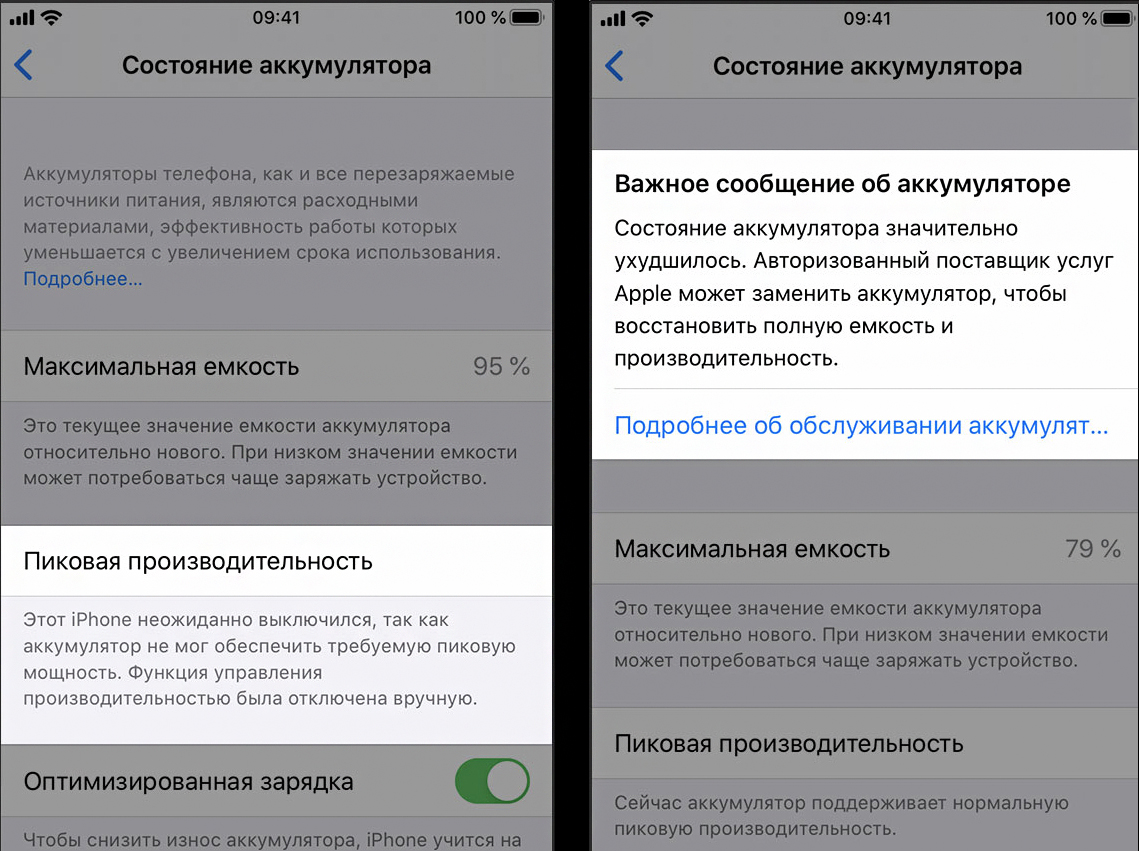
Функция управления производительностью активируется после первого неожиданного выключения iPhone. Чтобы проверить и отключить ее (если она доступна), перейдите в «Настройки» > «Аккумулятор».
После отключения функции у вас появится сообщение: «Этот iPhone неожиданно выключился, так как аккумулятор не мог обеспечить требуемую пиковую мощность. Функция управления производительностью была отключена вручную».
Если девайс еще раз неожиданно выключится, принудительная оптимизация снова активируется . Но ее по-прежнему можно будет отключить вручную. А если состояние батареи станет критическим, у вас появится соответствующее уведомление в настройках аккумулятора.
Функция управления производительности доступна только на iPhone 6, iPhone 6 Plus, iPhone 6s, iPhone 6s Plus, iPhone SE (1-го поколения), iPhone 7 и iPhone 7 Plus. iPhone 8, iPhone 8 Plus, iPhone X, iPhone XS, iPhone XS Max и iPhone XR.
На новых моделях эффективность оптимизации мощности менее заметна, так как их аппаратное и программное обеспечение более усовершенствованное.
Что влияет на состояние аккумулятора iPhone
Некоторые пользователи замечают, что у iPhone быстро уменьшается остаточная емкость батареи. От чего это зависит? Причин может быть несколько:
- зарядка неоригинальным и некачественным адаптером, что приводит к ускоренному износу;
- длительное и регулярное использование iPhone на пиковой мощности (если все время играть в него и совсем не выпускать из рук). Игры, монтаж и просмотр видео по LTE довольно ресурсоёмкие процессы, способные провоцировать повышенный расход энергии;
- регулярная зарядка телефона в машине или с помощью беспроводного устройства без сертификации Apple.
Почему старые iPhone работают медленнее?
Пару слов о том, почему мы вообще получили меню с информацией о состоянии iPhone. По словам Apple, у компании не было цели вынудить клиентов приобретать новые модели. Просто со временем все литий-ионные аккумуляторы утрачивают способность накапливать энергию и работать в условиях низких температур. «Химическое старение» происходит постепенно и в какой-то момент приводит к самопроизвольному отключению смартфона для защиты аппаратного обеспечения.
Когда менять аккумулятор iPhone
Стандартный литий-ионный аккумулятор, которым комплектуются все iPhone независимо от модели, рассчитан на сохранение 80% ёмкости после 500 полных циклов зарядки. При достижении этого значения Apple рекомендует заменить батарею.
По сути, бить тревогу нужно лишь в одном случае — если максимальная емкость аккумулятора вплотную приблизилась к 80%. Во всех остальных случаях продолжайте спокойно пользоваться своим iPhone . iSpace