
Как скрыть файлы, фото и видео на Android
Согласитесь, не всеми файлами, которые находятся на вашем смартфоне, вы бы хотели поделиться с другими. И дело даже не в интимных фотографиях или запрещенных видео. У человека всегда должно быть личное пространство. И даже если вы не даете свой смартфон никому в руки, лишняя безопасность не помешает. Ведь телефон можно, например, потерять. И в этом случае дополнительная защита будет как нельзя кстати.
Настройка личного пространства на вашем смартфоне
Один из самых простых способов скрыть файлы, фотографии и видео на вашем смартфоне — это создать под них личное пространство. По сути мы создаем раздел в памяти вашего устройства, защищенный от доступа паролем или разблокируемый при помощи биометрических сенсоров. Это очень полезно для, например, родителей, которые хотят, чтобы их дети использовали свои телефоны без открытия определенных программ. На разных смартфонах путь для использования этой функции может немного отличаться, но в целом принцип доступа будет схожим.
- Перейдите в раздел «Настройки», а затем в пункт «Безопасность и конфиденциальность».
- Тут вы увидите опцию включения «Личного пространства» или «Частного пространства» (названия могут отличаться).
- Включите эту опцию и установите пароль (отличный от основного).
- Вы также использовать отпечаток пальца, чтобы разблокировать доступ к личному пространству.
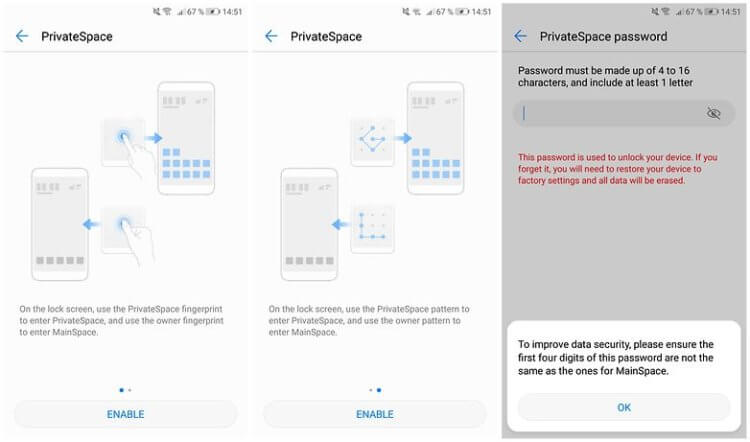
Имейте в виду, что по-умолчанию в личное пространство помещаются все ваши фото и видео, так что если вы хотите совершить более тонкую настройку, вам нужно воспользоваться каким-нибудь другим способом, о которых речь пойдет ниже.
Скрыть определенные папки из приложения Галерея
Android также позволяет вам скрывать определенные папки с фото и видео из галереи. Это очень удобно. Вы можете создать папку с личными снимками, куда будете помещать все, что хотите скрыть от посторонних глаз.
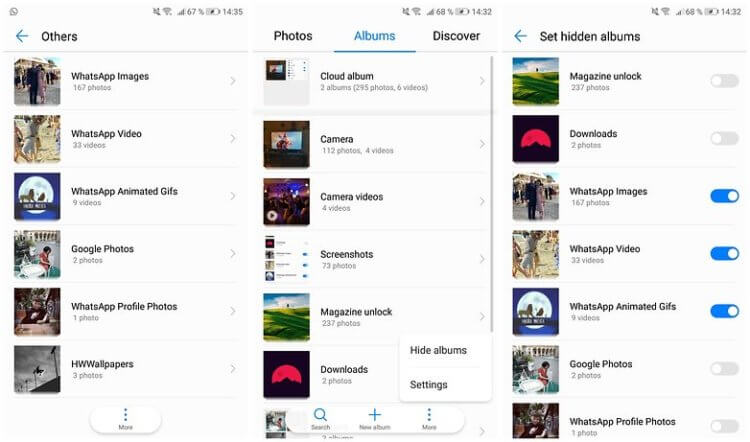
- Зайдите в галерею и выберите папку, которую вы хотите скрыть.
- Коснитесь трех точек в нижней части экрана, чтобы открыть всплывающее меню.
- Здесь вы можете выбрать пункт «Скрыть альбом», а также решить, какие именно папки вы хотите отображать в галерее, а какие — нет.
Как скрыть файлы на Android
Если у вас на смартфоне помимо фото и видео присутствуют и, например, текстовые файлы или музыка, которую вы хотели бы скрыть, то этот способ для вас.
- Подключите смартфон к компьютеру, включите передачу файлов. Или же воспользуйтесь любым файловым менеджером, например, Astro File Manager, чтобы проделать это без помощи ПК.
- Перейдите в каталог DCIM.
- В этом каталоге создайте папку с именем «.hidden» (без кавычек).
- Далее внутри этой папки создайте любой текстовый файл и назовите его «.nomedia» (опять же, без кавычек).
- Теперь все, что вы поместите в эту папку будет скрыто и из стандартных приложений смартфона посмотреть содержимое не получится. Более того, сам каталог также не будет отображаться в файловом менеджере. Для того, чтобы его увидеть вам нужно будет включить опцию отображения скрытых файлов или же подключить смартфон к ПК при помощи кабеля и найти каталог вручную.
Еще больше интересных материалов вы найдете на нашем новостном Телеграм-канале. Обязательно подписывайтесь.

Теги
- Безопасность Android
- Новичкам в Android
- Операционная система Android
Как скрыть фото и файлы на Самсунге

Очень мало людей на свете, которые могут сказать, что им нечего скрывать. Да и те при ближайшем рассмотрении оказываются либо полусумасшедшими простаками, либо просто врут.
Но мы то с вами нормальные. Поэтому имеем какие-никакие секреты и хотим, чтобы они были недоступны чужим любопытным глазам…
Все мы что-то постоянно фотографируем на телефон, но не всегда хотим делиться этим с окружающими коллегами.
Хотя телефон и считается приватным устройством, но мы понимаем, что доступ к нему могут случайно получить как совсем посторонние люди, так и близкие друзья. А также любопытные родственники.
Все эти товарищи делятся на разные категории — одни с трудом могут разблокировать экран, а другие знают, как посмотреть скрытые папки.
И так как мы не знаем, какие руки возьмут наш телефон в очередной раз, то сегодня поговорим о максимальной защите.
Понятно, что на 100% чего-то скрыть нельзя, особенно от различных специалистов, но, если вы обычный человек с обычными секретами, то, скорее всего, вам этого будет достаточно.
По этой же причине мы не рассматриваем такие варианты, как «Скрыть альбом в галерее» или «сделать скрытой папку», поставив точку перед названием.
Это все работает от бабушек, для которых общение в Вайбере — верх освоения смартфона.
Шифроваться будем при помощи предустановленной программы Samsung «Защищенная папка» или «Папка Knox».
Название зависит от версии Андроид, установленной на вашем смартфоне. Есть отдельные модели, на которых данная функция не предусмотрена, но таких не много.
В Google Play есть аналогичное приложение Google Files, но его надо устанавливать, а эта уже есть на вашем телефоне
Как создать Защищенную папку на Samsung
Чтобы все это заработало, надо сделать несколько движений. Они не сложные — просто занимают некоторое количество времени.
Поехали.
Вначале надо включить эту функцию. Сдвигаем вниз шторку экрана, находим среди значков «Защищенная папка» и включаем ее:

Включаем защищенную папку в меню телефона
Запускается программа и первое, что она просит — это войти в свой аккаунт Samsung, мотивируя тем, что без этого нельзя будет сбросить блокировку защищенной папки, если вы забудете пароль.
А также выходит предупреждение, что в случае попытки получения пользователем дополнительных несанкционированных производителем прав (Root-доступ и т.п.) эта папка будет заблокирована. Поэтому рекомендуется делать копии важных данных, прежде чем их прятать в защищенной папке.
Если у вас нет Samsung аккаунта, можно зайти через Google, нажав на соответствующую кнопку «Продолжить с Google»:

Войти в аккаунт Samsung можно и через Гугл
При наличии нескольких гугловских аккаунтов на телефоне выбираем какой-то один. Это понятно.
Далее разрешаем приложению Samsung Account доступ к аккаунту Google и вводим свой номер телефона, чтобы «подтвердить вашу личность» при помощи кода в SMS сообщении.
После этого происходит вход и приложение переходит к следующему этапу, на котором необходимо придумать PIN-код, состоящий не менее, чем из 4 цифр:

Придумываем пин-код от четырех цифр и больше
Это все — процесс создания защищенной папки или Папка Knox завершен и ее можно будет увидеть на экране смартфона.
Добавляем фото и видео в папку, а также некоторые настройки
Теперь мы можем добавить любое фото, видео или просто файл в нашу папку.
Для это открываем, например, фотографию, заходим в ее меню и выбираем Переместить в «Защищенная папка»:

Нажимаем на кнопку меню в правом верхнем углу и перемещаем в защищенную папку
Также само и с любым файлом, который вы открываете на телефоне. Если там нет прямой ссылки на перемещение в эту папку, то вы ее можете найти через меню «Поделиться». Но в этом случае файл будет не перемещен, а только скопирован в нашу секретную папку.
Все другие операции в этом приложении от Samsung происходят стандартным способом. Описывать особо там нечего.
Хочется немного пройтись по настройкам.
Раз у нас активирована и используется такая папка на телефоне — значит мы имеем секреты. Поэтому продолжим их маскировать и далее.
Само название «Защищенная папка» вызывает желание в нее заглянуть. Поэтому его, это название, рекомендуем сменить, а также подобрать другой значок вместо стандартного с ключиком.
Для этого заходим в саму защищенную папку и нажимаем меню в правом верхнем углу:

Заходим в меню, вызвать которое можно через три точки в правом верхнем углу экрана
И выбираем «Настроить значок»:

Из трех пунктов меню выбираем «Настроить значок»

В этом пункте придумываем другое название для защищенной папки и меняем вид значка на любой из предложенных
Остается только придумать какое-то серенькое название, которое не привлечет внимание (если специально не искать эту папку) и выбрать из предложенных значков что-либо подходящее:

После этого новый значок защищенной папки затеряется среди остальных приложений и будет уже малозаметен.

Теперь ярлык нашей секретной папки затеряется среди других на экране телефона
В списке приложений защищенная папка также будет называться по-новому. Чтобы никто не догадался.

В списке приложений также будет изменено название защищенной папки
Или вообще этот значок можно убрать из виду, чтобы глаз любопытствующего не наткнулся на него даже случайно.
Это можно сделать двумя способами.
Первое — отключить в верхнем меню пункт «Защищенная папка», вообще остановив эту функцию. Тогда и значок исчезнет с экрана.
Второе — сделать тоже самое через меню приложения. Для этого заходим в Защищенную папку (или как там вы ее назвали), затем в Настройки и выключаем тумблер «Отображение защищенной папки».

Убрать ярлык секретной папки можно, выключив тумблер в настройках программы
Чтобы потом заново ее увидеть — просто сдвигаем вниз шторку экрана и включаем эту функцию.
Или более сложный путь:
Настройки — Биометрические данные и безопасность — Защищенная папка — Отображение защищенной папки (включить)
Надо учитывать — когда наша секретная папка не отображается, то и отправить в нее фото не получится. Сначала необходимо активировать ее одним из описанных выше способов.
Все остальные настройки по умолчанию должны устроить большинство новых пользователей, а кто так не считает — может подстроить программу под себя.
На самом деле возможности защищенной папки в телефоне Самсунг несколько шире, чем мы описали выше, но задача была всего лишь спрятать фото от посторонних глаз. Что у нас и получилось.
Как скрыть альбом с фотографиями в галерее телефона Samsung
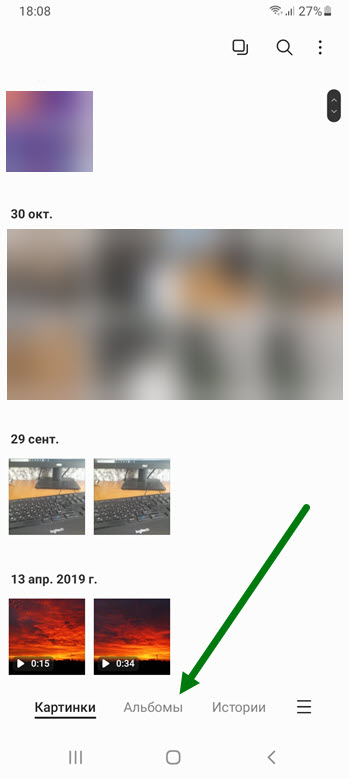
2. Переходим во вкладку «Альбомы».
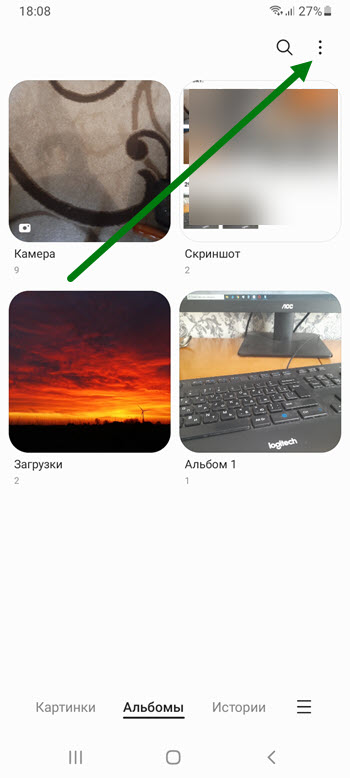
3. Жмём на кнопку меню «Три вертикальные кнопки».
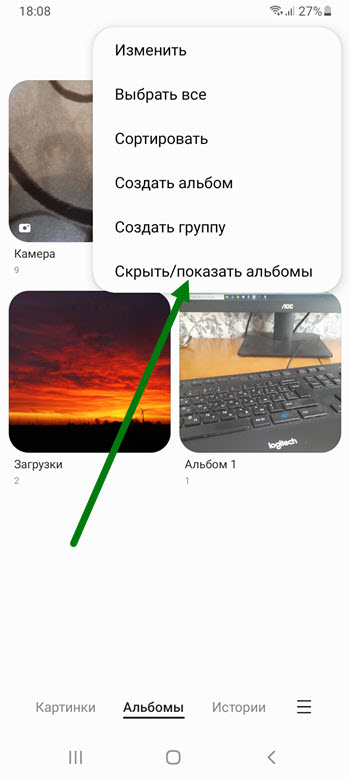
4. В открывшемся окне, нажимаем на нижний пункт.

5. Активируем ползунок, напротив нужной папки.
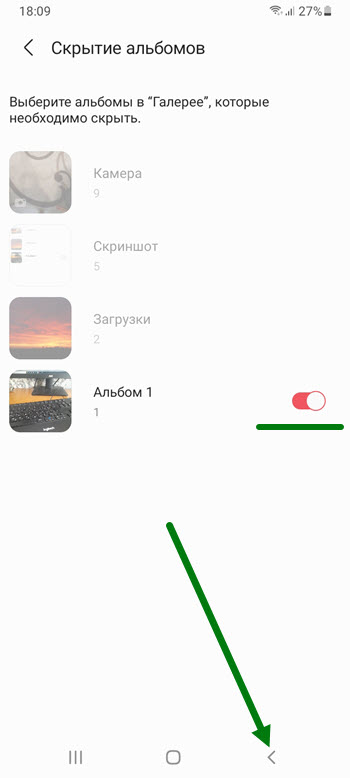
6. Делаем шаг назад, нажав на соответствующую кнопку.
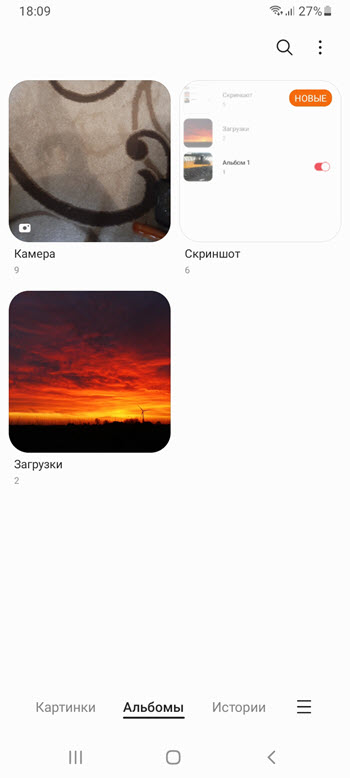
7. Спрятанный только что альбом, больше не отображается в данном разделе, находящиеся в нём фотографии, исчезнут из общего списка в галерее.
Как вернуть их обратно
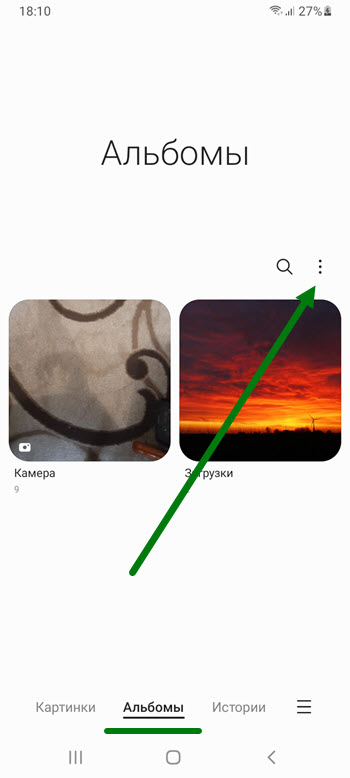
1. Опять же, жмём на кнопку меню.
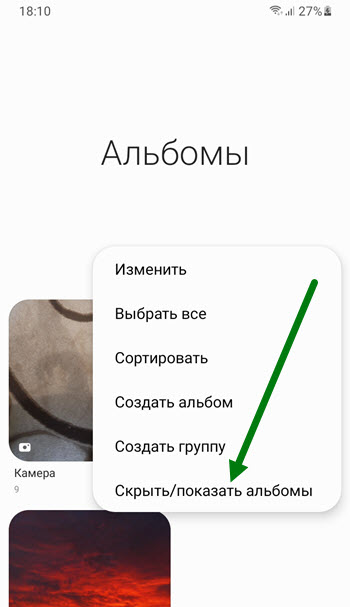
2. Выбираем нижний пункт «Показать альбомы».
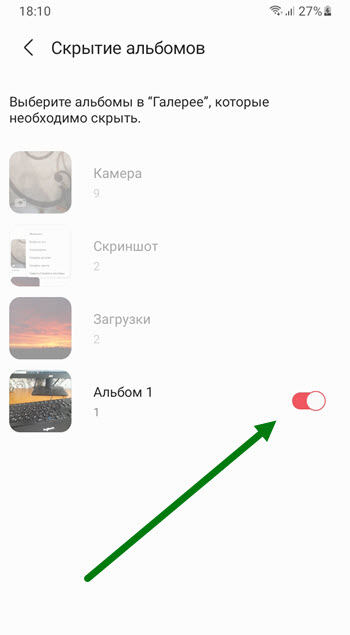
3. Деактивируем ползунок.
Лучшие способы скрыть фотографии на Android и где они могут потерпеть неудачу
В наши дни у нас такое количество счастливых снимков, что мы вместе публикуем более XNUMX миллиардов фотографий каждый день только на Facebook. Но есть некоторые фотографии и видео, которыми вы, возможно, не захотите делиться и не хотите их удалять. Может быть, вы предпочитаете не раскрывать фотографии своих детей и не хотите, чтобы кто-то смотрел ваше танцевальное видео, или у вас есть какие-то странные кадры. Мы здесь не для того, чтобы судить, но мы советуем вам принять некоторые меры предосторожности, чтобы защитить вашу конфиденциальность. Вот как скрыть картинки на устройстве Android.
Хотя есть несколько способов скрыть определенные фотографии и видео в галерее, мы не думаем с точки зрения хакера. Например, вы можете использовать стороннее приложение, чтобы заблокировать свою галерею, но хакер всегда может скачать Альтернативное приложение-галерея из Play Store. Они также могут перейти на сайт photos.google.com, чтобы увидеть все ваши фотографии. Итак, вот несколько лучших способов скрыть фотографии и, с другой стороны, недостатки, с которыми вы сталкиваетесь.

Как скрыть фотографии на телефоне Android
К сожалению, на вашем телефоне или планшете Android нет встроенной функции защиты, позволяющей скрыть фотографии. Однако многие производители устройств Android предлагают некоторые встроенные функции конфиденциальности, которые помогут вам легко скрыть фотографии и другие файлы. Вы также можете использовать функцию архивирования в Google Фото.
Как заархивировать фото в Google Фото
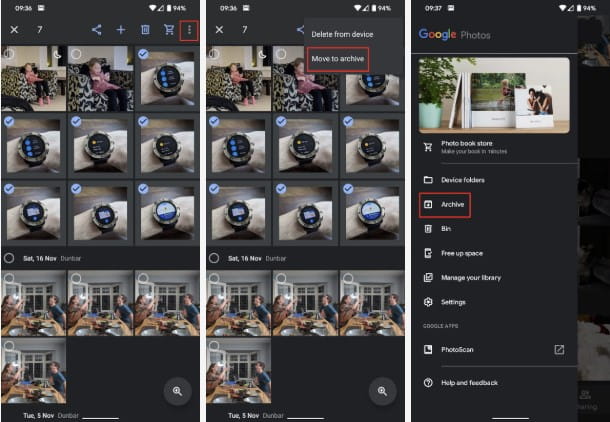
- Найдите фотографии, которые хотите заархивировать, нажмите и удерживайте их, затем выберите каждую фотографию, которую хотите скрыть.
- Нажмите на гамбургер-меню в правом верхнем углу и в раскрывающемся меню выберите Переместить в архив.
- Если вы закончили, коснитесь Сделанный.
Поскольку это не позволяет полностью и надежно скрыть ваши фотографии, мы рассмотрим несколько альтернативных методов. Вы все еще можете получить доступ к этим изображениям, нажав на гамбургер-меню (три вертикальные линии) в левом верхнем углу, а затем нажмите «архив. Чтобы вернуть их в основную ленту фотографий, коснитесь и удерживайте, чтобы выбрать их, затем коснитесь Три вертикальные линии в правом верхнем углу и выберите Разархивировать.
Встроенная защищенная папка
Как пользоваться:
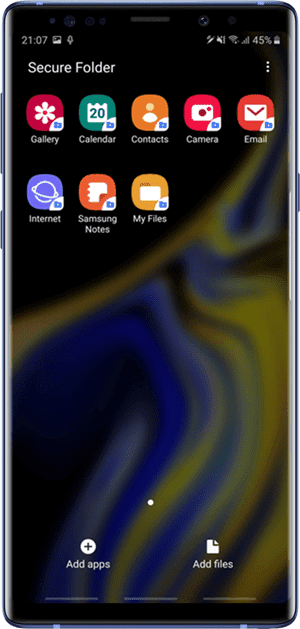
К сожалению, у меня нет Фондовый Android Встроенный способ скрыть фотографии. Однако, если вы используете другое устройство Android, например Samsung, вы можете сделать это, переместив фотографию в личное пространство, доступ к которому можно получить только с помощью пароля или биометрической защиты. Для этого выберите изображение, которое вы хотите скрыть, и выберите «Переместить в». Безопасная папка вариантов.
Где этот метод терпит неудачу?
Как я упоминал ранее, эта опция доступна не на всех телефонах Android, таких как Pixel и Oneplus. Более того, даже если у вас есть модифицированная версия Android, в которой есть эта функция, вам все равно придется просматривать каждое изображение в своей галерее, чтобы скрыть его. Было бы намного лучше, если бы вы могли сразу скрыть альбомы или фотографии (исключение — Samsung).
Блокировка приложения галереи
Как пользоваться:
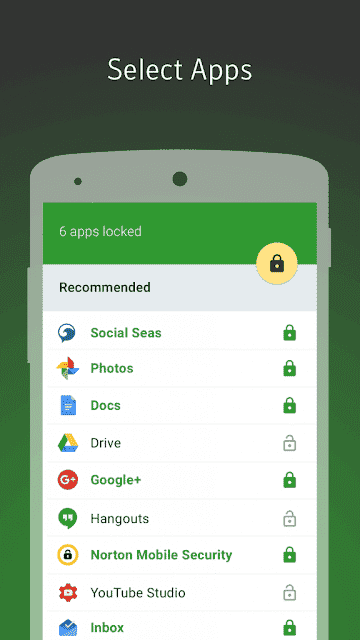
Вы можете просто заблокировать приложение галереи. Итак, всякий раз, когда вы отдаете телефон кому-то, и если они пытаются просмотреть ваши фотографии, они будут разочарованы, когда появится экран блокировки. Я широко использовал функцию AppLock на Телефон Realme моя. На таких телефонах, как Samsung и Pixel, которые не имеют этой функции, вы можете использовать хорошее стороннее приложение, например Нортон App Блокировка. Просто скачайте и запустите приложение. Вам будет предложено выбрать пароль и адрес электронной почты для восстановления, если вы забудете свой пароль. Затем выберите приложения, которые вы хотите заблокировать, на главном экране приложения, и вы устранили головную боль, которая раньше сопровождала любого, кто прикасался к вашему телефону.
Где этот метод терпит неудачу?
Если вы закроете приложение «Галерея», оно не позволит никому получить доступ к вашим фотографиям. Но если хакер достаточно умен, загрузка другого приложения-галереи из Play Store будет ключевым моментом. Это приложение по-прежнему будет показывать все ваши фотографии, и блокировка одного приложения галереи будет бесполезна. Вы можете предложить заблокировать Play Store, но помните, что боковая загрузка Для файлов APK это тоже вариант. Во-вторых, все фотографии в приложении «Фото» можно просмотреть с помощью Веб-приложение Google Фото в браузере. Для тех, кто регулярно пользуется вашим телефоном, это золотая жила.
Вместо того, чтобы скрывать личные фотографии, вы можете зашифровать их, что обеспечивает большую конфиденциальность. Другие альтернативные приложения-галереи или даже приложения-проводники не смогут получить к нему доступ.
Vault Галерея
Как пользоваться:
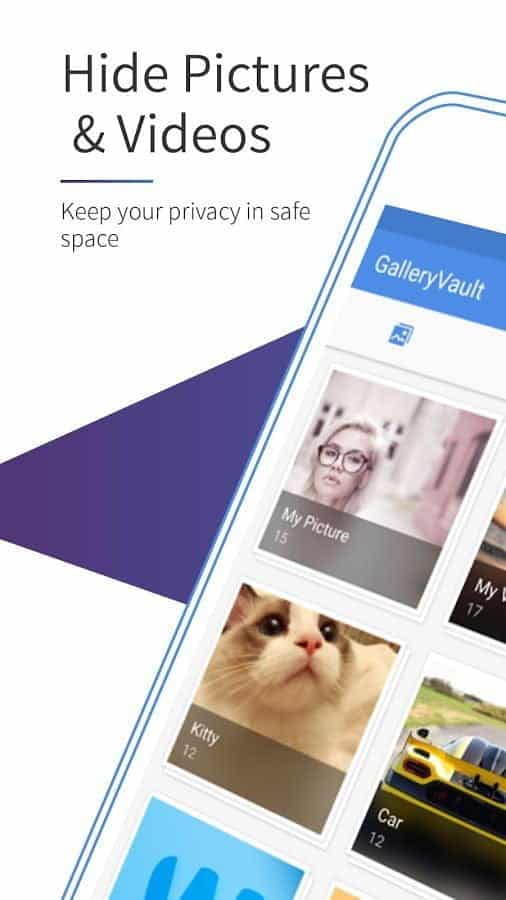
Gallery Vault — это простое приложение, которое позволяет шифровать ваши фотографии паролем. Самое приятное, что значок приложения замаскирован под приложение-калькулятор, поэтому он не вызовет подозрений. Вы можете добавить фотографии, которые хотите скрыть, вручную или отправить их прямо из галереи в приложение. Он также позволяет автоматически снимать зашифрованные фотографии и видео. Это бесплатное приложение, но если вы хотите удалить рекламу и улучшить такие функции, как поддельные пароли при разблокировке, вы также можете делать снимки, если кто-то пытается взломать. Вы можете получить профессиональную версию за 15 долларов.
Это очень популярное приложение для маскировки фотографий на Android, которым легко пользоваться. это как сейфовый шкафчик. Вы можете выбрать, какие фотографии и видео добавить к нему, и вы можете получить к ним доступ только с помощью своего PIN-кода, кода доступа или отпечатка пальца. Приложение шифрует ваши файлы, но хранит их на устройстве — онлайн-резервного копирования нет. Он также поддерживает карты Micro SD, включает опцию поддельного пароля, которая переносит вас в хранилище фотографий, и скрытый значок, чтобы скрыть приложение.
Где этот метод терпит неудачу?
Большинство изображений, которые пользователи могут захотеть скрыть, часто являются чувствительными, и практически невозможно просмотреть их все и отфильтровать все. Даже если вы это сделаете, вы пропустите некоторые важные кадры вручную. Следовательно, приложение на основе искусственного интеллекта, которое может автоматически скрывать фотографии, было бы гораздо лучшим вариантом. Вы можете сэкономить время и энергию, если приложение сделает это за вас автоматически. Это то, что вы хотите?
Telegram
Как пользоваться:
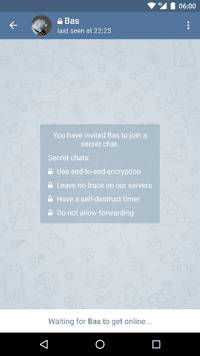
Если все, что вам нужно, это скрыть фотографии, которые вы отправляете и получаете через личные чаты, подумайте о переключении на Telegram. Причина, по которой я рекомендую Telegram по сравнению с другими вариантами, такими как WhatsApp, заключается в том, что он обеспечивает большую конфиденциальность и зашифровывает эти изображения. Вы даже можете запретить создание снимка экрана. Если вы параноик и хотите иметь больше контроля, вы также можете установить таймер самоуничтожения. Таким образом, каждая отправленная вами фотография не будет иметь никакого эффекта по истечении срока ее действия.
Где этот метод терпит неудачу?
Конечно, с изображениями в галерее это не работает. Итак, если вы хотите скрыть любую фотографию, которой нет в нашем Telegram-чате. Вы должны полагаться на все другие варианты, о которых мы говорили.
Каково решение?
Использование Telegram вместе со встроенными методами или приложениями-шкафчиками — лучшее, что вы можете сделать, чтобы защитить себя. Таким образом, вас не будут беспокоить личные фотографии, которыми вы поделились в чате, и у вас не возникнет проблем со скрытием фотографий из приложения галереи.
свод
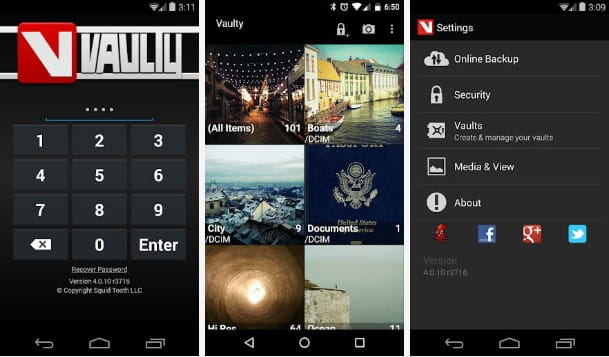
Вот отличное бесплатное приложение для маскировки фотографий на Android с некоторыми дополнительными функциями, доступными в виде покупок в приложении. Вы можете поместить фотографии или видео в свое безопасное хранилище, и получить к ним доступ можно, только введя свой PIN-код или пароль. Дополнительная встроенная функция автоматического онлайн-резервного копирования шифрует ваши фотографии и загружает их в облако. Вы также можете настроить несколько безопасных хранилищ для разных фотографий и видео, все с разными паролями, чтобы получить доступ ко всем из них. В Vaulty есть функция Mug shot, которая фотографирует любого, кто пытается получить доступ без разрешения.
Есть ли надежный способ скрыть ваши фотографии?
Ну, технически нет. Если у вас есть личное пространство и встроенный шкафчик, комбинация обеспечит вам необходимую защиту и может эффективно скрыть ваши личные фотографии. Установка Vault и приложений может работать Заблокировать приложения На этом, но с некоторыми лазейками, но этими лазейками сложно воспользоваться. Наконец, я считаю, что Telegram — одно из тех кросс-устройств, которые предлагают гораздо большую безопасность, чем все другие приложения вместе взятые.