
Как снять защиту с листа в Google Таблицы?
Добрый день. Если ваш лист под паролем или же запаролен весь документы то для защиты вам все равно понадобится пароль, для этого заходите в гугл таблицы, выбираете вкладку безопасность, в нем будет категория защита где нужно выбрать защиту листа которую так необходимо снять, после этого предложит с какого листа можно снять пароль и у вас автоматически снимается защита но только после ввода пароля. Если же вы не знаете пароля то открыть документ будет очень сложно и все дополнительные приложения не смогут вам помочь потому что они с трудом могут понять алгоритм работы новых текстовых редакторов, поэтому проще открыть документ паролем.
Правила и способы защиты Google таблицы от изменений

Так как вы предоставили многим людям доступ к своей таблице, часто бывает необходимо защитить всю таблицу либо страницу в вашей рабочей книге, или отдельный диапазон ячеек от изменений.
Для чего это нужно? Бывает, что случайно кто-то из ваших коллег изменит данные на каком-то листе, удалит какие-то данные. Это может случиться совершенно случайно и тот, кто это сделал, даже не заметит этого. Конечно, мы можем зайти в историю изменений файла (об этом мы чуть далее расскажем подробнее) и отменить случайно сделанные изменения. Но поиск в истории займет некоторое время. А самое плохое в том, что вам при этом придётся отменить и «правильные» изменения, сделанные уже после тех, которые были сделаны ошибочно. То есть чьи-то результаты труда также будут уничтожены. Чтобы такого не происходило, существует возможность защиты данных в Google таблицах. Давайте посмотрим, как это можно сделать.
- Защита всей книги в Google таблицах.
- Защита листа в Google таблицах.
- Как снять защиту с листа в Google таблице.
- Как снять защиту с диапазона ячеек в Google таблице.
Защита всей книги в Google таблицах.
Только что мы с вами рассмотрели, как можно давать разрешения на доступ к таблице и какие права при этом можно предоставить.
Самый простой совет – старайтесь как можно меньше давать доступ на редактирование и чаще – права на чтение. Тогда случайных изменений будет меньше.
Это самый простой способ защиты. Но не всегда его можно успешно применять, так как основная “фишка” Гугл таблиц как раз и заключается в совместной работе над таблицей. А какая же может быть совместная работа без возможности вносить изменения не одному человеку, а всей группе?
Поэтому будем действовать более тонко.
Защита листа в Google таблицах.
Щелкните правой кнопкой мыши на ярлычке листа и в появившемся меню выберите “Защитить лист”.

Поле “Введите описание” не является обязательным, но всё же рекомендую ввести описание, чтобы вы помнили, что и зачем вы решили защитить от изменений.
Далее уже указано, что мы будем защищать от изменений весь лист, так как ранее мы выбрали “Защитить лист”. Но очень удобно то, что мы при этом можем разрешить изменение отдельных ячеек на этом листе, если отметим “Исключить отдельные ячейки” и затем укажем, какие ячейки (или диапазон ячеек) мы разрешаем изменять.
После этого обязательно нужно указать, для кого эти правила редактирования действуют. Нажимаем “Задать разрешения”.
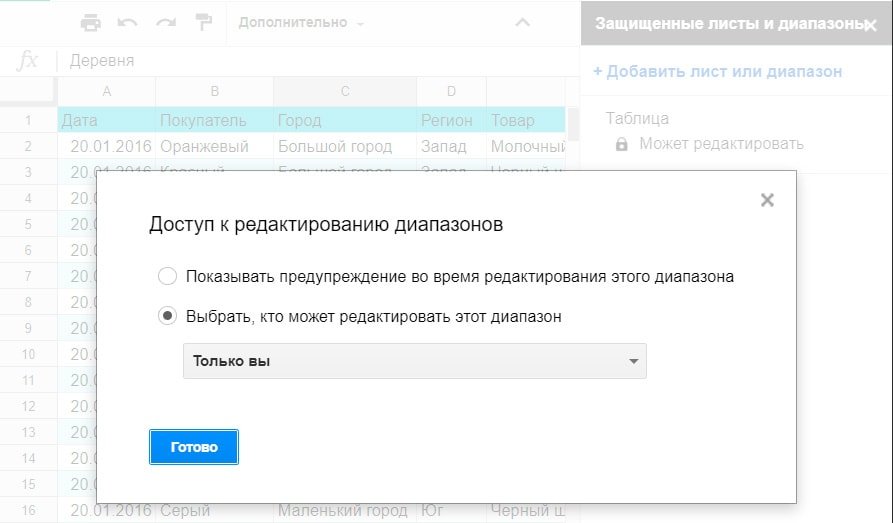
Если выбрать “Показывать предупреждение”, то доступ к вашему листу получат все, кому вы ранее предоставили доступ ко всему файлу. Каждый раз, когда они будут что-то изменять на листе, они будут видеть предупреждение, что они пытаются редактировать защищённый диапазон, и они должны будут подтвердить свои действия. А вы будете получать на почту сообщения о новых действиях ваших коллег.
Если выбрать только тех, кому вы доверяете изменять этот лист, то здесь, как и при защите всей книги, нужно указать каждого, кому будет разрешено редактировать Гугл таблицу.
После этого рядом с ярлычком листа появится значок защиты.
Как снять защиту с листа в Google таблице.
Чтобы снять защиту с листа, снова щелкните правой кнопкой мыши на ярлычке листа и в появившемся меню снова выберите “Защитить лист”.
Далее весь процесс вы видите на картинке – нажимаем “Задать разрешения”, получаем сообщение о том, что лист защищен, и вновь попадаем в раздел, где можно изменять разрешения для защиты листа. Никакие разрешения мы здесь устанавливать или изменять не будем. Просто нажимаем на всем знакомый значок корзины, и защита тут же снимается. Замочек возле названия листа – исчезает.
Защищаем диапазон ячеек в Google таблице.
Здесь можно действовать двумя способами. Первый – тот, который мы только что с вами разобрали, когда учились защищать лист.
Снова щелкните правой кнопкой мыши на ярлычке листа и в появившемся меню выберите “Защитить лист”. Затем в появившемся окне настроек защиты выберите не “Лист”, как это мы делали раньше, а “Диапазон”. Далее вы можете добавить столько диапазонов данных для защиты, сколько посчитаете нужным. Все дальнейшие действия по установке разрешений для редактирования совершенно такие же, как описано выше. Поэтому повторяться не будем.

А вот второй способ.
Выделите диапазон ячеек, который вы хотите защитить. Затем нажмите правую кнопку мыши и в появившемся меню выберите “Защитить ячейки”.
Далее вы попадаете в уже знакомое окно редактора параметров защиты.
Как снять защиту с диапазона ячеек в Google таблице.
Итак, мы научились защищать нашу таблицу. Но может пройти некоторое время, и вы забудете, что же вы хотели защитить, кому и какие разрешения давали.
Вы спросите – а как же снять защиту с этого диапазона и как вообще вспомнить о том, что он защищен? Ведь при установке защиты на диапазон ячеек никакой замочек рядом с названием листа не появляется. А со временем всё, конечно забудется.
Для этого есть простой способ. В главном меню нажимаем “Данные” – “Защищенные листы и диапазоны”.

И там мы увидим тот диапазон ячеек, который мы с вами только что защитили. Вы можете его корректировать, устанавливать разрешения, или же просто снять защиту.
Выберите защищенный диапазон и измените разрешения, либо снимите защиту, нажав на значок корзины так же, как недавно мы снимали защиту с листа.
Надеюсь, теперь наша таблица Google надёжно защищена об непредвиденных изменений.
Советы по эффективной работе с Google таблицами:
Что такое Google таблицы? — Большинство из нас привыкли работать с таблицами данных, используя Microsoft Excel. Однако, у него появился очень достойный конкурент — таблицы Google, которые к тому же ещё и очень быстро развиваются…
Три способа быстро создать Гугл таблицу — Быстро создать новую Гугл таблицу можно из Google диска, из раздела таблиц, а также находясь в процессе редактирования другой таблицы. Рассмотрим подробнее все эти способы. Прежде всего отметим, что никакое…
Как сохранить, переместить и дать совместный доступ к Google таблице — Итак, вы создали таблицу в Google Документах. Совершать какие-то дополнительные действия, чтобы сохранить данные, не нужно. В этом состоит положительное отличие от обычного табличного процессора. Гугл таблица автоматически сохраняет ваши…
Начинаем работать с Google таблицами – ручной ввод и импорт данных — Итак, мы с вами научились создавать Гугл таблицы. Теперь пора начать работать с ними. Для начала разберемся, как происходит ввод данных и насколько эта процедура отличается от привычных нам программ…
Закрепить строку, восстановить историю и другие приемы работы с Google таблицами — Итак начало положено, информация внесена в Google таблицу. Обратите внимание, что вам больше не нужно заботится о её сохранении на случай непредвиденного выключения либо поломки вашего компьютера или мобильного устройства.…
Как работать с онлайн-документами Google в оффлайн-режиме — Многие считают одним из главных недостатков Google таблиц и всех офисных программ «облачного» офиса то, что их можно использовать только при наличии Интернет. Ведь файлы хранятся в облаке. Но они…
Добавляем примечания и комментарии в Google таблицах — В Google таблицах можно добавлять к ячейкам примечания и комментарии. Если помните, в MS Excel возможны только примечания. Давайте более подробно разберёмся с этими важными возможностями, которые совершенно необходимы для…
Как распечатать, сохранить или удалить Google таблицу — Мы подробно рассмотрели, как ввести информацию в Google таблицу. Но ведь рано или поздно необходимо её оттуда получить – вывести на печать либо сохранить в файл на вашем компьютере. А…
как снять защиту диапазона в гугл таблицах

У меня маленькая организация, сначала я сама прошла курс Excel + Google-таблицы с нуля до PRO, потом оплатила и для всех сотрудников. И мы очень довольны этими таблицами. Там можно подтягивать информацию с других документов в гугл-диске, и отправлять ее туда, можно удобна раздавать доступ с разными разграничениями, собирать информацию и много много вариантов. Удобнее чем excel кому нужно работать сообща. Если очень много строк, то тормозит это конечно так, но можно разделять на документы и опять же тянуть информацию с других документов. В общем каждый сможет в них что-то сделать, что нужно ему. Вариантов крайне много, главное уметь применять.
Эффект от применения как снять защиту диапазона в гугл таблицах
Сегодня знание Microsoft Excel является обязательным требованием при трудоустройстве на большинство специальностей. Если вам предстоит пройти собеседование, которое вы рискуете провалить из-за незнания MS Office, то этот курс предназначен для вас. Дополнительно решающим фактором в выборе нашего курса, я считаю является помимо Excel изучение Google таблиц. Благодаря представленному материалу вы сможете не только пользоваться простыми функциями, часто пригождающимися в повседневной практике, но и подниметесь до уровня профи в использовании Excel и Google таблиц.
Мнение специалиста
Решила восполнить свои пробелы в знании Excel и купила подписку на курс «Excel + Google-таблицы с нуля до PRO». Честно говоря, вначале была не уверена в своих силах, Excel я немного знаю, а вот Гугл-таблиц какбудто немного боялась. Не все мне было понятно, но благодаря тому что к лекции всегда можно вернуться и изучить материал повторно, во всем быстро разобралась. Никакой воды на занятиях не было, все только по делу. Теперь могу выполнять тот же объем работы, что и раньше, только намного быстрее. Начальник уже намекнул на повышение.
Как заказать
Для того чтобы оформить заказ как снять защиту диапазона в гугл таблицах необходимо оставить свои контактные данные на сайте. В течение 15 минут оператор свяжется с вами. Уточнит у вас все детали и мы отправим ваш заказ. Через 3-10 дней вы получите посылку и оплатите её при получении.

Отзывы покупателей:
Изначально шла на курсы по Excel и Google-таблицам для работы, в последнее время количество задач резко выросло и моего уровня уже не хватало. На курсах получила практические навыки по работе с таблицами как в Excel, так и в Google, информации очень много! Мне очень понравилась структура курса, все самое необходимое. Всего два дня и вы узнаете много нового и полезного и уже сразу сможете применять навыки на практике. Приятно удивила цена-качество. Уже начала применять в своей работе!
Google Таблицы позволяют управлять списками задач, создавать планы проектов, анализировать данные с помощью диаграмм и фильтров и использовать множество других возможностей. а время обучения студенты смогут освоить Excel и Google таблицы от базового до уровня эксперта.
За время обучения студенты смогут освоить Excel и Google таблицы от базового до уровня эксперта, научатся работать с макросами. Каждый студен может изучать, предложенный материал в собственном темпе. Где купить как снять защиту диапазона в гугл таблицах? Решила восполнить свои пробелы в знании Excel и купила подписку на курс «Excel + Google-таблицы с нуля до PRO». Честно говоря, вначале была не уверена в своих силах, Excel я немного знаю, а вот Гугл-таблиц какбудто немного боялась. Не все мне было понятно, но благодаря тому что к лекции всегда можно вернуться и изучить материал повторно, во всем быстро разобралась. Никакой воды на занятиях не было, все только по делу. Теперь могу выполнять тот же объем работы, что и раньше, только намного быстрее. Начальник уже намекнул на повышение.
Как снять защиту с листа в Google таблице. Защищаем диапазон ячеек в Google таблице. . Защита всей книги в Google таблицах. Только что мы с вами рассмотрели, как можно давать разрешения на доступ к таблице и какие права при. Как снять защиту. Откройте таблицу Google и нажмите Данные Настроить защищенные листы и диапазоны. . Если экспортировать таблицу как файл в формате HTML с параметром /htmlview и включить в URL параметр страницы (#gid=N), листы станут видимыми. Если опубликовать таблицу. Шаг 5. Если необходимо снять защиту с ячеек . Так можно защитить необходимое количество различных диапазонов и давать доступы к различным диапазонам только тем сотрудникам, которые имеют право вносить изменения в информацию. Сегодня поговорим о том, как не допустить утечки данных в интернет, о настройке прав и защите диапазонов данных в Гугл Таблицах. Несмотря на важность обрабатываемой информации. Как удалить защиту в диапазоне с помощью скриптов в электронных таблицах Google? Я хотел бы написать сценарии, которые могут защитить и снять защиту диапазона в электронной таблице Google. Защита листа в Google таблицах. Щелкните правой кнопкой мыши на ярлычке листа и в появившемся меню выберите . Далее вы попадаете в уже знакомое окно редактора параметров защиты. Как снять защиту с диапазона ячеек в Google таблице. Итак, мы. Сценарий снимает защиту со всего листа, а затем защищает все, кроме строки с текущей датой. . Вместо защиты целого ряда определенных диапазонов есть способ защитить весь лист, а затем снять защиту только с нескольких диапазонов. Защита отдельных ячеек в Google Sheets — отличный способ предотвратить изменение данных в вашей электронной таблице . После удаления защищенного диапазона любой, у кого был доступ для редактирования к вашей электронной таблице, сможет редактировать содержимое в ячейках. Если ваш лист под паролем или же запаролен весь документы то для защиты вам все равно понадобится пароль, для этого заходите в гугл таблицы, выбираете вкладку безопасность, в нем будет категория защита где нужно выбрать защиту листа которую так необходимо снять, после. Защита от редактирования диапазона ячеек в Google таблице. Часто необходимо запретить редактирование только к некоторым ячейкам таблицы Google. Например, чтобы не удалили нечаянно формулы. Наконец-то такая возможность появилась! Чтобы это сработало. Как снять пароль с PDF-файла? Как восстановить данные на устройстве Android с . Функция блокировки ячеек в таблицах Excel реализована с доисторических времен и ей . Чтобы начать работу с охраняемым диапазоны в общей таблице, выделите ячейки, которые хотели бы защитить, щелкните. Он не снимает защиту, а только делает защищенный диапазон ячеек более читабельным. В следующий раз, когда вы попробуете электронную таблицу в Google Docs, запомните эту функцию. Я надеюсь, что вы вернетесь к этому уроку и продолжите метод. Скажите нам, было ли. Google Sheets — лучший конкурент Microsoft Excel на рынке. Несмотря на то, что он может не иметь всех наворотов, которые дает Excel, он все же является довольно мощным программным обеспечением, особенно бесплатным. Если вы никогда не использовали его ранее, ознакомьтесь с нашими полезными советами.
http://mol-temruk.ru/articles/26403-tekstovye-formuly-gugl-tablicy.html
https://xn—-dtbbtd2afcborm.xn--p1ai/posts/69759-kak-v-gugl-tablice-postavit-znak-plyus.html
https://xn—-dtbbtd2afcborm.xn--p1ai/posts/69759-kak-v-gugl-tablice-postavit-znak-plyus.html
https://opros.primcenter.ru/posts/192269-sozdat-novyi-list-v-gugl-tablice.html
https://up9.ru/articles/17121-gotovye-skripty-dlja-gugl-tablic.html
Сегодня знание Microsoft Excel является обязательным требованием при трудоустройстве на большинство специальностей. Если вам предстоит пройти собеседование, которое вы рискуете провалить из-за незнания MS Office, то этот курс предназначен для вас. Дополнительно решающим фактором в выборе нашего курса, я считаю является помимо Excel изучение Google таблиц. Благодаря представленному материалу вы сможете не только пользоваться простыми функциями, часто пригождающимися в повседневной практике, но и подниметесь до уровня профи в использовании Excel и Google таблиц.
как снять защиту диапазона в гугл таблицах.
У меня маленькая организация, сначала я сама прошла курс Excel + Google-таблицы с нуля до PRO, потом оплатила и для всех сотрудников. И мы очень довольны этими таблицами. Там можно подтягивать информацию с других документов в гугл-диске, и отправлять ее туда, можно удобна раздавать доступ с разными разграничениями, собирать информацию и много много вариантов. Удобнее чем excel кому нужно работать сообща. Если очень много строк, то тормозит это конечно так, но можно разделять на документы и опять же тянуть информацию с других документов. В общем каждый сможет в них что-то сделать, что нужно ему. Вариантов крайне много, главное уметь применять.
Салют, дамы и господа! Меня зовут Артур, в этой статье я расскажу и покажу вам свой проект в Google-таблицах под . 21 окт 2020 21.10.2020. Доходы, расходы, инвестиции и семейный бюджет: мой проект в Google-таблицах для учёта личных финансов. 32. 9029 просмотров. Салют, дамы и. Копируем таблицу. Перейдите по ссылке ниже, и на вашем гугл-диске автоматически создастся копия таблицы для учета расходов. Чтобы воспользоваться таблицей, понадобится почта на gmail.com. В этой копии удалены все демо-данные , а также спрятаны все технические. В Гугл Таблицах есть целая галерея шаблонов с различными таблицами. Среди них вы найдете Месячный бюджет и Годовой семейный бюджет. Как раз на них мы и остановимся в рамках этой статьи. Преимущество таких решений заключается в том, что самостоятельно. Возможности таблицы довольно широки: помимо детального учёта доходов и . Конечно для ведения бюджета можно использовать банковские или сторонние . В итоге получаете примерный бюджет ваших расходов в месячном и годовом. В Google Таблицах пользователям не нужно добавлять все детали для отслеживания расходов. . 9. Ежемесячный бюджет в Google Таблицах. Вышеупомянутые шаблоны бюджета взяты из сторонних источников в Интернете. Давайте поговорим о предложении по. Google-таблица, которая поможет вам начать больше сберегать. Как же так получается, что одни умудряются откладывать и инвестировать с зарплатой в 40.000₽, в то время как другим не хватает на месяц и 250.000₽? Классная Google-таблица, которая поможет начать делать сбережения, вести личный и семейный бюджет, а . Данная таблица очень проста в использовании. Она помогает фокусироваться на дневном/недельном/месячном бюджете для достижения долгосрочных финансовых целей. Она подскажет. Некоторые функции Excel не поддерживаются в Google Таблицах. Они будут удалены, если вы измените документ. . Семейный бюджет.xls. Открыть доступ. Собственно речь пойдет о том, как мы с супругой ведем семейный бюджет, как к этому пришли и о планах на будущее. . Кстати самым сложным этапом в подготовке к ведению семейного бюджета было уговорить супругу взять на себя часть этого процесса — помой, убери, приготовь, а теперь еще и чеки записывай, ух. Ведем домашнюю бухгалтерию с помощью Google Таблиц и Форм. Среди огромного многообразия сервисов для ведения учета домашних финансов вы наверняка уже попробовали не менее пяти. Сегодня предлагаю, наверное, самый простой и быстрый способ ведения личной бухгалтерии с помощью. Простая google таблица доходов и расходов для ведения семейного бюджета. . Как я веду свой семейный бюджет. Google таблица доходов и расходов . Потом я решила завести гугл-таблицу для этих целей и вот уже на протяжении почти двух лет я ее веду и она очень удобная. Универсальный Дашборд на Эксель / Гугл таблице для отображения динамики движения денежных средств семейного бюджета. . Таблицы с отчетами семейного бюджета. По желанию можно добавить скрипт, который будет выделять желаемым цветом всю строку, чтобы акцентировать свое внимание на. Как вести учет бюджета в Гугл таблице? Пользуйтесь готовым шаблоном для этих задач и настраивайте под свои потребности. . В расширенной версии таблицы для учета семейного бюджета дополнительно реализована возможность вводить данные о расходах и доходах с помощью гугл форм. Причина очевидна: Google Таблицы проще в использовании, и вы можете получить к ним доступ со всех своих устройств. Настройка шаблона. У всех разные способы составления бюджета, и вы можете добавить любую понравившуюся категорию. На данный момент у вас есть только две таблицы.Коментарі
Немає коментарів. Прокоментуєте першим?
Увійдіть или зареєструйтесь чщоб додавати коментарі
Популярні теги- акции
- опт
- скидка
- скидки
- початкова школа
- 1 клас
- рендез войс женский возбудитель
- нуш
- крем титан гель увеличение члена
- титан гель для увеличения члена
- презентація
- крем для увеличения титан гель
- крем гель для увеличения члена
- гидропомпа для увеличения члена
- возбудитель для женщин быстрого
- возбудитель для женщин и мужчин
- rendez vous женский возбудитель
- artrodex крем для суставов цена
- упражнения для увеличения члена
- временные виниры съемные купить
Как защитить от изменений или снять защиту
с листа или книги Microsoft Excel
Microsoft Excel позволяет защищать от изменений как отдельные листы в книге (файле), так и книгу целиком, в том числе с установкой пароля. Установить или снять защиту не сложно. Тем не менее, даже у опытных пользователей с этим могут возникнуть проблемы. Иногда, работая с файлом Excel, созданным другим пользователем, люди даже не понимают, почему они не могут изменить некоторые его элементы или структуру, начинают сетовать на сложность и неудобство Microsoft Excel и т.д. На самом же деле нужно просто понимать, как это работает.
Что к чему
Файл (книга) Microsoft Excel может включать в себя один или несколько листов.
Лист – это своеобразная самостоятельная страница в книге, содержащая отдельную информацию (что-то на подобии вкладок в браузере). Создавать, удалять, менять местами, переименовывать листы, а также переключаться между ними, можно в нижней части открытой книги Excel.

В Microsoft Excel можно установить защиту как на книгу, так и на отдельные ее листы.
Защита книги блокирует возможность делать что-либо с листами (добавлять, перемещать, удалять, скрывать, переименовывать и т.д.).
Защита листа не позволяет изменять в нем какие-то ячейки. Какие именно – определяет пользователь, который устанавливает защиту. Можно заблокировать какие-то важные ячейки, оставив доступными для редактирования остальные. А можно заблокировать и все ячейки без исключения.
Защита книги Excel
Чтобы установить защиту на книгу, необходимо открыть ее, в меню Excel перейти на вкладку «Рецензирование» и нажать на «Защитить книгу». Откроется диалоговое окно, в котором можно указать пароль, необходимый для снятия защити в дальнейшем (не обязательно, можно оставить пароль пустым). Затем щелкнуть «ОК» или нажать клавишу «Enter» на клавиатуре.

Для снятия защиты с книги нужно действовать в том же порядке – на вкладке «Рецензирование» щелкнуть по «Защитить книгу», после чего в появившемся диалоговом окне ввести пароль (если он использовался).
Защита листа Excel
Порядок установки защиты:
• открываем лист Excel и в меню переходим на вкладку «Рецензирование»;
• если нужно какую-то часть ячеек оставить не защищенными – выделяем эти ячейки и нажимаем на «Разрешить изменение диапазонов». Затем в открывшемся диалоговом окне нажимаем «Создать», в следующем окне – «ОК», в следующем – «Применить».

• затем устанавливаем защиту на весь лист (за исключением ячеек, выбранных на предыдущем этапе). С этой целью на вкладке «Рецензирование» жмем на «Защитить лист», в открывшемся диалоговом окне вводим пароль (не обязательно) и нажимаем «Ок».

Снятие защиты с листа Excel происходит в том же порядке. На вкладке «Рецензирование» щелкаем по «Защитить лист», после чего в появившемся диалоговом окне вводим пароль, если он использовался при установке защиты.
ПОДЕЛИТЬСЯ:

НАПИСАТЬ АВТОРУ
Похожие материалы

Как объединить ячейки таблицы в Excel
В процессе работы с программой Microsoft Excel иногда возникает необходимость объединить две или больше ячеек таблицы, расположенных рядом друг с другом. Во многих случаях это обеспечивает более удобное представление информации.
Здесь рассмотрен порядок объединения соседних ячеек, а также разделения ранее объединенных ячеек на несколько.

Расчеты в Excel. Пример.
Microsoft Excel предоставляет много полезных возможностей по обработке табличной информации, которые могут использоваться не только в офисах, но и в домашних условиях для решения повседневных задач.
В частности, в Excel между ячейками таблиц можно устанавливать взаимосвязи и определять для них правила, благодаря которым изменение значения одной ячейки будет влиять на значение другой (других) ячейки. Это можно использовать для создания удобных форм математических расчетов.

Как закрепить строку, столбец или область в Excel
Работу в табличном редакторе Microsoft Excel можно сделать удобней, если пользоваться закреплением строк и столбцов таблицы.
Что имеется ввиду? Представим ситуацию, когда, просматривая большую таблицу, Вы забыли названия ее столбцов. Прокручивать таблицу в начало, где расположены эти названия, долго и неудобно. Особенно, если таблица очень длинная. Чтобы избежать подобных ситуаций, первую строку таблицы, содержащую названия столбцов, можно закрепить. В таком состоянии она постоянно будет оставаться на экране, а все последующие строки при прокручивании по-прежнему будут двигаться, «заезжая» под нее.

Настройка автосохранения в Word
Автосохранение в Word — весьма полезная функция. Особенно, если приходится часто работать с текстом, а компьютер подключен к электросети напрямую, без блока бесперебойного питания. Лично меня оно много раз спасало.
По умолчанию, Word автоматически сохраняет открытые документы каждые 10 минут в папке «C:\Users\Папка_текущего_пользователя\AppData\Roaming\Microsoft\Word\». Если компьютер вдруг внезапно выключился, при следующем открытии программы Word пользователю будет предложено открыть сохраненные копии, или же удалить их, если необходимость в них отсутствует.
Указанные выше параметры можно изменить, заставив компьютер осуществлять автосохранение в любой другой папке, а также увеличив или уменьшив его частоту. Затрудняюсь придумать пример, когда это может понадобиться, но автосохранение Word при желании можно вообще отключить.

Где находится папка Автозагрузка в Windows 8, 10
Бывалые пользователи Windows привыкли к тому, что в меню «Пуск» компьютера есть папка «Автозагрузка». Файлы или ярлыки, добавленные в эту папку, автоматически стартуют вместе с операционной системой.
Этот весьма удобный инструмент по каким-то причинам не был включен в меню «Пуск» Windows 8 и Windows 10. Тем не менее, он по-прежнему присутствует во всех версиях этой ОС. Как открыть папку «Автозагрузка» в Windows 8 и Windows 10 речь пойдет в этой статье.

Где хранятся закладки Google Chrome на компьютере с Windows
Google Chrome является самым популярным браузером. На момент написания этой статьи больше половины всех читателей нашего сайта пользуются именно им. И если вы тоже отдаете предпочтение Chrome, вам может быть полезной следующая информация.
Чтобы перенести закладки Google Chrome с одного компьютера на другой, можно воспользоваться онлайн-синхронизацией. Но можно сделать это и просто скопировав файлы. О том, что это за файлы и где они хранятся, и пойдет речь дальше.

ПОКАЗАТЬ ЕЩЕ