
Как добавлять и удалять принтеры на Mac
Много говорят о том, чтобы не использовать бумагу, потому что много работы выполняется в Интернете. Однако некоторые вещи, такие как отчеты, контракты, документы или другие важные публикации, все еще необходимо напечатать, поэтому принтеры все еще имеют место в эпоху цифровых технологий.
Если вы используете компьютер Mac, он может выглядеть так: Подключить Правильный принтер Сначала сбивает с толку, но все довольно просто.
يمكنك Добавить или удалить принтеры На вашем Mac, независимо от того, подключены ли вы из дома или в офисе.
Как добавить принтеры в macOS
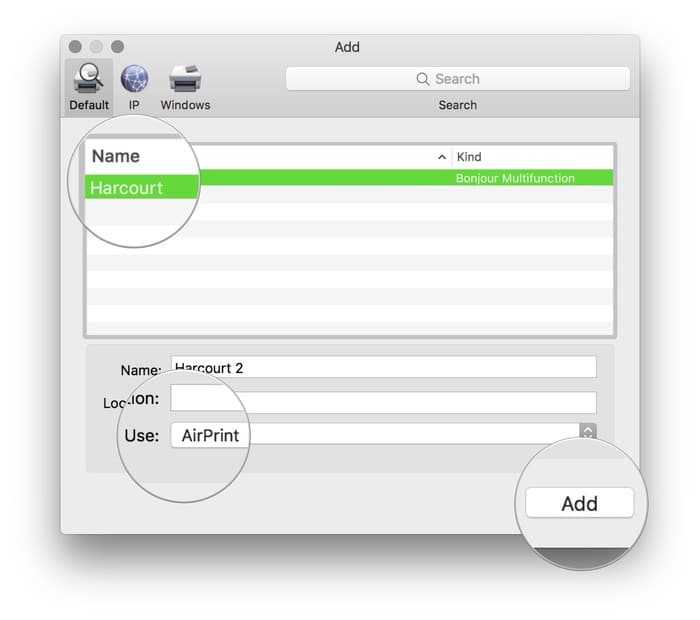
Чтобы использовать принтер с Mac, настройте его в настройках «Принтеры и сканеры». По умолчанию macOS использует AirPrint, технологию Apple, которая помогает печатать документы в высоком качестве с Mac, iPad, iPhone или iPod touch без загрузки и установки драйверов. В самые популярные принтеры встроена функция AirPrint, а их функции включают автоматический выбор носителя, простое обнаружение и параметры финишной обработки корпоративного уровня. Это означает, что если принтер оснащен С AirPrint , вы можете печатать через Ethernet, Wi-Fi или USB-соединение.
- Через USB на ваш компьютер
- Через Wi-Fi или LAN
- используя IP-адрес
- используя bluetooth
- Подключение к AirPort Time Capsule или базовой станции
Подключение USB-принтера к Mac
Если у вас есть USB-принтер, вам просто нужно обновить программное обеспечение и подключить принтер к вашему Mac. macOS автоматически обнаружит и при необходимости загрузит необходимое программное обеспечение.
Однако для других принтеров выполните следующие действия, чтобы добавить принтер к вашему Mac:
1. Зайдите в меню Apple.
2. Выберите App Store.
3. Щелкните «Обновления» и установите перечисленные обновления программного обеспечения. Если обновлений нет, macOS будет иметь самую последнюю информацию о программном обеспечении принтера.
Примечание. Пропуск этого шага может привести к появлению предупреждающего сообщения о том, что программное обеспечение недоступно, когда принтер подключен.
4. Ознакомьтесь с инструкциями, прилагаемыми к принтеру, чтобы выгрузить принтер, установить картриджи с чернилами и добавить бумагу для печати.
5. Запустите его, чтобы убедиться, что не отображаются ошибки.
6. Подключите кабель USB от принтера к компьютеру Mac. Появится сообщение с просьбой загрузить новую программу.
7. Загрузите и установите программное обеспечение.
Примечание. Многопортовый адаптер потребуется, если на вашем Mac есть один порт USB-C. Подключите принтер, а затем подключите кабель USB-C к источнику питания, чтобы он не повлиял на время автономной работы вашего Mac.
Подключите Wi-Fi или сетевой принтер к Mac
Если у вас есть одна сеть Wi-Fi, которая соединяет принтер и компьютер Mac, вы можете добавить принтер, выполнив следующие действия:
1. Щелкните Файл.
2. Выберите Печать.
3. Щелкните «Принтер» во всплывающем меню.
4. Выберите «Ближайшие принтеры» или «Настройки принтера и сканера».
5. Выберите свой принтер (или вы можете добавить его, если он недоступен).
Примечание. Для принтера Wi-Fi подключите его к Mac с помощью кабеля USB перед печатью, чтобы подготовить его к печати через Wi-Fi. После подключения установите прилагаемое к нему программное обеспечение Mac и с помощью помощника по настройке принтера подключите его к сети Wi-Fi. После настройки отсоедините кабель от принтера и Mac.
Чтобы добавить принтер в список доступных принтеров, выполните следующие действия:
1. Зайдите в меню Apple.
2. Щелкните Системные настройки.
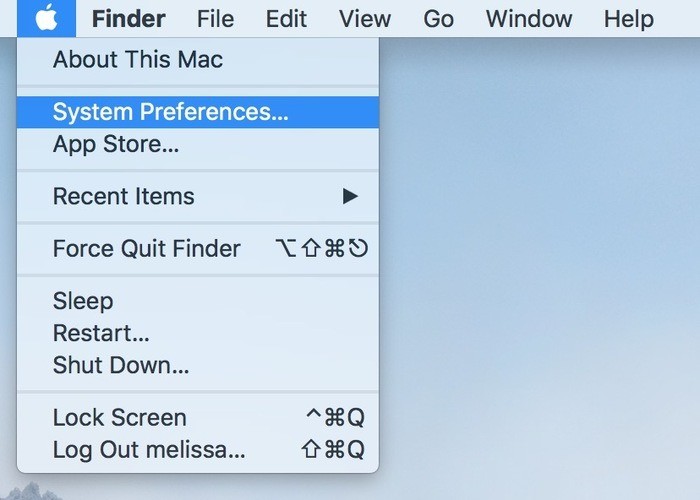
3. Выберите «Принтеры и сканеры». Если принтера нет в списке слева, нажмите кнопку «Добавить» (+) внизу списка.
4. Появится диалоговое окно со списком всех принтеров в вашей локальной сети. Подождите около двух минут, пока не появится ваш принтер.
5. Выберите свой принтер из списка и нажмите «Добавить». Если вам будет предложено загрузить новую программу, загрузите и установите ее.
Примечание. Если вы получили диалоговое окно с просьбой выбрать аксессуары для принтера, это означает, что macOS его не обнаружила. К ним относятся такие вещи, как дополнительная память, лотки для бумаги или дуплексер, которые вы обычно можете обнаружить. Проверьте настройки в диалоговом окне, чтобы убедиться, что они соответствуют аксессуарам, установленным в принтере, чтобы вы могли использовать их в полной мере.
Подключение принтера с использованием IP-адреса
Если вы не можете добавить свой принтер из сети, вы можете добавить его как IP-принтер, используя его собственный IP-адрес.
Однако он должен поддерживать такие протоколы печати, как AirPrint, Internet Printing Protocol (IPP), Line Printer Daemon (LPD) или HP Jetdirect (Socket). Некоторые принтеры могут предоставлять ограниченную функциональность при обмене данными с использованием этих протоколов.
Важно знать IP-адрес или имя хоста сетевого принтера, протокол печати, а также название программного обеспечения принтера или номер модели. Узнайте имя очереди для принтера, если он использует частную очередь.
Чтобы добавить принтер с использованием IP-адреса, выполните следующие действия:
1. Зайдите в меню Apple.
2. Выберите Системные настройки.
3. Щелкните «Принтеры и сканеры».
4. Щелкните Добавить (+) в меню принтера.
6. Введите информацию о принтере, такую как IP-адрес, протокол, очередь, описательное имя вашего принтера, местоположение принтера для идентификации и использования.
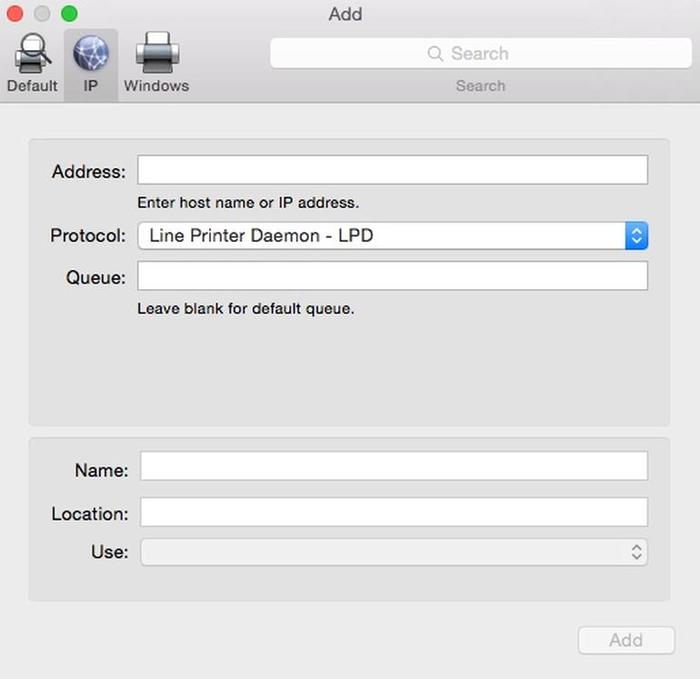
используя Bluetooth
Если вы используете USB-адаптер Bluetooth или ваш Mac имеет Bluetooth, вы можете печатать на принтере с поддержкой Bluetooth по беспроводной сети.
Чтобы добавить принтер Bluetooth в список, сделайте следующее:
1. Подключите принтер к Mac, выбрав «Меню Apple -> Системные настройки -> щелкните Bluetooth».
2. Выберите устройство из списка и нажмите «Сопряжение».
3. Нажмите «Принять», если на устройстве появится запрос.
4. Добавьте принтер, выбрав «Меню Apple -> Системные настройки -> щелкните Принтеры и сканеры».
5. Щелкните Добавить (+).
6. Щелкните По умолчанию.
7. Выберите принтер из списка принтеров.
8. Щелкните Добавить.
Примечание. Если его нет в списке, введите имя принтера в поле поиска и нажмите Return. Если он по-прежнему не отображается, установите последнюю версию драйвера Bluetooth с веб-сайта производителя устройства.
После подключения принтера вам будет предложено загрузить новое программное обеспечение. Скачайте и установите его.
Удалите принтер из macOS
Вы можете удалить принтер (или принтеры) из списка принтеров, если вы больше не используете его. Следуй этим шагам:
1. Выберите меню Apple.
2. Щелкните Системные настройки.
3. Щелкните «Принтеры и сканеры».
4. Выберите принтер из списка.
5. Щелкните Удалить (-). Если будет предложено подтвердить, выберите Удалить принтер.
Если удаленный принтер установлен по умолчанию, macOS выберет другой принтер для замены по умолчанию. Вы всегда можете установить другой принтер по умолчанию во всплывающем меню в «Принтеры и сканеры».
Вы могли Добавить или удалить принтер С Mac с помощью одного из этих методов? Поделитесь с нами ниже.
Удаление принтера , который больше не используется, из списка принтеров
Принтер , который больше не используется, можно удалить из списка принтеров .
Перед удалением принтера отсоедините кабель между принтером и компьютером.
Если в систему не выполнен вход с правами администратора, удалить принтер невозможно. Для получения сведений о пользователе с правами администратора см. Пользователи и группы (Users & Groups) в разделе Системные настройки (System Preferences) .
- Откройте Системные настройки (System Preferences) и выберите Принтеры и сканеры (Printers & Scanners)
- Удалите принтер из списка принтеров Выберите принтер , который нужно удалить из списка принтеров , и нажмите — . Щелкните Удалить принтер (Delete Printer) при появлении подтверждающего сообщения.
- G5000 series
- Печать
- Печать с компьютера
- Печать из прикладной программы (macOS AirPrint)
- Удаление принтера, который больше не используется, из списка принтеров
Руководство по удалению принтеров с Mac

Всемогущий эксперт по написанию текстов, который хорошо разбирается в проблемах Mac и предоставляет эффективные решения.
Учитывая широкое распространение работы в Интернете, некоторые документы все же необходимо распечатать. Сейчас много говорят о безбумажном бизнесе, но трудно найти крупную корпорацию, которая не требовала бы время от времени печатать несколько документов. От онлайн-работников может потребоваться подписание контракта дома, а детям школьного возраста может потребоваться распечатать отчет. Иногда подключение к правильному принтеру может быть немного сложным, что может быть той же проблемой, когда вы удалить принтеры с Mac так же.
По разным причинам может потребоваться удаление установленного принтера с вашего MacBook. Предположим, вы подключаете свой Mac к принтеру через USB-кабель или через Интернет-сеть. В этом случае он отображается как настроенный принтер в системных настройках Mac OS X, пока вы не удалите его вручную. Настройки принтера сохраняются, даже если вы больше к нему не подключены. Однако, если вы больше не хотите использовать принтер, вы можете удалить его из настройки MacBook.
Часть 1. Удаление принтеров с Mac
Если вы когда-либо планируете заменить свой старый принтер или принтеры на новую модель, эта статья — то, что вам нужно. Это также потребует от вас удаления принтеров, что иногда может вызывать недоумение. Это связано с тем, что удаление принтера с Mac отличается от удаления обычных приложений, которые вы обычно удаляете, когда они вам больше не нужны. Это руководство объясняет, как удалить драйверы принтера, с пошаговым руководством. Обязательно продолжайте читать ниже, чтобы узнать, как полностью удалить принтеры с Mac.

Часть 2. Как вручную удалить принтеры
Как мы все знаем, все приложения, установленные на Mac, находятся в пакете, что означает, что он имеет связанные файлы в нескольких папках и занимает место на вашем жестком диске. При этом очень важно удалить связанные файлы, когда вы пытаетесь удалить нежелательное приложение. В противном случае это может вызвать проблему или проблему на вашем устройстве, а также может занять дополнительное пространство на вашем Mac.
Даже когда вы удаляете принтеры с Mac, все обстоит иначе, но у него все еще есть служебные файлы, которые необходимо удалить. Чтобы вы могли руководствоваться этим процессом, продолжайте читать ниже инструкции:
- В меню Apple выберите Системные настройки.
- Выберите Принтеры и сканеры из меню.
- Выберите машину, которая вам подходит. Для удаления нажмите «Минус»—Кнопка «.
- Нажмите Удалить принтер чтобы подтвердить свое решение.
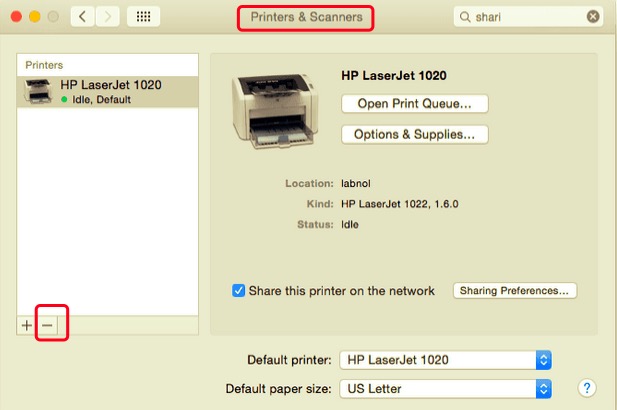
Имейте в виду, что вам также необходимо удалить программное обеспечение драйвера производителя принтера. Следуйте приведенным ниже инструкциям, чтобы полностью удалить драйверы принтера:
- Откройте приложение Finder и перейдите в Приложения.
- Связанные файлы могут быть помечены по-разному в зависимости от производителя принтера. Вам придется отправить их в корзину.
- После этого вам необходимо удалить все файлы кеша и служебные файлы, связанные с производителем вашего принтера. Эти файлы обычно находятся в следующих папках:
- ~/Library/Cache
- ~/Library/Preferences
- ~/Library/Logs
- ~/Library/Application Support
- ~/Library/Containers
- ~/Library/Printers
Последнее, что нужно сделать, это очистить корзину, чтобы убедиться, что принтер и его файлы полностью удалены с вашего Mac.
Часть 3. Как автоматически удалить принтеры
Поскольку ручной метод удаления описан в предыдущей части, в этом сегменте будет представлен автоматический и профессиональный инструмент, который можно использовать при удалении принтеров с Mac. Многие пользователи говорят, что когда вы вручную удаляете приложение или любое программное обеспечение, это занимает много времени, а также сложно, особенно для пользователей, у которых недостаточно опыта в выполнении этого процесса.
Предположим, вы хотите сэкономить свое время и силы, пытаясь найти все файлы, относящиеся к выбранному принтеру. В этом случае вы можете использовать PowerMyMac, в котором есть инструмент удаления, который вы можете использовать для удаления программного обеспечения или принтеров на ваш Mac. Это очень полезно для каждого пользователя, даже для опытных, поскольку полностью удаляет любое программное обеспечение, включая его остатки, чтобы убедиться, что у него не будет проблем в будущем.
Чтобы узнать, насколько эффективны Деинсталлятор PowerMyMac Вот пошаговое руководство по удалению принтеров с Mac:
- Загрузите и установите приложение, перейдите в PowerMac и запустите его на своем Mac.
- Выберите Деинсталлятор функция и щелкните Сканировать. После завершения сканирования вы можете выполнить повторное сканирование, если возникнет проблема.
- Если Mac распознает продукты на вашем принтере как обязательные системные файлы, вам необходимо временно включить Приложения системы отображения функции во время процесса удаления. Не забудьте выключить эту опцию после завершения удаления, чтобы случайно не удалить важные системные файлы и приложения.
- Выберите все приложения и связанные файлы, относящиеся к изготовителю принтера. Вы также можете выполнить поиск и ввести имя в строке поиска.
- После того, как вы дважды проверили выбранные элементы, нажмите кнопку Чистка кнопку, чтобы завершить процесс, и дождитесь его завершения.
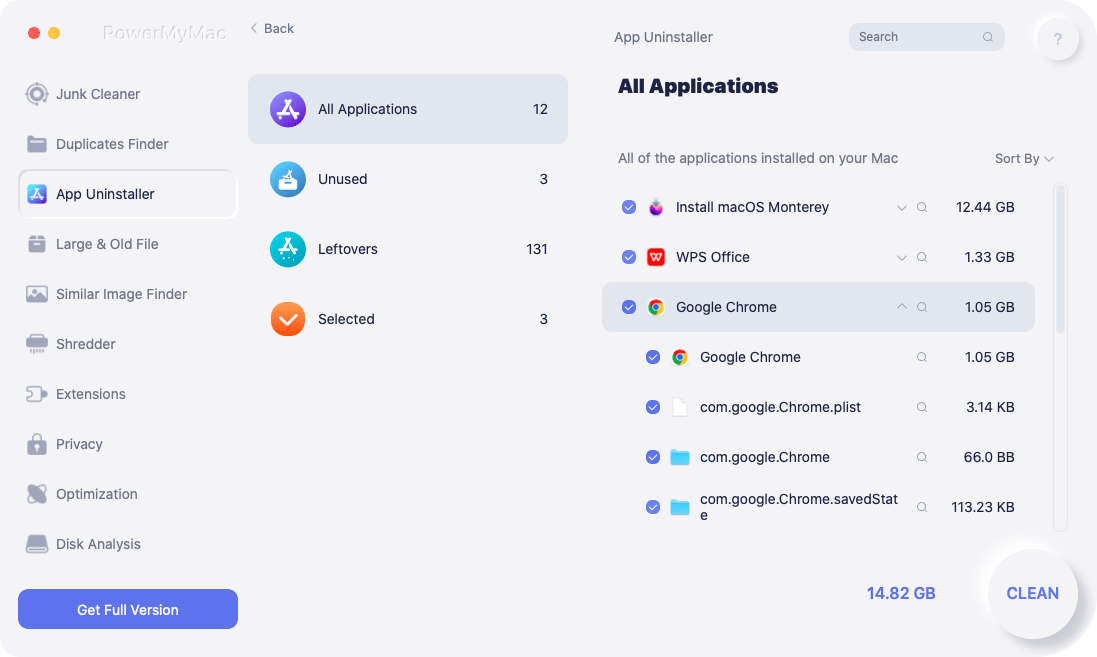
По завершении появится всплывающее окно «Очистка завершена”, Что свидетельствует о том, что принтеры полностью удалены с Mac.
Часть 4. Вывод
Даже если мы предполагаем, что принтеры были удалены в корзину, существует большая вероятность того, что на вашем диске все еще могут находиться другие файлы-остатки, которые вы не смогли найти. Чтобы вы могли полностью удалить принтеры с Mac, вы можете вручную идентифицировать эти файлы и удалить их или автоматически удалить их с помощью Деинсталлятор PowerMyMac. Поскольку это довольно сложно, чем удаление обычного приложения, вам потребуется внимательно прочитать руководство, чтобы убедиться, что вы не пропустите шаг и не вызовете проблемы для вашего устройства. Независимо от того, используете ли вы ручной метод или через PowerMyMac, убедитесь, что он удален, чтобы избежать проблем в будущем.
Рейтинг: 4.8 / 5 (на основе 91 рейтинги)
Удаление принтера , который больше не используется, из списка принтеров
Принтер , который больше не используется, можно удалить из списка принтеров .
Перед удалением принтера отсоедините кабель между принтером и компьютером.
Если в систему не выполнен вход с правами администратора, удалить принтер невозможно. Для получения сведений о пользователе с правами администратора см. Пользователи и группы (Users & Groups) в разделе Системные настройки (System Preferences) .
- Откройте Системные настройки (System Preferences) и выберите Принтеры и сканеры (Printers & Scanners)
- Удалите принтер из списка принтеров Выберите принтер , который нужно удалить из списка принтеров , и нажмите — . Щелкните Удалить принтер (Delete Printer) при появлении подтверждающего сообщения.
- TS6100 series
- Печать
- Печать с компьютера
- Печать из прикладной программы (macOS AirPrint)
- Удаление принтера, который больше не используется, из списка принтеров
© Canon Inc. 2017 — 2018