
Установка Maple IDE
Если Вам не удалось добиться работоспособности установленного IDE, обратитесь на страницу troubleshooting page для получения помощи при наиболее распространенных проблемах Если это не помогает, воспользуйтесь forum, или свяжитесь с разработчиками contact us directly!
Download
Выберите правильную версию для Вашей операционной системы:
| Platform | Status |
|---|---|
| Windows XP или выше | Протестирована на 32-bit Windows XP |
| Linux | Протестировано на Ubuntu 10.04 (32-bit) |
| Mac OS X | Протестировано на Snow Leopard (10.6) |
В пакетах содержится и компилятор и утилита загрузки и библиотека программ и текстовый редактор программ с графическим интерфейсом пользователя.
Все это программное обеспечение является свободным и открытым, авторы признательны разработчикам Arduino, CodeSourcery, GNU, и OpenMoko а также многим другим, программы которых были взяты за основу.
Ищете старые версии? Source archives and binaries здесь находятся предыдущие версии продуктов.
Установка
Windows
Вначале извлеките все файлы из ZIP файла в какое-нибудь удобное место (например в папку на Рабочем столе).
Далее Вам потребуется установить некоторые драйверы. Увы!
Важно !
Помните о том, что чотя все описанное работает на Windows XP, изменения, внесенные в Windows 7 привели к тому, что Вы не сможете установить IDE без отключения требования подписывать устанавливаемые драйвера. Разработчики пытаются решить эту проблему и на форуме приводятся идеи по ее решению .
Вначале установите драйверы DFU (для загрузки программ в Maple), по следующим шагам:
- Подключите Maple к порту USB
- Нажмите кнопку reset на плате Maple (‘это маленькая кнопка на верхней стороне слева с надписью RESET). При этом светодиод мигнет быстро 6 раз, затем будет мигать медленно еще несколько раз.
- Нажмите reset еще раз и при этом нажмите и удерживайте другую кнопку во время шести коротких вспышек (эта кнопка находится вверху справа и обозначена BUT)
- Когда начнется медленное мигание кнопку можно отпустить
- Теперь Ваш Maple перешел в режим perpetual bootloader mode.(режим бесконечной загрузки), что дает возможность установить драйверы DFU
- Windows запросит у Вас место расположения драйверов. В директории верхнего уровня IDE Maple укажите drivers/mapleDrv/dfu/
Далее установите драйверы последовательного порта (для соединения с Maple через мост serial over USB)
- Перезагрузите Maple и дождитесь пока он выйдет из загрузчика (дождитесь окончания медленного мигания). После этого Maple начнет выполнять последнюю загруженную в него программу.(В новые платы Maple загружена тестовая программа перед тем, как они отправляются Вам).
- При запуске загруженной в Maple программы Windows запросит у Вас дополнительные драйверы укажите ей driver/mapleDrv/serial
-
Теперь Вы можете запустить Maple IDE двойным кликом на файле программы maple-ide в той директории, в которую Вы распаковали архив программы
Оболочка IDE написана на Java и для своей работы требует совместимую Java машину (JRE)
Если она у Вас не установлена ранее, можно установить Sun Java 1.6 и OpenJDK 1.6 (с ними пакет точно работает). Также он совместим с Sun Java 1.5+, но могут возникать отдельные проблемы.
Для установки Java установочный дистрибутив, менеджер пакетов или центр приложений и введите для поиска “JRE” or “java”. На системах, основанных на платформе Debian (включая Ubuntu) Вы можете установить OpenJDK 1.6 JRE командой:
$ sudo aptitude install openjdk-6-jre
Распакуйте архив в любую выбранную Вами папку (например в домашнюю папку или на Рабочий стол).
Убедитесь в том. что у Вас запущена Java машина (JRE). Если Вы можете запустить команду java из консоли (терминала), то все работает правильно.
Далее запустите скрипт
в папке, в которую Вы распаковали загруженный архив IDE. При этом у Вас будет запрошен пароль Администратора (так же, как это происходит после ввода команды sudo .
После окончания работы скрипта Вам необходимо перезагрузить udev командой:
$ sudo restart udev
Для получения прав доступа для чтения/записи в плату Maple через USB порт Вы должны входить в группу plugdev. Добавить себя в эту группу Вы иожете с помощью команды:
Если Вы уже входите в эту группу, Вы получите об этом сообщение.
This will grant members of the group plugdev read/write access to Maple devices over USB. Make sure that you are in that group by running
Для получения более детальной информации о необходимости выполнения этих процедуп при установке см. Unix toolchain quickstart.
Для запуска Maple введите maple-ide в терминале или запустите двойным щелчком мыши файл с этим названием в оконном режиме .
Вы можете поместить директорию с IDE в любое место Вашей файловой системы.
OS X
Дважды щелкните мышью на файле .dmg, который Вы загрузили для монтирования образа диска.На смонтированном образе диска нажмите и перетащите иконку Maple IDE в папку приложений Вашего компьютера.
Для запуска Maple IDE дважды щелкните на приложении Maple IDE , которое Вы перетащили в папку приложений Вашего компьютера.
Maple 6 — качественно новый уровень математических расчетов
Пользователи популярной универсальной математической программы Maple V, последняя версия которой 5.1 появилась в конце 1998 г., возможно, уже забыли (а некоторые и вообще не знали), что когда-то она называлась Maple IV, Maple III и т.
д. Римская цифра в имени возрастала на единицу всякий раз, когда качество программы существенно улучшалось. Последняя, V, продержалась очень долго, свидетельствуя о первенстве (Victory) продукта среди аналогичных. Теперь же после слова Maple производители поставили арабскую цифру, чтобы сообщить о появлении качественно нового продукта. Так чем же замечательна эта версия Maple?
Стратегическая инициатива
Многое восхищало в программе Maple V: простой и удобный интерфейс, способность мгновенно вычислять и упрощать громоздкие математические выражения, высокое полиграфическое качество формул и великолепная двух- и трехмерная графика. Число зарегистрированных пользователей программы перевалило за миллион. Однако для проведения трудоемких численных расчетов с большими массивами данных производительность программ на встроенном языке Maple была недостаточна высока, и потому приходилось применять дополнительные средства, такие как компиляторы Си и Фортран. И тогда разработчики Maple решили существенно повысить производительность численных расчетов. Для этого компания Waterloo Maple заключила стратегически важное и очень своевременное соглашение с признанным мировым лидером в области разработки численных алгоритмов фирмой NAG о совместной разработке новой версии продукта под названием Maple 6. В результате двухлетней работы программа Maple пополнилась новым пакетом матричных расчетов LinearAlgebra, где были применены соответствующие алгоритмы компании NAG. Команды пакета LinearAlgebra во многом повторяют команды входившего в предыдущие версии Maple пакета linalg, который, видимо, будет исключен.
Сравнение скоростей матричных вычислений программ Maple, Matlab и Mathematica
Оценить производительность продуктов Maple, Matlab и Mathematica можно на взятом из программы Mathematica примере вычисления собственных значений случайной матрицы 1000х1000 и построения графика их абсолютных величин (рис. 1).
| Рис. 1. График абсолютных величин собственных значений случайной матрицы размером 1000х1000 |
Решение этой задачи в программе Mathematica на компьютере с Celeron-366 и оперативной памятью 64 Mбайт заняло 3 мин 42 с. Программный процессор Matlab 5.3.1, вызываемый из Maple с помощью встроенного пакета Matlab, справился с ней за 3 мин 39 с, а вот новый пакет LinearAlgebra программы Maple 6 затратил на это 3 мин 22 с. Таким образом, производительность Maple 6 при выполнении этого примера оказалась выше, чем у Matlab, приблизительно на 10%.
По данным разработчиков, такие матричные операции, как умножение и LU-разложение при размере матрицы выше 200х200, делаются в Maple (с помощью команд пакета LinearAlgebra) в несколько раз быстрее, чем соответствующими командами в среде Matlab или Mathematica.
Матричные графики
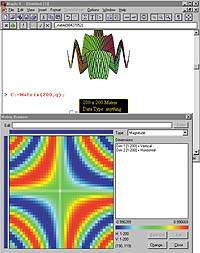 |
| Рис.2. Матричный браузер позволяет оценить численные значения элементов массива |
Быстрое выполнение расчетов с большими массивами данных дает возможность использовать Maple для обработки сигналов и изображений, при математическом моделировании сложных систем и решении различных технических задач. А для наглядного представления больших массивов данных в программу добавлены соответствующие средства визуализации.
Появился так называемый матричный браузер, позволяющий оценивать численные значения элементов матрицы, диапазон и неравномерность распределения. Теперь матрицы размером более 10х10 не выводятся на экран, а выcвечивается лишь общая информация о них (рис. 2). С помощью контекстного меню, появляющегося на экране после нажатия правой кнопки мыши, можно вызвать матричный браузер или использовать одну из команд пакета LinearAlgebra для преобразования матрицы.
Maple как приложение MS Excel
Если на компьютере установлена электронная таблица Excel 2000, то после инсталляции программы Maple 6 вы обнаружите в меню Сервисб?Надстройка в списке подключаемых к Excel дополнений и строку Maple 6 Excel Edd-in. Если активизировать ее (отметив галочкой), то из Excel автоматически станут доступны все команды Maple. Они будут представлены в виде панели, имеющей кнопки для вызова справки, разюясняющей правила работы, команды и функции. Кроме того, пользователи могут подключать и отключать специализированные пакеты и программы собственной разработки.
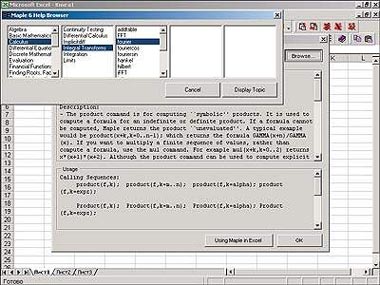 |
| Рис.3. Maple Excel link – так можно выбрать команду Maple из браузера и прочитать ее описание |
Следует отметить, что основная программа при этом не запускается, а подключаются только необходимые dll-библиотеки.
По сути, средство подключения Maple к Excel выполняет те же функции, что и приложение Mathematica Excel link или Matlab Excel link. Однако Maple Excel link распространяется вместе с Maple совершенно бесплатно, как, впрочем, и другие ее приложения, а вот в конкурирующих программах – как отдельный продукт, причем за весьма немалую плату.
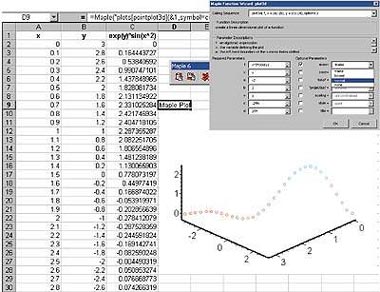 |
| Рис.4. Трехмерный график Maple на рабочей странице Excel |
На рис. 4 в качестве примера показано, как можно с помощью Maple Excel link построить график пространственной кривой по данным, введенным в таблицу Excel. Интерактивный диалог позволяет настроить параметры его вывода.
Графика в Maple 6
Браузер данных
Как уже упоминалось выше, большие массивы, матрицы и векторы теперь не выводятся на экран. Для их визуализации используется матричный браузер, дающий возможность представить информацию в режиме:
- цветовой амплитуды (рис. 2), когда цвет ячеек изменяется в зависимости от величины числа от синего к красному;
- структуры, когда черным цветом выделяются все ячейки таблицы, содержащие данные;
- плотности, когда в черно-белом изображении степень черноты ячейки пропорциональна абсолютной величине записанных в ней данных.
Чтобы просмотреть или изменить какие-либо значения данных, можно развернуть на весь экран определенный участок таблицы (рис. 5).
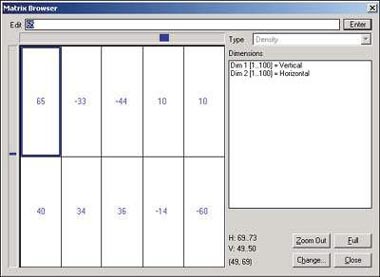 |
| Рис.5. Так можно просмотреть и изменить отдельные значения данных в матричном браузере |
Форматы графических обюектов
Графики, полученные в Maple, можно сохранить (либо экспортировать) в графические форматы DXF, JIF, EPS, JPEG/JPG, POV, WMF, BMP. Для экспорта картинки достаточно вызвать контекстное меню на графике и из его пункта Export as выбрать нужные формат и каталог для сохранения. К графическим улучшениям относятся, кроме того, возможность подключения и редактирования легенды для кривой (или нескольких кривых) на двухмерных графиках, а также изменения размера символов в точечных графиках. В пакете plots появилась команда matrixplot для построения трехмерной поверхности по значениям матрицы.
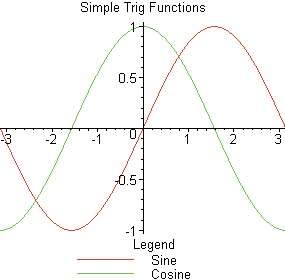 |
| Рис.6. Подключаемая и редактируемая легенды на двухмерном графике |
Языковые и системные изменения в Maple 6
Вызов и подключение внешних процедур
Это одно из наиболее существенных улучшений программы Maple 6, поскольку позволяет неограниченно расширять ее возможности за счет внешних приложений. Процедуры, написанные на языке Си или любом другом, имеющем Си-интерфейс, которые найдены в библиотеках расширений (DLL в Windows), могут подключаться к Maple в процессе и затем вызываться как собственные Maple-процедуры.
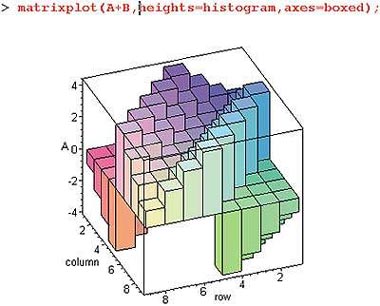 |
| Рис.7. Трехмерный матричный график |
С целью обюединения или изоляции соответствующих данных и процедур их обработки введены новые обюекты – модули, а также необходимые ключевые слова, языковые конструкции и функции для их обслуживания. Новый пакет LinearAlgebra тоже был добавлен в программу в качестве модуля.
Теперь на 32-разрядных компьютерах обюекты могут иметь 2 26-1 членов в одном выражении вместо 2 17-1 , и значит, полиномы могут включать около 33 млн. членов, а не 60 тыс.
Небольшие целые числа (со значением менее 2 30 на 32-разрядных машинах или 2 62 на 64-разрядных) стали сохраняться в памяти более эффективно, что ускоряет расчеты и уменьшает обюем используемой оперативной памяти.
Символ конкатенации двух обюектов в конструкциях встроенного языка изменен: ранее использовалась точка, а сейчас – пара вертикальных линий. Точка же применяется для матричного и векторного умножения.
Конечный разделитель для утверждения if был ранее fi, для циклов – od, а для процедур – end. В новой версии Maple ключевым словом end может заканчиваться любая структура. Оно является корректным и по умолчанию может сопровождаться начальным разделителем структуры. Таким образом, if-структура может оканчиваться как словом end, так и словосочетанием end if. Цикл (for..while..do) может заканчиваться и end и end do, и т. д. Для обратной совместимости ключевые слова fi и od сохранены.
Изменения в численных расчетах
Для тщательного контроля численных расчетов Maple 6 выполняет естественное расширение до произвольной точности и точной арифметики стандартов IEEE-754 и IEEE-854.
Ядро Maple 6 было усовершенствовано так, что комплексные числа представляются собственными структурами данных. Это ускорило выполнение вычислений с комплексными числами.
Пакеты, исключенные из программы, а также новые и улучшенные
Из программы устранен пакет logic, а функции удаленного пакета totorder полностью переданы команде assume. Добавлен пакет LinearALgebra, самый значительный в новой версии. Точность, аккуратность, надежность, производительность его функций, а также принцип построения в среде Maple теперь станут примером для последующего улучшения и изменения всех имеющихся и вновь разрабатываемых программ для численных расчетов.
Пакет Slode
Этот пакет содержит функции для нахождения решений обыкновенных дифференциальных уравнений (ОДУ) в виде степенных рядов (гипергеометрических, полиномиальных, рациональных и разреженных).
Средства для полиномов (polytools)
Этот пакет обюединил множество команд Maple, ранее использовавшихся для вычислений с полиномами, таких как minpoly, recipoly, split, splits и translate, добавлены также и некоторые другие команды. Появился и пакет Spread, обеспечивающий программируемый доступ к электронным таблицам Maple. Он включает команды для преобразования данных в отдельных ячейках или блоках с использованием матриц.
Был улучшен подпакет Rif пакета Detools, представляющий собой мощный набор команд для упрощения и анализа систем полиномиально-нелинейных дифференциальных уравнений, обыкновенных и в частных производных.
Алгебраические кривые (algcurves)
Были добавлены пять новых функций.
Символьные вычисления
Решатель обыкновенных дифференциальных уравнений dsolve содержит реализации большинства известных способов решений, включая эвристические методы. Maple 6 был пополнен новыми алгоритмами с учетом новых публикаций и замечаний пользователей. В результате большинство внутренних шагов вычисления, используемых командой dsolve, стали доступны на уровне пользователя, включая все методы интегрирования и симметрии. Новые, необязательные параметры в команде dsolve позволяют применять выбранные методы расчета, что помогает понять различные возможные процедуры решения.
Теперь можно решить ОДУ или систему таких уравнений при наличии ограничений, которые могут быть заданы как уравнения или неравенства и могут включать как зависимые переменные, так и другие введенные функции либо символы.
В пакет были добавлены новые методы, а некоторые устаревшие были заменены более эффективными. Примеры из известной монографии Камке были решены на 97%. Дополнительно включены методы решения ОДУ сравнением с инвариантными семействами ОДУ (как предложено в Computer Physics Communications, б№113 (1998), p. 239) и решение ОДУ Абеля методом, опубликованным в статье «Equivalence and New Integrable Classes», появившейся в упомянутом журнале в этом году.
Обыкновенные дифференциальные уравнения второго порядка
Для решения нелинейных ОДУ второго порядка были использованы недавно опубликованные новые методы. Теперь стало возможным решать 95% задач из монографии Камке.
Новые методы также были включены для решения дифференциальных уравнений выше второго порядка – стало возможным распознавание в уравнении высокого порядка кратной производной от линейного уравнения первого порядка, интегрирующих полиномиальных множителей, а также решаемости методами симметрии.
Алгоритмы решения систем ОДУ были переписаны с целью использования преимуществ пакета diffalg и подпакета Rif.
Среди наиболее важных новшеств следует отметить:
- возможность включать в систему алгебраические уравнения и неравенства;
- возможность разбивать одно решение на несколько в соответствии с величинами или соотношениями между функциями либо символами, включенными в систему в качестве параметров;
- более эффективные методы решения ОДУ и более простой ответ, а также возможность задания предпочтительного порядка решения.
- упрощение нелинейных систем ОДУ, что приводит как к значительному расширению типов решаемых систем, так и к упрощению ответов по сравнению с версией 5.0.
Новые алгоритмы были применены в пакете pdsolve для решения линейных и нелинейных уравнений в частных производных. Для уравнений второго порядка pdsolve теперь пытается разложить дифференциальный оператор на множители, что позволило решать многие уравнения, с которыми не справлялась версия 5.0.
Появившаяся в пакете PDEtools команда casesplit позволяет анализировать и упрощать PDE-системы и в то же время ищет различные способы разделения переменных в уравнениях или системах. Еще одна новая команда в пакете PDEtools, separability, дает возможность определить, когда заданное уравнение допускает решение разложением на сумму или произведение. Если separability используется вместе с командой casesplit, то определяются практически все случаи, в которых уравнение может быть решено разделением переменных, и тогда задача сводится к решению уравнений, полученных разделением переменных.
Изменились и решатели Maple. Команда discont теперь знает почти обо всех разрывах специальных функций и возвращает их значения, например, при
> discont(ln(exp(I*x)), x); Ошибка! Неизвестный аргумент ключа. возвращаются все целые множители числа о?
Команда isolve может решать в поле целых чисел и некоторые неравенства, что ранее ей не удавалось.
Хорошо известно, что в общем случае корни полиномов пятой степени не могут быть найдены в радикалах. Новая Maple знает все случаи решения этих полиномов и выписывает соответствующее аналитическое решение при использовании команды solve.
Существенно улучшена и команда simplify, особенно когда она используется для выражений со специальными функциями. Команда convert теперь преобразует тригонометрические выражения в радикалы, когда аргументы кратны 0, о?/6, о?/4, о?/3, о?/2 или о?, а функция expand уже может раскладывать в сумму тригонометрические функции Якоби и Вейерштрасса.
Команда minimize (нахождение минимума) была полностью обновлена – она возвращает не только минимум, но и значение независимой переменной, при которой найден минимум, путем добавления опции location=true.
Поскольку стали применяться не только численные методы нахождения минимума, но и (если это возможно) аналитические, значительно расширился класс выражений, которые можно решать с помощью команды minimize.
Усовершенствование интерфейса в Maple 6
В новом варианте интерфейса стало возможным:
- производить автоматически все замены, а не только последовательные, как было раньше;
- импортировать и экспортировать данные в форматах Matlab, MatrixMarket или Tab Delimited;
- организовывать поименованные электронные таблицы. В дальнейшем эти имена могут быть изменены;
- осуществлять программный доступ, а также преобразование таблиц и данных в них из командной строки Maple 6 (позволяет программам и функциям создавать и преобразовывать таблицы в рабочих страницах);
- использовать редактор гиперссылок для одновременного введения адреса во всех гиперссылках или при наборе гиперссылок рабочего листа.
- экспортировать рабочие листы Maple в формат RTF для использования их в Word 2000 и во всех ОС Windows, поддерживающих Word 2000;
- указывать минимальный размер страниц и печатать их номера;
- прятать или показывать при выводе на экран электронные таблицы, Maple-ввод и вывод, графики;
- использовать два размера кнопочных палитр, причем один из них в полтора раза больше основного;
- вводить команду на создание матрицы при помощи матричной кнопочной палитры.
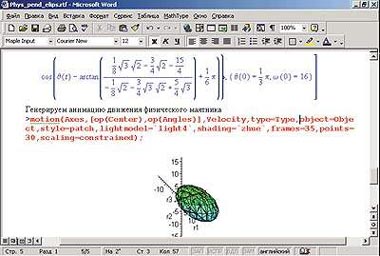 |
| Рис. 8. Так выглядит в интерфейсе Word 2000 экспортированный из Maple 6 файл в RTF-формате |
Заключение
До некоторого момента времени все программы математических расчетов можно было разделить на две категории. В одну входят программы численных расчетов, расширяющие возможности языков программирования высокого (или сверхвысокого) уровня. Они включили в себя лучшие алгоритмы численных расчетов. К ним следует отнести в первую очередь пакет Matlab компании Mathworks, сравнительно недавно появившийся пакет Gauss компании Aptech, а также свободно распространяемый Scilab. В каком-то смысле библиотеки численных алгоритмов компании NAG, расширяющие возможности языков высокого уровня Си и Фортран, также попадают в эту категорию.
Другая категория – программы аналитических расчетов, или системы компьютерной алгебры, позволяющие получать решение в точном аналитическом виде. К их числу можно отнести как программы Derive и Reduce, так и первые версии продуктов Maple и Macsyma.
Системы численных расчетов больше приспособлены для создания независимых приложений, включая разработку интерфейса. А вот в программах компьютерной алгебры для лучшего восприятия аналитических выкладок особое внимание уделяется полиграфическому оформлению формул, и потому они больше подходят для создания научных документов, в том числе «электронных книг» с «живыми» (перевычисляемыми при изменении данных) формулами.
Лучшие программы обеих категорий поддерживаются практически на всех широко используемых платформах, используют превосходную двух- и трехмерную графику, позволяют выполнять большое количество расчетов в интерактивном режиме, не прибегая к дополнительному программированию, и в то же время обладают мощными средствами для последнего. Некоторые функции и возможности присущи продуктам как той, так и другой категории. Например, одно из приложений программы Matlab – символьная библиотека программы Maple, а программы компьютерной алгебры содержат, в свою очередь, алгоритмы численных расчетов.
Тенденция к включению функций продуктов обеих категорий, т. е. к универсальности проявляется и в последних версиях программ математических расчетов. Например, сравнительно недавно появилась программа Mathematica компании Wolfram Research, которая изначально была задумана как универсальный математический пакет.
Несколько особняком стоит программа Mathcad компании Mathsoft, обладающая широкими сервисными и функциональными возможностями. Однако она имеет весьма ограниченные средства программирования, уступает по производительности расчетов и качеству графики и работает только под управлением Windows. Поэтому Mathcad скорее можно назвать мощным научным калькулятором, а не математическим программным продуктом.
Хотя последние версии программ Maple и Mathematica уже называют универсальными математическими пакетами, до сих пор не появилось такой программы, которая одинаково хорошо выполняла бы функции, присущие лидерам обеих категорий. С другой стороны, Matlab, один из лучших пакетов для выполнения численных расчетов, начал развиваться как набор специализированных приложений. Сейчас насчитывается более 50 так называемых тулбоксов, подключаемых к Matlab и значительно расширяющих его функции в различных областях. Кроме того, большое количество специальных приложений этого ПО разрабатывается и распространяется сторонними производителями. Поскольку в настоящее время догнать Matlab по широте приложений какая-либо другая программа вряд ли сможет, универсальный математический пакет, на мой взгляд, должен включать Matlab как основную составляющую численных расчетов.
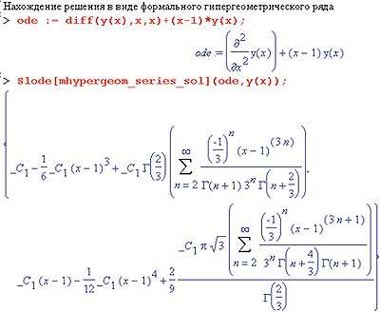 |
| Рис. 9. Пример использования пакета Slode – нахождение решения дифференциального уравнения в виде формального гипергеoметрического ряда |
Появление пакета Matlab в версии Maple V 5.0 многие восприняли как знак сближения усилий компании Waterloo Maple, занимающейся ПО для аналитических расчетов, и фирмы Mathworks, разрабатывающей продукты для численных расчетов, в деле создания универсального математического пакета. К тому же пакет Maple для символьных расчетов уже давно стал одним из тулбоксов Matlab. Однако Waterloo Maple предпочла работать с другим партнером – компанией NAG, специализирующейся на поставке библиотек алгоритмов численных расчетов. Время покажет, насколько правильным был выбор такой стратегии.
Первые тесты нового детища Waterloo Maple позволили сделать вывод о том, что по производительности матричных вычислений Maple уже сравнялась с программой Matlab и даже в некоторых случаях превзошла ee.
Таким образом, можно заключить, что сделан еще один большой шаг в совершенствовании универсального математического пакета: появилась новая версия Maple 6, которая по производительности и функциональности значительно обогнала своего ближайшего соперника – программу Mathematica.
Борис Манзон – к. ф.-м. н., менеджер по научному программному обеспечению компании SoftLine
Как установить maple 6
Release 6.02
This file explains how to install Maple 6, set up the Maple license manager, start Maple in the mode appropriate for your needs, and customize Maple to operate in the way most suited to your environment.
Note: Release 6.02 addresses platform-specific issues for the Windows and Macintosh operating systems. The most recent version of Maple 6 for the UNIX and Linux operating systems remains Release 6.01.
The Maple 6 CD contains the files needed to install any version of Maple. The installation procedure is different for each operating system.
Before you install Maple 6, do the following:
- Check the Windows system requirements.
- Close all programs, particularly Excel 2000 and any previous release of Maple.
- On Windows 2000 and Windows NT, log on as administrator, or have administrator privileges.
- If you are installing the network version and an earlier version of Maple 6 was installed on the computer, you should stop the license daemons. To do so:
- Start the Lmtools executable. You will find it in the FLEXlm folder in the Maple folder, or on the Maple 6 CD.
- Under the Service/License tab, click Configuration using Services.
- Click the Configure Services tab. From the Server Name list, select the service used for the earlier version of Maple 6.
- Click the Start/Stop/Reread tab. Click Stop Server.
- If an earlier version of Maple 6 is already installed on the computer, uninstall it by following these steps.
- Double-click My Computer.
- Double-click Control Panel.
- Double-click Add/Remove Programs.
- From the list box, select Maple 6.
- Click the Add/Remove button.
- In the Confirm File Deletion dialog box, click Yes.
All Maple files, other than the Maple license manager and the user profile files (for Maple 6), are removed.
If an earlier version of Maple other than Maple 6 is on the computer, you do not have to uninstall it, but you should install Maple 6 in a location different from the older version of Maple.
The installation program differs depending on whether you have a single user or a network version of Maple 6 for Windows. The single user version of Maple 6 is intended for use on stand-alone machines or on machines where networking is not an issue. The installation program detects the specific Windows platform on the machine and installs the appropriate files. Note that the single user version can be set to Multiple User Mode. This enables two or more people to use the same installation of Maple on one computer and each have their own default settings. For installation information, see Windows Single User Installation.
The network version of Maple 6 for Windows is intended for use in a networking environment. Normally, the main copy of Maple 6 is installed on a server and includes files that are required for Windows 95, Windows 98, Windows ME, Windows NT, and Windows 2000. The server can have any of these versions, but Maple works best when served out on Windows NT or Windows 2000. The client installation is obtained from the server installation. It creates shortcuts on the clients pointing to the server, selecting the files that are appropriate for the client version. For installation information, see Windows Network Installation.
Windows Single User Installation
You will need to provide your serial number as part of the installation process. Before you begin, please locate it (on the license envelope or CD jewel case).
To install Maple 6 for Windows from Maple 6 CD or Maple 6.02 download:
Maple 6 is installed. If you previously had a working version of Maple 6 or 6.01 installed and you replaced it with Maple 6.02 in the same location, you can start Maple and begin using it. If you installed Maple 6.02 to a location different from your previous installation of Maple 6, you must copy the License.dat file from the old License folder into your new Maple License folder.
Windows Network Installation
The following are the instructions for the standard network installation, which installs Maple 6 on a server that the client machines can access, from Maple 6 CD or Maple 6.02 download.
- Make sure that you have followed the preliminary steps described in Windows Installation.
- Select a shared, writable location on the server in which to install Maple 6.
- On the Maple 6 CD, locate and double-click the following file (where D is the drive that contains the Maple 6 CD-ROM): D:\Windows\Network\Setup.exe. If you downloaded Maple 6.02 network version, locate and double-click the following file (where Path is the directory that contains the downloaded files): Path\Maple6NetworkInstaller.exe.
- The installation program is launched. Follow the on-screen instructions.
- When asked about user profiles, first select a Profile Setting. You normally select Multiple User Profiles. This option allows each user to save Maple preferences separately.
- Next, in the same dialog box, specify a location in which to save those preferences. You must do this even if you have selected Single User Profile mode. Use a universal naming convention (UNC) directory location instead of a specific drive letter. (For example, if drive H: is mapped to a server named Server1, use \\Server1\Chem\Maple6\Users rather than H:\Chem\Maple6\Users.) You can call the folder anything (it does not have to be called Users), and the folder can be any shared, writable location.
- When asked about the location of your License Manager Server, enter a server name in a format that is acceptable to your network. It should be a server host name or an IP address. If you are installing Maple 6.02 over Maple 6 or 6.01, you can skip the remaining installation steps, but you still must restart the license server. For details, see Restarting License Daemons.
- Go to each client computer on the network. Start the client setup program by double-clicking the Setup.exe icon located in the Client folder within the server’s Maple folder.
- Follow the on-screen instructions for the client setup. On the client side, the Program Folder you choose dictates where the program icons are placed on the client machine. The default is Maple 6.
You must now configure the license files and start the license daemons, as described in Windows Network Licensing.
Before installing the Macintosh version, do the following:
- Check the Macintosh system requirements.
- Turn off all anti-virus software.
The installation program is the same for both the single user version and the network version of Maple 6 for Macintosh, but the network version has a few extra steps.
Macintosh Single User Installation
To install a single user version of Maple 6 for Macintosh from Maple 6 CD or Maple 6.02 download:
- If you received Maple 6 on CD, open the Maple 6 CD icon. Proceed to Step 3.
- If you downloaded Maple 6.02, do the following:
- Double-click the Maple 6.smi icon. If the Maple 6.smi file is not present, then the Maple6.smi.sit.bin file did not automatically decode and decompress. Double-click the Maple6.smi.sit.bin icon. After decoding and decompression is complete, double-click the Maple 6.smi file.
- Double-click the Maple 6 volume.
- If you are using Macintosh OS 9 or 9.1 with Multiple User Accounts turned on, or have Macintosh Manager Services available, then these options have no effect. Just click OK.
- Otherwise, select the appropriate user mode: Select Single User Mode if only one person will be using this installation of Maple. Select Multiple User Mode if more than one person will access Maple from this machine. Then select Create «User» folder in «Maple 6» install folder or Choose custom folder. Click OK. If you selected the custom folder option, you are prompted to either navigate to the folder to use and click Select, or create a new folder.
- At the final installation prompt, click Quit.
- If Apple OpenGL 1.1.2 or higher is not already installed on your startup hard drive, the Apple OpenGL installer is launched automatically. Follow the on-screen instructions to install Apple OpenGL.
- Maple 6 is now installed. If you are upgrading from Maple 6 to Maple 6.02, copy the Maple 6 Sys Preferences, Maple 6 Preferences, and Maple 6 Init Preferences files from the Preferences folder in the System Folder to the Global Preferences folder in the installed Maple folder.
If you have not already done so, we recommend that you register the program. To do so, go to http://register.maplesoft.com. Follow the instructions on that Web site.
Macintosh Network Installation
To install a standard network version of Maple 6 for Macintosh from Maple 6 CD or Maple 6.02 download:
- On the network server, install Maple by completing the steps described in the previous section, Macintosh Single User Installation. Install in a location on the server that is consistent with other applications that are being shared. (For details, see your network administrator.)
- Each client machine must have Apple OpenGL. If any do not, you can install it from the Maple CD by opening the Macintosh folder on the CD icon and double-clicking Install OpenGL.
If you want, you can create an alias for Maple on the client machines.
UNIX and Linux Installation
Note: Release 6.01 is the most recent version of Maple 6 for the UNIX and Linux operating systems. If you already have 6.01 installed on your system, you do not need to replace it. If you do not know your current Maple version number, check in the About Maple 6 box (from the Help menu, choose About Maple 6. ) before reinstalling.
No special single user version of Maple exists for UNIX or Linux. The number of users is controlled by the license file.
Before installing Maple for UNIX or Linux, check the system requirements.
If an earlier version of Maple 6 is already installed on the computer, we recommend that you stop the license daemons before installing Maple 6.01. If you choose not to, you may get some warnings during installation (certain files that should be deleted will not be). To stop the license daemons, issue the following command in the Maple 6 flexLM directory for your platform. (This utility can also be found on the Maple 6 CD.)
lmdown -c network.lic
where network.lic is the network license file that Maplesoft sent you for the earlier release of Maple 6.
To install Maple 6 for UNIX or Linux:
When installation is complete, you may have to edit the scripts in the bin directory to configure Maple to run. For example, for some platforms, you may have to uncomment certain lines in the maple script. You also have to edit the script to enable the MATLAB link. The script contains comments to guide you.
If you installed Maple 6.01 over a working copy of Maple 6, you must now restart the license daemons, as described in UNIX and Linux Licensing. If you wrote a script to start the license daemons at boot time, you will probably have to modify the path to the license daemons. (For example, you may have to change flexLM to the now correct FLEXlm.) Then you can start Maple.
If you did not install Maple 6.01 over an earlier version of Maple 6, you now have to install and configure the Maple license manager, as described in UNIX and Linux Licensing.
Licensing Procedures
Under Windows, UNIX, and Linux, the Maple 6 license manager must be installed and correctly configured before you can use Maple. (Maple 6 for Macintosh does not require a license manager.)
Windows Single User Licensing
If you are installing into the same folder as a previous Maple 6 installation, the earlier license file will be preserved.
For a CD installation, if you have no previous Maple 6 installation or you are installing into a folder different from the previous, no further steps are required. The new license file is automatically installed into the License folder.
For a downloaded installation that updates Maple 6 or 6.01, if you are installing into a folder different from the previous, copy the License.dat from the License folder of the previous installation into the new License folder.
When licensing is complete, you can start Maple.
Windows Network Licensing
The FLEXlm/Windows directory in the installed Maple 6 folder and on the Maple 6 CD contains a directory for each platform. These directories contain license daemons (Lmgrd and Maplelmg) required to run Maple, as well as utilities to assist you in installing and configuring FLEXlm for your system.
You will require a network license file, called Network.lic by default. If you have already have information from Maplesoft about this license file, go to http://register.maplesoft.com. Follow the instructions at that site.
If you do not have access to the Internet or to e-mail, call Maplesoft at 519-747-2373 and ask for License File Registration.
When you receive the network license file, save it in a temporary, accessible location.
Then you must configure the license files on the Maple server. The licenses can be served from any supported platform on the network. If you will serve the licenses from UNIX, please see the UNIX section. For Windows, do the following:
The network license file is copied to the specified location. It and the License.dat file in the License folder are configured with the appropriate server name.
Note: You can also use the Install Network License utility to change the name of your server (if, for example, you move Maple to a new server machine). In this case, the new license file and the Destination and name of license file would be the same. You can also use this utility to update your license file should Maplesoft send you a new one. In this case the new license file would be the new one that Maplesoft sends, and the Destination would be where the existing license file is located (both path and file name).
Next you must set up the license daemons as a service, and start them. To do this on a Windows server (if it is a Novell server, see notes below), you require the Lmtools executable, located in the FLEXlm/Windows folder in your installed Maple folder, as well as on the Maple 6 CD.
Type or Browse for the Path to the lmgrd.exe file and the Path to the license file (for example, FLEXlm/Network.lic).
Restarting License Daemons
In some cases you may have to restart the license daemons.
This section explains how to restart the daemons.
The daemons are now restarted, and Maple 6 can be used.
Novell Networks
FLEXlm does not run on Novell or IPX/SPX. To solve this problem on any network that is running exclusively in a Novell environment, you must do the following:
Alternative Installation
The supported network installation has Maple installed on a server, with client machines accessing Maple through shortcuts. Activating Maple from a client machine loads the Maple executable into the memory of the client machine. Network speed is generally an issue only when functions are accessed for the first time in a given session.
Where network speed is a limiting factor, you may choose to install Maple on each computer in the network, and manage the license centrally through the license manager server. If you use this second approach, you should use the network installation on each client machine so that the User profiles are properly created. Supply the same server name for each client. Because this is not a usual installation, if you choose it, you then have to configure the license files by hand. Should you require more information and assistance, contact technical support. For contact information, see http://www.maplesoft.com/support/index.shtml.
UNIX and Linux Licensing
The FLEXlm directory in the installed Maple 6 directory, as well as on the Maple 6 CD, contains a directory for each platform. These directories contain daemons (lmgrd and maplelmg) that you require to run Maple, as well an INSTALL_LIC script to assist you in installing and configuring FLEXlm on UNIX for your system. If you want to serve licenses from Windows, please see Windows Network Licensing.
The license directory in your Maple 6 directory contains a license.dat file. You will require a network license file, called network.lic by default. If you do not already have information from Maplesoft about your license file, go to http://register.maplesoft.com. Follow the instructions at that site. (If you do not have access to the Internet or to e-mail, call Maplesoft at 519-747-2373 and ask for License File Registration.)
When you receive the network license file, save it in a temporary, accessible location.
Then, you must configure the license.dat and network license files on the Maple server.
The license files are then installed and configured.
Note: You can also use this script to change the name of your server (if, for example, you change the license server machine). In this case, you should answer each question by pointing to the same license file. You can also use it to update your license file should Maplesoft send you a new one. In this case the network license file would be the new one that Maplesoft sends, and the directory in which to store the file would be where the existing file is located (both path and file name).
Before Maple can be used, the license server must be started. (It is recommended that lmgrd not be run as root, since any process run by root is a potential security risk.) If you are running in the C shell, use the following command to start the license manager daemon (lmgrd):
% lmgrd_path -c license_file_path -l debug_log &
If you are using either the Korn or the Bourne shell, execute the following command:
$ nohup lmgrd_path -c license_file_path -l debug_log 2>&1 &
lmgrd_path is the full file name of lmgrd;
license_file_path is the full file name of the network license file (by default, /usr/local/maple/FLEXlm/network.lic); and
debug_log is the name of a file that debugging information will be written to. This command will create the file. The option used is the letter l, not the number one.
To have the daemons run on startup, you can edit the appropriate boot script, which may be /etc/rc.boot, /etc/rc.local, /etc/rc2.d/Sxxxx, and so on. For example, if you run lmgrd as a boot startup script, you can run it as a regular user by using the su command:
su username -c 'umask 022; path/lmgrd -c path/license_file -l path/log'
username is a non-privileged user,
path is the correct path to lmgrd, network license file , and the debug log file, and
license_file is the network license file, which we recommend be called network.lic.
If you have any problems starting the license server in the UNIX system bootup files, refer to the GLOBEtrotter FAQs at http://www.globetrotter.com/flxlmfaq/TOC.htm.
Maple can be run in different «modes». You can use the one most suitable for your needs.
«Standard» Maple is a version of Maple with a graphical user interface. The first standard Maple session opens with an introductory page that directs you to new features, updates, and example worksheets. Subsequent Maple 6 sessions start with a new, blank worksheet.
To start Maple 6 for Windows in standard mode:
To start Maple 6 for Macintosh in standard mode:
To start Maple 6 for UNIX or Linux in standard mode:
Command Line Maple has a text-based interface instead of the standard graphical user interface. While allowing complete access to the mathematical engine, Command Line Maple requires less system resources. For more information, see the text file cmdline.txt or Command Line Readme, located in your Maple folder.
Parallel Kernel Mode
With Standard Maple, by default all worksheets share a common kernel. This means that definitions entered in and packages available to one worksheet can be used in any other worksheet in that Maple session. On Windows and UNIX, Maple can also be run in parallel kernel mode, in which each worksheet is an independent session.
To start Maple 6 for Windows in parallel kernel mode:
To start Maple 6 for UNIX or Linux in parallel kernel mode, use the -km p option.
For more information on kernel modes, see the help page ?configuring (Advanced Features, configure Maple in the Help Browser).
Excel Add-in
On Windows, Maple 6 has an add-in to Microsoft Excel 2000. For more information, see the text file excel.txt, located in your Maple folder.
You can configure Maple to operate in the way that is most suitable for your environment.
Changing User Mode or Directory
Under Windows and some Macintosh platforms, Maple can run in one of two user profile modes. Single User Mode is used when only one person is using Maple. Multiple User Mode is used if more than one person is sharing one copy of Maple. Multiple User Mode enables all licensed users to log in and run Maple using their own default settings.
In the Windows version of Maple, the Bin.wnt, Bin.w95, or Bin.w2000 folder in the Maple folder contains an ASCII text file called Maplesys.ini. Using a text editor, modify the options in this file to change user profile information. To change from Single to Multiple User Mode, change the MultiUserProfile option from 0 to 1. To change the location of the user directory, specify the new directory in the UserDirectory option.
Note: The user profile options are not applicable if you either have Macintosh OS 9 or 9.1 with Multiple User Accounts turned on or have Macintosh Manager Services available. In these situations, Macintosh OS is a multi-user OS; thus, Maple is also in Multiple User Mode.
To change user profile information, run a custom installation of Maple 6 and reinstall the preference file.
Changing the Working Directory
In the Windows version of Maple, you can change the working directory by creating a shortcut to Maple 6 and assigning it to a different directory.
When looking for a custom initialization file, Maple automatically searches the current working directory on startup, and stops searching if a custom initialization file is found there. For more information, see Executing Commands Automatically.
Executing Commands Automatically
You can set up Maple so that when it starts, it automatically executes a series of commands. You do this by creating a Maple initialization file. This approach is especially useful for setting Maple global variables such as Digits and Order. For more information, see the help page ?configuring (Advanced Features, configure Maple in the Help Browser).
Enabling the MATLAB Link
MATLAB is an interactive programming language for general scientific and technical computation. If you have installed MATLAB 5.x, you can enable a link between it and Maple for Windows and most UNIX platforms. For more information, see the help page ?Matlab,setup.
Appendix: System Requirements
Before installing Maple 6, ensure that your computer fulfills the minimum system requirements for your operating system.
Windows System Requirements
For Windows NT 4 or Windows ME, 32 MB of available RAM; 64 MB recommended.
For Windows 2000 Professional, 64 MB of available RAM; 256 MB required for Windows 2000 Server.
To run Command Line Maple, 4 MB RAM are required.
Macintosh System Requirements
UNIX and Linux System Requirements
Note: Maple uses GLOBEtrotter Software Inc.’s FLEXlm as its license manager. This document contains all of the information you require for a standard Maple installation, but for more information you can refer to GLOBEtrotter’s documentation at http://www.globetrotter.com/TOC.htm.
MAPLE and MAPLE V are registered trademarks of Maplesoft
Maplesoft is a trademark of Maplesoft
Microsoft, Windows, and Windows NT are registered trademarks of Microsoft Corporation.
Apple, Mac, Macintosh, Power Macintosh, and Power Mac are registered trademarks of Apple Computer Inc.
UNIX is a registered trademark of X/Open Company, Ltd.
OpenGL is a registered trademark of Silicon Graphics Inc.
MATLAB is a registered trademark of The MathWorks, Inc.
FLEXlm is a registered trademark of GLOBEtrotter Software, Inc.
StuffIt and StuffIt Expander are reigstered trademarks of Aladdin Systems, Inc.
All other brand names or product names are trademarks or registered trademarks of their respective companies.