
Как вернуть старое оформление Яндекса?
Попробовал новое оформление — обновлённый Яндекс. Мне не понравилось.
Как вернуть старый дизайн главной страницы Яндекса?
бонус за лучший ответ (выдан): 5 кредитов
комментировать
в избранное
15 ответов:
eLear ner [839K]
10 лет назад
Вернуть старый Яндекс
Не решается ли проблема проще? Самим Яндексом. Во всяком случае попалась мне вот такая ссылка от Яндекса «Вернуть старый дизайн». Переходя по ссылке, открывается страница, вроде, похожая на то, что было раньше. Хотя я сильно не присматривался.
автор вопроса выбрал этот ответ лучшим
комментировать
в избранное ссылка отблагодарить
Peres vetik [921K]
8 лет назад
Вернуть ваше старое оформление поиска Яндекса не сложно, ведь вверху данной страницы есть ссылка,которая называется -Личные настройки.Там нужно будет выбрать пункт- настройка Яндекс,и там вы увидите в правом углу вверху такую сноску- сбросить настройки. И после этого жмем-сохранить.Если вы хотите поменять тему в Яндексе,то вы там это можете тоже сделать.
Я изначально вернулась к старому оформлению и оно мне больше нравится.Еще следует очистить вашу историю в журнале браузера,утилитой или вручную почистить и удалить весь кэш,а также куки,и после этого просто перезапустить ваш браузер.И все получится и вы вернетесь к старой версии.
Как восстановить главную страницу Яндекса на телефоне Android
Яндекс — одна из самых популярных поисковых систем, которая предоставляет пользователям широкий спектр сервисов. Главная страница Яндекса на телефоне Android является важным элементом, позволяющим быстро получить доступ к различным функциям и приложениям.
Однако, иногда пользователи могут случайно удалить главную страницу Яндекса или изменить ее настройки, что может вызвать неудобства при работе с поисковой системой. Счастливо, восстановление главной страницы Яндекса на телефоне Android довольно просто и может быть выполнено всего за несколько шагов.
В этом подробном гайде мы рассмотрим, как вернуть главную страницу Яндекса на телефоне Android. Мы предоставим пошаговую инструкцию, которая поможет вам быстро и легко восстановить настройки главной страницы Яндекса на вашем устройстве.
Как восстановить главную страницу Яндекса на телефоне Android
Шаг 1: Откройте настройки браузера
Найдите значок браузера на вашем телефоне и нажмите на него. Затем найдите иконку настроек – это обычно три вертикальные точки или горизонтальные линии, которые расположены в правом верхнем углу экрана. Нажмите на иконку настроек, чтобы открыть меню настроек браузера.
Шаг 2: Найдите настройки главной страницы
Прокрутите меню настроек браузера вниз и найдите раздел «Главная страница» или «Стартовая страница». Нажмите на этот раздел, чтобы открыть настройки главной страницы.
Шаг 3: Восстановите главную страницу Яндекса
В настройках главной страницы выберите опцию «Использовать по умолчанию» или «Яндекс». Если вы не видите Яндекс среди вариантов, попробуйте нажать на «Другое» или «Добавить страницу», затем введите адрес www.yandex.ru в поле URL. После этого сохраните изменения.
Если эти шаги не помогли восстановить главную страницу Яндекса, возможно, вам придется удалить или отключить сторонние приложения, которые могут изменять настройки браузера. Также рекомендуется обновить браузер до последней версии или установить другой браузер, чтобы избежать подобных проблем в будущем.
Теперь вы знаете, как восстановить главную страницу Яндекса на телефоне Android. Пользуйтесь поиском и другими функциями Яндекса прямо с главной страницы своего браузера!
Почему главная страница Яндекса может пропасть на Android?
Бывает, что главная страница Яндекса в браузере на телефоне Android не отображается или пропадает. Есть несколько возможных причин, почему это может произойти:
1. Изменение настроек браузера. Может быть, вы случайно изменили настройки браузера на своем телефоне Android, и теперь главная страница Яндекса не отображается. Проверьте настройки браузера и убедитесь, что главная страница установлена как стартовая.
2. Вирусное или вредоносное ПО. Некоторые вирусы или вредоносные программы могут изменять настройки браузера и скрывать главную страницу Яндекса на вашем телефоне Android. Проверьте свое устройство на наличие вирусов или вредоносных программ и удалите их, если таковые обнаружатся.
3. Обновление браузера или операционной системы. Если вы недавно обновили браузер или операционную систему на своем телефоне Android, это может повлиять на отображение главной страницы Яндекса. Попробуйте обновить браузер или операционную систему до последней версии и проверьте, появится ли главная страница Яндекса.
4. Проблемы с соединением или интернетом. Если у вас есть проблемы с соединением или интернетом на телефоне Android, это может быть причиной пропажи главной страницы Яндекса. Убедитесь, что у вас есть стабильное соединение с интернетом, и попробуйте перезагрузить телефон.
Если все вышеперечисленные методы не помогли восстановить главную страницу Яндекса на вашем телефоне Android, рекомендуется связаться с технической поддержкой Яндекса или производителя вашего телефона для получения дополнительной помощи.
Как восстановить главную страницу Яндекса на Android: пошаговая инструкция
Если вы случайно изменили главную страницу Яндекса на своем телефоне Android и хотите вернуть ее обратно, следуйте этой пошаговой инструкции:
Шаг 1: Откройте настройки телефона и найдите раздел «Приложения».
Шаг 2: В списке приложений найдите «Яндекс» и нажмите на него.
Шаг 3: В открывшемся окне найдите опцию «Очистить данные» и нажмите на нее.
Шаг 4: Подтвердите свое действие, нажав на кнопку «Очистить данные» или «Удалить все данные».
Шаг 5: После завершения процесса очистки данных вернитесь на главный экран телефона.
Шаг 6: Откройте браузер и запустите Яндекс. Главная страница должна быть автоматически восстановлена.
Теперь вы снова можете пользоваться главной страницей Яндекса на своем телефоне Android.
Как вернуть новости на главную страницу яндекса на телефоне андроид
Настройки страницы Яндекса на телефоне: местоположение, отключаем Яндекс Дзен и пр.

Сегодня узнаем, каким образом можно настроить в браузере на телефоне страницу Яндекса под себя, оптимизируем отображаемые данные — исключим все лишнее: назойливую рекламу, укажем (или скроем) местоположение, настроим конфиденциальность, отключаем Яндекс Дзен и пр.
Поисковая система Яндекс, в отличие от, скажем, Гугла, чрезмерно информативный портал. Многим пользователям все эти баннеры и прочие инфо-блоки кажутся лишними, а потому нынешняя тема будет кому-то полезна (ниже дам ссылку на страницу поиска Яндекс — аскет: чистая страница с одним поисковым окном). К тому же, если у вас трафик интернета ограничен, то исключить в подгрузке лишние данные весьма кстати!
Примером настройки страницы Яндекс на телефоне послужит гаджет Xiaomi Mi, хотя, по сути в конкретном случае модель не играет никакой роли, потому что настраиваем главную страницу поиска Яндекс, а она отображается одинаково на всех гаджетах.
- Настройки страницы Яндекс: задаем местоположение, отключаем Яндекс Дзен
- настройки главной страницы поиска Яндекс: местоположение, реклама, отключим ленту Дзен
Настройки страницы Яндекс: задаем местоположение, отключаем Яндекс Дзен
Желательно авторизоваться (войти в аккаунт эл/п). Запускаем страницу поиска Яндекса.
Далее поступаем в решении задачи настроек Яндекса одним из показанных ниже способов.
а) либо тюкаем по своей автарке, которая указана в настройках эл/п.

после чего откроется шторка с опциями… где переходим в Настройки .

б) либо вводим какой-то поисковой запрос; ленту результатов поиска проматываем в самый низ. Отыскиваем все те же опции Настроек …

Аскетичный поиск Яндекс (также есть ссылки на несколько различных вариантов по дизайну и функционалу страниц Я. поиска, о которых не все знают)).
Как Google подслушивает нас через микрофон — где найти и удалить эти записи.
Как включить встроенный генератор паролей в браузере Google Chrome?
вернуться к оглавлению ↑
настройки главной страницы поиска Яндекс: местоположение, реклама, отключим ленту Дзен
В опциях настроек собраны все необходимые (имеющиеся на данный момент) регулировки страницы Яндекса, с помощью которых и подкорректируем отображаемые элементы:
Как видите, есть такие варианты — Местоположение (определение вашего местонахождения); Мои места (задаем места: дом, работа); Поиск (настройки истории поиска, настройки вкладок браузера стр. Яндекс, время посещения сайтов — вкл. выкл. Настройка фильтра Поиска и пр); Общие настройки (Язык, лента Дзен, дизайн ленты поиска /темный/светлый/, десктопная/мобильная версии отображения страницы Яндекс) и Реклама …

Опции настроек Рекламы выглядят так: задавайте предпочтительные настройки…

Ну и наконец опции Общих настроек страницы (скрин ниже): здесь помимо прочего можно отключить ленту Дзен, настроить дизайн — тему страницы… либо указать какая будет загружаться версия страницы поиска Яндекса — мобильная или полная (полная расходует трафик инета больше!!).

Опции настроек Местоположения выглядят примерно так:

Можно назначить автоматическое определение местоположения, либо указать место конкретно — в этом случае информационные данные страницы Яндекс (например, погода и т.п.) будут подгружаться по указанному региону.
Например, фактически вы находитесь в Питере, а указано Москва, то погода будет выдана московская.
На этом вроде бы можно и закругляться.
Желаю вам настроить Яндекс поиск так, как вам нужно. Удачи.
Где на телефоне хранятся синхронизированные файлы с Яндекс Диска. Xiaomi (Сяоми) — чистота системы телефона!!
СМАРТФОНЫ: Видео: какие приложения имеют доступ к микрофону и камере моего телефона — настройка разрешений для приложений… …и многое другое…
Слетел яндекс как восстановить
Сегодня в статье расскажем как восстановить Яндекс браузер на телефоне Андроид. Бывают случаи когда приложение вылетает или на экране появляется предупреждение «Приложение остановлено» или «Приложение не отвечает». Так же по неосторожности пользователи, либо дети могут удалить приложение со смартфона. Так же часто возникает вопрос когда удаляется поисковая строка с главного экрана смартфона. По этому мы разобьем статью на две части, сначала расскажем как вернуть поисковую строку, а ниже как установить новую версию Яндекс.Браузера на телефон.
Как вернуть поисковую строку Яндекс на главный экран
Для возвращения строки поиска на главный экран телефона сделайте следующее:
- Откройте меню и найдите приложение Яндекс на вашем устройстве и нажимаем иконку настроек.

Находим пункт Строка поиска

Активируем пункт Поисковая строка
Восстановление браузера
Что бы восстановить сам браузер будем исходить из ваших потребностей и мощности вашего смартфона. Для закачки браузера откройте Play Маркет. И в поисковой строке введите «Яндекс». В результатах поиска отобразится сразу несколько приложений. Ниже мы вкратце рассмотрим каждое из них.
- Яндекс с Алисой – это основное мобильное приложение. Включает в себя голосового помощника, Яндекс.Дзен, музыку, игры, кино и сводки новостей. В общем набор максимум. Подробнее про Алису можно почитать тут: Секреты, скрытые функции и игры Яндекс Алисы.
- Яндекс.Браузер с Алисой – это мобильный браузер для просмотра веб страниц и сёрфинга на просторах Интернета.
- Яндекс. Браузер лайт – это облегченная версия браузера для смартфона. Если ваше смартфон не очень быстрый или содержит малый объем встроенной памяти рекомендуем скачать облегченную версию.
Пользователям Xiaomi устройств можно воспользоваться обновленным приложением GetApps для загрузки Яндекс программ, там находятся те же утилиты и игры что и в Play Маркет, но хранятся на серверах Сяоми.
Заключение
Надеюсь вы разобрались как вернуть поисковую строку на главный экран телефона или восстановить Яндекс браузер. Напишите в комментариях ответила ли статья на ваши вопросы или что-то осталось непонятным. Мы всегда стараемся давать обратную связь нашим читателям. Поможем вам разобраться с другими вопросами по работе Андроид и IOS смартфонов, решении ошибок.
Частенько случается, что по неосторожности пользователя или при других ситуациях некоторые данные просто удаляются, или же удаляются системные файлы. Яндекс Браузер предоставляет своим пользователям возможность восстановить утерянные системные файлы, а также содержание Net Framework. Все это делается очень легко и справится каждый, кто будет следовать инструкции.
А если вас интересует, как восстановить удаленную историю в Яндекс браузере, смотрите статью по ссылке. Также информация про восстановление закрытых вкладок тоже находится в другой статье по ссылке.
И так, как восстановить файлы и данные:
- Первым делом надо разобраться, полностью ли удалены компоненты программы, или же они полностью не были убраны из компьютера. В любом случае, от этого зависит, сколько будет длится процесс.
- Дальше нужно найти и перейти в «Панель управления», откуда и надо дать нужную команду.
Если у вас Windows 10, то могут возникнуть проблемы с поиском панели управления. Для того, чтобы вызвать ее, нужно зайти в «пуск», там просто ввести «панель управления» и найти нужную иконку, вот и все (подробнее на скриншоте)

Вводим в поиске «Панель управления»
- После этих действий заходим в раздел «компоненты».
- Дальше переходим в раздел «Программы и компоненты», где нужно найти и зайти в менеджер браузеров. На картинке видно, где находится нужный раздел.

Переходим в раздел «Программы и компоненты»
После завершения системные файлы программного обеспечения будут автоматически восстановлены, скачаны. Обязательно потребуется наличие интернет-соединения. Скорость загрузки напрямую зависит от скорости интернета и загруженности персонального компьютера, то есть до процесса очень рекомендуется закрыть ненужные файлы и программы, которые «пожирают» память компьютера.
Также после возобновления рекомендуется сделать перезагрузку, дабы файлы были окончательно установлены и ЯБ ни в коем случае не лагал. Данный способ помогает в 90% случаев, и в случае, если данный способ не помог, то восстановить нужные данные, увы, вряд ли получится.

Яндекс.Браузер – популярный веб-обозреватель, созданный на основе браузера Google Chrome, который завоевал большую популярность благодаря стильному дизайну интерфейса, простоте и скорости в работе, а также улучшенной системе безопасности, которая не допускает попадания пользователя на мошеннические сайты. Сегодня речь пойдет о восстановлении данного веб-обозревателя.
Как правило, под восстановлением браузера пользователи подразумевают или нормализацию его работы, или восстановление прежних параметров, заданных пользователем.
Вариант 1: восстановление нормальной работы браузера
В случае, если ваш Яндекс.Браузер работает некорректно, и вы хотите восстановить его нормальное функционирование, вам потребуется выполнить его полную переустановку.
-
Прежде всего, вам понадобится удалить браузер с компьютера. Для этого откройте меню «Панель управления» и пройдите к разделу «Программы и компоненты».
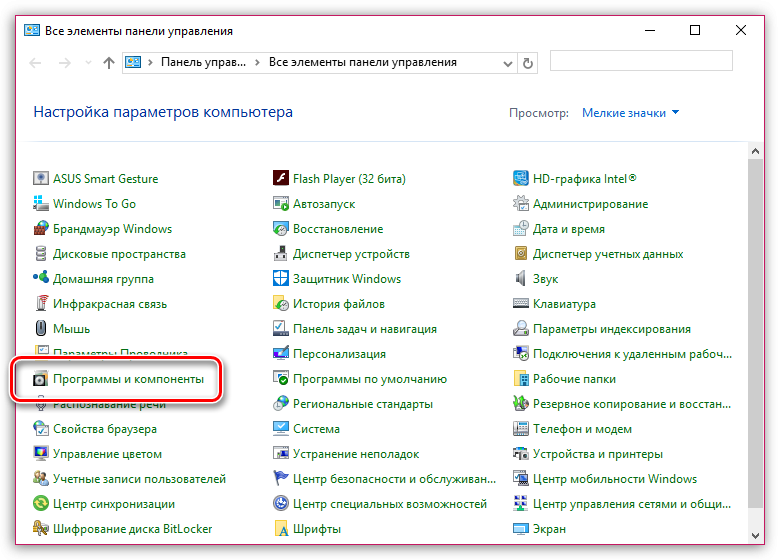
В списке установленных программ найдите браузер от Яндекс, кликните по нему правой кнопкой мыши и в отобразившемся контекстном меню выберите пункт «Удалить».
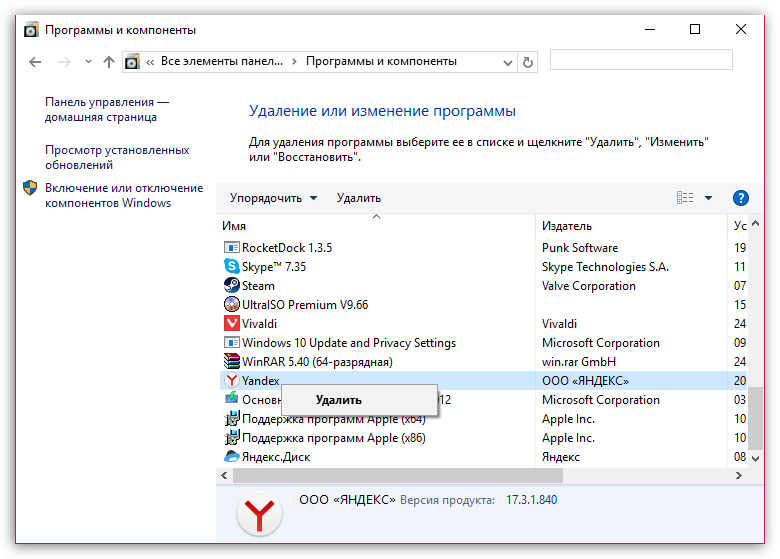
Завершите процесс удаления. Как только деинсталляция будет завершена, вам потребуется выполнить перезагрузку компьютера, чтобы внесенные изменения в систему окончательно вступили в силу.
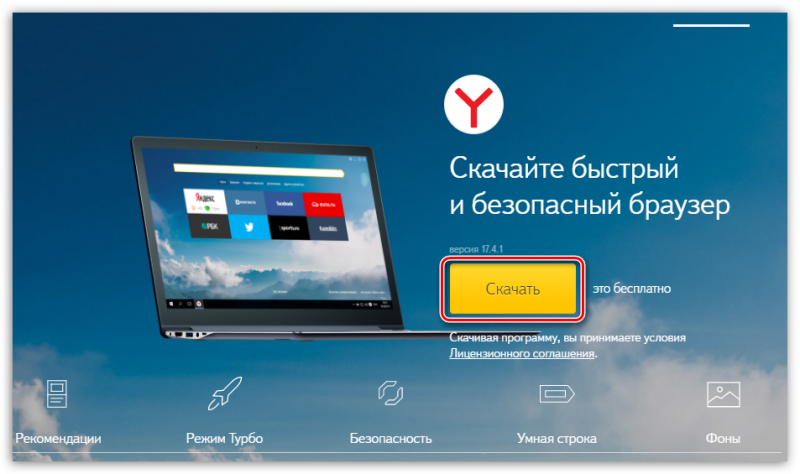
Удаление завершено, а значит, можно приступать к загрузке и установке свежей версии браузера. Для этого пройдите по ссылке в конце статьи на официальный сайт разработчика и загрузите установочный файл.
Вариант 2: восстановление прежних настроек браузера
По разным причинам настройки веб-обозревателя могут внезапно поменяться, например, в результате установки программы на компьютер изменилась поисковая система, выставленная по умолчанию.
В данной ситуации у вас есть несколько вариантов: использовать функцию восстановления Windows, удалить текущий профиль и выполнить синхронизацию браузера (если до этого вы использовали данную функцию), а также удаление рекламного ПО и сброс настроек браузера.
Способ 1: восстановление компьютера
В ОС Windows предусмотрен специальный инструмент, рассчитанный на нормализацию работы компьютера, который позволит вернуть работу системы к тому моменту, когда все работало корректно. В частности, если, допустим, пару недель назад Яндекс.Браузер работал нормально, то данный инструмент вполне подойдет для того, чтобы восстановить настройки веб-обозревателя.
-
Для этого откройте меню «Панель управления» и перейдите к разделу «Восстановление».
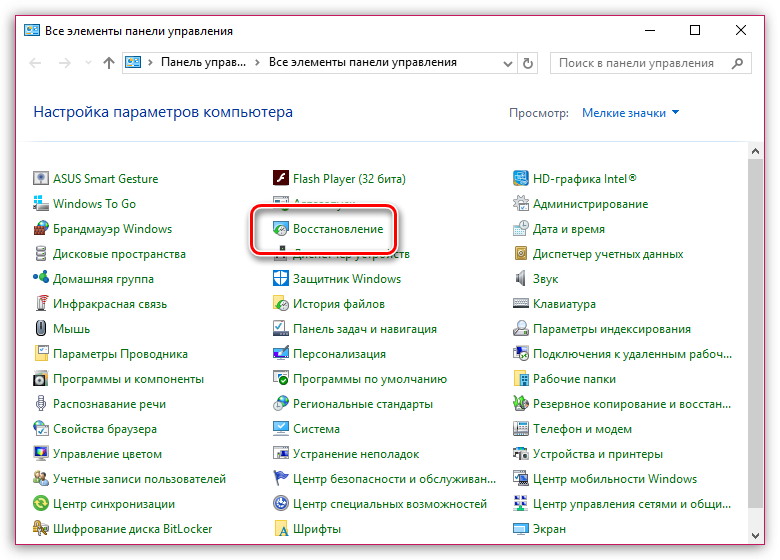
Откройте раздел «Запуск восстановления системы».
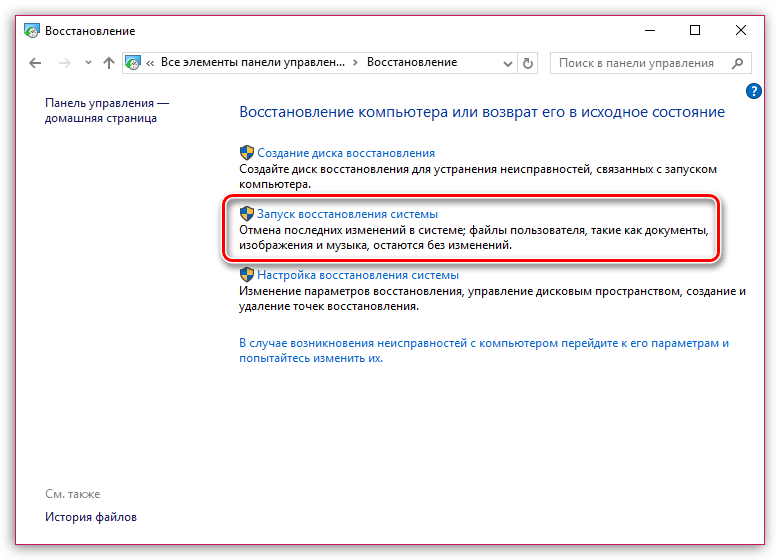
После завершения восстановления системы проверьте работу браузера – все прежние параметры вернутся.
Способ 2: удаление профиля и синхронизация с учетной записью
Предположим, в вашем браузере резко пропали прежние настройки – установленные расширения, пользовательские настройки, сохраненные пароли и прочая информация. Это может говорить о том, что возникла проблема с файлом профиля Яндекс.Браузера на компьютере – он был изменен или поврежден.
В данном случае проблему можно попробовать решить, используя возможности синхронизации, но, безусловно, данный способ будет полезен только в том случае, если данная функция была использована вами ранее для облачного хранения всех параметров веб-обозревателя.
-
Для начала вам потребуется удалить текущий файл профиля браузера. Для этого запустите Яндекс.Браузер, а затем пройдите к разделу «Настройки».
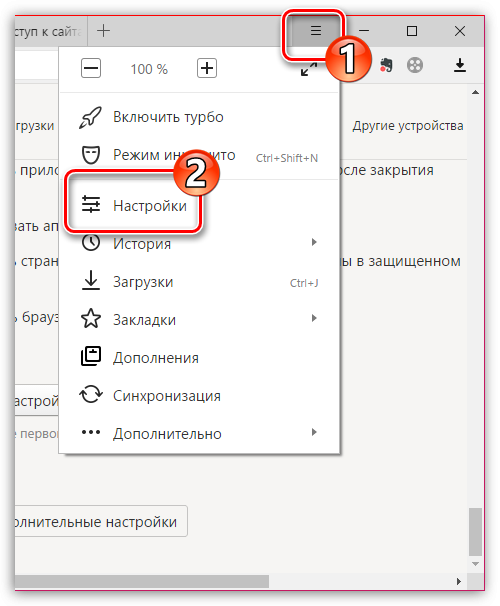
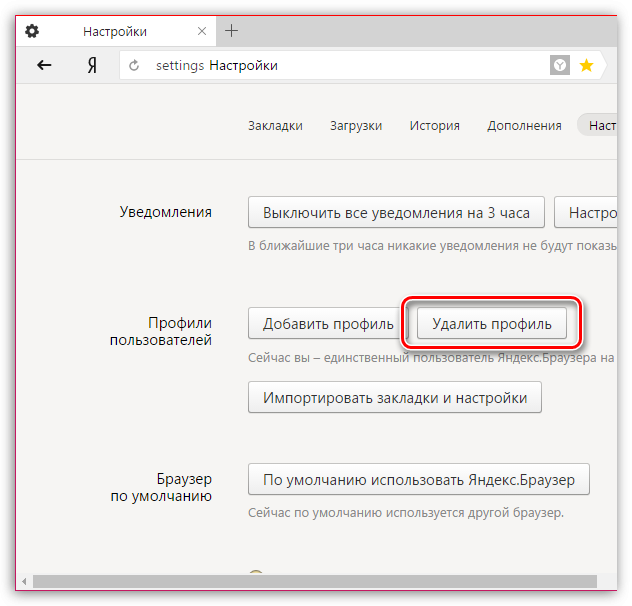
Найдите блок «Профили пользователей» и кликните по кнопке «Удалить профиль».
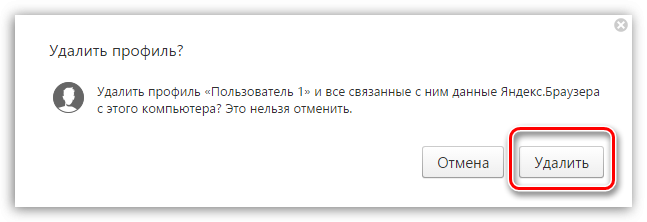
Подтвердите удаление профиля.
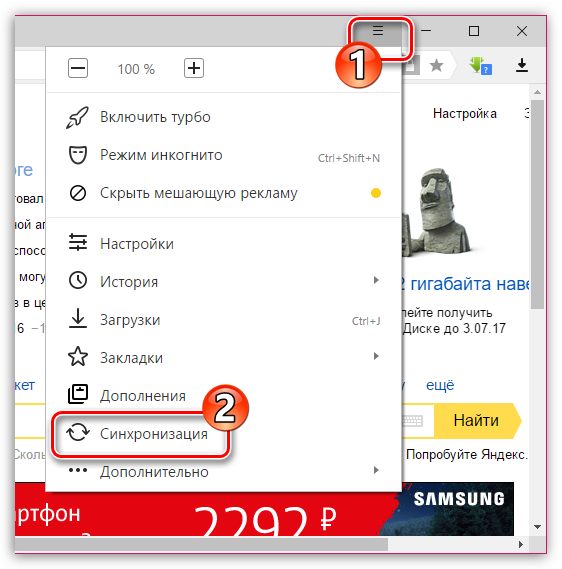
Браузер автоматически перезапустится, но при этом будет абсолютно пустой – поскольку мы удалили профиль пользователи, никаких настроек в нем пока нет. Вам лишь остается включить функцию синхронизации, чтобы все параметры были перенесены с серверов Яндекс в ваш веб-обозреватель. Для этого кликните по кнопке меню браузера и пройдите к разделу «Синхронизация».
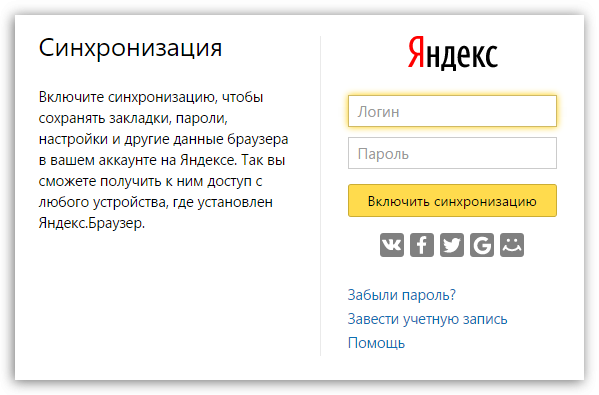
На экране отобразится окно, в котором вам потребуется войти в систему, указав свои логин и пароль и Яндекс.
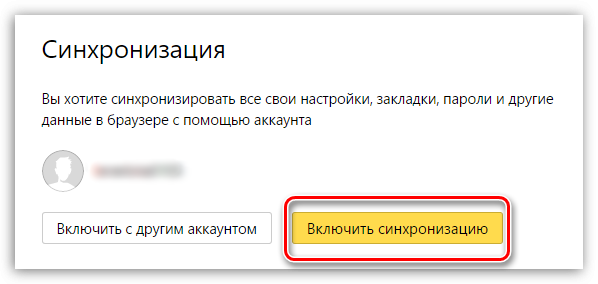
В завершение кликните по кнопке «Включить синхронизацию».
Способ 3: ручное восстановление параметров
Данный шаг подразумевает, что вы методично и полностью самостоятельно будете возвращать все измененные настройки.
Шаг 1: удаление ПО, меняющего настройки браузера
Если поисковая система браузера была изменена, при запуске открывается домашняя страница сайта, которого вы не назначали, практически с полной вероятностью можно говорить о том, что по вашей невнимательности на компьютер была установлена программа, которая меняет параметры веб-обозревателей.
-
Откройте меню «Панель управления» и пройдите к разделу «Программы и компоненты».
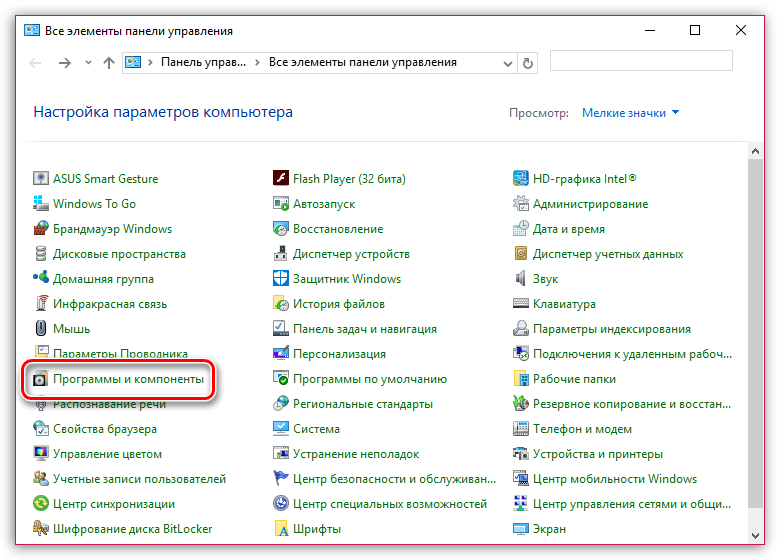
Внимательно изучите список программ. Если в списке имеется ПО вроде «Спутник Mail.ru» и ему подобные программы, их потребуется удалить, причем, на самом деле, данную процедуру стоит выполнять не через «Панель управления», а с помощью программы Revo Uninstaller – если на компьютере останутся файлы от данных программ, удаление может не увенчаться успехом.
Шаг 2: удаление расширений
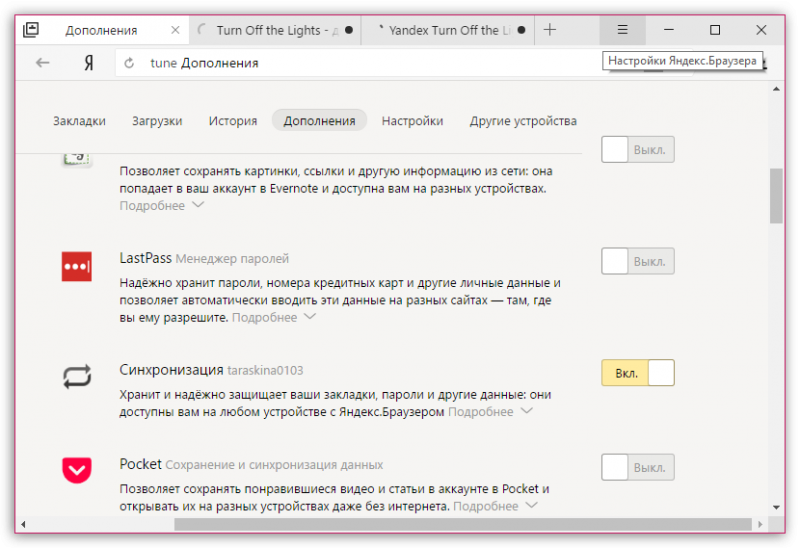
На параметры браузера могут влиять и расширения, установленные в браузер. Поэтому обязательно просмотрите список установленных дополнений и удалите все подозрительные.
-
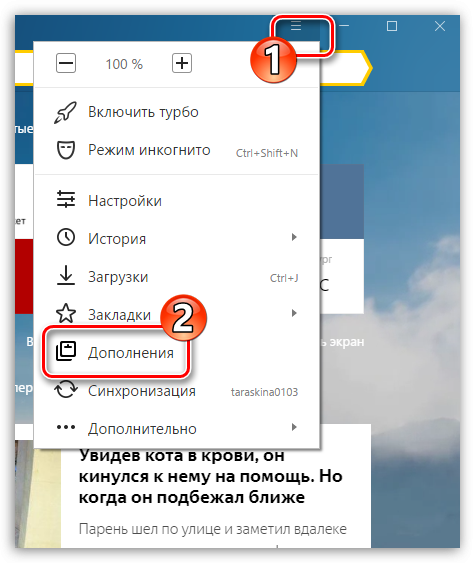
Для этого откройте меню Яндекс.Браузера и выполните переход к разделу «Дополнения».
Шаг 3: сброс настроек браузера
Теперь настройки браузера можно вернуть к первоначальному виду, но все параметры, если они ранее были заданы вами, также будут удалены.
-
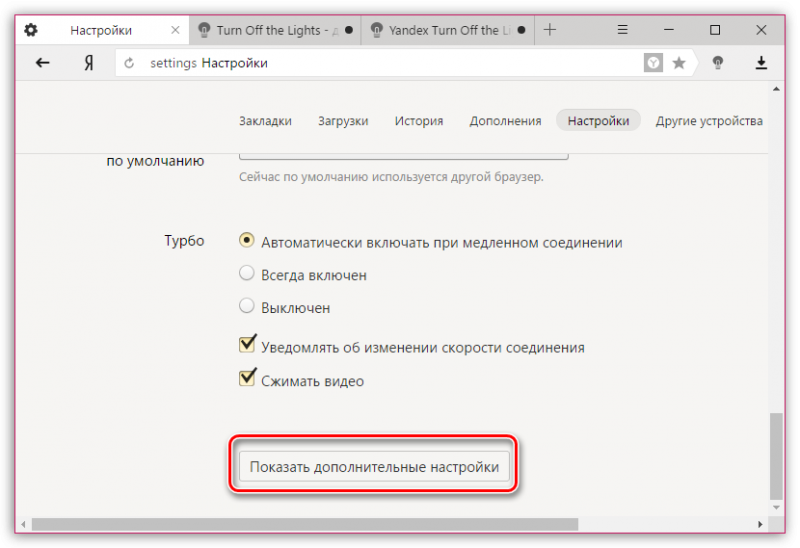
Откройте настройки браузера. Спуститесь к самому концу страницы и кликните по кнопке «Показать дополнительные настройки».
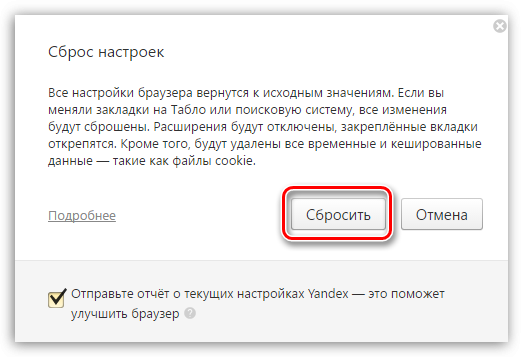
Прокрутите еще вниз по странице и кликните по самой последней кнопке – «Сбросить настройки».
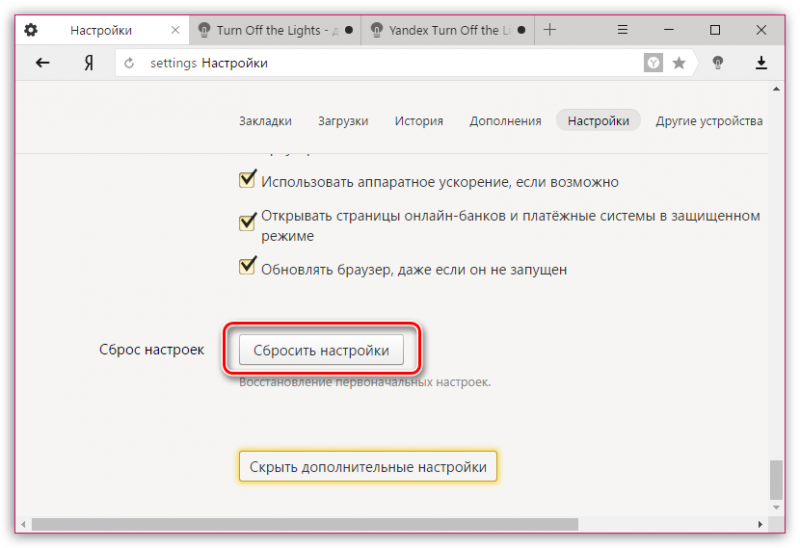
Подтвердите ваше намерение сбросить настройки.
Если у вас имеются замечания по статье, обязательно оставляйте их в комментариях.
Похожие публикации:
- Как отвязать mi band 4 от телефона без телефона
- Как отключить поиск в адресной строке chrome
- Как открыть файл exe на айфоне
- Как перевести текст в кривые в индизайне
Как вывести новости на главную страницу Яндекса с телефона
Яндекс является одной из самых популярных поисковых систем в России, и многие веб-мастера мечтают видеть свои новости на главной странице этого ресурса. В этой статье мы расскажем подробную инструкцию о том, как вывести новости на главную страницу Яндекса прямо с вашего телефона.
Для начала, необходимо иметь учетную запись на Яндексе. Если у вас ее еще нет, создайте ее прямо с вашего телефона. После этого, войдите в вашу учетную запись и перейдите на главную страницу Яндекса.
На главной странице Яндекса найдите раздел «Настройки» или «Указать интересы». Выберите этот раздел и вам будет предложено указать, какие новости вы хотите видеть на главной странице. Выберите интересующие вас категории новостей и сохраните настройки.
Теперь ваши новости будут отображены на главной странице Яндекса каждый раз, когда вы зайдете на сайт с вашего телефона. Вы сможете всегда быть в курсе последних событий и следить за интересующими вас темами прямо с вашего мобильного устройства.
Как разместить новости на главной странице Яндекса с мобильного телефона: подробная инструкция
1. Откройте браузер на вашем мобильном телефоне
Перейдите на главную страницу Яндекса, открыв сайт www.yandex.ru в браузере на вашем мобильном телефоне.
2. Войдите в свою учетную запись
Если у вас уже есть учетная запись, введите свои учетные данные и нажмите кнопку «Войти». В противном случае создайте новую учетную запись и авторизуйтесь на сайте.
3. Добавьте новости на главную страницу
После авторизации найдите раздел «Настройки» или «Мои настройки». Откройте этот раздел и найдите опцию, которая позволяет настраивать содержимое главной страницы. Обычно эта опция называется «Персонализация» или «Настройка главной страницы».
4. Выберите «Новости» в качестве блока контента
При выборе настройки главной страницы найдите блок контента, который отвечает за новости. Обычно он называется «Новости», «Лента новостей» или что-то похожее. Убедитесь, что этот блок включен.
5. Настройте предпочтения новостей
Возможно, вам будет предложено настроить свои предпочтения в отношении новостной ленты. Выберите категории новостей, которые вам интересны, и укажите предпочтения по актуальности и источникам новостей.
6. Сохраните настройки
После того, как вы настроили предпочтения новостей, сохраните изменения, нажав кнопку «Сохранить» или «Применить». Ваша главная страница Яндекса теперь будет отображать новости, соответствующие вашим предпочтениям на мобильном телефоне.
7. Обновляйте новости регулярно
Не забывайте обновлять новостную ленту, чтобы получить свежие новости. Обычно есть кнопка или жест, который позволяет обновить содержимое страницы.
Следуя этим простым инструкциям, вы сможете разместить новости на главной странице Яндекса с мобильного телефона и быть в курсе последних событий.
Регистрация в Яндекс.Новостях
Для того чтобы добавить свои новости на главную страницу Яндекса с телефона, необходимо зарегистрироваться в сервисе Яндекс.Новости.
1. Откройте приложение Яндекс.Новости на вашем телефоне.
2. Нажмите на иконку «Профиль» в нижней части экрана.
3. В появившемся окне нажмите на кнопку «Зарегистрироваться».
4. Введите вашу почту, на которую будет привязан аккаунт, и придумайте пароль.
5. Нажмите на кнопку «Зарегистрироваться».
6. Подтвердите вашу почту, перейдя по ссылке, которую вам вышлют на указанный адрес.
7. После подтверждения, вы можете добавить свои новости через личный профиль в разделе «Мои новости».
Теперь вы можете управлять своими новостями и делиться ими с другими пользователями Яндекс.Новостей.
Создание новостной ленты
1. Создайте раздел для новостей. Для этого вам понадобится HTML-документ с соответствующими тегами. Пример:
-
Создайте контейнер для новостей с помощью тега . Пример:
- Определите размеры, цвет и шрифты. Пример: #news
- Настройте отступы и положение элементов. Пример: #news-list
- Создайте элементы списка с помощью тега
- . Пример:
- Добавьте заголовок и текст новости внутри элемента списка. Пример:
-
Заголовок новости
Текст новости…
- Добавьте скрипт для создания и обновления новостной ленты. Пример:
- В файле newsfeed.js определите функции для получения и обновления новостей. Пример: function getNews()
- Используйте функцию getNews() для получения данных с сервера и функцию updateNews() для обновления новостной ленты. Пример: updateNews(getNews());
. Пример:
- 2. Настройте стиль новостной ленты с помощью CSS. Пример:
3. Заполните новостную ленту контентом. Пример:
4. Подключите новостную ленту к главной странице Яндекса с помощью JavaScript. Пример:
5. Проверьте результат. Зайдите на главную страницу Яндекса с вашего телефона и убедитесь, что новостная лента отображается корректно.
Успехов в создании новостной ленты на главной странице Яндекса с телефона!
Оптимизация новостей для привлечения внимания пользователей
Чтобы привлечь внимание пользователей и вывести свои новости на главную страницу Яндекса с телефона, необходимо следовать определенным правилам и рекомендациям:
1. Уделите внимание заголовку новости
Заголовок новости является ключевым элементом, привлекающим внимание пользователей. Он должен быть кратким, ясным и уникальным. Используйте эмоциональные слова и фразы, чтобы заинтересовать читателя.
2. Создайте информативный и привлекательный анонс новости
Анонс новости должен содержать основные факты и ключевую информацию, заставляющую пользователя хотеть узнать больше. Используйте яркие и увлекательные выражения, чтобы привлечь внимание читателя.
3. Используйте уникальные и качественные фотографии
Фотографии могут значительно улучшить визуальное восприятие новости и заинтересовать пользователей. Подбирайте качественные фотографии, соответствующие контенту новости, и обязательно указывайте копирайт.
4. Обратите внимание на структуру и форматирование текста
Чтобы облегчить восприятие информации, используйте параграфы, заголовки и списки. Выделяйте важные фразы или слова с помощью жирного или курсивного шрифта.
5. Следите за актуальностью и свежестью новостей
Чтобы привлечь внимание пользователей, ваши новости должны быть актуальными и свежими. Отслеживайте последние события и обновляйте контент на регулярной основе.
Следуя этим рекомендациям, вы сможете оптимизировать новости и увеличить вероятность их попадания на главную страницу Яндекса с телефона.