
Хотите вставить музыку в видео на Android?
Для редактирования любимых видео попробуйте Movavi Clips:
- Создавайте захватывающие клипы
- Оживляйте клипы музыкой
- Украшайте фильмы
- Создавайте яркие слайд-шоу
- Центр поддержки
- Инструкции
- Как наложить музыку на видео на Андроид
13 октября 2023 г.
Фоновая музыка сильно влияет на наше восприятие видео – неважно, фильм это, реклама или видеопрезентация. Если вы снимаете видеоролики на смартфон и хотите придать им особую атмосферу, просто подберите подходящую музыку. А для того чтобы наложить музыку на видео на Андроид, прекрасно подойдет Movavi Clips. С этим приложением вы сможете объединить аудио и видео за пару минут!
Прочтите инструкцию ниже и узнайте, как на видео в телефоне наложить музыку.
Шаг 1. Установите и запустите Movavi Clips
Загрузите Movavi Clips из Google Play. После того как загрузка завершится, коснитесь иконки программы, чтобы запустить Movavi Clips.
Шаг 2. Загрузите видео в приложение
Нажмите на кнопку со значком плюса, а затем откройте вкладку Видео, чтобы выбрать видеоролик. Добавив видео, нажмите кнопку Начать редактирование. Вам будет предложено выбрать соотношение сторон для клипа.
Шаг 3. Добавьте музыку
Выберите Аудио на панели инструментов и нажмите на значок плюса. Выберите музыку из бесплатной коллекции аудио или из вашей коллекции на смартфоне.
Чтобы добавить музыку, коснитесь нужной аудиозаписи в списке и нажмите Выбрать.
Шаг 4. Настройте музыку
Нажмите на значок шестеренки, чтобы отрегулировать громкость видео и добавленной музыки.
Если песня слишком длинная и необходимо удалить фрагмент в конце, пальцем прокрутите аудиотрек на Шкале времени так, чтобы маркер оказался на желаемом моменте окончания песни, и нажмите на значок ножниц. Затем нажмите на значок корзины, чтобы удалить ненужный фрагмент. Чтобы обрезать песню с начала, установите маркер на желаемом начале песни, нажмите на значок ножниц, затем выделите маркером часть, которую необходимо удалить, и снова нажмите на значок корзины.
Если требуется вырезать часть из середины песни, прокрутите аудиотрек на Шкале времени, чтобы поместить маркер на начало ненужного фрагмента, и нажмите на значок ножниц. Затем установите маркер на конец лишнего фрагмента и снова нажмите на ножницы. Теперь установите маркер на ненужной части и удалите ее, нажав на значок корзины.
Нажмите Применить, чтобы принять изменения.
Как вставить музыку в видео
Вставка звукового сопровождения в видео — один из тех процессов, с которым сталкиваются многие юзеры, ведущие работу над подобными проектами. Выполнить это помогут специальные программы, в которые по умолчанию встроена возможность работы с дорожками изображения и звука. От пользователя только требуется подобрать оптимальное для него решение и следовать приведенным инструкциям.
Вставляем музыку в видео
Далее нами будет рассмотрено три различных программных обеспечения, позволяющих справиться с поставленной целью. Каждое из них ориентировано на выполнение работ различной сложности. Об этом говорит общая направленность софта и установленные инструменты. Мы подобрали представителей из разных категорий специально для того, чтобы каждый юзер смог найти нужный ему метод. Давайте сразу приступим к разбору руководств.
Способ 1: Sony Vegas Pro
Sony Vegas Pro — одно из самых известных профессиональных ПО, которое позволяет монтировать ролики разного уровня сложности. Мы поставили этот вариант на первое место, поскольку данное решение по сути является эталонным. Сони Вегас предоставляет огромное количество полезных инструментов, которые вы не найдете в других решениях. Однако за это придется и заплатить после ознакомления с пробной версией. Что касается вставки музыки в видео, то это здесь делается так:
- Для того чтобы наложить музыку на видео, необходимо сперва добавить само видео. Для этого перетащите видеофайл на шкалу времени, которая расположена в нижней части рабочей области программы.
- Итак, видео добавлено. Аналогичным образом перенесите музыку в окно программы. Аудиофайл должен добавиться в виде отдельной звуковой дорожки.
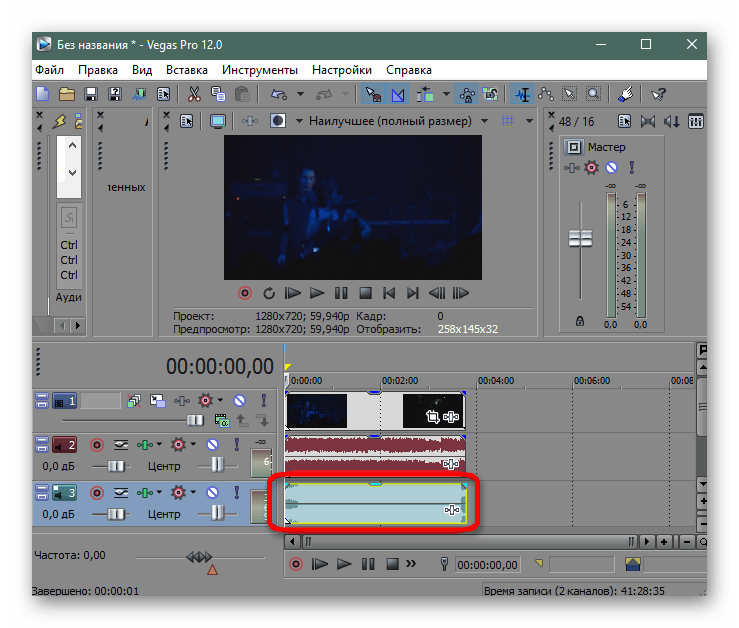
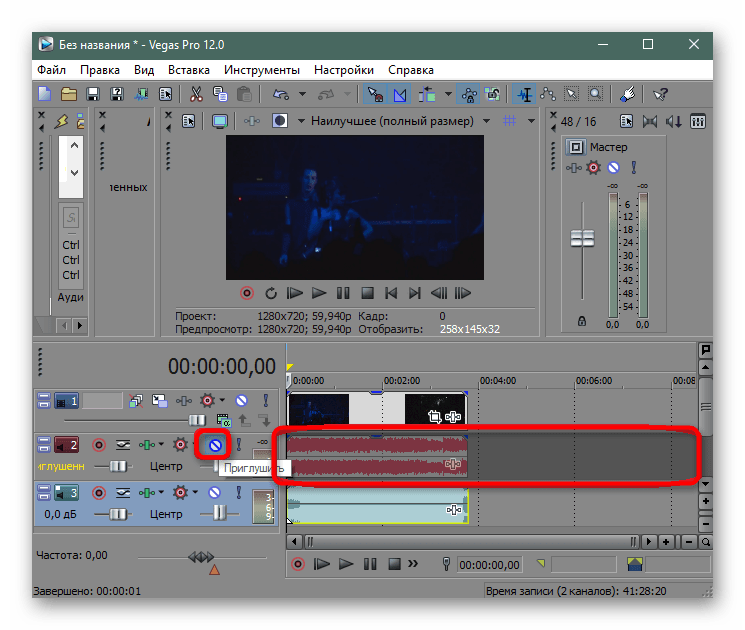
- Если хотите, можете выключить оригинальный звук видео. Для этого нажмите кнопку отключения дорожки слева. Аудиодорожка должна потемнеть.
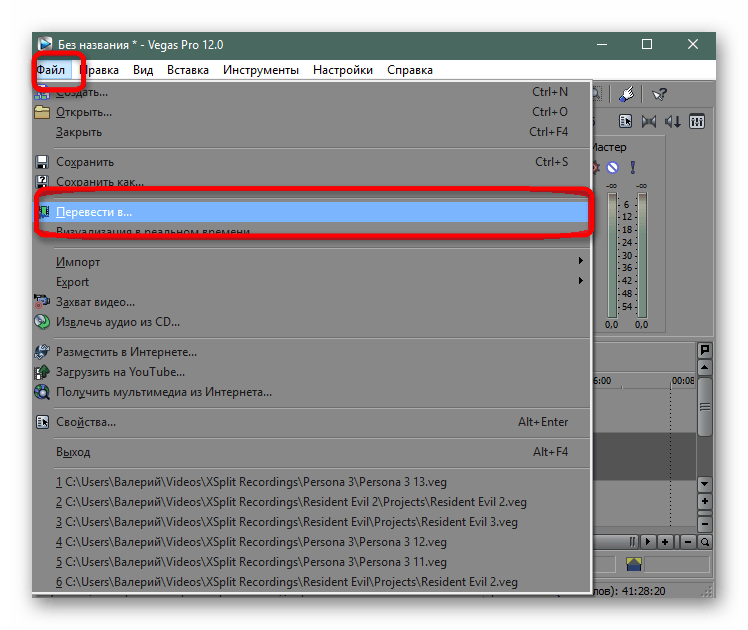
- Осталось только сохранить измененный файл — выберите меню «Файл» >«Перевести в…».
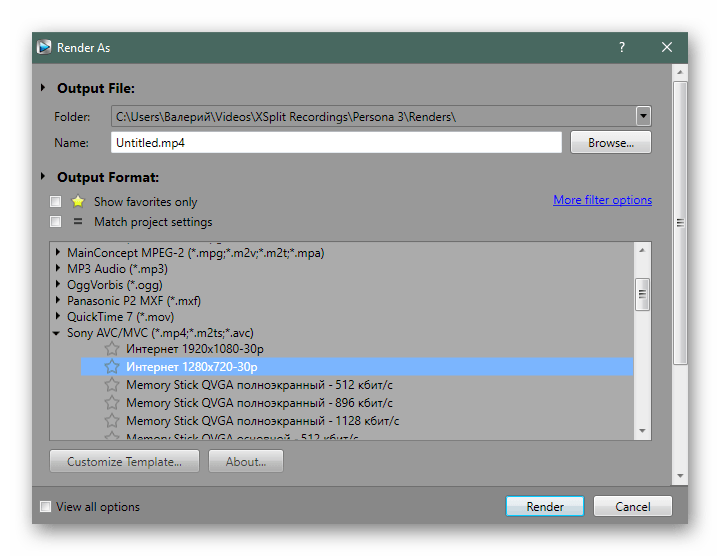
- Откроется окно сохранения видео. Укажите требуемое качество для сохраняемого видеофайла. Например, «Sony AVC/MVC» и настройку «Интернет 1280×720». Здесь также можно задать место сохранения и имя видеофайла.
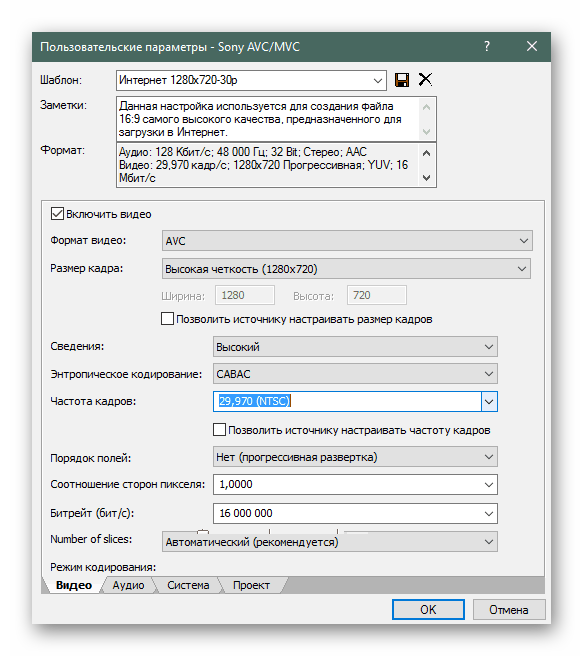
- При желании вы можете детально настроить качество сохраняемого видео, в том же окне нажав кнопку «Customize Template». На скриншоте ниже видны все доступные параметры для редактирования.
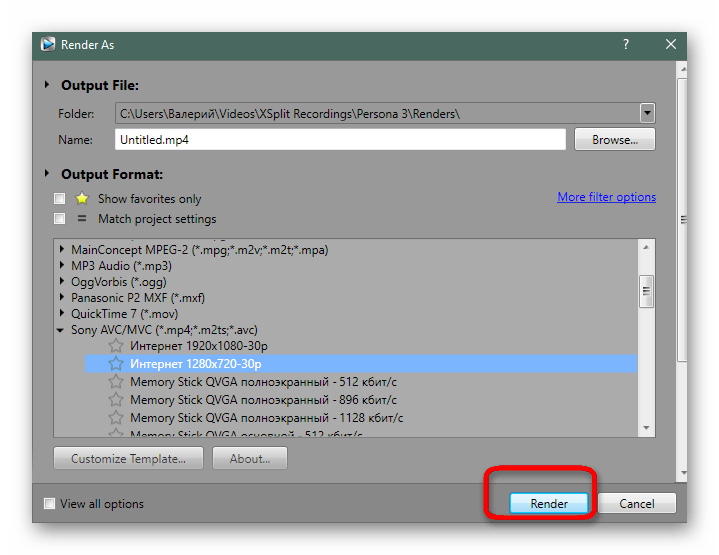
- Осталось нажать «Render», после чего начнется сохранение.
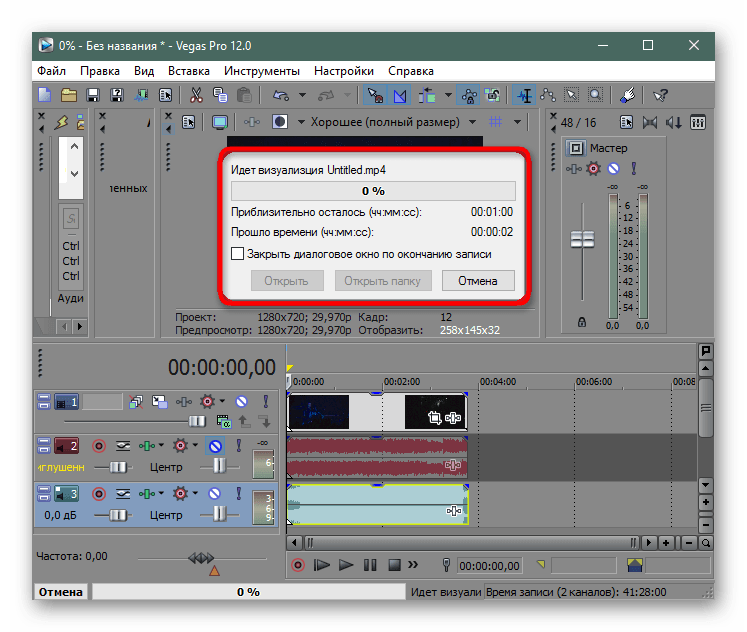
- Процесс сохранения показан в виде зеленой полоски. Как только сохранение закончится, вы получите видео, поверх которого наложена ваша любимая музыка.
Способ 2: Avidemux
Avidemux — простая бесплатная программа, функциональность которой сосредоточена на перекодировании видео с различными изменениями. Однако здесь присутствует и функция, позволяющая вставить в ролик одну или несколько дополнительных звуковых дорожек, например, удалив при этом оригинальную. Такой вариант подойдет тем пользователям, кому не нужно играться с настройками или достигать каких-то невероятных эффектов — только простое добавление звукового сопровождения. Осуществляется поставленная задача следующим образом:
Скачать Avidemux
- Запустите Avidemux и через меню «Файл» переходите к открытию видео.
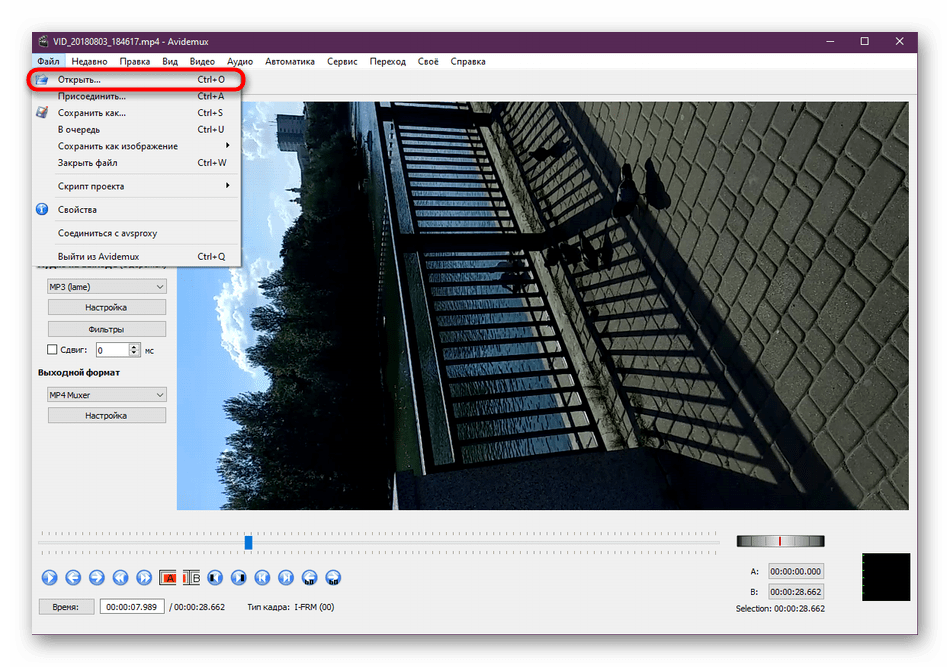
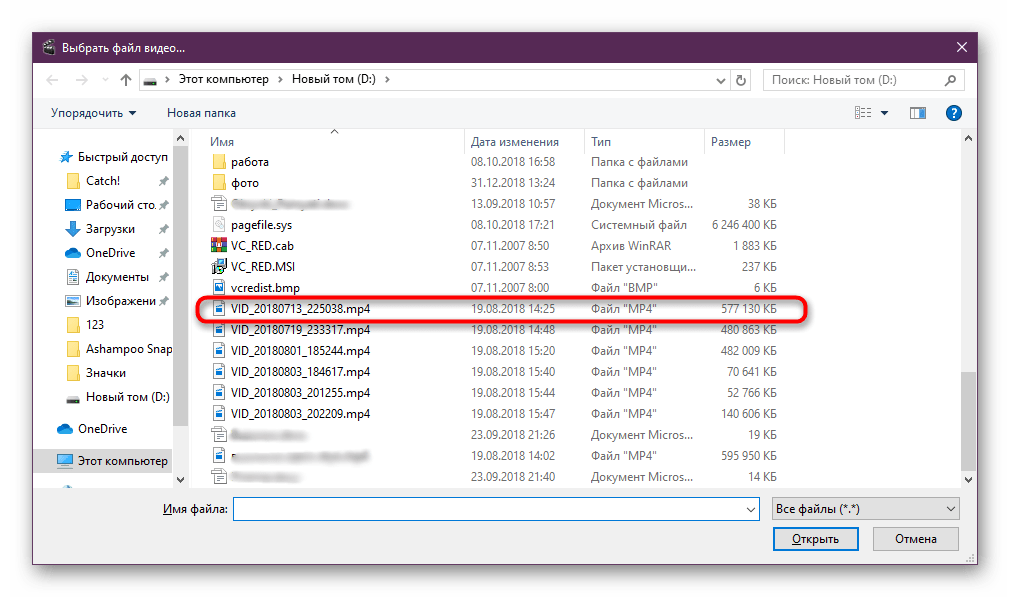
- Через Проводник укажите необходимый объект, дважды щелкнув по нему левой кнопкой мыши.
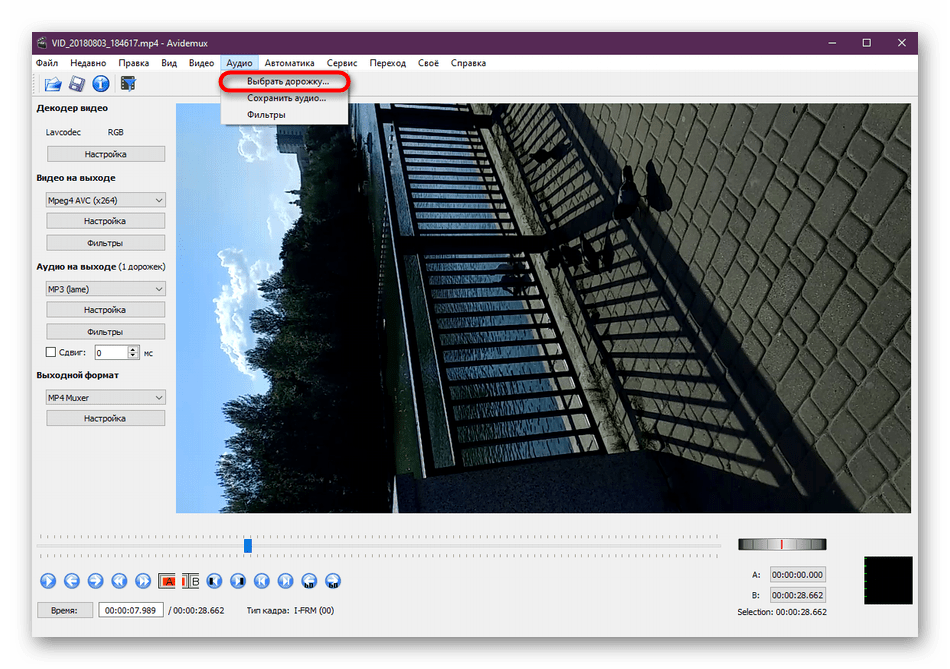
- Теперь во вкладке «Audio» нажмите на строку «Выбрать дорожку».
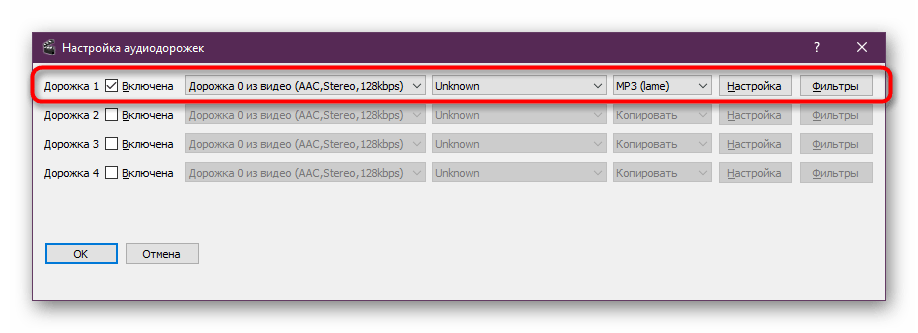
- Отключите основное звуковое сопровождение, если оно присутствует и это требуется сделать, сняв галочку с пункта «Включена».
- Далее переходите к добавлению новой дорожки.
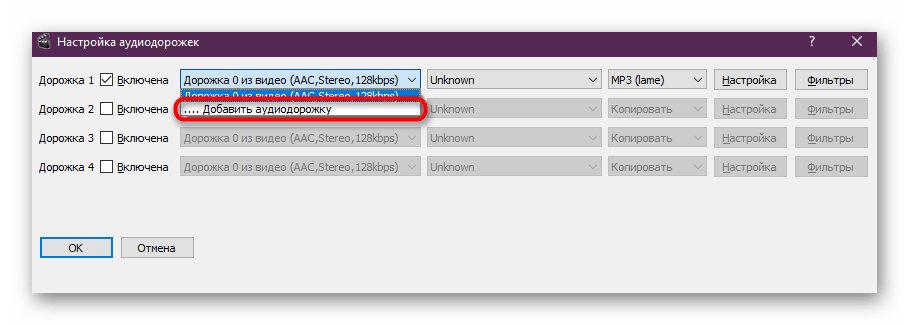
- Через «Проводник» укажите подходящий трек, находящийся на жестком диске или съемном накопителе.
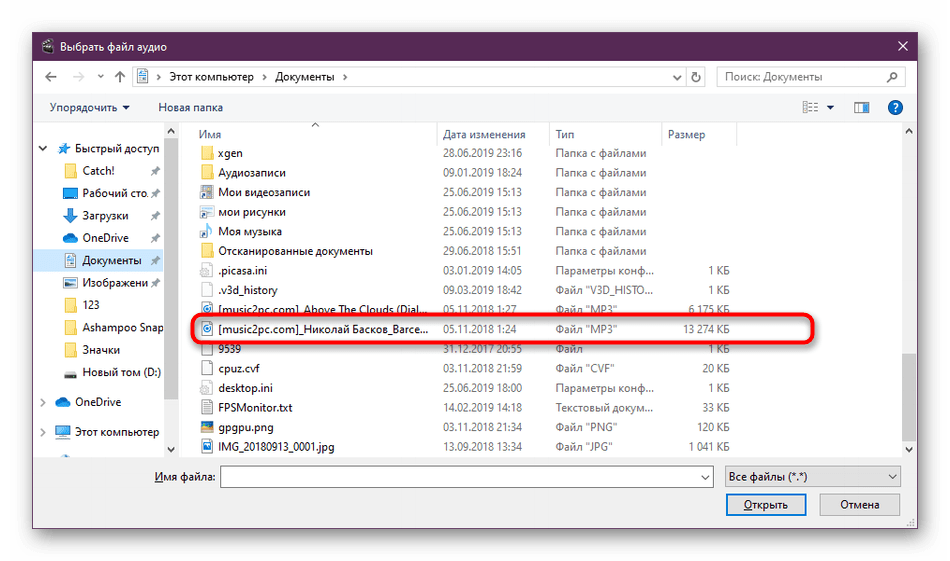
- В случае добавления субтитров лучшим вариантом будет указать язык, а также формат дорожки.
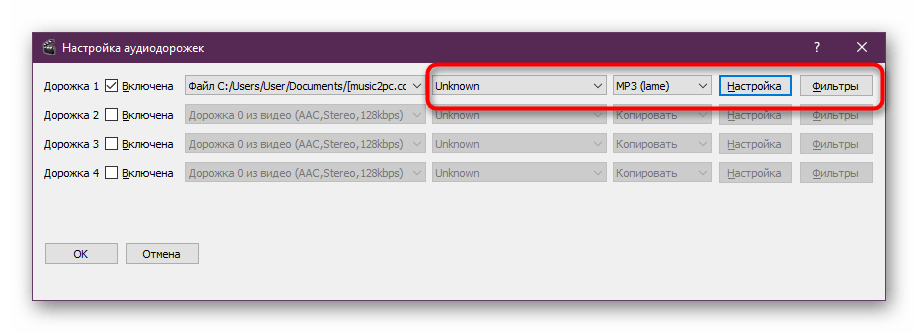
- Обратите внимание на раздел «Настройки». Здесь задается постоянный битрейт и устанавливается качество аудио, что в дальнейшем отразится и на объеме конечного файла.
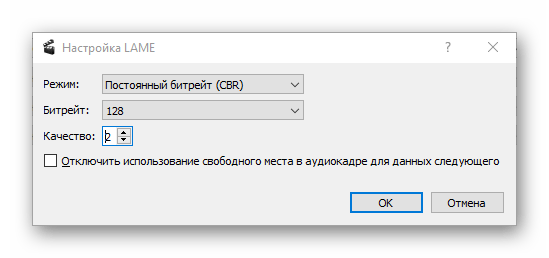
- В разделе «Фильтры» присутствует несколько полезных дополнительных параметров, которые могут пригодиться определенным пользователям.
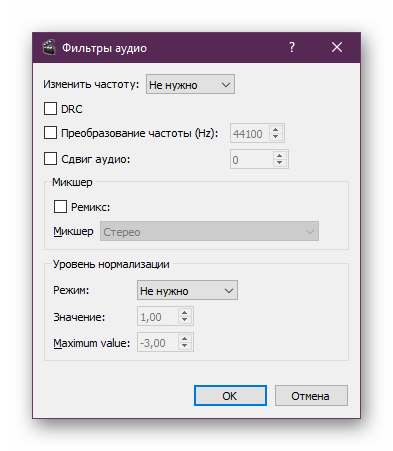
- По завершении добавления аудио задайте дополнительную конфигурацию через декодер, если это необходимо. Можете просто оставить все параметры по умолчанию.
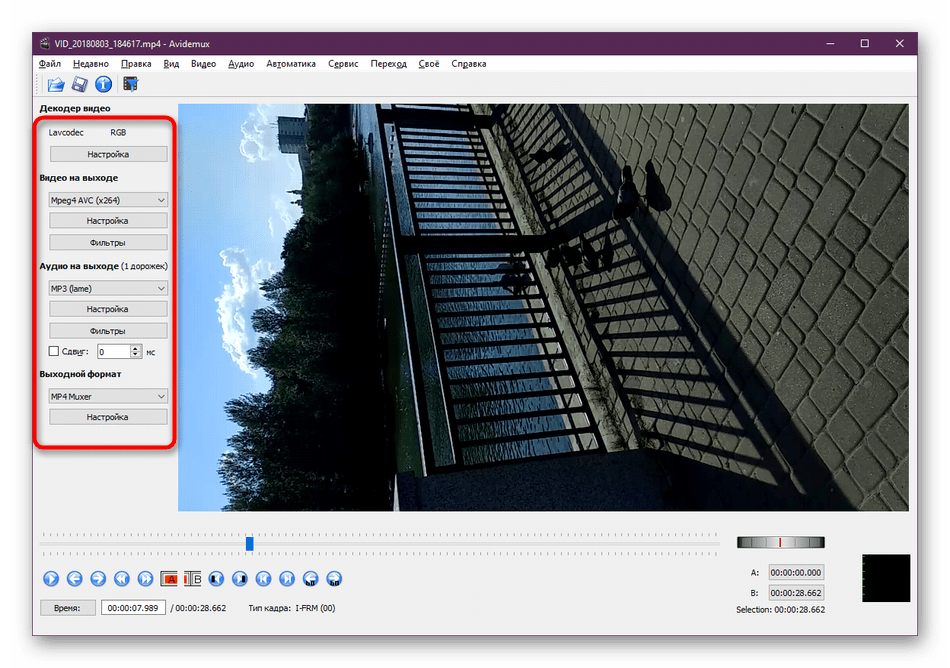
- Переходите к сохранению видео, кликнув по соответствующей кнопке на панели сверху.
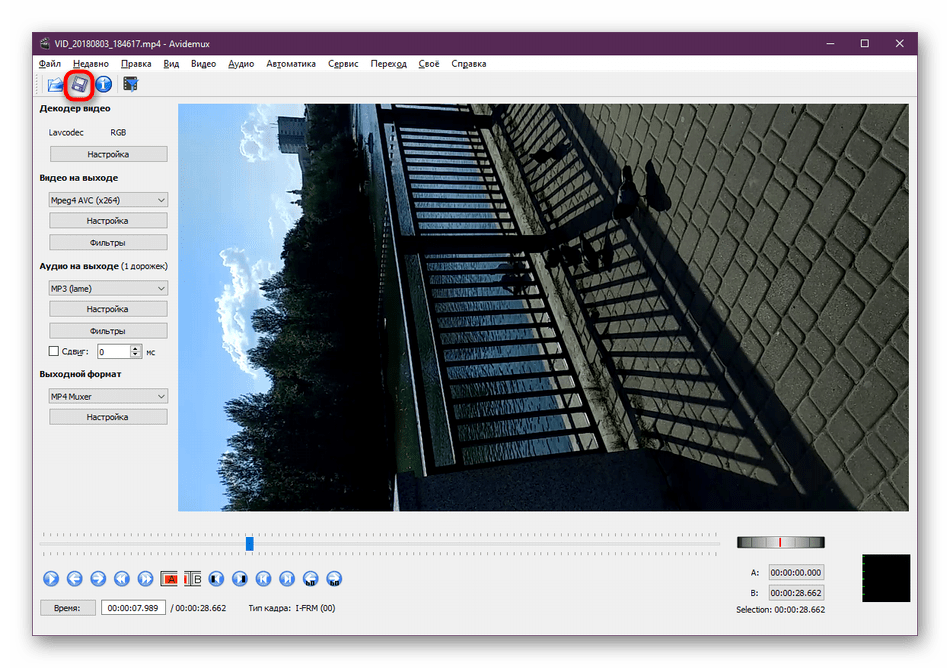
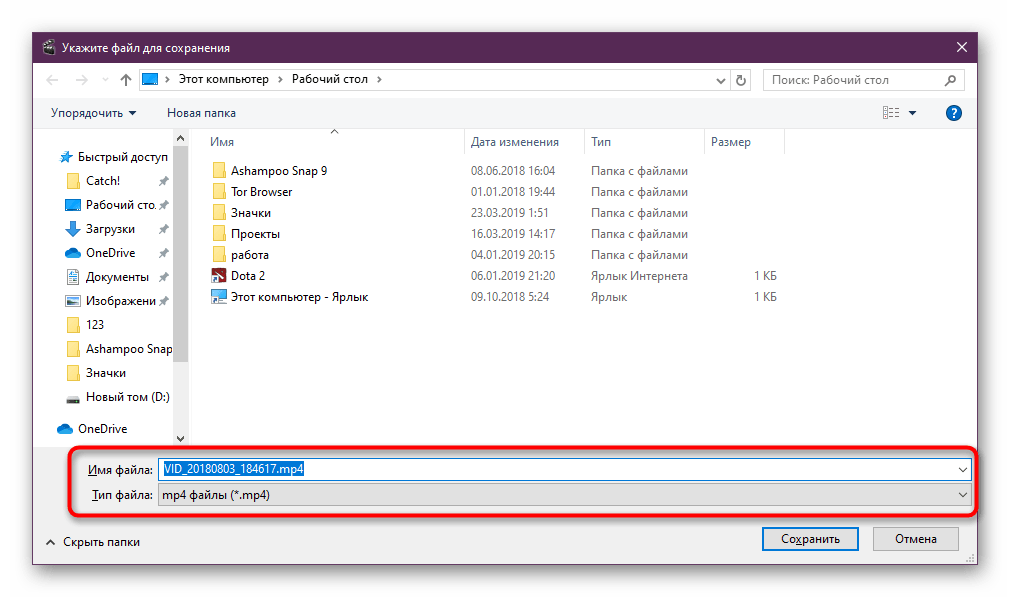
- Задайте название ролику, выберите место сохранения и запустите процесс.
- Начнется операция преобразования. Ее длительность напрямую зависит от размера и качества готового проекта, а также от мощности компьютера и выставленного приоритета.
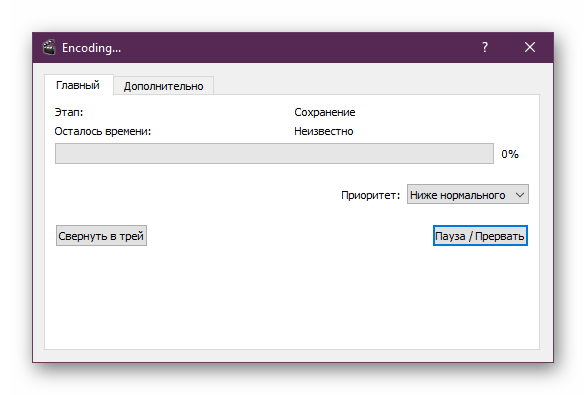
После окончания обработки воспроизведите запись через любой удобный плеер и убедитесь в том, что наложение звука выполнилось корректно. К сожалению, сделать это через предпросмотр в самой Avidemux перед конвертированием не получится, поскольку программа не предполагает проигрывание звука, что, несомненно, является достаточно большим минусом. Однако в случае с наложением субтитров будет произведена корректная интеграция во многие популярные видеоплееры, что даст возможность выбрать звуковую дорожку при воспроизведении.
Способ 3: Movavi Video Editor
Компания Movavi активно занимается разработкой самого разнообразного программного обеспечения для работы с мультимедийными проектами. В списке продукции имеется и редактор видео под понятным названием Movavi Video Editor. Доступен он для скачивания он бесплатно, однако при воспроизведении готового ролика появляется надпись о том, что файл был создан в данном софте. Пропадет она только после приобретения полной версии. Поэтому мы предлагаем сначала ознакомиться с демонстрационной, чтобы получше разобраться со всеми присутствующими здесь инструментами.
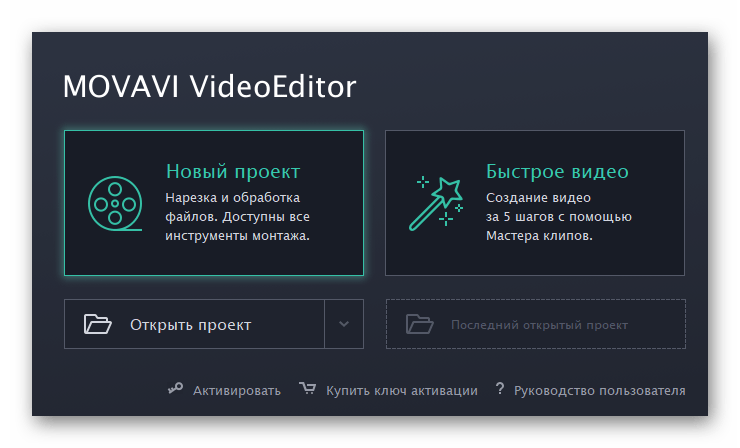
- Запустите Movavi Video Editor. Вас встретит стартовое окно, где будет предложено воспользоваться Мастером клипов или создать новый проект. Давайте подробнее рассмотрим вариант, который подразумевает работу с файлами с нуля. Щелкните на кнопку «Новый проект».
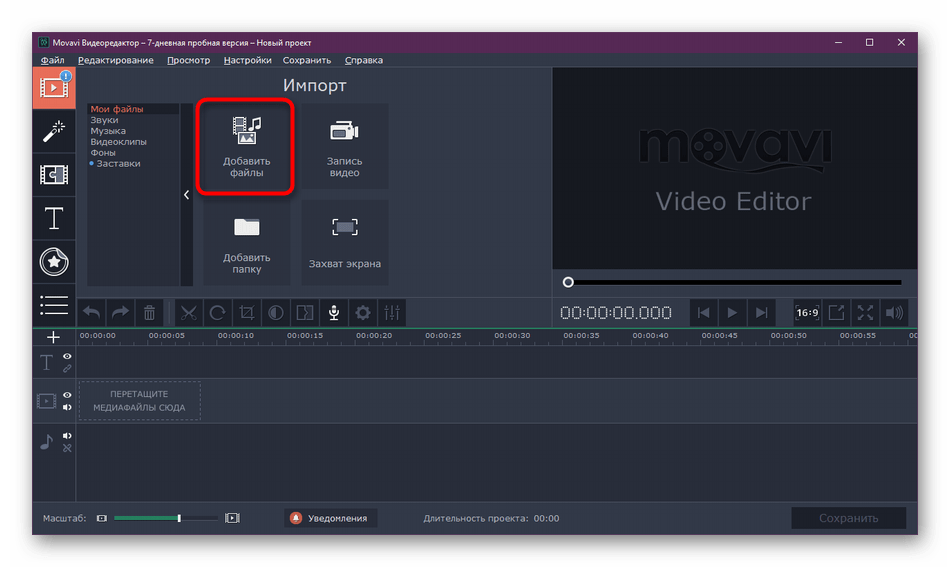
- Переходите к добавлению файлов в разделе «Импорт».
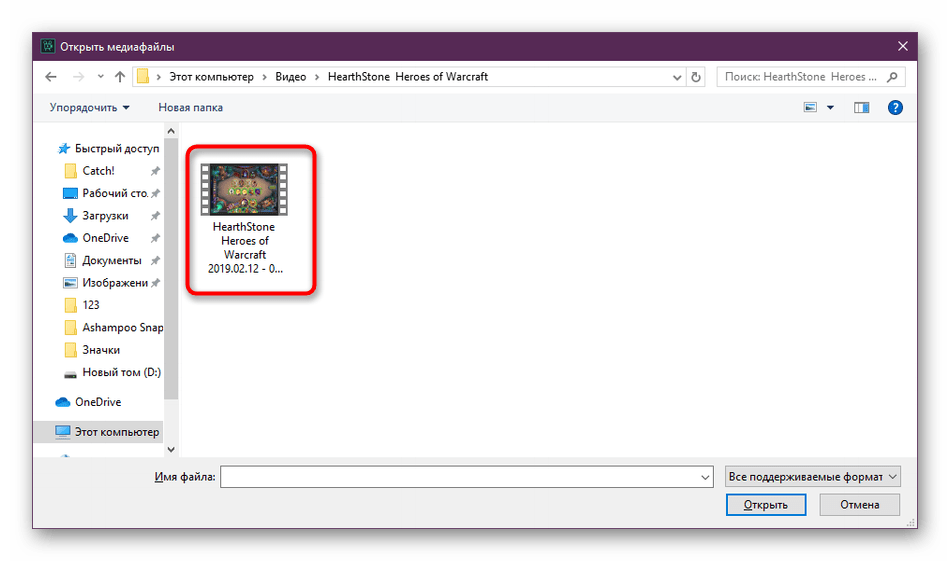
- В открывшемся обозревателе выберите необходимое видео.
- Таким же образом следует добавить и звуковое сопровождение.
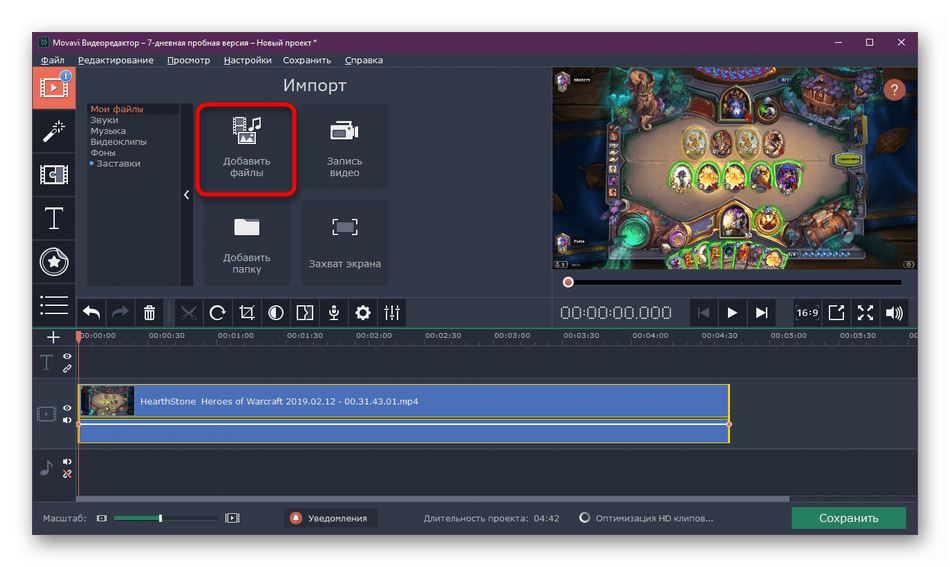
- Нажмите на звуковую дорожку видео, чтобы открылся раздел с ее настройками. Уберите или уменьшите громкость, если это требуется.
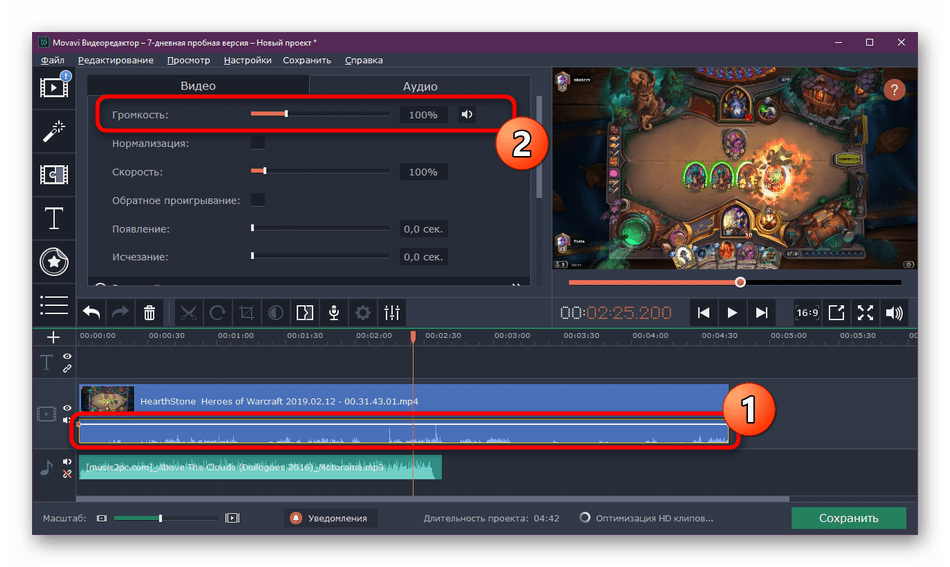
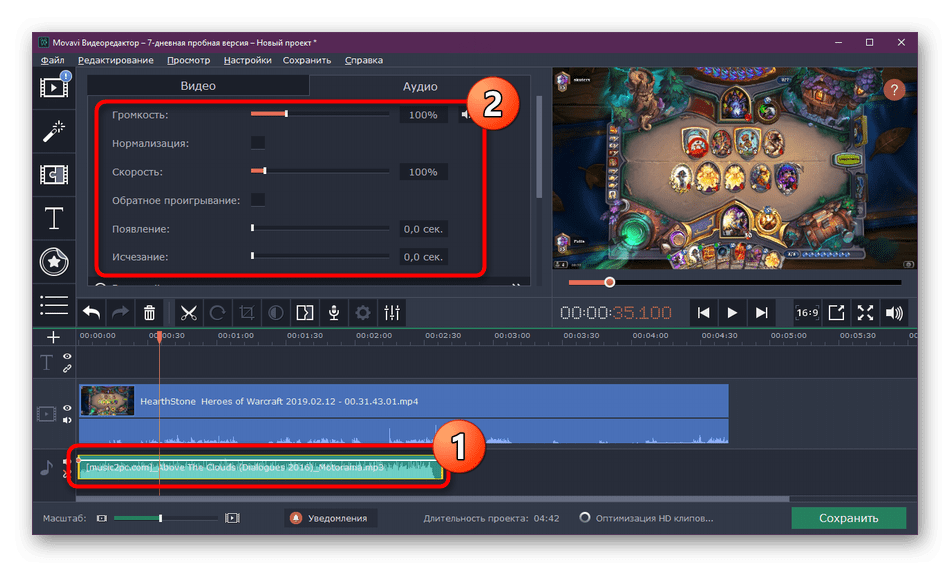
- Точно такой же клик сделайте и по добавленной композиции, чтобы отредактировать ее скорость, громкость, появление и исчезновение.
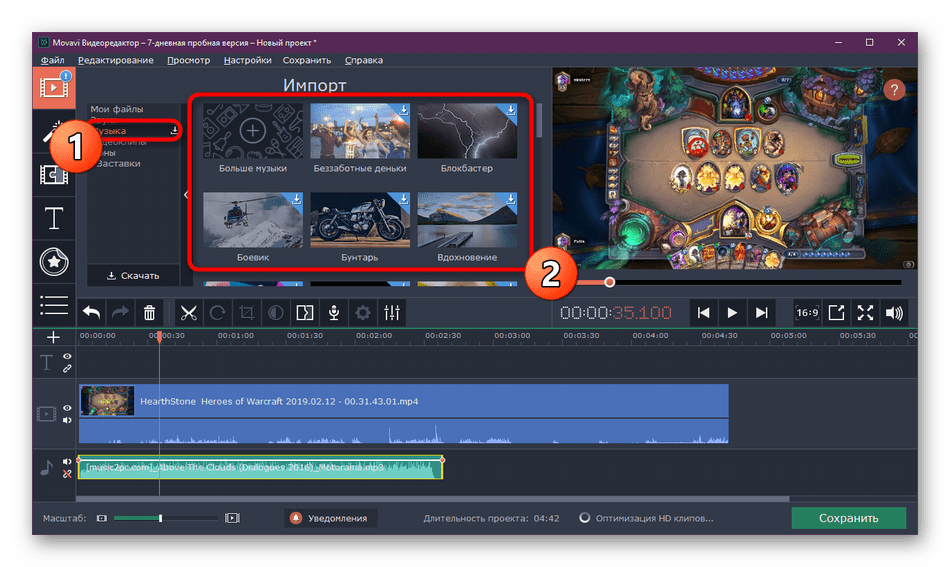
- Помимо этого, встроенная функциональность Movavi Video Editor включает в себя готовые библиотеки с различной музыкой, которая скачивается с официального сайта и является свободной для использования. При надобности можно добавить и такую дорожку.
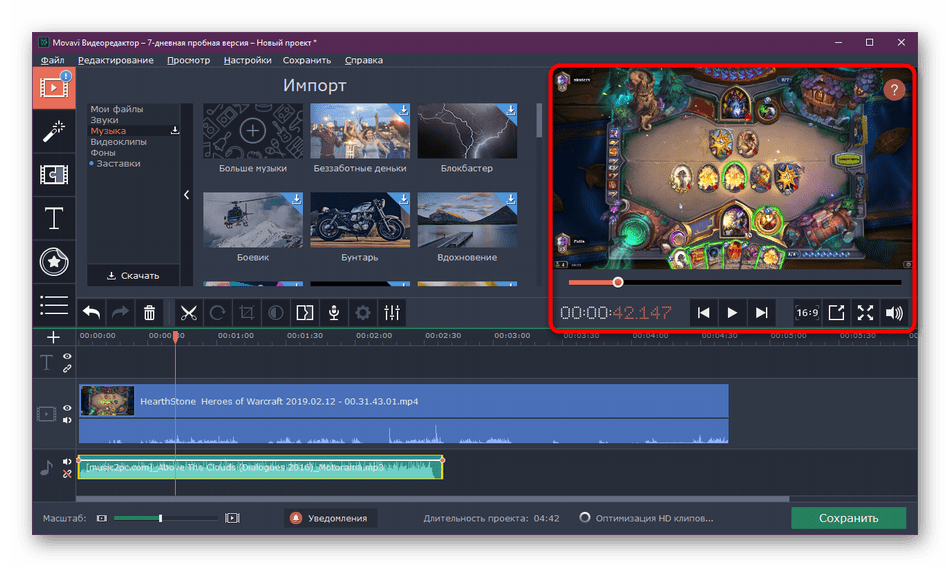
- Проверьте результаты свои работы, запустив воспроизведение через окно предпросмотра.
- Затем остается только сохранить видео на компьютере или сразу загрузить его на YouTube, Vimeo или Google Диск.
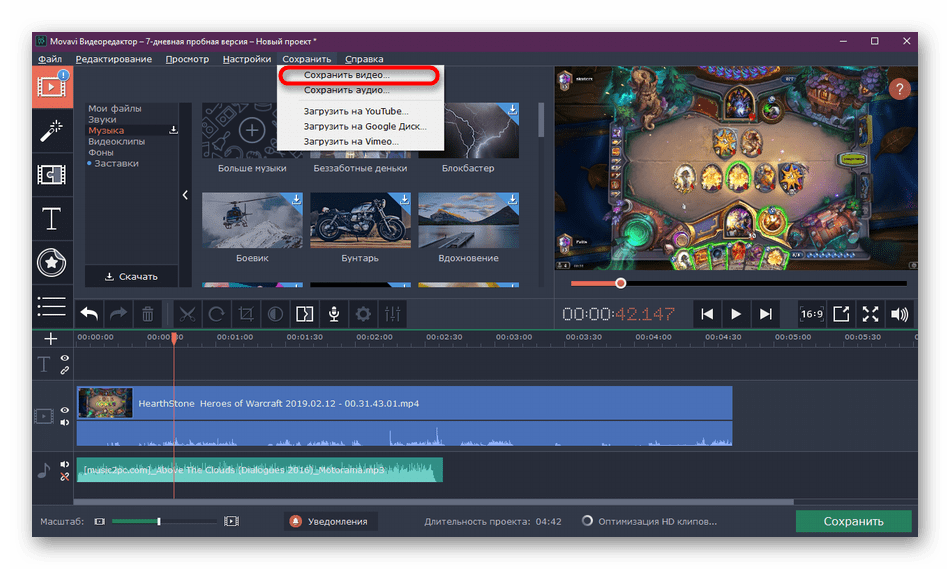
Конечно, разработчики Movavi Video Editor не выдвигают свой продукт как профессиональное средство по работе с подобными проектами, однако встроенных инструментов вполне достаточно, чтобы создать весьма неплохую работу либо же просто быстро наложить звуковую дорожку на видео. Как видите, сделать это совсем несложно, а дружелюбный интерфейс не доставит проблем с пониманием взаимодействия.
Алгоритм действия другого похожего ПО практически ничем не отличается, разве что принцип работы некоторых функций будет несколько иным, поэтому вы смело можете использовать другие решения, отталкиваясь от увиденных инструкций. Их вы найдете в отдельном обзоре на нашем сайте, перейдя по указанной ниже ссылке.
В рамках этого материала вы узнали о трех доступных методах вставки музыки в видео. Все они чем-то похожи, однако используемые программы нацелены на разные категории пользователей и предоставляют определенные инструменты. Поэтому мы советуем ознакомиться со всеми вариантами, а уже потом переходить к осуществлению поставленной задачи.
Как в видео вставить музыку
. Люди очень чувствительны к различным визуальным несовершенствам, так что вашего зрителя может раздражать любой видимый на картинке дефект.
. Есть что-то очень разочаровывающее в приглушенном или непоследовательном звуке, который быстро заставляет людей терять интерес, даже если визуальные эффекты хороши!
Для получение отличной аудиозаписи, возможно, нужно приобрести хороший микрофон, чтобы обеспечить захватывающий звук при съемке. Однако, что, если вы сняли отличное видео, но записанный звук к нему не подходит, поэтому вы хотели бы заменить его отдельной аудиозаписью?
К счастью, есть простой способ добавить аудио в видео онлайн! Это также работает с изображениями и фотографиями, где вы можете добавить звук отдельно для создания слайд-шоу с фоновой музыкой.
Добавление звука в видео с помощью Clipchamp
Clipchamp – это простой, но мощный бесплатный онлайн-видеоредактор, который позволяет легко добавлять любой звук в ваш видеоконтент. Вот как это работает:
Шаг 1: Откройте бесплатную учетную запись или войдите в систему с помощью записи, открытой вами ранее
Первый шаг заключается в регистрации (если вы еще этого не сделали). В Clipchamp это делается очень просто: вы можете зарегистрироваться одним кликом, используя свою учетную запись в Facebook, Google или адрес электронной почты.

Шаг 2: Создание вашего проекта
После того, как вы зарегистрировались, нажмите «Начать новый проект»:

: 1:1 — квадрат, 4:3 — это как старая телевизионная картинка, а 16:9 соответствует сегодняшним широкоэкранным телевизорам.

Шаг 3: Добавьте видео- и аудиофайлы в ваш проект
В новом проекте используйте кнопку «Добавить медиа», чтобы добавить видео- и аудиофайлы в ваш проект:

Выберите «Просмотреть мои файлы», чтобы выбрать их на своем компьютере, или вы также можете добавить профессиональные звуковые дорожки и звуковые эффекты из библиотеки Clipchamp:

Шаг 4: Добавьте аудио в ваше видео
Как только ваши файлы будут готовы, вы увидите, что они появляются в библиотеке:

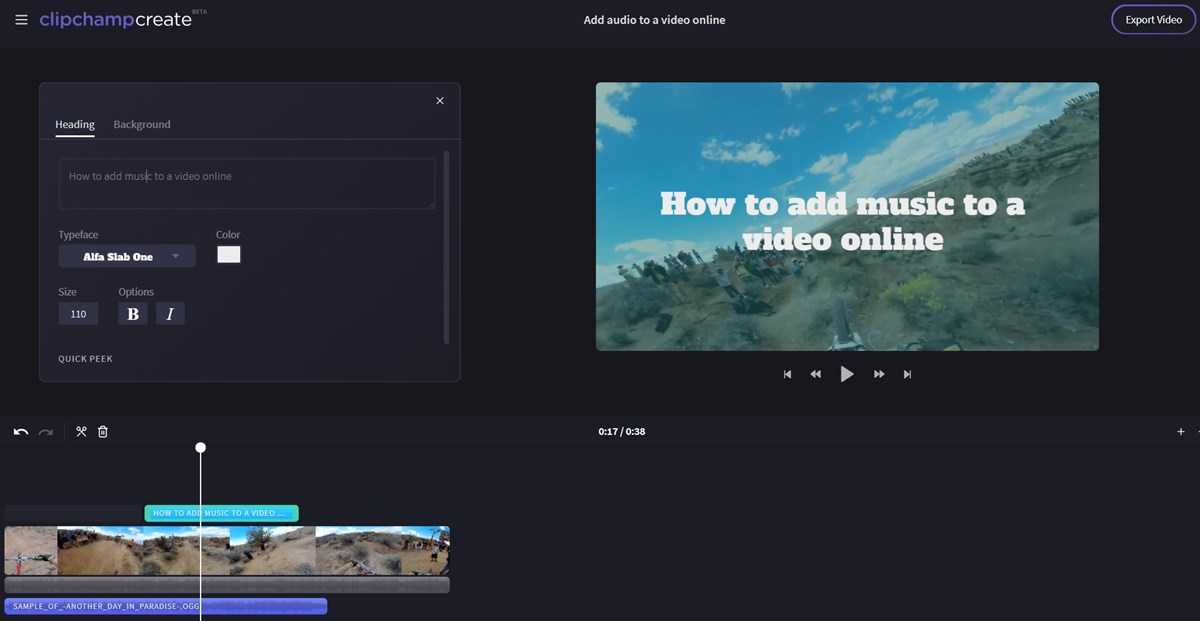
Сначала на временную шкалу должен быть добавлен видеофайл. Там он появится автоматически. Итак, теперь вам просто нужно перетащить аудиофайл на временную шкалу:

Как только вы перетащите аудиофайл на шкалу, он отобразиться снизу под добавленным ранее видео:

В этом случае мы добавили звуки окружающего леса, чтобы улучшить это видео с пауком, плетущего свою сеть.
Шаг 5: Обрежьте свое аудио так, чтобы оно подходило видеоряду
После того, как вы добавили звуковую дорожку, вам может потребоваться обрезать ее, чтобы она соответствовала длине вашего видео. Для этого просто уменьшите масштаб шкалы времени или прокрутите по горизонтали до тех пор, пока не увидите конец аудиодорожки, затем перетащите конец аудио до тех пор, пока он не выровняется с концом видео:

Уменьшите масштаб, чтобы увидеть полосу аудиодорожки полностью

Перетащите конец полосы аудиодорожки до точки окончания видеоряда

Вместо обрезки вы также можете отрезать аудиодорожку, перетащив указатель текущего времени в место, где вы хотите остановить аудио и нажать значок «Ножницы». Затем удалите отсеченный фрагмент, щелкнув на значок «Корзина».


Шаг 6: Добавьте еще звука, отрегулируйте уровни
Вы также можете добавить несколько звуковых дорожек к своему видео, что позволяет вам накладывать звук. Это здорово, если вы хотите добавить саундтрек или создать звуковой ландшафт.
Например, здесь я добавил карканье вороны, чтобы дополнить звуки леса в определенном месте видео:

Когда вы добавляете аудио в видео с помощью Clipchamp, вы можете отрегулировать уровень громкости для каждой дорожки индивидуально. Это поможет вам создать необходимый звуковой микс. Просто нажмите на дорожку, которую вы хотите настроить, и отрегулируйте ее громкость:
Как наложить звук на видео?
Воспользуйтесь Movavi Видеоредактором Плюс!
- Удобные инструменты для редактирования видео
- Стильные титры, переходы и эффекты
- Стабилизация видео, реверс, эквалайзер и многое другое
Просто скачайте программу и следуйте инструкции ниже!
Нажимая на кнопку, вы скачиваете бесплатную версию программы.*
- Home
- Центр поддержки
- Инструкции
- Как наложить музыку на видео
Как вставить музыку в видео
22 Сентября 2020
Эпоха немого кино давно миновала, и вряд ли сейчас кто-то захочет смотреть фильм или ролик совсем без звука. Если вы решили создать собственное видео, необходимо это учесть. Даже если действия, происходящие в вашем фильме, не нуждаются в словах и пояснениях, поставьте в качестве фона красивую песню – поверьте, видео от этого только выиграет. А поможет вам в этом Movavi Видеоредактор Плюс. Скачайте его сейчас и заставьте ваши видеозаписи звучать по-новому!
Как наложить музыку на видео? Воспользуйтесь Movavi Видеоредактором Плюс и этой простой инструкцией.
Шаг 1. Установите Movavi Видеоредактор Плюс
Скачайте редактор видео на русском языке с нашего сайта. По завершении загрузки запустите установочный файл программы и следуйте инструкциям по установке.
Шаг 2. Добавьте в программу видео и аудио
Запустите нашу программу для наложения музыки на видео. Нажмите кнопку Добавить файлы и выберите видео, к которому вы хотите добавить звуковую дорожку, и аудиофайл, который будет использоваться в качестве саундтрека. Загруженные вами файлы будут автоматически добавлены на соответствующие дорожки монтажного стола: видео – на Видеотрек, аудио – на Аудиотрек.
Шаг 3. Отрегулируйте длительность звука
Когда вы будете соединять музыку и видео, вы можете столкнуться с тем, что у добавленных видео- и аудиофайла разная длительность. Здесь возможны два варианта.
- Аудиофайл длиннее, чем видео. Кликните на аудио, переместите бегунок в конец видеофайла на монтажном столе и нажмите на иконку с Ножницами. Затем щелкните по ненужному звуковому фрагменту и нажмите Delete на клавиатуре, чтобы удалить фрагмент.
- Видео длиннее, чем музыка. Добавьте на звуковую дорожку несколько копий выбранного аудиофайла (щелкните по файлу правой кнопкой мыши и выберите Копировать, а затем Вставить). Обрежьте лишнее.
Помните, что в Movavi Видеоредакторе Плюс вы можете вставить в видео сразу несколько звуковых дорожек. Например, одну дорожку можно использовать для фоновой музыки, а другую – для звуковых спецэффектов.
Шаг 4. Сохраните результат
Наложение звука на видео оказалось довольно простым делом. Теперь осталось записать все в один видеофайл. Нажмите кнопку Сохранить и выберите одну из опций экспорта из вкладок в левой части окна. Программа предложит сохранить видео в папку Movavi Library. При желании вы можете поменять папку. Укажите видеоформат или модель мобильного устройства и нажмите кнопку Старт. Когда процесс сохранения завершится, вы найдете готовый видеофайл в выбранной папке. Теперь вы знаете, как наложить звук на видео!
Как вставить в видео музыку и создать настоящий клип

 4.3 Оценок: 6 (Ваша: )
Если вы хотите добавить музыку в видео, вам наверняка интересно, какой видеоредактор позволит решить задачу с минимальными усилиями. Попробуйте «ВидеоМОНТАЖ»! Это очень простое и легкое в настройке программное обеспечение, которое обладает полноценным функционалом для редактирования материала.
Добавьте музыку в видео прямо сейчас! Посмотрите короткий урок:

Звуковое сопровождение влияет на зрителя не меньше, чем визуальный ряд
Установка видеоредактора
Скачайте видеоредактор с официального сайта. Процесс установки стандартен. Просто запустите файл и следуйте указаниям мастера. Инсталляция пройдет успешно на всех версиях Windows, начиная с XP.
Этапы работы со звуком
Рассмотрим, как вставить музыку в видео, – видеоредактор позволяет выполнить это действие просто и быстро.
Этап 1. Добавление роликов для работы
Запустите программу щелчком по ее ярлыку. Нажмите на «Новый проект» и задайте соотношение сторон. В большинстве ситуаций стоит выбрать вариант «Установить автоматически», в таком случае софт установит формат будущего ролика по первому добавленному видеофрагменту.
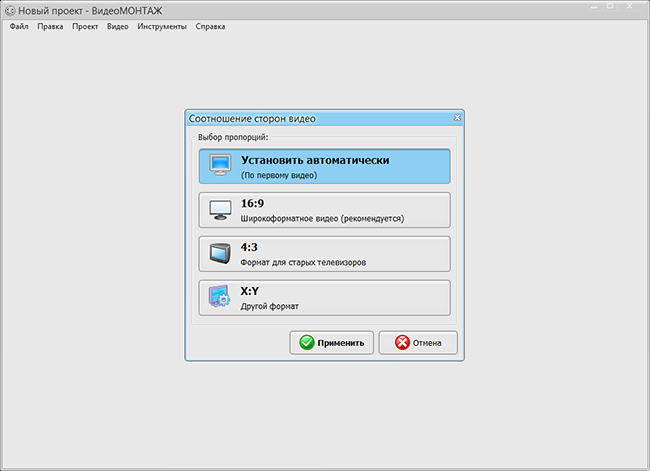
Выберите соотношение сторон для будущего ролика
Выделите в файловом менеджере нужный ролик и перенесите его мышкой на временную панель, которая расположена под проводником. При желании можете перетащить несколько файлов и затем склеить видео – все зависит от вашей задумки. Софт сам автоматически расставит переходы между фрагментами.
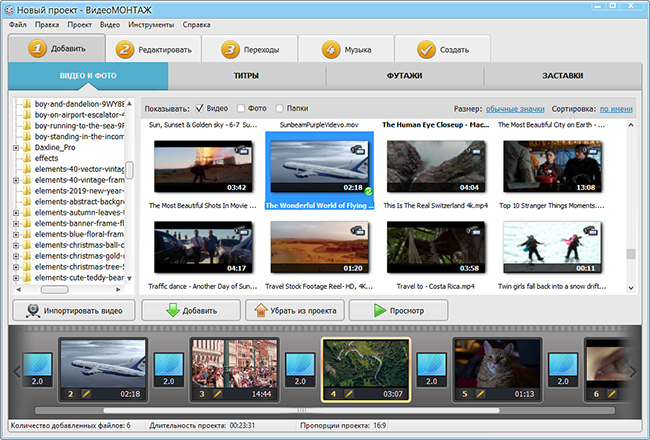
Добавьте ролики, которые хотите отредактировать
Подготовка клипа закончена. Осталось к видео добавить музыку.
Этап 2. Монтаж аудиодорожек
Перейдите на вкладку «Музыка» и кликните по кнопке добавления трека. Вы можете загрузить собственные композиции, либо предустановленные. Набор, идущий в комплекте, включает музыкальные заготовки под любое настроение (романтические, торжественные, спокойные, праздничные и т. д.).
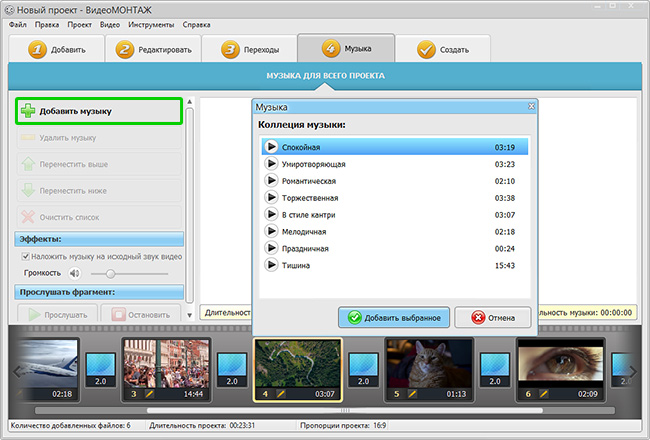
Используйте мелодию из набора программы или загрузите свой трек
Если хотите использовать определенную мелодию, софт дает возможность вставить в видео музыку из фонотеки, хранящейся на ПК. После загрузки трека, вы сможете прослушать его, нажав значок play. При необходимости обрежьте лишние части в аудиодорожке, кликнув по иконке с изображением ножниц.
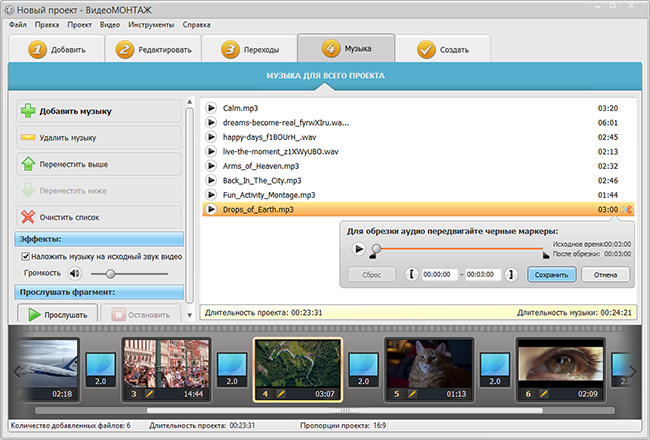
При необходимости обрежьте лишние фрагменты из аудиодорожки
Часто возникает ситуация, когда требуется удалить исходный звук в ролике и наложить другую озвучку. Для этого нужно снять галочку в соответствующей строке на панели «Эффекты» (см. скриншот). В результате оригинальное аудио будет заменено сторонней музыкальной дорожкой. Там же можно отрегулировать громкость звучания и прослушать задействованный фрагмент.
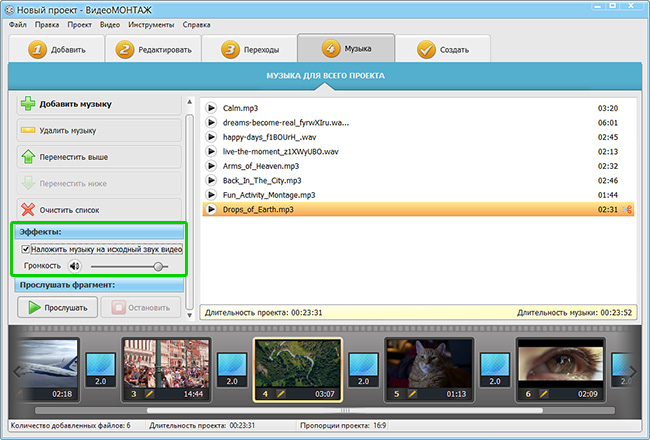
Настройте параметры звучания аудиозаписи
Добавление музыки в видео возможно провести иным способом. Такой вариант подойдет в случае, когда в проект входит несколько видеофайлов, а заменить «родной» звук необходимо только в одном из них.
- выделите нужный фрагмент на временной шкале;
- откройте вкладку «Редактирование»;
- щелкните по кнопке «Замена звука»;
- в открывшемся окне нажмите на плюс и загрузите собственную композицию.
Оригинальный звук исчезнет, а в течение выбранного отрывка будет играть композиция, которую добавили вы.
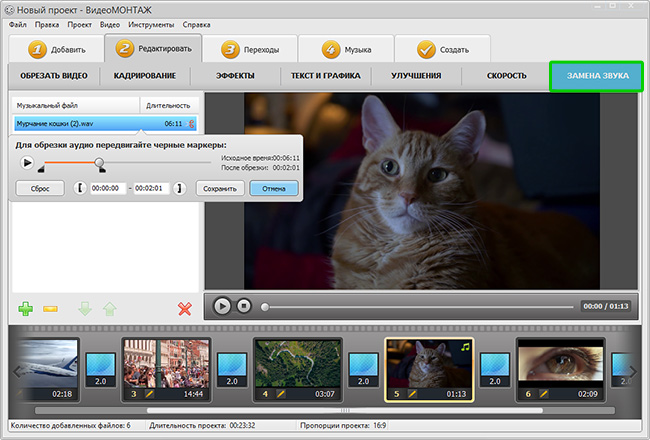
Вы можете заменить звук в отдельном добавленном видеофрагменте
Итак, задача в видео вставить музыку решена, осталось только сохранить плоды своего творчества.
Этап 3. Сохранение результата
Софт предлагает 6 вариантов для экспорта готового проекта. Присутствуют практически все форматы, отвечающие современным требованиям – для мобильных устройств, персонального компьютера, интернета. В качестве примера остановимся на публикации для YouTube.
Чтобы разместить ролик на хостинге нужно выполнить несколько несложных действий.
- кликните по кнопке «Создать»;
- среди вариантов сохранения фильма выберите «Создать видео для публикации в Интернет»;
- в следующем окне воспользуйтесь опцией «Создать видео для YouTube»;
- настройте размер кадра, качество и объем видеофайла, после определитесь с загрузкой созданного ролика – вы можете выложить его в Сеть сразу (потребуется ввести логин и пароль) или отложить.
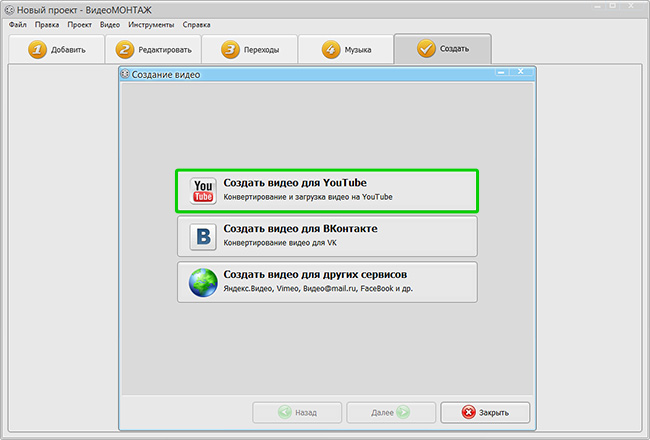
Настройте качество ролика перед конвертацией
Другие функции для работы с клипами
«ВидеоМОНТАЖ» способен не только вставить музыку в видео. Кроме этого он имеет еще целый ряд впечатляющих возможностей для улучшения видеофайлов.
- Создание видеоткрытки. Множество красивых рамок, которые можно наложить поверх видеодорожки.
- Быстрая нарезка. Позволяет делить клип на куски. Полученные фрагменты конвертируются в любой формат.
- Хромакей. Продвинутая технология, позволяющая заменять фон у видео картинкой из другого файла.
- Запись с веб-камеры. Редактирование видеозаписи, поступающей напрямую с веб-камеры.
При монтаже становятся доступными следующие функции:
- обрезка;
- кадрирование;
- повороты, зеркальное отражение;
- десятки эффектов;
- переходы;
- текст и графика;
- регулировка скорости;
- цветокоррекция;
- стабилизации изображения;
- создание качественных интерактивные меню DVD-дисков.
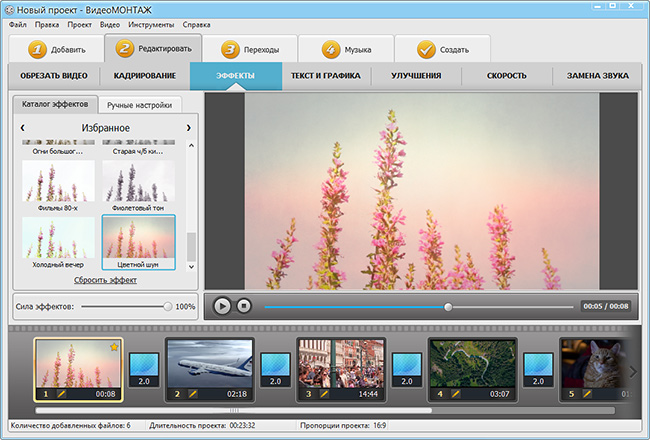
«ВидеоМОНТАЖ» поможет качественно преобразить любой видеоматериал
Интерфейс полностью русифицирован, вам не придётся долго разбираться за какую функцию отвечает та или иная кнопка. Приложение обеспечено хорошей поддержкой. Вы в любой момент сможете получить консультацию онлайн. Также на официальном сайте имеется немало материалов о том, как монтировать видео в редакторе.
Заключение
Программа занимает достойное место в группе видеоредакторов и выступает прямым конкурентом таких ПО, как Movavi или Sony Vegas. Более того, если сравнить соперников в простоте использования и освоения, то «ВидеоМОНТАЖ» явно впереди. Чтобы полностью прочувствовать достоинства приложения, мало прочитать статью – скачайте редактор и опробуйте его в действии уже сейчас!
Cохраните себе статью, чтобы не потерять:
Как вставить музыку в сторис Инстаграм на телефоне: к фото и видео
Достаточно часто люди, которые активно пользуются социальными сетями, интересуются, как добавить музыку в инстаграм историю в 2019 году. Возможность временных публикаций, которые исчезают через 24 часа, появилась относительно недавно. Она позволила разнообразить контент и наладить обратную связь, так как вместе с этим добавился широкий функционал. Чтобы сделать видео лучше, нужно наложить на него песню.
В этой статье мы разберемся, как это сделать на любой операционной системе с помощью специальных программ или встроенных инструментов.

Как добавить музыку в историю в Инстаграмме с телефона
Иногда пользователям хочется снимать сториз с подходящим звуковым сопровождением, но не всегда окружающие шумы позволяют это сделать. То же самое касается слайд-шоу и видеоряда. Для этого нужно подстроить нужное сопровождение. Но дело в том, что стандартный функционал не предусматривает такой возможности. Но разработаны специальные инструменты, которые позволят добавить нужный трек. Самый популярный из них – Флипаграм.
- Скачайте приложение Flipafram в Google play или AppStore;
- Установите и запустите его;
- Нажмите значок плюса для добавления источника медиафайлов;
- Выберите нужные изображения для слайд-шоу;
- «Далее»;
- Откроется редактор, где можно фотографии отсортировать, наложить фильтры и запустить предпросмотр;
- Настройте скорость перелистывания;
- «Готово»;
- Выберите вкладку «Музыка» и найдите подходящую звуковую дорожку на смартфоне, которая длится не более 30 секунд;
- Опубликуйте готовое видео в stories.
Аналогично вы можете использовать любую другую программу-редактор, которую можно найти в магазине приложений. Выберите подходящую под свои потребности. Большинство инструментов достаточно простые в использовании и имеют интуитивно понятный интерфейс, поэтому с задачей сможет справиться даже новичок.
С Андроида
Чтобы вставить музыку в сторис на фон, необходимо подобрать подходящий трек в соответствующем приложении. Когда начнется запись видео, начните воспроизведение звуковой дорожки. Встроенного синхронного наложения песни в смартфонах на этой операционной системе не предусмотрено.
Для редактирования и создания сторис можно воспользоваться одним из множества видеоредакторов. Самым лучшим считается VideoShow. Его можно бесплатно скачать в Google play. Установите его на свой телефон и запустите.

- Нажмите «Редактирование»;
- Из галереи подберите нужный видеоролик и нажмите «Старт»;
- Откроются все возможные функции, которые можно использовать;
- Для добавления выберите соответствующий пункт;
- Найдите подходящий трек;
- Используя инструмент «Ножницы», обрежьте звук и наложите его на видео;
- Нажмите значок сохранения;
- Опубликуйте готовый ролик в свои истории инстаграм.
С Айфона
Для iphone существует возможность вставить музыку в сторис инстаграм в режиме реального времени. Для этого:

- Откройте стандартное приложение для воспроизведения;
- Выберите звуковую дорожку, которую нужно использовать для истории;
- Поставьте трек в очередь;
- Откройте свою страницу в инстаграм;
- Нажмите на значок камеры;
- Сделайте свайп, чтобы попасть в Центр управления;
- Нажмите раздел «Музыка» и запустите нужную звуковую дорожку;
- Вернитесь к камере;
- Начните съемку параллельно с воспроизведением;
- Нажмите стрелку в нижнем углу, чтобы опубликовать сторис.
Этот достаточно простой способ облегчит работу с социальной сетью и позволит добавлять много разнообразного контента.
Как вставить музыку в историю Инстаграм
Относительно недавно появилась встроенная функция наложения звуковой дорожки. Для этого сначала проверьте наличие обновлений программы. Если у вас установлена последняя версия, то:

- Откройте окно создания сторис;
- Оформите публикацию;
- Нажмите на значок стикеров вверху;
- Откроются множество вариантов, среди которых нужно выбрать «Music»;
- Вы увидите список доступных композиций;
- Выберите подходящую песню;
- Обрежьте трек;
- Добавьте готовую звуковую дорожку на историю в виде стикера;
- Опубликуйте.
Как наложить музыку на историю в Инстаграме
Если не устраивают дефолтные возможности софта, то можно попробовать вставить музыку в сторис с помощью сторонних программ с расширенным функционалом. Наиболее популярные:
- InShot – позволяет редактировать добавленный контент с помощью встроенных функций. Вы можете улучшить качество, снизить шумы, наложить фильтры, обрезать дорожку. Из внутренней библиотеки можно подобрать подходящий трек и подогнать его под видео. Разнообразие песен постоянно увеличивается. Приложение бесплатное и имеет интуитивно понятный интерфейс;
- Storybeat – редактор, который позволяет накладывать различные эффекты, создавать слайд-шоу, записывать slow motion видео. На будущую историю можно наложить любой трек, предварительно его обрезав. Но важно помнить, что инстаграм может заблокировать за нарушение авторских прав;
- PicMusic – бесплатная программа, с помощью которой можно легко смонтировать ролик и добавить любую звуковую дорожку из предложенных. Также в приложении много различных эффектов и других функций.
Как добавить музыку к фото и видео в Инстаграме: основные способы
Чтобы наложить подходящую звуковую дорожку, можно воспользоваться одним из методов:
- Сторонние программы, которые мы рассмотрели выше;
- Добавление трека с помощью стикера, использую встроенный функционал программы;
- Воспроизведение песни одновременно с записью видео на андроиде;
- На смартфонах айфон использование стандартного приложения для проигрывания треков совместно с инстаграм.
Как в картинку вставить видео
Вы давно мечтали подготовить запоминающийся сюрприз любимому человеку? Им вполне может стать оригинальная презентация, сочетающая в себе фото, видео и музыку. Сделать такой видеоролик можно в программе для создания слайд-шоу из фотографий «ФотоШОУ PRO». Мы разработали пошаговую инструкцию, из которой вы узнаете, как в картинку вставить видео, настроить для него оригинальную анимацию и получить красочное слайд-шоу в домашних условиях.
Шаг первый. Скачайте приложение
Загрузите на ПК установщик с нашего сайта, если программа «ФотоШОУ PRO» еще не установлена на вашем ПК. Он весит мало, поэтому вы сможете быстро скачать программу для слайд-шоу. После окончания скачивания двойным кликом распакуйте полученный архив. Следуйте рекомендациям Мастера Установки, чтобы установить все компоненты на компьютер. Создайте ярлык ПО на своем рабочем столе и приступайте к подготовке ролика.
Шаг второй. Добавьте фото
Программа «ФотоШОУ PRO» функционирует в двух режимах: «Новый проект» и «Слайд-шоу за 5 минут». Перед тем как в картинку вставлять видео потребуется добавить те фотографии, которые необходимо включить в презентацию. Если вы выбрали «Новый проект», то выгружайте изображения через обзор вашего ПК. Если вы кликнули «Слайд-шоу за 5 минут», то нажмите «Добавить фото» и перенесите снимки на рабочую панель снизу.
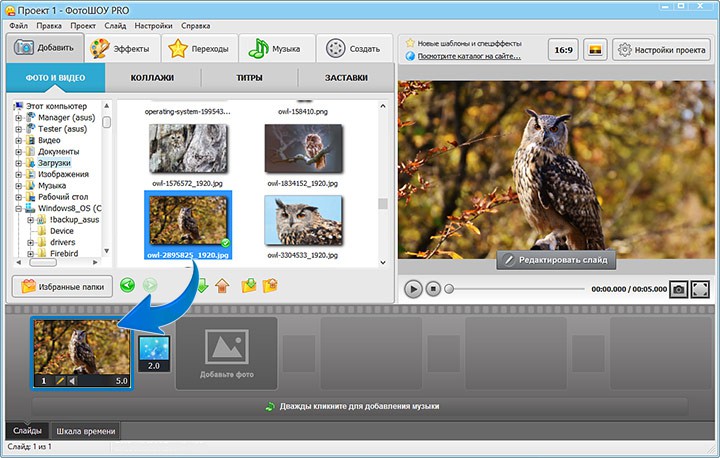
Шаг третий. Настройте переходы
Создание слайд-шоу подразумевает добавление переходов для соединения слайдов. Чтобы просмотреть встроенные варианты, советуем вам заглянуть в соответствующую вкладку. Там вы найдете стандартные, градиентные, двойные и трехмерные шаблоны анимации, любой из которых можно воспроизвести в плеере. Далее перетащите наиболее подходящие из них в ячейки между слайдами. Они помогут сделать видео на фоне картинки гармоничным.
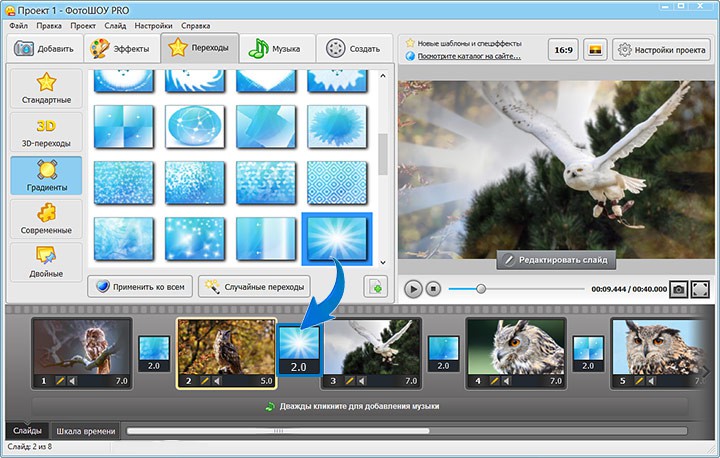
Шаг четвертый. Вставьте видео
А сейчас давайте разберемся с тем, как наложить видео на видео или вставить фото в видео. Кликните по нужному слайду и кликните «Редактировать слайд». Далее нажмите «Добавить слой» > «Видео» (или «Фотографию»). Выберите подходящий файл из папки на ПК. Далее определите для него оптимальное расположение на фоне. При желании вы можете повернуть слой, включить отражение, добавить оригинальную маску. Также видео или фото можно обрезать, оставив на слайде только нужную часть.
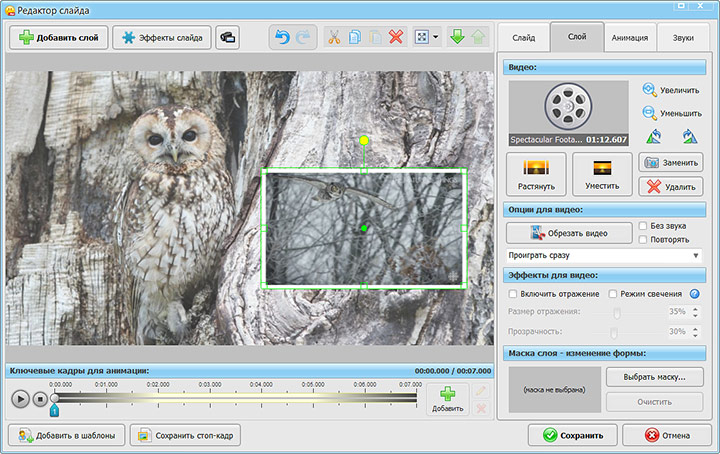
Шаг пятый. Установите анимацию
Щелкнув «Добавить слой», вы сможете украсить слайд с видео эффектами свечения, снегопада и другими. Просмотрите все варианты и двойным кликом активируйте самый подходящий – это может быть падающая листва, мерцающие огни, пузырьки воздуха и т.д. Затем нажмите клавишу воспроизведения для просмотра результата. Вы можете наложить сразу несколько анимационных эффектов такого плана. Проигрываемое видео будет смотреться очень эффектно.
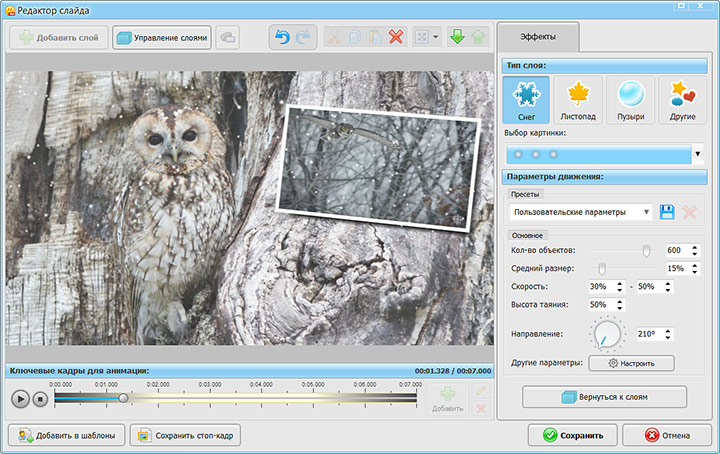
Шаг шестой. Загрузите музыку
Для добавления музыкального сопровождения кликните «Музыка» > «Добавить музыкальный файл» и выберите аудиофайл с ПК. Если вы хотите записать свое аудио-поздравление и наложить его на видеоряд, воспользуйтесь следующими опциями: «Голосовые комментарии» > «Записать с микрофона».
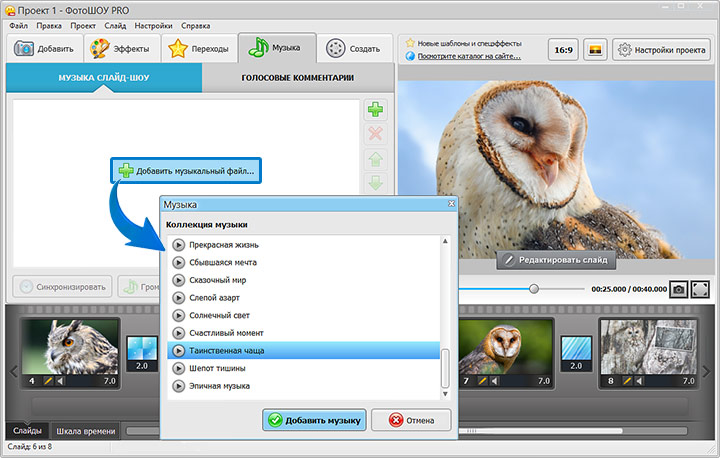
Шаг седьмой. Создайте слайд-шоу
А теперь перейдите во вкладку «Создать». Там представлены все доступные способы сохранения видеоролика. Здесь вы можете остановить свой выбор на конвертации в произвольный видео формат, записи DVD-диска или Full HD видео, размещении презентации на YouTube — все зависит от ваших целей.
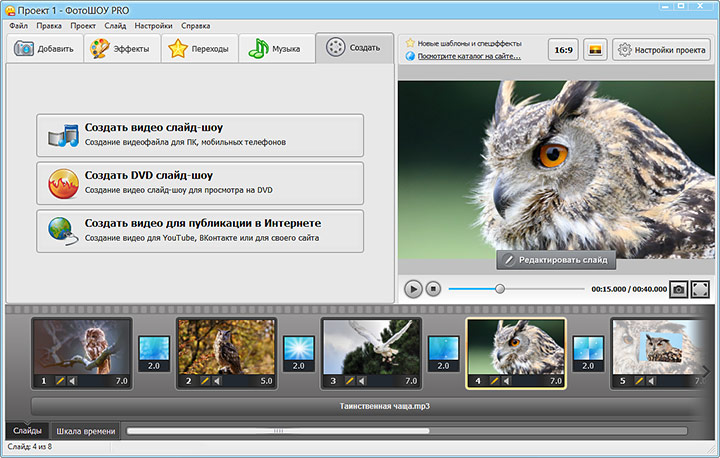
Не ограничивайте себя в творчестве! Вы можете монтировать красочные ролики, используя фотографии, видео, музыку, клипарт и другие украшения, а также с легкостью добавить фото в видео. Скачайте ФотоШОУ PRO и погрузитесь в увлекательный процесс создания слайд-шоу уже сейчас.
Начните создавать свои уникальные слайд-шоу сейчас!

Скачать сейчас Купить со скидкой Отлично работает на Windows 10, 8, 7, Vista, XP
Как добавить звук в видео онлайн

Если вы хотите, чтобы ваш видеоконтент производил хорошее впечатление, важно, чтобы у вас был качественный звук
. Люди очень чувствительны к различным визуальным несовершенствам, так что вашего зрителя может раздражать любой видимый на картинке дефект.
. Есть что-то очень разочаровывающее в приглушенном или непоследовательном звуке, который быстро заставляет людей терять интерес, даже если визуальные эффекты хороши!
Для получение отличной аудиозаписи, возможно, нужно приобрести хороший микрофон, чтобы обеспечить захватывающий звук при съемке. Однако, что, если вы сняли отличное видео, но записанный звук к нему не подходит, поэтому вы хотели бы заменить его отдельной аудиозаписью?
К счастью, есть простой способ добавить аудио в видео онлайн! Это также работает с изображениями и фотографиями, где вы можете добавить звук отдельно для создания слайд-шоу с фоновой музыкой.
Добавление звука в видео с помощью Clipchamp
Clipchamp – это простой, но мощный бесплатный онлайн-видеоредактор, который позволяет легко добавлять любой звук в ваш видеоконтент. Вот как это работает:
Шаг 1: Откройте бесплатную учетную запись или войдите в систему с помощью записи, открытой вами ранее
Первый шаг заключается в регистрации (если вы еще этого не сделали). В Clipchamp это делается очень просто: вы можете зарегистрироваться одним кликом, используя свою учетную запись в Facebook, Google или адрес электронной почты.
Шаг 2: Создание вашего проекта
После того, как вы зарегистрировались, нажмите «Начать новый проект»:
: 1:1 — квадрат, 4:3 — это как старая телевизионная картинка, а 16:9 соответствует сегодняшним широкоэкранным телевизорам.
Шаг 3: Добавьте видео- и аудиофайлы в ваш проект
В новом проекте используйте кнопку «Добавить медиа», чтобы добавить видео- и аудиофайлы в ваш проект:
Выберите «Просмотреть мои файлы», чтобы выбрать их на своем компьютере, или вы также можете добавить профессиональные звуковые дорожки и звуковые эффекты из библиотеки Clipchamp:
Шаг 4: Добавьте аудио в ваше видео
Как только ваши файлы будут готовы, вы увидите, что они появляются в библиотеке:
Сначала на временную шкалу должен быть добавлен видеофайл. Там он появится автоматически. Итак, теперь вам просто нужно перетащить аудиофайл на временную шкалу:
Как только вы перетащите аудиофайл на шкалу, он отобразиться снизу под добавленным ранее видео:
В этом случае мы добавили звуки окружающего леса, чтобы улучшить это видео с пауком, плетущего свою сеть.
Шаг 5: Обрежьте свое аудио так, чтобы оно подходило видеоряду
После того, как вы добавили звуковую дорожку, вам может потребоваться обрезать ее, чтобы она соответствовала длине вашего видео. Для этого просто уменьшите масштаб шкалы времени или прокрутите по горизонтали до тех пор, пока не увидите конец аудиодорожки, затем перетащите конец аудио до тех пор, пока он не выровняется с концом видео:
Уменьшите масштаб, чтобы увидеть полосу аудиодорожки полностью
Перетащите конец полосы аудиодорожки до точки окончания видеоряда
Вместо обрезки вы также можете отрезать аудиодорожку, перетащив указатель текущего времени в место, где вы хотите остановить аудио и нажать значок «Ножницы». Затем удалите отсеченный фрагмент, щелкнув на значок «Корзина».
Шаг 6: Добавьте еще звука, отрегулируйте уровни
Вы также можете добавить несколько звуковых дорожек к своему видео, что позволяет вам накладывать звук. Это здорово, если вы хотите добавить саундтрек или создать звуковой ландшафт.
Например, здесь я добавил карканье вороны, чтобы дополнить звуки леса в определенном месте видео:
Когда вы добавляете аудио в видео с помощью Clipchamp, вы можете отрегулировать уровень громкости для каждой дорожки индивидуально. Это поможет вам создать необходимый звуковой микс. Просто нажмите на дорожку, которую вы хотите настроить, и отрегулируйте ее громкость:
Как вставить музыку в html: Тег | htmlbook.ru
Как наложить музыку на видео? Чтобы создать собственный фильм, воспользуйтесь Movavi Видеоредактором и этой простой инструкцией.
Шаг 1. Установите Movavi Видеоредактор
Скачайте редактор видео на русском языке с нашего сайта. По завершении загрузки запустите установочный файл программы и следуйте инструкциям по установке.
Шаг 2. Добавьте в программу видео и аудио
Запустите нашу программу для наложения музыки на видео. Нажмите кнопку Добавить файлы и выберите видео, к которому вы хотите добавить звуковую дорожку, и аудиофайл, который будет использоваться в качестве саундтрека. Загруженные вами файлы будут автоматически добавлены на соответствующие дорожки монтажного стола: видео – на Видеотрек, аудио – на Аудиотрек.
Шаг 3. Отрегулируйте длительность звука
Когда вы будете соединять музыку и видео, вы можете столкнуться с тем, что у добавленных видео- и аудиофайла разная длительность. Здесь возможны два варианта.
- Аудиофайл длиннее, чем видео. Кликните на аудио, переместите бегунок в конец видеофайла на монтажном столе и нажмите на иконку с Ножницами. Затем щелкните по ненужному звуковому фрагменту и нажмите Delete на клавиатуре, чтобы удалить фрагмент.
- Видео длиннее, чем музыка. Добавьте на звуковую дорожку несколько копий выбранного аудиофайла (щелкните по файлу правой кнопкой мыши и выберите Копировать, а затем Вставить). Обрежьте лишнее.
Помните, что в Movavi Видеоредакторе вы можете вставить в видео сразу несколько звуковых дорожек. Например, одну дорожку можно использовать для фоновой музыки ролика, а другую – для звуковых спецэффектов.
Шаг 4. Сохраните результат

Наложение звука на видео оказалось довольно простым делом. Теперь осталось записать все в один видеофайл. Нажмите кнопку Сохранить и выберите одну из опций экспорта из вкладок в левой части окна. Программа предложит сохранить видео в папку Movavi Library. При желании вы можете поменять папку. Укажите видеоформат или модель мобильного устройства и нажмите кнопку Старт. Когда процесс сохранения завершится, вы найдете готовый видеофайл в выбранной папке. Теперь вы знаете, как наложить звук на видео!
Создавайте видео. Творите. Вдохновляйте.
* Бесплатная версия Movavi Видеоредактора имеет следующие ограничения: 7-дневный пробный период, водяной знак на сохраненных видео и, если вы сохраняете проект как аудиофайл, возможность сохранить только ½ длины аудио. Подробнее
Другие полезные инструкции
Мы также рекомендуем
Надежная и эффективная программа для записи видео с экрана в HD. Захватывайте видео из программ, онлайн-трансляции и даже разговоры в Skype и сохраняйте клипы в любом популярном формате.

Интуитивно понятная программа для фотообработки, с которой вы сможете отретушировать любой снимок в два счета. Улучшайте качество, добавляйте фильтры и надписи, меняйте фоны и многое другое.
Подпишитесь на рассылку о скидках и акциях
Адрес электронной почты введен неверно. Проверьте адрес электронной почты и повторите попытку.
Подписываясь на рассылку, вы соглашаетесь на получение от нас рекламной информации по электронной почте и обработку персональных данных в соответствии с Политикой конфиденциальности Movavi. Вы также подтверждаете, что не имеете препятствий к выражению такого согласия. Читать Политику конфиденциальности.
Пожалуйста, подтвердите согласие на обработку данных, чтобы подписаться.
Адрес электронной почты введен неверно. Проверьте адрес электронной почты и повторите попытку.
Ваш e-mail адрес успешно добавлен. Спасибо за ваш интерес!
Как вставить музыку на сайт?
Пожалуйста, оценитеОценка 1Оценка 2Оценка 3Оценка 4Оценка 5 Подробности Категория: Блогобзор Автор: SEO & WEB — KELL4
Зачем нужна музыка на сайте?

Довольно интересный вопрос, воспроизведение музыкальных или голосовых файлов на сайте, или встроенный плеер помогает посетителям сайта расслабиться, вызывает положительные эмоции и настроивает на нужный лад, так сказать облегчает взаимодействие с сайтом. Но данные эффекты работают только в том случае, когда музыка на сайте подобрана правильно и громкость звука не превышает допустимые пределы, иначе все ваши старания окажутся напрасными и вызовут отрицательные эмоции у посетителей сайта.
Как вставить аудио (музыку) на сайт в html?
Нам часто задают такой вопрос, музыка на сайте является актуальным и креативным элементом, а способов её воспроизведения много и их не так сложно внедрить. Начнем с того, что каждый пользователь Глобальной Сети использует какой либо браузер для выхода в Интернет, а общей и универсальной технологии воспроизведения звуковых и музыкальных файлов нет, каждый браузер работает по своим собственным алгоритмам и они несколько отличаются друг от друга, поэтому при воспроизведении музыки с помощью внедрения в HTML код страницы могут возникать проблемы. Но как Вы знаете, все проблемы решаемы!
Создание аудио проигрывателя музыки на сайте или плеера

Технология проста, создается файл проигрывателя, чтобы он не нагружал сайт или сервер выбираем технологию которую будем использовать: JavaScript, jQuery, AJAX. На основе выбранной технологии разрабатываем скрипт для нашего сайта и вставляем на сайт. Скрипт создается в зависимости от того, что Вам нужно: автоматическое воспроизведение фоновой музыки на сайте или управляемый посетителем плеер. Далее создаем папку в корне сайта для музыки и загружаем в нее аудио файлы.
Или как альтернативный сопсоб можно создать плеер по флеш-технологии (Flash), такой плеер будет смотреться более эффектно. Правда выйдет дороже и тяжелее для сайта (повысит время загрузки страниц сайта).
Установка музыки на сайт с помощью HTML

Используя возможности HTML и браузера можно вставить на сайт плеер или фоновую музыку. Технология так же проста: создается HTML5 код с тегом «audio» и этот код прописывается в сайт, а когда пользователь заходит на сайт он видит минимизированный плеер, посетитель нажимает кнопку плэй или автоматически начинает играть фоновая музыка. Вид плеера будет зависеть от браузера с которого зашел посетитель, но функциональность останется стандартной: кнопки Play, Stop, Next, Prev, Volume. Выглядит плеер с HTML кодом вот так:
Cам код для вставки выглядит так:
Как вы могли заметить команда «controls autoplay» включает автопроигрывание музыки как только посетитель заходит на сайт.
Альтернативный вариант HTML кода это тег «bgsound», это вообще не использовать визуальный плеер, при посещении сайта начнет играть музыка на сайте, но регулировать громкость, поставить на паузу и т.д. пользователь не сможет. Настройка громкости воспроизведения звукового файла настраивается в самом коде.
Форматы звуковых файлов для проигрывания музыки на сайте могут быть: WAV, AU, MIDI, MP3, OGG (расширения). Музыкальные файлы загружаются на сайт, либо используются ссылки на те сайты, где располагается звуковой файл, главное, чтобы он находился в открытом доступе.
музыкальных кодов HTML

На этой странице показано, как добавить музыку на веб-сайт с помощью HTML-кода. В нем также описаны различные доступные вам параметры, чтобы вы могли убедиться, что ваши пользователи смогут слышать ваш звук.
Вы можете добавить музыкальный HTML-код на свой веб-сайт с помощью тега HTML5 .
Этот элемент был впервые представлен только в HTML5, который на момент написания статьи все еще находился в стадии разработки, поэтому обязательно проверяйте свой музыкальный код в разных браузерах. Хотя большинство (если не все) основных браузеров поддерживают фактические , существует различная поддержка различных форматов файлов.
Резервный контент (то есть контент между тегами и ) отображается пользовательскими агентами, которые не поддерживают этот элемент.
До того, как элемент был введен в HTML, многие веб-мастера добавляли музыкальные коды на свои веб-сайты с помощью тега .
Несмотря на то, что этот элемент существует уже давно, на самом деле он не был частью спецификации HTML до HTML5.
Пример
Вы можете встроить музыкальный файл на свою страницу, используя следующий код HTML:
mp3″ ширина = «180» высота = «90» петля = «ложь» автозапуск = «ложь»>
Этот код представит музыкальную консоль с соответствующими элементами управления. Если вы не видите никаких элементов управления музыкой и не слышите музыку, вам может потребоваться загрузить подключаемый модуль для вашего браузера.
Вложение
Итак, для максимальной совместимости браузера вы можете вложить элемент
внутрь тега , и он будет выглядеть примерно так (так же, как наш код выше):
Обязательно протестируйте в различных браузерах, так как вы можете получить неожиданные результаты.
Нужно создать музыкальный плейлист?

Вы можете сделать так, чтобы ваш музыкальный проигрыватель зацикливался на нескольких песнях, используя музыкальный плейлист.
Как предварительно загрузить звуковой файл
Вы можете предварительно загрузить музыкальные файлы, чтобы музыкальный файл загружался в фоновом режиме до того, как пользователь нажмет кнопку «Воспроизвести». Вы можете выполнить предварительную загрузку, используя следующую технику:
, вы можете добавить атрибут preload . Возможные значения: нет , метаданные и авто . Указав auto , аудио/музыка должна начать загружаться в фоновом режиме, как только загрузится страница. Указав метаданные , он будет загружать только связанные метаданные, такие как первый ключевой кадр, продолжительность, размер и т. д.
Вы также можете выполнять предварительную загрузку при использовании тега . Для этого используйте следующий код:
mp3″ петля = «ложь» автозапуск = «ложь» скрытый = «истина» мастерсаунд >
Это встраивает звук, но функция «автозапуск» отключена (теперь вы же не хотите раздражать пользователя, не так ли?), а функция «скрытая» включена, поэтому пользователь не видит консоль при входе ваша веб-страница.
Как сделать ссылку на музыкальный файл
Вы также можете создать ссылку на музыкальный файл, используя тег . Все, что вам нужно сделать, это написать что-то вроде этого:
Предполагается, что музыкальный файл находится в указанном месте.
5 лучших методов добавления фоновой музыки в HTML
Можно добавить фоновую музыку с помощью аудиотега, тега внедрения и тега iframe. В этой статье я расскажу вам, какой из этих трех тегов использовать, какой тег лучше всего добавить фоновую музыку и как добавить фоновую музыку в HTML с YouTube. Вы можете добавлять аудио в HTML так же, как вы добавляете видео в HTML 9.0003
Какой тег используется для добавления фоновой музыки в HTML

Отдельного тега для добавления фоновой музыки не существует. Таким образом, если вы добавите звук с помощью тега или , а затем добавите атрибут «скрытый» , он будет отображаться как фоновая музыка. Например, .
Если вы используете аудиотег, вам не нужно добавлять «скрытый» атрибут. Поскольку, если вы используете тег audio, элементы управления звуком по умолчанию будут скрыты, вы узнаете элементы управления звуком только в том случае, если добавите атрибут под названием «элементы управления».
3 метода добавления фоновой музыки в HTML
Вы можете добавить фоновую музыку в свой HTML, используя эти 3 простых метода. И еще 2 метода добавления bg-музыки с YouTube приведены ниже
1. Аудиоэлемент

Мы можем использовать аудиоэлемент для размещения аудиофайлов на веб-странице. HTML довольно прост и похож на элемент изображения с некоторыми отличиями. В отличие от изображения, элемент audio имеет как открывающий, так и закрывающий тег. И так же, как элемент изображения, мы используем атрибут «SRC» (атрибут источника), чтобы указать URL-адрес файла. В данном случае аудиофайл. Элемент audio также поддерживает другие форматы аудиофайлов, такие как mp3, Wav и Ogg. Затем элемент audio также записывается с еще несколькими атрибутами.
В приведенном ниже коде показано, как добавить фоновую музыку с помощью аудиотега.
<голова>Фоновая музыка <тело>
- Сначала вы вводите общий синтаксис HTML в файле HTML.

2. Элемент iframe
Вы даже можете добавить фоновую музыку с YouTube, используя тег iframe. Давайте посмотрим, как это сделать дальше.
<голова>Фоновая музыка

- Сначала вы добавляете тег iframe внутрь тега body
- Укажите путь к аудиофайлу в атрибуте «SRC» в теге iframe, как вы делали это в методе аудиотега. Не забудьте добавить свой аудиоформат в конец атрибута «SRC» .
- И атрибут «скрытый» к тегу Iframe, Если добавить, рамка исчезнет и будет как фоновая музыка.
- Если вы хотите, чтобы ваше аудио воспроизводилось автоматически, вам нужно указать атрибут allow=»autoplay»
3. Элемент Embed
- Добавьте тег embed между тегом body в HTML.
- Укажите здесь путь к аудиофайлу и формат аудиофайла в атрибуте «SRC», как вы делали это в теге iframe и embed
- Поскольку у него нет скрытого атрибута, поэтому мы должны использовать атрибут ширины и задать значение «0», чтобы скрыть рамку
- Если вы хотите, чтобы звук воспроизводился автоматически, используйте кнопку 9.0005 атрибут «autostart» и присвойте ему значение « true» .
Как добавить фоновую музыку с YouTube в Интернете

Если вы хотите добавить фоновую музыку с YouTube, у вас должно быть подключение к Интернету, поскольку в обоих этих методах ваше видео на YouTube работает в фоновом режиме. Я не рекомендую добавлять фоновую музыку с YouTube, потому что ваш сайт будет медленным, для воспроизведения фоновой музыки потребуется некоторое время, и вам понадобится интернет. Поэтому, если вы загружаете аудио с YouTube и добавляете фоновую музыку с помощью аудиотега или тега iframe, ваш сайт будет работать быстро, и для этого метода не требуется интернет.
1. Добавить фоновую музыку с YouTube
Если вы хотите добавить фоновую музыку с YouTube, выполните следующие простые действия:

- Сначала перейдите на YouTube и выберите свое видео.
- Нажмите «Поделиться» под видео, а затем нажмите «Встроить».
- Скопируйте указанный код тега iframe и вставьте его в тег body HTML.
- Просто вставьте код « ?autoplay=0 » в конце ссылки на YouTube в атрибут «SRC» в теге iframe, указанном ими, как в приведенном ниже коде. Только если вы сделаете это правильно, ваша музыка будет воспроизводиться автоматически.
- И добавьте в тег iframe атрибут «скрытый». Если вы добавите его, видео исчезнет и будет выглядеть как фоновая музыка.
2. Добавить bg-музыку с Youtube Repeater
- Перейдите на YouTube Repeater и выберите свое видео.
- Скопируйте URL вашего видео.
3. И добавьте к тегу iframe атрибут « hidden ». Если вы добавите его, видео исчезнет и будет выглядеть как фоновая музыка.
Решено Chrome AutoPlay не работает

Сегодня я хочу немного поговорить о политике автозапуска в Google Chrome и почему на самом деле так важно знать, хотите ли вы правильно использовать API веб-аудио. Вы видите, что разработчики Google решили внедрить эту новую политику автоматического воспроизведения, чтобы улучшить взаимодействие с пользователем. Многие из нас, вероятно, согласятся, что если бы вы зашли на веб-сайт и внезапно услышали неожиданный взрыв звука, исходящего от вас, вы, вероятно, были бы действительно раздражены, и в этом вся цель этой политики автовоспроизведения в Google Chrome.