
Внешние CSS стили
С помощью тега можно добавить стили для одного HTML-документа. Это — внутренние стили. Они будут применены ко всему содержимому страницы. Но только одной страницы.
На практике тебе прийдется создавать сотни HTML-документов и использовать одни и те же стили в них, например, для параграфов или заголовков. Было бы очень удобно добавить стили один раз для всех похожих страниц.
Например, ты создаешь свой блог. Все страницы с постами должны быть стилизованы одинаково.
html> head> title>Мой личный блогtitle> head> body> h1>Пост о обучении HTML и CSSh1> h6>Дата публикации: 20.12.2020h6> p>Мне очень нравится учить HTML верстку!p> body> html> Я уверен, что ты с легкостью сможешь добавить стили для элементов , и
на странице с помощью внутренних стилей. Но наша сегодняшняя цель — создать такие стили, которые можно будет использовать и на других страницах.
На всех страницах блога заголовки и параграфы должны выглядеть одинаково.
— Наверное нам надо вынести все эти стили в какой-нибудь отдельный файл?
— Верно, все стили выносятся в отдельный файл с расширением .css . Назвать его можно как угодно. Часто используют имя styles.css .
Правила написания стилей в нем точно такие же, как и для стилей в теге :
- сначала указываем имя тега
- потом в фигурных скобках перечисляем свойства со значениями
Начнем с выравнивания заголовков по-середине страницы. Для этого можно использовать свойство стилей text-align , со значением center .
Создадим файл styles.css и добавим в него 3 строки:
h1 < text-align: center; > Подключение внешних стилей
После создания файла styles.css , его нужно подключить к HTML документу.
Представим такую структуру документов нашего сайта:
|--my-blog |-- post-1.html |-- styles.css Для подключения файла styles.css к файлу post-1.html нам нужен одинарный тег .
Стили всегда размещаются внутри контейнера .
Для подключения стилей нам необходимо выполнить несколько действий с тегом :
- добавляем атрибут type со значением text/css .
- добавляем атрибут rel (расшифровывается как relationship — отношение) со значением stylesheet .
- добавляем атрибут href , чтобы указать путь к файлу стилей.
Вот так будет выглядеть post-1.html с подключенными стилями из styles.css :
html> head> title>Мой личный блогtitle> link rel="stylesheet" type="text/css" href="./styles.css"> head> body> h1>Пост о обучении HTML и CSSh1> h6>Дата публикации: 20.12.2020h6> p>Мне кажется, что я делаю потрясающий прогресс в изучении версткиp> body> html> Даже если у тебя есть одна страница, то все равно лучше использовать внешние стили. Так, ты сможешь немного уменьшить размер и ускорить загрузку HTML-документа.
@import
При помощи директивы @import можно импортировать один файл со стилями в другой файл со стилями.
Пример
Скопировать ссылку «Пример» Скопировано
Предположим, в проекте для удобства стили разделены на несколько файлов:
- fonts.css — файл с подключением шрифтов и стилями.
- buttons.css — файл со стилями для кнопок.
- main.css — основной файл стилей с остальным CSS-кодом.
Нам нужно, чтобы все стили загружались при открытии страницы. Для этого импортируем отдельные файлы в наш основной файл main.css:
@import "fonts.css";@import "buttons.css"; /* Остальной CSS-код */@import "fonts.css"; @import "buttons.css"; /* Остальной CSS-код */
Как пишется
Скопировать ссылку «Как пишется» Скопировано
Начнём с важного: все директивы импорта должны быть в самом верху CSS-файла, до всего остального кода. Иначе не сработает.
Равнозначные варианты импорта:
@import "file.css";@import url("file.css");@import "file.css"; @import url("file.css");
Технической разницы между этими двумя вариантами нет. Файлы будут импортироваться одинаково в обоих случаях. Путь до файла может быть как абсолютным, так и относительным.
Можно указать, для каких типов устройств должны применяться стили из импортируемого файла:
@import "print-styles.css" print;@import "screen-styles.css" screen;@import "print-styles.css" print; @import "screen-styles.css" screen;
В этом примере стили из файла, импортируемого в первой строке, будут применяться только при печати. А стили из файла, импортируемого во второй строке, будут применяться для отображения на экране.
Допустимо указывать несколько медиавыражений после пути:
@import "file.css" (min-width: 481px) and (max-width: 768px);@import "file.css" screen and (orientation: landscape);@import "file.css" (min-width: 481px) and (max-width: 768px); @import "file.css" screen and (orientation: landscape);
Можно проверить, поддерживается ли какое-то конкретное правило или выражение в браузере пользователя, и загрузить для него конкретные стили. Для этого используется правило supports :
@import "file.css" supports(not (display: flex)); /* Остальной CSS-код */@import "file.css" supports(not (display: flex)); /* Остальной CSS-код */
В этом примере для браузеров, которые не поддерживают флексбоксы, будет загружена запасная таблица стилей. Для всех остальных будут использованы стили, написанные ниже правила импорта.
Как понять
Скопировать ссылку «Как понять» Скопировано
Во время загрузки страницы браузер пройдёт по всем указанным в импортах путям и загрузит таблицы стилей. Затем прочитает правила ниже импортов и отрисует страницу на основании комбинации всего CSS.
Подсказки
Скопировать ссылку «Подсказки» Скопировано
�� Желательно не злоупотреблять импортами. Потенциально это может замедлить загрузку страницы.
�� Все импорты всегда должны быть в начале CSS-файла.
�� Поскольку браузер читает медиавыражения, указанные после пути до файла в импорте в последнюю очередь, то он в любом случае сходит по ссылке почитать стили и только потом определит, нужно ли их применять. Эту особенность стоит держать в голове.
На практике
Скопировать ссылку «На практике» Скопировано
Алёна Батицкая советует
Скопировать ссылку «Алёна Батицкая советует» Скопировано
�� Кроме импорта файлов внутри проекта можно встретить использование этой директивы для импорта шрифтов с сайта Google Fonts. Это один из предложенных на их сайте вариантов подключения.
@import url("https://fonts.googleapis.com/css2?family=Andika+New+Basic&display=swap");@import url("https://fonts.googleapis.com/css2?family=Andika+New+Basic&display=swap");
После этого в коде ниже можно использовать подключённый шрифт. Минимум усилий — максимум результата.
Хотя это быстрый способ подключить шрифт, его использование нежелательно. Браузеру потребуется больше времени для отрисовки страницы. Особенно это будет заметно, если скорость интернета не очень высокая.
Из двух предложенных на сайте Google Fonts вариантов подключения шрифта выбирайте тот, что через .
�� Если проект большой, то удобно разделять стили на разные файлы. Отдельно стили для разметки, отдельно для типографики, отдельно для форм и кнопок. В этом случае в основном файле стилей — назовём его style.css — будут только импорты. Так удобнее содержать код в чистоте. И всегда точно знаешь, в какой файл залезть, чтобы что-нибудь поправить.
Так организуют проекты, в которых есть так называемый сборщик: он собирает код из всех импортируемых файлов в один файл, чем сильно облегчает жизнь браузеру. Если вы не используете сборщик, то постарайтесь избежать обилия импортов.
Подключение стилей
Писать стили сегодня принято в отдельном CSS-файле и затем подключать его с помощью тега . А вот инлайн-стилей стараются избегать, хотя они тоже бывают полезными.
Почему это важно
Скопировать ссылку «Почему это важно» Скопировано
От того, как вы подключаете стили на страницу, зависит, как быстро она отобразится, однако некоторые варианты подключения стилей могут привести к неожиданным последствиям. Например, если к элементу одновременно применить и внешние, и инлайн-стили с разными значениями CSS-свойств, то применятся инлайн-стили, так как у них более высокий приоритет. Разберёмся, какие у каждого способа достоинства и недостатки, и какой из них вам подойдёт.
Внешний файл со стилями
Скопировать ссылку «Внешний файл со стилями» Скопировано
При этом подходе CSS пишется в отдельном файле с расширением .css. Такие стили ещё называют связанными.
Для связывания страницы с файлом стилей используется тег внутри :
head> link rel="stylesheet" href="main.css"> head>
Атрибут rel = "stylesheet" указывает, что этот файл является таблицей стилей. В href указывается относительный или абсолютный путь к CSS-файлу.
А вот какие стили содержатся в файле main.css:
h1 color: green; font-size: 24px;> p font-size: 24px;>h1 color: green; font-size: 24px; > p font-size: 24px; >
Ещё таким образом можно подключать файл стилей, который находится на другом сайте. Например, когда подключаете шрифты с Google Fonts.
Преимущества
Скопировать ссылку "Преимущества" Скопировано
- Можно использовать один CSS-файл для нескольких страниц. Изменение стилей в таком файле автоматически применится ко всем страницам, к которым он подключён.
- При первой загрузке страницы файл со стилями кэшируется, и в следующие разы она открывается быстрее.
- Во внешних стилях можно свободно использовать псевдоклассы и псевдоэлементы. Например, задавать интерактивные состояния отдельно выбранным кнопкам, стилизовать каждый чётный элемент списка и тому подобное.
Внешний CSS также позволяет использовать кастомные свойства.
Встроенные стили
Скопировать ссылку "Встроенные стили" Скопировано
Вариант, когда CSS-свойства описываются в самом HTML-документе внутри тега в шапке страницы:
h1 color: tomato; > p font-size: 24px; >head> style> h1 color: tomato; > p font-size: 24px; > style> head>
Преимущества
Скопировать ссылку "Преимущества" Скопировано
- Поскольку код находится непосредственно в HTML-файле, браузер не загружает сторонние файлы. Это позволяет отрисовать страницу быстрее.
- Встроенные стили работают изолированно и применяются непосредственно к странице, на которой прописаны.
- Можно использовать псевдоклассы и псевдоэлементы.
Недостатки
Скопировать ссылку "Недостатки" Скопировано
- С каждым новым правилом вес HTML-файла будет увеличиваться и страница будет загружаться медленнее.
- Со временем такие же стили могут понадобиться на других страницах, и CSS придётся дублировать.
Импорт CSS
Скопировать ссылку "Импорт CSS" Скопировано
Этот вариант тоже требует подключения внешнего файла стилей. Отличие в том, что этот файл содержит не весь CSS-код разом, а стили разбиты на отдельные файлы и подключаются с помощью директивы @import .
Посмотрим, как это делается. Даём ссылку на CSS-файл через тег :
link rel="stylesheet" href="main.css">
Затем в main.css импортируем несколько других CSS-файлов, header.css для шапки сайта, navbar.css для меню, и так далее:
@import url("header.css");@import url("navbar.css");@import url("footer.css");@import url("grid.css");@import url("header.css"); @import url("navbar.css"); @import url("footer.css"); @import url("grid.css");
Преимущества
Скопировать ссылку "Преимущества" Скопировано
По мере того как ваш проект растёт в размерах и сложности, поддержка CSS-файлов тоже усложняется. @import помогает разбить массивную таблицу стилей на более мелкие и понятные части.
Недостатки
Скопировать ссылку "Недостатки" Скопировано
Подключение стилей при помощи CSS-файла, в котором директивы @import подключают другие файлы, может значительно увеличить время отрисовки страницы. Браузер узнает о существовании других CSS-файлов слишком поздно, а если и в них окажутся импорты, то всё будет ещё хуже.
Если вам очень нужно подключить несколько файлов, лучше добавить несколько элементов .
Иногда так всё же делают при разработке сайтов, чтобы не тратить время на сборку многих файлов и просто подключать их одним файлом с кучей импортов. Но перед публикацией сайта все эти импорты «склеиваются» в один файл для более эффективной загрузки.
Инлайн-стили
Скопировать ссылку "Инлайн-стили" Скопировано
В этом варианте элементам, которые необходимо оформить, добавляется атрибут style . Значением этого атрибута могут быть свойства и значения CSS, которые и применятся к элементу:
Заголовок
Текст
h1 style="сolor: yellow; margin: 10px 20px">Заголовокh1> p style="text-align: right; font-size: 12px">Текстp>
Преимущества
Скопировать ссылку "Преимущества" Скопировано
- Как и со встроенными стилями, браузеру не нужно запрашивать файл, что ускоряет рендеринг.
- Не нужно писать селекторы, потому что стили применяются сразу к нужному элементу.
- Удобно отлаживать код или делать быстрые правки прямо в админке, без разворачивания проекта.
Недостатки
Скопировать ссылку "Недостатки" Скопировано
Однако несмотря на преимущества, инлайн-стили — это антипаттерн. Недостатков у этого подхода слишком много.
Приоритет. У инлайн-стилей наивысший приоритет, их нельзя переопределить с помощью селекторов по идентификатору, классу или тегу во внешнем CSS. Единственный способ это сделать — добавить !important к значению свойства. Но этот приём тоже считается плохой практикой.
Переиспользование. При использовании инлайн-стилей мы будем вынуждены добавлять инлайн-стили к каждому элементу, который необходимо оформить. Если элементов на странице много, прописывать стили вручную станет неудобно.
Всё в одну кучу. Оформление при помощи инлайн-стилей нарушает принцип «разделения содержимого и оформления».
Псевдоклассы и псевдоэлементы. В инлайн-стилях нельзя использовать псевдоклассы и псевдоэлементы.
Восприятие кода. Если писать стили внутри атрибута style , то HTML становится трудно читать. Логическая структура перестаёт быть видна, стили размазываются по всему коду. И чем крупнее проект, тем сложнее управлять оформлением.
Согласитесь, что такой код читать намного труднее:
Заголовок
У моей кошки светло-синие глаза.
h1 style="сolor: yellow; margin: 10px 20px 15px 10px;">Заголовокh1> div style="border: 1px solid red; max-widht: 500px; margin: auto"> p>У моей кошки span style="color: lightblue;">светло-синиеspan> глаза.p> div>
Заголовок
У моей кошки светло-синие глаза.
h1 class="title">Заголовокh1> div class="wrapper"> p>У моей кошки span class="eyes">светло-синиеspan> глаза.p> div>
На практике
Скопировать ссылку "На практике" Скопировано
Никита Канищев советует
Скопировать ссылку "Никита Канищев советует" Скопировано
�� Одна из самых распространённых областей применения инлайн-стилей — почтовые рассылки.
По соображениям безопасности почтовые службы (например, Яндекс.Почта или Gmail) блокируют загрузку внешних ресурсов, в том числе и файлы стилей. Поэтому разработчикам ничего не остаётся, кроме как использовать инлайн-стили.
Вот так может выглядеть HTML-разметка при вёрстке письма:
border="0" cellpadding="0" cellspacing="0" width="100%" style block-code__original-line"> font-size:28px;font-weight:500; text-align:center;padding:0;margin:0"> style="padding-top:20px;padding-bottom:20px;" align="right" valign="middle" > style block-code__original-line"> font-size:12px;font-weight:400; line-height:20px;padding:0;margin:0" > Привет, это рассылка!table border="0" cellpadding="0" cellspacing="0" width="100%" style="color:#000;font-family:Poppins,sans-serif; font-size:28px;font-weight:500; text-align:center;padding:0;margin:0" > tbody> tr> td style="padding-top:20px;padding-bottom:20px;" align="right" valign="middle" > p style="color:#bbb;font-family:'Open Sans',sans-serif; font-size:12px;font-weight:400; line-height:20px;padding:0;margin:0" > Привет, это рассылка! p> td> tr> tbody> table>
Как вынести стили в отдельный файл css
Правило CSS import позволяет импортировать внешние таблицы стилей не только на HTML-страницу , но и в другой стилевой документ. Это упрощает управление файлами и их интеграцию.
Импорт в HTML
Чтобы воспользоваться правилом @import в HTML-файле , добавьте следующий код в шапку страницы:
Данный код импортирует CSS для использования на HTML-странице . Это позволяет редактировать все ее стили при помощи отдельного файла. Недостаток такого подхода заключается в отсутствии параллельной загрузки. То есть, страница не начнет загружаться до тех пор, пока браузер не загрузит файл CSS полностью. Это негативно скажется на скорости загрузки сайта и общей производительности.
В качестве альтернативного способа применения import url CSS в HTML можно сослаться на таблицу стилей следующим образом:
Эта ссылка работает по принципу @import , и позволяет управлять всем CSS-кодом с помощью отдельного файла. Данный метод предпочтительнее с точки зрения параллельной загрузки. Если вам все еще хочется распределить CSS по отдельным файлам, то можно воспользоваться @import внутри основного стилевого файла.
Импорт в CSS
Применение в приведенном выше примере позволит внедрить файл » default.css » в HTML-страницу . Внутри этого CSS-файла находятся различные правила стилизации. Эти стили можно разместить как на одной странице, так и разбить их на отдельные фрагменты. А также импортировать в основной файл CSS .
Предположим, что мы используем четыре отдельных CSS-файла : один для разметки, второй для шрифтов и третий для картинок. Четвертым будет основной файл, в котором указаны ссылки на все остальные файлы. В самом верху основного файла ( так как правила импорта должны размещаться над всем остальным содержимым ) добавьте следующий код CSS import :
Уже после этих правил можно добавлять любой CSS-код для оформления страниц.
При загрузке страницы сначала все отдельные файлы будут подгружены в основной CSS , а уже после этого файл загрузится в HTML-страницу . Таким образом у вас будет более простой доступ к отдельным сегментам стилизации.
Используем @import в медиа-запросах
Разделение основного CSS-файла может пригодиться при адаптации сайта под мобильные устройства, где для разных разрешений и размеров экрана применяются различные стили. Главная проблема заключается в том, что подключения CSS import расположены в самом верху страницы, поэтому медиа-запросы будут загружены после стилей. При разработке адаптивных дизайнов важно учитывать производительность сайта. Рекомендуется не разделять CSS адаптивного сайта и использовать @import для их загрузки на ресурс.
Всегда ли нужно использовать @import?
Вовсе нет. На многих сайтах весь CSS расположен прямо в коде страниц, и в этом нет ничего страшного.
Поддержка браузерами
У старых браузеров наблюдаются некоторые проблемы поддержки правила CSS import , но сейчас этими версиями программ практически никто не пользуется. Времена Internet Explorer уже давно позади.
Пожалуйста, опубликуйте свои мнения по текущей теме статьи. Мы крайне благодарны вам за ваши комментарии, отклики, дизлайки, подписки, лайки!
Внедрение CSS в HTML документ.
В этой главе речь пойдет о том, как внедрить CSS в документ HTML, то есть связать стилевое описание элемента непосредственно с самим элементом, каким либо HTML тегом.
Осуществить данную задачу можно тремя способами:
- Написать стилевое описание непосредственно в самом элементе. Такой способ хорош лишь в том случае если таковой элемент один единственный в HTML документе который нуждается в отдельном стилевом описании.
- Написать стилевое описание для всех идентичных элементов HTML документа. Такой способ оправдывает себя, если стиль страницы принципиально отличается от общего дизайна сайта (группы взаимосвязанных страниц).
- Вынести стилевое описание элементов HTML в отдельный файл CSS. Это позволит управлять дизайном всего сайта целиком, каждой страницей сайта в которой указанно обращение к CSS файлу. Этот способ является наиболее эффективным использованием таблицы каскадных стилей.
Давайте более подробно рассмотрим каждый вариант, а заодно познакомимся с правилами синтаксиса написания CSS.
Атрибут style.
Практически каждый HTML тег имеет атрибут style , который говорит о том, что к этому тегу применяется некое стилевое описание.
style=»»> это параграф с индивидуальным стилем
Всё что будет написано между кавычками атрибута style и будет являться стилевым описанием для данного элемента, в данном случае элемента
В данном случае мы указали, что этот параграф должен отображаться красным цветом и иметь размер шрифта в 12 пикселей. В последующих главах я подробно расскажу о том что написано в кавычках , сейчас же речь идет о том как применить CSS к какому либо HTML тегу.
По такому же принципу можно указать индивидуальный стиль практически для каждого HTML элемента.
Но еще раз повторюсь такой способ внедрения CSS хорош лишь в том случае если требуется задать определенный стиль малому числу HTML элементов.
Тег
Для того, что бы описать необходимые элементы одновременно на всей странице в заголовок HTML документа внедряют тег (не путайте с одноименным атрибутом) в котором и происходит описание нужных нам элементов.
Взгляните на пример, ниже к нему будут комментарии.
Как видно из примера мы добились точно такого же результата что и в первом случае только теперь мы не прописываем каждому элементу стиль индивидуально, а вынесли его в «голову» документа тем самым указав что все заголовки , — будут синими а параграфы — красными. Представьте как мы облегчили бы себе работу будь на странице сотня таких параграфов и штук пятнадцать заголовков, да и сам документ стал меньше весить за счет «удаления» всех повторяющихся стилевых описаний для каждого отдельно взятого элемента.
Теперь обещанные комментарии:
Тег принято внедрять в заголовок HTML документа между тегами .
Атрибут тега type — сообщает браузеру, какой синтаксис использовать для правильной интерпретации стилей. Для правильной интерпретации браузерами CSS значение type (MIME тип данных) должно равняться text/css .
Внутри тега идет непосредственное объявление стилей тех или иных HTML элементов согласно следующему синтаксису:
Если в блоке объявления стилей указывается несколько свойств элемента, то они между собой разделяются точкой с запятой.
CSS в отдельном внешнем файле.
Долго ли коротко ли, подошли мы к главному, на мой взгляд, достоинству CSS, а именно возможности выносить все сведения касающиеся дизайна сайта в отдельный внешний файл.
Итак, открываем блокнот (или другой редактор) и пишем в нем следующий текст:
О том, что это такое странное мы написали, постараюсь подробно рассказать в последующих главах этого учебника.
Далее сохраняем этот небольшой файлик с расширением *.css (обычно файл со стилями называют style.css).
Все! файл со стилевым описанием создан! Теперь осталось совсем чуть чуть, а именно заставить нужные страницы нашего сайта черпать информацию с этого файла.
Делается это с помощью тега (связь). Тег многоцелевой и служит для «связывания» HTML документа с дополнительными внешними файлами, обеспечивающими его должную работу. Тег является своего рода ссылкой, только предназначенной не для пользователей, а для программ обозревателей (браузеров). Так как несёт в себе исключительно служебную информацию он располагается в заголовке HTML документа между тегами и не выводится браузерами на экран.
Тег имеет атрибуты:
- shortcut icon — Определяет, что подключаемый файл является иконкой.
- stylesheet — Определяет, что подключаемый файл содержит таблицу стилей.
- application/rss+xml — Файл в формате XML для описания ленты новостей.
Так как мы подключаем в качестве внешнего файла каскадную таблицу стилей, то наша служебная ссылка приобретает следующий вид:
Повторюсь, что бы уж точно развеять возможные недопонимания. Атрибуту rel присваиваем значение stylesheet так как подключаем в качестве внешнего файла каскадную таблицу стилей, указываем путь к файлу css (в этом примере файл называется mystyle.css и лежит рядом с документом HTML в котором прописывается данная ссылка) так же указываем, что данный файл текстовый и содержит в себе стилевое описание type=»text/css»
Теперь вставляем эту строчку в заголовки страниц нашего сайта и наслаждаемся результатом..
В примере выше, «сайт о слонах», на данный момент, имеется три страницы, каждая из которых связана с одним единственным внешним css файлом — mystyle.css. Таким образом, мы значительно его «разгрузили» и сделали дизайн всего сайта «мобильным». Представьте сколько б килобайт мы выиграли, будь на этом сайте сотня полноценных страниц!? А также, сколько б времени сэкономили, если бы нам понадобилось изменить что-либо в его дизайне!?
О том как присвоить какой либо группе идентичных элементов стиль отличающийся от основного стиля данного элемента, сделать отдельный класс элементов, читайте в главе Классы и идентификаторы.
Полезные советы:
В этой главе мы рассмотрели три способа внедрения CSS в HTML документ. Какой же лучше использовать?
Обучение CSS
Начинаем работу с HTML + CSS
Это краткое руководство предназначено для людей, начинающих свое изучение CSS в первый раз.
Оно не дает глубоких знаний о CSS. Руководство просто объясняет как создать HTML файл, CSS файл и как заставить их работать вместе. После прочтения данной статьи, Вы можете продолжить дальнейшее изучение других обучающих руководств для получения информации о более значительных особенностях HTML и CSS. Или же перейти к изучению материала в интерактивных HTML или CSS редакторах, которые помогут Вам при создании сайтов.
В конце данной статьи Вы создадите HTML файл который будет выглядеть как этот:
Полученная HTML страница с цветами и разметкой сделанной при помощи CSS.
Заметьте, что я не претендую на то, что это очень красиво ☺
Разделы помеченные даным знаком необязательны. Они содержат дополнительные объяснения HTML и CSS кода в приведенных примерах. Знак “внимание!” в начале абзаца обозначает более расширенную информацию чем остальной текст.
ШАГ 1: написание HTML кода
Для этой статьи я предлагаю использовать простейшие утилиты, например Блокнот от Windows, TextEdit на Mac или KEdit под KDE вполне подойдут под задачу. Как только Вы поймете основные принципы, вы можете переключиться на использование более продвинутых инструментов разработки, например на такие коммерческие программы как Style Master или DreamWeaver. Но для создания первого CSS файла не стоит отвлекаться на множество расширенных возможностей.
Не используйте текстовый редактор наподобие Microsoft Word или OpenOffice. Эти программы обычно создают файлы, которые не могут быть прочитаны браузерами. Для HTML и CSS файлов нам нужны обычные текстовые файлы без какого-либо формата.
Первый шаг заключается в открытии пустого окна текстового редактора (Notepad, TextEdit, KEdit или любого Вашего любимого) и наборе в нем следующего текста:
Вам не обязательно это перенабирать — вы можете просто скопировать и вставить текст с этой страницы в редактор.
(Если вы используете TextEdit на Макинтоше, не забудьте указать TextEdit’у, что это действительно простой текстовый файл, открыв меню Format и выбрав опцию “Make plain text”.)
Первая строчка нашего HTML файла говорит браузеру о типе документа (DOCTYPE обозначает DOCument TYPE). В нашем случае — это HTML версии 4.01.
Слова между < и >называются тэгами и как вы можете видеть, документ содержится между и тэгами. Между
and находится различная информация, которая не отображается в самом документе. Например там содержится заголовок документа. Позже мы добавим туда и связь с CSS файлом.Тэг это место содержимого документа. В принципе, все что находится внутри этого тэга за исключением текста между , являющегося комментариями, будлет выведено на экран. Комментарий браузером игнорируется.
-
в нашем примере задает отображение “неупорядоченного списка” (Unordered List), т.е. списка, элементы которого непронумерованы. Тэги
начинают “элементы списка” (List Item). Тэг
является “параграфом”. А тэг — “якорь” (Anchor), с помощью которого создаются гиперссылки.
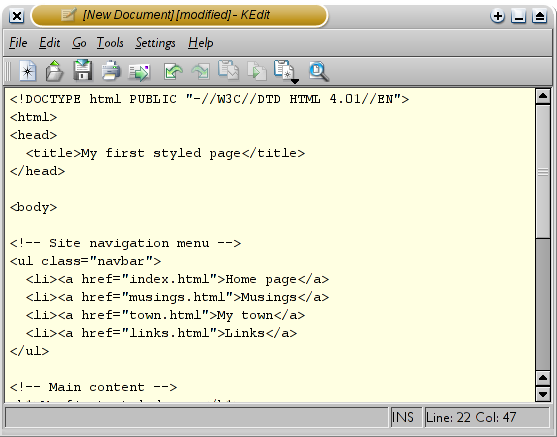
Код HTML в редактор KEdit.
- Тэг “ul” — список состоящий из одной ссылки на каждый элемент списка. Эта структура послужит нам “навигацией” по нашему сайту связывая с нами другие страницы нашего гипотетического сайта . Предполагается, что все страницы нашего сайта будут иметь схожее или идентичное меню.
- Элементы “h1” и “p” задают содержимое уникальное каждой страницы, в то время как подпись (“address”) снизу снова будет повторяться на всех страницах.
Давайте предположим, что данная страница будет одной из страниц Веб сайта, состоящего из нескольких похожих страниц. Как мы и договорились, эта страница будет содержать ссылки на другие страницы нашего гипотетического сайта, уникальное содержимое и подпись.
Выберите “Сохранить как…” или “Save As…” из выпадающего меню Файл или File, укажите каталог для сохранения файла (например Рабочий Стол) и сохраните данный файл как “mypage.html”. Не закрывайте редактор, он нам еще потребуется.
(Если вы используете TextEdit для Mac OS X версии меньше чем 10.4, вы увидите опцию «Don’t append the .txt extension» в диалоговом окне «Save as». Выберите эту опцию, потому что имя файла “mypage.html” уже включает в себя расширение. Более новые версии TextEdit заметят .html расширение автоматически.)
Далее, откройте файл в браузере. Вы можете сделать это следующим образом: найдите файл вашим файловым менеджером (Проводник, Windows Explorer, Finder or Konqueror) и щелкните (единожды или дважды) на нем. Если вы делали все как описано то имя файла будет “mypage.html”. У вас должен открыться файл в браузере, установленном по умолчанию. (Если нет, то откройте браузер и перетащите файл в его окно.)
Как Вы видите, страница выглядит достаточно скучно…
ШАГ 2: изменяем цвета
Возможно, вы видите некоторый черный текст на белом фоне, но это зависит от конфигурации браузера. Для того чтобы страница выглядела более стильно, мы можем сделать очень легко одну простую вещь — добавить цвета. (Оставьте окно браузера открытым — мы к нему еще вернемся)
Мы начнем со стилей, встроенных в HTML файл. Позже, мы положим CSS стили и HTML разметку в разные файлы. Раздельное хранение хорошо тем, что легче использовать те же самые стили для множества HTML файлов: Вам нужно написать CSS стили только один раз. Но на этом шаге мы оставим все в одном файле.
Нам нужно добавить элемент к HTML файлу. Определения стилей будут внутри этого тэга. Возвращаемся к редактору и добавляем следующие пять строчек в заголовок HTML кода между тэгами
и . Строки, которые надо добавить выделены красным (с 5-й по 9-ю) .Первая строка говорит браузеру о том, что это таблица стилей и что она написана на CSS (“text/css”). Вторая строка говорит, что мы применяем стиль к элементу “body”. Третья устанавливает цвет текста в пурпурный, а следующая устанавливает цвет фона в желто-зеленый оттенок.
- селектор (в нашем примере: “body”), которые говорит о том, к какой части документа применить правило;
- свойство (в нашем примере свойствами являются ‘color’ и ‘background-color’), которое указывает что именно мы устанавливаем у данного элемента, выбранного селектором;
- и значение (‘purple’ и ‘#d8da3d’), которое устанавливает значение атрибута.
Наш пример показывает что правила могут быть скомбинированы. Мы установили два свойства, так же мы могли задать их раздельно:
но поскольку оба правила относятся к body мы записали “body” один раз и поместили свойства и значения вместе. Для получения большей информации о селекторах смотрите главу 2 из Lie & Bos .
Фон элемента body так же является фоном целого документа. Мы явно не назначили другим элементам (p, li, address…) фона, так что по умолчанию у них его нет (или он прозрачный). Свойство ‘color’ устанавливает цвет текста элемента body, но все остальные элементы внутри body наследуют этот цвет, пока для них не задан другой в виде другого правила. (Мы добавим другие цвета позже.)
Теперь сохраните этот файл (используйте команду “Сохранить” или “Save” из файлового меню) и переключитесь обратно в браузер. Если вы нажмете кнопку “обновить” , то изображение сменится со “скучной” страницы на разукрашенную (но все еще однообразную) страницу. Кроме ссылок сверху, весь текст должен быть пурпурный на желто-зеленом фоне.
Теперь браузер показывает страницу к которой мы добавили цвет.
В CSS можно задавать цвета несколькими способами. Наш пример показывает два из них: по имени (“purple”) и по шестнадцатиричному коду (“#d8da3d”). Существует порядка 140 имен цветов и 16 шестнадцатиричных значений. Добавляя прикосновение стиля объясняет детали относительно этих кодов.
ШАГ 3: изменяем шрифты
Еще одна вещь которую можно сделать — шрифтовое разнообразие разных элементов на странице. Давайте напишем шрифтом “Georgia” весь текст, исключая заголовки, которые мы напишем “Helvetica.”
Поскольку в Web никогда нельзя быть целиком уверенным в том, какие шрифты установлены на компьютерах посетителей, мы добавим альтернативные способы отображения: если Georgia не найдена, то мы будем использовать Times New Roman или Times, а если и он не найден, то браузер может взять любой шрифт с засечками. Если отсутствует Helvetica, то мы можем попробовать использовать Geneva, Arial или SunSans-Regular поскольку они очень похожи по начертанию, ну а если у пользователя нет таких шрифтов, то браузер может выбрать любой другой шрифт без засечек.
В текстовом редакторе добавьте следующие строки (строки 7-8 и 11-13) :
Если вы сохраните файл снова и нажмете “обновить” в браузере, то у вас должны быть разные шрифты в заголовках и в тексте.
Сейчас шрифт заголовков и основного текста различается.
ШАГ 4: добавляем навигацию
Список наверху HTML страницы представляет из себя навигацию по сайту. Множество сайтов имеют навигационное меню вверху страницы или по сторонам от содержимого. Наша страница тоже не будет исключением. Мы поместим меню слева, потому что это несколько привлекательнее, чем наверху.
-
вверху. Ссылки в нем не работают, потому что наш “сайт” пока что состоит только из одной страницы, но это неважно в данный момент. Конечно же, на настоящем сайте не должно быть неработающих ссылок.
Нам нужно переместить список налево и сдвинуть остальное содержимое немного вправо, чтобы создать пространство для него. Свойства CSS которые мы будем использовать для этого — ‘padding-left’ (для сдвига текста) и ‘position’, ‘left’ и ‘top’ (для сдвига меню).
Есть и другие пути. Если вы поищете термины “столбец” или “верстка” на странице изучая CSS , вы найдете несколько готовых к использованию шаблонов. Но для наших целей сгодится и такой.
В окне редактора добавьте следующие строки к HTML файлу (строки 7 и 12-16) :
Если вы снова сохраните файл и обновите его в браузере то список ссылок получится у вас слева от основного текста. Это уже смотрится интереснее, не так ли?
В отличии от предыдущего файла, в этом главный текст переместился направо а навигация налево
Свойство ‘position: absolute’ говорит что элемент ul расположен независимо от любого текста который предшествовал или будет следующим за этим элементом, а свойства ‘left’ и ‘top’ обозначают это расположение. В нашем случае это 2em сверху и 1em от левого края окна.
‘2em’ обозначает 2 раза по растоянию, равному размеру текущего шрифта. Т.е., если меню отображается шрифтом в 12 пунктов, то 2em будет равняться 24 пунктам. `em` очень полезная единица измерения в CSS, поскольку может адаптироваться автоматически к шрифту, используемому браузером. Большинство браузеров имеют возможность изменять размеры шрифта: вы можете попробовать увеличить или уменьшить размер и увидеть, что меню будет изменяться в зависимости от размера шрифта, чего бы не случилось, если бы мы указали отступ в пикселях
ШАГ 5: украшаем ссылки
Навигационое меню все еще по-прежнему выглядит как список, вместо меню. Давайте стилизуем его. Мы уберем маркеры списков и переместим элементы налево, где были маркеры. Так же мы нарисуем каждый элемент списка на белом фоне в своем черном квадрате (зачем? просто так, потому что можем).
Мы так же не сказали какими должны быть цвета ссылок, так что давайте добавим и это свойство: синими будут ссылки которые пользователь еще не смотрел, пурпурными — те которые он уже посещал. (строки 13-15 и 23-33) :
Обычно браузеры выделяют гиперссылки цветом и подчеркиванием. Обычно, цвета похожи на те, что мы указали: синие для ссылок которые пользователь еще не открывал (или открывал долгое время назад), пурпурные дял страниц, которые он уже видел.
ШАГ 6: добавляем горизонтальные линии
Последним добавлением к нашей таблице стилей станет горизонтальная полоса для разделения текста и подписи снизу. Мы используем свойство ‘border-top’ для того чтобы добавить прерывистую линию над элементом (строки 34-37) :
Теперь наше оформление закончено. Давайте вынесем таблицу стилей в отдельный файл, чтобы остальные файлы могли использовать ту же самую таблицу стилей, что и первый файл.
ШАГ 7: внешний CSS
Сейчас у нас есть HTML файл со встроенной таблицей стилей. Но если наш сайт будет разрастаться, возможно, нам потребуется множество страниц, использующих один и тот же стиль оформления. Есть метод получше, чем вставка таблицы в каждую страницу — мы можем вынести стили в отдельный файл, на который будут указывать все страницы.
Для создания отдельного файла таблицы стилей нам нужен другой пустой текстовый документ. Вы можете выбрать пункт “Новый” из меню «Файл» в редакторе , для создания пустого файла. (Если вы используете TextEdit, не забудьте сделать его текстовым снова, используя меню Format.)
Затем вырежьте и вставьте все содержимое внутри
. Они принадлежат HTML коду, а не CSS. В новом окне у вас теперь должен быть полная таблица стилей:
Выберите “Сохранить как…” из меню «Файл», убедитесь что вы в той же директории/папке что и файл mypage.html, и сохраните таблицу стилей под именем “mystyle.css”.
Теперь вернитесь к HTML коду. Уберите все содержимое от
включительно и замените убранное элементом как показано (строка 5) :
Такая конструкция скажет браузеру о том, что таблица стиле располагается в файле под названием “mystyle.css”, и поскольку директория не упомянута, браузер будет искать этот файл там же, где лижит HTML файл.
Если вы сохраните файл и обновите его в браузере, то не должно произойти никаких изменений: страница по прежнему использует то же оформление что и в прошлый раз, но на этот раз оформление хранится во внешнем файле.
Следующий шаг — положить оба файла mypage.html и mystyle.css на ваш сайт. (Конечно, вы можете захотеть слегка изменить их сперва…) Как положить файлы на сайт зависит от вашего интернет провайдера.
Дальнейшее изучение
Для введения в CSS, смотрите главу 2 Lie & Bos или введение в CSS Дейва Рэггета .
Другая информация, включая большее количество уроков может быть найдена в разделе изучения CSS.
Как вынести стили в отдельный файл css
Внедрение CSS в HTML документ.
- Написать стилевое описание непосредственно в самом элементе. Такой способ хорош лишь в том случае если таковой элемент один единственный в HTML документе который нуждается в отдельном стилевом описании.
- Написать стилевое описание для всех идентичных элементов HTML документа. Такой способ оправдывает себя, если стиль страницы принципиально отличается от общего дизайна сайта (группы взаимосвязанных страниц).
- Вынести стилевое описание элементов HTML в отдельный файл CSS. Это позволит управлять дизайном всего сайта целиком, каждой страницей сайта в которой указанно обращение к CSS файлу. Этот способ является наиболее эффективным использованием таблицы каскадных стилей.
Атрибут style.
Тег
- shortcut icon — Определяет, что подключаемый файл является иконкой.
- stylesheet — Определяет, что подключаемый файл содержит таблицу стилей.
- application/rss+xml — Файл в формате XML для описания ленты новостей.


Добро пожаловать на сайт поддержки XOOPS.
» http: // www . w3 . org / TR / html4 / loose . dtd » >
Похожие публикации:
- Как сделать изображение черно белым css
- Как сделать картинку прозрачной css
- Как сделать кнопку в css с ссылкой
- Как сделать красивый текст в css