
Как вытащить контакты с разбитого Android телефона
Разбитый экран – самая часта причина поломки Android телефона. Не редко после подобной неприятности приходится покупать новое устройство, так как ремонт старого невозможен или не рентабелен.
В таких ситуациях возникает вопрос, как вытащить контакты, которые остались в памяти разбитого Android телефона. Если экран еще хоть как-то работает, то скопировать контакты не проблема, но чаще всего после встречи с асфальтом гаджет оказывается полностью неработоспособным.
В данной статье мы рассмотрим несколько вариантов, которые позволяют извлечь контакты даже в тех случаях, когда экран и сенсор устройства не работает.
Как вытащить контакты через учетную запись Google
Одним из самых простых способов вытащить контакты с разбитого Android телефона является учетная запись Google. Дело в том, что эта учетная запись необходима для работы многих функций Android телефона. Например, без нее нельзя устанавливать приложения из магазина Play Market. Поэтому в большинстве случаев учетная запись Google есть на любом устройстве.
Кроме прочего, учетная запись Google используется для синхронизации сохраненных на телефоне контактов с сервисом Google Contacts. Поэтому, если ваши контакты были сохранены на телефоне, и вы не отключали функцию синхронизации, то они должны быть доступны в Google Contacts.
Для того чтобы вытащить контакты с сервиса Google Contacts нужно зайти на сайт https://contacts.google.com/ и авторизоваться с помощью вашей учетной записи Google, которую вы ранее использовали на телефоне. Если не помните пароль, то можно попробовать восстановить доступ к аккаунту. Если к аккаунту был привязан номер телефона, то это не составит труда.
После входа в Google Contacts перед вами появится список контактов, которые были синхронизированы с вашего телефона. Здесь в левой части окна нужно найти опцию «Экспортировать». С ее помощью можно извлечь контакты с сервиса и сохранить на свой компьютер.
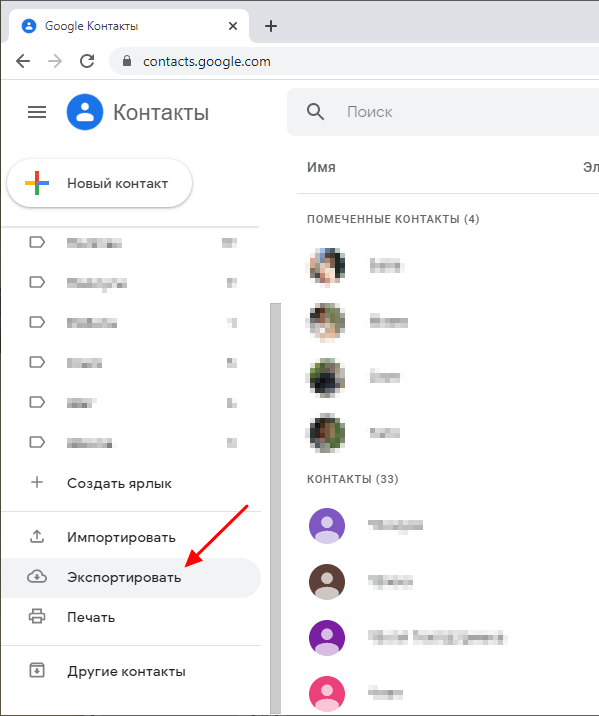
После нажатия на кнопку «Экспортировать» перед вами появится меню с настройками. Здесь нужно выбрать контакты, которые вы хотите экспортировать, и формат файла. Формат Google CSV подойдет для импорта в Google Contacts на другом аккаунте, а формат vCard для импорта приложение «Контакты» на телефоне.
После выбора формата нажмите на кнопку «Экспортировать» и скачайте файл на компьютер. Если вы выбрали формат vCard, то скачанный файл будет иметь расширение VCF.
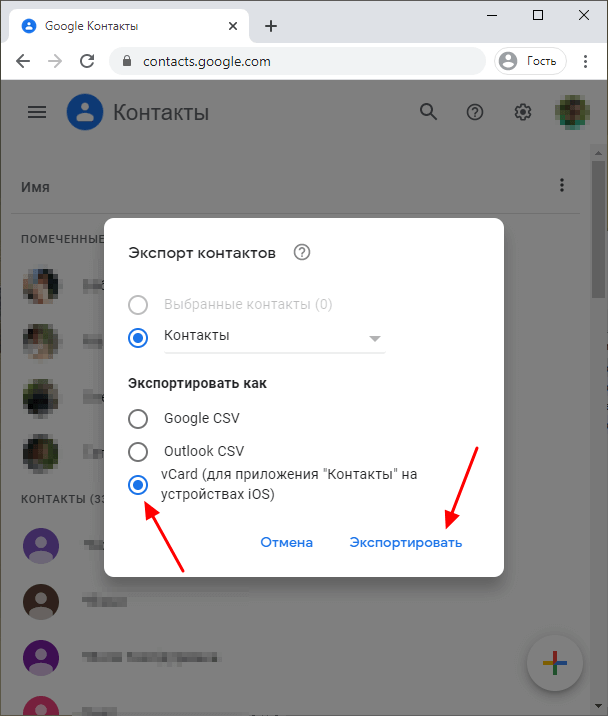
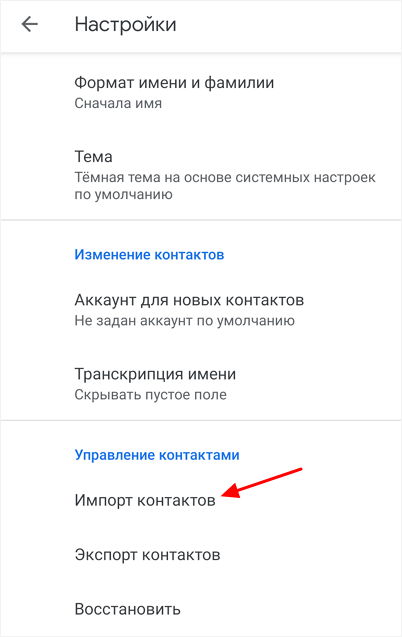
В меню экспорта указано, что формат vCard предназначен для iOS устройств, но его можно импортировать и в Android телефоны. Для этого нужно скопировать VCF-файл на телефон, зайти в приложение «Контакты» и найти там опцию «Импорт». С ее помощью вы сможете загрузить контакты из VCF-файла в память телефона.
Например, на телефонах с чистым Android 10.0 для импорта контактов нужно открыть приложение «Телефон» и перейти в «Настройки – Импорт».
Также вы можете не делать Экспорт/Импорт контактов, а просто добавить имеющуюся учетную запись Google при первоначальной настройке нового телефона. После подключения к интернету контакты сами синхронизируются с сервисом Google Contacts и появятся на новом телефоне.
Как вытащить контакты через Viber
Если вы пользовались мессенджером Viber на телефоне и на компьютере, то вы можете вытащить контакты из этого приложения. Это не будет слишком просто так как Viber не предоставляет никаких инструментов для экспорта контактов, но вы по крайней мере сможете извлечь их вручную.
Чтобы получить доступ к списку контактов просто запустите приложение Viber на вашем компьютере и перейдите в раздел «Контакты». Здесь вы найдете полный список всех контактов, которые были сохранены на разбитом телефоне.
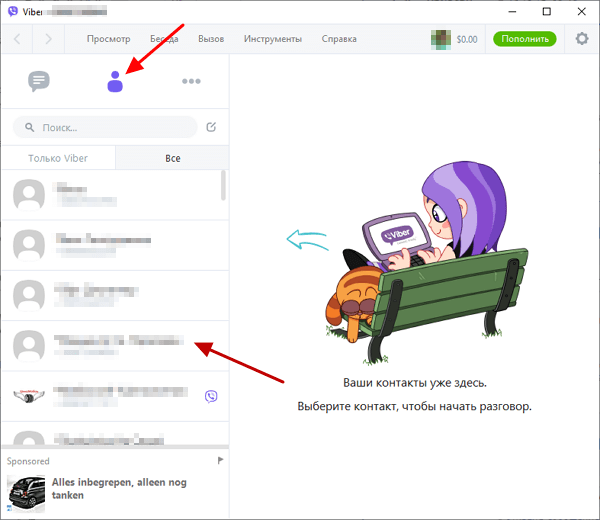
К сожалению, если на вашем компьютере не был установлен клиент Viber, то воспользоваться данным способом не получится. Так как для установки и синхронизации клиента необходим рабочий телефон.
Как вытащить контакты через USB на компьютер
Также есть способ вытащить контакты с разбитого телефона при помощи ADB (Android Debug Bridge). Данная программа часто используется для прошивки Android телефонов и кастомизации оболочки. Среди прочего возможности ADB позволяют извлечь с разбитого телефона базу данных с контактами.
Нужно отметить, что для работы ADB необходимо, чтобы на телефоне была включена отладка по USB и получены ROOT-права. Поэтому, если вы раньше не выполняли этих манипуляций, то воспользоваться этим способом не сможете.
Итак, чтобы скопировать контакты с разбитого Android телефона при помощи ADB вам нужно сначала запустить командную строку с правами администратора. Для этого откройте меню «Пуск», введите команду «cmd», кликните правой кнопкой мышки по найденной программе и запустите ее от имени администратора.
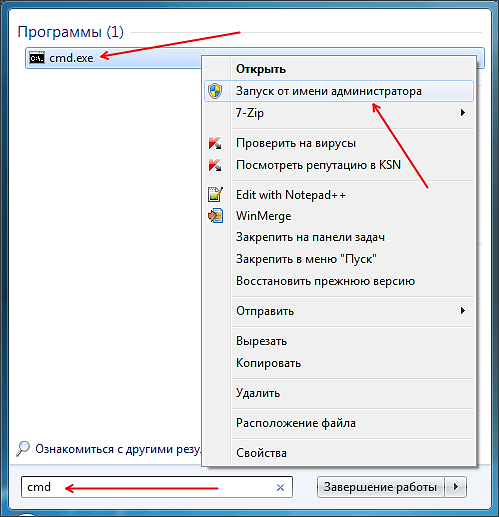
После этого в командной строке нужно перейти в папку с ADB. Это можно сделать при помощи команды «cd». Введите «cd» и через пробел путь к нужной папке. Например, «cd c:\Android\». После этого вам останется только скопировать контакты с телефона на компьютер. Для этого воспользуйтесь следующей командой:
- adb pull /data/data/com.android.providers.contacts/databases/contacts2.db
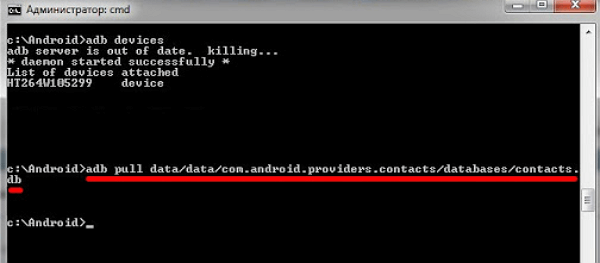
После выполнения указанной команды в папке ADB должен появиться файл «contacts2.db». Это и есть база данных с контактами с вашего Android телефона.
Полученный DB-файл можно открыть при помощи программ для работы с SQL-базами данных либо просто с помощью любого текстового редактора и после этого извлечь из него номера телефонов. Но, проще всего конвертировать DB-файл в формат vCard (VCF) и потом просто импортировать в новый телефон. Такую конвертацию можно выполнить при помощи онлайн сервисов. Например, вы можете воспользоваться сайтом http://gsmrecovery.ru/db2vc/.
Как извлечь контакты с телефона Samsung
Если вы пользуетесь телефоном от Samsung, то вы можете извлечь контакты из разбитого телефона при помощи фирменных программ Samsung Kies и Samsung Smart Switch.
- Samsung Smart Switch – это программа для переноса данных с одного телефона на другой, а также для создания резервных копий.
- Samsung Kies – это программа для управления мобильными телефонами Samsung, С ее помощью можно выполнять синхронизацию, обновление, загрузку данных.
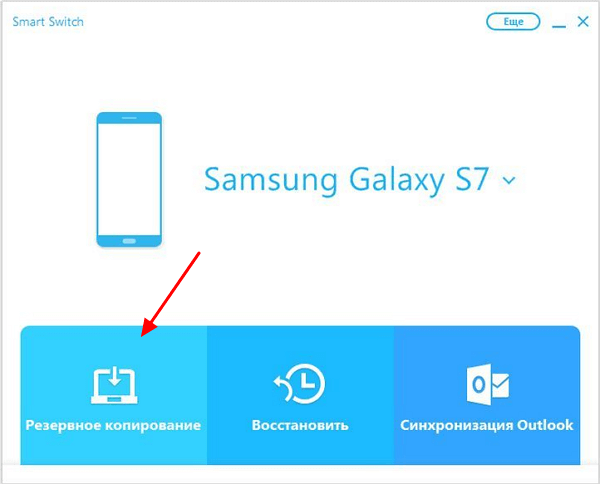
Для того чтобы вытащить контакты с разбитого телефона Samsung вам необходимо подключить его к компьютеру, запустить программу Samsung Smart Switch и сделать резервную копию.
После создания резервной копии в папке пользователя, в Windows 10 это папка «C:\Users\Имя пользователя\Documents», должен появиться файл «Contact.spb». Это база данных с контактами, которые были скопированы с телефона.
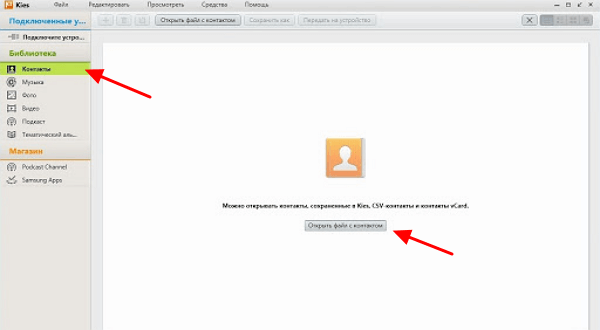
Для того чтобы открыть файл «Contact.spb» понадобится программа Samsung Kies. Откройте данную программу, перейдите в раздел «Библиотека – контакты», нажмите на кнопку «Открыть файл с контактами» и выберите полученный ранее «Contact.spb». После импорта контактов в Samsung Kies вы сможете экспортировать их в формате vCard (VCF) и потом перенести на новый телефон.
Нужно отметить, что фирменные программы для работы с Android телефонами есть и у других крупных производителей. Например: Sony, HTC, Xiaomi, Huawei. Поэтому если у вас не Samsung, а какой-то другой телефон, то поищите фирменное ПО, которое подходит для вашего аппарата. С большой вероятностью с его помощью вы сможете извлечь контакты из телефонной книги.
- Как восстановить удаленные контакты на Android
- Как перенести контакты с Android телефона на SIM-карту
- Как перенести контакты с одного Android телефона на другой
Как скопировать фото и контакты с в хлам разбитого телефона?
К нам часто обращаются клиенты с просьбой скопировать фото, видео, контакты или другие данные с разбитого телефона. Многие современные смартфоны, на которых установлен amoled дисплей, клиенты просто не хотят ремонтировать. Все дело в высокой цене на такие экраны, а ставить вместо оригинала китайскую копию дисплея не все хотят (впрочем, мы с ними заодно). Такая ситуация обычно наблюдается в двух случаях: когда телефону уже 2-3 года и он начинает морально устаревать, либо же когда повреждения такие, что нужно менять половину запчастей, чтобы собрать рабочий аппарат. В обеих случаях вкладываться в ремонт нет смысла, а вот информацию с телефона нужно скопировать.
Сразу хочется отметить, что ситуация, изложенная в данной статье, является частным случаем восстановления информации с телефона (смотрите более подробно по ссылке). Речь именно о том варианте, когда разбит дисплей, не работает после воды или другие проблемы, но при этом остается работающая материнская плата. Это важно. Тогда алгоритм действий сводится в тому, что разбирается телефон, подключается целый дисплей и копируются данные.
Как все это происходит и почему это самый простой и дешевый способ достать фото с разбитого телефона мы расскажем на примере Huawei P20 Pro. А иногда и единственный способ, так как на современных телефонах все данные шифрованы и если материнская плата не включается, то достать инфу без восстановления работоспособности последней не получится.
Вот в таком состоянии к нам принести разбитый Huawei P20 Pro. Сразу оценили, что нужно менять дисплей, рамку корпуса, заднюю крышку, аккумулятор. Клиент восстанавливать телефон отказался.


Также хочется отметить частный вариант ремонта погнутого телефона, когда все работает, но нужно выровнять корпус. По ссылке более подробно, что можно сделать в таком случае.
Это уже не первый случай приема телефона в таком состоянии. Хочется предупредить всех читающих о вероятности возгорания. аккумулятора, т.к. при таких сильных повреждения может быть пробой литий ионной банки. Поэтому разбор телефона лучше проводить специалисту, а вам в свою очередь не хранить такой аппарат дома.
При разборке устройства было определено, что материнская плата без видимых повреждений. После зарядки аккумулятора напрямую от блока питания телефон даже стал подавать признаки включения.

Но подключить телефон к ноутбуку и просто скопировать фото и видео не получится. И на то есть две причины.
1. На телефоне может быть установлен пароль, который смартфон обязательно спросит после перезагрузки или включения. Сканер отпечатка пальцев в данном случае не сработает. Подключаем рабочий экран и убеждаемся.


2. После ввода пароля нужно будет выбрать подключение по USB как устройство хранения (передачи) данных. Даже если пароля на телефоне не было, по умолчанию способ подключения установлен «только зарядка». А вслепую без рабочего экрана переключить режим шанс очень мал.

Далее все просто — вся нужная информация копируется на флешку. Обычно клиенты просят фото, видео, контакты, данные переписки Viber или Telegram (если нет синхронизации), заметки и прочее.
После того, как нужная информация скопирована, постает вопрос — а что делать с разбитым телефоном. Мы в свою очередь можем помочь проверить на работоспособность «остатки» устройства. Так как уцелевшие запчасти имеют свою стоимость и их можно продать, например на том же олх. Проверяем по максимуму, камеры, подключение, звонки, это все уже в индивидуальном порядке.

Если клиент хочет продать материнскую плату по запчастям или оставить под реализацию нам, выходим с аккаунтов Гугл и делаем сброс на заводские настройки — чтобы ваши данные не ушли третьим лицам. Это все по согласованию и желанию владельца телефона, как бонус к проделанной работе.


Опять повторюсь, что такой способ восстановить фото с разбитого телефона сработает, если материнская плата включается. Если же с ней есть проблемы, то нужно проводить диагностику и только тогда можно будет предметно обсудить, какие есть варианты и шансы достать информацию с памяти разбитого телефона.
Если Вы столкнулись с такой же проблемой, позвоните к нам для консультации, будем рады помочь!
Как вытащить контакты из телефона с разбитым экраном android
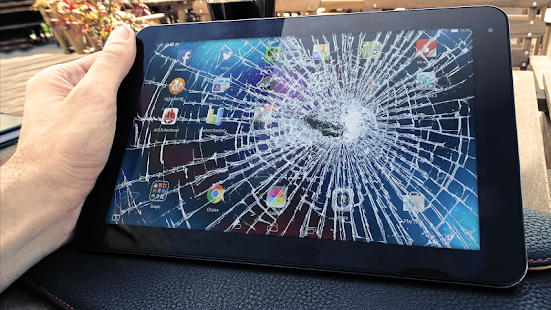
Когда экран смартфона разбивается, гаджет теряет почти все возможности доступа к данным на нем. Android предлагает методы работы с телефоном, которые пригодятся при разбитом экране.
Используйте OTG, чтобы получить доступ
Если экран выводит изображение, но не реагирует на его сенсорный слой, хорошим выходом является использование обычной компьютерной мыши. Она обязательно должна быть с USB-проволокой, чтобы ее можно было подключить черещ адаптер OTG.
Адаптер OTG или On-the-Go имеет два конца. Один конец подключается к порту USB на телефоне, а другой конец является стандартным USB-A, к которому можно подключить мышь.
Не все телефоны Android могут использовать OTG.
Кроме того, что вы можете получить доступ к телефону Android со сломанным экраном, адаптер OTG может использоваться для многих других способов, включая подключение клавиатуры.
USB-отладка
Этот метод подразумевает, что экран работает, но сенсор не реагирует.
Для доступа к телефону через компьютер необходимо включить режим настройки USB. Настройка USB позволяет устройству Android связываться с программным пакетом Android SDK на компьютере через USB-соединение. После этого можно передавать команды телефона и считывать данные.
Используйте адаптер OTG для подключения телефона к USB-мыше. Щелкните мышью, чтобы разблокировать телефон. Войдите в настройки, потянув вниз верхнее меню телефона и нажав значок шестерни в правом верхнем углу.
В настройках коснитесь «Система». На старых устройствах найдите «О телефоне».На более новых устройствах, например с Android 12, «О телефоне» находится в разделе «Система».
Выберите «О телефоне» и выберите «Информация о программном обеспечении». В зависимости от модели телефона вы не можете видеть эту опцию. Если такого пункта нет, найдите «Номер сборки».
Найдите «Номер сборки» и щелкните поле семь раз. На телефоне может появиться всплывающее окно о том, что режим разработчика включен.
Вернитесь к настройкам и откройте систему. Нажмите кнопку «Параметры разработчика». В разделе «Параметры разработчика» нажмите переключатель для включения настройки USB.
Подключите телефон к компьютеру с помощью USB-соединения. Со своего компьютера можно получить доступ к папкам телефона и скопировать нужные данные на ваш компьютер.
Извлекаем контакты из разбитого телефона Android — 4 проверенных метода
Современный человек хранит в памяти своего смартфона большое количество очень важных данных. Это могут быть фотографии, аудиозаписи, видеоролики, книги, заметки и много чего еще. Однако, как правило, главную ценность для любого пользователя мобильного девайса представляет содержимое книги контактов, где хранятся все номера телефонов, когда-либо сохраненные пользователем.
Жизнь – вещь непредсказуемая и можно запросто испортить свой смартфон в процессе эксплуатации.

Обратите внимание
Самым частым видом повреждения гаджета является выход из строя сенсорной системы дисплея и разбивание стекла самого экрана из-за падения на твердую поверхность.
Ремонт не всегда является целесообразным и можно было бы просто купить новый аппарат. Вот тут и встает вопрос извлечения данных сохраненных контактов из поврежденного смартфона.
В информационной статье ниже мы рассмотрим, как вытащить контакты с разбитого телефона на Андроиде. Методы извлечения информации будут зависеть от степени повреждения смартфона.
Ситуация 1. Экран разбит, но сенсор работает и изображение можно рассмотреть
Итак, вам повезло и экран аппарата сохранил свою работоспособность, несмотря на повреждения. Порядок действий в такой ситуации достаточно прост:
- Войти в меню модуля «Контакты».
- Перейти к пункту «Импорт/экспорт».
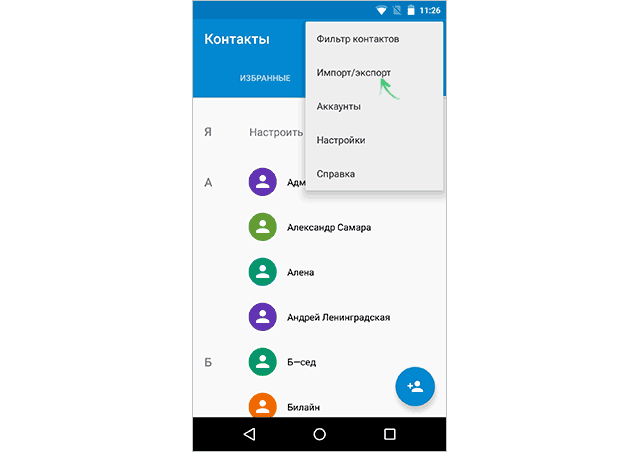
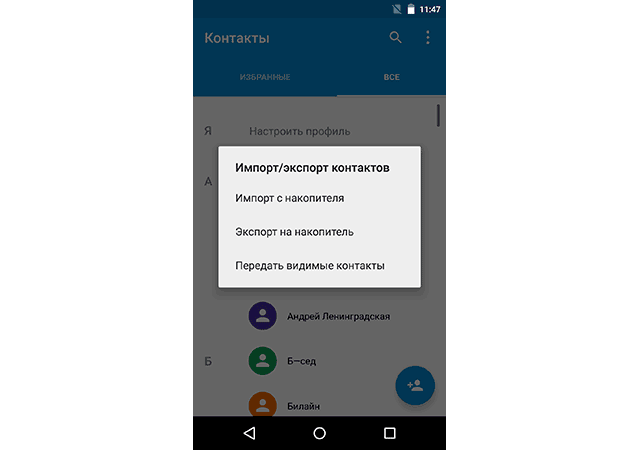
После проведенной операции все сведения о контактах сохранятся в специальном файле с расширением *.vcf на внешней карте памяти microSD.

Важно знать
Чтобы перенести информацию о телефонных номерах на другой смартфон, достаточно вставить в него карту памяти, выбрать в меню модуля «Контакты» «Импорт/экспорт» и активировать пункт «Импорт контактов из карты памяти в телефон».
Ситуация 2. Изображение на экране присутствует, но не работает сенсор
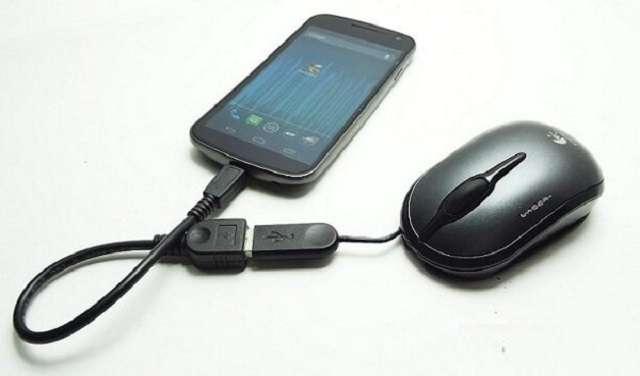
Теперь рассмотрим другую ситуацию, когда поврежден сенсорный слой дисплея и экран не реагирует на прикосновения. В таком случае нас может выручить подключение обыкновенной компьютерной мыши к смартфону посредством интерфейса USB-OTG. Данным интерфейсом оснащается практически каждый современный смартфон. Через специальный переходник (его можно приобрести в салоне по продаже смартфонов, стоит он недорого) к телефону можно подключить внешний USB-накопитель, мышь и даже физическую клавиатуру.

Будет полезным
В случае повреждения сенсора целесообразно подключить через OTG-интерфейс компьютерную мышь, щелчок по кнопкам которой будет заменять тап пальцем по экрану. После подключения можно произвести экспорт контактных данных в файл на карте памяти microSD.
Выше были рассмотрены самые простые ситуации с повреждением экрана. Ниже мы попробуем разобраться, как вытащить данные с разбитого телефона Андроид, если экран не показывает.
Также будут рассмотрены варианты управления телефоном с компьютера через USB, если разбит его сенсорный экран.
Ситуация 3. Экран и сенсор разбиты и ничего не показывают, но телефон нормально функционирует
В ситуации, когда экран смартфона сильно поврежден и не позволяет разглядеть отображаемую информацию, есть несколько вариантов извлечения контактных данных. Они приведены ниже.
Восстановление контактов через облачный сервис Google
При первой настройке нового телефонного аппарата Андроид пользователю настоятельно рекомендуется создать новый аккаунт в сервисе Google.
Основные плюсы создания аккаунта следующие:
- Доступ к большому магазину приложений Google Play Market;
- Возможность отслеживания местонахождения смартфонов с подключенным аккаунтом и активированной передачей данных (например, для отслеживания координат ребенка);
- Возможность сохранения основных данных (например, книги контактов) при синхронизации с облачным сервисом хранения Google.
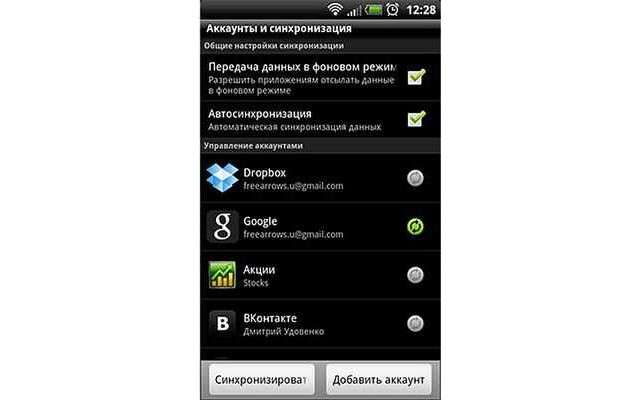
Как следует из перечисленных преимуществ, при активации аккаунта на смартфоне Андроид и синхронизации сведений с облаком сервиса, восстановление данных телефонной книги не составит труда. Порядок действий следующий:
-
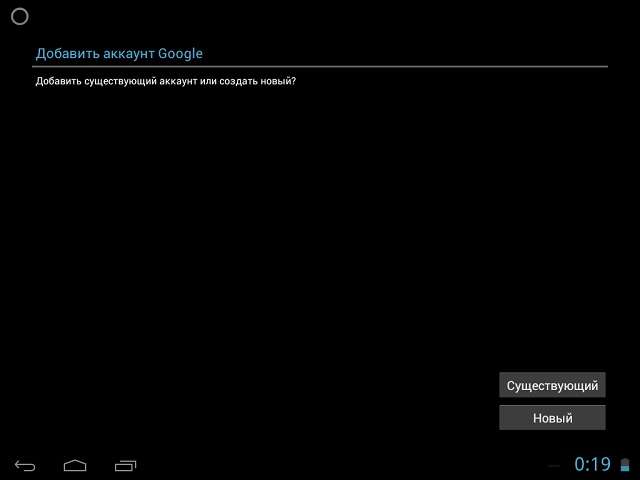
При настройке нового смартфона на вопрос о создании нового аккаунта Google выбрать ответ «Войти в существующий»;
Восстановление контактов через аккаунт Google на персональном компьютере
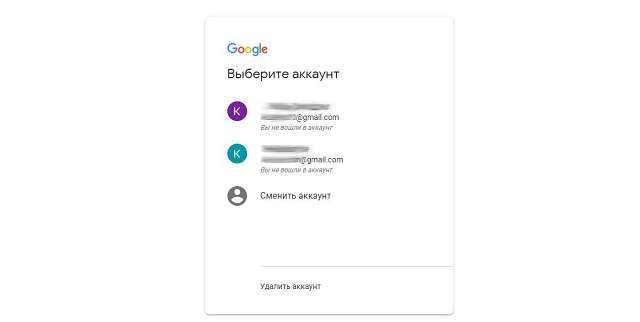
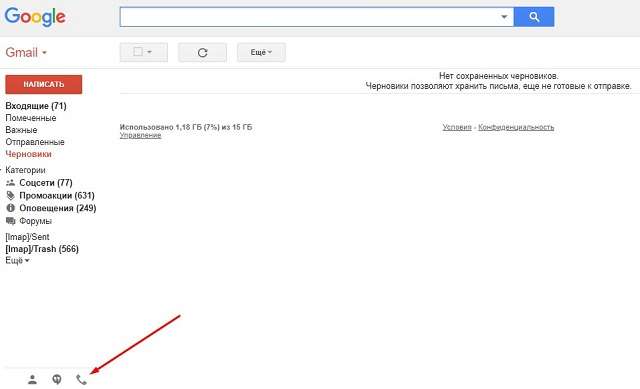
Еще одним вариантом, как вытащить данные с разбитого телефона Андроид, если экран не показывает, может стать вход в аккаунт Google на персональном компьютере. В этом случае необходимо произвести следующие действия:
- Открыть любой интернет-обозреватель на персональной вычислительной машине;
- Написать в строке поиска адрес http://mail.google.com и перейти по нему;
Извлечение контактов из телефона посредством интерфейса USB
Если предыдущие методы по каким-либо причинам не подходят для извлечения данных о контактах, можно попробовать, если разбит экран, осуществить управление телефоном с компьютера через USB. Для этого можно использовать интерфейс ADB.
Важно знать
Восстановление через ADB возможно только в том случае, если на девайсе были активированы root-права и включена отладка по USB.
Перечень необходимых позиций для процесса извлечения данных:
- Персональный компьютер с операционной системой Windows 7 или выше;
- Мобильное устройство, с которого необходимо скопировать сведения;
- Кабель USB для подключения гаджета;
- Инсталлированные на вычислительную машину драйверы ADB для вашей модели телефона;
- Выключить смартфон, если он работает;
- Разархивированный в корень любого диска каталог ADB-терминала (папка должна называться «ADB»).
Чтобы путем управления телефоном с компьютера через USB, если экран разбит, достать нужные сведения, надо произвести ряд приведенных ниже манипуляций:
-
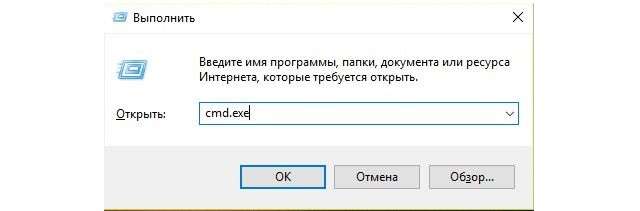
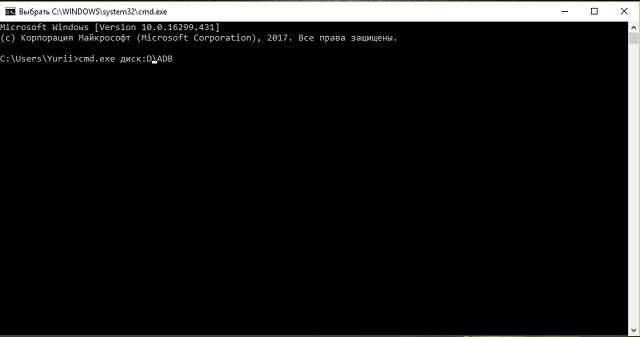
Запустить командную строку в операционной системе, для этого нажать сочетание клавиш Win+R, набрать в нужном поле cmd.exe и нажать «ОК».
Ситуация 4. Дисплей разбит и девайс не включается
Если устройство после падения не включается, тут уж придется обращаться к сертифицированным специалистам. Возможно, для извлечения телефонной книги понадобится дорогостоящий ремонт и тут уж пользователь сам должен решить, сколько денег он готов отдать за содержащиеся в памяти гаджета сведения.
Обратите внимание
Во избежание неприятных ситуаций с невозможностью извлечения необходимых сведений нужно заранее озаботиться регулярной синхронизацией своей учетной записи Гугл с мобильным девайсом.
Заключение
Надеемся, сведения, содержащиеся в вышеприведенной статье, объяснили, как вытащить контакты с разбитого телефона Андроид. В любом случае лучше потратить пару минут на создание копии важных сведений, чем потом маяться с их восстановлением.