
Как вывести поисковую строку на экран смартфона: лучшие способы и настройки
Современные смартфоны предлагают множество способов удобного поиска информации во всемирной сети. Одним из основных инструментов поиска является поисковая строка, которая позволяет пользователю быстро найти нужную информацию. Но как настроить и использовать эту функцию на своем телефоне?
Наиболее распространенным способом установки поисковой строки на экран смартфона является установка приложения от Яндекса. Это приложение предоставляет не только удобный поиск, но и множество дополнительных возможностей, таких как погода, новости, расписания и другие полезные сервисы.
Для установки поисковой строки Яндекса на ваш смартфон, вам необходимо пройти простую процедуру установки приложения. Для этого зайдите в магазин приложений вашего устройства, найдите приложение Яндекса и установите его на свой телефон.
Если вы не хотите устанавливать дополнительные приложения на свой телефон, вы можете воспользоваться встроенной поисковой строкой, которая есть практически во всех современных браузерах. Для этого просто откройте свой браузер, нажмите на поле поиска и введите туда ключевое слово. Некоторые браузеры также предлагают автодополнение запросов и быстрый переход на популярные сайты, что делает поиск еще более удобным.
Вот несколько простых способов вывести поисковую строку на экран вашего смартфона. Попробуйте их и выберите наиболее удобный для вас!

Способ 1: Настройка поисковой строки в настройках телефона
Для того чтобы установить поисковую строку яндекса на телефоне, следуйте следующим шагам:
Шаг 1: Откройте настройки телефона
На вашем телефоне найдите иконку с настройками, чаще всего она представлена в виде шестеренки или шеститочия. Нажмите на иконку, чтобы открыть настройки.
Шаг 2: Найдите раздел «Поиск»
В меню настроек найдите и нажмите на раздел «Поиск». Этот раздел может называться по-разному в зависимости от модели вашего телефона.
Шаг 3: Выберите «Яндекс» в качестве поисковой системы
В разделе «Поиск» найдите опцию «Поисковая система» или «Поиск по умолчанию» и выберите «Яндекс» в качестве поисковой системы. Возможно, подобная опция будет называться иначе, но обычно она присутствует в настройках поиска.
Шаг 4: Установите поисковую строку на главный экран
Чтобы установить поисковую строку яндекса на главный экран телефона, найдите опцию «Установить поисковую строку на главный экран» или подобную ей и активируйте ее. Теперь вы можете использовать поисковую строку яндекса непосредственно с главного экрана вашего телефона.
Способ 2: Использование специальных приложений для добавления поисковой строки

Если встроенная поисковая строка на вашем телефоне не удовлетворяет ваши требования или вы привыкли использовать другие поисковые системы, есть специальные приложения, которые помогут добавить поисковую строку на экран вашего смартфона. Одним из таких приложений является приложение яндекса.
Как использовать приложение яндекса для добавления поисковой строки на экран телефона:
- Перейдите в App Store или Google Play и найдите приложение «Яндекс»
- Установите приложение на свой телефон
- Запустите приложение и пройдите процедуру регистрации, если требуется
- На главном экране приложения найдите поисковую строку и нажмите на нее
- Теперь вы можете использовать поисковую строку яндекса для поиска информации прямо с главного экрана вашего телефона
Таким образом, используя специальное приложение яндекса, вы можете добавить поисковую строку на экран своего телефона и комфортно использовать ее для поиска нужной информации.
Способ 3: Использование виджетов для вывода поисковой строки на экране смартфона
Вместо установки специального приложения или настройки телефона на поиск через определенного поисковика, вы можете использовать виджеты, которые позволяют добавить поисковую строку на главный экран смартфона. Один из популярных виджетов для этого — виджет Яндекса.
[sape count=2 block=1 orientation=1]

Как установить виджет Яндекса на телефон:
- Откройте Гугл Плей Маркет.
- Введите «Яндекс» в поисковую строку.
- Найдите виджет Яндекса с названием «Яндекс.Быстрый поиск».
- Нажмите на кнопку «Установить» и дождитесь завершения установки.
Как использовать виджет Яндекса для вывода поисковой строки на экране смартфона:
После установки виджета Яндекса на телефон, вам нужно будет настроить его.
- На главном экране свайпните влево или вправо, чтобы открыть панель виджетов.
- Найдите виджет Яндекса с названием «Яндекс.Быстрый поиск» и удерживайте его палец.
- Перетащите виджет на главный экран смартфона.
- Подождите, пока появится окно настройки виджета. Введите поисковый запрос по умолчанию в соответствующую строку.
- Нажмите кнопку «Готово» или «Применить» для сохранения настроек.
Теперь у вас будет поисковая строка Яндекса на главном экране смартфона. Вы можете нажать на нее и ввести свой запрос для поиска.
Способ 4: Размещение иконки поиска на главном экране смартфона
Если вы предпочитаете установить строку поиска Яндекса на главном экране своего телефона, вам потребуется разместить на экране специальную иконку поиска.
Для этого выполните следующие действия:
- Откройте приложение Яндекса на своем смартфоне.
- Нажмите на иконку меню, которая обычно находится в левом верхнем углу экрана. Меню может быть представлено в виде трех горизонтальных линий или иконки с тремя точками.
- В меню найдите опцию «Настройки» и выберите ее.
- В появившемся списке настроек найдите опцию «Разместить иконку поиска на главном экране».
- Включите эту опцию, нажав на переключатель рядом с ней.
После выполнения этих шагов на главном экране вашего смартфона появится иконка поиска Яндекса. Нажав на нее, вы сможете сразу начать вводить поисковый запрос в появившееся поле.
Как на Телефон Установить Строку Поиска Яндекса
Строка поиска Яндекса является одним из наиболее удобных инструментов для поиска информации в сети. Для того чтобы установить строку поиска Яндекса на ваш телефон, вам потребуется выполнить несколько простых действий. В этой статье мы рассмотрим самые лучшие способы установки этой строки поиска на различные модели телефонов.
Настройка строки поиска Яндекса на Android-устройствах
- Откройте браузер на вашем Android-устройстве.
- Введите в адресной строке «yandex.ru» и перейдите на сайт Яндекса.
- Нажмите на значок меню вверху экрана (обычно это три вертикальных точки или иконка меню).
- Выберите пункт «Настройки» или «Настройки поиска».
- Найдите опцию «Строка поиска» или «Поисковая строка» и активируйте ее, установив переключатель в положение «Включено».
- Теперь вы можете вернуться на главную страницу Яндекса и использовать строку поиска для поиска нужной информации.
Настройка строки поиска Яндекса на iPhone
- Откройте браузер Safari на вашем iPhone.
- Введите в адресной строке «yandex.ru» и перейдите на сайт Яндекса.
- Нажмите на значок «Поделиться» внизу экрана (это квадрат со стрелкой).
- Выберите пункт «Настройки» или «Настройка поиска».
- Найдите опцию «Строка поиска» или «Поисковая строка» и активируйте ее, установив переключатель в положение «Включено».
- Теперь вы можете вернуться на главную страницу Яндекса и использовать строку поиска для поиска нужной информации.
Настройка строки поиска Яндекса на Windows Phone
- Откройте браузер Internet Explorer на вашем Windows Phone.
- Введите в адресной строке «yandex.ru» и перейдите на сайт Яндекса.
- Нажмите на значок меню внизу экрана (это три горизонтальные точки).
- Выберите пункт «Настройки» или «Настройка поиска».
- Найдите опцию «Строка поиска» или «Поисковая строка» и активируйте ее, установив переключатель в положение «Включено».
- Теперь вы можете вернуться на главную страницу Яндекса и использовать строку поиска для поиска нужной информации.
Теперь, когда вы знаете, как настроить строку поиска Яндекса на вашем телефоне, вы можете быстро и удобно осуществлять поиск информации в Интернете.
Интернет-помощник собрал в данном разделе публикации, которые позволят вам найти ответ на любой вопрос, имеющий непосредственное отношение к сотовой связи и мобильным устройствам
Как вывести поисковую строку на экран смартфона?
Для вывода поисковой строки на экран смартфона вам понадобится открыть настройки устройства и выбрать опцию «Панель быстрого доступа» или «Настройки Панели управления». Затем найдите секцию «Панель управления» и добавьте поисковую строку в список отображаемых инструментов. Теперь, когда вы прокручиваете панель управления вниз, вы увидите поисковую строку.
Как установить строку поиска Яндекса на телефоне?
Чтобы установить строку поиска Яндекса на своем телефоне, необходимо скачать и установить приложение «Яндекс.Поиск» из официального магазина приложений для вашей операционной системы (App Store или Google Play). После установки приложения, откройте его и выберите опцию «Настроить поиск». В списке доступных поисковых систем выберите Яндекс и выполните настройку приложения. Теперь вы сможете использовать строку поиска Яндекса на своем телефоне.
Можно ли установить строку поиска Яндекса на iPhone?
Да, на iPhone также можно установить строку поиска Яндекса. Для этого вам потребуется скачать и установить приложение «Яндекс.Поиск» из App Store. После установки приложения, откройте его и выполните настройку приложения, выбрав опцию «Настроить поиск». В списке доступных поисковых систем выберите Яндекс и завершите настройку. Теперь вы сможете использовать строку поиска Яндекса на своем iPhone.
Настроить виджет
Виджет представляет собой кнопку вызова Алисы. Не имеет настроек.
Виджет представляет собой поисковую строку длиной в половину или полный экран. Не имеет настроек.
Информацию по установке и настройке поисковой строки в панели уведомлений или на заблокированном экране см. в разделе Поисковая строка.
Вы можете изменить прозрачность, добавить или удалить информеры, а также определить их количество. Подробную инструкцию см. в Помощи Виджет для Android.
Виджет содержит поисковую строку, информеры и панель быстрого запуска приложений. Вы можете настроить панель быстрого запуска приложений любым из способов:
Чтобы добавить приложение, которое будет запускаться из виджета, нажмите строку Приложение N и выберите иконку приложения из предложенного списка. Список формируется из приложений, установленных на вашем устройстве. Порядковый номер строки определяет последовательность размещения иконок в виджете.
Чтобы удалить запуск приложения из виджета, нажмите строку с названием приложения и выберите из списка значение «Не выбрано» .
В этом же контекстном меню есть пункт «Удалить». Он стирает из журнала информацию о конкретной странице — той, на которую вы нажали. Из истории убирается ее название, адрес и время посещения.
Как добавить поисковую строку на андроид?
- Добавьте виджет Поиска на главную страницу. Подробнее…
- На телефоне или планшете Android откройте приложение Google .
- В правом верхнем углу экрана нажмите на значок профиля Настройки Виджет Поиска …
- Задайте цвет, форму и прочие параметры, используя нужные значки внизу экрана.
- Нажмите Готово.
- Перейдите на главный экран Android TV. Нажмите на значок Настройки в верхней части экрана.
- Выберите Настройки устройства Главный экран.
- Нажмите Настроить каналы.
- Выберите канал, который нужно включить или отключить.
Отключение адресной строки Windows 10 происходит по той же схеме, что и активация. Проделываем те же действия, и элемент поиска исчезает.
Что такое история браузера
Все веб-страницы, когда-либо открытые в Яндекс.Браузере, сохраняются в его истории. История доступна для просмотра на отдельной вкладке приложения и представлена в виде журнала.
Сохранённые записи “Истории” разделены по дням. Вы можете перейти к любой дате и посмотреть, какие сайты посещали в этот день. Возле каждой записи указано время ее создания.
Функции поиска записей в истории в мобильной версии браузера, к сожалению, нет. Такая возможность есть только на компьютере. Чтобы найти ранее посещенный сайт на смартфоне или планшете, приходится листать и просматривать весь журнал.
В журнале истории сохранены все адреса сайтов, которые вы открывали в браузере с момента его установки. Единственное исключение — страницы, просмотренные в режиме инкогнито. Сведения о них не сохраняются вообще, как будто вы никогда на них не заходили.
[sape count=1 block=1 orientation=1]
После посещения страницы можете открыть историю и убедиться, что в ней не сохранилось сведений о вашей сетевой активности.
Как Поисковую Строку Вывести на Экран Смартфона
Аналогичным образом поступают в представленном браузере. Необходимо через поисковик найти нужный сайт, а после открыть меню. Будет предложено установить ссылку в виде иконки на рабочий стол смартфона. Выбирается «Добавить ярлык страницы».
Как настроить голосовую активацию Google Ассистента – Voice Match
Как Поисковую Строку Вывести на Экран Смартфона
Из представленного списка доступных виджетов найдите нужный, по необходимости используя поиск. Чтобы вывести данный элемент на экран, в разделе с подробной информацией нажмите кнопку «Добавить виджет».
Как установить панель поиска Google на главном экране Android
Виджет панели поиска Google можно добавить непосредственно на домашний экран устройства Android, и вам не нужно переходить к каким-либо настройкам. Вы можете выполнить следующие шаги для получения подробного руководства о том, как получить панель поиска Google на главном экране Android.
- Перейдите на домашний экран устройства Android и нажмите и удерживайте пустое место. Это переключит домашний экран в режим редактирования. Кроме того, вы можете ущипнуть и увеличить на главном экране, чтобы перейти в режим редактирования.
- Затем нажмите на опцию «Виджеты», отображаемую в нижней части экрана режима редактирования, чтобы просмотреть все виджеты, доступные на вашем устройстве Android.
- Теперь найдите виджет панели поиска Google в списке виджетов и нажмите на него. Он отправит виджет панели поиска Google на домашний экран в режиме редактирования.
- Перетащите виджет поиска Google в нужное место и выйдите из режима редактирования. Виджет поиска Google будет отображаться на главном экране всегда, пока вы не удалите приложение Google со своего устройства или не удалите виджет с главного экрана.
Здесь также требуется открыть нужный сайт в браузере и выбрать меню. Будут предложены действия, которые возможно осуществить в имеющейся операционной системе. Выбрать «Домашний экран».
Как установить строку поиска Google?
- Добавьте виджет Поиска на главную страницу. Подробнее…
- На телефоне или планшете Android откройте приложение Google .
- В правом верхнем углу экрана нажмите на значок профиля Настройки Виджет Поиска …
- Задайте цвет, форму и прочие параметры, используя нужные значки внизу экрана.
- Нажмите Готово.
Долго жмите на любое свободное место на рабочем столе. Внизу экрана появится несколько иконок, среди которых будут «Виджеты». Нажмите туда, пролистайте варианты снизу, найдите виджеты «Google«, ещё раз нажмите на них и выберите поисковую строку.
Найдите в данном разделе нужную панель, создаваемую каким-либо приложением Яндекса, и нажмите по значку «+». В результате виджет появится среди используемых и на экране, открытом в первом шаге.
Как вернуть поисковую строку Яндекс на главный экран
Для возвращения строки поиска на главный экран телефона сделайте следующее:
-
Откройте меню и найдите приложение Яндекс на вашем устройстве и нажимаем иконку настроек.
Как Поисковую Строку Вывести на Экран Смартфона
Как видите, казалось бы банальная проблема, когда поиск отказывается обрабатывать запросы, сколько может быть причин. В большинстве случаев они не являются критичными и легко исправляются.
Браузеры Android с нижним расположением адресной строки
К счастью, некоторые браузеры позволяют настроить адресную строку для максимального доступа. Вот наш список браузеров, которые либо имеют адресную строку, встроенную в их нижнюю часть, либо позволяют настраивать приложение, чтобы добраться туда.
Этот браузер выдержал испытание временем и в настоящее время является самым загружаемым браузером для просмотра веб-страниц. Google Sync позволяет синхронизировать ваши контакты, календари, пароли, электронную почту и другие службы Google между устройствами.
Хотя в нем отсутствуют многие функции настольного клиента, Google Chrome для Android остается одним из популярных браузеров для большинства пользователей. То, что он поставляется предустановленным, тоже очень помогает!
СВЯЗАННЫЕ С: Как получить условия поиска на вкладке Chrome Обзор
Как Поисковую Строку Вывести на Экран Смартфона
Нажмите в браузере значок (если его нет, нажмите кнопку меню на корпусе смартфона). Снимите отметки со всех остальных пунктов (если вы хотите очистить только историю браузера).
Как восстановить ярлыки на рабочем столе телефона?
нужно найти приложение в меню, потом нажать и удерживать на это приложение, появится выбор: Удалить или переместить на рабочий стол.
- На боковой панели выберите Приложения.
- Нажмите Все приложения.
- Найдите раскрывающееся меню в правом верхнем углу экрана и выберите Все приложения или Все скрытые приложения. …
- Установите флажки рядом с нужными приложениями.
- Нажмите Показать или скрыть.
- Выберите Показать.
Как можно избавиться от родительского контроля Как отключить родительский контрольОткройте приложение Family Link. на
Как вывести поисковую строку Яндекс на телефоне
Как вывести поисковую строку Яндекс на телефоне? Таким вопросом задаются многие пользователи, которые обновили или удалили известный веб-обозреватель. На самом деле, поисковая строка с рабочего стола может исчезнуть по разным причинам. Например, в результате системной ошибки. В любом случае, вернуть её обратно не составит труда. О том, как это сделать правильно будет подробно рассказано далее. Рекомендуем внимательно ознакомиться с инструкцией, а уже после переходить к выполнению действий.
Инструкция для Яндекс Браузера
В зависимости от используемого браузера принцип действия незначительно, но отличается. У компании Яндекс имеется много мобильных веб-обозревателей, но самыми популярными из них являются Яндекс Браузер и приложение «Яндекс – с Алисой».
Вариант 1: добавление поисковой строки на рабочий стол
При необходимости добавить поисковую строку Яндекс на рабочий стол, выполните следующие действия:
- Переходим в раздел со всеми виджетами на устройстве. Для этого совершаем длительное нажатие по любой точке рабочего стола. В итоге на экране должно появиться дополнительное меню.
- В открывшемся окне выбираем «Виджеты».
- Среди списка с элементами выбираем подходящий. Обычно все виджеты от Яндекс Браузера находятся в самом конце страницы. Удерживаем палец на подходящей строке поиска и переносим её на рабочий стол.

Добавляем подходящий виджет
На выбор доступно всего три варианта оформления. В первом случае помимо поисковой строки на экране будет отображаться погода в выбранном регионе. Также можно выбрать строку поиска, где будет располагаться заряд аккумулятора смартфона, текущая температура и информация по пробкам на дороге.
Вариант 2: добавление поисковой строки в панель уведомлений
В настройках веб-обозревателя имеется интересная опция, позволяющая вывести строку поиска не на рабочий стол, а в панель уведомлений. Это может быть даже удобнее, поэтому предлагаем ознакомиться с инструкцией по активации функции:
- Открываем Яндекс Браузер. Возле строки поиска нажимаем по иконке в виде трех точек. Если же открыт какой-то сайт, то нужная иконка расположена в нижней панели быстрого доступа.
- Выбираем «Настройки».
- Переходим в раздел «Уведомления» и возле пункта «Показывать Поиск в панели уведомлений» переводим ползунок вправо. В итоге индикатор должен изменить свой цвет на желтый.

Добавляем поисковую строку Яндекс в панель уведомлений
Теперь попробуйте открыть шторку уведомлений и убедитесь, что поисковая строка там появилась.
Инструкция для браузера «Яндекс – с Алисой»
Прошлая инструкция была для стандартного Яндекс Браузера. А теперь давайте рассмотрим принцип добавления поисковой строки в приложении «Яндекс – с Алисой». Это тот же веб-обозреватель, но с интегрированным в него поисковым помощником Алиса. Что касается переноса строки поиска на рабочий стол, то в этом случае опять-таки воспользуемся виджетом. А вот если требуется добавить строку в панель уведомлений или на заблокированный экран, то воспользуйтесь пошаговой инструкцией:
-
Открываем браузер. Нажимаем по иконке в виде квадрата, расположенной в нижней панели.

Нажимаем по иконке в виде квадрата

Кликаем по значку шестеренки

Переходим в раздел «Строка поиска»

Возле пункта «Поисковая строка» переводим ползунок вправо
Для сохранения изменений достаточно вернуться на главную страницу браузера.
Вывод
Таким образом, вывести поисковую строку Яндекс на рабочий стол телефона проще простого. Для этого достаточно перенести соответствующий виджет на главный экран. Если у вас остались какие-либо вопросы по данной теме, то обязательно задавайте их в комментариях. Редакция нашего сайта постарается ответить вам в кратчайшие сроки и помочь!
Как добавить поисковую строку яндекс на главный экран смартфона
Как вывести поисковую строку Яндекс на телефоне? Таким вопросом задаются многие пользователи, которые обновили или удалили известный веб-обозреватель. На самом деле, поисковая строка с рабочего стола может исчезнуть по разным причинам. Например, в результате системной ошибки. В любом случае, вернуть её обратно не составит труда. О том, как это сделать правильно будет подробно рассказано далее. Рекомендуем внимательно ознакомиться с инструкцией, а уже после переходить к выполнению действий.
Инструкция для Яндекс Браузера
В зависимости от используемого браузера принцип действия незначительно, но отличается. У компании Яндекс имеется много мобильных веб-обозревателей, но самыми популярными из них являются Яндекс Браузер и приложение «Яндекс – с Алисой».
Вариант 1: добавление поисковой строки на рабочий стол
При необходимости добавить поисковую строку Яндекс на рабочий стол, выполните следующие действия:
- Переходим в раздел со всеми виджетами на устройстве. Для этого совершаем длительное нажатие по любой точке рабочего стола. В итоге на экране должно появиться дополнительное меню.
- В открывшемся окне выбираем «Виджеты».
- Среди списка с элементами выбираем подходящий. Обычно все виджеты от Яндекс Браузера находятся в самом конце страницы. Удерживаем палец на подходящей строке поиска и переносим её на рабочий стол.
Добавляем подходящий виджет
На выбор доступно всего три варианта оформления. В первом случае помимо поисковой строки на экране будет отображаться погода в выбранном регионе. Также можно выбрать строку поиска, где будет располагаться заряд аккумулятора смартфона, текущая температура и информация по пробкам на дороге.
Вариант 2: добавление поисковой строки в панель уведомлений
В настройках веб-обозревателя имеется интересная опция, позволяющая вывести строку поиска не на рабочий стол, а в панель уведомлений. Это может быть даже удобнее, поэтому предлагаем ознакомиться с инструкцией по активации функции:
- Открываем Яндекс Браузер. Возле строки поиска нажимаем по иконке в виде трех точек. Если же открыт какой-то сайт, то нужная иконка расположена в нижней панели быстрого доступа.
- Выбираем «Настройки».
- Переходим в раздел «Уведомления» и возле пункта «Показывать Поиск в панели уведомлений» переводим ползунок вправо. В итоге индикатор должен изменить свой цвет на желтый.
Добавляем поисковую строку Яндекс в панель уведомлений
Теперь попробуйте открыть шторку уведомлений и убедитесь, что поисковая строка там появилась.
Инструкция для браузера «Яндекс – с Алисой»
Прошлая инструкция была для стандартного Яндекс Браузера. А теперь давайте рассмотрим принцип добавления поисковой строки в приложении «Яндекс – с Алисой». Это тот же веб-обозреватель, но с интегрированным в него поисковым помощником Алиса. Что касается переноса строки поиска на рабочий стол, то в этом случае опять-таки воспользуемся виджетом. А вот если требуется добавить строку в панель уведомлений или на заблокированный экран, то воспользуйтесь пошаговой инструкцией:
-
Открываем браузер. Нажимаем по иконке в виде квадрата, расположенной в нижней панели.
Нажимаем по иконке в виде квадрата
Кликаем по значку шестеренки
Переходим в раздел «Строка поиска»
Возле пункта «Поисковая строка» переводим ползунок вправо
Для сохранения изменений достаточно вернуться на главную страницу браузера.
Вывод
Таким образом, вывести поисковую строку Яндекс на рабочий стол телефона проще простого. Для этого достаточно перенести соответствующий виджет на главный экран. Если у вас остались какие-либо вопросы по данной теме, то обязательно задавайте их в комментариях. Редакция нашего сайта постарается ответить вам в кратчайшие сроки и помочь!
Виджеты яндекса для андроид: популярные виджеты для рабочего стола
Поисковая строка в панели уведомлений или на заблокированном экране вашего устройства обеспечивает быстрый доступ к поиску Яндекса, а также может содержать различные информеры, например погоды или пробок.
Ограничение. Поисковая строка доступна на устройствах с Android.
Добавить строку
- Откройте меню приложения → Настройки → Строка поиска .
- Включите опцию Поисковая строка , чтобы показывать строку в панели уведомлений, или опцию Поисковая строка на экране блокировки , или используйте оба варианта отображения.
Для каждой карточки, которую вы хотите видеть на главном экране приложения, установите переключатель в положение «Включен» .
Настроить строку
- Откройте меню приложения → Настройки → Строка поиска .
- Для каждого информера, который должен отображаться под поисковой строкой, установите переключатель в положение «Включен» .
Удалить строку
- Откройте меню приложения → Настройки → Строка поиска .
- Отключите отображение поисковой строки в панели уведомлений или на экране блокировки, установив переключатель для этих опций в положение «Выключен» .
Почему у меня две строки
Кроме приложения Яндекс собственную поисковую строку имеют и другие приложения, например Яндекс.Браузер или Карты. Поэтому существует вероятность появления нескольких поисковых строк на вашем устройстве.
При необходимости вы можете отключить отображение лишних поисковых строк в настройках соответствующих приложений.
Вернуться к списку тем
Сегодня в статье расскажем как восстановить Яндекс браузер на телефоне Андроид. Бывают случаи когда приложение вылетает или на экране появляется предупреждение «Приложение остановлено» или «Приложение не отвечает». Так же по неосторожности пользователи, либо дети могут удалить приложение со смартфона. Так же часто возникает вопрос когда удаляется поисковая строка с главного экрана смартфона. По этому мы разобьем статью на две части, сначала расскажем как вернуть поисковую строку, а ниже как установить новую версию Яндекс.Браузера на телефон.
Как вернуть поисковую строку Яндекс на главный экран
Для возвращения строки поиска на главный экран телефона сделайте следующее:

-
Откройте меню и найдите приложение Яндекс на вашем устройстве и нажимаем иконку настроек.
Нажимаем на пункт Настройки в Яндекс
Находим пункт Строка поиска
Активируем пункт Поисковая строка
Восстановление браузера
Что бы восстановить сам браузер будем исходить из ваших потребностей и мощности вашего смартфона. Для закачки браузера откройте Play Маркет. И в поисковой строке введите «Яндекс». В результатах поиска отобразится сразу несколько приложений. Ниже мы вкратце рассмотрим каждое из них.
- Яндекс с Алисой – это основное мобильное приложение. Включает в себя голосового помощника, Яндекс.Дзен, музыку, игры, кино и сводки новостей. В общем набор максимум. Подробнее про Алису можно почитать тут: Секреты, скрытые функции и игры Яндекс Алисы.
- Яндекс.Браузер с Алисой – это мобильный браузер для просмотра веб страниц и сёрфинга на просторах Интернета.
- Яндекс. Браузер лайт – это облегченная версия браузера для смартфона. Если ваше смартфон не очень быстрый или содержит малый объем встроенной памяти рекомендуем скачать облегченную версию.

Разновидности Яндекс приложений
Пользователям Xiaomi устройств можно воспользоваться обновленным приложением GetApps для загрузки Яндекс программ, там находятся те же утилиты и игры что и в Play Маркет, но хранятся на серверах Сяоми.
Заключение
Стоит отдать должное компании Яндекс, создавшей отличные виджеты для повседневного использования на андроид-смартфонах. В данном обзоре разберем самые популярные из них.
Создание таких графических приложений на смартфонах было обусловлено необходимостью быстрого получения информации с экрана телефона. Сам по себе виджет — это упрощенный графический интерфейс. С задачей быстрого информационного оповещения он справляется великолепно. Он выносится на главный экран смартфона, позволяя пользователю не заходить в само приложение. Он постоянно работает в фоновом режиме и отображает на экране необходимую информацию из приложения. Все виджеты, рассматриваемые в обзоре — бесплатные.
Яндекс.Погода (Скачать)
Стандартный виджет для отображения погоды. Ничего особенного и сверхъестественного данное приложение в себе не несет. Но, все же обладает хорошим функционалом и возможностями. Довольно гибкий интерфейс, позволяющий пользователю разместить виджет как размером 1х1, так и 4х4 (в некоторых андроидах на весь экран). Довольно точно определяет местонахождение, а прогноз погоды в 80% случаев достоверен.


Яндекс.Карты (Скачать)
Отдельного внимания заслуживает виджет «Яндекс.Карты». Максимально интерактивное и простое приложение для ориентирования в городе. Поддерживает режим оффлайн-карт, что существенно сказывается на его популярности. Несмотря на колоссальную популярность Waze и Google maps, «Яндекс.Карты» заняли свою нишу, забрав себе значительную часть российских пользователей. Размеры «Яндекс.Карт» можно подобрать по своему желанию. Он может занять целый рабочий стол, а может лишь небольшую ячейку.


- />
- />
Яндекс.Поиск (Скачать)
Наверняка, все владельцы Android-смартфонов знают знаменитую на весь мир фразу- «Ok, Google» и почти всегда пользуются «гугл» поиском. В корпорации Яндекс придумали свой Яндекс.Поиск с приблизительно такими же функциями и возможностями. Для поиска с помощью голосового управления достаточно сказать: «Слушай, Яндекс». К слову, распознавание речи в «Яндекс.Поиске» сделано очень хорошо. Приложение практически всегда выдает правильную фразу. Его отличительной особенностью является то, что на главный экран можно вынести «общий» виджет, который будет отображать сразу больше количество информации. Например погоду, пробки, новости, курсы валют и прочее. Информацию для вывода на экран с помощью этого виджета можно задать в настройках приложения.


Уважаемые читатели! Если у вас остались вопросы или есть комментарии по теме статьи — пожалуйста, оставляйте их ниже.
Как восстановить Яндекс браузер на телефоне Андроид
Сегодня в статье расскажем как восстановить Яндекс браузер на телефоне Андроид. Бывают случаи когда приложение вылетает или на экране появляется предупреждение «Приложение остановлено» или «Приложение не отвечает». Так же по неосторожности пользователи, либо дети могут удалить приложение со смартфона. Так же часто возникает вопрос когда удаляется поисковая строка с главного экрана смартфона. По этому мы разобьем статью на две части, сначала расскажем как вернуть поисковую строку, а ниже как установить новую версию Яндекс.Браузера на телефон.
Как вернуть поисковую строку Яндекс на главный экран
Для возвращения строки поиска на главный экран телефона сделайте следующее:
-
Откройте меню и найдите приложение Яндекс на вашем устройстве и нажимаем иконку настроек.

Нажимаем на пункт Настройки в Яндекс

Находим пункт Строка поиска

Активируем пункт Поисковая строка
Восстановление браузера
Что бы восстановить сам браузер будем исходить из ваших потребностей и мощности вашего смартфона. Для закачки браузера откройте Play Маркет. И в поисковой строке введите «Яндекс». В результатах поиска отобразится сразу несколько приложений. Ниже мы вкратце рассмотрим каждое из них.
- Яндекс с Алисой – это основное мобильное приложение. Включает в себя голосового помощника, Яндекс.Дзен, музыку, игры, кино и сводки новостей. В общем набор максимум. Подробнее про Алису можно почитать тут: Секреты, скрытые функции и игры Яндекс Алисы.
- Яндекс.Браузер с Алисой – это мобильный браузер для просмотра веб страниц и сёрфинга на просторах Интернета.
- Яндекс. Браузер лайт – это облегченная версия браузера для смартфона. Если ваше смартфон не очень быстрый или содержит малый объем встроенной памяти рекомендуем скачать облегченную версию.

Разновидности Яндекс приложений
Пользователям Xiaomi устройств можно воспользоваться обновленным приложением GetApps для загрузки Яндекс программ, там находятся те же утилиты и игры что и в Play Маркет, но хранятся на серверах Сяоми.
Заключение
Надеюсь вы разобрались как вернуть поисковую строку на главный экран телефона или восстановить Яндекс браузер. Напишите в комментариях ответила ли статья на ваши вопросы или что-то осталось непонятным. Мы всегда стараемся давать обратную связь нашим читателям. Поможем вам разобраться с другими вопросами по работе Андроид и IOS смартфонов, решении ошибок.
Евгений Загорский
IT специалист. Автор информационных статей на тему Андроид смартфонов и IOS смартфонов. Эксперт в области решения проблем с компьютерами и программами: установка, настройка, обзоры, советы по безопасности ваших устройств. В свободное время занимается дизайном и разработкой сайтов.
Как установить Яндекс на главный экран телефона
Вопрос о том, как вывести поисковую строку Яндекс на главный экран смартфона, волнует пользователей, которые недавно обновили устройство или удалили строку. Вернуть ее на экран телефона, не составит особо труда. Необходимо придерживаться простых правил и следовать приведенным ниже рекомендациям.
Зачем нужно выводить строку Яндекс на экран телефона
Все владельцы мобильных устройств, работающих на операционной системе Android, автоматически получают возможность пользоваться поисковой строкой Яндекс. Благодаря ей, можно получать своевременную и полноценную информацию, активировав панель уведомлений. У пользователей, установившие приложение Яндекс.Поиск, строка панели активируется в автоматическом режиме.

Как вывести Яндекс на главный экран телефона
Если возникает необходимость вывода поисковой строки на рабочий экран телефона, следует выполнить ряд действий:
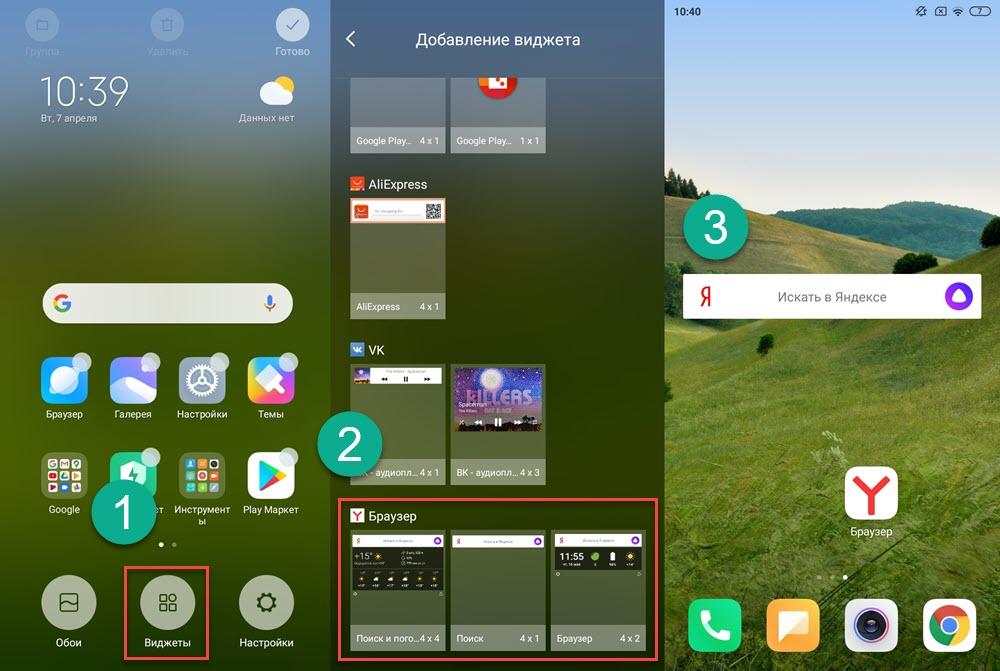
- на устройстве перейти в раздел с виджетами — для этого нужно длительно нажать по любой точке на экране, после чего должно появиться дополнительное меню;
- в открывшемся окне выбрать — виджеты;
- из предложенного списка элементов выбрать подходящий;
- подходящую строку удержать пальцем и перенести на экран.
Пользователям доступно несколько вариантов оформления. Помимо поисковой строки на экране будет отображаться погода в регионе местонахождения. Также можно выбрать строку поиска, где будут показываться заряд батареи телефона, температура и сведения об имеющихся на дорогах пробках.
Как добавить Яндекс в панель уведомлений
Как активировать Яндекс в панель управления:
- открыть браузер, возле поисковой сроки нажать на три точки;
- выбрать в меню «настройки»;
- перейти в раздел «уведомления» и перевести ползунок вправо, возле пункта для отображения поиска в панели уведомлений»
- индикатор должен сменить цвет на желтый.
Теперь пользователь может попробовать открыть уведомления и увидеть, что там появилась поисковая строка.
Как Алису вывести на главный экран телефона
Для начала потребуется скачать виджет Алиса на рабочий стол смартфона. Сделать это можно через скачивание Яндекс браузера с Алисой. Как только произойдет загрузка браузера с помощницей, на рабочем столе телефона появится необходимый виджет.
Как правильно скачать приложение:
- открыть магазин Play Market;
- перейти к поисковой строке, расположенной вверху страницы;
- ввести название программы и кликнуть на значок «лупы»;
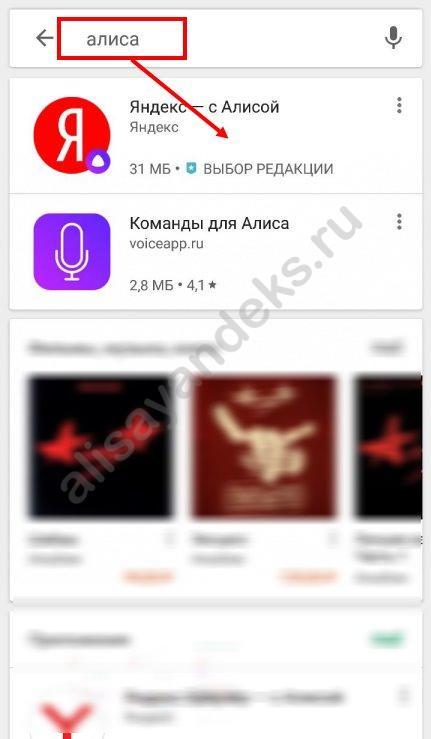
- дождаться загрузки результатов поиска и выбрать из списка подходящий вариант;
- кликнуть на иконку «установить»;
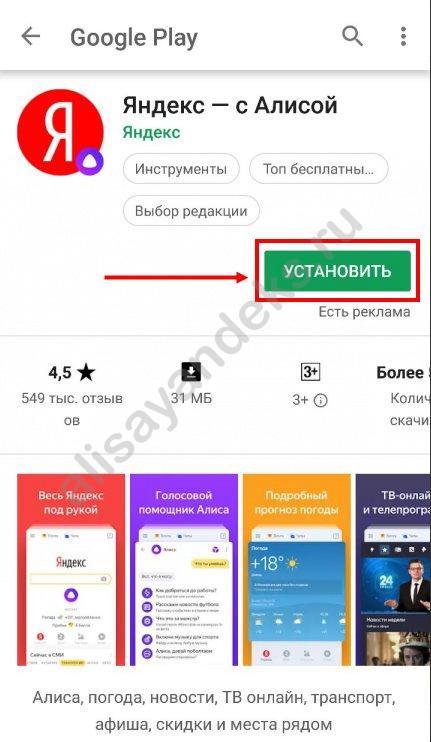
- дождаться завершения загрузки и нажать меню «открыть» или вернуть на главный экран и выбрать установленную иконку приложения.

Если помощник Алиса уже установлен на телефон, на всякий случай его можно обновить также, через приложение Play Market.
Вывести виджет на экран для быстрого доступа можно выполнив следующие действия:
- пальцем удерживать экран телефона до тех пор, пока не появится режим настройки;
- выбрать в меню «виджеты»
- найти в них Яндекс и выбрать Яндекс.Поиск 1х1.
После совершения всех действий, виджет добавится на экран, и можно будет пользоваться голосовым помощником Яндекс Алиса в быстром доступе.
Преимущества Алисы
Алиса подставляет собой голосовой помощник, разработанный компанией Яндекс. С ним можно говорить «по-человечески». Данный помощник является достойным аналогом такого приложения, как «Окей гугл» от Google.
Алиса создавалась для помощи людям, в разрешении повседневных задач. Она может найти практически любую информацию, размещенную в интернете — начиная от лучших мест для ужина и заканчивая прогнозом погоды на ближайшее время. Пользователю не потребуется переключаться между приложениями, Алиса сама совершит обращение к различным сервисам Яндекса и ответит на интересующие вопросы.
Главное преимущество Алисы в том, что она идеально владеет русским языком, как литературным, так и разговорным, что позволяет делать общение с ней более живым и удобным. Помимо этого, помощник от компании Яндекс — это первое голосовое приложение, имеющее искусственный интеллект, которое может поддержать разговор с реальным человеком, на любую тему. Алиса легко обучается и при необходимости, может подстраиваться под особенности и предпочтения каждого пользователя.
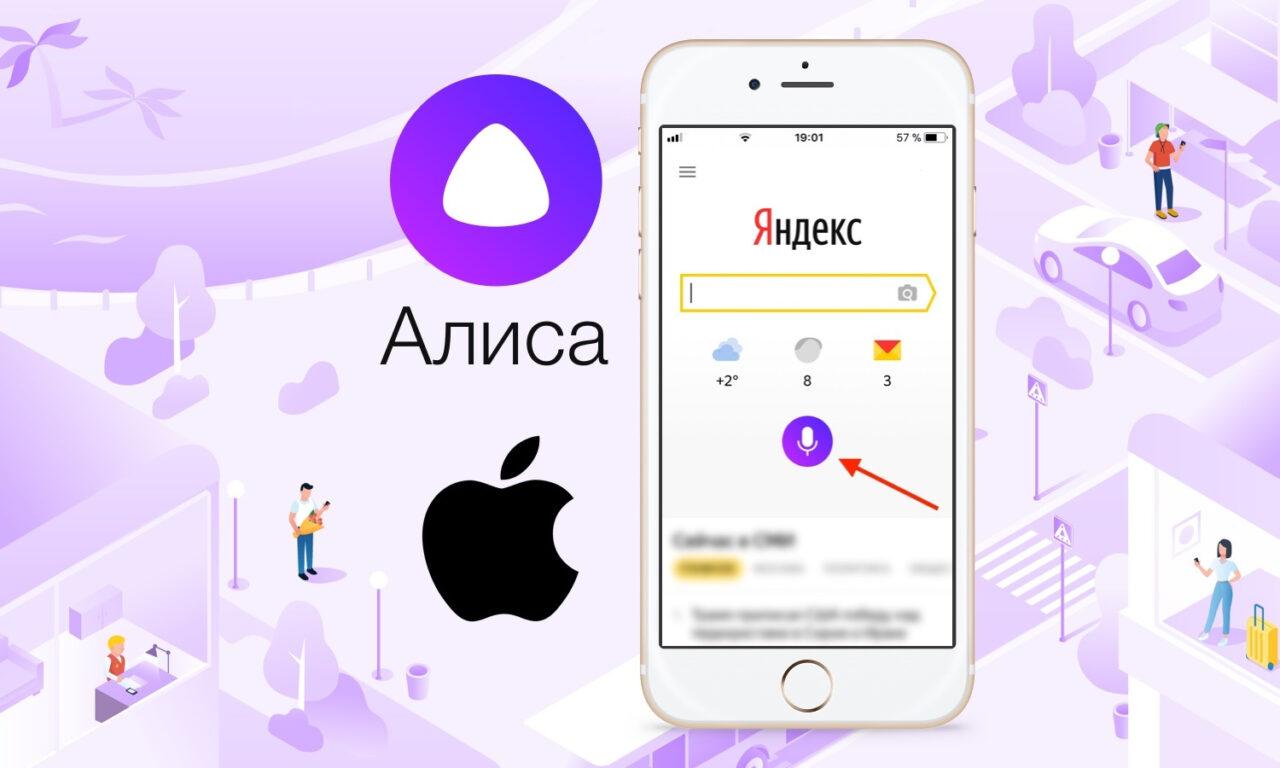
Как настроить главный экран
Как правило, большее число пользователей не меняют стандартные настройки в своих телефонах, так как встроенные приложения и множественные уведомления, могут постоянно отвлекать, требуя внимания. Настроить главный экран смартфона под себя, может любой пользователей, в зависимости от собственных предпочтений.
Для начала можно убрать лишнее с домашнего экрана. На многих телефонах автоматически установлены приложения, которые разработчики посчитали полезными.
Некоторые производители программ платят деньги, чтобы их размещали именно на рабочем столе устройства. Таким образом, вместе с телефоном пользователь покупает рекламу чужого продукта. Как обустроить домашний экран, это личное дело каждого и у всех он будет разный. Многим удобно оставить на экране только поисковую строку, дату, прогноз погоды и кнопки навигации. Все приложения скрываются в самом меню телефона.
Нелишним будет отключение большинства уведомлений, так как для многих они создают настоящую проблему. Некоторые пользователи постоянно проверяют свои телефоны, чтобы увидеть, не пришли ли какие-либо новые уведомления. Отключение уведомлений сократит трату энергии батареи телефона и освободит время, растрачиваемое на их проверку.
Как произвести отключение:
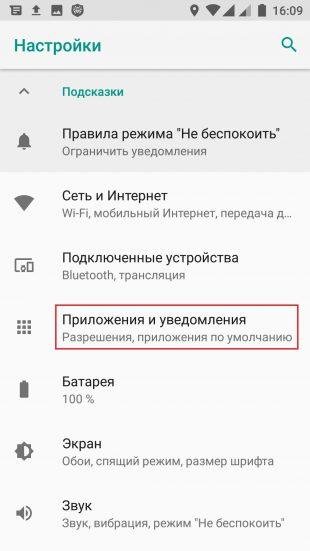
- перейти в раздел «настройки» — «приложения и уведомления»;
- найти вкладку «уведомления»;
- выбрать ненужные приложения и отключить их оповещения.
Для поддержания работоспособности системы и следить за порядком рабочего экрана телефона, можно установить на него специальное приложение для очистки, например, CCleaner. В таком случае пользователю не потребуется тратить время и вручную удалять ненужные файлы и папки. Достаточно выполнить несколько кликов, запустить программу для очистки и перейти в раздел «Менеджер приложений», где представлен список установленных на устройство программ. Пользователю потребуется нажать на кнопку «корзина», выделив галочками ненужные приложения и подтвердить действия по их удалению, через нажатие кнопки «Ок».
Операционная система Android достаточно гибкая в управлении. Важно найти правильный баланс между продуктивностью и удобством.
Похожие публикации:
- Где в смартфоне буфер обмена
- Где можно купить смартфон сони
- Как в смартфоне войти в закладки
- Как взбить сметану с сахаром для крема миксером в густую пену
Как вывести поисковую строку яндекс на экран телефона
Виджеты яндекса для андроид: популярные виджеты для рабочего стола
Поисковая строка в панели уведомлений или на заблокированном экране вашего устройства обеспечивает быстрый доступ к поиску Яндекса, а также может содержать различные информеры, например погоды или пробок.
Ограничение. Поисковая строка доступна на устройствах с Android.
Добавить строку

- Откройте меню приложения → Настройки → Строка поиска .
- Включите опцию Поисковая строка , чтобы показывать строку в панели уведомлений, или опцию Поисковая строка на экране блокировки , или используйте оба варианта отображения.
Для каждой карточки, которую вы хотите видеть на главном экране приложения, установите переключатель в положение «Включен» .
Настроить строку
- Откройте меню приложения → Настройки → Строка поиска .
- Для каждого информера, который должен отображаться под поисковой строкой, установите переключатель в положение «Включен» .
Удалить строку
- Откройте меню приложения → Настройки → Строка поиска .
- Отключите отображение поисковой строки в панели уведомлений или на экране блокировки, установив переключатель для этих опций в положение «Выключен» .
Почему у меня две строки
Кроме приложения Яндекс собственную поисковую строку имеют и другие приложения, например Яндекс.Браузер или Карты. Поэтому существует вероятность появления нескольких поисковых строк на вашем устройстве.
При необходимости вы можете отключить отображение лишних поисковых строк в настройках соответствующих приложений.
Вернуться к списку тем
Стоит отдать должное компании Яндекс, создавшей отличные виджеты для повседневного использования на андроид-смартфонах. В данном обзоре разберем самые популярные из них.
Создание таких графических приложений на смартфонах было обусловлено необходимостью быстрого получения информации с экрана телефона. Сам по себе виджет — это упрощенный графический интерфейс. С задачей быстрого информационного оповещения он справляется великолепно. Он выносится на главный экран смартфона, позволяя пользователю не заходить в само приложение. Он постоянно работает в фоновом режиме и отображает на экране необходимую информацию из приложения. Все виджеты, рассматриваемые в обзоре — бесплатные.
Яндекс.Погода (Скачать)
Стандартный виджет для отображения погоды. Ничего особенного и сверхъестественного данное приложение в себе не несет. Но, все же обладает хорошим функционалом и возможностями. Довольно гибкий интерфейс, позволяющий пользователю разместить виджет как размером 1х1, так и 4х4 (в некоторых андроидах на весь экран). Довольно точно определяет местонахождение, а прогноз погоды в 80% случаев достоверен.


Яндекс.Карты (Скачать)
Отдельного внимания заслуживает виджет «Яндекс.Карты». Максимально интерактивное и простое приложение для ориентирования в городе. Поддерживает режим оффлайн-карт, что существенно сказывается на его популярности. Несмотря на колоссальную популярность Waze и Google maps, «Яндекс.Карты» заняли свою нишу, забрав себе значительную часть российских пользователей. Размеры «Яндекс.Карт» можно подобрать по своему желанию. Он может занять целый рабочий стол, а может лишь небольшую ячейку.


Яндекс.Поиск (Скачать)
Наверняка, все владельцы Android-смартфонов знают знаменитую на весь мир фразу- «Ok, Google» и почти всегда пользуются «гугл» поиском. В корпорации Яндекс придумали свой Яндекс.Поиск с приблизительно такими же функциями и возможностями. Для поиска с помощью голосового управления достаточно сказать: «Слушай, Яндекс». К слову, распознавание речи в «Яндекс.Поиске» сделано очень хорошо. Приложение практически всегда выдает правильную фразу. Его отличительной особенностью является то, что на главный экран можно вынести «общий» виджет, который будет отображать сразу больше количество информации. Например погоду, пробки, новости, курсы валют и прочее. Информацию для вывода на экран с помощью этого виджета можно задать в настройках приложения.


Уважаемые читатели! Если у вас остались вопросы или есть комментарии по теме статьи — пожалуйста, оставляйте их ниже.
Сегодня в статье расскажем как восстановить Яндекс браузер на телефоне Андроид. Бывают случаи когда приложение вылетает или на экране появляется предупреждение «Приложение остановлено» или «Приложение не отвечает». Так же по неосторожности пользователи, либо дети могут удалить приложение со смартфона. Так же часто возникает вопрос когда удаляется поисковая строка с главного экрана смартфона. По этому мы разобьем статью на две части, сначала расскажем как вернуть поисковую строку, а ниже как установить новую версию Яндекс.Браузера на телефон.
Как вернуть поисковую строку Яндекс на главный экран
Для возвращения строки поиска на главный экран телефона сделайте следующее:
-
Откройте меню и найдите приложение Яндекс на вашем устройстве и нажимаем иконку настроек.
Нажимаем на пункт Настройки в Яндекс
Находим пункт Строка поиска
Активируем пункт Поисковая строка
Восстановление браузера
Что бы восстановить сам браузер будем исходить из ваших потребностей и мощности вашего смартфона. Для закачки браузера откройте Play Маркет. И в поисковой строке введите «Яндекс». В результатах поиска отобразится сразу несколько приложений. Ниже мы вкратце рассмотрим каждое из них.
- Яндекс с Алисой – это основное мобильное приложение. Включает в себя голосового помощника, Яндекс.Дзен, музыку, игры, кино и сводки новостей. В общем набор максимум. Подробнее про Алису можно почитать тут: Секреты, скрытые функции и игры Яндекс Алисы.
- Яндекс.Браузер с Алисой – это мобильный браузер для просмотра веб страниц и сёрфинга на просторах Интернета.
- Яндекс. Браузер лайт – это облегченная версия браузера для смартфона. Если ваше смартфон не очень быстрый или содержит малый объем встроенной памяти рекомендуем скачать облегченную версию.
Разновидности Яндекс приложений
Пользователям Xiaomi устройств можно воспользоваться обновленным приложением GetApps для загрузки Яндекс программ, там находятся те же утилиты и игры что и в Play Маркет, но хранятся на серверах Сяоми.
Заключение
Как установить Алису на главный экран Android
По умолчанию на мобильниках с операционной системой от Google стоит голосовой помощник «Ок, Google». Помощник Yandex не будет слышать вас, если вы не зашли в фирменный браузер. Поэтому единственный способ обойти это ограничение — сменить стандартный лаунчер. Скачайте Яндекс.Лончер и установите его через стандартный магазин приложений Google.
Зайдите в настройки приложения по этой кнопке.
Найдите раздел «Другие», выберите опции активации голосового помощника.
Включите возможность голосовой активации с главного экрана.
При первом использовании голосовой активации приложению потребуется дать разрешение на использование микрофона.
Теперь достаточно разблокировать телефон и сказать «Привет, Алиса». Все возможности ассистента начинают работать. Например, можно открыть приложение.
Чтобы построить маршрут, нужно сказать «Поехали…» и далее адрес в понятной человеческой форме или название торгового центра. Алиса запустит «Карты от Яндекс», в которых теперь есть и навигация.
Чем еще хорош лаунчер от Яндекса
- Свежий дизайн, не как у всех. Настраиваемые обои, скачиваемые темы.
- Удобные виджеты с поддержкой Погоды от российского поисковика.
- Новостной сервис Дзен на первом экране.
- Экспериментальный список приложений с подбором по цвету значка программы.
И еще десятки других оригинальных решений.
Яндекс Поиск для Андроид заменить целое собрание энциклопедий и советчиков, находя нужные ответы на возникшие вопросы.

Скачивайте и устанавливайте бесплатный Яндекс Поиск для Андроид на любой смартфон и планшет. Яндекс Поиск на Андроид понимает запросы, напечатанные в поисковой строке и озвученные голосом.
Если Вы решили воспользоваться клавиатурой, чтобы найти расшифровку или пояснение, то Яндекс Поиск для Андроид покажет Вам возможное продолжение предложения или фразы (поисковые подсказки) и сразу сообщит в каждом варианте подходящий ответ. Так Вы отыщете то, что желали, гораздо раньше, еще до того, как завершили печатать запрос.
В Яндекс Поисковике на Андроид есть особая группа вопросов, ответы на которые сразу выдаются в поиске, а уже ниже показаны ссылки на источники с информацией.
К таким вопросам отнесли те, на которые легко ответить цифрами, конкретными словами (перевод текста, столицы государств, т.п.), картинкой или местоположением. Также тут доступна Алиса голосовой помощник на русском языке, которая с радостью ответит на любые ваши вопросы.
Основные особенности поисковика Яндекс
Для удобства использования команда разработчиков добавила в приложение Яндекс Поиск для Андроид удобный виджет, сообщающий привычную информацию со стартовой страницы yandex.ru про валюты, пробки, анонсы мероприятий и иную важную, но компактную информацию.
- Программа сама оповестит о необходимость обновить текущую версию Яндекс Поиск на Андроид;
- Настройка поиска в соответствии с местоположением;
- Ответ на любые вопросы любой формы.
Яндекс Поиск для Android станет незаменимым инструментом поиска не только в интернете, то и в Вашем смартфоне.
Благодаря этой утилите Вы с легкостью отыщете установленные программы, СМС-сообщения, избранные интернет-страницы, контакты и другую необходимую информацию. Пользоваться виджетом от Яндекс Поиск для Андроид очень легко, понятно и быстро: его можно вызвать непосредственно из панели уведомлений.
Скачать Яндекс Поиск на Андроид можно бесплатно и на русском языке версию ARM по ссылке ниже, а по этой ссылке доступна x86 сборка.
Скачать Яндекс ARM APK 29,7 Мб Скачать Яндекс X86 APKСкачать с Play Маркет Как установить APKОтличия X86 от ARM
- Версия: 9.05 от 17.09.2019
- Русский язык: имеется
- Разработчик: Яндекс
- Совместимость: Android 4.0 и выше
- Категория: Инструменты

/>Компас на Андроид Toolbox для Майнкрафт />SHAREit на Андроид />CM Security Master на Андроид
Как восстановить Яндекс браузер на телефоне Андроид
Сегодня в статье расскажем как восстановить Яндекс браузер на телефоне Андроид. Бывают случаи когда приложение вылетает или на экране появляется предупреждение «Приложение остановлено» или «Приложение не отвечает». Так же по неосторожности пользователи, либо дети могут удалить приложение со смартфона. Так же часто возникает вопрос когда удаляется поисковая строка с главного экрана смартфона. По этому мы разобьем статью на две части, сначала расскажем как вернуть поисковую строку, а ниже как установить новую версию Яндекс.Браузера на телефон.
Как вернуть поисковую строку Яндекс на главный экран
Для возвращения строки поиска на главный экран телефона сделайте следующее:
-
Откройте меню и найдите приложение Яндекс на вашем устройстве и нажимаем иконку настроек.
Нажимаем на пункт Настройки в Яндекс
Находим пункт Строка поиска
Активируем пункт Поисковая строка
Восстановление браузера
Что бы восстановить сам браузер будем исходить из ваших потребностей и мощности вашего смартфона. Для закачки браузера откройте Play Маркет. И в поисковой строке введите «Яндекс». В результатах поиска отобразится сразу несколько приложений. Ниже мы вкратце рассмотрим каждое из них.
- Яндекс с Алисой – это основное мобильное приложение. Включает в себя голосового помощника, Яндекс.Дзен, музыку, игры, кино и сводки новостей. В общем набор максимум. Подробнее про Алису можно почитать тут: Секреты, скрытые функции и игры Яндекс Алисы.
- Яндекс.Браузер с Алисой – это мобильный браузер для просмотра веб страниц и сёрфинга на просторах Интернета.
- Яндекс. Браузер лайт – это облегченная версия браузера для смартфона. Если ваше смартфон не очень быстрый или содержит малый объем встроенной памяти рекомендуем скачать облегченную версию.
Разновидности Яндекс приложений
Пользователям Xiaomi устройств можно воспользоваться обновленным приложением GetApps для загрузки Яндекс программ, там находятся те же утилиты и игры что и в Play Маркет, но хранятся на серверах Сяоми.
Заключение
Надеюсь вы разобрались как вернуть поисковую строку на главный экран телефона или восстановить Яндекс браузер. Напишите в комментариях ответила ли статья на ваши вопросы или что-то осталось непонятным. Мы всегда стараемся давать обратную связь нашим читателям. Поможем вам разобраться с другими вопросами по работе Андроид и IOS смартфонов, решении ошибок.
Евгений Загорский
IT специалист. Автор информационных статей на тему Андроид смартфонов и IOS смартфонов. Эксперт в области решения проблем с компьютерами и программами: установка, настройка, обзоры, советы по безопасности ваших устройств. В свободное время занимается дизайном и разработкой сайтов.
Как вывести поисковую строку Яндекс на телефоне
Как вывести поисковую строку Яндекс на телефоне? Таким вопросом задаются многие пользователи, которые обновили или удалили известный веб-обозреватель. На самом деле, поисковая строка с рабочего стола может исчезнуть по разным причинам. Например, в результате системной ошибки. В любом случае, вернуть её обратно не составит труда. О том, как это сделать правильно будет подробно рассказано далее. Рекомендуем внимательно ознакомиться с инструкцией, а уже после переходить к выполнению действий.
Инструкция для Яндекс Браузера
В зависимости от используемого браузера принцип действия незначительно, но отличается. У компании Яндекс имеется много мобильных веб-обозревателей, но самыми популярными из них являются Яндекс Браузер и приложение «Яндекс – с Алисой».
Вариант 1: добавление поисковой строки на рабочий стол
При необходимости добавить поисковую строку Яндекс на рабочий стол, выполните следующие действия:
- Переходим в раздел со всеми виджетами на устройстве. Для этого совершаем длительное нажатие по любой точке рабочего стола. В итоге на экране должно появиться дополнительное меню.
- В открывшемся окне выбираем «Виджеты».
- Среди списка с элементами выбираем подходящий. Обычно все виджеты от Яндекс Браузера находятся в самом конце страницы. Удерживаем палец на подходящей строке поиска и переносим её на рабочий стол.
Добавляем подходящий виджет
На выбор доступно всего три варианта оформления. В первом случае помимо поисковой строки на экране будет отображаться погода в выбранном регионе. Также можно выбрать строку поиска, где будет располагаться заряд аккумулятора смартфона, текущая температура и информация по пробкам на дороге.
Вариант 2: добавление поисковой строки в панель уведомлений
В настройках веб-обозревателя имеется интересная опция, позволяющая вывести строку поиска не на рабочий стол, а в панель уведомлений. Это может быть даже удобнее, поэтому предлагаем ознакомиться с инструкцией по активации функции:
- Открываем Яндекс Браузер. Возле строки поиска нажимаем по иконке в виде трех точек. Если же открыт какой-то сайт, то нужная иконка расположена в нижней панели быстрого доступа.
- Выбираем «Настройки».
- Переходим в раздел «Уведомления» и возле пункта «Показывать Поиск в панели уведомлений» переводим ползунок вправо. В итоге индикатор должен изменить свой цвет на желтый.
Добавляем поисковую строку Яндекс в панель уведомлений
Теперь попробуйте открыть шторку уведомлений и убедитесь, что поисковая строка там появилась.
Инструкция для браузера «Яндекс – с Алисой»
Прошлая инструкция была для стандартного Яндекс Браузера. А теперь давайте рассмотрим принцип добавления поисковой строки в приложении «Яндекс – с Алисой». Это тот же веб-обозреватель, но с интегрированным в него поисковым помощником Алиса. Что касается переноса строки поиска на рабочий стол, то в этом случае опять-таки воспользуемся виджетом. А вот если требуется добавить строку в панель уведомлений или на заблокированный экран, то воспользуйтесь пошаговой инструкцией:
-
Открываем браузер. Нажимаем по иконке в виде квадрата, расположенной в нижней панели.
Нажимаем по иконке в виде квадрата
Кликаем по значку шестеренки
Переходим в раздел «Строка поиска»
Возле пункта «Поисковая строка» переводим ползунок вправо
Для сохранения изменений достаточно вернуться на главную страницу браузера.
Вывод
Таким образом, вывести поисковую строку Яндекс на рабочий стол телефона проще простого. Для этого достаточно перенести соответствующий виджет на главный экран. Если у вас остались какие-либо вопросы по данной теме, то обязательно задавайте их в комментариях. Редакция нашего сайта постарается ответить вам в кратчайшие сроки и помочь!
Похожие публикации:
- Как восстановить системные файлы windows 10
- Как восстановить удаленные файлы с флешки
- Как восстановить шрифт в windows 10 по умолчанию
- Как вставить гифку в гугл презентацию