
Поиск потерянного устройства iPhone или iPad с помощью приложения «Локатор»
Найдите потерянное устройство iPhone или iPad с помощью приложения «Локатор». Если вы не можете найти устройство или считаете, что его украли, заблокируйте его, чтобы не дать никому возможности его использовать и защитить свои данные.
Поиск iPhone или iPad с помощью приложения «Локатор»
В приложении «Локатор» или на веб-сайте iCloud.com/find можно найти телефон на карте, воспроизвести на нем сигнал, если он находится поблизости, или отметить это устройство как пропавшее, чтобы заблокировать с помощью код-пароля, пока вы его не найдете.

Использование Apple Watch Думаете, что iPhone рядом? Если у вас есть часы Apple Watch, откройте Пункт управления и нажмите кнопку «Ping-тест iPhone». Если у вас есть часы Apple Watch Series 9 или Apple Watch Ultra 2, вы даже можете узнать, в каком направлении двигаться, чтобы найти телефон*.

Использование веб-сайта iCloud.com в браузере При входе в систему может потребоваться ввести код, отправленный на доверенное устройство. Если вы потеряли доверенное устройство или не можете получить код по другим причинам, нажмите кнопку «Найти устройства». Войдите в систему на веб-сайте iCloud.com/find


Использование приложения «Локатор» на другом устройстве Если у вас есть другое устройство Apple, на котором выполнен вход в систему с помощью вашего идентификатора Apple ID, используйте приложение «Локатор» на этом устройстве, чтобы найти iPhone или iPad. Воспользуйтесь приложением «Локатор» на другом устройстве Apple

Использование устройства члена семьи Если вы являетесь участником группы семейного доступа, ваши устройства могут отображаться в приложении «Локатор» на устройствах членов семьи. Воспользуйтесь устройством iPhone члена семьи
* Если часы Apple Watch находятся в режиме энергосбережения, вы не сможете использовать функцию «Точное местонахождение» для поиска устройства iPhone с помощью кнопки «Ping-тест iPhone».
Если не удается найти iPhone или iPad
Если функция «Локатор» не была включена на устройстве, прежде чем вы его потеряли, оно не будет отображаться в приложении «Локатор» или на веб-сайте iCloud.com/find и его не получится перевести в режим пропажи. Для защиты личной информации необходимо немедленно изменить пароль идентификатора Apple ID. Возможно, следует также изменить пароли для других учетных записей.
Обозначение устройства как пропавшего
- Отметка устройства iPhone как пропавшего на веб-сайте iCloud.com/find
- Отметка устройства iPhone как пропавшего в приложении «Локатор»
Если устройство iPhone или iPad утеряно навсегда или украдено
- Измените пароль идентификатора Apple ID: войдите в систему на странице appleid.apple.com, а затем нажмите «Вход в учетную запись и безопасность» на боковой панели. Нажмите «Пароль» и следуйте инструкциям.
- Удаленно сотрите данные на устройстве iPhone или iPad: если у вас есть доступ к доверенному устройству или устройству члена семьи, сотрите данные на устройстве в приложении «Локатор». Или воспользуйтесь для этого веб-сайтом iCloud.com/find.
- Если на iPhone распространяется действие программы AppleCare+ с покрытием кражи и потери, подайте заявку на замену устройства iPhone. Не удаляйте iPhone из приложения «Локатор» или учетной записи Apple ID, пока ваша заявка не будет окончательно одобрена.
- Сообщите о потере в местные правоохранительные органы. Они могут попросить предоставить серийный номер вашего устройства iPhone или iPad. Его можно найти, даже если у вас нет устройства. Узнайте, как найти серийный номер устройства.
- Обратитесь к своему оператору сотовой связи и сообщите об утере устройства iPhone. Попросите его отключить вашу учетную запись и подайте заявку, если устройство iPhone защищено по программе оператора сотовой связи.
- Удалите свое устройство iPhone или iPad из доверенного устройства: войдите в систему на странице appleid.apple.com, а затем нажмите «Устройства» на боковой панели. Выберите свое устройство, прокрутите вниз и нажмите «Удалить из учетной записи». Если вы подали заявку о краже или потере устройства iPhone, не удаляйте его из списка доверенных устройств, пока заявка не будет окончательно одобрена.
Соглашение AppleCare+ с покрытием кражи и потери доступно не во всех странах и регионах.
Информация о продуктах, произведенных не компанией Apple, или о независимых веб-сайтах, неподконтрольных и не тестируемых компанией Apple, не носит рекомендательного или одобрительного характера. Компания Apple не несет никакой ответственности за выбор, функциональность и использование веб-сайтов или продукции сторонних производителей. Компания Apple также не несет ответственности за точность или достоверность данных, размещенных на веб-сайтах сторонних производителей. Обратитесь к поставщику за дополнительной информацией.
Как заблокировать iPhone?
Если вам нужно заблокировать свой Apple iPhone (например вы предполагаете, что его могли украсть, или возникла другая острая необходимость) действуйте следующим образом:
1. Проверьте включена ли функция «Найти iPhone» — зайдите через браузер на страницу icloud.com/find или запустите программу «Найти iPhone» на другом устройстве iOS:
2. Затем нажмите кнопку «Все устройства», затем выберите нужный iPhone для отслеживания или блокировки.
3. Нажмите на «Режим пропажи» (для iOS 6 или более поздней версии) или «Блокировка» (iOS 5 или OS X 10.7.5 или более поздней версии). Если для iPhone задан пароль, именно он требуется для разблокировки устройства. В противном случае появится запрос на создание пароля. Когда появится запрос на ввод номера телефона, введите тот номер телефона, по которому с вами можно связаться (многие вводят номер телефона iPhone, который хотят заблокировать — это ошибочная стратегия). Введенный номер телефона отобразится на экране блокировки устройства.
4. При необходимости, удалите все данные с устройства — вы можете стереть их удаленно. Но после удаления данных с iPhone определить его геопозицию с помощью программы «Найти iPhone» будет невозможно. Если после стирания данных с устройства ещё и удалить его из учетной записи, то функция «Блокировка активации» выключается — это значит что iPhone смогут активировать и привязать к другой учетной записи.
Если же ваш iPhone выключен или находится в режиме офлайн, вы все равно можете перевести его в режим пропажи, заблокировать или удаленно стереть на нем данные. Эти изменения вступят в силу при следующем подключении iPhone к Интернету. Чтобы выключить режим пропажи, введите на iPhone заданный пароль. Вы также можете выключить режим пропажи на сайте iCloud.com.
Как заблокировать iPhone в случае если функция «Найти iPhone» не была включена или была выключена?
В первую очередь измените пароль идентификатора Apple ID — так вы предотвратите получение доступа к данным iCloud посторонними лицами или использование ими iMessage или iTunes, с вашего потерянного устройства. Если на вашем iPhone была настроена учетная запись iCloud, но не была установлена служба «Найти iPhone», вы не сможете отследить ваш iPhone, но сможете помешать заново активировать его, включив «режим пропажи» на сайте iCloud.
Как заблокировать iPhone без кнопки
Поломка кнопки блокировки — одна из самых частых на iPhone. Все-таки она используется несколько десятков раз в день, и нагрузка на нее очень большая. Но даже если она вышла из строя, можно не бежать в сервисный центр и обойтись специальными софтовыми фишками, которые позволяют легко заблокировать экран Айфона. Вот только иногда пользоваться ими значительно удобнее даже при нормально функционирующей кнопке блокировки.
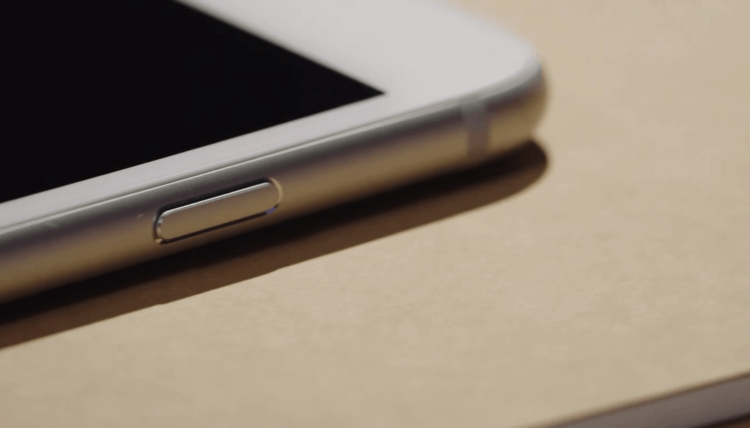
Кнопка блокировки на Айфоне может выйти из строя очень неожиданно.
❗️ЕЩЕ БОЛЬШЕ СТАТЕЙ ОБ APPLE ИЩИТЕ В НАШЕМ ДЗЕНЕ СОВЕРШЕННО БЕСПЛАТНО
В этом материале рассказываем, как заблокировать iPhone с помощью AssistiveTouch и сделать его практически незаметным, как настроить блокировку по касанию задней панели, и показываем новую быструю команду, добавляющую ярлык для блокировки экрана прямо на рабочий стол или локскрин.
Как выключить экран без кнопки
Если большинство пользователей Айфонов спросить, как способ блокировки без кнопки, самый популярный ответ, конечно же, будет AssistiveTouch. Это функция универсального доступа, которая добавляет на экран iPhone небольшую круглую кнопку, с помощью которой можно выполнять различные базовые вещи на смартфоне. Активируется он следующим образом:
- Откройте настройки на Айфоне и перейдите в раздел “Универсальный доступ”.
- Выберите пункт “Касание” и в самом верху откройте AssistiveTouch.
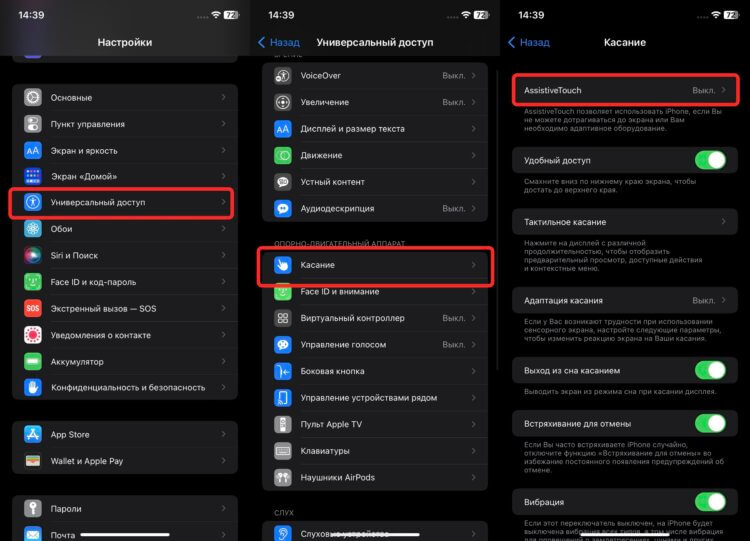
В универсальном доступе можно найти много всего интересного.
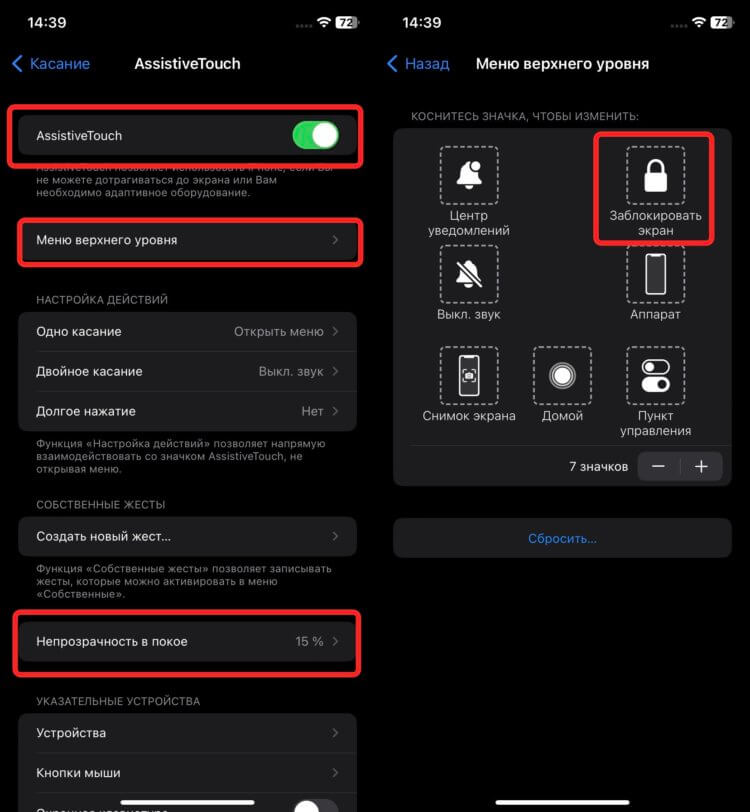
Можно добавить, а можно просто отредактировать имеющиеся иконки.
Теперь при нажатии на кругляшок будет появляться меню, через которое можно легко заблокировать экран смартфона.
Как заблокировать экран на Айфоне
Но, как мне кажется, это не слишком удобное решение. Во-первых, оно требует от вас лишнего нажатия, а во-вторых, кнопка болтается на экране и иногда реально мешает что-либо делать в приложениях. Поэтому предлагаю воспользоваться более элегантным, как мне кажется, способом — касанием задней панели. Можно даже сказать, что это в какой-то степени будет напоминать использование кнопки, только тапать придется по спинке смартфона. Настраивается это следующим образом:
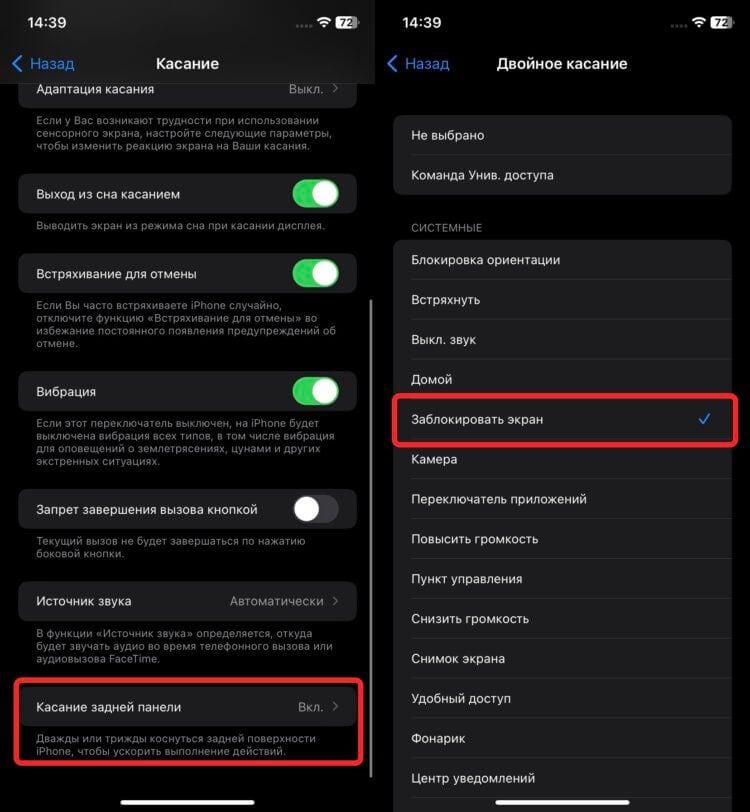
На двойное касание можно назначить блокировку, а на тройное — снимок экрана.
- Откройте настройки на Айфоне и перейдите в раздел “Универсальный доступ”.
- Выберите пункт “Касание”, пролистайте в самый низ и перейдите в “Касание задней панели”.
- Определитесь, сколько тапов вам подойдет: два или три, и выберите соответствующий пункт.
- Поставьте галочку на “Заблокировать экран” и вернитесь на рабочий стол.
❗️ПОДПИСЫВАЙСЯ НА ТЕЛЕГРАМ-КАНАЛ СУНДУК АЛИБАБЫ, ЧТОБЫ ПОКУПАТЬ ТОЛЬКО ЛУЧШИЕ ТОВАРЫ С АЛИЭКСПРЕСС
Теперь, если вы дважды или трижды, в зависимости от выбранных настроек, тапните по задней панели, то iPhone благополучно заблокируется. Имейте в виду, что если вы пользуетесь смартфоном в чехле, то придется тапать немного посильнее, чтобы система смогла определить касания.
Приложение блокировка экрана на Айфон
И даже это не последний вариант, как победить неработающую кнопку блокировки. В бета-версии iOS 16.4 появились новые скрипты для быстрых команд. Поэтому теперь можно легко создать отдельную кнопку блокировки и разместить ее на рабочем столе Айфона. Одно касание — и смартфон заблокирован. Причем эту команду можно вывести и на экран блокировки. И тогда проблем с тем, как заблокировать Айфон, у вас вообще не будет. Имейте в виду, что на текущий момент этот вариант работает только на iOS 16.4. Мы не советуем устанавливать бета-версии прошивок, но если вы на это решились, то не забывайте создавать резервные копии, чтобы не потерять важную информацию. Для добавления команды сделайте следующее:
- Установите на iPhone бета-версию iOS 16.4.
- Загрузите из App Storeприложение “Команды”.
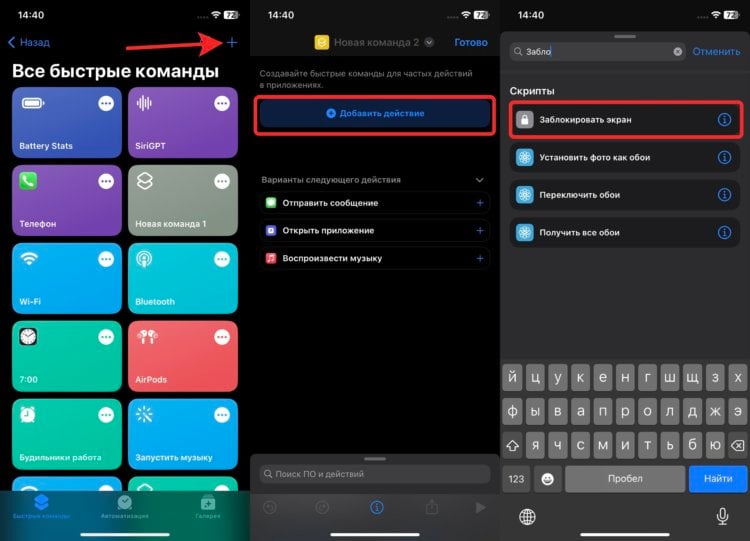
В iOS 16.3 таких скриптов нет.
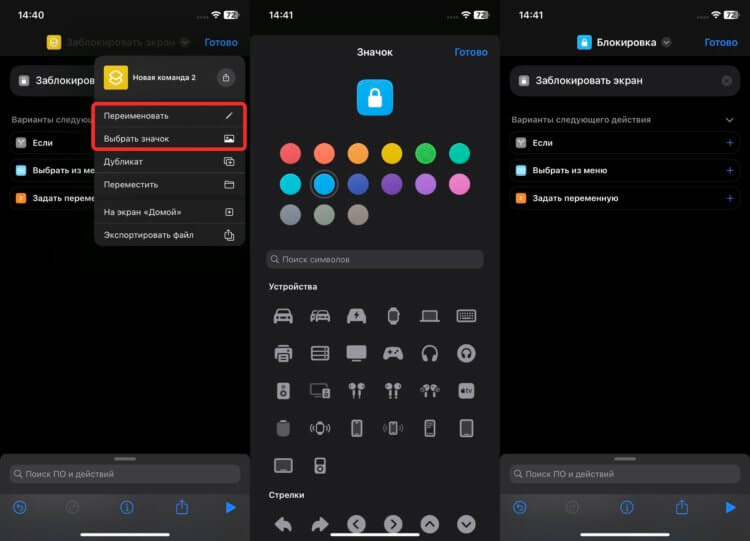
Переименовывать не обязательно. Просто потом будет удобнее добавлять команду в Lock Launcher.
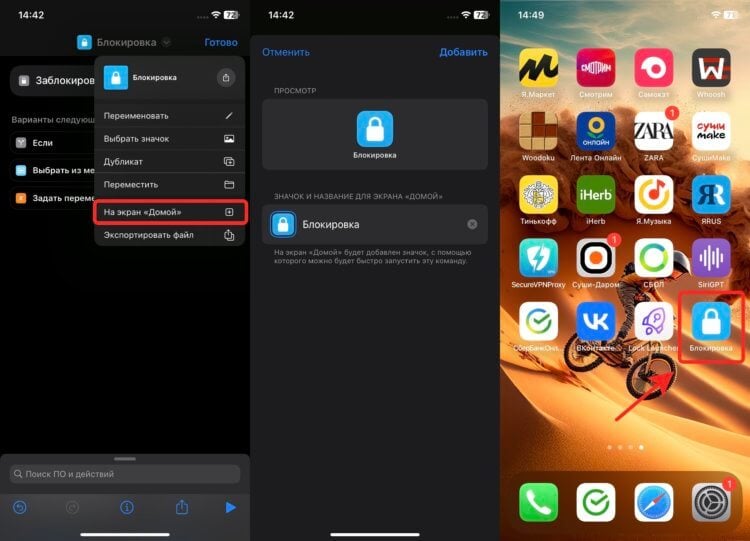
Выглядит как отдельное приложение для блокировки экрана.
❗️ПОДПИШИСЬ НА НАШ ЧАТИК В ТЕЛЕГРАМЕ. ТАМ ТЕБЕ ОТВЕТЯТ НА ЛЮБЫЕ ВОПРОСЫ
Вас сразу переместит на рабочий стол туда, где разместился ярлык. Просто нажмите его, и экран будет заблокирован. Теперь предлагаю вынести его на локскрин:
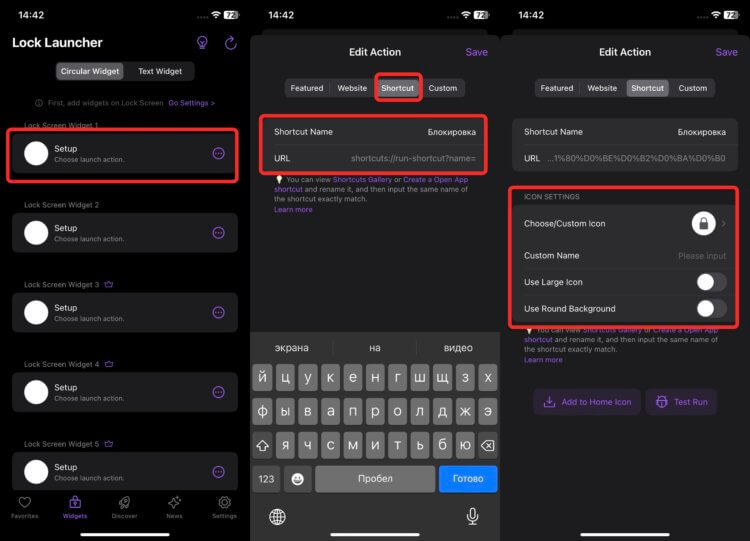
Замок очень хорошо будет смотрется на локскрине.
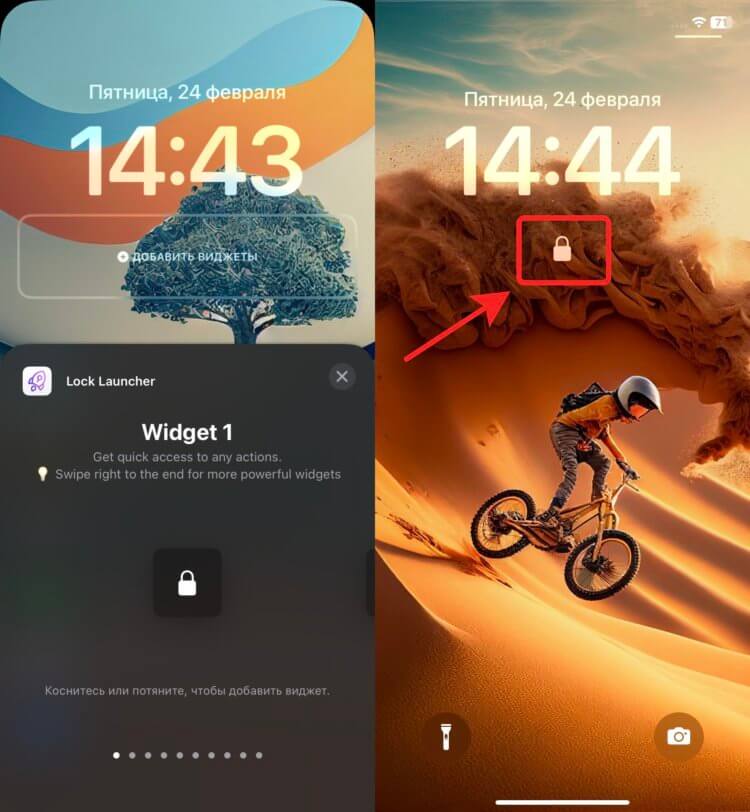
Просто нажмите на него, и экран будет заблокирован.
Теперь можете выходить на экран блокировки и испытать наш виджет. Все отлично работает и позволяет легко и быстро блокировать смартфон. Не нужен никакой AssistiveTouch и лишние тапы. Здорово, что Apple продолжает добавлять скрипты в быстрые команды. У пользователей появляется все больше возможностей для настройки.
Как разблокировать iPhone 14/13/12 без пароля
Одной из наиболее частых проблемных ситуаций, в которую легко может попасть любой владелец телефона, – это забытый пароль к своему гаджету. Так и в этот раз, после выхода новой модели в линейке iPhone в Интернете сразу же стали популярными запросы «Как разблокировать iPhone 14/13/12 без пароля», «Как разлочить залоченный айфон 14/13/12» и даже «Как разблокировать айфон 14/13/12 парня». К большой радости многих пользователей данная ситуация все же разрешима. И именно в данной статье мы покажем Вам, как легко и эффективно разблокировать Ваш iPhone 14/13/12. Читайте далее, и Вы найдете лучшие способы и методы!
- Способ 1. Как разблокировать Айфон 14/13 /12 с помощью Tenorshare 4uKey
- Способ 2. Как разблокировать экран Айфона 14/13/12 через iTunes
- Способ 3. Как разблокировать iPhone 14/13/12 с помощью функции «Найти iPhone»
Способ 1. Как разблокировать Айфон 14/13/12 с помощью Tenorshare 4uKey
Отличным способом быстрой и результативной разблокировки iPhone 14/13/12 без пароля является использование профессионального программного обеспечения. Именно такой программой является Tenorshare 4uKey. Разработанная непосредственно для удаления пароля блокировки экрана, она позволит Вам в кратчайшие сроки вернуть доступ к Вашему телефону. С кратким перечнем характеристик данной программы Вы можете ознакомиться ниже.
- Утилита Tenorshare 4uKey предлагает функции разблокировки экрана iPhone или iPad без пароля, а также удаления Apple ID на iPhone или iPad.
- Программа позволяет удалить пароль блокировки экрана вне зависимости от его типа, будь то 4-х или 6-тизначный пароль, Touch ID или Face ID.
- Tenorshare 4uKey работает даже с новейшими моделями устройств iOS, поддерживает последние версии операционных систем iOS и iPadOS, а также предоставляет версии как для Windows, так и для Mac.
- Алгоритм удаления пароля блокировки экрана достаточно прост, состоит из 3 основных шагов и занимает считанные минуты.
- Дружественный интерфейс программы, подсказки и полезная информация, сопровождающие весь ход работы позволяют максимально спокойно и удобно для пользователя получить доступ к заблокированному телефону.
Итак, чтобы воспользоваться данной программой для удаления пароля блокировки экрана iPhone 14/13/12, следуйте прилагаемому руководству.
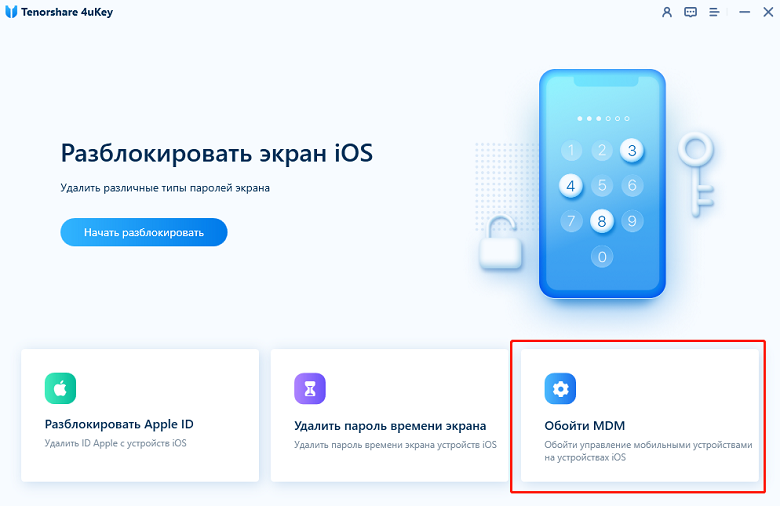
- Скачайте программу 4uKey и установите ее на Ваш компьютер согласно подсказкам Мастера установки.
- После завершения установки программы запустите ее. Подключите Ваш iPhone 14/13/12 к компьютеру с помощью оригинального кабеля USB.
- После автоматического распознавания программой Вашего устройства появится главное меню с тремя доступными функциями. В данном меню выберите функцию «Убрать пароль с экрана блокировки».
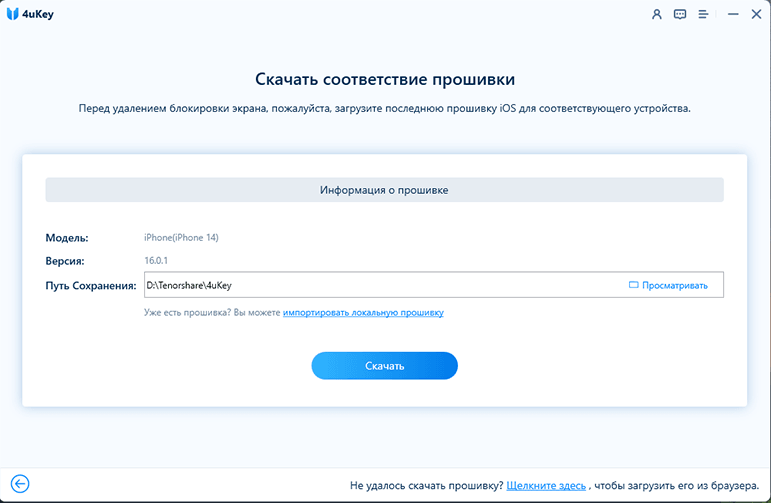
В новом окне загрузите пакет необходимой прошивки с помощью кнопки «Загрузить».
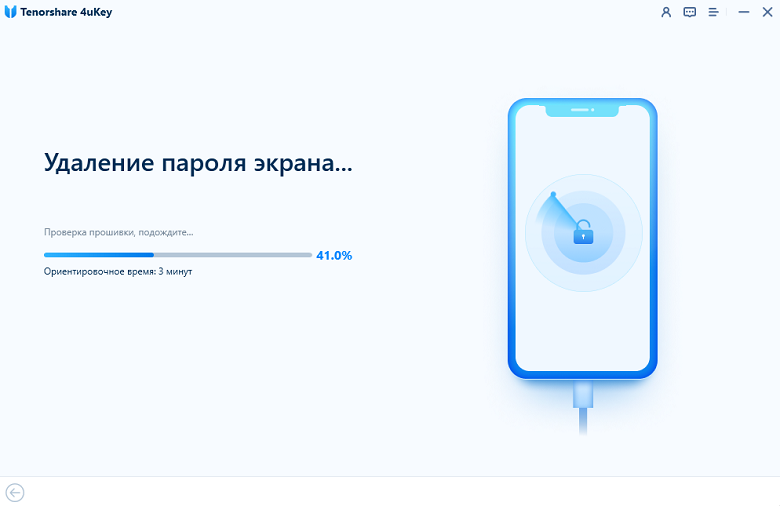
Дождитесь завершения процесса удаления пароля блокировки экрана с Вашего iPhone 14/13/12. В это время не следует использовать телефон или отключать его от ПК.
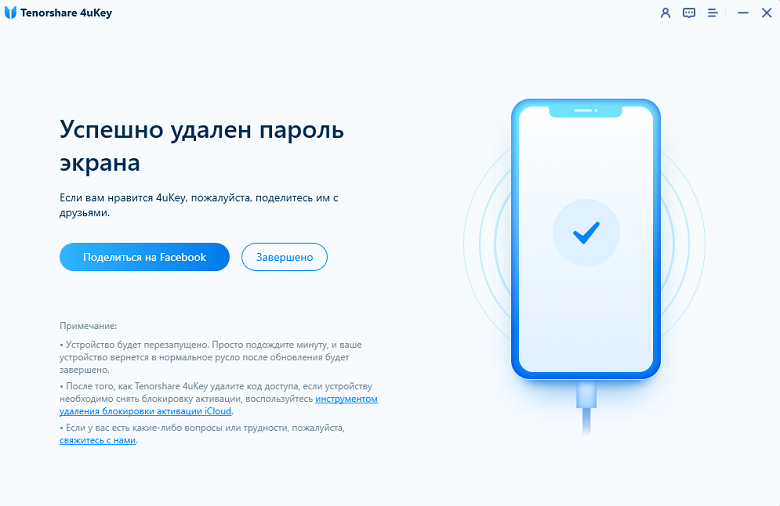
После этого Вы можете закрыть программу, отключить телефон от компьютера и настроить его как новый.
Способ 2. Как разблокировать экран Айфона 14/13/12 через iTunes
Если Вы не знаете, что делать, если Айфон 14/13/12 заблокирован, то на помощь Вам придет хорошо знакомая Вам и, скорее всего, уже установленная на Вашем ПК утилита iTunes. Это многофункциональная программа помимо функций обмена файлами, приобретения медиаконтента, обновления версии iOS, создания и восстановления резервных копий устройства предлагает также весьма полезную и необходимую в данном конкретном случае функцию восстановления заводских настроек телефона. Итак, чтобы разблокировать iPhone 14/13/12 без пароля с помощью iTunes, убедитесь, что у Вас установлено последнее обновление для данной программы и приступайте к выполнению прилагаемой далее инструкции.
- Подключите заблокированный iPhone 14/13/12 к Вашему ПК с помощью оригинального кабеля USB. Откройте на ПК программу iTunes.
- На iPhone нажмите, а затем быстро отпустите кнопку увеличения громкости. Далее аналогично нажмите, а затем быстро отпустите кнопку уменьшения громкости. Наконец, нажмите и удерживайте кнопку питания до тех пор, пока не появится экран режима восстановления iPhone.
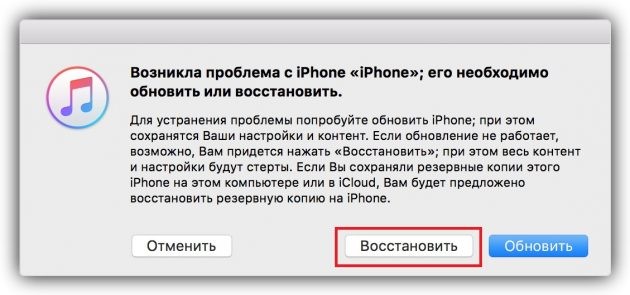
- После перевода устройства в режим восстановления, программа iTunes автоматически обнаружит его и выдаст соответствующее оповещение. В запросе на обновление или восстановление устройства выберите опцию «Восстановить».
Обратите внимание:
1. Все пользовательские данные и настройки будут удалены с Вашего iPhone 14/13/12.
2. Способ сработает только в случае, если Вы недавно синхронизировали Ваш iPhone c iTunes. В противном случае, программа потребует ввод пароля и не сможет сбросить настройки телефона.
3. Убедитесь в том, что Ваш iPhone имеет достаточный заряд батареи.
Способ 3. Как разблокировать iPhone 14/13/12 с помощью функции «Найти iPhone»
Кроме использования специальных программ на компьютере Вы также можете удалить пароль блокировки экрана на iPhone 12 дистанционно. Для этого следует воспользоваться функцией «Найти iPhone», при условии, что она была включена на Вашем устройстве до блокировки. Чтобы стереть все данные устройства, включая пароль блокировки экрана iPhone 14/13/12, выполните следующие действия.
- На любом доступном Вам устройстве (планшете, компьютере или другом телефоне) подключитесь к сети Интернет.
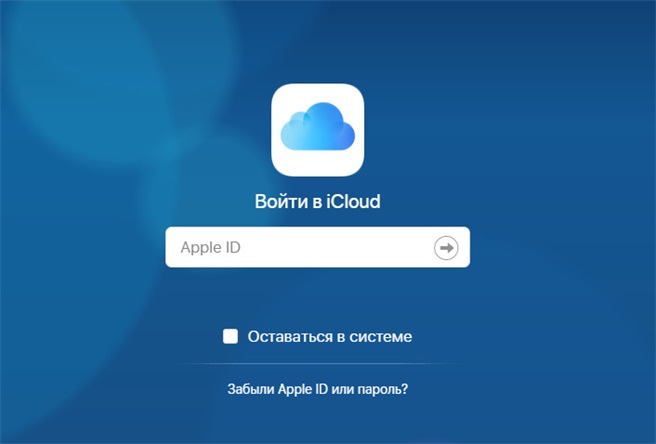
- Запустите браузер и перейдите на официальную страницу сервиса iCloud. Введите в соответствующие поля Ваш Apple ID и пароль.
Обратите внимание:
1. Все пользовательские данные и настройки будут удалены с Вашего iPhone 14/13/12.
2. На Вашем iPhone 14/13/12 должна быть активирована функция «Найти iPhone».
3. Вы должны помнить данные Вашей учетной записи iCloud.
4. На используемом Вами устройстве должно быть стабильное подключение к сети Интернет.
Заключение
Итак, в данной статье мы подробно описали топ 3 способа, которые Вы можете использовать в ситуации, когда Вам нужно разблокировать свой iPhone 14/13/12, но Вы не знаете пароля. Конечно же, стоит учитывать, что каждый из способов предполагает удаление всех пользовательских файлов и настроек, имеющихся на телефоне, именно благодаря этому и удаляется сам пароль. После удаления пароля Вы сможете настроить iPhone как новый и установить новый пароль любого типа.