
Версии python в atom linux(ubuntu/mint)
У меня есть несколько версий python. У меня linux mint. Я использую редактор кода atom с расширением atom-python-run. Я хочу запустить версию python3.7. Когда я запускаю код из pycharm он показывет путь /usr/bin/python3.7, как сделать такую же python версию в atom?
Отслеживать
задан 5 мая 2020 в 7:50
140 10 10 бронзовых знаков
python3 —version выдает 3.6
5 мая 2020 в 7:56
5 мая 2020 в 8:05
1 ответ 1
Сортировка: Сброс на вариант по умолчанию
Отслеживать
ответ дан 8 мая 2020 в 16:13
140 10 10 бронзовых знаков
Лучше не трогать стандартный системный интерпретатор: системные утилиты могут использовать пакеты, работающие только на той версии python3, которая установлена сейчас. Можно случайно сломать себе систему.
2.2. Практикум¶
При выполнении заданий используйте заготовки решений: -> Репозиторий.
2.2.1. Установка и настройка¶
В настоящем курсе используются Python 3.5, Geany 1.30, Atom 1.23 и PyCharm 2019, однако могут быть установлены и их более свежие версии.
2.2.1.1. Python¶
Для установки Python необходимо выполнить ряд действий в зависимости от ОС:
- определить разрядность ОС (32- или 64-битная, инструкции для Windows, Mac OS X или Linux);
- открыть страницу загрузки (общая) и загрузить соответствующий дистрибутив;
- выполнить установку (при установке на ОС Windows необходимо установить флажок Add python.exe to PATH во время установки).
В дистрибутивах Linux с пакетным менеджером, удобнее использовать его команды, например:
sudo apt-get install python3 sudo apt-get install python3-pip sudo apt-get install idle3
После установки запустите терминал и убедитесь, что необходимая версия Python установлена.
2.2.1.1.1. Дополнительные пакеты¶
Задания, выполняемые на Python, должны проходить автоматическую проверку (валидацию) и соответствовать стандарту оформления PEP 8. Для поддержки этой возможности откройте терминал в папке с tests (в папке с заданиями) и выполните команду установки:
pip install -r requirements.txt
Запуск проверки отдельно для каждой IDE описан далее.
2.2.1.2. IDE¶
В рамках курса возможности Atom, Geany и PyCharm не отличаются, поэтому выбор остается за Вами: Atom и PyCharm являются более современными и популярными IDE, в то время как Geany обладает необходимыми возможностями и поддерживает русский язык в интерфейсе.
В курсе достаточно использовать одну из IDE.
2.2.1.2.1. Atom¶
Для установки необходимо перейти на официальный сайт Atom и загрузить предложенный дистрибутив.
Главное окно Atom приведено на Рисунке 2.2.1; в Таблице 2.2.1 — краткое описание элементов интерфейса.
Рисунок 2.2.1 — Главное окно IDE Atom ¶
Таблица 2.2.1 — Элементы интерфейса главного окна Atom ¶
Назначение / Что можно найти?
Все доступные команды IDE
Список открытых файлов
Дерево файлов проекта
Набор кода с подсветкой синтаксиса и прочими удобствами
Удобное отображение структуры файла
Информация о запуске программы, ошибках в стандарте оформления и т.д.
Информация о файле: кодировка, положение курсора в редакторе кода и т.д.
Некоторые из элементов главного окна отобразятся после дополнительной настройки.
2.2.1.2.1.1. Настройка отступов и пробелов¶
В главном меню Atom нажмите Ctrl + Shift + P , наберите settings и нажмите . Проверьте значения следующих параметров:
- установлен флажок «Show Indent Guide»;
- установлен флажок «Show Invisibles»;
- установлен флажок «Soft Wrap».
2.2.1.2.1.2. Установка и настройка пакетов¶
Дополнительно необходимо установить следующие пакеты:
- minimap: «мини-карта» документа;
- linter-flake8: проверка на соответствие кода стандарту PEP 8;
- autocomplete-python: интерактивная подсказка синтаксиса языка;
- atom-python-run: запуск программы из редактора.
Установку дополнений можно произвести (1) из терминала или (2) в графическом интерфейсе.
- Откройте терминал и введите команду:
apm install minimap linter-flake8 autocomplete-python atom-python-run intentions busy-signal linter linter-ui-default
- В главном окне Atom:
- в текстовом поле Search packages введите имя пакета и нажмите для его поиска;
- установите найденный пакет, нажав на кнопку Install; в случае дополнительных запросов на установку зависимых пакетов (dependencies) необходимо ответить Yes.
2.2.1.2.1.3. Автоматическая проверка заданий и PEP8¶
Установленные плагины позволяют автоматически выполнять проверку на соответствие кода стандарту PEP 8, отображая ошибки в окне сообщений.
Для проверки выполняемых заданий откройте настройки пакета atom-python-run и проверьте, что команды установлены как на Рисунке 2.2.2 (обведено красным), где путь ..\tests\test.py — относительный путь к валидатору test.py .
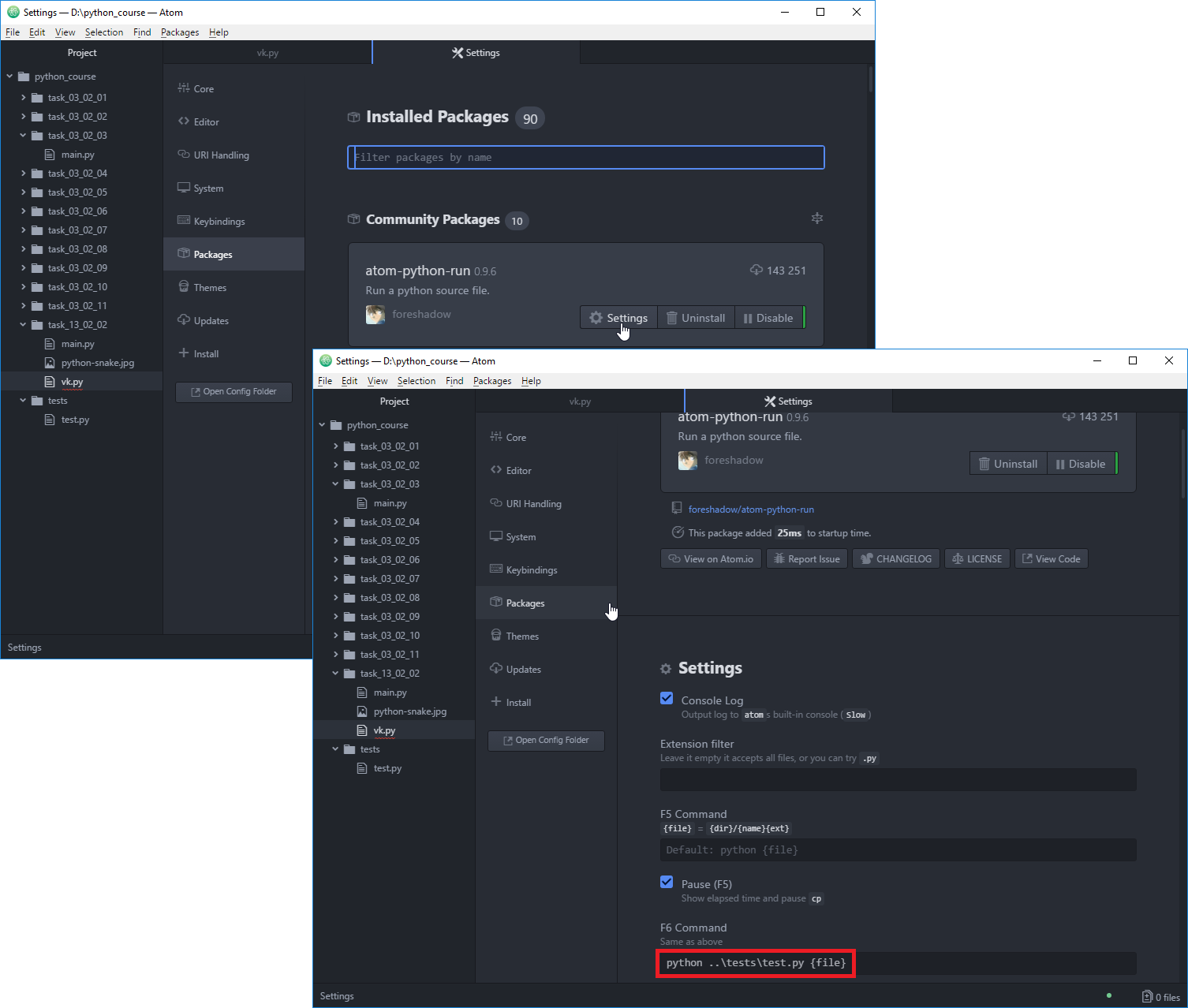
Рисунок 2.2.2 — Команды сборки Python ¶
После настройки используйте команды:
- F5: запуск программы на выполнение;
- F6: запуск автоматической проверки решенной задачи (см. пример: Цикл выполнения и защиты заданий ).
2.2.1.2.2. Geany¶
Для установки Geany необходимо выполнить следующие шаги в зависимости от операционной системы.
- на официальном сайте Geany перейти в раздел Download/Releases, загрузить соответствующий дистрибутив ( geany-1.X_setup.exe или geany-1.X_osx.dmg ) и выполнить установку;
- только для Windows(!): на официальном сайте плагинов Geany перейти в раздел Downloads, загрузить дистрибутив, соответствующий по версии установленной Geany ( geany-plugins-1.X_setup.exe ) и выполнить установку.
В дистрибутивах Linux с пакетным менеджером, удобнее использовать его команды, например:
sudo add-apt-repository ppa:geany-dev/ppa sudo apt-get update sudo apt-get install geany geany-plugins
Для других дистрибутивов:
- на официальном сайте Geany перейти в раздел Download/Third Party Packages и выполнить инструкции для своего дистрибутива Linux;
- на официальном сайте плагинов Geany перейти в раздел Installation и выполнить инструкции для своего дистрибутива Linux.
Главное окно Geany приведено на Рисунке 2.2.3; в Таблице 2.2.2 — краткое описание элементов интерфейса.
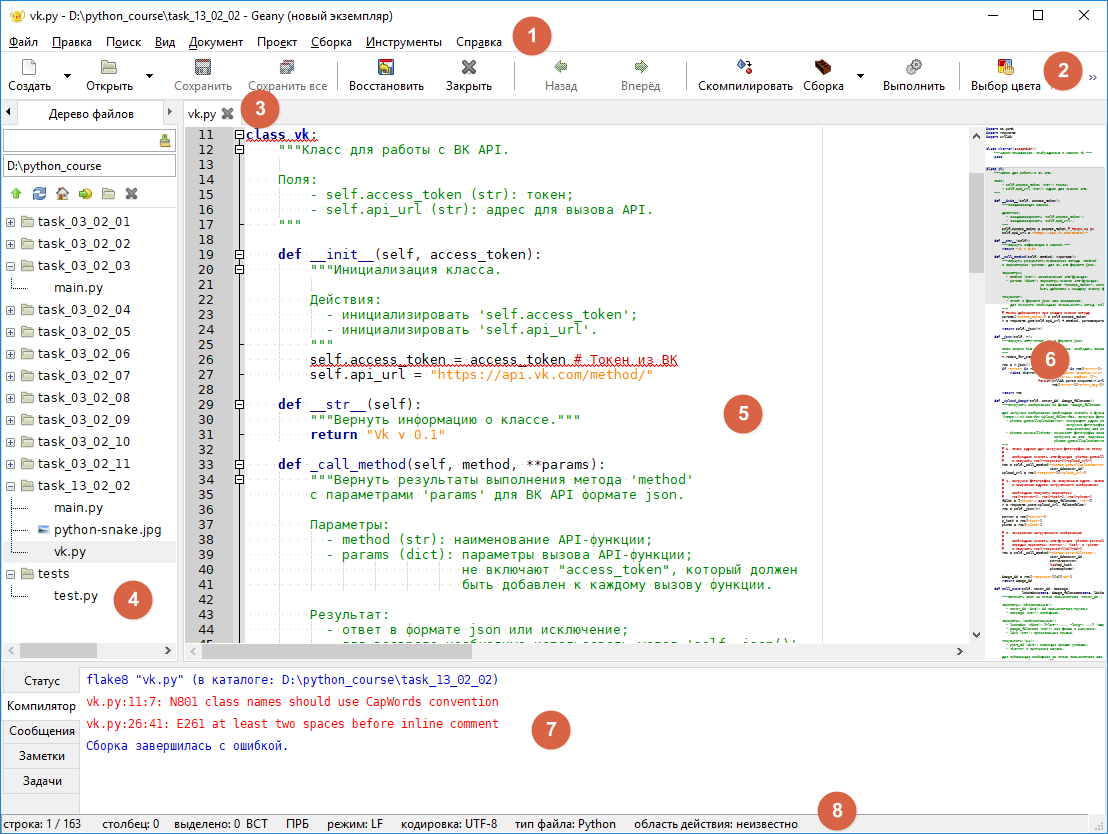
Рисунок 2.2.3 — Главное окно IDE Geany ¶
Таблица 2.2.2 — Элементы интерфейса главного окна Geany ¶
Назначение / Что можно найти?
Все доступные команды IDE
Быстрый доступ к командам работы с файлами, а также запуску программ
Список открытых файлов
Отображение идентификаторов программы, дерева файлов и т.д.
Набор кода с подсветкой синтаксиса и прочими удобствами
Удобное отображение структуры файла
Информация о запуске программы или о выполнении прочих команд
Информация о файле: кодировка, положение курсора в редакторе кода и т.д.
Некоторые из элементов главного окна отобразятся после дополнительной настройки.
2.2.1.2.2.1. Настройка отступов и пробелов¶
В главном меню Geany выберите Правка -> Настройки (Edit -> Preferences). Проверьте значения следующих параметров:
-
вкладка Редактор (Editor):
- вкладка Возможности (Features):
- установлен флажок «Новая строка убирает лишние пробелы» («Newline strips trailing spaces»);
- поле «Маркер переключения комментариев» («Comment toggle marker») установлено в 1 пробел.
- Ширина (Width): 4;
- Тип (Type): Пробелы;
- снят флажок «Отступ при помощи клавиши Tab» («Tab key indents»).
- установлен флажок «Показывать индикаторы отступа» («Show indentation guides»);
- установлен флажок «Показывать пробелы» («Show white space»).
- Сохранение файлов (Saving Files):
- установлен флажок «Убирать лишние пробелы и табуляции» («Strip trailing spaces and tabs»);
- установлен флажок «Заменять табуляции пробелами» («Replace tabs with space»).
2.2.1.2.2.2. Включение и настройка модулей¶
В главном меню Geany выберите Инструменты -> Менеджер модулей (Tools -> Plugin Manager). Отметьте флажки у следующих модулей:
- Overview: отображает «мини-карту» документа;
- Авто-маркер (Auto-mark): подсвечивает текущее слово под курсором;
- Дерево файлов (TreeBrowser): показывает дерево файлов на боковой панели слева;
- Дополнения (Addons): маленькие удобства, например, панель задач, обрамление выделенного текста и т.д.
Для настройки модулей выберите в главном меню команду Правка -> Настройка модулей (Edit -> Plugin Preferences).
- вкладка Дополнения (Addons):
- установите флажок «Удалять пустые строки в конце файла при сохранении» («Strip trailing blank lines»).
2.2.1.2.2.3. Автоматическая проверка заданий и PEP8¶
Для проверки и соответствия стандарту оформления PEP 8 создайте новый файл с расширением ‘.py’ , после чего откройте настройки сборки в Geany Сборка -> Установить команды сборки (Build -> Set Build Commands) и проверьте, что команды установлены как на Рисунке 2.2.4 (обведено красным), где путь ../tests/ — относительный путь к валидатору test.py .
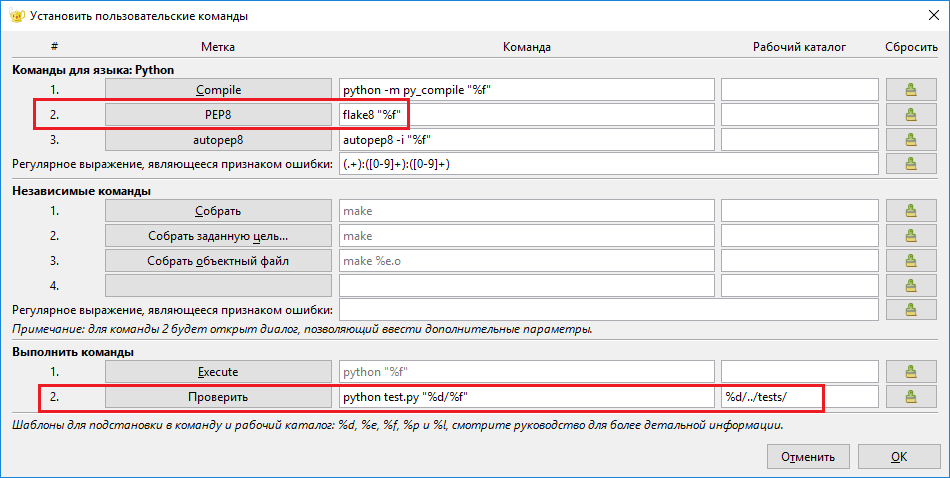
Рисунок 2.2.4 — Команды сборки Python ¶
После настройки используйте команды:
- F5: запуск программы на выполнение;
- PEP8 (или Lint) в меню Сборка: запуск проверки текущего файла на соответствие PEP8 с отображением возможных ошибок в окне сообщений красным цветом (данную проверку и устранение ошибок рекомендуется осуществлять регулярно);
- Проверить в меню Сборка: запуск автоматической проверки решенной задачи (см. пример: Цикл выполнения и защиты заданий ).
2.2.1.2.3. PyCharm¶
Для установки необходимо перейти на официальный сайт PyCharm и загрузить предложенный дистрибутив (Community Edition).
Главное окно PyCharm приведено на Рисунке 2.2.5; в Таблице 2.2.3 — краткое описание элементов интерфейса.
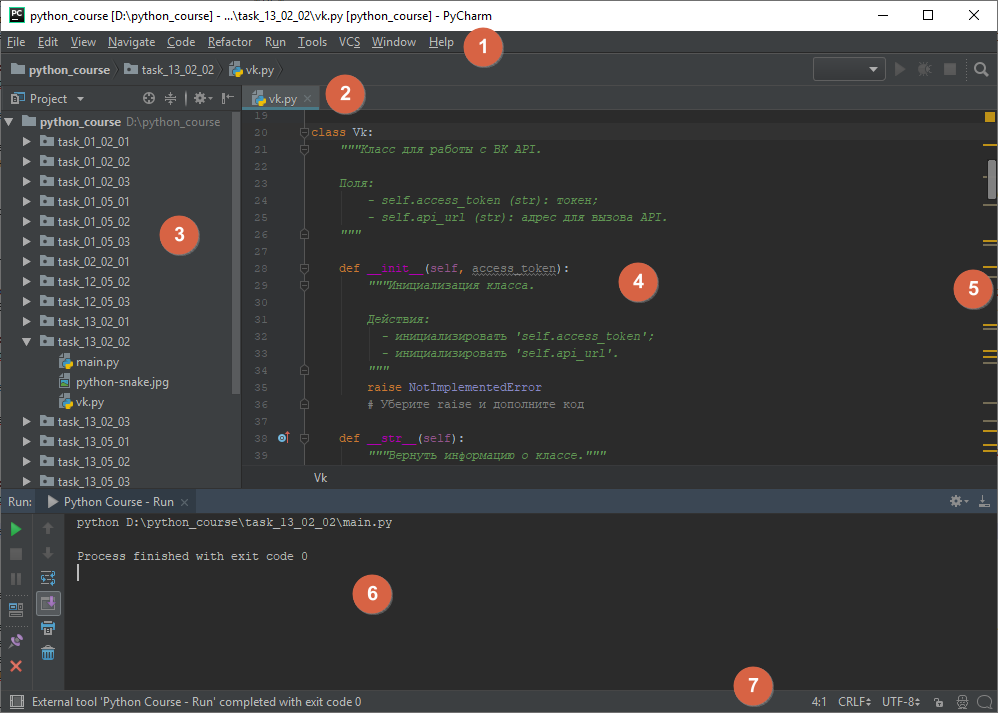
Рисунок 2.2.5 — Главное окно IDE PyCharm ¶
Таблица 2.2.3 — Элементы интерфейса главного окна PyCharm ¶
Назначение / Что можно найти?
Все доступные команды IDE
Список открытых файлов
Дерево файлов проекта
Набор кода с подсветкой синтаксиса и прочими удобствами
Удобное отображение структуры файла
Интерактивная консоль запуска программы
Информация о файле: кодировка, положение курсора в редакторе кода и т.д.
2.2.1.2.3.1. Запуск и автоматическая проверка заданий и PEP8¶
PyCharm автоматически проверяет код на соответствие стандарту PEP 8, используя подчеркивание в редакторе кода (Рисунок 2.2.6).
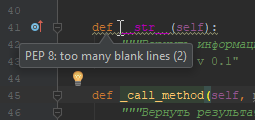
Рисунок 2.2.6 — Автоматическая проверка PEP8 в PyCharm ¶
Для быстрого запуска и проверки выполняемых заданий необходимо выполнить ряд настроек.
В главном меню PyCharm выберите File -> Settings и найдите в поиске меню External Tools (Рисунок 2.2.7).

Рисунок 2.2.7 — Окно добавления инструментов для запуска и проверки заданий ¶
Для возможности запуска задания добавьте (через кнопку +) возможность запуска программы (Рисунок 2.2.8) и нажмите OK.
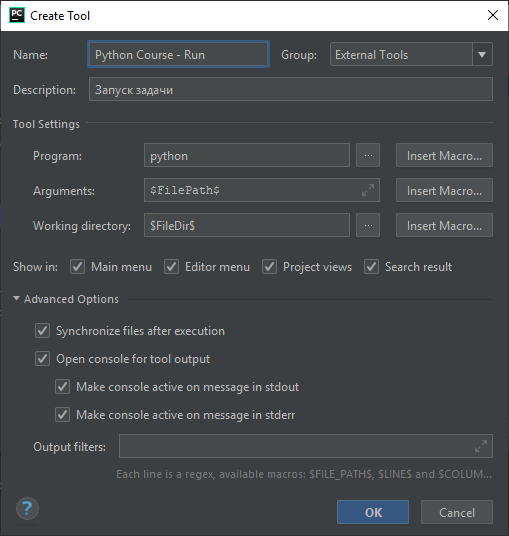
Рисунок 2.2.8 — Команда запуска задания ¶
Аналогично добавьте возможность проверки задания (Рисунок 2.2.9) и нажмите OK, где путь ..\tests\test.py — относительный путь к валидатору test.py .
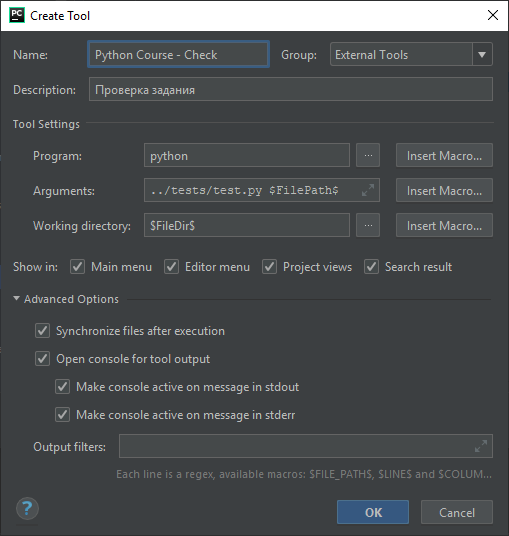
Рисунок 2.2.9 — Команда проверки задания ¶
Для быстрого запуска и проверки заданий также рекомендуется добавить горячие клавиши. В главном меню PyCharm выберите File -> Settings и найдите в поиске меню Keymap (Рисунок 2.2.10).

Рисунок 2.2.10 — Окно настройки сочетаний клавиш ¶
Для добавления сочетания клавиш:
- выделите строку с командой;
- вызовите контекстное меню и выберите пункт Add Keyboard Shortcut;
- в открывшемся окне нажмите горячую клавишу (F5 для запуска, F6 — для проверки) и нажмите OK;
- в случае предупреждения, что горячая клавиша уже занята, нажмите Remove (в дальнейшем сочетания можно будет сбросить к начальным настройкам при необходимости).
2.2.1.2.4. Сочетания клавиш¶
Некоторые полезные сочетания клавиш приведены в Таблице 2.2.4.
Таблица 2.2.4 — Некоторые сочетания клавиш в IDE ¶
Запуск автоматической проверки
Меню Сборка -> Проверить
Дублирование текущей строки
Ctrl + F , Ctrl + H
Ctrl + F , Ctrl + R
2.2.1.2.5. Дополнительные советы¶
Ряд проблем часто возникает при написании первых программ — используйте советы ниже для их решения.
Использование кириллицы и пробелов
Старайтесь избегать использования кириллицы и пробелов при наименовании имен файлов и идентификаторов в программе.
- Atom: щелкнуть в строке состояния на текущую кодировку файла и выбрать UTF-8,
- Geany: главное меню Документ -> Установить кодировку -> Юникод -> Юникод (UTF-8),
- PyCharm: щелкнуть в строке состояния на текущую кодировку файла и выбрать UTF-8
Совмещение пробелов и знаков табуляции
Python не позволяет использовать одновременно пробелы и знаки табуляции в качестве разделителей, выдавая ошибку
TabError: inconsistent use of tabs and spaces in indentation.Данную проблему можно решить, используя замену (Рисунок 2.2.11).
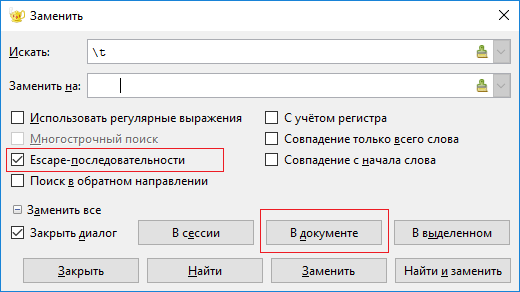
Рисунок 2.2.11 — Замена всех знаков табуляции на 4 пробела на примере Geany ¶
2.2.2. Написание программ¶
2.2.2.1. Python¶
Для запуска интерпретатора Python откройте терминал и введите команду python (или python3 ), после чего интерпретатор будет запущен и перейдет в интерактивный режим, ожидая ввода команд (Рисунок 2.2.12).
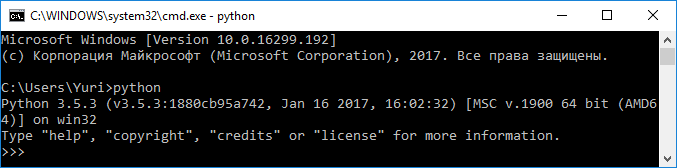
Рисунок 2.2.12 — Запуск интерпретатора Python ¶
После ввода команды ее необходимо подтвердить нажатием клавиши . При этом, если команда подразумевает возврат какого-либо результата, интерпретатор автоматически отобразит его в консоли (Рисунок 2.2.13).
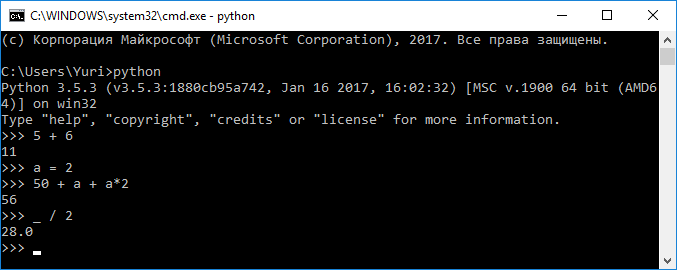
Рисунок 2.2.13 — Ввод команд и отображение результата ¶
Введите в консоли по очереди команды, приведенные в Листинге 2.2.1. Комментарии вводить не обязательно. Один из возможных результатов выполнения приведен на Рисунке 2.2.14.
Листинг 2.2.1 — Пример программы на языке Python | скачать ¶
print("Решение кв. уравнения | ax^2 + bx + c = 0") a = int(input("a=")) # Вводим с клавиатуры целое число и b = int(input("b=")) # связываем с определенной переменной c = int(input("c=")) d = b**2 - 4*a*c # Рассчитываем дискриминант, [d] указывает на результат d # Отображаем полученное значение (только в интерактивной консоли!) # Выводим решение в зависимости от значения дискриминанта if d 0: print("Решений нет") elif d == 0: x = -b / (2*a) print("x =", x) else: x1 = (-b - d**0.5) / (2*a) x2 = (-b + d**0.5) / (2*a) print("x1 =", x1, " x2 =", x2)
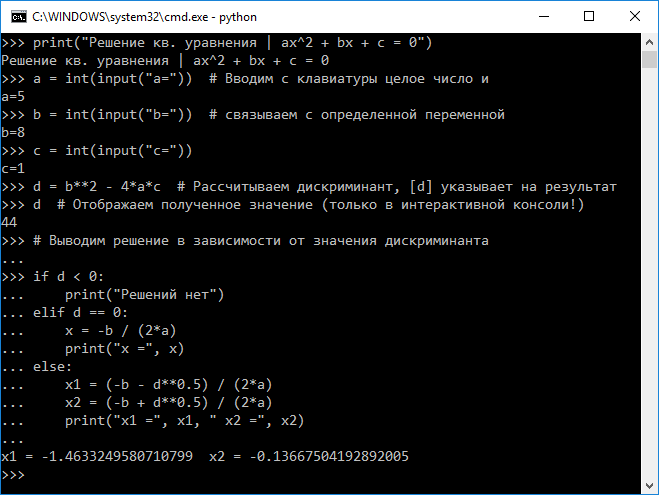
Рисунок 2.2.14 — Результат ввода программы в интерактивном режиме ¶
Даже если не знать синтаксис Python, благодаря его «простоте», можно понять, что происходит в программе.
2.2.2.2. IDE¶
В случае, когда программу требуется сохранить и периодически изменять, удобнее будет работать в IDE.
2.2.2.2.1. Atom¶
Для создания и запуска программы необходимо выполнить нескольких шагов:
- Для создания файла выберите меню File -> New File (Ctrl + N).
- Сохраните файл с расширением ‘.py’ (например, ‘main.py’ ), используя меню File -> Save (Ctrl + S). Убедитесь, что кодировка файла установлена в UTF-8.
- Наберите текст программы из Листинга 2.2.1.
- Для запуска программы нажмите клавишу F5.
- Протестируйте работу программы, запустив ее несколько раз, введя различные входные данные.
- Проверьте, исправьте возможные стилевые ошибки (до исчезания соответствующего окна сообщений) и сохраните окончательный вариант программы (Рисунок 2.2.15).

Рисунок 2.2.15 — Работа в IDE Atom ¶
2.2.2.2.2. Geany¶
Для создания и запуска программы необходимо выполнить нескольких шагов:
- Для создания файла выберите меню Файл -> Создать (Ctrl + N).
- Сохраните файл с расширением ‘.py’ (например, ‘main.py’ ), используя меню Файл -> Сохранить (Ctrl + S). Убедитесь, что кодировка файла установлена в UTF-8.
- Наберите текст программы из Листинга 2.2.1.
- Для запуска программы нажмите клавишу F5 или кнопку Выполнить на панели инструментов.
- Протестируйте работу программы, запустив ее несколько раз, введя различные входные данные.
- Проверьте, исправьте возможные стилевые ошибки, выбрав меню Сборка -> PEP8 и сохраните окончательный вариант программы (Рисунок 2.2.16).
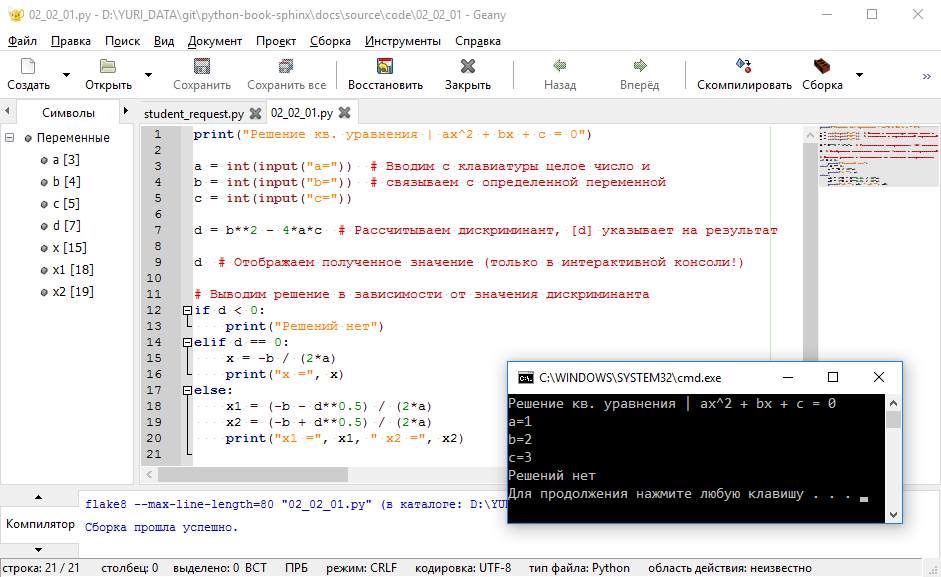
Рисунок 2.2.16 — Работа в IDE Geany ¶
2.2.2.2.3. PyCharm¶
PyCharm использует концепцию проектов, поэтому в первую очередь необходимо создать пустой проект, и, введя его название, нажать кнопку OK (Рисунок 2.2.17).
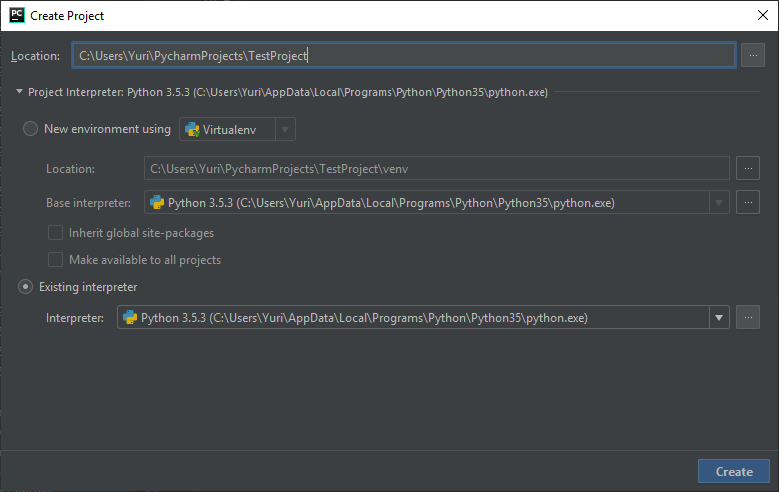
Рисунок 2.2.17 — Создание проекта IDE PyCharm ¶
После открытия проекта необходимо выполнить нескольких шагов:
- Для создания файла выберите меню File -> New (Alt + Ins).
- Выберите Python File и введите имя файла (например, ‘main.py’ ), после чего подтвердите создание нажатием кнопки OK.
- Наберите текст программы из Листинга 2.2.1.
- Для запуска программы нажмите клавишу F5.
- Протестируйте работу программы, запустив ее несколько раз, введя различные входные данные.
- Проверьте, исправьте возможные стилевые ошибки (до исчезания подчеркиваний в редакторе кода) и сохраните окончательный вариант программы (Рисунок 2.2.18).
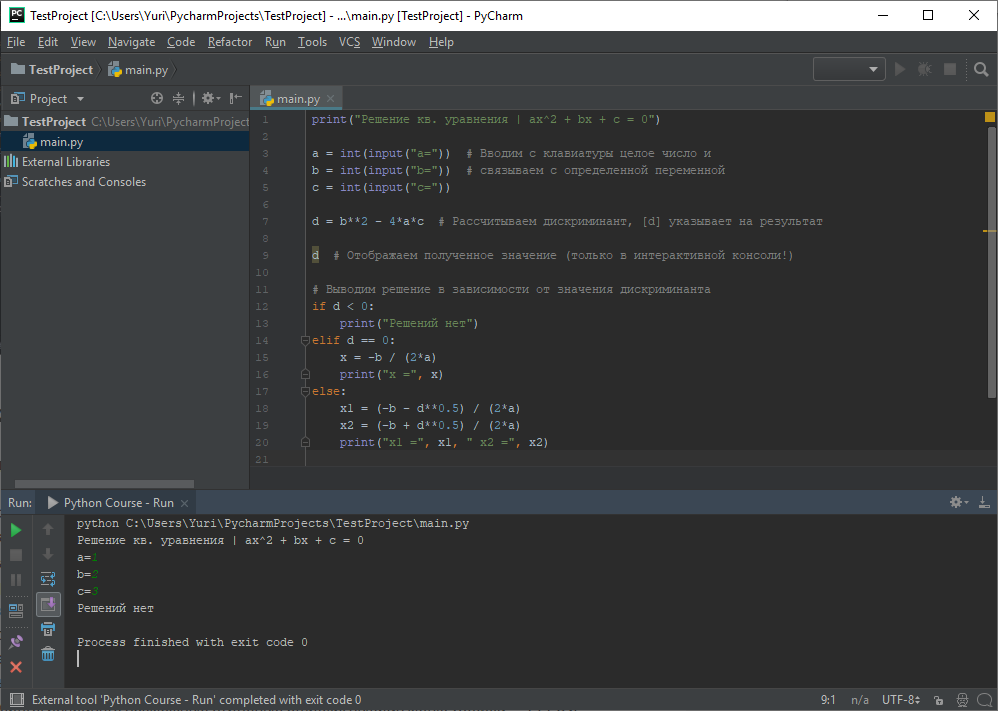
Рисунок 2.2.18 — Работа в IDE PyCharm ¶
2.2.2.2.4. Автоматическая проверка заданий¶
Начиная с 3-й темы заключительным этапом решения задачи должна быть автоматическая проверка (клавиша F6 в Atom и PyCharm или меню Сборка -> Проверить в Geany). Подробнее см. раздел Выполнение практикума и самостоятельной работы .
2.2.3. Получение справочной информации¶
Исчерпывающая документация по языку программирования Python находится на официальном сайте в разделе документации или в папке Doc (куда был установлен Python). Воспользуйтесь поиском, когда необходимо найти описание неизвестной функции или ознакомиться с ее поведением (Рисунок 2.2.19).
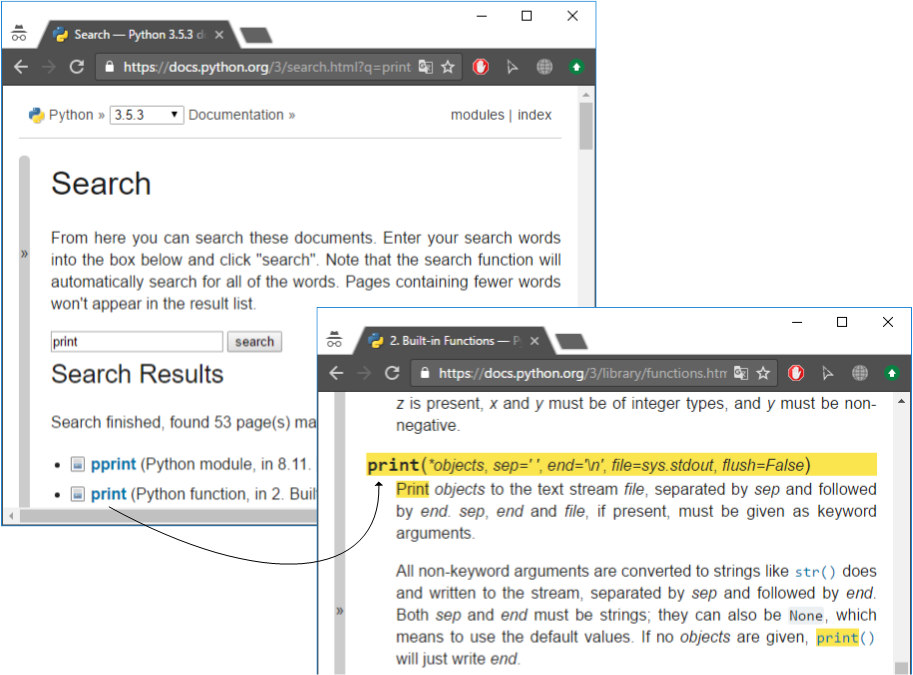
Рисунок 2.2.19 — Поиск функции print() в онлайн-документации ¶
Еще одним (и возможно более простым) способом получения справочной информации является использование функции help() (Рисунок 2.2.20)
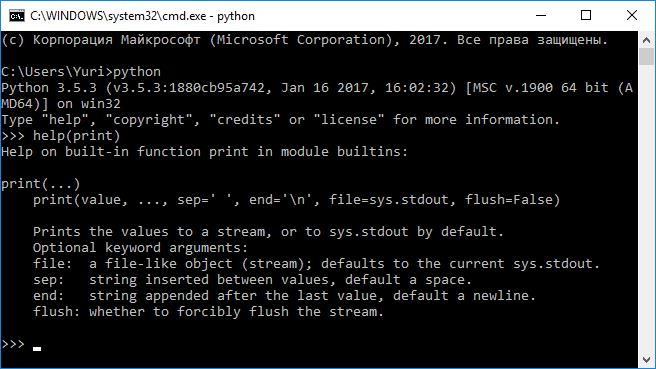
Рисунок 2.2.20 — Использование функции help() для получения справки ¶
Используя заготовку, сохраните как:
- desktop_python_terminal.png : скриншот рабочего стола с запущенным интерпретатором Python c указанием версии и набранной программой из Листинга 2.2.1;
- desktop_ide_terminal.png : скриншот рабочего стола с запущенной IDE (с набранной программой из Листинга 2.2.1), а также терминала с результатом запуска;
- task_02_02_01.py : файл с текстом программы из Листинга 2.2.1;
- help.png : скриншот с найденной справочной информацией для функции input() (используя используя функцию help() и официальный сайт с документацией).
Версия: 2023. Обновлено: 16.05.2023.
Как пользоваться редактором Atom
Atom – это многофункциональный текстовый редактор от разработчиков GitHub. Он поддерживает огромное количество различных расширений, благодаря которым его можно сравнить с настоящей средой разработки. Другая особенность – платформа Electron, на которой держится Atom. Она включает в себя Node.js и движок от Chrome – такой инструментарий позволяет разрабатывать приложения для рабочего стола на основе веб-технологий.
О том, чем еще хорош Atom и как им пользоваться, поговорим в сегодняшней статье.
Установка Atom
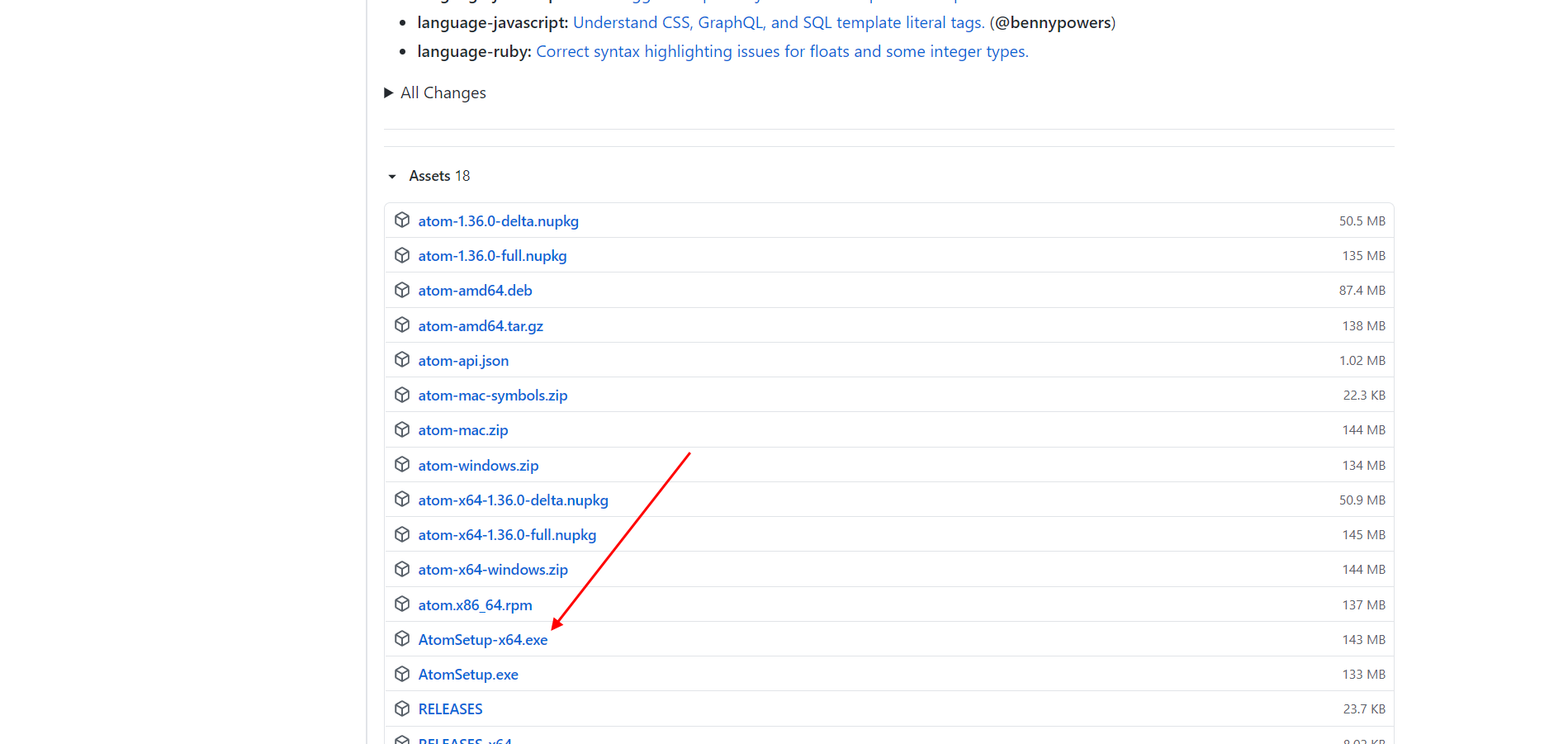
Скачать текстовый редактор для ОС Windows мы можем напрямую из GitHub. Переходим по этой ссылке, пролистываем вниз страницы и находим там файл AtomSetup-x64.exe.
После запуска установщика перед нами отобразится небольшое окно, информирующее нас о том, что программа находится в процессе установки.
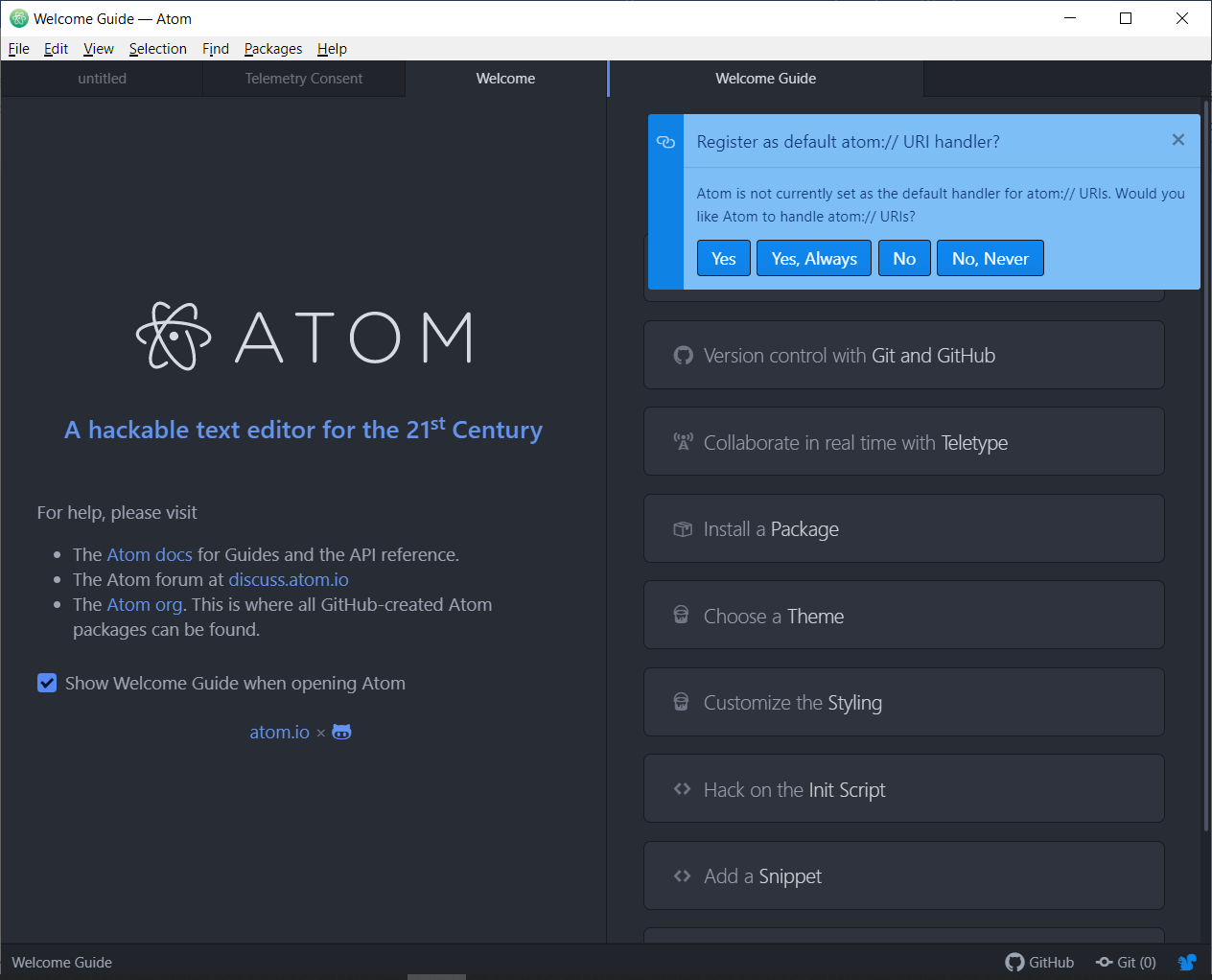
Как только инсталляция будет завершена, откроется новое окно – главный экран самой программы. С него мы и будем начинать взаимодействие с редактором, но об этом уже в следующем разделе.
Если вы пользователь операционной системы Linux, то для нее вы также можете скачать установщик из того же репозитория. Там доступны deb- и rpm-пакеты, а также есть возможность собрать программу из исходников.
Установка выполняется с помощью следующей команды:
sudo dpkg -i atom-amd64.deb
Для Ubuntu мы также можем воспользоваться менеджером пакетов snap:
snap install atom
Комьюнити теперь в Телеграм
Подпишитесь и будьте в курсе последних IT-новостейКак пользоваться Atom
В данном разделе мы рассмотрим весь необходимый функционал, который может потребоваться каждому веб-разработчику.
Устанавливаем пакеты
Пакеты – это одна из ключевых особенностей, с помощью которых можно расширять функционал программы. Их установка проста: достаточно открыть поисковое меню, найти нужный пакет и нажать на кнопку установки.
Выглядит это следующим образом:
- Запускаем программу, если он еще не открыта, и на главном экране выбираем «Install a Package».
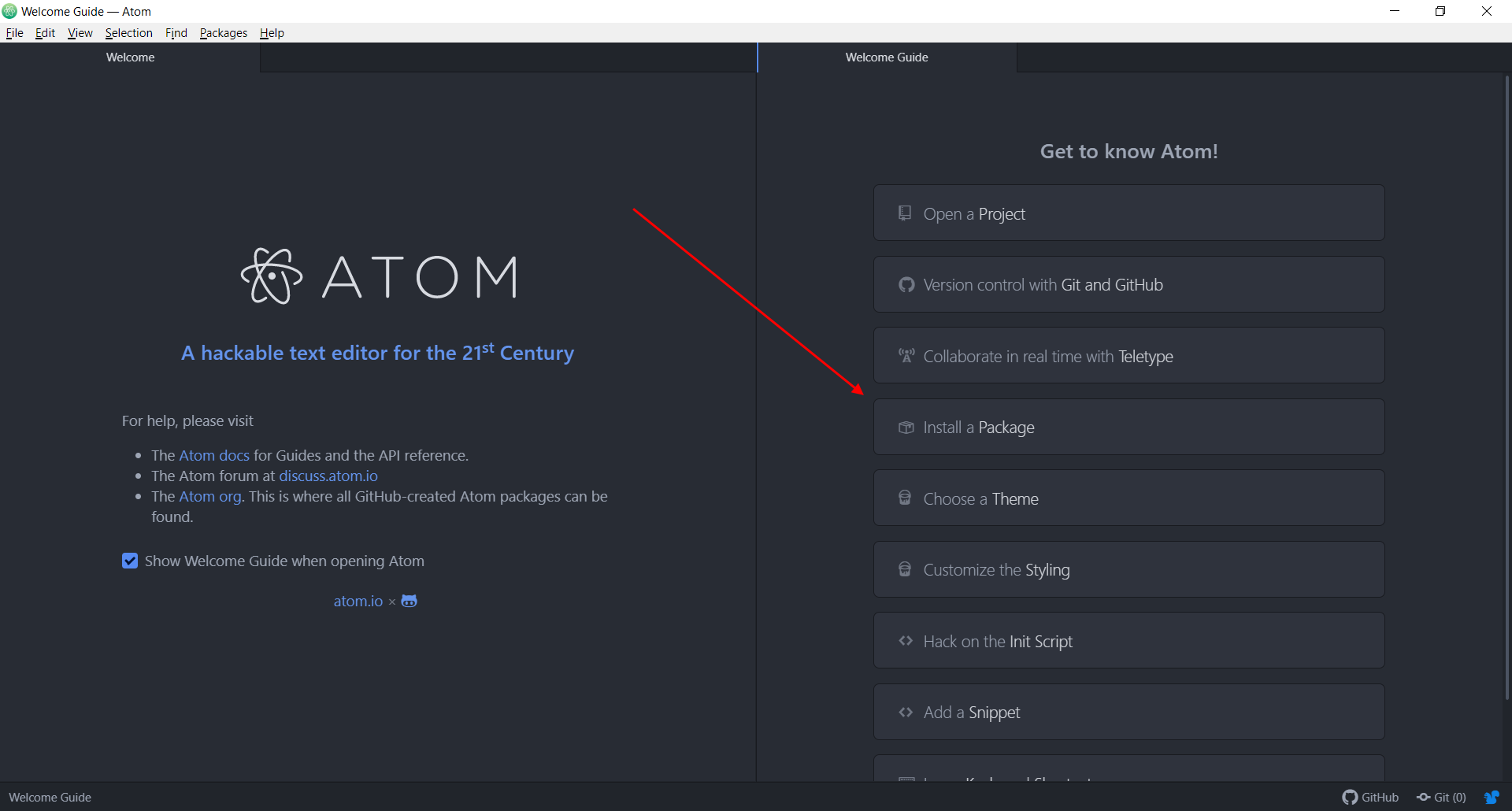
- В раскрывшемся окне выбираем «Open Installer».
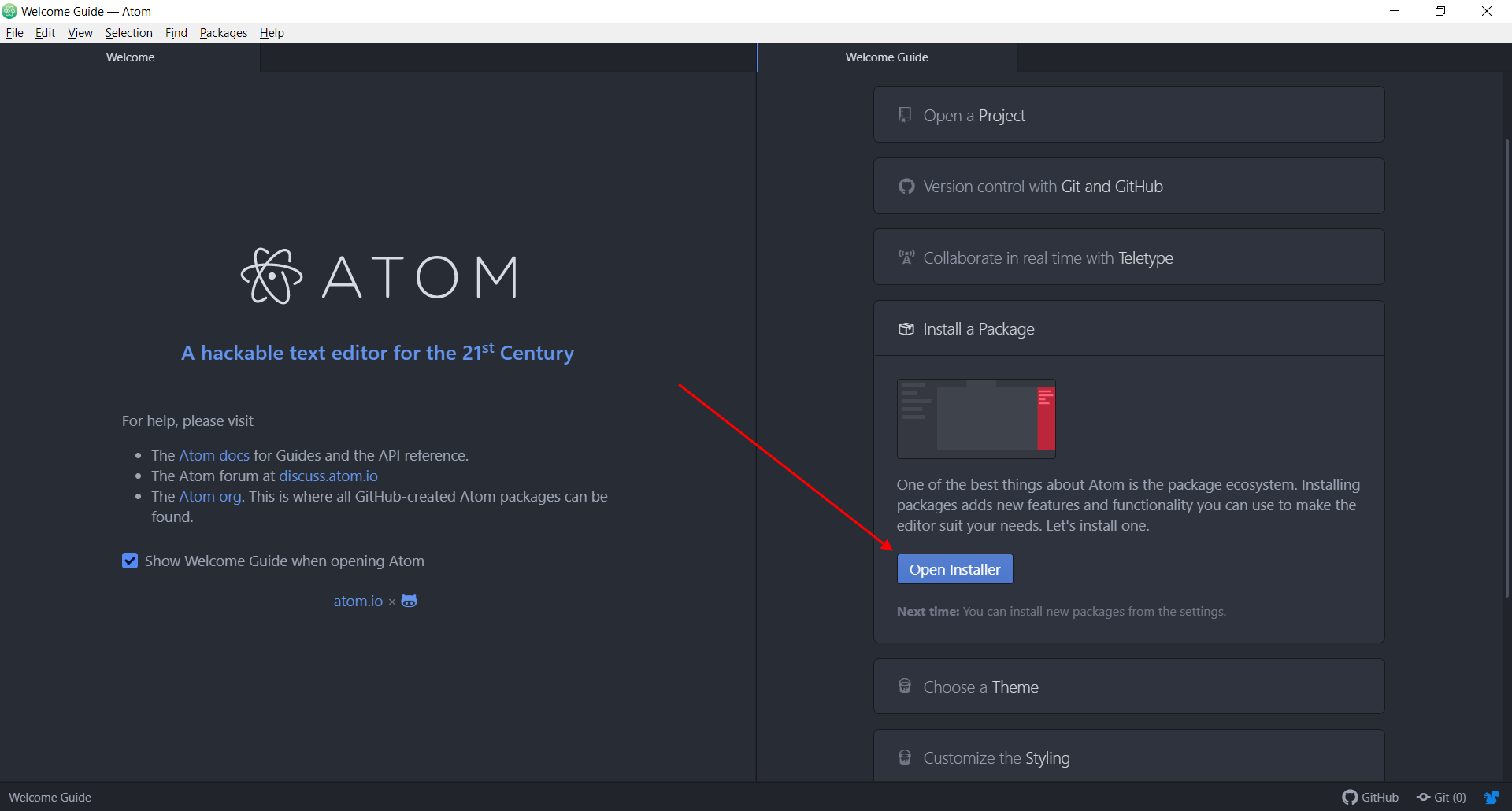
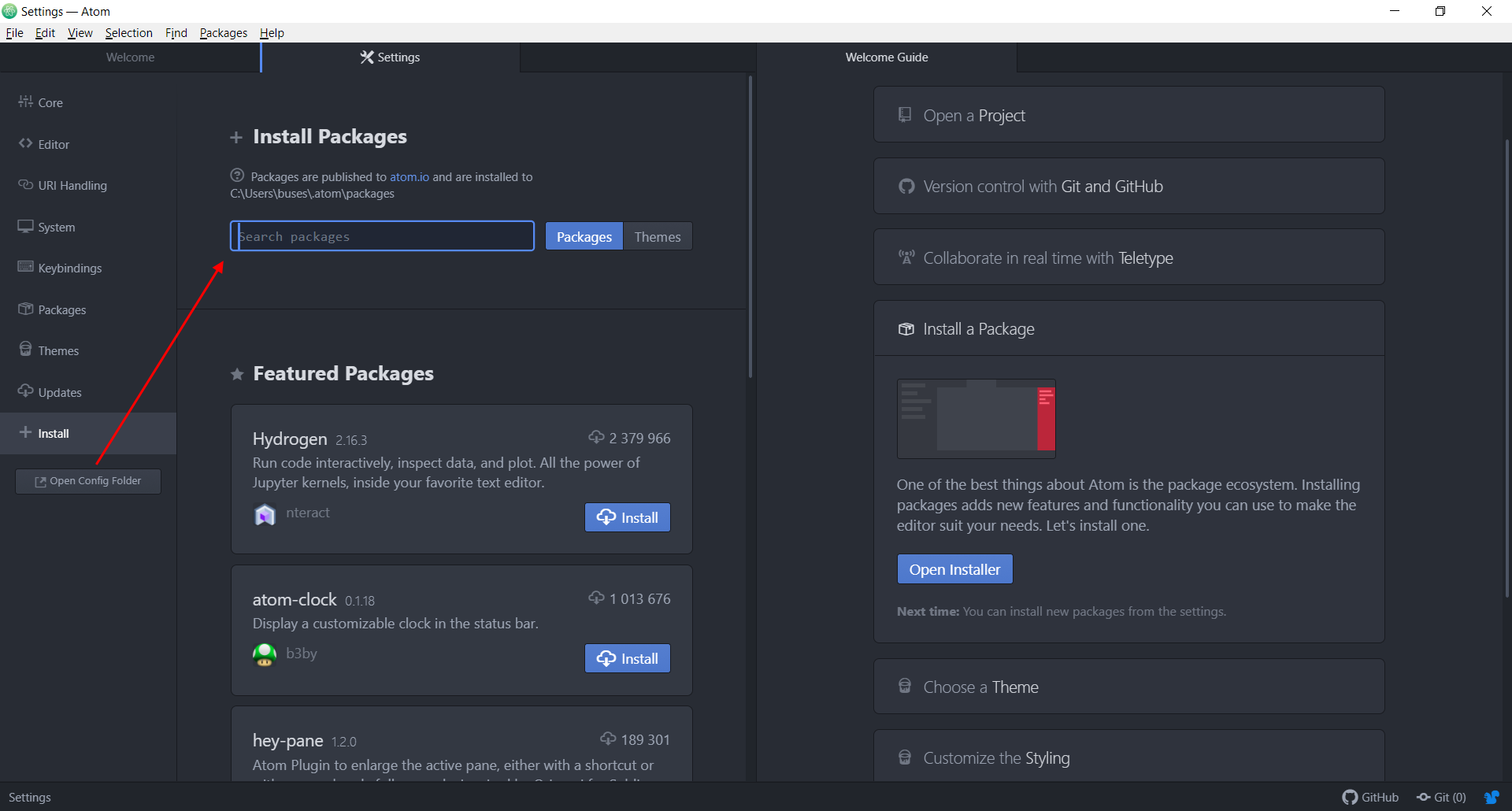
- Перед нами открывается дополнительная вкладка в левой части окна. Это поисковая форма, через которую можно находить и устанавливать всевозможные пакеты Atom.
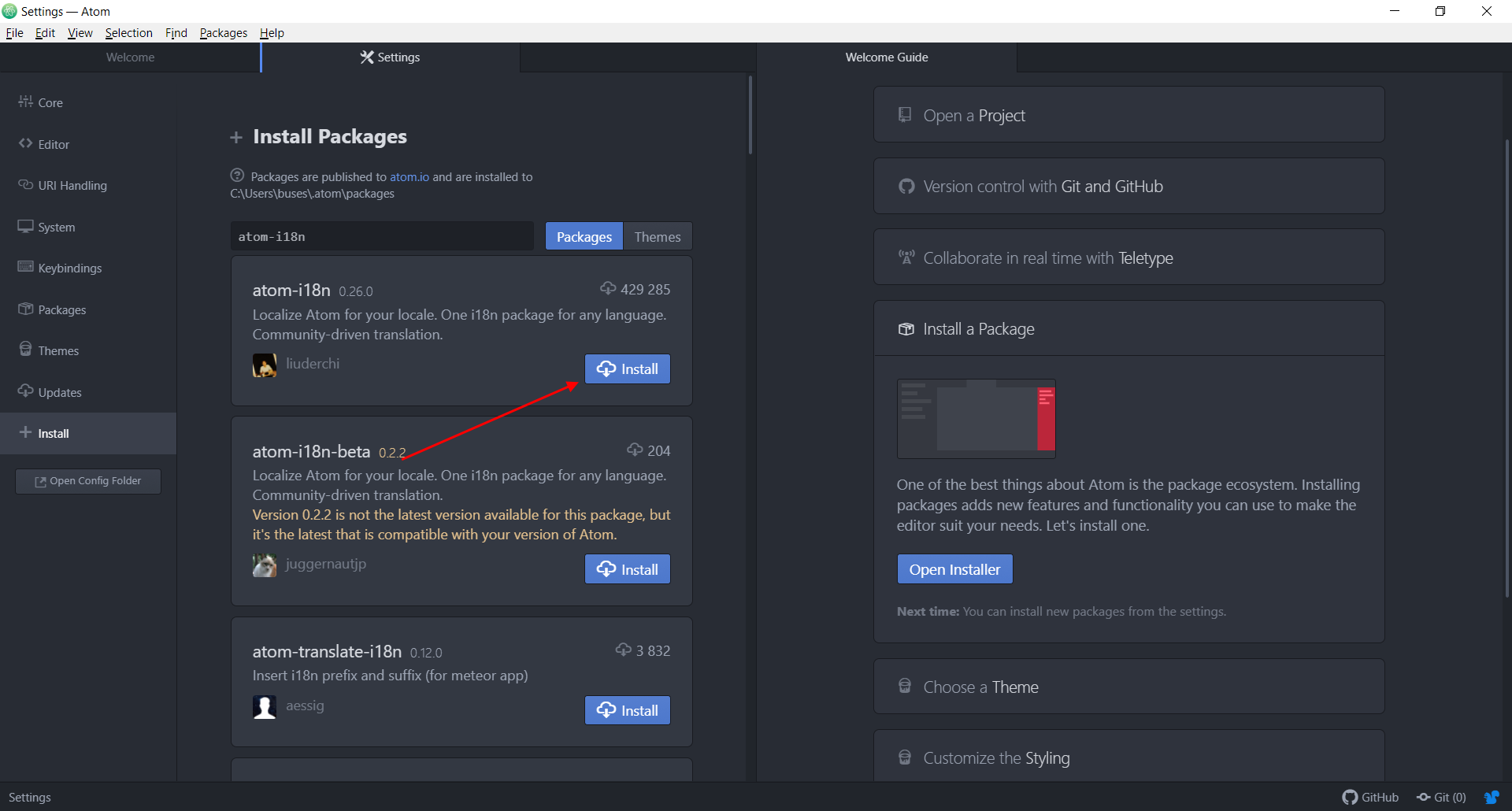
- Для примера давайте установим пакет, позволяющий изменять язык программы. Он называется atom-i18n – вводим его в строку поиска и в первой карточке нажимаем на «Install».
Вот такими простыми действиями мы можем устанавливать любые расширения в редакторе Atom. О том, как ими пользоваться, поговорим далее.
Русифицируем Atom
Многие не рекомендуют русифицировать Atom, так как разработчику нужно постоянно практиковать свой английский. Однако, если вы только начинаете погружаться в разработку, лучше начать с русскоязычного интерфейса.
Для русификации у нас уже все установлено, достаточно нажать пару кнопок:
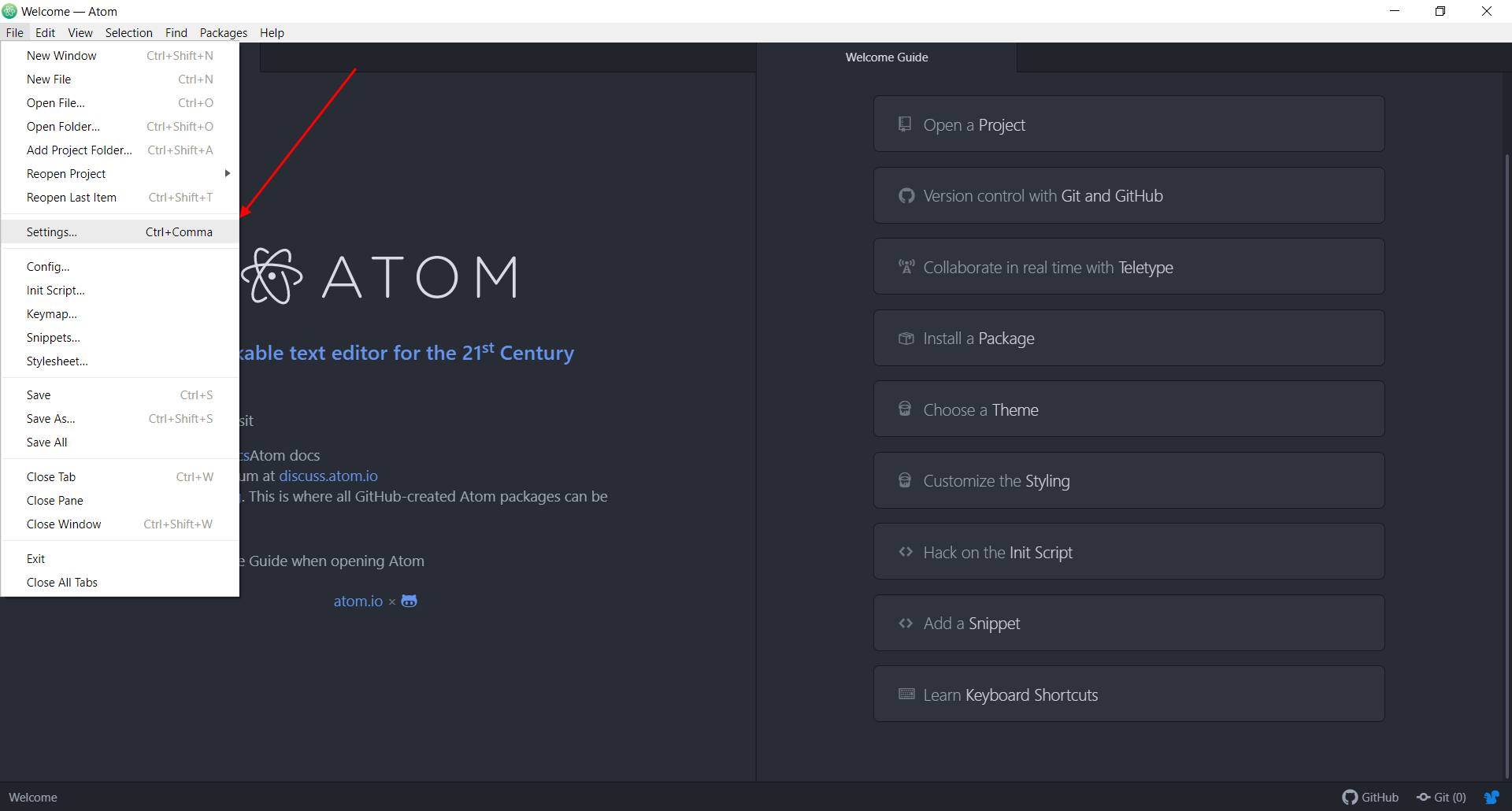
- В верхнем меню кликаем по «File» и выбираем «Settings…».
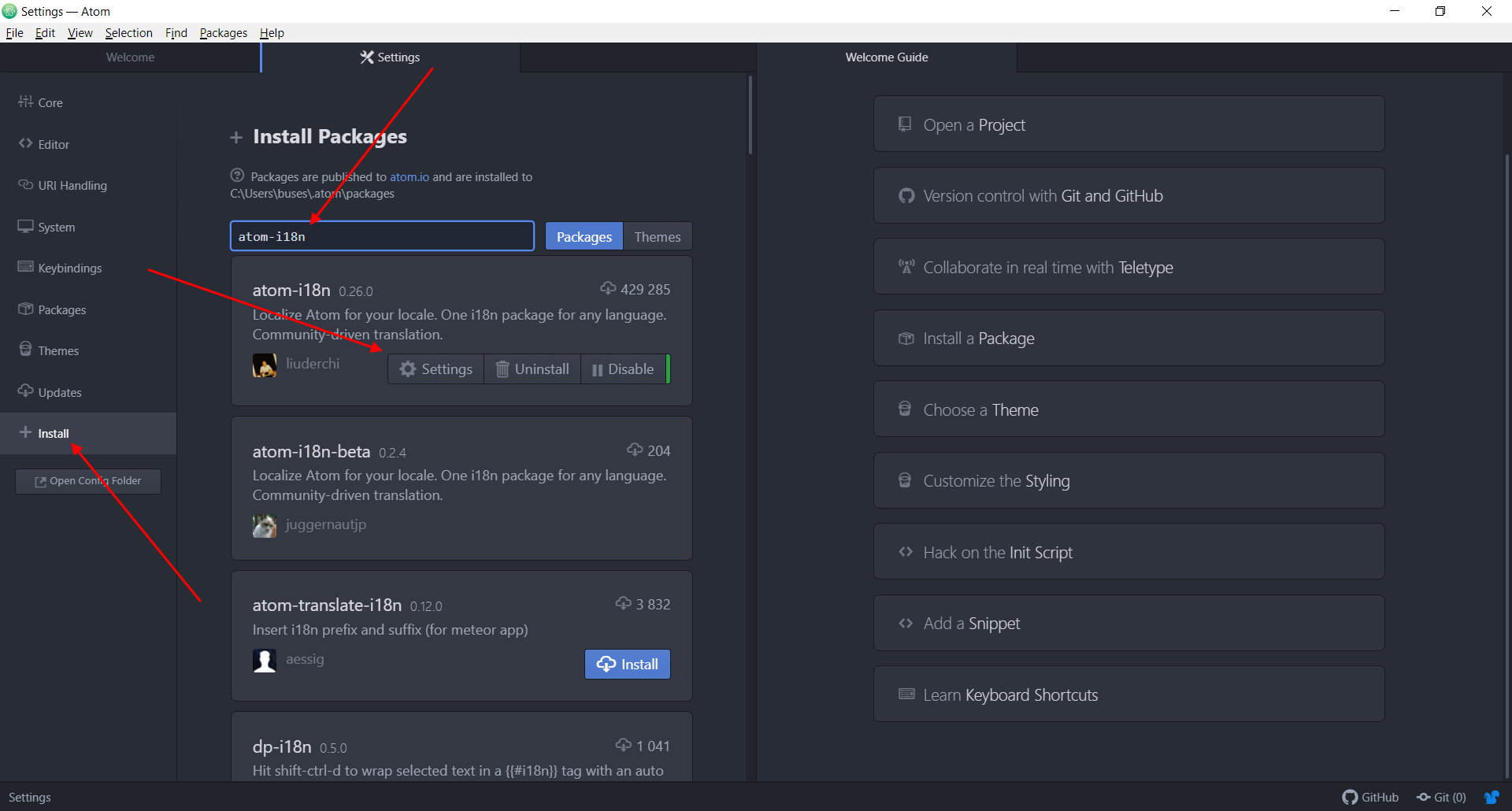
- Следующим шагом переходим в подраздел «Install» и вводим название установленного ранее расширения. Затем жмем на «Settings».
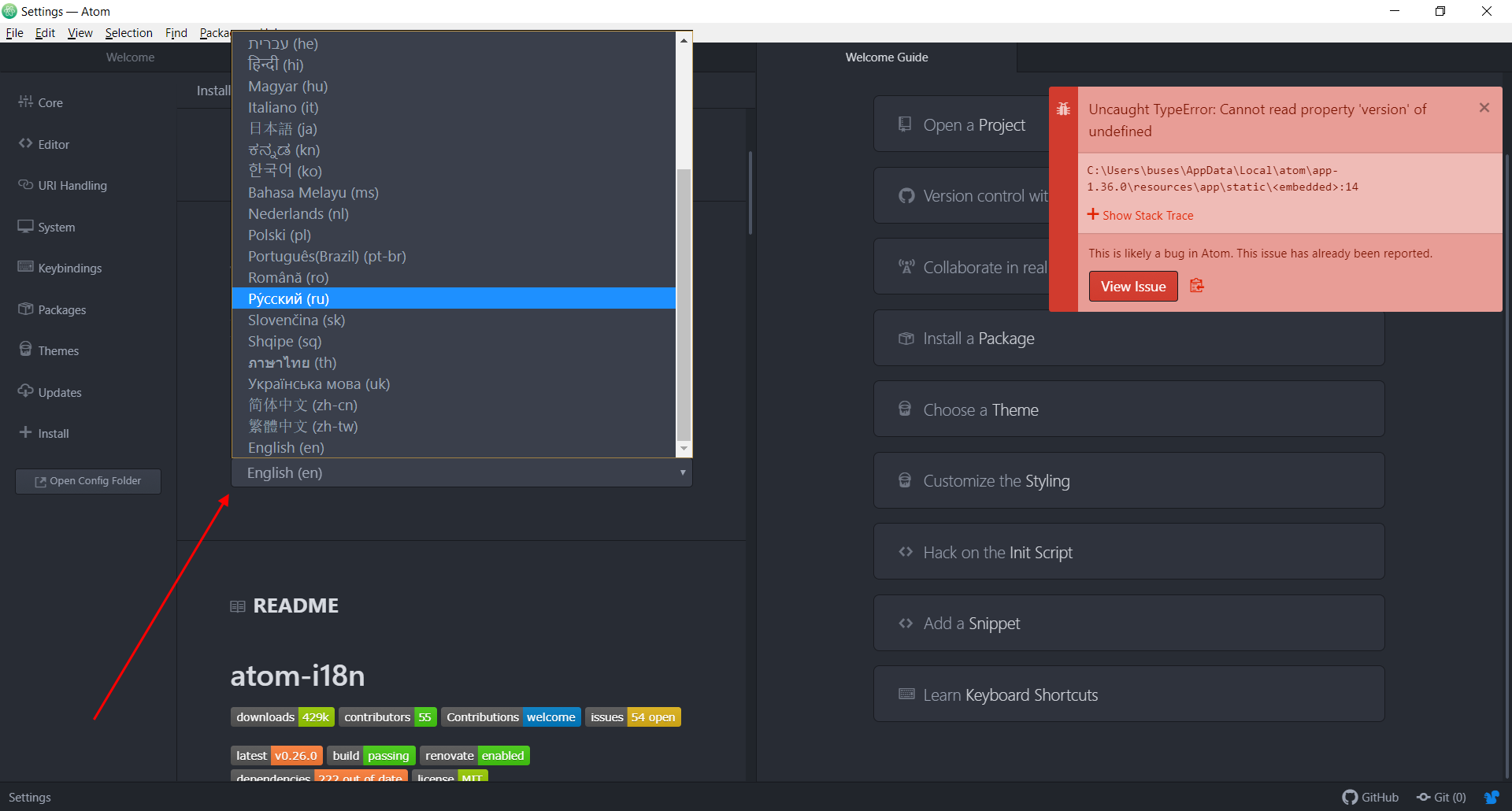
- Пролистываем немного ниже и кликаем по кнопке «English (en)». В отобразившемся окне выбираем нужный нам язык.
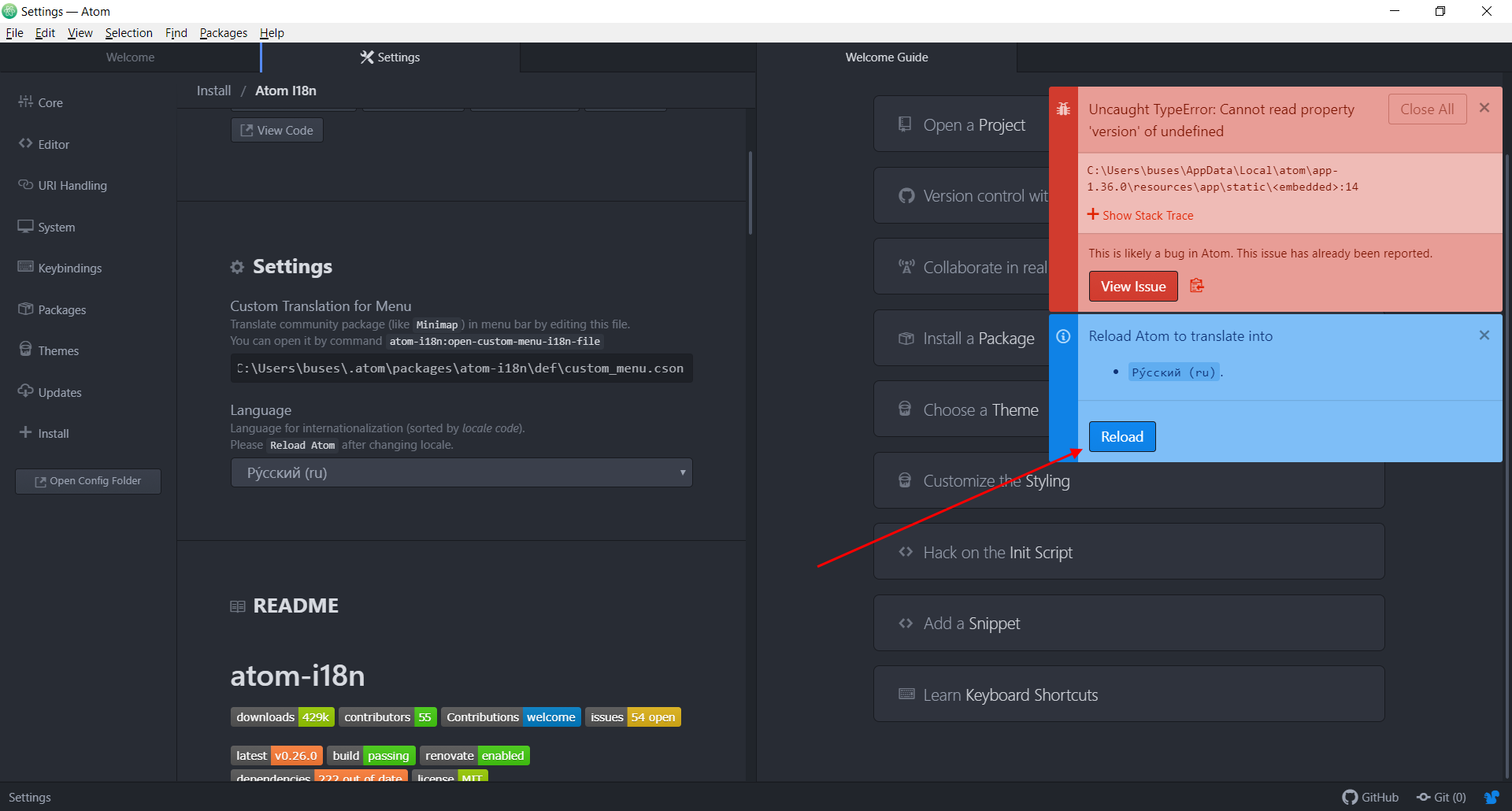
- После этого в правой части отобразится новое окно с кнопкой «Reload». Кликаем по ней – таким образом мы перезагрузим программу и сделаем ее русифицированной.
- В результате мы получаем переведенный на русский язык текстовый редактор Atom.
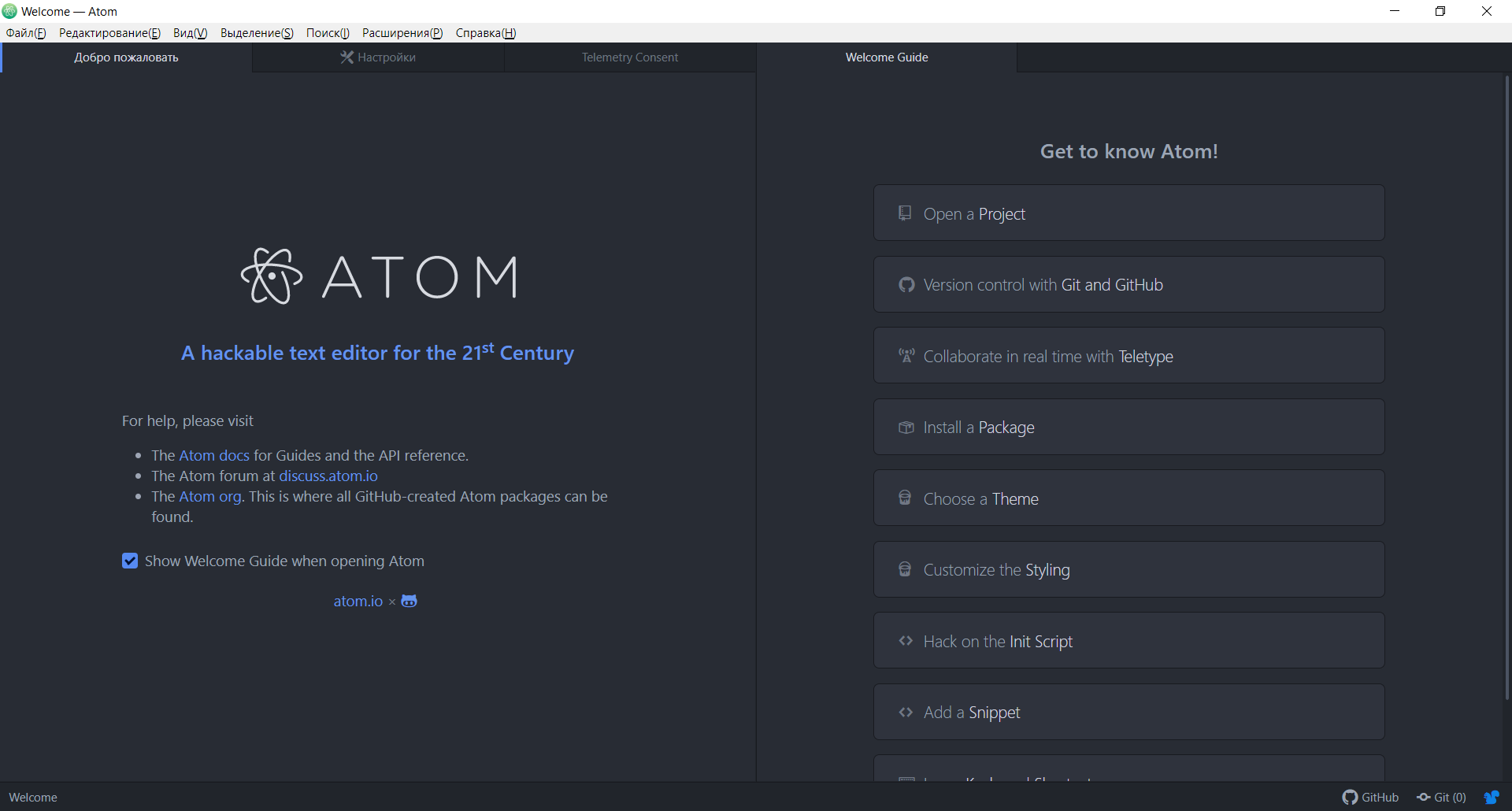
Обратите внимание на то, что основные кнопки для начала работы не были переведены, но если открыть настройки или посмотреть на меню, то там все будет на русском.
Изменяем тему оформления
Не совсем обязательные действия в виде выбора оформления темы, но иногда хочется изменить стиль программы. Для это необходимо выполнить следующее:
- Открываем в меню «Файл» и выбираем «Настройки…».
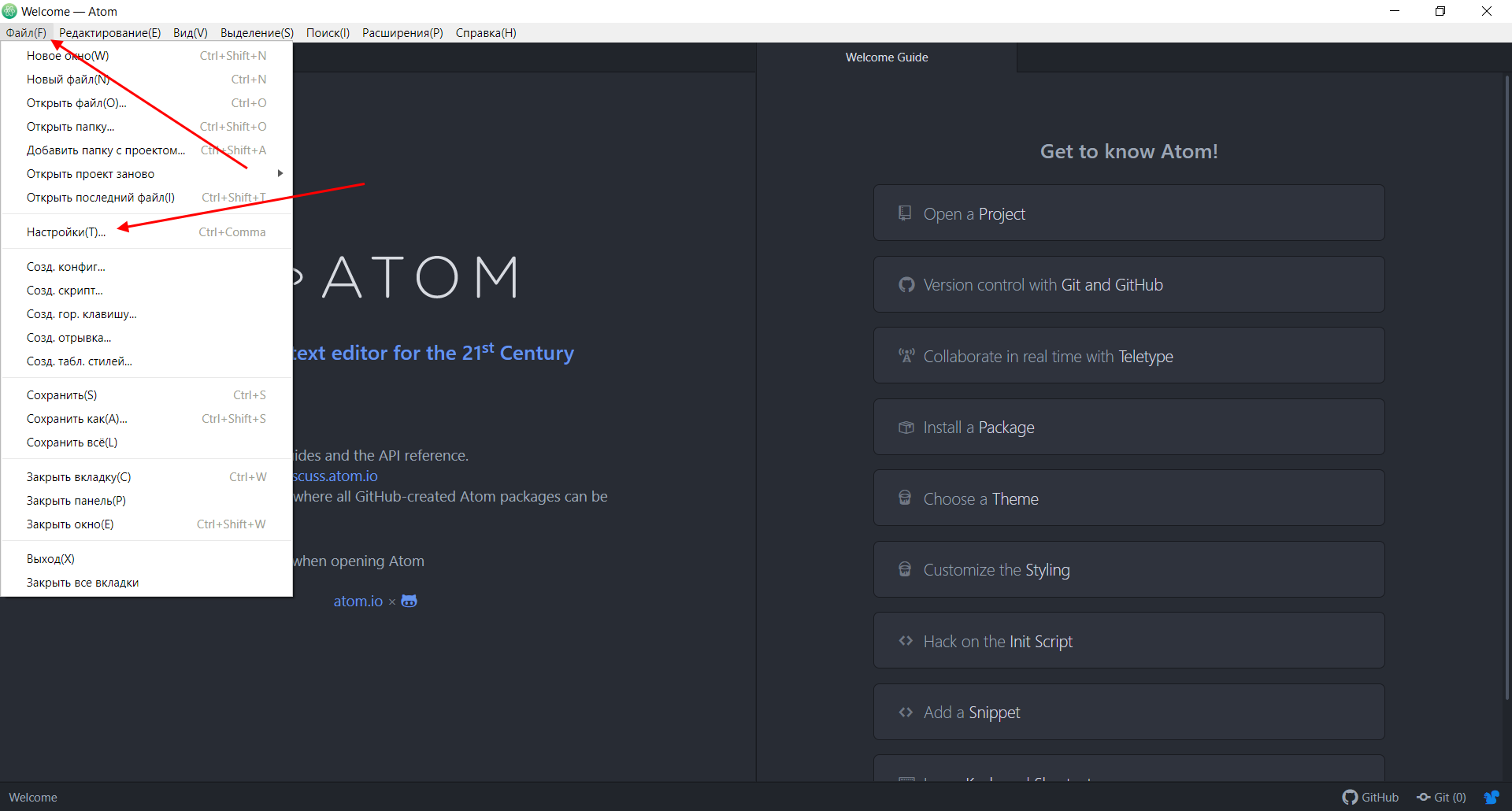
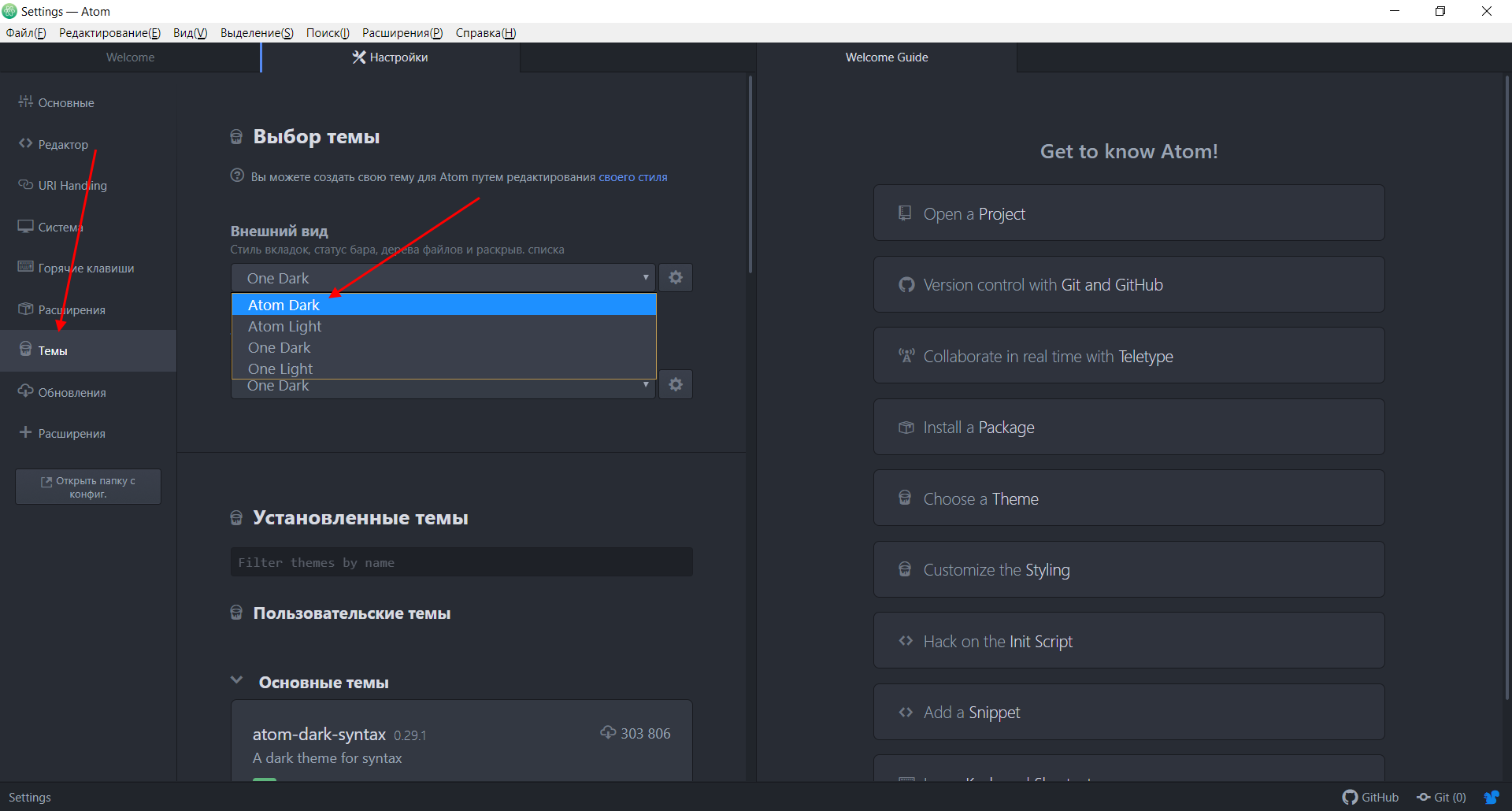
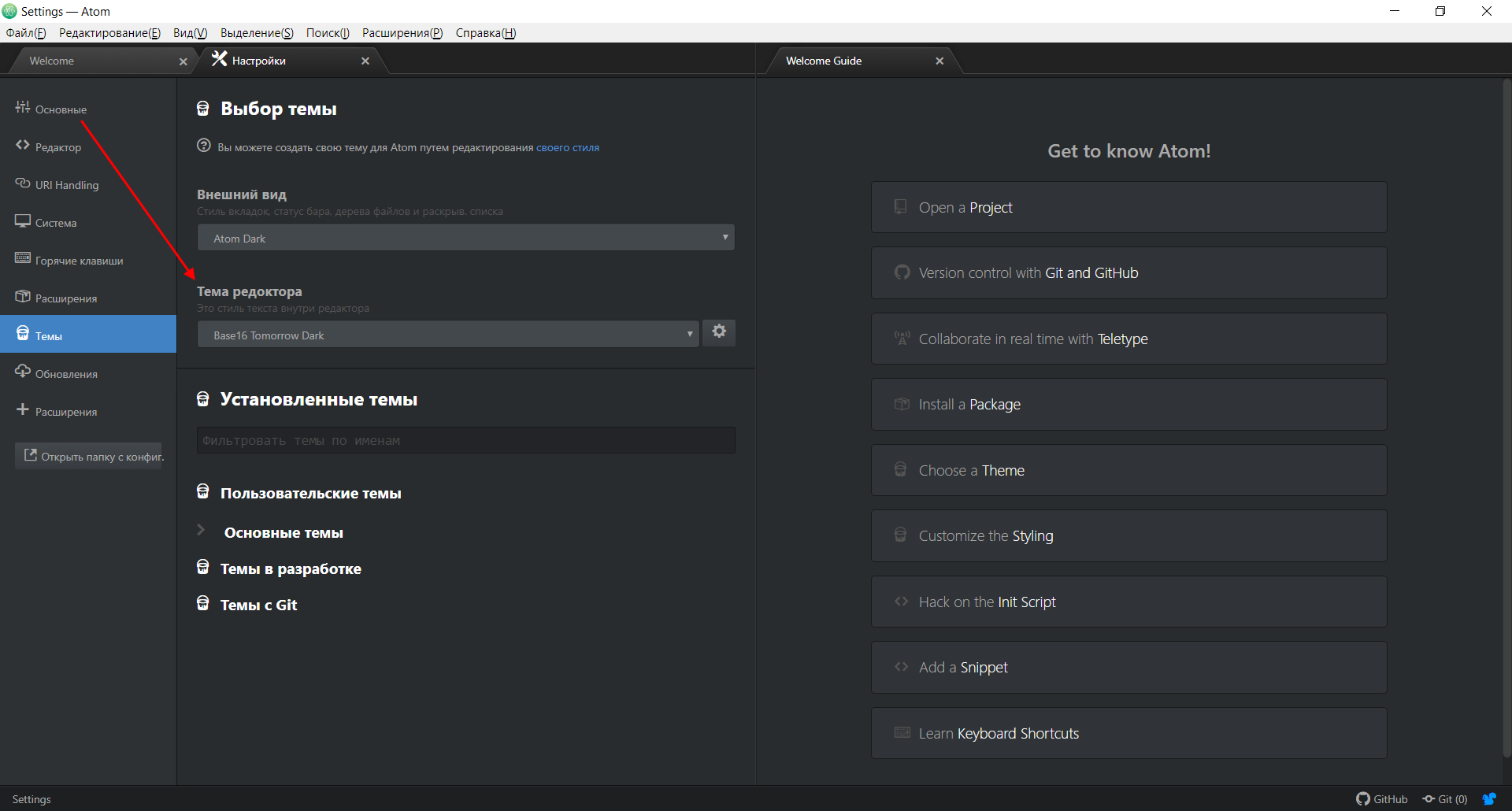
- Переходим во вкладку «Темы» и в правой части находим блок «Внешний вид». Именно через него мы и можем изменять оформление редактора. Для примера давайте выберем «Atom Dark» и посмотрим, как преобразится окно программы.
- В результате получаем:
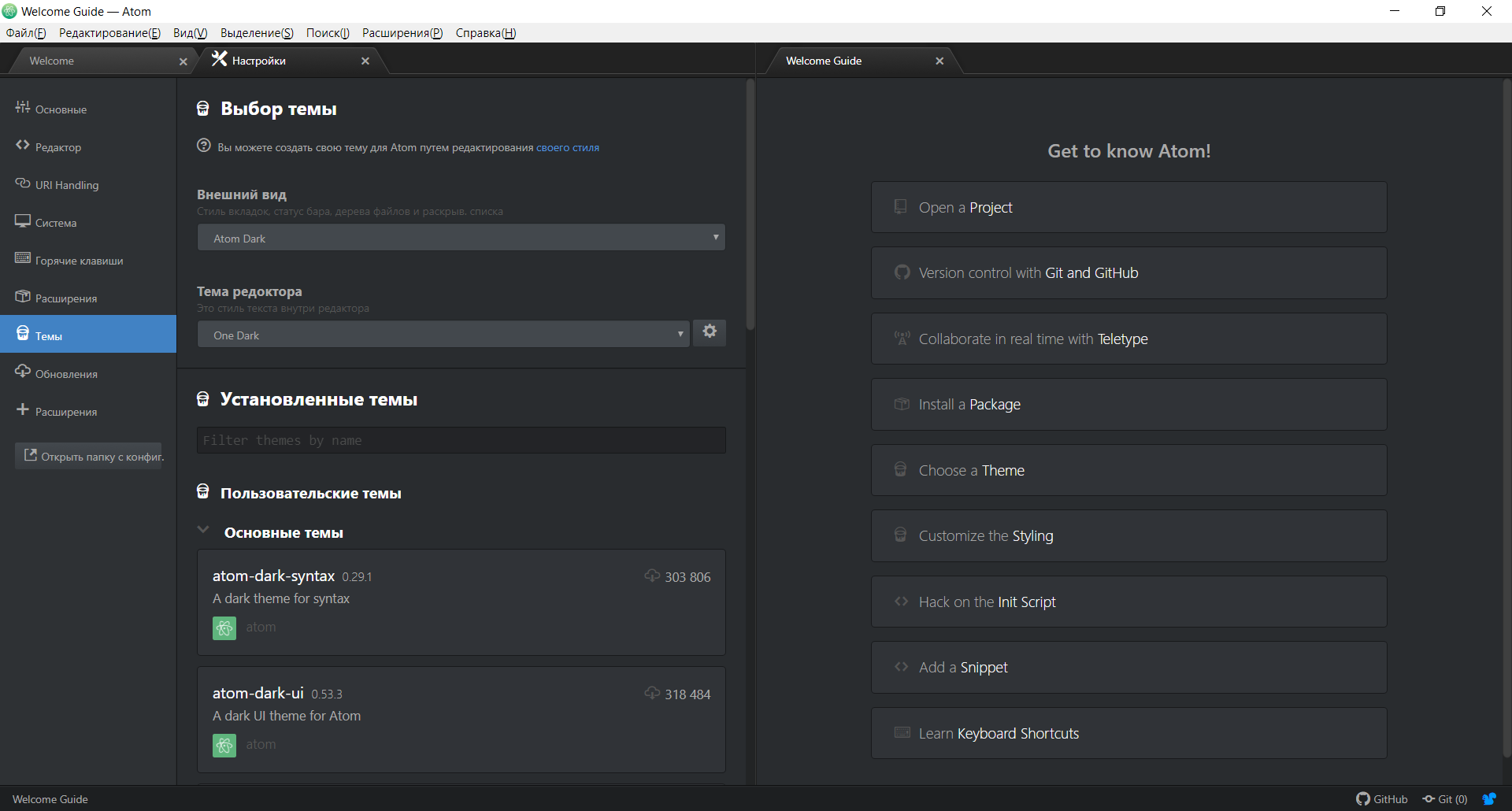
- Здесь же мы можем отдельно поменять тему редактора кода.
Подсветка синтаксиса и ошибок
Изначально в Atom подсветка синтаксиса доступна для всех популярных языков: PHP, HTML, Json, SQL, XML, CSS, CoffeeScript, JavaScript, Java, C/C++, Go. При необходимости мы можем добавить подсветку и для других языков.
Если вы пользуетесь шаблонизатором twig, то в Linux его можно добавить через пакет:
atom-twig
Для улучшения вида файлов можно установить пакет:
logo-file-icons
Также вы можете установить пакет Linter для подсветки ошибок. Например, чтобы добавить Linter для PHP, CSS, JSON и HTML, следует установить расширения:
- linter
- linter-ui-default
- linter-php
- linter-csslint
- linter-json-lint
- linter-htmllint
Теперь, если вы допустите ошибку в PHP или другом поддерживаемом языке, то текстовый редактор сразу же об этом сообщит.
Поддержка GIT
Думаю, не нужно объяснять, что такое система контроля версий. Сегодня она используется практически везде. Чтобы синхронизировать Atom и GIT, достаточно установить пакет git-plus. Если в папке проекта есть Git-репозиторий, то вы будете видеть измененные и новые файлы, а также их текущее состояние.
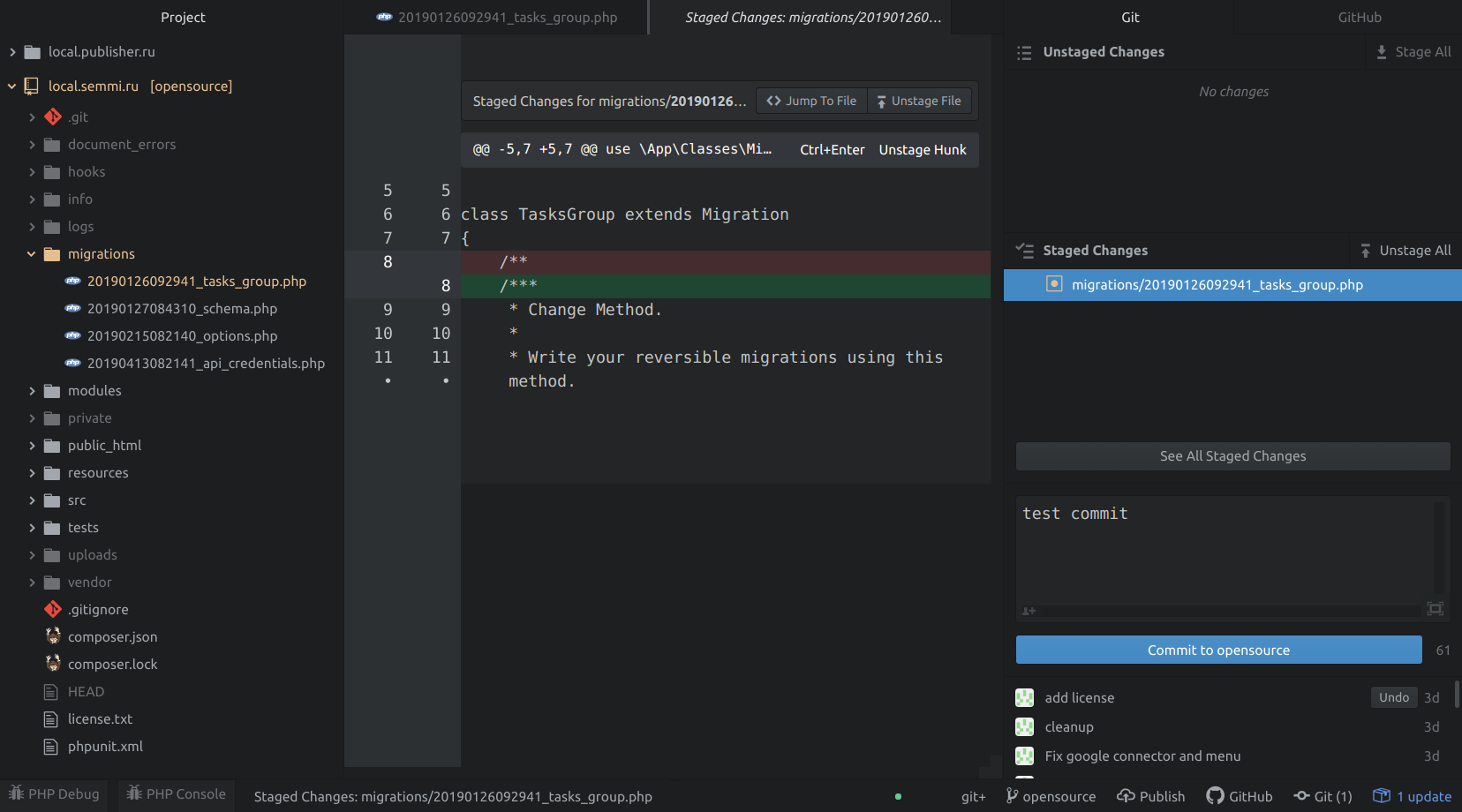
При необходимости мы можем сделать и коммит – для этого необходимо в нижнем правом углу нажать на кнопку Git. Затем указать измененные файлы, ввести описание коммита и нажать на кнопку «Commit to имя_ветки». Возле кнопки Git мы также можем найти другие кнопки, предназначенные для переключения между ветками и публикации изменений в удаленный репозиторий.
Автоматическое форматирование
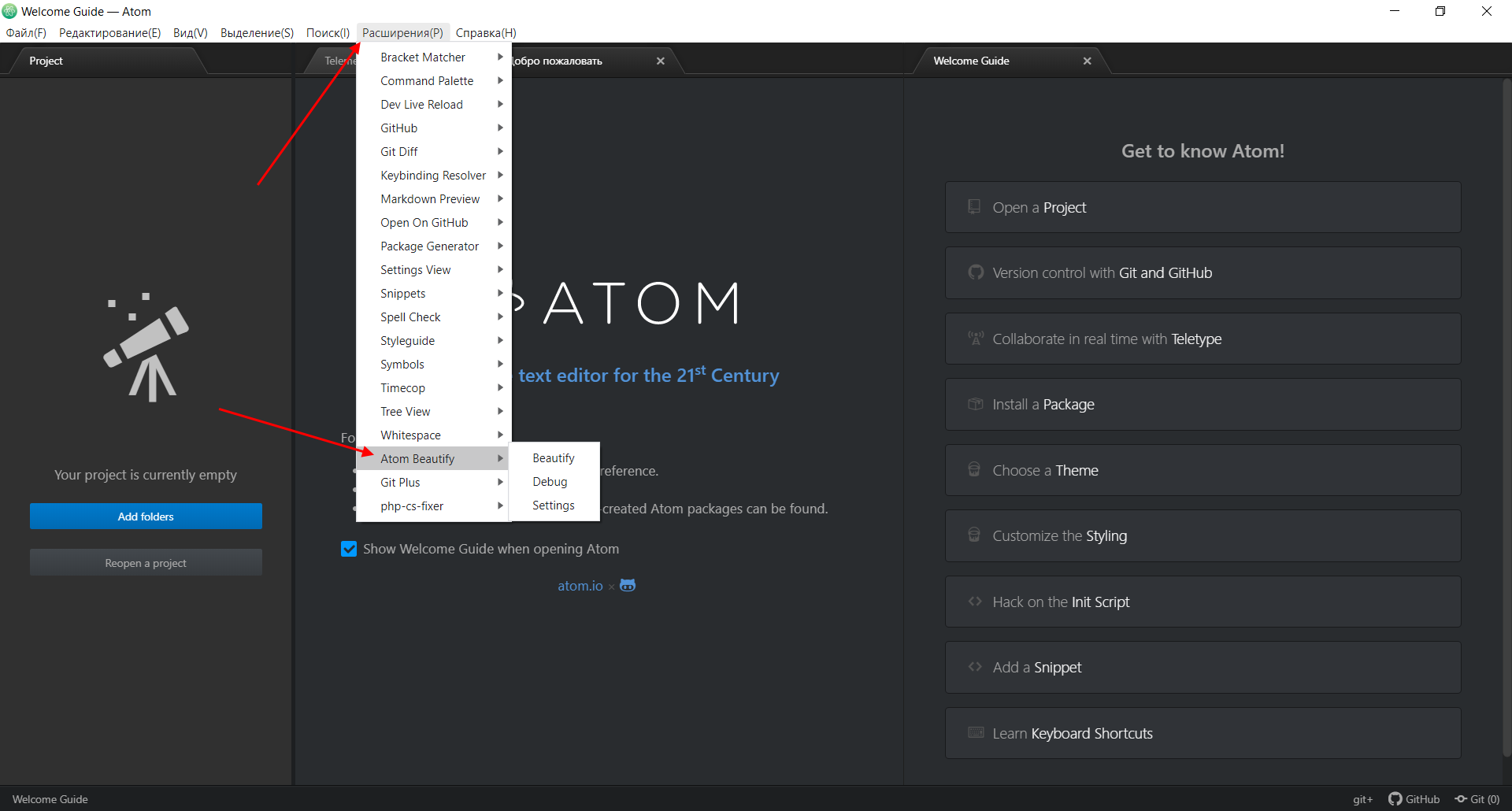
Без автоматического форматирования кода сегодня практически никуда. Всего в один клик можно отформатировать нужный фрагмент кода – для этого достаточно установить дополнительные расширения. Например, чтобы подключить форматирование для PHP, то следует скачать atom-beautify и php-cs-fixer.
После установки вы можете перейти в меню «Расширения» и увидеть все доступные плагины.
Редактор в стиле VIM
Если вы привыкли работать с редактором Vim, то в Atom можно подключить все возможности Vim. Для этого следует установить два дополнительных расширения:
С помощью него мы можем перемещаться по тексту с помощью клавиш h, j, k, l, выделять его с помощью v, использовать y, x и p для копирования и вставки, / для поиска, а также команды vim, например :w, для сохранения документа.
Префиксы в CSS
Префиксы в CSS позволяют обращаться к определенному браузеру и задавать свойства, именуемые только для него (-webkit, -moz, -ms). Писать каждый раз такие длинные слова не очень удобно, поэтому лучше воспользоваться специальным расширением autoprefixer. Оно автоматически прописывает префиксы к выделенному коду.
Как только пакет будет установлен, выделяем нужный фрагмент кода и переходим в меню «Расширения» -> «Command Palette» -> «Toggle».
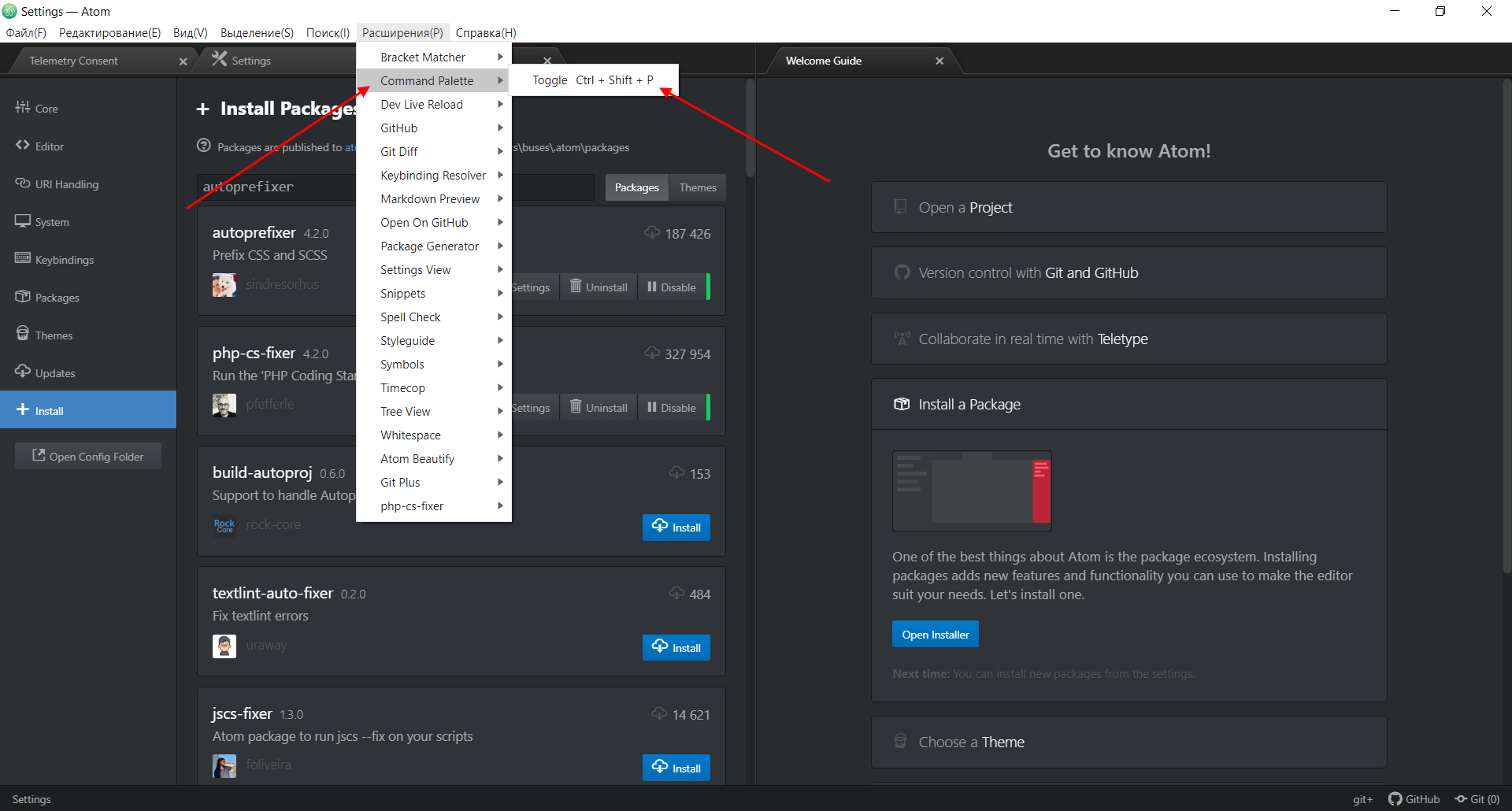
В отобразившейся поисковой строке вводим запрос «Autoprefixer» и кликаем по первой строке.
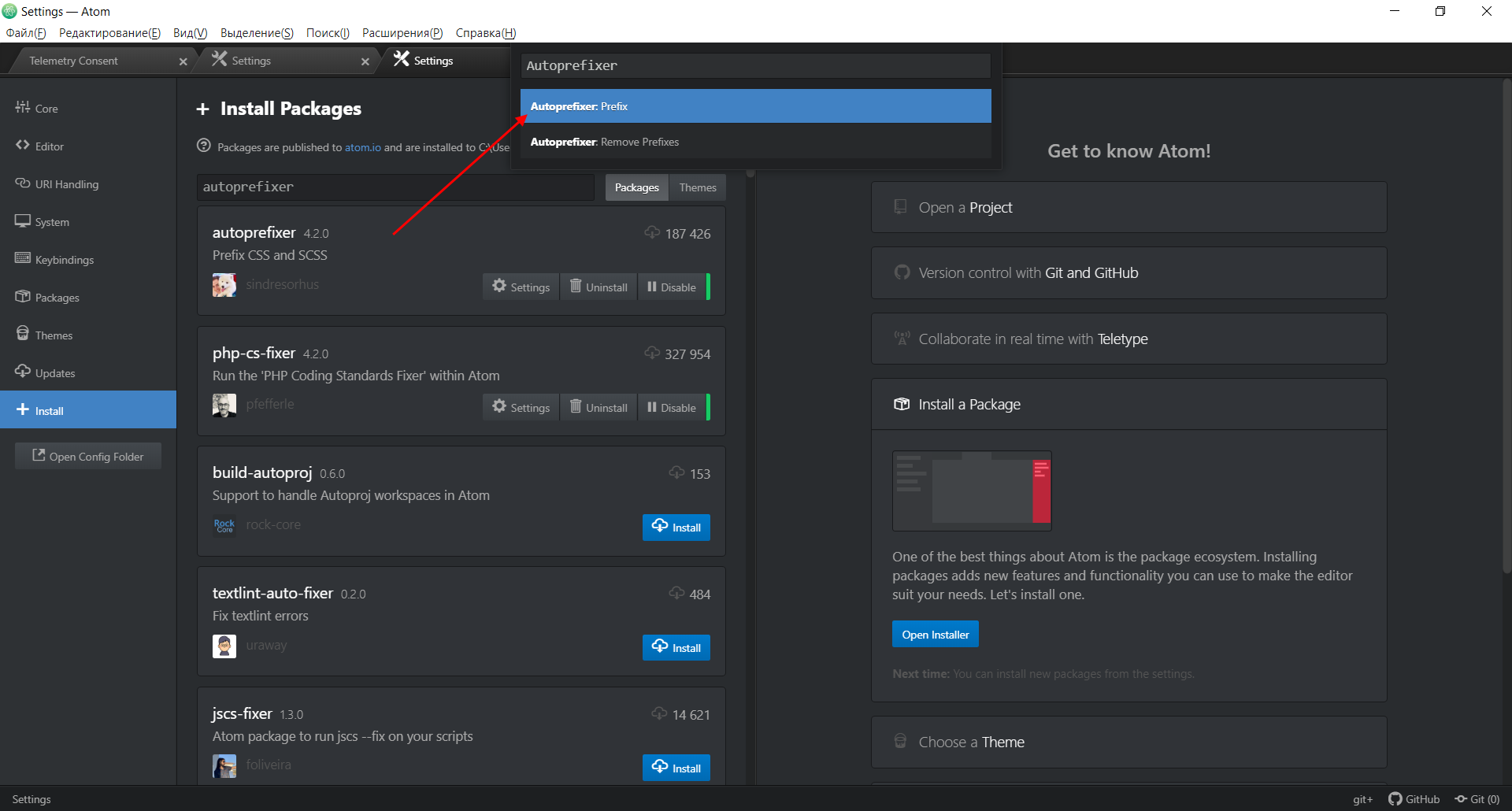
Таким образом, в CSS произойдет автоматическая расстановка префиксов.
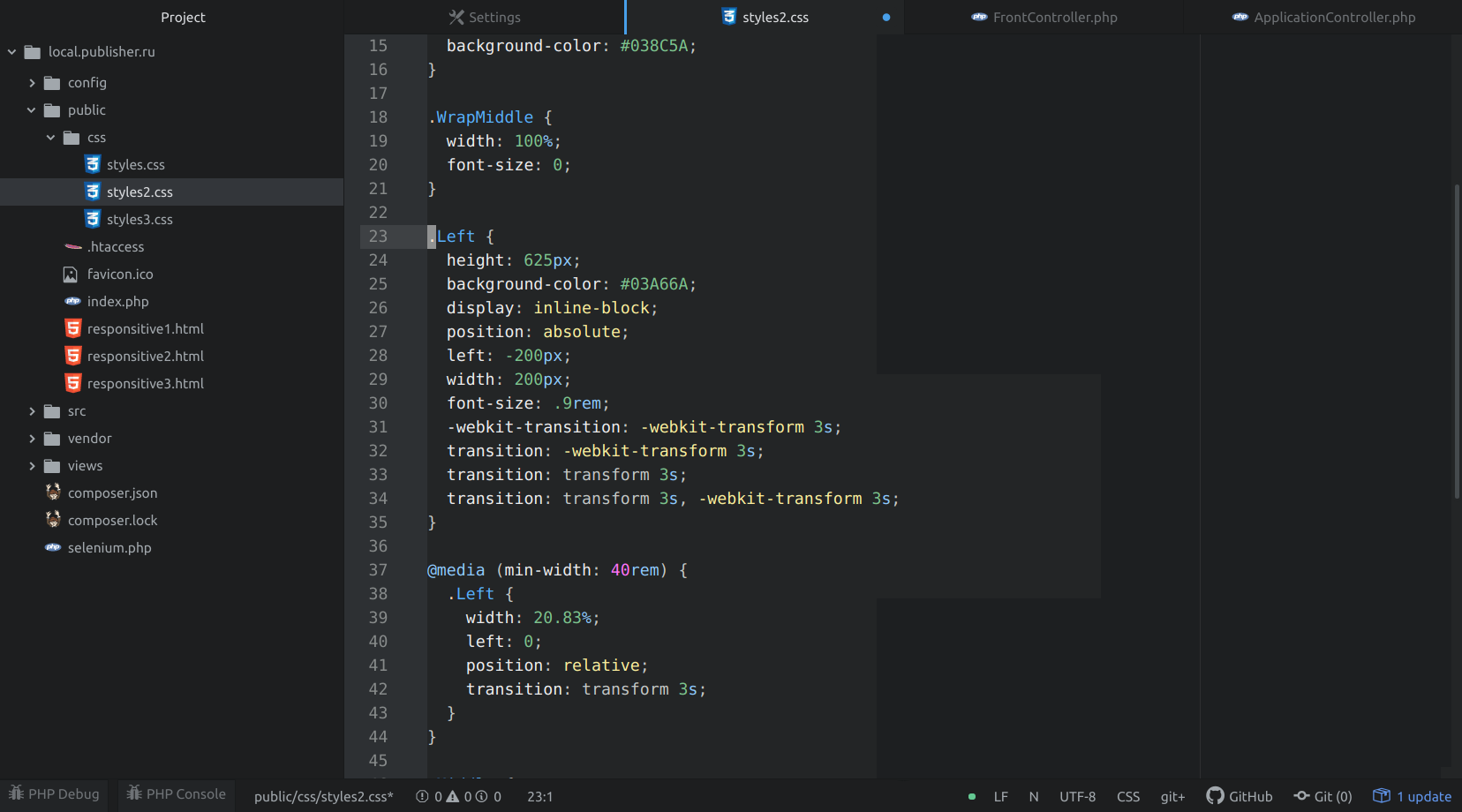
Отладка в PHP Atom
Если вы планируете работать с крупными проектами, то без отладки не обойтись никак. Для PHP в этом может помочь специальный отладчик Xdebug. В Ubuntu для его установки следует выполнить команду:
sudo apt install php-xdebug
После этого открыть файл xdebug.ini командой:
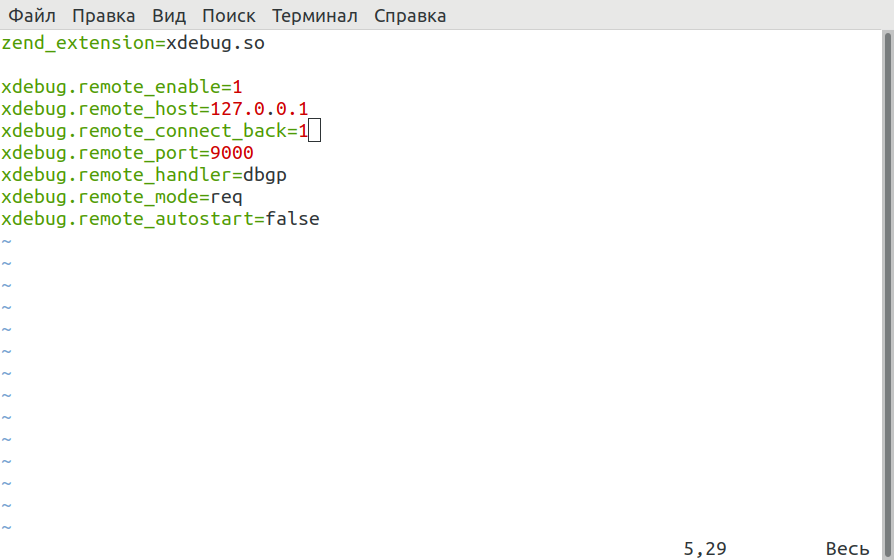
sudo vi/etc/php/7.2/mods-available/xdebug.ini
В файл прописать следующие параметры:
zend_extension=xdebug.so xdebug.remote_enable=1 xdebug.remote_host=127.0.0.1 xdebug.remote_connect_back=1 xdebug.remote_port=9000 xdebug.remote_handler=dbgp xdebug.remote_mode=req xdebug.remote_autostart=false
Обратите внимание на значение параметра xdebug.remote_autostart – оно должно быть false. В противном случае отладчик будет запускаться для всех скриптов, что требуется далеко не всегда. Чтобы применить внесенные изменения, необходимо перезапустить веб-сервер командой:
sudo systemctl restart apache2
Дополнительно нужно установить еще один пакет php-debug – в нем также следует прописать все зависимости, которые предлагает среда:
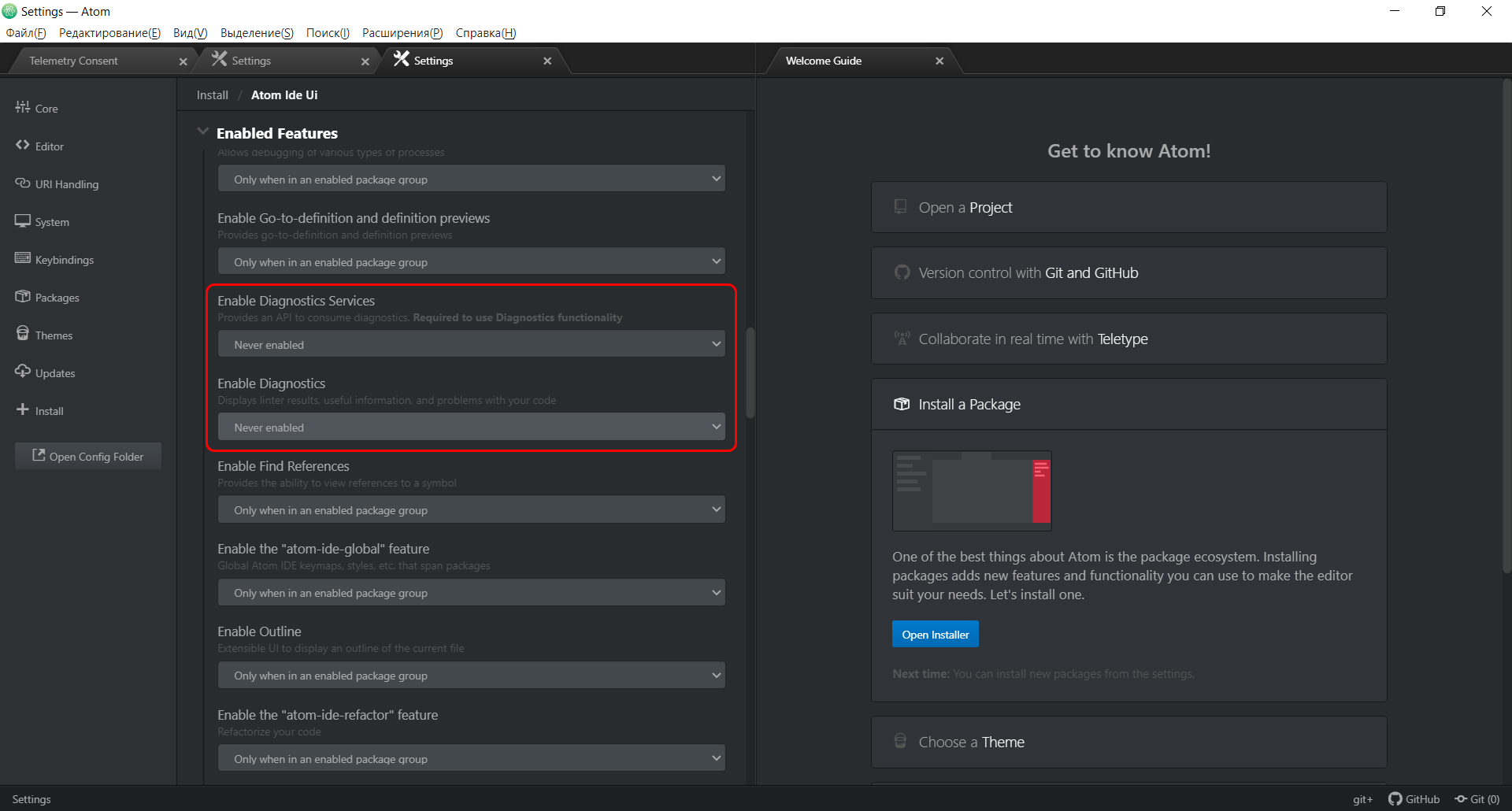
Также рекомендую отключить показ надписи « You have both linter and atom-ide-diagnostics enabled, which will both display lint results for Linter-based packages», которая будет появляться при каждом запуске. Для этого необходимо открыть настройки пакета atom-ide-ui и в пункте «Enabled Fetures» деактивировать опции «Diagnostics Services» и «Diagnostics». Достаточно их раскрыть и выбрать «Never enabled».
Теперь можно включить отладку – для этого следует кликнуть напротив строчки, на которой нужно поставить точку остановки.
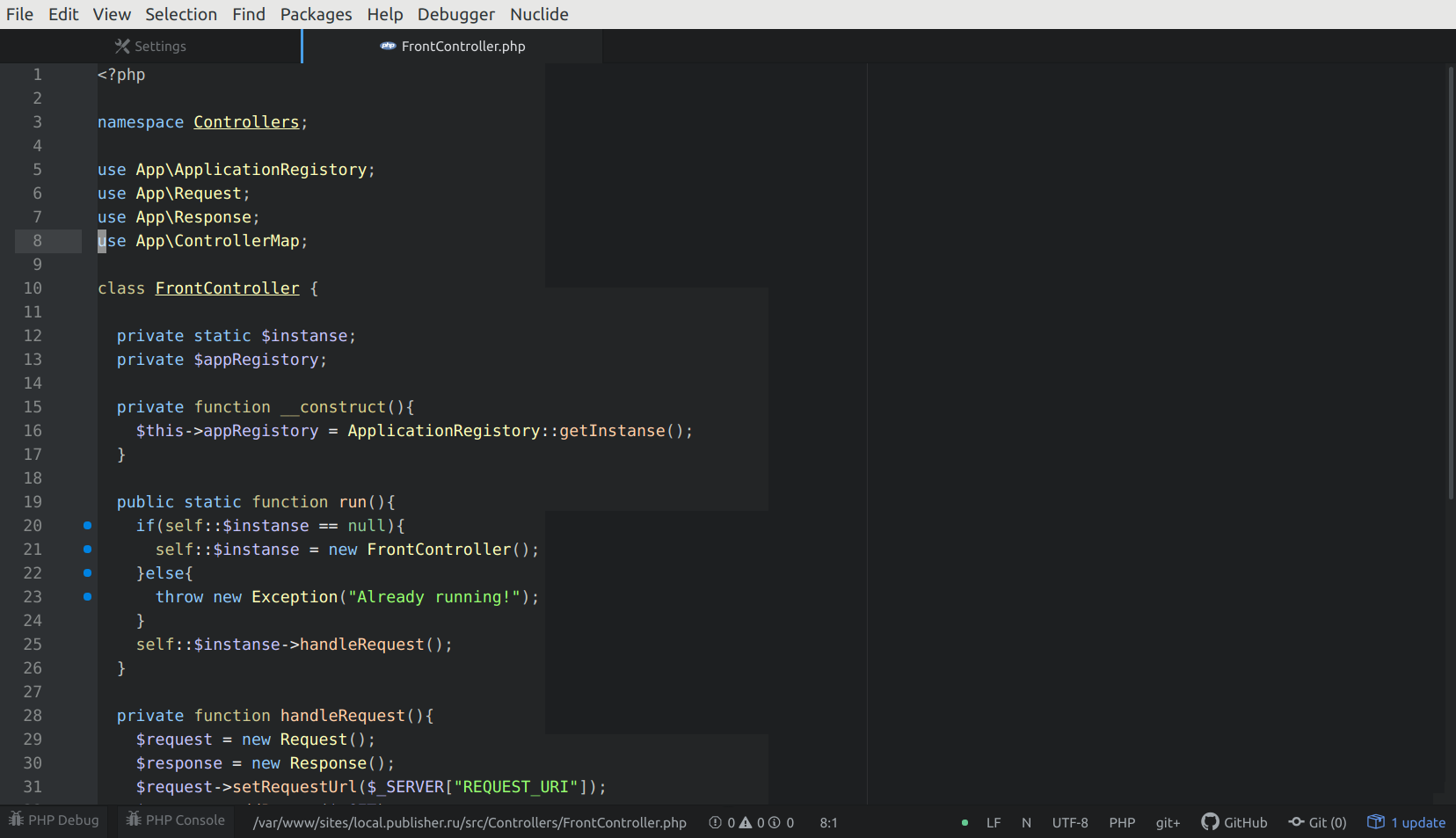
Теперь следует поработать с браузером, так как по умолчанию отладка там отключена. Потребуется скачать дополнительное расширение Xdebug helper. Загружаем его, затем в верхней части активируем и жмем «Debug».
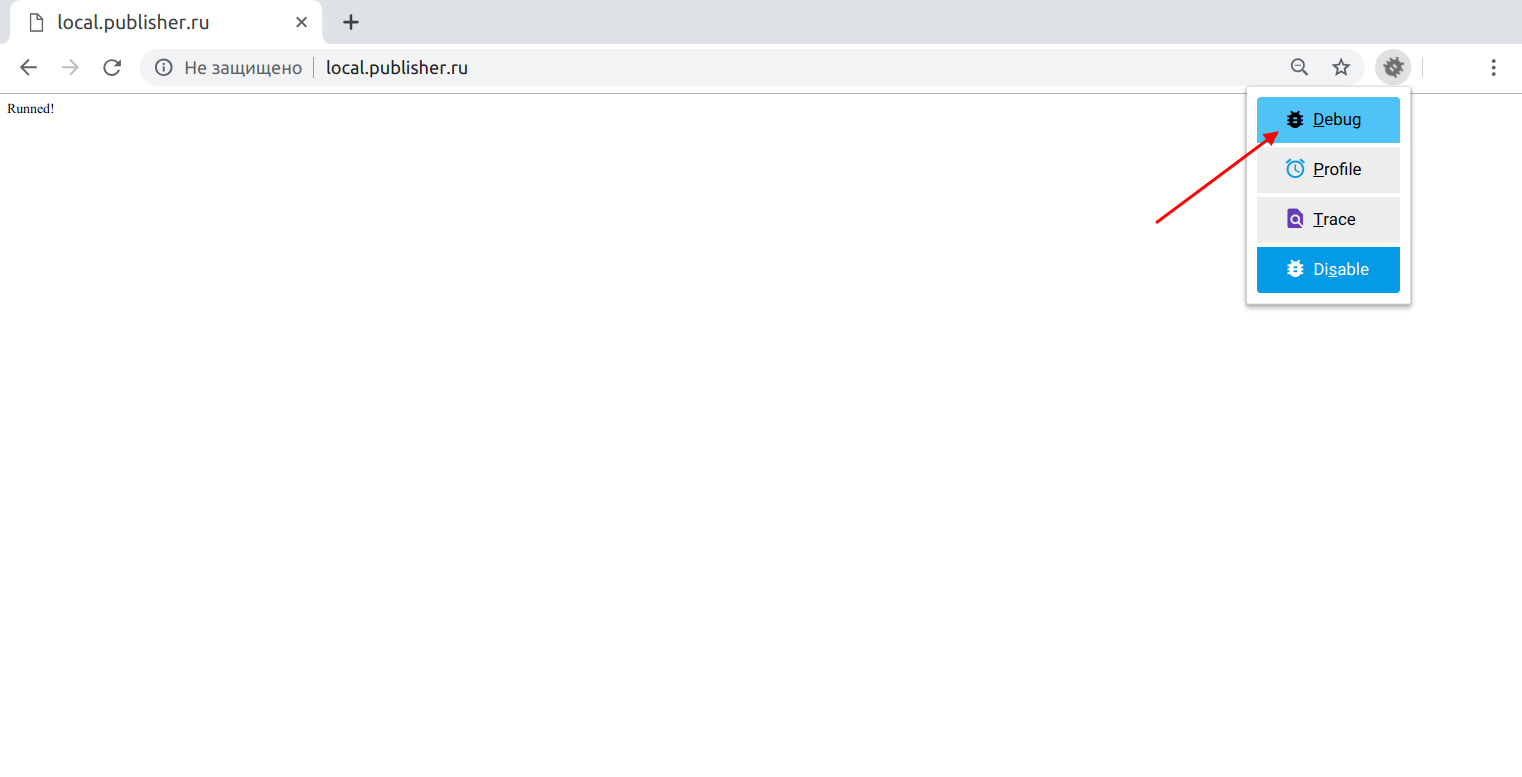
Осталось перезапустить страницу – в результате в Atom должен запустить отладчик.
Работа с проектами в Atom
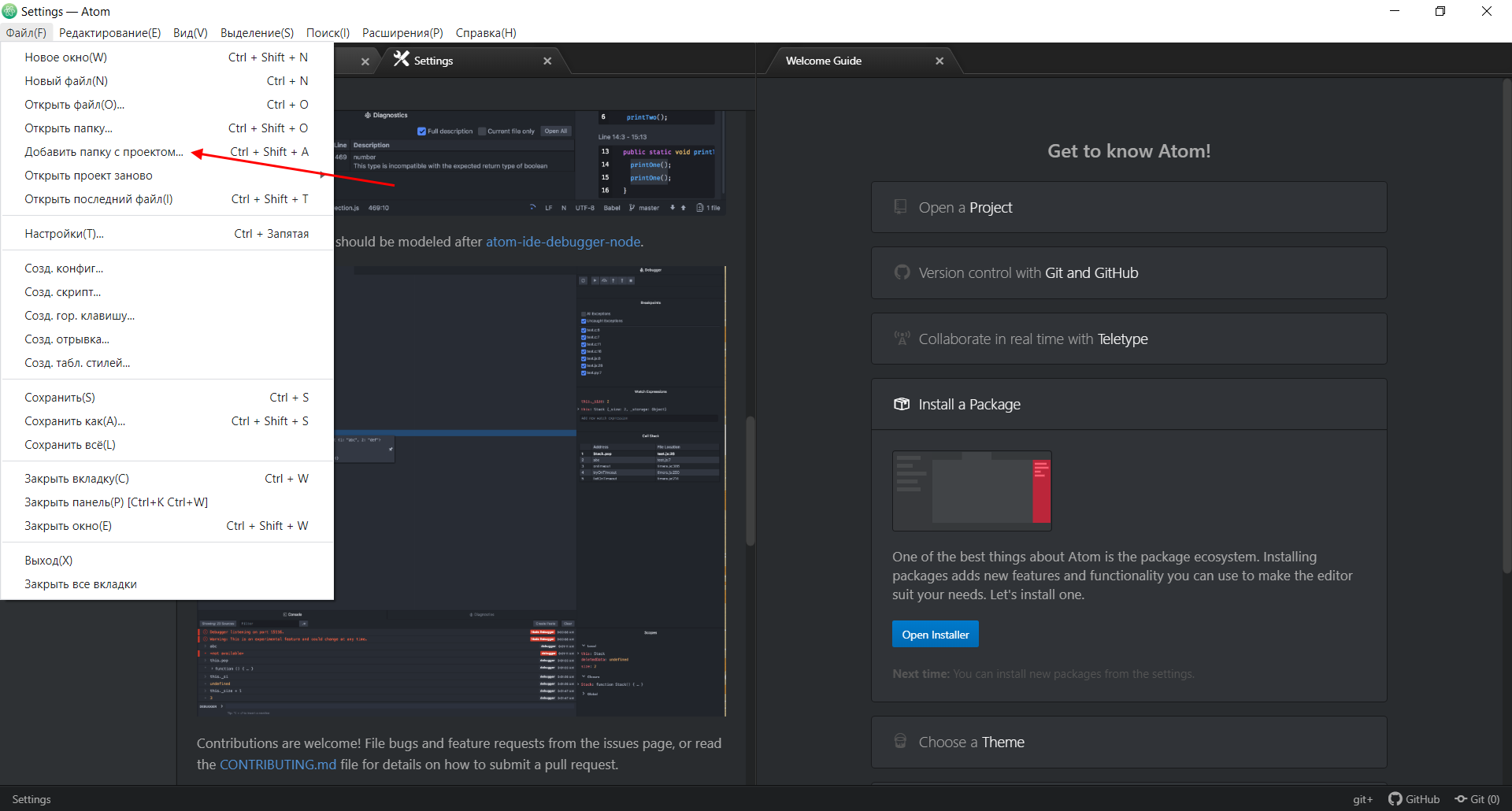
Вот и подходит к концу мое руководство по использованию редактора Atom. Осталось рассказать еще о такой особенности, как проекты. Мы можем не просто открывать css-, html- и php-файлы, но и загружать целые проекты. Это удобно, когда в разработке задействуется большой набор файлов. Для этого необходимо выбрать «Добавить папку с проектом».
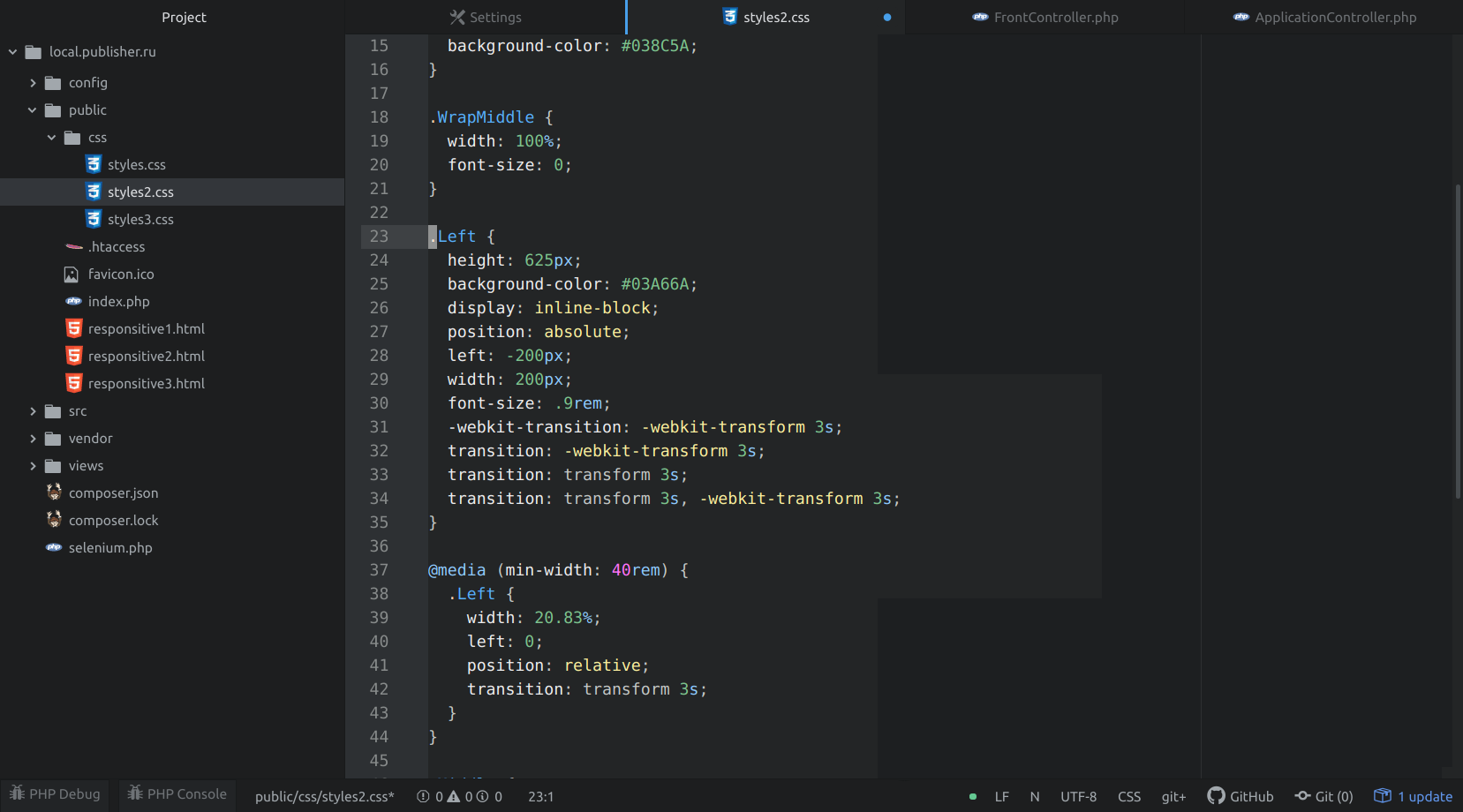
Теперь мы увидим проект в виде дерева:
Горячие клавиши
Горячие клавиши – это то, с чем нужно дружить. Использование различных комбинаций ускорит вашу работу в разы, поэтому рекомендую ознакомиться с ними поближе. Не нужно их заучивать, просто время от времени используйте, и они сами запомнятся.
- Ctrl + S – сохраняет файл;
- Ctrl + Shift + P – запускает консоль;
- Ctrl + Shift + T – открывает последнюю закрытую вкладку;
- F5 – сортировка;
- Ctrl + P – открывает поиск по проекту;
- Ctrl + F – поиск и замена;
- Shift + Ctrl + F – поиск по всем файлам проекта;
- Ctrl + Shift + D – дублирует строку;
- Ctrl + / – комментирует строки;
- Ctrl + J – складывает строки в одну;
- Ctrl + Alt + F2 – позволяет поставить метку около строки;
- F2 – перемещение между метками строк;
- Ctrl + Space – вызывает автодополнение;
- Ctrl + K + U – устанавливает буквы заглавными;
- Ctrl + K + L – устанавливает буквы маленькими;
- Ctrl + M – позволяет перейти к закрывающейся или открывающейся строке;
- Ctrl + Shift + : – вызывает подсказку;
- Ctrl + Alt + V – превью SVG-файлов;
- Ctrl + Alt + B – автоматически расставляет отступы в коде;
- Alt + Ctrl + I – вызывает инструменты разработчика.
Сегодня мы поговорили о мощном текстовом редакторе Atom, который отлично подойдет как для начинающих, так и для опытных веб-разработчиков. Надеюсь, что статья была для вас полезной, и теперь работа с этим редактором кода для вас не страшна. Спасибо за внимание!
Настройка Atom от GitHub для работы с PHP, Python и некоторыми другими языками программирования
Изначально считаем что у Вас установлена поддерживаемая операционная система, Node.JS и Atom. В примерах мы работаем в OpenSUSE (13.1) в нём (и вообще в дистрибутивах *nix) уже «из коробки» обычно есть не только Python но PHP и другие языки программирования. Так же исправно работает на Ubuntu (>12.04). Если у Вас Windows 7 или 8, а раньше Вы с ними (языками) не работали то их предварительно необходимо скачать и установить.
Примечание: перед началом работы желательно запускать Atom под root.
опыт показывает — работает стабильнееLinter
Идеология Atom к подсветке в том, что основным пакетом для работы с синтаксисом и его анализа будет Linter, который является верхним уровнем в API для других линтеров кода. Это сделано для прекращения «войны между плагинами» (The idea is to stop the linter plugins war, by providing a top level API for linters to parse and display errors in the Atom editor). Тем не менее, не все сторонние разработчики придерживаются этой идеологии и пишут свои плагины.
На текущий момент доступно для 21 языка :
- linter-php , для PHP `php -l`
- linter-phpcs , для PHP, `phpc`
- linter-phpmd , для PHP, `phpmd`
- linter-pylint , для Python, `pylint`
- linter-pyflakes , для python, `pyflakes`
- linter-pep8, для python, `pep8`
- linter-flake8, для python, `flake8`
- linter-javac , для Java, `javac`
- linter-jshint , для JavaScript and JSON, `jshint`
- linter-jscs , для JavaScript, `jscs`
- linter-scss-lint , для SASS/SCSS, `scss-lint`
- linter-coffeelint , для CoffeeScript, `coffeelint`
- linter-csslint , для CSS, `csslint`
- linter-rubocop , для Ruby and Ruby on Rails, `rubocop`
- linter-tslint , для Typescript, `tslint`
- linter-xmllint , для XML, `xmllint`
- linter-shellcheck , для Bash, `shellcheck`
- linter-scalac , для Scala, `scalac`
- linter-clang , для C / C++, `clang`
- linter-ruby , для ruby, `ruby -wc`
- linter-lua , для Lua, `luac -p`
Пакет Script: запуск программ из Atom
Script — пакет для запуска кода в atom.
Установка пакета Script, возможна из командной строки:
apm install scriptили меню
Packages->Settings View->Install->PackagesВ результате должны поддерживаться следующие языки (26):
AppleScript
Bash
Behat Feature
Coffeescript
CoffeeScript (Literate) ^
Cucumber (Gherkin) *
Elixir
Erlang †
F# *
Go *
Groovy
Haskell
Javascript
Julia
LilyPond
LiveScript
Lua
MoonScript
newLISP
Perl
PHP
Python
RSpec
Ruby
Scala
SwiftКаждый язык работает, при наличии предварительно установленного компилятора / интерпритатора.
Пакет Script обновляется довольно часто. Например поддержка Swift появилась менее двух недель назад. Так что скорее всего в ближайшее время появится поддержка новых языков.Для запуска программы необходимо выбрать
Packages—>Script—>Run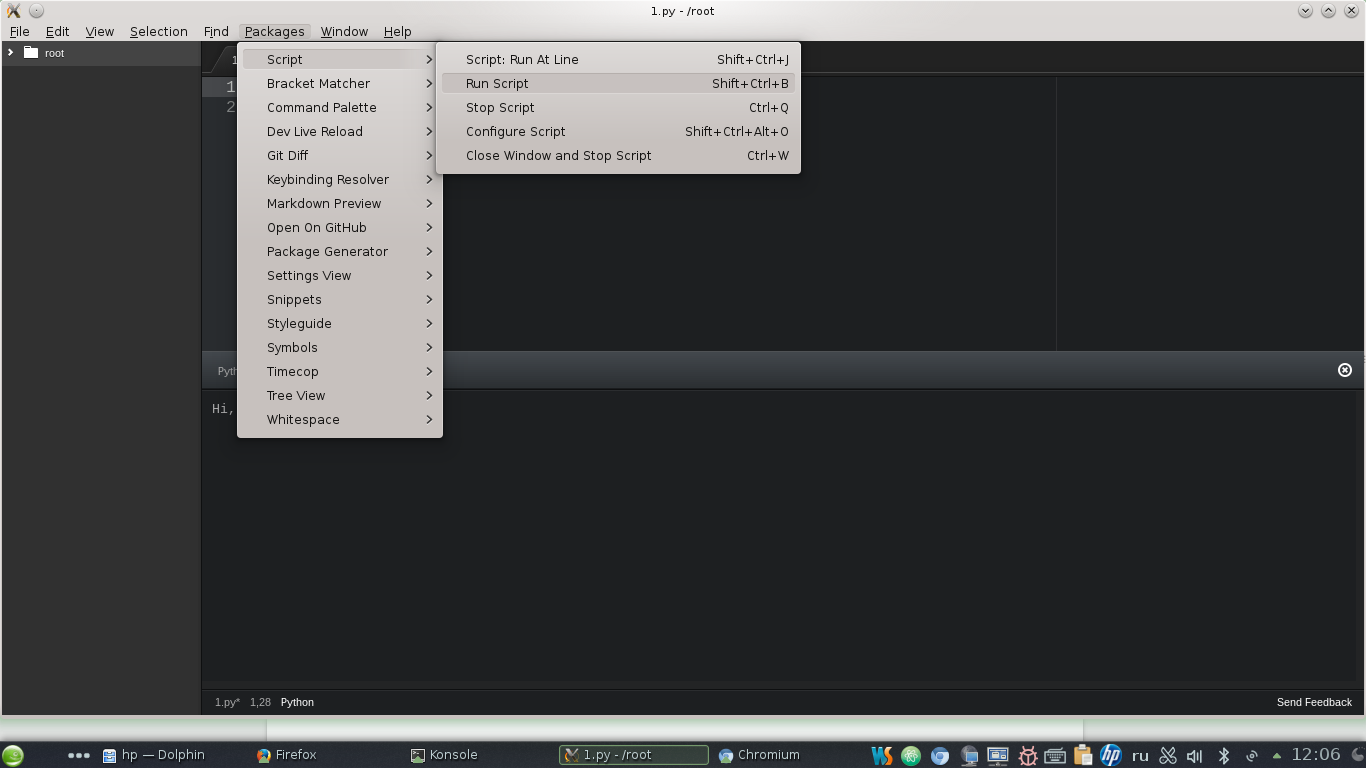
Дополнительные опции можно найти в документации либо на страницах Atom`а или проекта.
Для функционирования должен быть создан рабочий каталог.
Путь к нему нужно прописать здесь:
Packages—>Script—>Configure Script—>Current Working Directory
Заявку разработчикам на поддержку нового языка можно оставить здесь (отвечают быстро)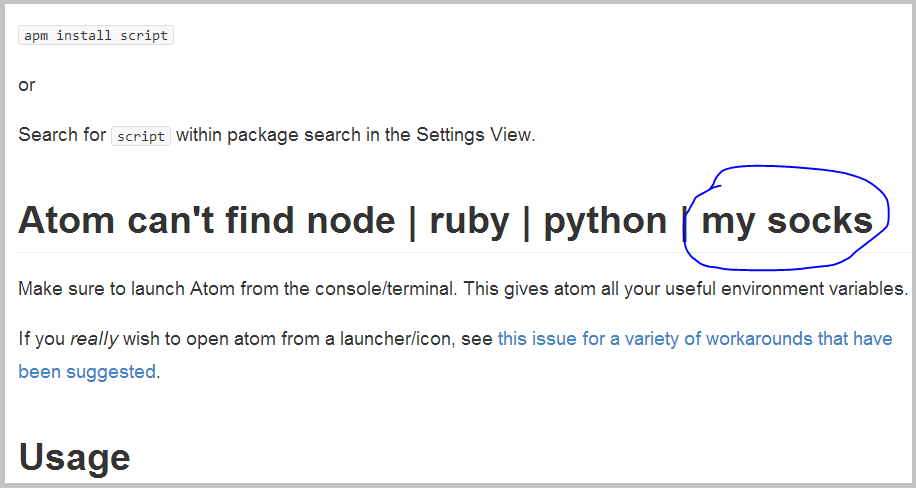
И немного юмора от разработчиков пакета Script,
у которых, судя по всему, спрашивают всё на свете:первод: Атом не может найти Нод | Руби | Питон | Мои носки
Python
Поддержка подсветки этого языка идёт изначально. Пакеты для работы с синтаксисом и отладки:
Linter + Language Python + Linter Python Pep8 + Script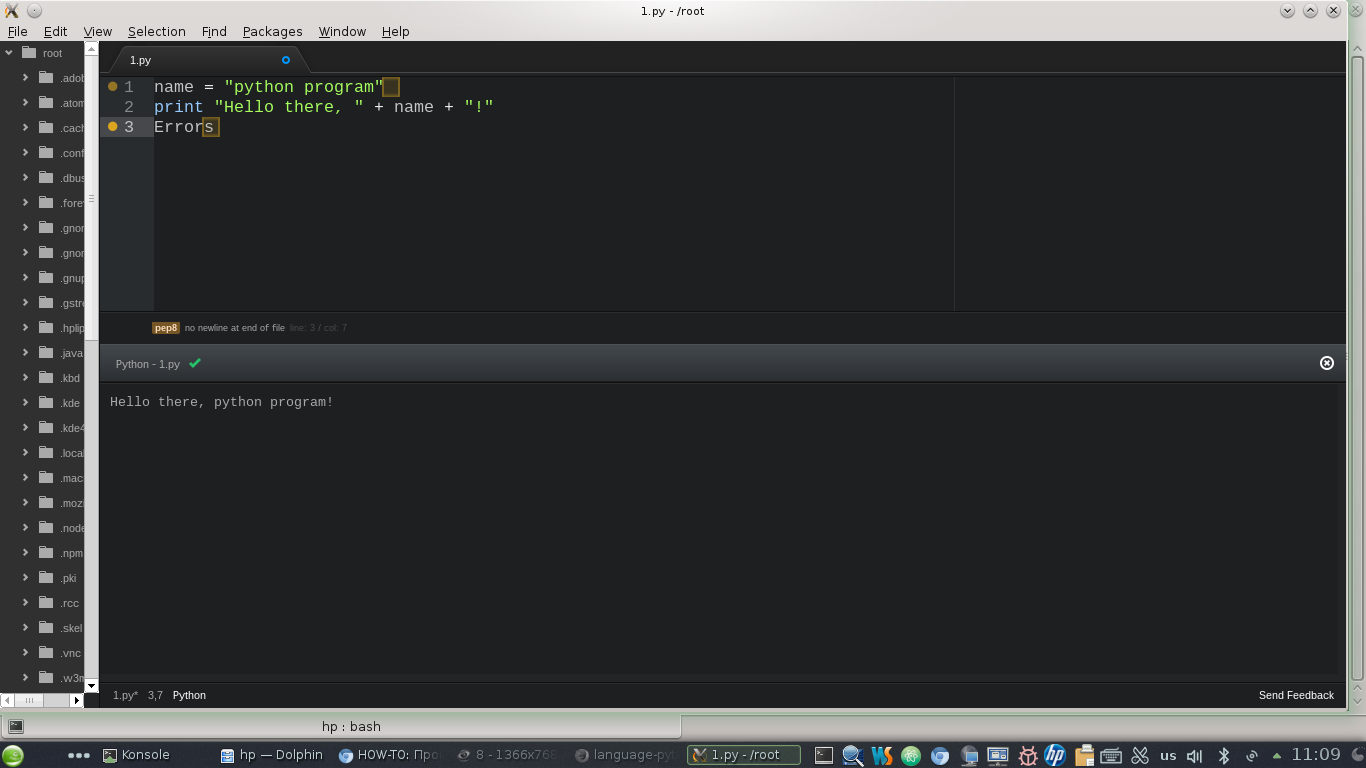
Script запускает код на Python, а Linter и Linter Python Pep8 покажут синтаксические ошибки.
Возможно Вам, для работы с Python также поможет Atom Python Debugger.
Подсветка ошибок и запуск после установки будут выглядеть так:PHP
- Language php
- Linter php
- Php Twig
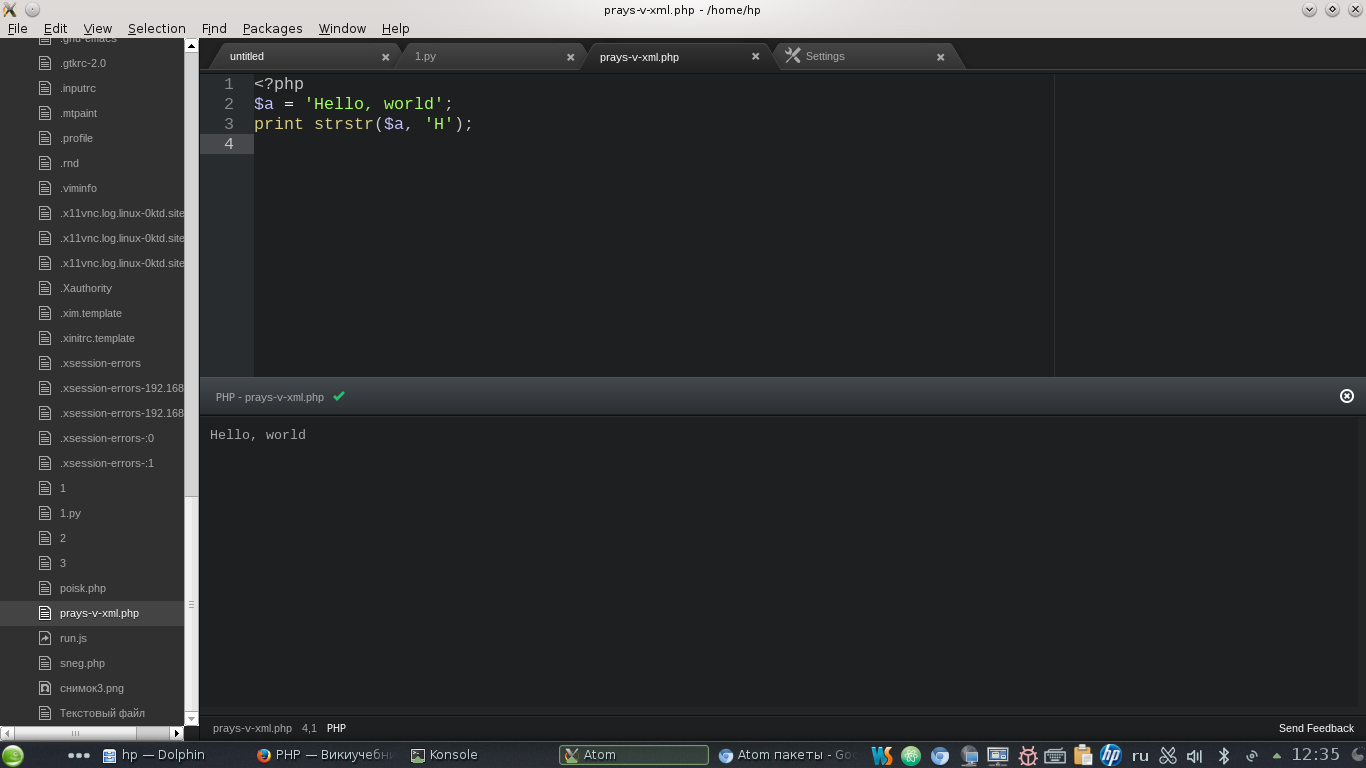
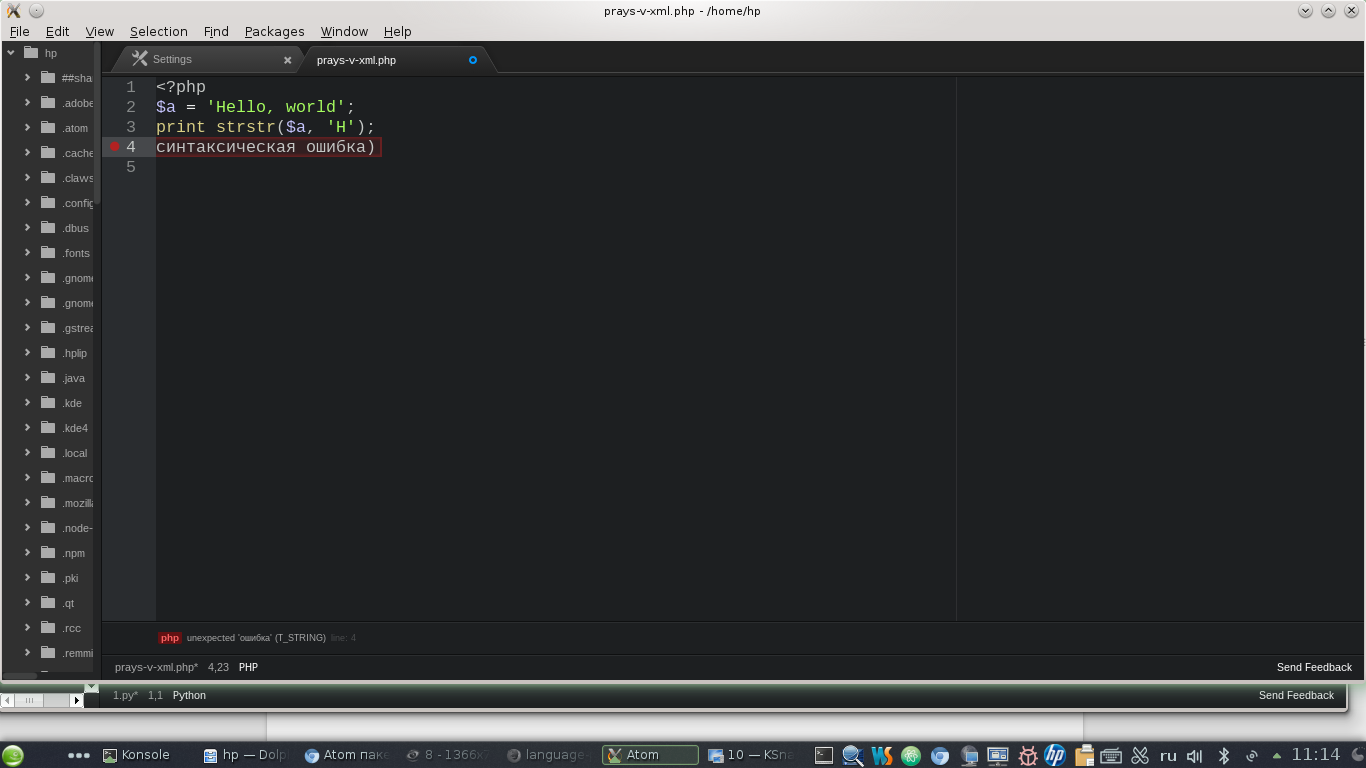
Atom показывает ошибки синтаксиса и запускает php скрипт:
Swift
- пакет Swift Playground
- и уже описанный пакет Script.
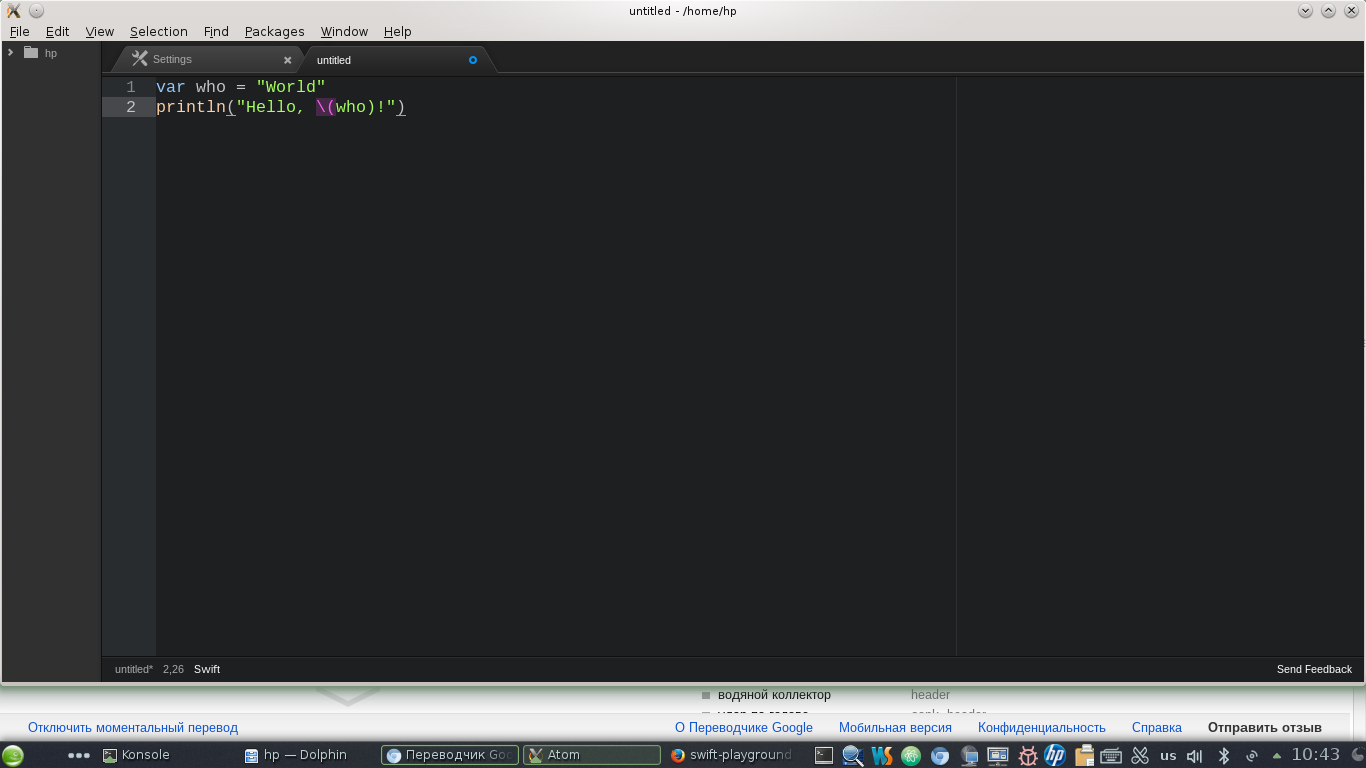
Подcветка синтаксиса swift работает на любом дистрибутиве после установки пакета Language Swift:
Терминал
Для запуска исполняемого кода С, C++, Java иногда проще использовать сторонний пакет (не пакет Atom, а пакет вашего дистрибутива), который запускается через терминал, поскольку сам Atom поддерживает большое количество языков. Если Atom выступает в качестве редактора кода, a терминал рядом запускает его — это очень удобно для нас, поскольку терминал не имеет такое преимущество редактирования, как Atom.
Для запуска терминала в окне Atom установите пакет Term. Для запуска терминала в окне Atom выбрать
Packages—>Command Palette—>Toggle и Term
с нужными параметрами.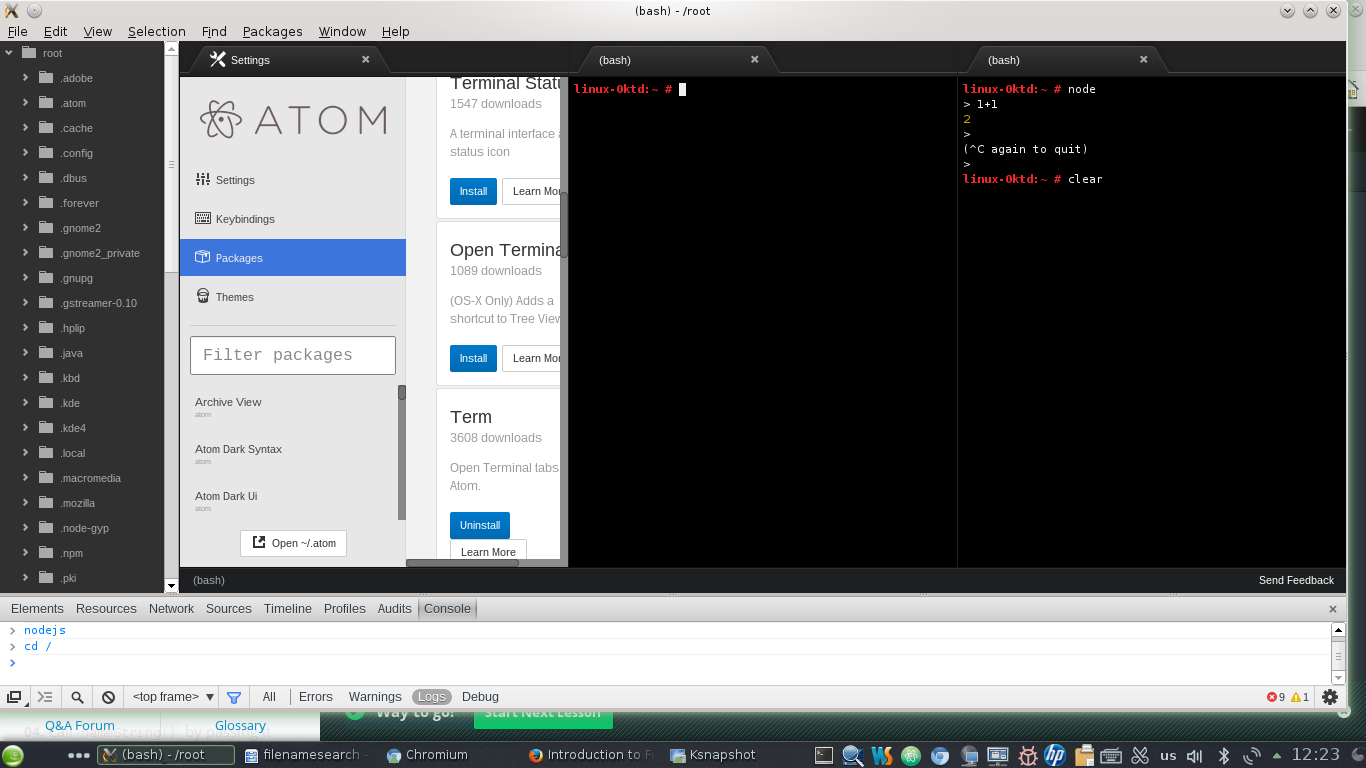
В заключении ещё один интересный кликабельный анимационный gif от разработчиков script, ссылки.
Ссылки
- Atom.io
- Linter
- Term
- Script
- Плагины для работы с Python
- Плагины для работы с php
- Пакеты для различных языков адаптированые для Atom
- Этот пост — продолжение предыдущего, про установку Atom на базовые ОС.