
Node js запустить скрипт [дубликат]
Поместите «hallo.js» в папку «Мои документы» и выполните в «Командная строка» команду «node ./example.js» (без скобок конечно). Для того, чтоб запускать файл из произвольной директории (папки) погуглите команду ‘cd’ для windows. И приведите содержимое файла hallo.js
Отслеживать
ответ дан 18 мая 2014 в 17:17
3,065 12 12 серебряных знаков 19 19 бронзовых знаков
вообще, мне надо написать чат но пока я только установил node.js не имею понятия как , что и куда писать
18 мая 2014 в 17:22
не скоро у вас чат будет. это асинхронность выносит мозг поначалу. Обязательно посмотрите [это][1] [1]: learn.javascript.ru/nodejs-screencast
18 мая 2014 в 17:25
спасибо а на Denver с сокетами монжно работать?
18 мая 2014 в 17:28
Denver-ом в жизни не пользовался. Отдельный вопрос задайте.
18 мая 2014 в 17:30
Если у вас доступна команда node из командной строки, то в общем случае:
node /path/to/file/file.js path/to/nodejs/folder/node /path/to/file/file.js Отслеживать
ответ дан 18 мая 2014 в 17:32
1,657 11 11 серебряных знаков 18 18 бронзовых знаков
а почему node C:\Program Files\nodejs\files\hallo.js не работает? можно, то что вы написали с моим моим путем?!
18 мая 2014 в 17:40
Для начала покажите скриншот ошибки
18 мая 2014 в 19:53
- node.js
- javascript
-
Важное на Мете
Связанные
Похожие
Дизайн сайта / логотип © 2023 Stack Exchange Inc; пользовательские материалы лицензированы в соответствии с CC BY-SA . rev 2023.11.15.1019
Нажимая «Принять все файлы cookie» вы соглашаетесь, что Stack Exchange может хранить файлы cookie на вашем устройстве и раскрывать информацию в соответствии с нашей Политикой в отношении файлов cookie.
Как правилно запустить nodejs приложение
Суть вопроса в том, как запустить процесс (скрипт) на сервере.
Возможный вариант $ node /path/main.js не прокатывает, так как процесс должен быть запущен всегда.
Есть другой вариант: использовать супервизор. Но это мне кажется костиль.
Использовать start-stop-daemon? возникает проблема с require в скриптах (видимо не удается найти путь к модулям которые установлены для этого проекта)
Таки как правильно «демонизировать» nodejs скрипт?
- Вопрос задан более трёх лет назад
- 6552 просмотра
Комментировать
Решения вопроса 1
у меня через supervisord прекрасно работает
/etc/supervisor/conf.d/site.conf
[program:site]
command=/usr/local/bin/node app.js
directory=/var/www/site.com/www/current/
user=nobody
autostart=true
autorestart=true
startretries=3
stdout_logfile=/var/www/site.com/www/shared/log/server.log
stdout_logfile_maxbytes=1MB
stdout_logfile_backups=10
stderr_logfile=/var/www/site.com/www/shared/log/error.log
stderr_logfile_maxbytes=1MB
stderr_logfile_backups=10
stopsignal=TERM
environment=NODE_ENV=production
Отладка приложения JavaScript или TypeScript в Visual Studio
Область применения: Visual Studio Visual Studio для Mac
  Visual Studio Code
Visual Studio позволяет выполнять отладку кода JavaScript и TypeScript. Вы можете использовать точки останова, подключать отладчик, инспектировать переменные, просматривать стек вызовов и применять другие отладочные функции.
Установите Visual Studio бесплатно со страницы скачиваемых материалов Visual Studio, если еще не сделали этого. При разработке приложений Node.js необходимо установить рабочую нагрузку разработки Node.js с помощью Visual Studio.
Отладка серверного скрипта
- Открыв проект в Visual Studio, откройте файл JavaScript на стороне сервера (например, server.js) и щелкните в полях, чтобы задать точку останова:
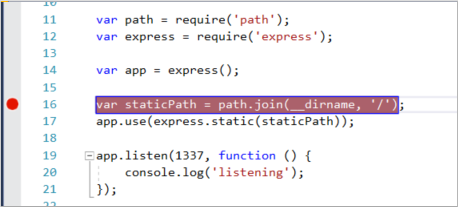 Точки останова — это самая основная и важная функция надежной отладки. Точка останова указывает, в каком месте Visual Studio следует приостановить выполнение, чтобы вы могли проверить значения переменных, работу памяти или срабатывание ветви кода.
 - Чтобы запустить приложение, нажмите клавишу F5 (или выберите пункт меню Отладка>Начать отладку). В заданной точке останова отладчик приостанавливается (интегрированная среда разработки выделяет инструкцию на желтом фоне). Теперь вы можете изучить состояние приложения, наводя указатель мыши на переменные в текущей области и используя окна отладчика, такие как Локальные переменные и Контрольные значения.
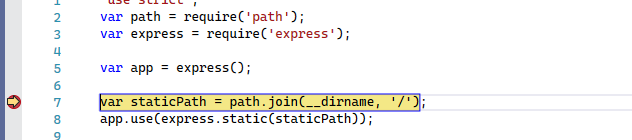
- Чтобы продолжить выполнение приложения, нажмите клавишу F5.
- Если вы хотите использовать средства для разработчиков Chrome DevTools, нажмите в браузере Chrome клавишу F12. Эти средства позволяют анализировать модель DOM или взаимодействовать с приложением через консоль JavaScript.
Отладка клиентского скрипта
Visual Studio поддерживает отладку на стороне клиента только для Chrome и Microsoft Edge (Chromium). В некоторых сценариях отладчик автоматически использует точки останова в коде JavaScript и TypeScript, а также во внедренных скриптах в HTML-файлах.
- Чтобы отладить клиентский скрипт в приложениях ASP.NET, выберите «Параметры>отладки инструментов>«, а затем выберите «Включить отладку JavaScript» для ASP.NET (Chrome, Edge и IE). Дополнительные сведения см. в записи блога отладки JavaScript в Microsoft Edge и этой записи для Google Chrome. Сведения об отладке TypeScript в ASP.NET Core см. в руководстве Создание приложения ASP.NET Core с помощью TypeScript.
- Для приложений Node.js и других проектов JavaScript выполните описанные здесь действия.
Для ASP.NET и ASP.NET Core отладка внедренных скриптов в файлах .cshtml не поддерживается. Чтобы включить отладку, код JavaScript должен находиться в отдельных файлах.
Подготовка приложения к отладке
Если исходный код минифицирован или создан в транспайлере, таком как TypeScript или Babel, используйте сопоставители с исходным кодом для оптимальной отладки. Возможно даже подключение отладчика к работающему скрипту на стороне клиента без сопоставителей с исходным кодом. Однако задание и использование точек останова могут быть возможны только в минифицированном или транскомпилированном файле, но не в исходном. Например, в приложении Vue.js минифицированный скрипт передается инструкции eval в виде строки, и какого-либо эффективного способа пошаговой отладки этого кода в отладчике Visual Studio, кроме сопоставителей с исходным кодом, не существует. Для сложных сценариев отладки вместо этого может потребоваться использовать средства разработчика Chrome или F12 Tools для Microsoft Edge.
Справку о создании сопоставителей с исходным кодом см. в разделе Создание сопоставлений источника для отладки.
Подготовка браузера к отладке
Для этого сценария используйте Microsoft Edge (Chromium) или Chrome.
- Закройте все окна целевого браузера. Другие экземпляры браузера могут препятствовать его открытию при включенной отладке. (Режим полной отладки может блокироваться работающими расширениями браузера, поэтому имеет смысл найти и закрыть лишние экземпляры Chrome в диспетчере задач.) Лучше всего завершить работу всех экземпляров Chrome, даже если вы используете Microsoft Edge (Chromium). Оба браузера используют одну и ту же базу кода Chromium.
- Запустите браузер с включенной отладкой. Начиная с Visual Studio 2019, вы можете задать —remote-debugging-port=9222 флаг при запуске браузера, выбрав «Обзор с помощью. > на панели инструментов отладки «.
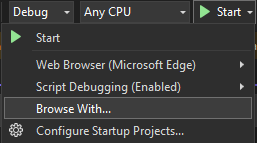
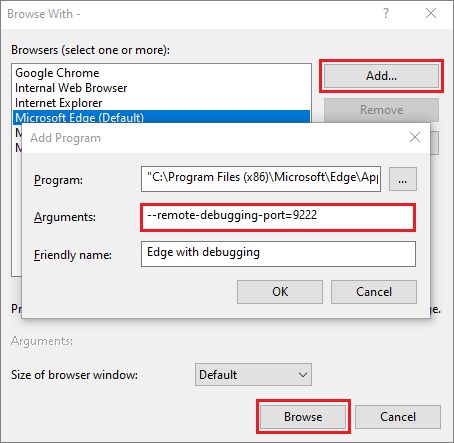
Если на панели инструментов отладки не отображается команда «Обзор с. «, выберите другой браузер и повторите попытку. В диалоговом окне «Обзор с помощью» нажмите кнопку «Добавить«, а затем установите флаг в поле «Аргументы «. Используйте для браузера какое-то другое понятное имя, например Edge с отладкой или Chrome с отладкой. Подробности см. в заметках о выпуске. Также можно открыть команду Выполнить кнопки Пуск в Windows (щелкнуть правой кнопкой мыши команду Выполнить) и ввести следующую команду: msedge —remote-debugging-port=9222 или chrome.exe —remote-debugging-port=9222 Ваш браузер будет запущен в режиме отладки. Приложение еще не работает, поэтому страница в браузере будет пустой.
Подключение отладчика к сценарию на стороне клиента
Чтобы подключить отладчик из Visual Studio и использовать точки останова в коде на стороне клиента, необходимо указать отладчику верный процесс. Ниже описывается один из способов.

- Перейдите в Visual Studio, а затем установите точку останова в исходном коде, который может быть файлом JavaScript, TypeScript или JSX. (Выберите для точки останова строку кода, в которой допустимы точки останова, например оператор return или объявление var). Чтобы найти конкретный код в транспонированном файле, используйте Ctrl+F (Изменить>Найти и заменить >Быстрый поиск). Для кода на стороне клиента, чтобы использовать точку останова в файле TypeScript, .vueили JSX, как правило, необходимы сопоставители с исходным кодом. Сопоставитель с исходным кодом следует правильно настроить, чтобы он поддерживал отладку в Visual Studio.
- Выберите ваш целевой браузер в качестве целевого объекта отладки в Visual Studio, нажмите клавиши CTRL+F5 (Отладка>Запуск без отладки), чтобы запустить приложение в браузере. Если вы создали конфигурацию браузера с понятным именем, выберите ее в качестве цели отладки. Приложение откроется в новой вкладке браузера.
- Выберите Отладка>Присоединение к процессу.
Совет Начиная с версии Visual Studio 2017, после первого подключения процесса согласно этим инструкциям вы можете быстро присоединять его повторно, выбирая Отладка>Повторно подключиться к процессу.
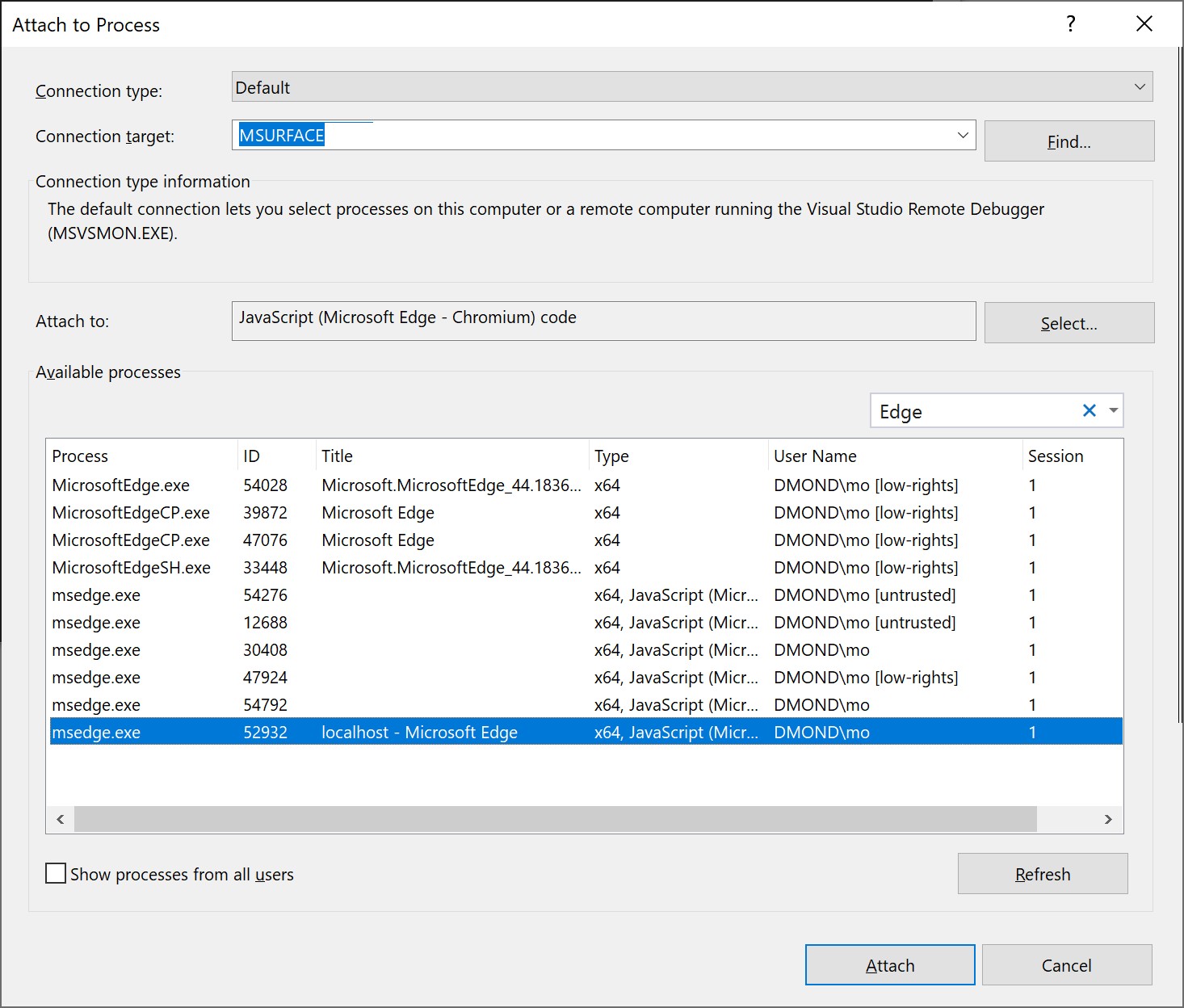
Совет Если отладчик не присоединяется и появляется сообщение «Не удалось запустить адаптер отладки» или «Не удалось присоединиться к процессу. Операция недопустима в текущем состоянии» — попробуйте закрыть все экземпляры целевого браузера в диспетчере задач перед попыткой запуска целевого браузера в режиме отладки. Возможно, в браузере выполняются расширения, которые препятствуют переходу в режим полной отладки.
- Если вам нужно декомпозировать код в исходном файле TypeScript, JSX или .vue и вы не можете это сделать, убедитесь, что ваша среда настроена правильно, как описано в разделе Устранение неисправностей.
- Если вам нужно декомпозировать код в файле с компиляцией в код на языке программирования JavaScript (например, app-bundle.js), но сделать это не удается, удалите файл сопоставления источника filename.js.map.
Устранение неполадок с точками останова и картами источников
Если вам нужно использовать точки останова в коде из исходного файла TypeScript или JSX, но сделать это не удается, используйте Подключение к процессу, чтобы присоединить отладчик, как описано в предыдущем разделе. Убедитесь, что ваша среда настроена правильно:
- Закройте все экземпляры браузера, включая расширения Chrome (используя диспетчер задач), чтобы можно было запускать браузер в режиме отладки.
- Обязательно запустите браузер в режиме отладки.
- Убедитесь, что файл сопоставителя с исходным кодом содержит правильный относительный путь к исходному файлу и не включает неподдерживаемые префиксы, такие как webpack:///, которые не позволяют отладчику Visual Studio найти исходный файл. Например, ссылку, подобную webpack:///.app.tsx, можно исправить на ./app.tsx. Это можно сделать вручную в файле сопоставителя с исходным кодом (что удобно для тестирования) или с помощью пользовательской конфигурации сборки. Дополнительные сведения см. в разделе Создание сопоставителя с исходным кодом для отладки.
Либо, если вам нужно декомпозировать код в исходном файле (например app.tsx), но сделать это не удается, попробуйте использовать оператор debugger; в исходном файле или установите точки останова в инструментах для разработчиков в Chrome (или средства F12 для Microsoft Edge).
Создание исходных карт для отладки
В Visual Studio можно использовать и создавать сопоставления источника для исходных файлов JavaScript. Такая возможность часто нужна, когда исходный код минифицирован или создан в транспайлере, например в TypeScript или Babel. Доступные варианты зависят от типа проекта.
- Проект TypeScript в Visual Studio по умолчанию автоматически создает сопоставления источника. Дополнительные сведения см. в разделе Настройка сопоставлений источника с помощью файла tsconfig.json.
- В проекте JavaScript сопоставления источника можно создать с помощью средства упаковки (например, webpack) и компилятора (например, TypeScript или Babel), которые вы можете добавить в проект. Вместе с компилятором TypeScript необходимо добавить еще и файл tsconfig.json и установить опцию компилятора sourceMap . Пример такой операции на основе базовой конфигурации webpack вы найдете в руководстве по созданию приложения Node.js с использованием React.
Если вы используете сопоставители с исходным кодом впервые, сначала прочтите статью Introduction to JavaScript Source Maps (Введение в сопоставители с исходным кодом JavaScript).
Чтобы настроить дополнительные параметры для сопоставлений источника, используйте файл tsconfig.json или параметры проекта для проекта TypeScript, но не оба метода сразу.
Чтобы включить отладку с помощью Visual Studio, необходимо убедиться в правильности ссылок на исходный файл в созданном сопоставителе с исходным кодом (может потребоваться тестирование). Например, если вы используете webpack, ссылки в файле сопоставителя с исходным кодом включают префикс webpack:///, который не позволяет Visual Studio найти исходный файл TypeScript или JSX. В частности, при исправлении для отладки, ссылку на исходный файл (например, app.tsx) следует изменить с webpack:///./app.tsx на ./app.tsx, что включает отладку (путь относительно вашего исходного файла). В следующем примере показано, как настроить сопоставители с исходным кодом в webpack, который является одним из наиболее распространенных средств увязки, чтобы они работали с Visual Studio.
(Только для webpack.) Если точка останова устанавливается в файле TypeScript или JSX (а не в транскомпилированном файле JavaScript), необходимо обновить конфигурацию webpack. Например, в файлwebpack-config.jsможет потребоваться заменить следующий код:
output: < filename: "./app-bundle.js", // This is an example of the filename in your project >,
output: < filename: "./app-bundle.js", // Replace with the filename in your project devtoolModuleFilenameTemplate: '[resource-path]' // Removes the webpack:/// prefix >,
Это настройка только для разработки, позволяющая отладку кода на стороне клиента в Visual Studio.
В сложных сценариях средства браузера (F12) иногда лучше подходят для отладки, так как для них не нужно выполнять изменения в пользовательских префиксах.
Настройка сопоставлений источника с помощью файла tsconfig.json
Если вы добавите в проект файл tsconfig.json, Visual Studio будет считать корневой каталог проектом TypeScript. Чтобы добавить файл, щелкните проект правой кнопкой мыши в обозревателе решений и последовательно выберите Добавить > Новый элемент > JSON-файл конфигурации TypeScript. Это действие добавит в проект файл tsconfig.json, аналогичный представленному ниже.
< "compilerOptions": < "noImplicitAny": false, "module": "commonjs", "noEmitOnError": true, "removeComments": false, "sourceMap": true, "target": "es5" >, "exclude": [ "node_modules" ] > Параметры компилятора для файла tsconfig.json
- inlineSourceMap: выведите один файл с исходными картами вместо создания отдельной карты источника для каждого исходного файла.
- inlineSources: выведите источник вместе с исходными картами в одном файле; требуется задать inlineSourceMap или sourceMap.
- mapRoot: указывает расположение, в котором отладчик должен находить файлы карты источника (MAP) вместо расположения по умолчанию. Используйте этот флаг, если во время выполнения файлы .map и файлы .js должны размещаться в разных каталогах. Указанное здесь расположение внедряется в сопоставление источника, чтобы указать для отладчика расположение файлов .map.
- sourceMap: создает соответствующий ФАЙЛ MAP .
- sourceRoot: указывает расположение, в котором отладчик должен находить файлы TypeScript вместо исходных расположений. Используйте этот флаг, если в ходе время выполнения и разработки исходные файлы должны размещаться в разных каталогах. Указанное здесь расположение внедряется в сопоставление источника, чтобы указать для отладчика расположение исходных файлов.
Дополнительные сведения о параметрах компилятора вы найдете на странице с параметрами компилятора в справочнике по TypeScript.
Настройка сопоставителей с исходным кодом с помощью параметров проекта (TypeScript project)
Также вы можете настроить параметры сопоставления источника в свойствах проекта, щелкнув проект правой кнопкой мыши и выбрав Проект > Свойства > Сборка TypeScript > Отладка.
Здесь доступны следующие параметры проекта.
- Создание исходных карт (эквивалентно sourceMap в tsconfig.json): создает соответствующий файл MAP .
- Укажите корневой каталог исходных карт (эквивалент mapRoot в tsconfig.json): указывает расположение, в котором отладчик должен находить файлы карты вместо созданных расположений. Используйте этот флаг, если во время выполнения файлы .map и .js должны находиться в разных местах. Указанное здесь расположение внедряется в сопоставление источника, чтобы указать для отладчика расположение файлов сопоставления.
- Укажите корневой каталог файлов TypeScript (эквивалентный sourceRoot в tsconfig.json): указывает расположение, в котором отладчик должен находить файлы TypeScript вместо исходных расположений. Используйте этот флаг, если в ходе выполнения и разработки исходные файлы должны размещаться в разных каталогах. Указанное здесь расположение внедряется в сопоставление источника, чтобы указать для отладчика расположение исходных файлов.
Отладка JavaScript в динамических файлах с помощью Razor (ASP.NET)
Начиная с Visual Studio 2019, Visual Studio обеспечивает отладку только для Chrome и Microsoft Edge (Chromium).
Однако невозможно автоматически использовать точки останова в файлах, созданных с синтаксисом Razor (cshtml, vbhtml). Для отладки файлов такого типа вы можете применить два следующих подхода.
- Поместите инструкцию debugger; там, где необходимо прерывание: эта инструкция останавливает выполнение динамического скрипта и запускает отладку сразу же в процессе его создания.
- Загрузите страницу и откройте динамический документ в Visual Studio: необходимо открыть динамический файл во время отладки, задать точку останова и обновить страницу для работы этого метода. В зависимости от используемого браузера (Chrome или Microsoft Edge (Chromium)) этот файл можно найти следующими способами:
- Для Chrome откройте пункты меню Обозреватель решений > Документы скриптов > Имя_нужной_страницы.
Примечание. Если вы используете Chrome, может появиться сообщение о том, что исходный код между тегами
Компиляция кода TypeScript (Node.js)
Область применения:
Visual Studio Visual Studio для Mac Visual Studio Code Используйте пакет npm TypeScript, чтобы добавить поддержку TypeScript в проекты на основе системы проектов JavaScript (JSPS) или .esproj. Начиная с Visual Studio 2019, рекомендуется использовать пакет npm вместо пакета SDK TypeScript. Пакет npm TypeScript обеспечивает большую переносимость на разных платформах и средах.
Для проектов ASP.NET Core используйте пакет NuGet вместо npm для добавления поддержки TypeScript.
Добавление поддержки TypeScript с использованием npm
Пакет npm TypeScript позволяет включить поддержку TypeScript. Когда в проект устанавливается пакет npm или TypeScript 2.1 или более новой версии, в редактор загружается соответствующая версия языковой службы TypeScript.
- Следуя инструкциям, установите рабочую нагрузку разработки Node.js и среду выполнения Node.js. Для простой интеграции с Visual Studio создайте проект с помощью одного из шаблонов Node.js для TypeScript, например шаблона пустого веб-приложения Node.js. Либо используйте шаблон Node.js для JavaScript, предоставляемый в Visual Studio, и следуйте инструкциям в этом разделе. Или используйте проект Открытая папка
- Установите пакет npm для TypeScript, если он еще не включен в ваш проект. В Обозревателе решений (область справа) откройте package.json в корневом каталоге проекта. Перечисленные пакеты соответствуют пакетам в узле npm в Обозревателе решений. Дополнительные сведения см. в разделе Управление пакетами npm. Установить пакет npm TypeScript для проекта Node.js можно с помощью командной строки или IDE. Чтобы установить пакет с помощью IDE, щелкните правой кнопкой мыши узел npm в Обозревателе решений, выберите Установить новый пакет npm, найдите TypeScript и установите пакет. Выберите параметр npm в окне Вывод, чтобы видеть ход установки пакета. Установленный пакет появится в узле npm в Обозревателе решений.
- Если пакет не включен в проект, добавьте файл с tsconfig.json в корневой каталог проекта. Для этого щелкните правой кнопкой мыши узел проекта и выберите Добавить > Новый элемент. Выберите Файл конфигурации TypeScript JSON, а затем нажмите кнопку Добавить. Если вы не видите все шаблоны элементов, выберите «Показать все шаблоны» и выберите шаблон элемента. Visual Studio добавит файл tsconfig.json в корневую папку проекта. Этот файл можно использовать для настройки параметров компилятора TypeScript.
- Откройте файл tsconfig.json и обновите его, задав необходимые параметры компилятора. Ниже приведен пример простого файла tsconfig.json.
< "compilerOptions": < "noImplicitAny": false, "noEmitOnError": true, "removeComments": false, "sourceMap": true, "target": "es5", "outDir": "dist" >, "include": [ "scripts/**/*" ] >- include указывает компилятору, где искать файлы TypeScript (*.ts).
- Параметр outDir указывает выходную папку для обычных файлов JavaScript, которые преобразуются компилятором TypeScript.
- Параметр sourceMap указывает, нужно ли компилятору создать файлы sourceMap.
В приведенной выше конфигурации представлен пример базовой конфигурации TypeScript. Сведения о других параметрах см. в разделе о файле tsconfig.json.
Сборка приложения
- В проект добавьте файлы TypeScript (.ts) или TypeScript JSX (.tsx), а затем добавьте код TypeScript. Ниже приведен простой пример TypeScript:
let message: string = 'Hello World'; console.log(message);"scripts": < "build": "tsc --build", "clean": "tsc --build --clean" >,Для сборки с помощью стороннего средства, например webpack, можно добавить в файл package.json скрипт сборки для командной строки:
"scripts":
Пример использования webpack с React и файла конфигурации webpack см. в статье Учебник. Создание приложения Node.js и React в Visual Studio.
Пример использования Vue.js с TypeScript см. в статье Создание приложения Vue.js.
Примечание. При настройке сторонних средств в проектах Node.js не используются пути, заданные в разделе Средства>Параметры>Проекты и решения>Управление веб-пакетами>Внешние веб-инструменты. Эти параметры используются для проектов других типов.
Выполнение приложения
Инструкции по запуску приложения после его компиляции см. в разделе Создание приложения Node.js и Express.
Автоматизация задач сборки
Для автоматизации задач сторонних средств, таких как npm и webpack, вы можете использовать обозреватель запускателя задач в Visual Studio.
- Запускатель задач npm включает поддержку скриптов npm, определенных файле package.json. Поддерживает YARN.
- Запускатель задач webpack включает поддержку webpack.