
Изменение полей
Изменяйте ширину полей документа, чтобы настроить разметку и вместить все необходимое.
Применение предопределенных значений полей
- На вкладке Макет нажмите кнопку Поля.
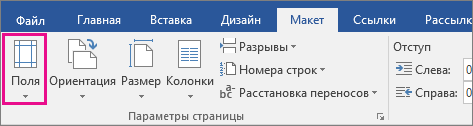
- Выберите нужные значения полей.
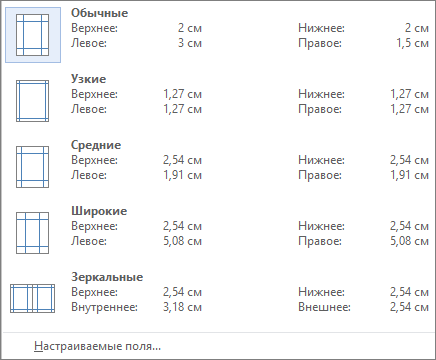
Примечание: Если документ содержит несколько разделов, новые поля будут применены только к выбранным.
Создание настраиваемого поля
- На вкладке Макет нажмите кнопку Поля.
- Выберите пункт Настраиваемые поля.
- На вкладке Поля укажите необходимые значения с помощью кнопок со стрелками вверх и вниз.
- Когда все будет готово, нажмите кнопку ОК.
Изменение стандартных полей
- Выберите макет>поля>настраиваемые поля.
- Настройте поля.
- Нажмите кнопку По умолчанию.
- Подтвердите выбор.
8 способов выставить поля и разметку страницы в Ворд

Для более удобной компоновки текста в документах Word на краях страниц делается отступ. Поля также предотвращают ситуации, когда при распечатке листов часть текста попросту «обрезается» из-за неровной печати. В этой статье разберёмся, как настраивать поля в Word, какие способы для этого предусмотрены.
Содержание:
Настроить поля в Word
Принцип настройки полей в Word всех версий, начиная с 2007 (включая 2016, 2019) — схожий. Так что не имеет значения, какую версию Microsoft Office установил пользователь на свой компьютер.
Чтобы настроить поля в документе, необходимо:

- Открыть документ. Нажать «Макет».
- Нажать «Поля», выбрать необходимый вариант.

В Word 2007 и 2010 окно полей находится во вкладке «Разметка страницы Word».
Диалоговые окна, все остальные пункты меню — аналогичные (в том числе в визуальном плане).
Как выставить произвольные поля в Word
Бывают ситуации, когда размер полей нужно указать вручную, а не выбрать из предложенных вариантов. В этом случае нужно:
- В окне «Поля» нажать на «Настраиваемые поля».

- В открывшемся окне — ввести необходимый размер полей и нажать «ОК».

- В пункте «Образец» можно примерно посмотреть, как с указанными настройками будет выглядеть документ после печати. И до того, как настроить поля нужно выбрать, к каким страницам будет задействован отступ. Ко всему документу или только к последующим страницам.

Как настроить поля при печати
Поменять компоновку страниц документа и размеры полей можно непосредственно при его отправке в печать. Для этого нужно:
- Нажать «Файл», выбрать «Печать».
- Выбрать необходимый вариант полей.

- Также там есть пункт «Настраиваемые поля», если нужно задать произвольные отступы.


В дальнейшем откроется окно настройки принтера (МФУ). Для каждой модели устройства оно уникальное, так как утилита является интегрированной в драйвер устройства для печати.
Как настроить поля в Word 2003
Word 2003 кардинально отличается в графическом исполнении от более поздних версий текстового редактора. В плане функционала там минимум отличий. А вот расположение и наименование пунктов меню действительно отличаются.
- Там поля страницы настраиваются в разделе «Файл»
- Далее пункт «Параметры страницы Word».

- Настройте поля и нажмите “ОК”

Главный недостаток этой версии Word— это меньшее количество предустановленных макетов полей. А ещё, он не поддерживает работу с файлами .docx, там минимум настроек для печати документа.
Настройка полей с помощью линейки
С помощью инструмента «Линейки» можно вручную, с помощью курсора мыши задать размер полей в текстовом документе непосредственно во время его редактирования. Для этого нужно:
- Перейти на вкладку «Вид» и включить соответствующий инструмент.

- Далее в верхней части области с текстом появится графическая линейка. Изменяя положение ползунков, можно точно задать размер отступа от границ листа.
 А
А

Как настроить поля в Word вверху и внизу? Аналогично, с помощью дополнительной боковой линейки.
Если в настройках Office включён упрощённый интерфейс, то при редактировании текста линейки исчезают. Появляются при наведении курсора те области, где они расположены.
Если же после включения «Линейки» вертикальная не отображается, то это означает, что она отключена в настройках.
- Нужно перейти в «Файл», затем «Параметры»

- После нужно включить соответствующий пункт в «Дополнительно».

Читайте также на нашем сайте: Как сделать красивую рамку в Ворде вокруг текста или абзаца.
Настройка полей в Word в миллиметрах или других единицах
По умолчанию настраиваются поля в Word в сантиметрах. Но если пользователю удобно использовать иную измерительную систему (дюймы, футы, барликорн и так далее) или миллиметры, то необходимо:
- Открыть «Файл»

- Затем «Параметры».

- Перейти в «Дополнительно».
- В разделе «Экран» выбрать необходимые единицы измерения.

Нужно учесть, что данная настройка полей влияет не только на параметры страницы в Word, но ещё и на разметку «линейки», табуляцию. И она будет задействована при создании всех новых документов, а не только для текущего.
Если же пользователю периодически приходится работать с метрической и английской системой измерения длины, то рекомендуется создать два раздельных шаблона (выбрать «Сохранить», указать «Шаблон», ввести произвольное название для него)
Выбор полей страницы из готовых наборов
В Word уже интегрированы макеты для распространённых вариантов компоновок текста в документах. Например, если выбрать «Зеркальное», то это оптимальный вариант для печати в «книжной» ориентации.
В этом случае поля с левой и правой стороны на каждой следующей странице меняются местами.

Возле каждого макета есть детальное указание, какие размеры полей будут задействованы при выборе того или иного варианта. Но перед тем, как настроить поля в Word таким образом нужно учесть, что параметры будут задействованы для всего документа.

Для отмены действия можно воспользоваться комбинацией клавиш Ctrl+Z (если настройка была задействована случайно).
Настройка разных размеров полей для чётных и нечётных страниц
Такой вариант настроек полей чаще всего используется при двусторонней печати, то есть, когда текст при распечатывании будет на каждой стороне страницы.
Есть 2 варианта, как настроить поля в Word таким образом:
- Выбрать «Зеркальный» макет (в разделе «Макет», кликнув на «Поля»).

- Нажать на «Настраиваемые поля», в окне «Параметры страницы» вызвать выпадающее меню в «Несколько страниц», указав «Зеркальные». А далее можно раздельно указать отступы для чётных и нечётных страниц.

Настройка полей переплёта для брошюр
Если планируется после печати сделать переплёт распечатанных листов (для формирования брошюры), то на каждой странице с левой стороны нужно сделать дополнительный отступ в 1 – 2 сантиметра. Как сделать поля в этом случае, чтобы не нужно было вручную менять всю разметку в документе? Нужно:
- Открыть окно «Настраиваемые поля» (из вкладки «Макет»)

- В строке «Переплёт» указать необходимый отступ, а также с какой стороны его нужно разместить.

Компоновка документа после этого будет изменена автоматически (с учётом заданных параметров форматирования текста).
Как убрать поля страницы Word
Убирать поля — не рекомендуется. Есть 2 веские причины этому:
- При печати часть текста по краям может «обрезаться».
- Это считается нарушением правил документоводства. То есть, распечатанные документы нельзя будет использовать для их подачи в фискальные органы (даже если они будут верно заверены).
Но это может понадобиться, если стоит цель — минимизировать расход бумаги при печати. Потребуется перейти в «Параметры страницы» (из вкладки «Макет»), вручную задать отступы в 0,1 см.
Поставить 0 — нельзя, так как в этом случае граница листа будет совпадать с начертанием первой буквы в строке.
Итого, настроить поля в Word можно как вручную, указав размер отступов, так и задействовав один из стандартных макетов. По умолчанию же используется вариант, где сверху и снизу поля составляют по 2 см, слева — 3 см, справа — 1,5 см.
А какой вариант настройки полей используете вы? Выбираете поля непосредственно в Office или же уже в настройках печати? Расскажите об этом в комментариях.
8 способов выставить поля и разметку страницы в Word
Для более удобного размещения текста в документах Word края страницы имеют отступ. Поля также предотвращают ситуации, когда при печати листов часть текста просто «обрезается» из-за неравномерной печати. В этой статье мы узнаем, как настраивать поля в Word, какие для этого предусмотрены методы.
Настроить поля в Word
Принцип настройки полей в Word всех версий, начиная с 2007 (включая 2016, 2019), аналогичен. Поэтому не имеет значения, какую версию Microsoft Office пользователь установил на свой компьютер.
Чтобы настроить поля в документе, вам необходимо:
- Открыть документ. Щелкните Расположение».
- Нажмите «Поля», выберите нужный вариант.
В Word 2007 и 2010 поле «Поля» находится на вкладке «Макет страницы Word».
Диалоги, все остальные пункты меню похожи (даже визуально).
Как выставить произвольные поля в Word
Бывают ситуации, когда размер полей нужно указывать вручную, а не выбирать из предложенных вариантов. В этом случае вам понадобятся:
- В окне «Поля» нажмите «Настраиваемые поля».
- В открывшемся окне введите необходимый размер поля и нажмите «ОК».
- В разделе «Пример» вы можете примерно посмотреть, как будет выглядеть документ с указанными настройками после печати. И перед установкой полей вам нужно выбрать, какие страницы будут иметь отступ. Ко всему документу или только к последующим страницам.
Как настроить поля при печати
вы можете изменить макет страницы документа и размер полей непосредственно при его отправке на печать. Для этого вам понадобятся:
- Нажмите «Файл», выберите «Печать».
- Выберите нужный вариант поля.
- Также есть пункт «Пользовательские поля», если вам нужно установить произвольные отступы.
В дальнейшем откроется окно настроек принтера (МФУ). Он уникален для каждой модели устройства, так как утилита встроена в драйвер устройства для печати.
Как настроить поля в Word 2003
Word 2003 сильно отличается по графическому оформлению от более поздних версий текстового редактора. По функциональности отличий минимальные. Но расположение и названия пунктов меню действительно разные.
- Там в разделе «Файл» настраиваются поля страницы»
- Далее запись «Параметры страницы Word».
- Настройте поля и нажмите «ОК»
Главный недостаток этой версии Word — меньшее количество предустановленных макетов полей. Также не поддерживает работу с файлами .docx, есть минимум настроек для печати документа.
Настройка полей с помощью линейки
Используя инструмент «Линейки», вы можете вручную установить размер полей в текстовом документе с помощью курсора мыши во время редактирования. Для этого вам понадобятся:
- Перейдите на вкладку «Просмотр» и включите соответствующий инструмент.
- Затем вверху текстовой области появится графическая линейка. Изменяя положение ползунков, вы можете точно установить размер отступа от краев листа.
Как настроить верхнее и нижнее поля в Word? Точно так же с дополнительной боковой линейкой.
Если в настройках Office включен упрощенный интерфейс, линейки исчезают при редактировании текста. Области, в которых они находятся, отображаются, когда вы проходите по ним.
Если после активации «Линейки» вертикаль не отображается, значит, в настройках она отключена.
- Вам нужно перейти в «Файл», затем в «Параметры»
- Затем нужно включить соответствующий пункт в «Еще».
Настройка полей в Word в миллиметрах или других единицах
По умолчанию поля в Word настраиваются в сантиметрах. Но если пользователю удобно использовать другую систему измерения (дюймы, футы, зерна ячменя и так далее) или миллиметры, то необходимо:
- Откройте файл»
- Потом «Параметры».
- Перейдите в «Дополнительно».
- В разделе «Экран» выберите необходимые единицы измерения.
Следует отметить, что этот параметр поля влияет не только на настройки страницы в Word, но и на макет «линейки», позиции табуляции. И он будет участвовать в создании всех новых документов, а не только текущего.
Читайте также на нашем сайте: Как создать красивую рамку в Word вокруг текста или абзаца.
Если пользователю необходимо периодически работать с метрической и английской системами измерения длины, рекомендуется создать два отдельных шаблона (выбрать «Сохранить», указать «Шаблон», ввести для него произвольное имя)
Выбор полей страницы из готовых наборов
Word уже имеет встроенные макеты для обычных макетов текста в документах. Например, выбор «Зеркало» — лучший вариант для портретной печати.
В этом случае поля слева и справа на каждой последующей странице меняются местами.
Рядом с каждым макетом подробно указано, какой размер поля будет использоваться при выборе того или иного варианта. Но прежде чем настраивать такие поля в Word, нужно учесть, что параметры будут использоваться для всего документа.
Чтобы отменить действие, вы можете использовать комбинацию клавиш Ctrl + Z (если настройка была включена случайно).
Настройка разных размеров полей для чётных и нечётных страниц
Этот тип настройки полей часто используется для двусторонней печати, когда напечатанный текст будет располагаться на каждой стороне страницы.
Есть 2 варианта, как установить поля в Word следующим образом:
- Выберите макет «Зеркало» (в разделе «Макет», нажав «Поля»).
- Щелкните «Настраиваемые поля» в окне «Параметры страницы», вызовите раскрывающееся меню в «Несколько страниц», указав «Зеркало». А затем вы можете указать отступы для нечетных и четных страниц отдельно.
Настройка полей переплёта для брошюр
Если вы планируете переплетать распечатанные листы после печати (в виде брошюры), на каждой странице с левой стороны нужно сделать дополнительный отступ в 1-2 сантиметра. Как в этом случае создать поля, чтобы не приходилось вручную редактировать всю разметку в документе? Необходимо:
- Откройте окно «Настраиваемые поля» (на вкладке «Макет»)
- В строке «Переплет» укажите необходимый отступ и с какой стороны он должен располагаться.
После этого макет документа будет изменен автоматически (с учетом заданных параметров форматирования текста).
Как убрать поля страницы Word
Удалять поля не рекомендуется. На это есть две веские причины:
- При печати часть текста по краям может быть «обрезана».
- Это считается нарушением правил документооборота. То есть распечатанные документы нельзя использовать для их представления в налоговые органы (даже если они должным образом заверены).
Но это может быть необходимо, если цель — минимизировать расход бумаги при печати. Вам нужно будет зайти в «Настройки страницы» (из вкладки «Макет»), вручную выставить отступы в 0,1 см.
Ставить 0 нельзя, так как в этом случае край листа будет совпадать со стилем первой буквы ряда.
В общем, вы можете настроить поля в Word вручную, указав размер отступов или используя один из стандартных макетов. По умолчанию используется вариант, когда верхнее и нижнее поля составляют 2 см, левое — 3 см, правое — 1,5 см.
Почему не настраиваются поля в ворде
Microsoft Word — один из самых популярных текстовых редакторов, но, к сожалению, его использование может вызывать проблемы. Одной из частых проблем является неработа полей документа, что может стать причиной серьезных неудобств для пользователя. В данной статье мы рассмотрим причины возникновения данной проблемы и возможные способы ее решения.
Поля в Microsoft Word представляют собой особую конструкцию, которая позволяет добавлять в документ дополнительные элементы, такие как номера страниц, даты, временные рамки и т.д. Неработа полей может вызывать смещение элементов документа, ошибки в форматировании и искажение представления информации.
Одним из причин неработоспособности полей может быть наличие ошибок в структуре документа, конфликты с другими элементами документа или отсутствие необходимых обновлений. Важно понимать, что проблема может быть не только на уровне программы, но и на уровне компьютера, поэтому необходимо проводить диагностику всего оборудования.
Причины отсутствия полей в Microsoft Word
1. Некорректные настройки документа. Если для выбранного стиля документа запрещено отображение полей, то они не будут отображаться в документе. Если же поле было добавлено вручную и потом случайно удалено в процессе редактирования, то его также не будет в документе.
2. Наличие ошибки в поле. Если в поле была допущена ошибка при вводе формулы или настройке, то поле может «закончиться» раньше времени или вообще не отображаться в документе.
3. Необходимость обновления поля. Некоторые поля в документе требуют обновления, чтобы отобразить актуальное значение. Если вы заметили, что поле не отображается в документе, попробуйте обновить его вручную.
4. Некорректная работа Microsoft Word или проблемы с файлом. Если после выполнения вышесказанных действий поле все еще отсутствует в документе, возможно это связано с ошибкой в самом Word или проблемой с файлом. Попробуйте перезапустить программу или открыть документ на другом компьютере.
5. Отключение отображения полей. Некоторые пользователи могут намеренно отключать отображение полей, чтобы сделать документ более читаемым. В этом случае, чтобы увидеть поле, необходимо включить отображение полей в настройках документа.
6. Удаление всех полей в документе. Возможно, что все поля были удалены из документа в процессе его редактирования. В этом случае, чтобы вернуть отображение полей, необходимо их восстановить из бэкапа документа или восстановить документ целиком.
7. Проблемы с доступом к фрагментам документа. Если у вас есть фрагмент документа, к которому вы не имеете доступа, поле может отображаться некорректно. В этом случае, чтобы увидеть поле, необходимо получить доступ к этому фрагменту.
8. Отсутствие необходимых программных дополнений или обновлений. Если ваша версия Microsoft Word устарела, возможно программа не поддерживает некоторые поля, которые используются в документе. В этом случае, чтобы увидеть поле, необходимо обновить программное обеспечение.
9. Вредоносное программное обеспечение или антивирусная программа. Некоторые вредоносные программы или антивирусные программы могут блокировать отображение полей. В этом случае, чтобы увидеть поле, необходимо отключить антивирусную программу или удалить вредоносное ПО.
10. Ограничения при работе в сети. Если вы работаете в сети, то возможно ваш доступ к полю ограничен настройками безопасности. В этом случае, чтобы увидеть поле, необходимо получить соответствующие разрешения или изменить настройки сети.
Как исправить проблему со полями в Microsoft Word
Проблема со свойствами полей может произойти по нескольким причинам:
- Неправильно заданы настройки страницы. Настройки могут быть изменены в различных местах, включая «Разметку страницы», «Начертание» и «Поля».
- Документ может содержать ошибочное форматирование или посторонний код, который мешает правильному отображению полей.
- Требуется обновить версию Microsoft Word или установить все обновления и патчи.
Чтобы исправить проблемы со свойствами полей в Microsoft Word, можно сделать следующее:
- Переустановить Microsoft Word, чтобы повторно установить все настройки и исправить любые ошибки.
- Проверить настройки страницы, начертание и поля, убедившись, что нигде не указано значение «нет полей».
- Перенести содержимое документа в новый документ, особенно если было установлено ошибочное форматирование или посторонний код.
- Обновить версию Microsoft Word и установить все патчи и обновления.
Если эти методы не работают, это может быть связано со сбоем в программном обеспечении, и тогда рекомендуется связаться с технической поддержкой Microsoft.
Другие возможные способы решения проблемы с полями в Microsoft Word
Если проблемы с полями в Microsoft Word по-прежнему остаются, можно обратиться к другим методам решения. Вот несколько идей, которые могут помочь:
- Проверьте наличие обновлений: Иногда проблемы с полями могут быть связаны с устаревшей версией Microsoft Word. Убедитесь, что у вас установлена последняя версия програмного обеспечения.
- Установите новый принтер: Иногда проблемы с полями могут быть связаны с конфигурацией принтера. Попробуйте установить другой принтер по умолчанию и проверьте, помогло ли это.
- Отключите сторонние программы: Иногда сторонние программы влияют на работу Microsoft Word. Попробуйте отключить все программы, кроме Word, и проверьте, помогло ли это.
- Проверьте настройки защиты документа: Если вы работаете с защищенными документами, проблемы с полями могут быть связаны с настройками защиты документа. Убедитесь, что эти настройки правильно сконфигурированы.
- Переустановите Microsoft Word: Если ничто не помогает, попробуйте переустановить Microsoft Word и проверить его работу еще раз.
Не забывайте, что проблемы с полями могут быть связаны с многими факторами, и решить их может оказаться не так просто. Однако эти методы решения должны помочь вам начать процесс устранения проблемы и вернуть работоспособность Microsoft Word.