
Как перенести чаты WhatsApp через QR-код. Работает без резервной копии и Google Диска
Если вы неоднократно меняли смартфон, то знаете, как порой бывает сложно перекинуть файлы с одного устройства на другое. Несмотря на то, что операционная система Android предлагает универсальное средство переноса, на новом девайсе появляются отнюдь не все данные. В частности, людям не удается перенести чаты Ватсап. До недавнего времени проблема была особенно частой, так как ранее перекинуть данные мессенджера получалось только при помощи резервной копии. Но после обновления появился куда более удобный вариант — перенос чатов WhatsApp через QR-код.
Теперь даже Google Drive не нужен, но обо всем по порядку
Как перенести чаты Ватсап на новый телефон
Сначала стоит рассказать, как осуществлялся перенос чатов Ватсап на Андроид до обновления мессенджера, и в чем заключались его недостатки. Для переезда на новое устройство требовалось:
- Открыть настройки WhatsApp на старом смартфоне.
- Перейти в раздел «Чаты», а затем — «Резервная копия чатов».
- Создать резервную копию чатов, загрузив ее на Google Диск.
- Авторизоваться в WhatsApp на новом устройстве.
- Нажать кнопку «Восстановить» после обнаружения бэкапа.
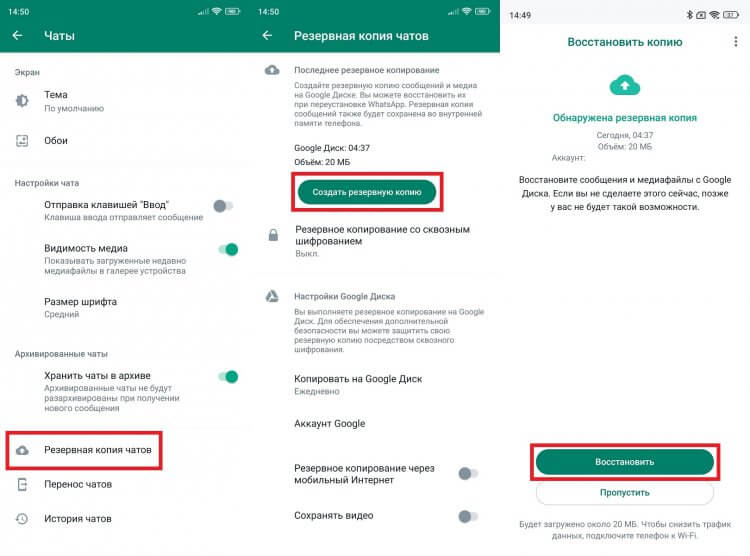
Воспользоваться этим способом получается далеко не всегда
Все довольно просто, но этот способ переноса частенько доставляет неприятности пользователям. Во-первых, люди постоянно жалуются, что Ватсап не видит резервную копию. Во-вторых, загрузка бэкапа на Google Диск возможна только на устройствах, сертифицированных компанией Google, а это делало затруднительным перенос чатов Ватсап на Хуавей. Наконец, такой способ переброски данных не поддерживает iPhone, поскольку iOS для резервирования использует iCloud вместо Google Drive.
⚡ Подпишись на AndroidInsider в Дзене, чтобы получать новости из мира Андроид первым
Разработчики WhatsApp долго игнорировали проблему. Однако в 2023 году команда мессенджера в попытках сохранить аудиторию начала внедрять новые функции, одна из которых — перенос чатов без Гугла. Чтобы воспользоваться ею, прежде всего необходимо обновить WhatsApp на телефоне, а потом обратиться к нашей инструкции.
Как перенести чаты Ватсап без Гугла
Главным препятствием на пути всегда был сервис Google Drive, который доступен не на каждом смартфоне. Сейчас его можно обойти, выполнив перенос чатов Ватсап через QR, для чего понадобится:
- На старом смартфоне открыть настройки WhatsApp.
- Перейти в раздел «Чаты», а затем — «Перенос чатов».
- Нажать кнопку «Начать» и подключить оба устройства к Wi-Fi.
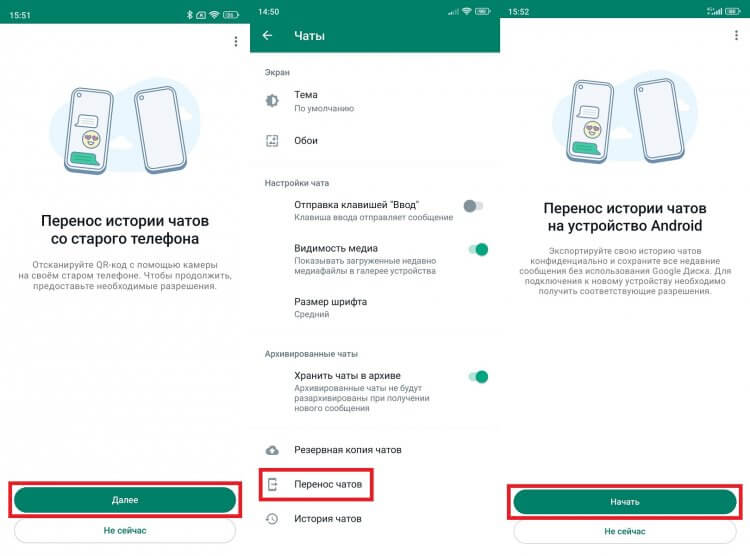
Для успешного переноса смартфоны нужно подключить к Wi-Fi
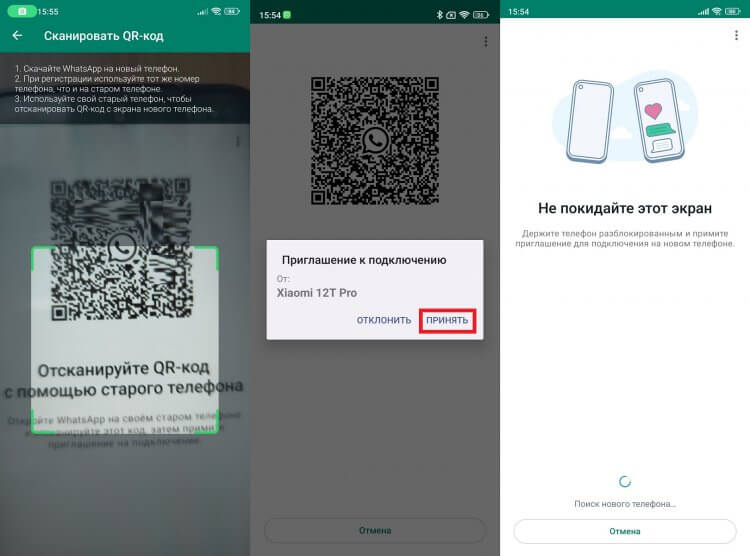
Остается лишь дождаться, когда все данные перекинутся
Обратите, что при переносе чатов WhatsApp через QR-код вам не удастся перекинуть сохраненные видео. Придется либо передавать их вручную, либо использовать резервную копию на Google Drive.
❗ Поделись своим мнением или задай вопрос в нашем телеграм-чате
Привязка Ватсап к телефону
После переноса чатов будет выполнен автоматический выход из WhatsApp на старом устройстве. Если вы планируете пользоваться мессенджером на двух смартфонах, то можете перекинуть данные другим способом. В этом вам поможет функция привязки Ватсап к телефону, которая работает следующим образом:
- В окне авторизации на втором устройстве нажмите на «три точки».
- Выберите опцию «Связать с существующим аккаунтом».
- В окне чатов на первом смартфоне нажмите на «три точки» и перейдите в раздел «Связанные устройства».
- Нажмите кнопку «Привязка устройства» и отсканируйте QR-код, появившийся на экране второго девайса.
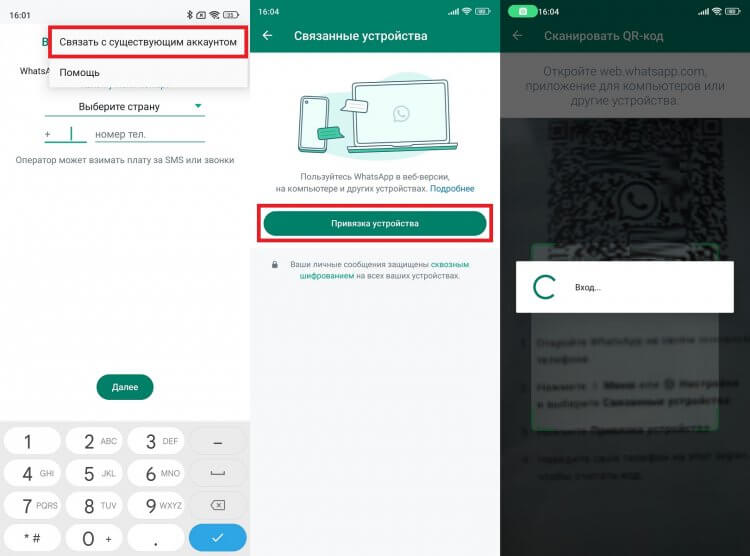
Через пару секунд вся переписка отобразится на втором смартфоне
После этого вы не только войдете в WhatsApp на втором смартфоне, но и увидите содержимое всех чатов, которые загрузятся автоматически без использования Google Drive и резервной копии. При этом важно отметить, что при переносе данных через привязку аккаунта основным остается девайс, где был выполнен вход по номеру телефона. На втором устройстве окажутся заблокированными многие функции, включая резервирование чатов.
Перенос чатов WhatsApp с Android на iPhone
На момент публикации материала перенос чатов WhatsApp с Андроид на Айфон через QR-код недоступен. Тем не менее, разработчики мессенджера обещают внедрить полезную функцию в ближайшее время. Возможно, к тому моменту, когда вы будете читать этот текст, опция уже появится. А пока есть два альтернативных варианта.
�� Загляни в телеграм-канал Сундук Али-Бабы, где мы собрали лучшие товары с АлиЭкспресс
Если вы планируете пользоваться мессенджером одновременно на двух смартфонах, то можете выполнить привязку устройства Ватсап по инструкции, описанной выше. Также существует возможность перенести чаты WhatsApp с Android на iPhone через отправку бэкапа по электронной почте, о чем мы писали еще в 2021 году.

Теги
- Ватсап на телефон
- Мессенджеры для Android
- Новичкам в Android
Наши соцсети
Новости, статьи и анонсы публикаций
Как восстановить переписку в Ватсапе если нет резервной копии на Андроиде
Мессенджеры вошли в наш быт уже очень давно, но именно в период пандемии они стали как никогда популярны. В момент, когда социальная активность сводилась только к онлайн общению, люди всех возрастов перешли в Viber, Telegram и WhatsApp. Нередко возникают случаи, когда из-за большого количество чатов, какие-то сообщения случайно удаляются. А это может быть важный рабочий чат или личная переписка, которую очень хочется сохранить. Сегодня мы постараемся рассказать вам о том, как восстановить переписку в Ватсапе, если нет резервной копии. Рассматривать будем на примере пользователей Андроидов.
- Часть 1. Зачем восстановить переписку в Ватсапе
- Часть 2. Восстановить переписку Ватсап без резервной копии: реально ли
- Часть 3. Как восстановить переписку в ватсапе если нет резервной копии
- Часть 4: Как создать резервную копию переписок в WhatsApp
Часть 1. Зачем восстановить переписку в Ватсапе
Когда может понадобиться помощь с восстановлением данных?
- Удаленная переписка имеет важное значение, содержит ценные сведения;
- Переписка удалена собеседником без вашего согласия;
- Сообщения исчезли из-за перепрошивки телефона;
- Старый телефон был утерян, а вы приобрели новый и хотите восстановить данные.
Такие случаи кажутся безнадежными, на первый взгляд, но это не так: восстановить переписку в Ватсапе реально.
Часть 2. Восстановить переписку Ватсап без резервной копии: реально ли
Такой случай считается практически безнадежным: восстановить удаленные сообщения вряд ли получится. Но из любого правила всегда есть исключение.
Единственное, что вам под силу, это попросить второго участника переписки отправить вам ее. Да-да, весь чат можно отправить вам на телефон. Это делается внутри самого приложения без дополнительных инструментов. Как переслать сообщения?
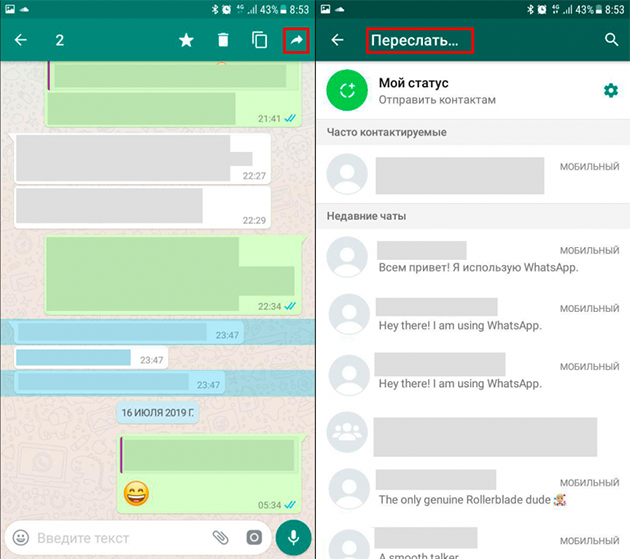
- 1. Выбираем сообщение и нажимаем на него, удерживая. Оно должно «выделиться», включится режим выбора сообщений. В этом случае можно выбрать сколько угодно сообщений, которые имеют ценность.
- 2. Затем в правом верхнем углу появится «стрелка вправо», которая открывает список контактов. Из него ваш собеседник и выберет ваш номер.
Этот способ поможет вам вернуть переписку в ватсапе, если удаление было через функцию «Удалить у себя». Если же удалено было у обеих сторон, то шанса на то, чтобы восстановить сообщения нет. Можно переслать и весь чат. Для этого нужно:
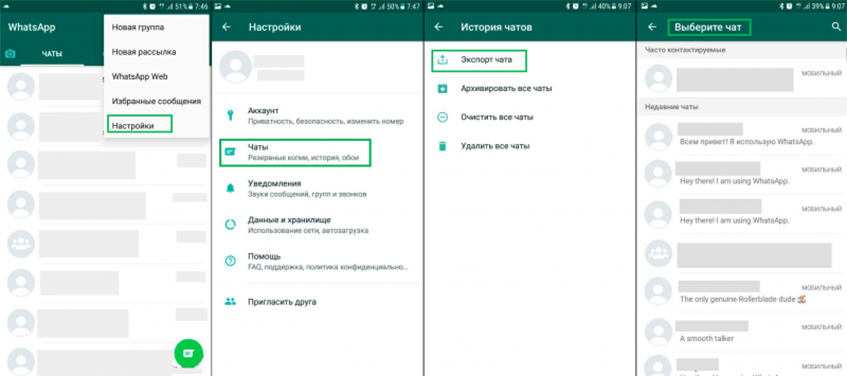
Часть 3. Как восстановить переписку в Ватсапе если нет резервной копии
Как восстановить переписку в Ватсап, если не было резервной копии, и собеседник также не может отправить вам сообщения? На самом деле, есть проверенный метод, который не задействует резервное копирование, а подразумевает использование сторонней утилиты. Речь о Tenorshare UltData WhatsApp Recovery.
Это современная и надежная программа, которая помогает быстро и качественно восстановить сообщения в мессенджере WhatsApp. Основное ее преимущество – это легкость в использовании. Разработчики позаботились обо всех владельцах устройств. Tenorshare UltData WhatsApp Recovery совместима с тысячами девайсов Android: планшеты, телефоны компании Самсунг, Ксяоми, Хуавей, Оппо, Моторола и т.д. Мы разработали подробную инструкцию.
-
После установки и запуска UltData WhatsApp Recovery на вашем компьютере, нажмите на Устройство.


Подключите к нему iPhone с помощью USB-кабеля. Когда он обнаружит ваш iPhone, нажмите «Начать сканирование».

Программа начнет сканирование данных WhatsApp на вашем телефоне. А отсканированные сообщения будут отображаться в категориях.

Выберите сообщения, которые вы хотите, и нажмите «Восстановить».
Часть 4. Как создать резервную копию переписок в WhatsApp
О том, как восстановить переписку в ватсап если не было резервной копии, мы вам рассказали. Но для того чтобы таких ситуаций не возникало, мы рекомендуем делать регулярные копии внутри самой программы.
Это очень просто и занимает буквально пару минут, зато в будущем избавит от нескольких часов попыток вернуть утерянные данные.
Вариант 1: Делать резервную копию на Whatsapp
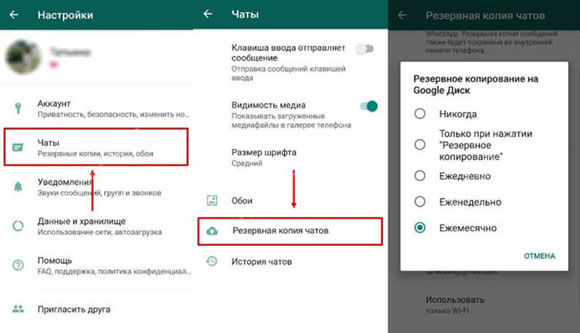
- Открыть настройки приложения;
- Выбрать пункт «Чаты»;
- Нажимаем на клавишу «Резервная копия чатов». После этого ватсап спросит вас, как часто вы бы хотели их делать. Выбирайте тот промежуток времени, через который вам будет удобнее. В идеале, делать это нужно ежедневно. Особенно если у вас много рабочих переписок.
При создании копий WhatsApp предложит выбрать способ связи, при котором он будет создавать резервные копии: Wi-Fi или сотовая связь. Если у вас нет постоянного доступа к беспроводному интернету, тогда рекомендуем вам выбрать второй способ.
Вариант 2: Делать резервную копию на Google Диск
Есть еще один надежный способ создания бэкапов, чтобы не пришлось искать ответ на вопрос: «Как вернуть переписку в ватсапе». Речь о создании резервной копии с сохранением на Гугл Диске.
- Активируйте ваш Google аккаунт. Проверьте, чтобы на устройстве были установлены приложения Google Play.
- Убедитесь, что на вашем смартфоне достаточное количество памяти, а подключение к интернету стабильно. Лучше использовать Wi-Fi, так как это займет какое-то время и потребуется расход трафика.
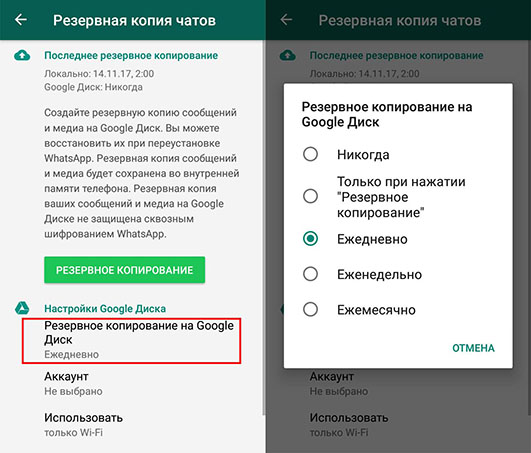
- Запустите WhatsApp, выбираем пункт другие опции-настройки-чаты-резервная копия чатов.
- Нажимите «Резервное копирование на Google Диск» и так же, как на телефоне, выбираем частоту создания бекапа.
- Затем выбираете аккаунт Google, где будут сохраняться резервные копии всех диалогов.
Не стоит переживать о том, что копии переписок из ватсапа израсходуют всю память на Google Диске: они вообще ее не затрагивают. Что еще нужно знать об этой функции?
- все копии будут привязаны к тому аккаунту в Google, который использовался в момент создания копий;
- если копии не обновлялись больше года, то они будут автоматически удалены;
- первая процедура бэкапа может занять какое-то время, последующие выполняются быстрее;
- каждый раз, когда вы будете запускать резервное копирование и использовать тот же аккаунт, старая копия будет заменяться, и ее восстановление станет невозможным.
Заключение
Мы постарались подробно рассказать вам о том, как восстановить переписку ватсап, если произошло случайное удаление или телефон был утерян. Как вы могли понять, сделать это без резервной копии можно, только если ваш собеседник предусмотрительно сохранил ваш диалог и готов им поделиться. Если же сообщения стерты на обоих устройствах, рекомендуем воспользоваться программой Tenorshare UltData WhatsApp Recovery. Ее можно использовать как на сматрфоне, так и на планшете. Она поддерживает тысячи различных моделей и несколько версий операционной системы. С ее помощью вы узнаете, как восстановить переписку в Ватсапе без резервной копии всего за пару кликов. Простая и надежная, она спасет ваши данные и вернет ценные сообщения.
Обновление 2023-03-20 / Обновление для Android восстановление данных
Как восстановить переписку WhatsApp на iPhone с помощью Tenorshare UltData или из резервных копий
WhatsApp — один из крупнейших мессенджеров. Через него люди по всему миру общаются как по работе, так и по личным делам. Но что бы ни было предметом разговора, потеря переписки — это неприятно. Однако такое всё же случается, поэтому полезно знать, какие существуют способы восстановить удаленные сообщения в WhatsApp. Рассказываем, как сделать это на iPhone.
Способ 1. Восстановить удаленные сообщения из резервной копии WhatsApp iCloud
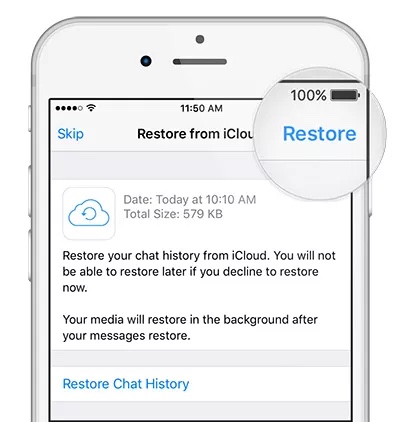
Истории разговоров WhatsApp не хранятся на серверах самого сервиса, но для резервного копирования и восстановления истории чата можно использовать резервную копию, которую приложение помещает в облако iCloud. Но нужно понимать, что при этом не получится предварительно просмотреть переписку и выбрать нужные элементы.
Шаг 1. Включите автоматическое резервное копирование
Прежде всего, нужно убедиться, что включено автоматическое резервное копирование. Проверить, что это так, можно перейдя в WhatsApp > Настройки > Чаты > Резервное копирование чата.
Шаг 2. Восстановите историю чата
Теперь удалите WhatsApp на своем iPhone и переустановите его из App Store, а затем подтвердите свой номер телефона. После успешного входа появится приветственное уведомление с просьбой восстановить историю чата. Просто выберите опцию «Восстановить историю чата», и процесс восстановления начнется. Когда он завершится, отобразится количество восстановленных сообщений.
Способ 2. В выборочно восстановить удаленные сообщения WhatsApp на iPhone, даже если нет резервной копии
Tenorshare UltData — это мощный инструмент для восстановления данных не только в WhatsApp, но и для множества других типов данных. Независимо от того, были ли они потеряны в результате случайного удаления или атаки вредоносного ПО, Tenorshare UltData может идеально восстановить потерянные данные. Кроме того, вы можно восстанавливать удаленные данные как непосредственно из iPhone, так и из резервных копий iCloud и iTunes.
Этот инструмент совместим с операционными системами Mac и Windows, а также поддерживает более 20 типов данных, включая удаленные данные в WhatsApp.
Как восстановить удаленные сообщения WhatsApp на iPhone с помощью Tenorshare UltData:
Шаг 1. Запустите программу
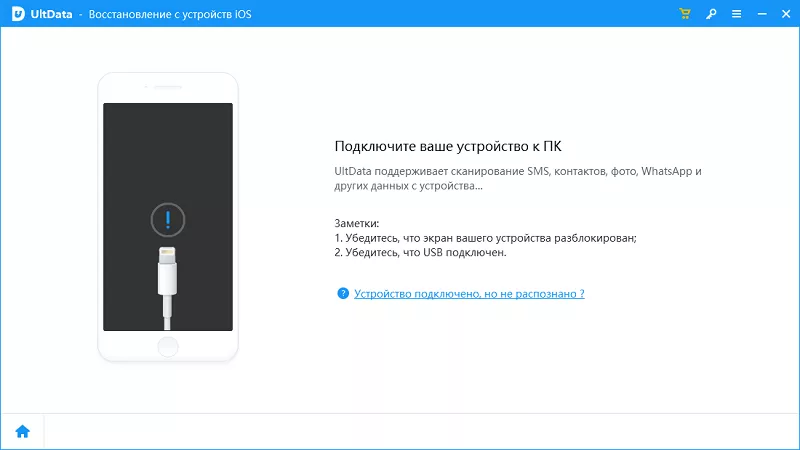
Если у вас нет UltData, скачайте и установите его на свой компьютер. Затем подключите iPhone с помощью USB-кабеля. Нажмите «Восстановить с устройства iOS» и разрешите программе обнаружить iPhone. После успешного обнаружения все типы данных на вашем iPhone будут отображаться на экране.
Шаг 2. Сканирование
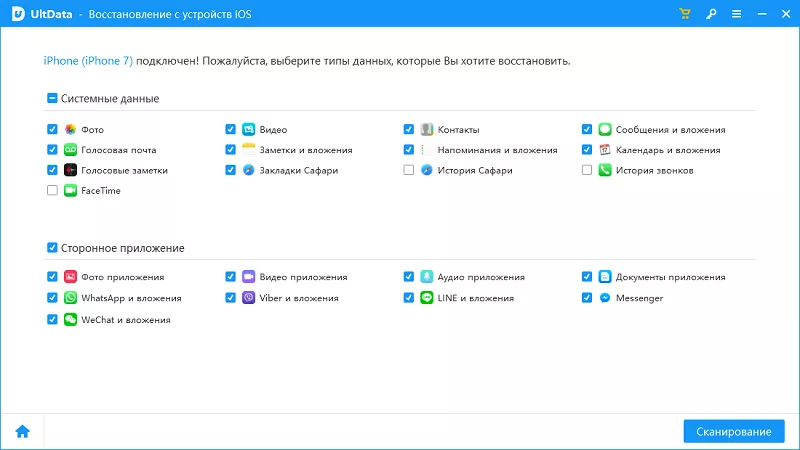
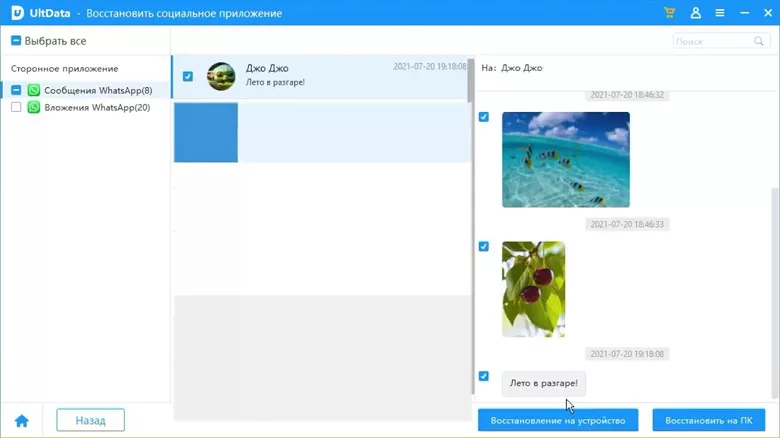
В списке типов данных, отображаемых на экране, выберите «WhatsApp и вложения». В нижней части экрана нажмите кнопку «Начать сканирование».
Шаг 3. Восстановление
После успешного завершения процесса сканирования в интерфейсе отобразится список удаленных элементов. Отметьте галочками опции, касающиеся WhatsApp, на левой панели (сообщения и/или вложения), а затем просмотрите эти удаленные сообщения. Выберите то, что нужно восстановить, и нажмите нужную кнопку «Восстановить» в нижней части экрана.
Способ 3. Восстановить удаленный чат WhatsApp из резервной копии iTunes
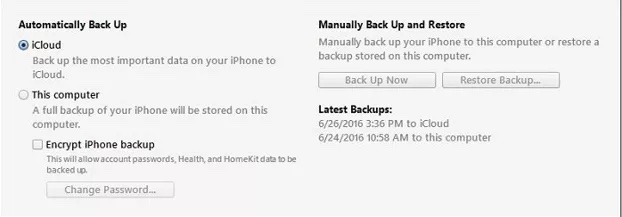
Этот способ подходит для тех, кто регулярно создает резервную копию своего iPhone в iTunes. Процесс восстановления сообщений WhatsApp из резервных копий iTunes довольно прост, но для восстановления доступны только три последние резервные копии.
Шаг 1. Откройте iTunes и подключите iPhone.
Шаг 2. Нажмите на значок iPhone и выберите опцию «Восстановить из резервной копии».
Шаг 3. Выберите файл резервной копии, содержащий нужные сообщения WhatsApp и нажмите «Восстановить»
Способ 4. Восстановить удаленный чат WhatsApp из резервной копии iCloud для всего iPhone
В отличие от самого первого способа, здесь речь пойдет о восстановлении всех данных iPhone из копии в iCloud. Но при этом нужно будет сбросить смартфон и восстановить все данные из облака.
Первым делом нужно убедиться, что эти резервные копии создаются. Для этого просто перейдите в «Настройки» > «iCloud» > «Резервное копирование». Если резервная копия iCloud активирована, можно восстановить удаленные сообщения WhatsApp следующим образом.
Шаг 1. Перейдите в «Настройки» > «Основные» > «Сброс» > «Удалить все содержимое и настройки».
Шаг 2. Следуйте дальнейшим инструкциям на экране, пока не появится опция «Приложения и данные». Выберите опцию «Восстановить из резервной копии iCloud».
Шаг 3. Выберите соответствующую резервную копию iCloud и дождитесь успешного завершения процесса восстановления. Важно отметить, что подключение к Интернету имеет решающее значение на протяжении всего процесса. Поэтому убедитесь, что сеть Wi-Fi не отключена во время выполнения процесса.
Вот и все! Есть несколько способов восстановить удаленные сообщения WhatsApp. В этой статье вы найдете лучшие способы восстановить любые потерянные сообщения WhatsApp, включая и использование UltData. Итак, просто сделайте свой выбор и восстановите сообщения без особого труда.
Как перенести Ватсап с андроида на айфон: два способа

Способов не так много, но два мы нашли и проверили. Объясняем, как правильно перенести данные Ватсап с андроида на айфон.
При переходе с одного смартфона на другой хочется сохранить всю историю чатов и медиафайлы WhatsApp. Однако синхронизировать Ватсап на андроид и айфон не получится — его можно использовать только на одном устройстве. Поэтому придется потратить немного времени на перенос.
Если оба гаджета работают на Android, скинуть чаты будет несложно — досточно создать их резервную копию в облаке Google. Но чтобы перенести переписку Ватсап с андроида на айфон, нужно четко следовать инструкциям. В этой статье мы рассмотрим два проверенных способа трансфера чатов и файлов.
- Используем специальный софт
- Используем экспорт и импорт
Как перенести чаты WhatsApp на iPhone с помощью стороннего софта
Один из самых удобных способов перенести копию Ватсап с айфона на андроид-смартфон — использовать специальные программы. Многие из них платные, но есть исключения. Например, Tenorshare iCareFone for WhatsApp Transfer: русифицированную версию можно скачать бесплатно. Этот софт хорош тем, что не требует использования режима разработчика и позволяет выполнить нужную операцию буквально в несколько кликов.
Шаг 1. Для начала подключите оба смартфона кабелями USB к компьютеру, на котором установлен iCareFone for WhatsApp Transfer. Для iPhone лучше использовать оригинальный кабель. Убедитесь, что программа распознала гаджеты.
Шаг 2. В левом столбце выберите «Передача».

Шаг 3. Теперь нужно создать копию всех данных на исходном устройстве. Для этого нажмите кнопку «Создать новую резервную копию».