
Почему вылетают стандартные приложения на iPhone
Подобные проблемы встречаются у некоторых пользователей iPhone и iPad на последних версиях iOS. Скорее всего, имеет место программная ошибка. Кэш или пользовательские данные после обновления iOS не подхватываются программой и мешают её полноценной работе.
Простой способ
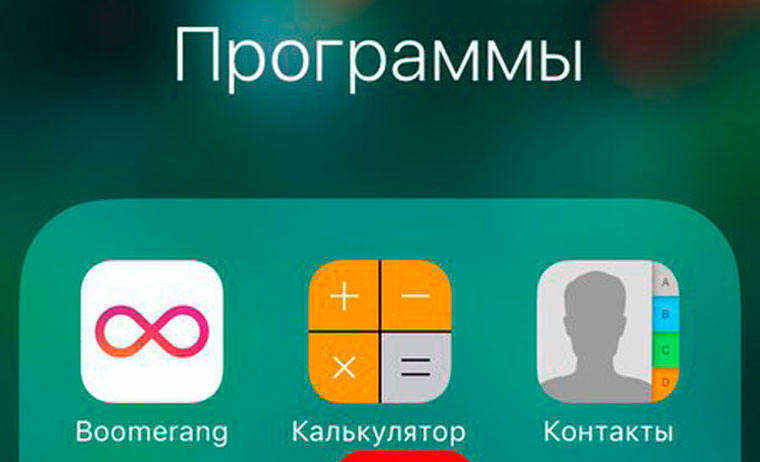
В iOS 10 разработчики позволили пользователям удалять некоторые стандартные приложения. На самом деле программы полностью не удаляются из системы, а лишь стирают некоторые данные и убирают ярлык с рабочего стола.
Удалить можно: Активность, Калькулятор, Календарь, Компас, Контакты, FaceTime, Файлы, Найти друзей, iBook, iTunes Store, Почта, Карты, Музыка, News (если доступно), Заметки, Photo Booth, Подкасты, Напоминания, Акции, Советы, ТВ (если доступно), Видео, Диктофон, Погода.
Если проблемы возникают с одним из этих приложений – удалите его и восстановите заново.
Для восстановления программу следует найти в поиске Spotlight или App Store и нажать на кнопку загрузки.
Сложный способ
Если после проделанного трюка программа не перестала закрываться или проблемы возникают с неудаляемыми приложениями, придется восстанавливать прошивку через iTunes или из бекапа iCloud. На самом деле ничего сложного в этом нет, просто процесс этот более длительный.
В результате получите полностью работоспособный iPhone, а в виде бонуса освободите немного места от кэша и системного мусора.
Что делать, если вылетают приложения на iPhone?

Нестабильная работа игр и приложений — часто встречающаяся проблема для владельцев смартфонов.
Для начала нужно постараться понять, проблема заключается в приложении или же в устройстве, на котором оно установлено. Когда конкретная программа просто перестает работать и закрывается, но при этом работа телефона в целом стабильна, то суть скорее всего в самом приложении или игре.
Если рабочие процессы iPhone замедлились и несколько приложений подряд зависают или телефон не реагирует на команды, то этом случае дело в самом устройстве.
Почему вылетают приложения на iPhone?
Если вылетают все приложения, то:
Возможно не хватает памяти и программы просто не могут начать работать.
- Если на айфоне имеется джейлбрейк, производились изменения в работе системы телефона, то это тоже может повлечь за собой программные сбои.
- Механические повреждения также могут быть причиной нарушения работы приложений и игр.
Если вылетает конкретное приложение:
Иногда, при добавлении разработчиками каких-либо обновлений, может наблюдаться некоторый сбой в системе.
Что делать?
Есть несколько способов, которые могут помочь решить данную проблему.
- Перезапуск приложения. В первую очередь, попробуйте перезапустить айфон. Очень часто это действительно помогает. Следом можно удалить и переустановить программу, которая вылетает.
- Обновление приложения
Чтобы обновить то или иное приложение нужно:
1. Перейти в раздел обновлений в AppStore.
2. Найти нужное приложение и запустить обновление, нажав на соответствующую надпись.
3. Проверить как теперь работает нужная вам программа.
- Обновление iOS. Бывает так, что новые версии iOS могут как-то повлиять на работу установленных сторонних программ. Для этого проследуйте в раздел «общие» в настройках и в пункте «обновление программного обеспечения» сможете запустить процесс установки новой iOS.
- Очистить память. Еще один способ — это освободить оперативную память и сделать перезапуск приложения.
- Режим Самолета. Напрямую режимы телефона не влияют на работу приложений, но иногда временное переключение на авиарежим и обратно, может помочь устранить неисправность.
- Сброс программного обеспечения. Когда есть серьезные ошибки в настройках программ, то можно попробовать очистить их по следующему алгоритму:
4. «Сбросить все настройки»
Результатом должно быть возвращение исходных настроек. Конечно, данный метод является самым радикальным и перед ним необходимо сделать резервную копию своих данных.
Распространенные проблемы iOS 15 и способы их решения

iOS 15 уже здесь, предлагая новые функции для мобильных устройств Apple, включая SharePlay через FaceTime, дополнительную настройку сообщений, полезный режим фокусировки и многое другое. Однако, помимо всех этих новых уловок, iOS 15 также принесла с собой некоторые новые проблемы. Если вы обнаружите, что iOS 15 не работает должным образом, у нас есть решения, которые вы можете попробовать. Ты должен знать что!

Проблема: получение сообщения об ошибке «Хранилище iPhone заполнено»
Обычно, когда хранилище iPhone почти заполнено, вы увидите предупреждающее сообщение о том, что хранилище почти заполнено, и загрузка чего-то нового может быть плохой идеей, пока вы не освободите место. Однако после загрузки iOS 15 некоторые пользователи обнаруживают, что они получают это предупреждение, даже если у них много места на локальном диске iPhone, и это продолжает происходить, даже когда они очищают свое хранилище. То же происходит и на iPad.
Возможные решения
- Это распространенная ошибка, с которой сейчас пользователи ничего не могут поделать. В конце концов, Apple исправит это в обновлении, чтобы устранить новые ошибки (включая другие из этого списка). Поэтому лучше всего следить за новыми обновлениями iOS, применять их, а затем перезагружать устройство.
Проблема: Apple Maps продолжает вылетать после обновления
Apple Maps получил массу новых функций с iOS 15, но многие пользователи сообщают, что приложение теперь вылетает при попытке его использовать.
Возможные решения
- Кажется, что Apple Maps стали слишком амбициозными со всеми этими новыми функциями. Если произойдет сбой при первом открытии, закройте и перезапустите приложение вручную. Теперь он должен открыться без проблем.
- Если Apple Maps продолжает давать сбой, вам следует полностью перезагрузить устройство.
Проблема: функция осмотра не работает должным образом
Look Around снова был добавлен в iOS 14. Это функция Apple Maps, очень похожая на Google Street View, которая позволяет вам перемещать iPhone и просматривать определенное место на карте с видом от первого лица или приближаться по улицам. весь район. Однако при переходе на iOS 15 пользователи обнаруживают, что Look Around имеет проблемы с рендерингом, а также проблемы с большим количеством размытых изображений, которых раньше не было.
Возможные решения
- Apple уже подтвердила, что это проблема, и она будет исправлена. Новые версии iOS не всегда эффективно используют данные. Держите iOS 15 в актуальном состоянии, и эта проблема в конечном итоге должна быть решена.
Проблема: камера продолжает переключаться в режим макросъемки
Если у вас новый iPhone 13 или iPhone 13 Pro Max, вы могли заметить, что приложение камеры продолжает переходить в режим макросъемки, особенно когда вы пытаетесь приблизиться к объекту. Это по понятным причинам раздражает.
Возможные решения
- Apple подтвердила, что это непреднамеренная проблема, и ее следует решить в будущем обновлении.
Проблема: сторонние приложения продолжают давать сбой или перестают работать
Не все разработчики готовы к обновлениям для новых поколений iOS, особенно если у них есть приложения, на которые серьезно повлияли некоторые изменения, внесенные Apple. Есть несколько вещей, которые вы можете попробовать решить.
Возможные решения
- Всегда пытайтесь закрыть приложение вручную и сначала перезапустить его. Иногда это все, что нужно приложению.
- Перейдите в App Store и убедитесь, что к вашим приложениям применены все обновления. Возможно, разработчики выпустили обновление для устранения проблем с приложениями в iOS 15.
- Если ни один из этих подходов не работает, попробуйте удалить приложение. Снова найдите его в App Store и попробуйте снова загрузить.
- Полностью перезагрузите устройство Apple.
- Посетите веб-сайт приложения или социальные сети. У вас может быть информация о проблемах, о которых сообщалось, или о том, когда можно ожидать решения.
Проблема: аккумулятор быстро разряжается после iOS 15
Это распространенная проблема, о которой некоторые пользователи сообщают после каждого обновления до нового поколения iOS. Иногда это неизбежная стоимость обновления: может потребоваться, чтобы новая iOS работала так же эффективно, как старая iOS (особенно если она совмещает множество новых функций), а повышенное энергопотребление в то же время является побочным эффектом. Но когда ваша батарея разряжена Действительно быстро без предупреждения, может что-то еще пойти не так.
Возможные решения
- Перезагрузите ваше устройство. Это всегда хороший первый шаг для устранения любых потенциальных проблем с фоновыми приложениями, ошибок или проблем с настройкой, которые разряжают батарею.
- Проверьте основные настройки питания, такие как яркость экрана, режим энергосбережения и т. Д., Чтобы убедиться, что обновление не сбросило ваши настройки.
- Ознакомьтесь с нашим руководством о том, как продлить срок службы батареи вашего iPhone. Здесь нужно учесть много важных вещей.
- Если ничего не помогает, отнесите свой iPhone в Apple Store для проверки и, возможно, новой батареи. Возможно, ваша батарея недавно была повреждена (особенно если она слишком долго оставалась рядом с источником тепла), и если это так, то это требует профессионального внимания.
Проблема: я не слышу сигналов уведомлений по электронной почте
Эта проблема возникает, если вы настроили уведомления по электронной почте, чтобы уведомлять вас, когда вы получаете новое электронное письмо или сообщение со звуковым сигналом. Apple позволяет настраивать оповещения с использованием различных тонов. Некоторые пользователи сообщают, что после iOS 15 их уведомления больше не воспроизводят тот звук, который они выбрали, а скорее обычный предупреждающий звук (который может быстро раздражать при большом количестве писем). Это также может происходить с настраиваемыми уведомлениями в различных приложениях, включая Slack и Telegram.
Возможные решения
- Перезагрузите ваше устройство. Кажется, это самый простой способ вернуть все свои собственные звуки. Если это все еще происходит, обязательно загрузите последние обновления и дождитесь более постоянного решения.
Проблема: устройства Bluetooth больше не соединяются с iPhone
Если ваши устройства перестают сопрягаться с вашим iPhone, обновление iOS 15 может сыграть роль. К счастью, есть пара вещей, которые вы можете сделать, чтобы снова все исправить.
Возможные решения
- Входить настройки, и выберите блютуз. Найдите устройство, с которым у вас возникли проблемы, затем выберите маленькое. “Я” Значок с обведенным кружком. Выбирать Забудь об этом устройстве, а затем попробуйте восстановить соединение Bluetooth с самого начала.
- Если у вас по-прежнему возникают проблемы, вы также можете попробовать сбросить сетевые подключения. Хотя это напрямую не влияет на Bluetooth, это может помочь решить проблемы с подключением. Ты можешь пойти в Настройки, выбирать В целом, выбирать Восстановление значений по умолчанию, и выберите Сбросить настройки сети подать мяч. После завершения этого процесса вам нужно будет снова войти в свой WiFi.
Постоянно вылетают приложения на iPhone после обновления на iOS 15
Каждый новый билд прошивки приносит пользователям помимо новых функций и возможностей массу проблем и ошибок. Новое программное обеспечение iOS 15 не стало исключением. Пользователи заметили, что система работает еще недостаточно стабильно и время от времени возникают различные баги. Одна из актуальных ошибок среди владельцев смартфонов – постоянно вылетают приложения на iPhone после обновления на iOS 15. В этой статье мы подробно расскажем, как можно исправить эту проблему самостоятельно.

Почему на iOS 15 вылетают приложения?
Вылетают приложения на iPhone – так обычно говорят, когда приложения самопроизвольно закрываются по неопределенным причинам. Если это случается редко, в этом нет ничего страшного и можно предположить, что это простоq системный сбой. Но если приложения вылетают постоянно на iPhone после обновления на iOS 15, стоит задуматься и предпринять несколько шагов, для исправления неполадок.
Вылетают приложения на айфоне после обновления iOS 15
Итак, если вы столкнулись с постоянными вылетами приложений на iOS 15, для начала можно попробовать следующее.
-
Способ 1. Откройте панель многозадачности и выгрузите из нее приложение, которое вылетает. После этого попробуйте заново запустить приложение.
Если ни один из этих способов вашей проблемы так и не решил, тогда переходим к более кардинальным мерам. Рекомендуем воспользоваться программой Tenorshare ReiBoot, которая справляется с системными ошибками в два счета с помощью входа и выхода из режима уведомлений.
Вот, что вам необходимо сделать:
- 1. Откройте официальный сайт Tenorshare и скачайте оттуда программу Tenorshare ReiBoot. Затем установите ее на свой компьютер (программа работает и на Mac, и на Windows). После завершения установки запустите ее.
- 2. Возьмите ваш айфон и подключите его с помощью провода USB к компьютеру. Программа Tenorshare ReiBoot распознает его.
- 3. Теперь нажмите на кнопку «Вход в режим восстановления». Ждите некоторое время.