
Атрибуты тега
Задает выравнивание таблицы по краю окна браузера. Допустимые значения: left — выравнивание таблицы по левому краю, center — по центру и right — по правому краю. Когда используются значения left и right , текст начинает обтекать таблицу сбоку и снизу.
bgcolor
Устанавливает цвет фона таблицы.
border
Устанавливает толщину границы в пикселах вокруг таблицы. При наличии этого атрибута также отображаются границы между ячеек.
cellpadding
Определяет расстояние между границей ячейки и ее содержимым. Этот атрибут добавляет пустое пространство к ячейке, увеличивая тем самым ее размеры. Без cellpadding текст в таблице «налипает» на рамку, ухудшая тем самым его восприятие. Добавление же cellpadding позволяет улучшить читабельность текста. При отсутствии границ особого значения этот атрибут не имеет, но может помочь, когда требуется установить пустой промежуток между ячейками.
cellspacing
Задает расстояние между внешними границами ячеек. Если установлен атрибут border , толщина границы принимается в расчет и входит в общее значение.
cols
Атрибут cols указывает количество столбцов в таблице, помогая браузеру в подготовке к ее отображению. Без этого атрибута таблица будет показана только после того, как все ее содержимое будет загружено в браузер и проанализировано. Использование атрибута cols позволяет несколько ускорить отображение содержимого таблицы.
rules
Сообщает браузеру, где отображать границы между ячейками. По умолчанию рамка рисуется вокруг каждой ячейки, образуя тем самым сетку. В дополнение можно указать отображать линии между колонками (значение cols ), строками ( rows ) или группами ( groups ), которые определяются наличием тегов , , , или . Толщина границы указывается с помощью атрибута border .
width
Задает ширину таблицы. Если общая ширина содержимого превышает указанную ширину таблицы, то браузер будет пытаться «втиснуться» в заданные размеры за счет форматирования текста. В случае, когда это невозможно, например, в таблице находятся изображения, атрибут width будет проигнорирован, и новая ширина таблицы будет вычислена на основе ее содержимого.
Таблицы и стили
Таблицы являются широко используемым элементом для представления различных данных на презентациях, лекциях, в рекламных листовках и не только. Благодаря своей наглядности, универсальности и простоте таблицы также повсеместно применяют на сайтах, чтобы лучше донести до читателя нужный материал. Однако в большинстве случаев на веб-страницах используют весьма убогие средства по представлению табличных данных. Вместе с тем воспользовавшись мощью стилей, можно весьма расширить средства по оформлению таблиц, удачно вписать их в дизайн сайта и нагляднее представить табличные данные.
Далее речь пойдет об оформлении таблиц с помощью стилей. Но в начале обговорим некоторые моменты, которые помогут лучше понять, что же мы делаем.
Цвет фона ячеек
Цвет фона одновременно всех ячеек таблицы устанавливается через свойство background , которое применяется к селектору TABLE . При этом следует помнить о правилах использования стилей, в частности, наследовании свойств элементов. Если одновременно с TABLE задать цвет у селектора TD или TH , то он и будет установлен в качестве фона (пример 1).
Пример 1. Цвет фона
Таблицы Заголовок 1 Заголовок 2 Ячейка 3 Ячейка 4
То же самое происходит и с цветом текста. Для всех элементов таблицы в примере он установлен белым.
Результат данного примера показан на рис. 1.
Рис. 1. Изменение цвета фона
Поля внутри ячеек
Пример 2. Поля в таблицах
Таблицы Заголовок 1 Заголовок 2 Ячейка 3 Ячейка 4
В данном примере с помощью группирования селектором поля установлены одновременно для селектора TD и TH .
Результат данного примера показан на рис. 2.
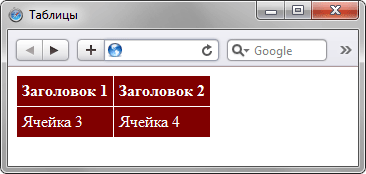
Рис. 2. Поля в ячейках
Границы и рамки
Линии между ячейками можно установить несколькими методами, при этом рассмотрим два из них, которые непосредственно связаны со стилями.
Использование атрибута cellspacing
Заметим, что это не совсем удобный способ создания границ, поскольку он имеет ограниченную область применения. Так можно получить только одноцветную сетку, а не вертикальные или горизонтальные линии в нужных местах.
Применение свойства border
Стилевое свойство border одновременно задает цвет границы, ее стиль и толщину вокруг элемента. Когда требуется создать отдельные линии на разных сторонах, лучше использовать его производные — border-left , border-right , border-top и border-bottom , они соответственно определяют границу слева, справа, сверху и снизу.
Применяя свойство border к селектору TABLE , мы добавляем рамку вокруг таблицы в целом, а к селектору TD или TH — рамку вокруг ячеек (пример 3).
Пример 3. Добавление двойной рамки
Таблицы Заголовок 1 Заголовок 2 Ячейка 3 Ячейка 4
В данном примере используется двойная рамка черного цвета вокруг самой таблицы и сплошная рамка белого цвета вокруг каждой ячейки.
Результат примера показан на рис. 3.
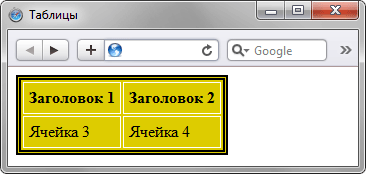
Рис. 3. Граница вокруг таблицы и ячеек
Пример 4. Создание одинарной рамки
Таблицы Заголовок 1 Заголовок 2 Ячейка 3 Ячейка 4
В данном примере создается сплошная линия зеленого цвета между ячейками и черная вокруг таблицы. Все границы внутри таблицы имеют одинаковую толщину.
Результат примера показан на рис. 4.
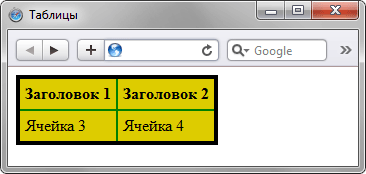
Рис. 4. Граница вокруг таблицы
Выравнивание содержимого ячеек
По умолчанию текст в ячейке таблицы выравнивается по левому краю. Исключением из этого правила служит тег , он определяет заголовок, в котором выравнивание происходит по центру. Чтобы изменить способ выравнивания применяется стилевое свойство text-align (пример 5).
Пример 5. Выравнивание содержимого ячеек по горизонтали
Таблицы Заголовок 1 Ячейка 1 Ячейка 2 Заголовок 2 Ячейка 3 Ячейка 4
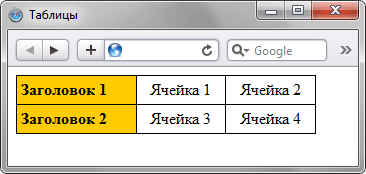
Рис. 5. Выравнивание текста в ячейках
Выравнивание по вертикали в ячейке всегда происходит по ее центру, если это не оговорено особо. Это не всегда удобно, особенно для таблиц, у которых содержимое ячеек различается по высоте. В таком случае выравнивание устанавливают по верхнему краю ячейки с помощью свойства vertical-align , как показано в примере 6.
Пример 6. Выравнивание содержимого ячеек по вертикали
Таблицы Заголовок 1 Заголовок 2 Ячейка 1 Ячейка 2
В данном примере устанавливается высота заголовка как 40 пикселов и выравнивание текста происходит по нижнему краю. Результат примера показан на рис. 6.
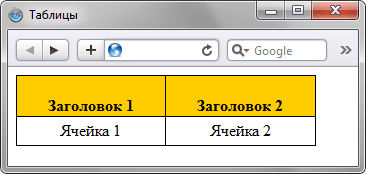
Рис. 6. Выравнивание текста в ячейках
2.8. CSS-таблицы
Спецификация CSS даёт неограниченные возможности для оформления таблиц. По умолчанию таблица и ячейки таблицы не имеют видимых границ и фона, при этом ячейки внутри таблицы не прилегают вплотную друг к другу.
Ширина ячеек таблицы определяется шириной их содержимого, поэтому ширина столбцов таблицы может быть разной. Высота всех ячеек ряда одинаковая и определяется высотой самой высокой ячейки.
Форматирование таблиц
- Содержание:
- 1. Границы таблицы border
- 2. Как задать ширину и высоту таблицы
- 3. Как задать фон таблицы
- 4. Столбцы таблицы
- 5. Как добавить таблице заголовок
- 6. Как убрать промежуток между рамками ячеек
- 7. Как увеличить промежуток между рамками ячеек
- 8. Как скрыть пустые ячейки таблицы
- 9. Компоновка макета таблицы с помощью свойства table-layout
- 10. Лучшие макеты таблиц (Топ-10 таблиц)
1. Границы таблицы border
Таблица и ячейки внутри неё по-умолчанию отображаются в браузере без видимых границ. Границы таблицы задаются свойством border :
table < border-collapse: collapse; /*убираем пустые промежутки между ячейками*/ border: 1px solid grey; /*устанавливаем для таблицы внешнюю границу серого цвета толщиной 1px*/ >Границы ячеек заголовка каждого столбца задаются для элемента th :
Границы ячеек тела таблицы задаются для элемента td :
Толщина рамок соседних ячеек не удваивается, поэтому задать границы для всей таблицы можно следующим способом:
th, td
Внешнюю границу таблицы можно выделить, задав ей увеличенную ширину:
table
Границы можно задавать частично:
/* устанавливаем для таблицы внешнюю границу серого цвета толщиной 3px */ table < border-top: 3px solid grey; >/* задаём для ячейки тела таблицы границу серого цвета толщиной 1px */ td
Подробнее о свойстве border вы можете прочитать здесь.
2. Как задать ширину и высоту таблицы
По умолчанию ширина и высота таблицы определяется содержимым её ячеек. Если ширина не задана, то она будет равна ширине самого широкого ряда (строки).
Ширина таблицы и столбцов задаётся с помощью свойства width . Если для таблицы задано table , то ширина таблицы будет равна ширине блока-контейнера, в котором она находится.
Ширину таблицы и столбцов обычно задают в px или % , например:
table < width: 600px; >th < width: 20%; >td:first-child
Фиксировать высоту с помощью свойства height не рекомендуется.
th, td
3. Как задать фон таблицы
По умолчанию фон таблицы и ячеек прозрачный. Если страница или блок, содержащие таблицу, имеют фон, то он будет просвечиваться сквозь таблицу. Если фон задан и для таблицы и для ячеек, то в местах наложения фона таблицы и ячеек будет виден фон только ячеек. В качестве фона для таблицы в целом и её ячеек могут выступать:
- заливка сплошным цветом,
- градиентная заливка,
- фоновое изображение.
4. Столбцы таблицы
- с помощью элемента можно задать фон для любого количества столбцов;
- с помощью селектора table td:first-child , table td:last-child можно задать стили для первого или последнего столбца таблицы (за исключением первой ячейки заголовка таблицы);
- с помощью селектора table td:nth-child(правило отбора столбцов) можно задать стили для любых столбцов таблицы.
Подробнее про элемент вы можете прочитать здесь.
Подробнее про CSS-селекторы вы сможете прочитать здесь.
5. Как добавить таблице заголовок
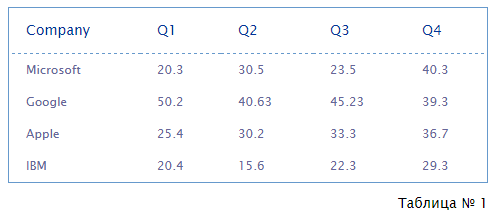
Добавить заголовок в таблицу можно с помощью элемента , а с помощью свойства caption-side его можно поместить перед таблицей или под ней. Для горизонтального выравнивания текста заголовка применяется свойство text-align .
| caption-side | |
|---|---|
| Значения: | |
| top | Заголовок таблицы располагается над таблицей. Значение по умолчанию. |
| bottom | Располагает заголовок под таблицей. |
| initial | Устанавливает значение свойства в значение по умолчанию. |
| inherit | Наследует значение свойства от родительского элемента. |
Таблица № 1 Company Q1 Q2 Q3 Q4
caption
6. Как убрать промежуток между рамками ячеек
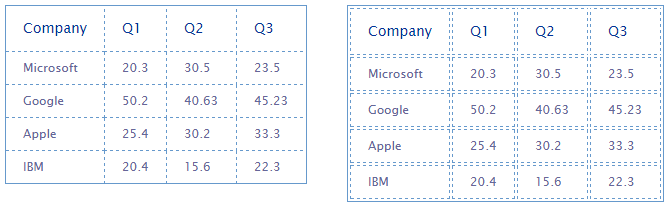
Рамки ячеек таблицы по умолчанию разделены небольшим промежутком. Если задать для таблицы border-collapse: collapse , то промежуток уберётся.
| border-collapse | |
|---|---|
| Значения: | |
| separate | Рамки ячеек располагаются раздельно. |
| collapse | Рамки ячеек сливаются в одну, а промежутки между рамками убираются. |
| initial | Устанавливает значение свойства в значение по умолчанию. |
| inherit | Наследует значение свойства от родительского элемента. |
table
7. Как увеличить промежуток между рамками ячеек
С помощью свойства border-spacing можно менять расстояние между рамками ячеек. Данное свойство применяется к таблице в целом.
| border-spacing | |
|---|---|
| Значения: | |
| Добавляет промежутки между рамками как по вертикали, так и по горизонтали. Если заданы две длины, то первая всегда определяет горизонтальный промежуток, а вторая — вертикальный. | |
| initial | Устанавливает значение свойства в значение по умолчанию. |
| inherit | Наследует значение свойства от родительского элемента. |
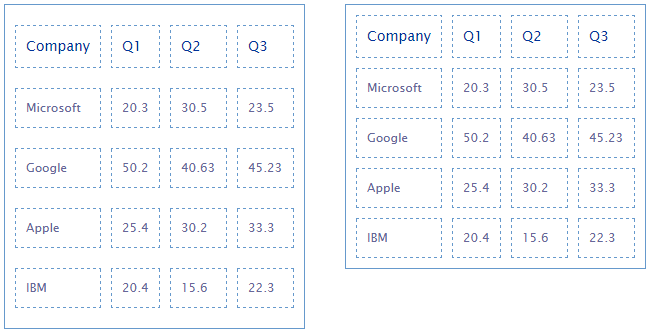
table < border-collapse: separate; border-spacing: 10px 20px; >table
8. Как скрыть пустые ячейки таблицы
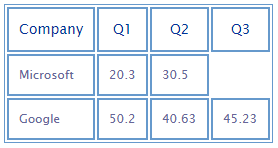
Свойство empty-cells скрывает или показывает пустые ячейки. Действует только на ячейки, которые не содержат какой-либо контент. Если для ячейки задан фон, а для таблицы задано table , то ячейка не будет скрыта.
| empty-cells | |
|---|---|
| Значения: | |
| show | Рамка и фон пустой ячейки будут отрисовываться так же, как для ячейки таблицы, имеющей содержимое. |
| hide | Если все ячейки строки пусты, то вся строка отображается так, если бы было задано значение display: none . |
| initial | Устанавливает значение свойства в значение по умолчанию. |
| inherit | Наследует значение свойства от родительского элемента. |
Company Q1 Q2 Q3 Microsoft 20.3 30.5 Google 50.2 40.63 45.23
table < border: 1px solid #69c; border-collapse: separate; empty-cells: hide; >th, td
9. Компоновка макета таблицы с помощью свойства table-layout
Компоновка макета таблицы определяется одним из двух подходов: фиксированный макет или автоматический макет. Под компоновкой в данном случае подразумевается как распределяется ширина таблицы между шириной ячеек.
Свойство не наследуется.
| table-layout | |
|---|---|
| Значения: | |
| auto | Значение по умолчанию. Ширина макета таблицы определяется шириной её содержимого с учетом значений свойств padding-left , padding-right , border-left width плюс одна ширина border-right последней ячейки в ряду, или заданной шириной ячеек и толщиной рамки. Если ширина ячеек не задана явно, они могут быть разной ширины. |
| fixed | Свойство сработает только в том случае, если для таблицы задана ширина. Ширина ячеек будет одинаковой, а содержимое ячеек, которое не помещается в ячейку, будет наползать под содержимое соседней ячейки. |
| initial | Устанавливает значение свойства в значение по умолчанию. |
| inherit | Наследует значение свойства от родительского элемента. |
table
10. Лучшие макеты таблиц
По материалам статьи Top 10 CSS Table Designs из журнала Smashing Magazine
1. Горизонтальный минимализм
Горизонтальные таблицы — это таблицы, текст в которых читается по горизонтали. Каждая сущность представляет собой отдельную строку. Вы можете оформить подобные таблицы в минималистском стиле, поместив двухпиксельную границу под заголовком th .
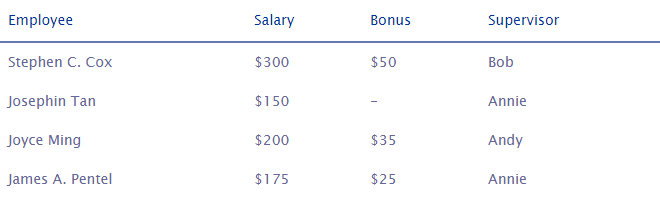
Employee Salary Bonus Supervisor Stephen C. Cox $300 $50 Bob Josephin Tan $150 - Annie Joyce Ming $200 $35 Andy James A. Pentel $175 $25 Annie
table < font-family: "Lucida Sans Unicode", "Lucida Grande", Sans-Serif; font-size: 14px; background: white; max-width: 70%; width: 70%; border-collapse: collapse; text-align: left; >th < font-weight: normal; color: #039; border-bottom: 2px solid #6678b1; padding: 10px 8px; >td < color: #669; padding: 9px 8px; transition: .3s linear; >tr:hover td
При большом количестве строк такой дизайн таблиц затрудняет их чтение. Для решения этой проблемы можно добавить однопиксельную границу под всеми элементами td .
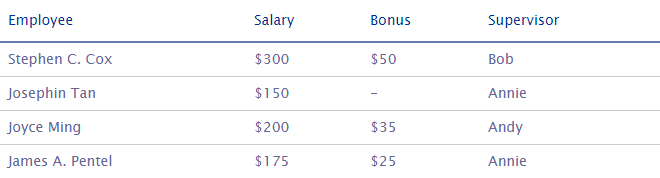
td < border-bottom: 1px solid #ccc; color: #669; padding: 9px 8px; transition: .3s linear; >/*остальной код - как в примере выше*/Добавление эффекта :hover для элемента tr облегчит чтение таблиц, оформленных в минималистском стиле. При наведении курсора мыши на ячейку, остальные ячейки той же строки выделяются одновременно, что упрощает процесс отслеживания информации, если таблицы имеют несколько столбцов.
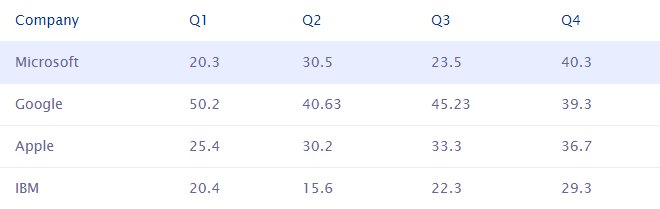
th < font-weight: normal; color: #039; padding: 10px 15px; >td < color: #669; border-top: 1px solid #e8edff; padding: 10px 15px; >tr:hover td
2. Вертикальный минимализм
Несмотря на то, что подобные таблицы используются редко, тем не менее, вертикально ориентированные таблицы полезны для категоризации или сравнения описания объектов, представленных колонкой. Можно оформить их в минималистском стиле, добавив пробел, разделяющий столбцы.
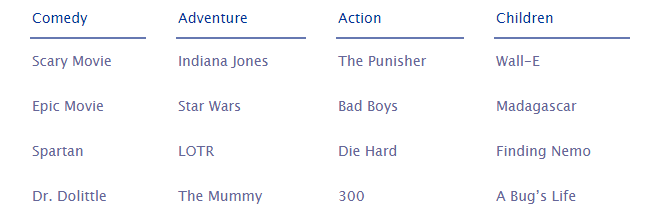
th < font-weight: normal; border-bottom: 2px solid #6678b1; border-right: 30px solid white; border-left: 30px solid white; color: #039; padding: 8px 2px; >td
3. «Коробочный» стиль
Наиболее надежным стилем для оформления таблиц всех типов, является так называемый «коробочный» стиль. Достаточно подобрать хорошую цветовую гамму, а затем задать цвет фона для всех ячеек. Не забудьте подчеркнуть различие между строками, установив границы в качестве разделителя.
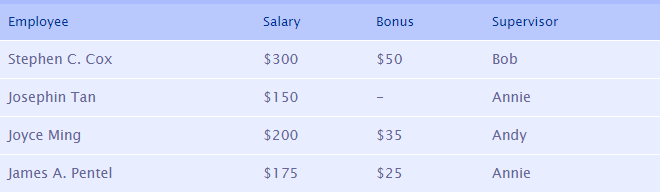
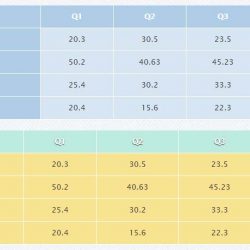
th < font-size: 13px; font-weight: normal; background: #b9c9fe; border-top: 4px solid #aabcfe; border-bottom: 1px solid white; color: #039; padding: 8px; >td < background: #e8edff; border-bottom: 1px solid white; color: #669; border-top: 1px solid transparent; padding: 8px; >tr:hover td
Самое сложное — найти ту цветовую гамму, которая будет гармонично сочетаться с вашим сайтом. Если сайт нагружен по графике и дизайну, то вам будет довольно трудно использовать этот стиль.
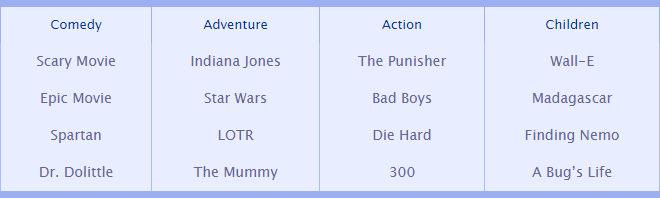
table < font-family: "Lucida Sans Unicode", "Lucida Grande", Sans-Serif; font-size: 14px; max-width: 70%; width: 70%; text-align: center; border-collapse: collapse; border-top: 7px solid #9baff1; border-bottom: 7px solid #9baff1; >th < font-size: 13px; font-weight: normal; background: #e8edff; border-right: 1px solid #9baff1; border-left: 1px solid #9baff1; color: #039; padding: 8px; >td
4. Горизонтальная зебра
Зебра-таблица выглядит довольно привлекательной и удобной. Дополнительный цвет фона может служить в качестве визуальной подсказки для людей при чтении таблицы.
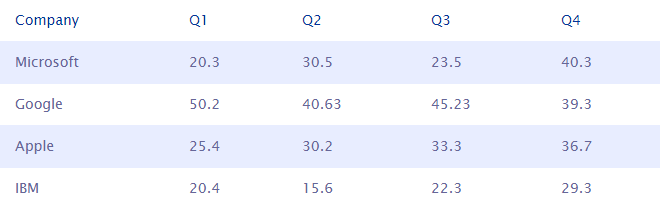
th < font-weight: normal; color: #039; padding: 10px 15px; >td < color: #669; border-top: 1px solid #e8edff; padding: 10px 15px; >tr:nth-child(2n)
5. Газетный стиль
Для достижения так называемого газетного эффекта, можно применить границы для элементов таблицы и поиграть с ячейками внутри. Легкий, минималистичный газетный стиль может выглядеть так: обыграйте цветовую гамму, добавьте границы, отступы, разные фоны, и эффект :hover при наведении на строку.
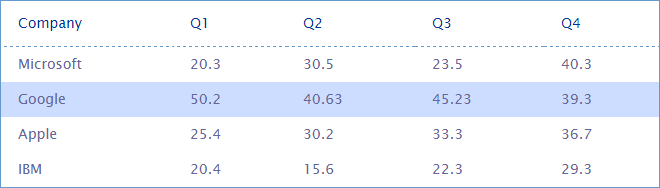
table < border: 1px solid #69c; >th < font-weight: normal; color: #039; border-bottom: 1px dashed #69c; padding: 12px 17px; >td < color: #669; padding: 7px 17px; >tr:hover td
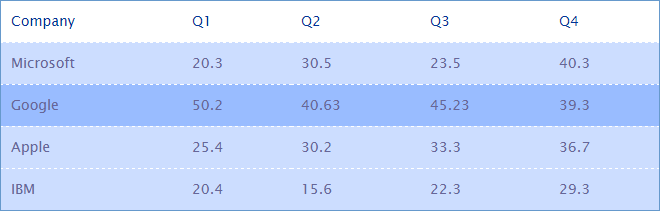
table < border: 1px solid #69c; >th < font-weight: normal; color: #039; padding: 10px; >td < color: #669; border-top: 1px dashed white; padding: 10px; background:#ccddff; >tr:hover td
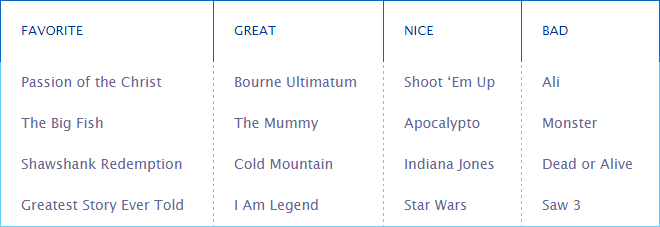
table < border: 1px solid #6cf; >th < font-weight: normal; font-size: 13px; color: #039; text-transform: uppercase; border-right: 1px solid #0865c2; border-top: 1px solid #0865c2; border-left: 1px solid #0865c2; border-bottom: 1px solid white; padding: 20px; >td
6. Фон таблицы
Если вы ищете быстрый и уникальный способ оформления таблицы, выберите привлекательное изображение или фото, относящиеся к теме таблицы и установите ее фоном таблицы.
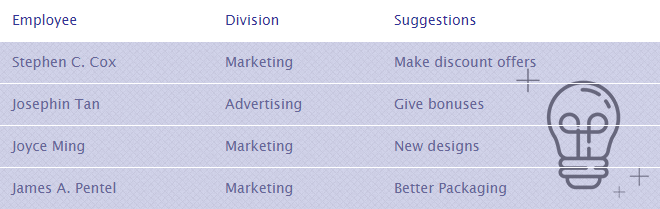
table < background: url("https://html5book.ru/wp-content/uploads/2019/04/suggestions.png") 98% 86% no-repeat; >th < font-weight: normal; font-size: 14px; color: #339; padding: 10px 12px; background: white; >td < color: #669; border-top: 1px solid white; padding: 10px 12px; background: rgba(51, 51, 153, .2); transition: .3s; >tr:hover td
Публикации по этой теме:
Шпаргалка по работе с таблицами
Оформление таблицы с помощью псевдоклассов

CSS таблицы цен
Красивое оформление таблиц
Выравнивание текста в таблице с помощью CSS
1.7. HTML-таблицы
Поделиться:
- HTML
- 1.1. Основы HTML
- 1.2. HTML-элементы
- 1.3. HTML-атрибуты
- 1.4. HTML-текст
- 1.5. HTML-ссылки
- 1.6. HTML-изображения
- 1.7. HTML-таблицы
- 1.8. HTML-списки
- 1.9. Спецсимволы HTML
- 1.10. HTML-генераторы
- 1.11. Семантические элементы HTML5
- 1.11.1. Элемент документа
- 1.11.2. Метаданные документа
- 1.11.3. Разделы документа
- 1.11.4. Группировка содержимого
- 1.11.5. Семантика уровня текста
- 1.11.6. Правки документа
- 1.11.7. Встраиваемое содержимое
- 1.11.8. Ссылки
- 1.11.9. Табличные данные
- 1.11.10 Формы
- 1.11.11. Интерактивные элементы
- 1.11.12. Скрипты
- 1.12. HTML5-аудио
- 1.13. HTML5-видео
- 1.14. Необязательные теги HTML5-разметки
- 1.15. HTML5-формы
- 1.16. Контентная модель HTML5
- 2.1. Основы CSS
- 2.2. CSS блочная модель
- 2.3. Блочные и строчные элементы
- 2.4. CSS-позиционирование
- 2.5. CSS-текст
- 2.6. CSS-шрифты
- 2.7. CSS-ссылки
- 2.8. CSS-таблицы
- 2.9. CSS-списки
- 2.10. CSS-фон
- 2.11. CSS-рамка
- 2.12. CSS content
- 2.13. CSS-цвета
- 2.14. CSS-генераторы
- 2.15. CSS3 UI
- 2.16. CSS-градиент
- 2.17. CSS3-рамка
- 2.18. CSS3-оформление текста
- 2.19. CSS-тень блока
- 2.20. CSS-переходы
- 2.21. CSS-трансформации
- 2.22. CSS-анимация
- 2.23. CSS flexbox
- 2.24. CSS колонки
- 2.25. CSS 3D-трансформации
- 2.26. CSS-медиазапросы
- 2.27. CSS-фильтры
- 2.28. CSS Grid
- 2.29. CSS3-шрифты
- 2.30. CSS3-переполнение
- 2.31. CSS3-способы письма
- 2.32. Объединение и смешивание слоев
- 2.33. CSS-фрагментация
- 3.1. Основы JavaScript
- 3.2. Выражения в JavaScript
- 3.3. Циклы JavaScript
- 3.4. DOM — объектная модель документа
- 3.10. Введение в jQuery
- 3.11. Методы jQuery
- 3.11.1. Манипуляции HTML-элементами
- 3.11.2. Чтение и изменение CSS-свойств, классов и атрибутов
- 3.11.3. Обход DOM и выборка HTML-элементов
- 3.11.4. jQuery анимация
- 3.11.5. Методы объекта window
- 3.12. События jQuery
- 3.13. Селекторы jQuery
- 4.1. Пять принципов выбора и использования шрифтов
- 4.2. Выбираем шрифт для сайта
- 4.3. Правила веб-типографики
Последние записи


2014-2023 © Елена Назарова,
Коммерческое использование материалов сайта HTML5BOOK.RU запрещено. В остальных случаях обязательно наличие индексируемой ссылки со словом «Источник» на сайт или на страницу, содержащую этот материал.
С помощью какого свойства таблицы определяются ее границы
Возьмем для примера совсем простую структуру таблицы 2 строки + 2 столбца.
Для того, чтобы мы смогли увидеть границы таблицы их нужно как-то обозначить!
Граница таблицы обозначается атрибутом «border». У которого должно быть свойство — толщина и цвет.
1. Если используется такая конструкция как в ниже идущей таблице — цвет указывать необязательно -по умолчанию это черный + начертание -по умолчанию линия.
2. Если требуется изменить цвет, то следует добавить свойство цвета.Если используются стили css, то в них требуется указать и толщину, и начертание — иначе без одного из этих свойств вы границу не увидите.
Привет Привет Текст Текст Что мы здесь можем наблюдать!? Что таблица имеет двойные границы.

Видео как сделать границу таблицы
Видео сделано еще на старом оборудовании и качество не очень, если смотреть в разрешении 1920×1080, но как говорится, что есть, то есть. дл общего понимания вполне годится!
Друзья!
Мне очень нужны подписчики!
Пожалуйста подпишись на Дзене!
Заранее спасибо!Как сделать одинарную границу у таблицы!?
Вообще — такая двойная линия границы смотрится, по-моему мнению очень некрасиво, давайте попытаемся сделать её в одну линию.
Добавляем в таблицу border-collapse:collapse;
В таблице надо прописать класс:
Результат будет в двух случаях аналогичный:
Привет Привет Текст Текст Как сделать границу таблицы точками?
Для того, чтобы сделать границу таблицы точками вместо solid ставим dotted.
Сделать границу таблицы пунктирной линией.
Далее я не буду показывать код, наверное понятно, как это работает, мы приведем ещё несколько вариантов границ таблиц.
Для того, чтобы сделать границу таблицы пунктирной линией заменяем solid на dashed
Есть еще несколько разновидностей отображения границ таблиц, но думаю, что и такого описания будет достаточно, ну а если не достаточно, то вам поможет поиск.
Скрыть наружную границу таблицы html
Ну и напоследок. бывает такая ситуация, что требуется скрыть наружные границы таблицы — как это сделать!?
border: 2px solid white;