
Что такое безопасный режим Xiaomi, для чего он нужен и как его активировать
В дополнение к типичным опциям, которые мы находим в настройках MIUI, Xiaomi также добавляет режим под названием «Безопасный режим » или «Безопасный режим». Мы поговорим об этом ниже, объясняя его полезность и то, как активировать или деактивировать его на вашем Xiaomi, Redmi или POCO.
Безопасный режим позволяет нам начать специальную загрузку, загружая только саму систему и приложения, которые были установлены на нашем Xiaomi при его покупке. То есть, запустив Безопасный режим или Safe Mode наш смартфон начнет загружать только необходимые приложения.
Этот режим приводит к временному состоянию нашего смартфона и не вносит никаких серьезных изменений в устройство. Безопасный режим не удаляет наши данные а просто запускает наш Xiaomi, загружая основы и необходимые для его работы элементы.
Благодаря этому безопасный режим поможет нам исключить сбои в работе нашего Xiaomi, вызванные установкой приложения или изменением настроек. Если в этом режиме наш смартфон не испытывает сбоев или ошибок, значит, причина, скорее всего, кроется в одном из установленных нами приложений.
Как запустить или активировать в безопасном режиме ваш Xiaomi
Чтобы запустить или активировать Безопасный режим на нашем Xiaomi, Redmi или POCO нам нужно будет выполнить следующие шаги:
- Полностью выключите наш смартфон.
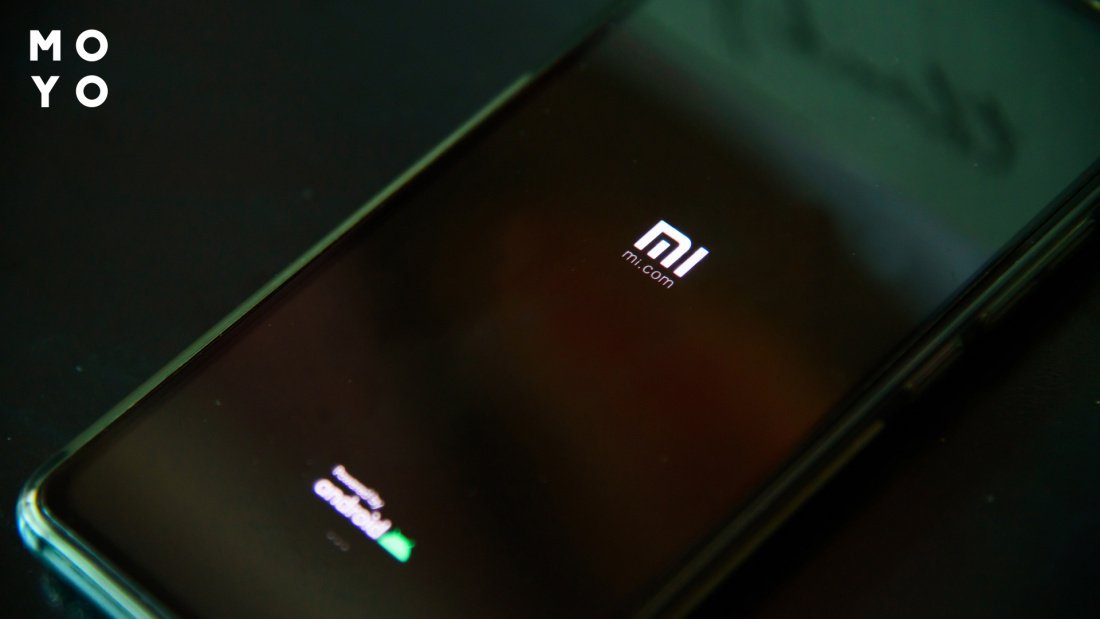
- Включите его в обычном режиме и, когда появится логотип MIUI, нажмите и удерживайте кнопку уменьшения громкости до полного запуска системы.
Если наш Xiaomi вошел в безопасный режим Безопасный режим или Safe mode. это будет указано вот так в нижней левой части. Мы также увидим, как количество приложений станет намного меньше включая только те, которые были установлены по умолчанию.
В противном случае, то есть, если мы хотим выйти из Безопасного режима нашего Xiaomi, мы просто должны перезапустить его. После этого нам снова будут доступны все приложения и настройки, которые мы ранее сделали доступными.
Смартфоны 05 августа 2022 0 
 (1 861 голосов)
Что такое безопасный режим Xiaomi? Как включить и выключить его.
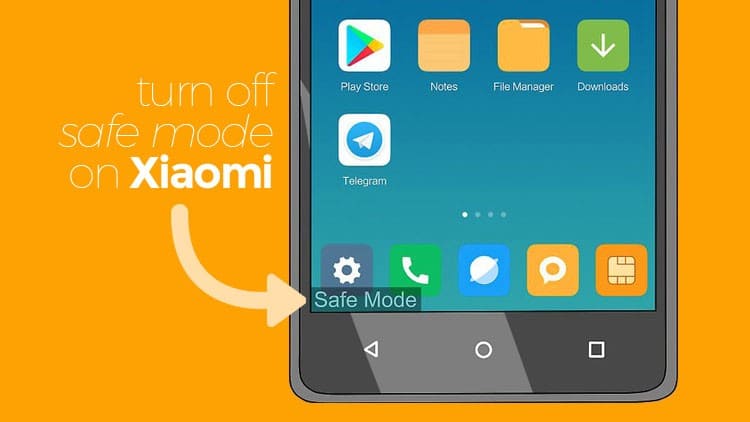
Сейчас вы узнаете, что такое безопасный режим Xiaomi и для чего он нужен.
Безопасный режим (англ. safe mode) – это режим диагностики операционной системы. В операционной системе смартфонов он существует для устранения различного рода неполадок.
Пользователь может нанести вред функционированию операционной системы своими действиями при загрузке файлов или изменения внешнего вида рабочего стола. Неполадки выражаются в виде «зависания» экрана, не скачивания файлов, не реагирование на производимые действия и так далее. Чтобы удалить установленные вредоносные приложения, привести в норму функциональность системы существует в смартфонах безопасный режим. В нем работают только системные программы. Все остальные приложения, доступ к беспроводной сети, мобильная связь временно отключается. В таком функционале пользователь может проверить телефон на наличие вирусов, удалить программу, приложение или файл, из-за которого в системе случился сбой. Можно также удалить программу, для которой не предусмотрена функция удаления.
После выхода из этого функционала сторонние программы вновь начнут работать.
Как включить безопасный режим на xiaomi
Существует несколько способов включения.
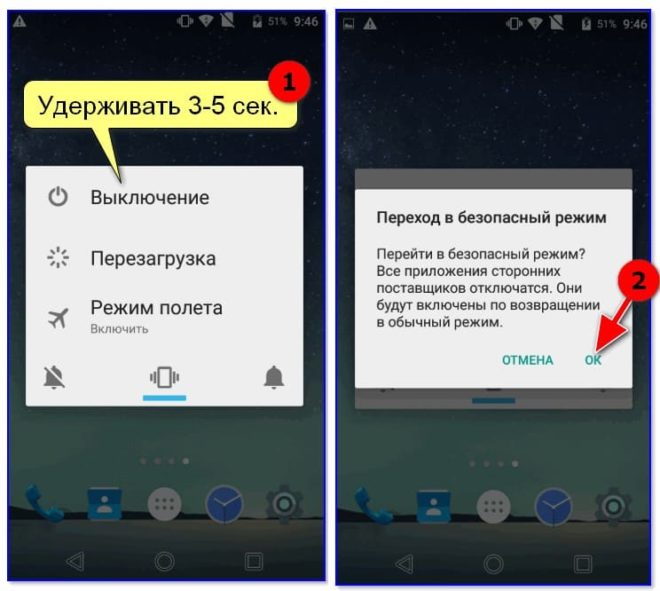
- Если телефон имеет операционную систему Android, например, xiaomi redmi, то для входа в режим надо при включенном телефоне нажать на кнопку включения/выключения. При появлении меню нажать на иконку выключения. Далее, кликнуть по надписи «зайти в безопасный режим». Устройство после перезагрузки включится в этом функционале.
- Возможен вход при выключенном телефоне. Для этого одновременно нажимаем на иконку «домой» и включения. Система сначала предлагает войти в безопасный режим.
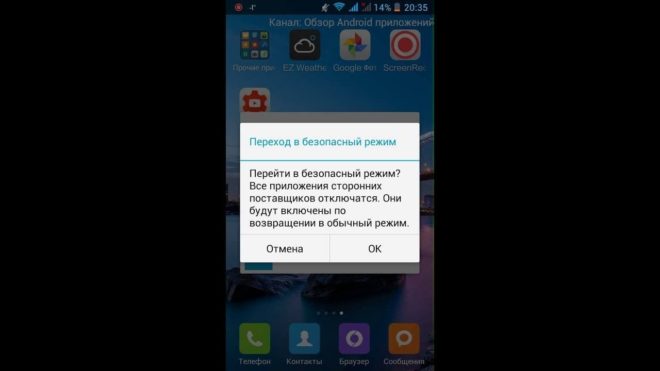
- Для сяоми redmi 4 надо зажать одновременно кнопки питания и громкости. Появится меню с предложением выбрать функцию. После нажатия на надпись «безопасный режим» смартфон перейдет в выбранный вами функционал.
- Для вызова данного режима можно использовать сканер отпечатков пальцев. Для этого нажимаем на кнопку выключения телефона и прикладываем палец к датчику сканера. Этот способ можно применять для телефонов xiaomi redmi note 7, redmi 5.
Как отключить безопасный режим на xiaomi

Для выхода из функционала надо перезагрузить телефон. После процедуры перезагрузки он вернется в обычное состояние.
Ошибка yellow pages на Xiaomi — что это и как исправить?
Как отключить вибрацию на клавиатуре Xiaomi: Все способы
Как перезагрузить xiaomi в безопасном режиме
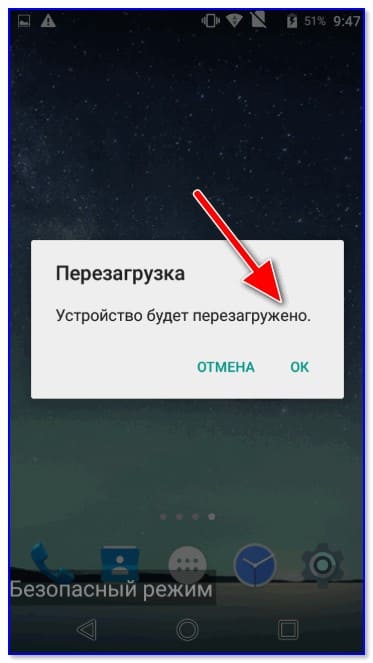
- Для перезагрузки смартфона нажмите на кнопку включения/выключения. На экране появится меню для выбора действий: выключение, перезагрузка, экстренный вызов. Нажимаете на иконку «перезагрузка». После этого ждете некоторое время до включения телефона.
- Если не помогла простая перезагрузка, можно сделать принудительную. Для этого одновременно нажать кнопки громкости и включения/выключения.
- Еще одним способом принудительной перезагрузки может быть, удаление аккумулятора. Выключите смартфон и вытащите на некоторое время батарею. При включении телефон должен перейти в основной функционал.
Заключение

Безопасный режим служит для устранения проблем в телефоне. В нем можно:
- Удалять вредные сторонние программы и приложения
- Удалять загруженные файлы и внесенные изменения
- Проводить диагностику на вирусы и функциональные ошибки
Он позволяет устранить неисправности, связанные с работой телефона. Но надо знать, удалив системные программы и файлы, можно нанести большой вред своему телефону. Поэтому c осторожноcтью вмешивайтесь в работу операционной системы.
Смотрите также:
- Xiaomi вспышка при звонке — как включить и отключить
- Xiaomi не обновляется — Решение проблемы за 5 минут
- Датчик приближения Xiaomi: Настройка и калибровка
- Mi Band 3 умный будильник: Как включить и настроить
Что такое безопасный режим в Сяоми: для чего он нужен, включение и выключение
Безопасный режим на смартфонах Xiaomi – инструмент, позволяющий полностью удалять программы, у которых кнопка «Удалить» неактивна из-за невыгружаемых из оперативной памяти элементов, вирусы и проверять состояние компонентов при повторяющихся сбоях. Эта статья расскажет о 5 способах включения этого режима.

Как включить безопасный режим Xiaomi
В каждой версии MIUI свой способ перехода в этот режим. Всего их 5. Первые 4 подходят для моделей без сканера отпечатков пальцев.
Последний – для устройств с этой опцией. Xiaomi Redmi (4X, 5, 6, 7), Note (4–7), например.
Способ №1
Работает на Android 4.4. Порядок действий следующий:

- Включить телефон.
- Зажать и удерживать кнопку включения до появления стандартного меню выключения.
- Нажать на кнопку «Выключение» и удерживать до появления нового пункта меню «Безопасный режим» или предложения перейти в него.
- Нажать на появившуюся кнопку/согласиться. После этого телефон перезагрузится и запустится в требуемом режиме.
Способ № 2
Последовательность действий следующая:

- Выключить устройство.
- Нажать на кнопку «Домой» и, удерживая, включить телефон.
Способ № 3

- Запустить перезагрузку стандартным способом.
- Нажимать после появления логотипа Xiaomi во время загрузки на ту область экрана, где во включенном состоянии расположена кнопка главного меню.
Способ №4
Порядок действий следующий:

- Отключить смартфон.
- Включить устройство, удерживая кнопку включения до появления логотипа Сяоми.
- Отпустить кнопку включения и зажать «Уменьшить громкость».
- Дождаться завершения загрузки и отпустить клавишу.
Способ №5

- Вызвать меню отключения.
- Удерживая клавишу включения, коснуться на экране надписи «Выключить».
Кнопку держать до появления логотипа.
- При появлении лого приложить палец к сканеру отпечатков.
- Не убирать палец до завершения загрузки.
Как отключить безопасный режим на Xiaomi
Для возврата в обычный режим нужно перезагрузить устройство из меню выключения.
Включение и отключение безопасного режима – простая процедура, но нужно пользоваться ей только при появлении неполадок в работе устройства.
Как отключить безопасный режим на телефоне: 5 рабочих фишек и инструкция для 7 смартфонов
Безопасный режим (Safe Mode) — полезная и одновременно проказная функция. Когда она нужна, ее найти не получается, а в самый неподходящий момент она включается самостоятельно. Safe Mode на Android можно активировать случайно даже из кармана, но вот вопрос: как убрать безопасный режим на телефоне и вернуть прежнее состояние? Об этом — в обзоре с учетом особенностей 7 разных смартфонов.
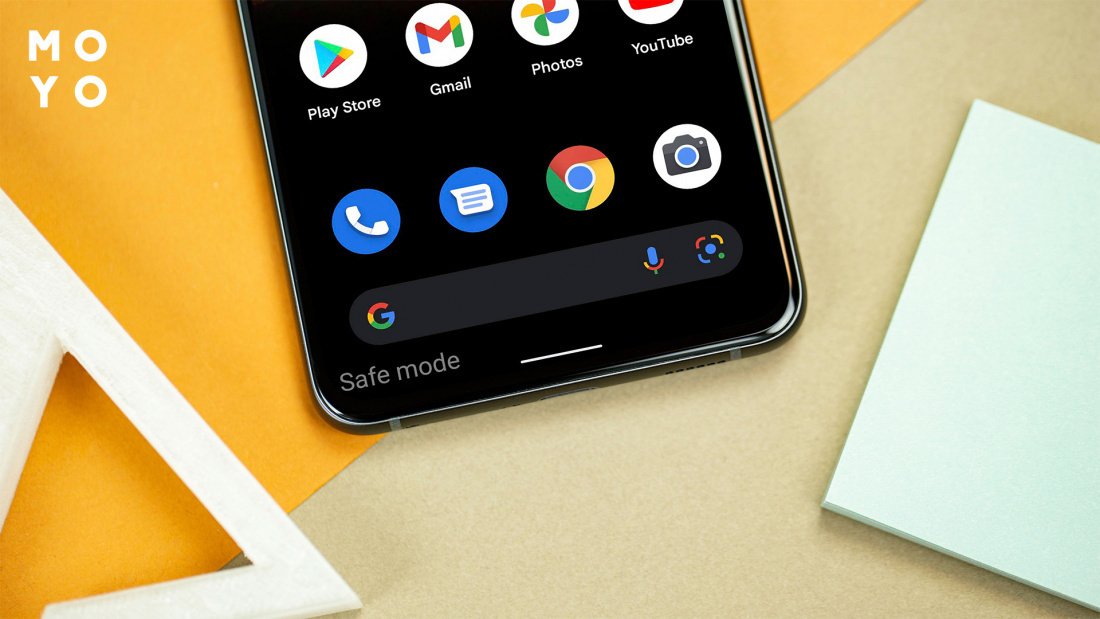
Что такое безопасный режим и для чего он нужен?
Safe Mode — это загрузка операционной системы смартфона не в привычном, а в диагностическом режиме. Все загруженные приложения подсвечиваются серым и недоступны к запуску.
В повседневном использовании такая опция не понадобится, но если телефон вдруг стал нагреваться, тормозить или отказывается нормально работать — безопасный режим поможет выяснить, в чем дело. С его помощью можно:
- Обнаружить, какая программа вызывает сбой системы.
- Найти вредоносные файлы и удалить их.
- Сделать плановый чек ап ОС и убедиться в ее исправности.

В большинстве случаев функция помогает устранить неполадки и восстановить правильную работу гаджета без обращения в сервис. Активировать ее просто и выключить не составит труда.
Как выйти из безопасного режима на Андроид
Сначала разберем пять универсальных способов, которые можно применить на любом смартфоне.
1. Перезагрузите телефон
Вариант на все случаи жизни, как и перезагрузка ПК. Чтобы выполнить действие:
- Зажмите клавишу питания на несколько секунд.
- В открывшемся окне выбора укажите вариант перезагрузки.
- Подождите минуту, чтобы девайс включился в рабочем режиме.
Если выбора перезапуска нет, выключите телефон и включите его самостоятельно.
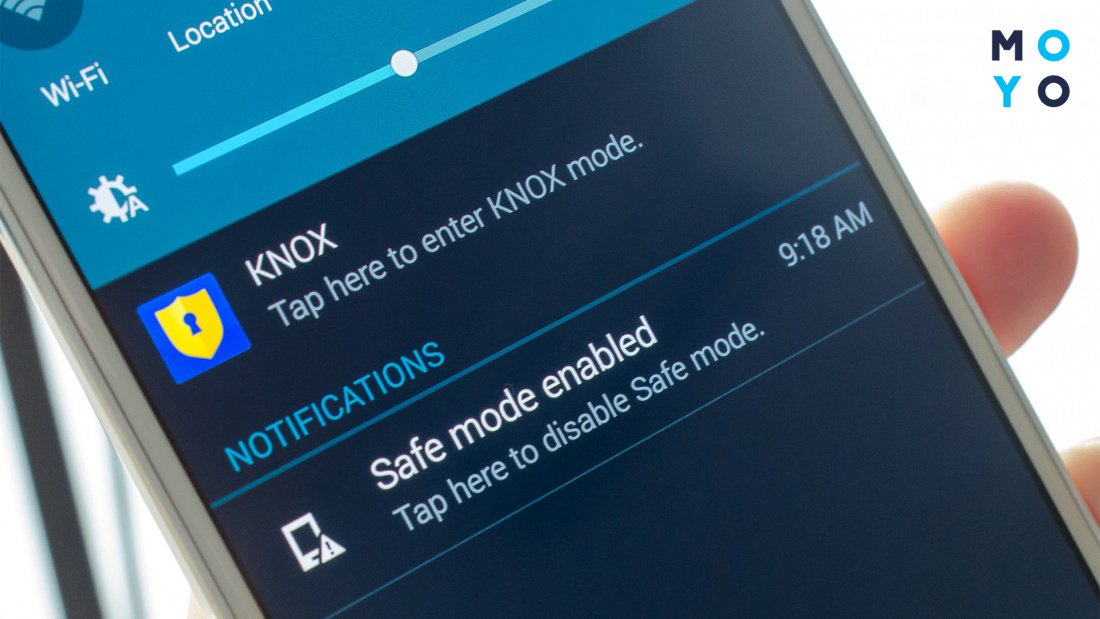
2. Отключите режим через панель уведомлений
В большинстве устройств информация о работе Сейф Мод отображается в шторке оповещений. Достаточно кликнуть на сообщение и следовать указаниям на экране. Когда увидите кнопку отключения, нажмите на нее и операционная система вернется в обычное состояние.
3. Удалите приложения, которые сбоят
Если быстро заприметили неладную работу телефона, возможно, дело в одном из последних скачанных приложений. Вариантов действий несколько:
Удалить программу самостоятельно, по памяти
Для большей надежности почистите кэш в последних программах, это не будет лишним.

После очистки программ выполните перезапуск устройства. Если система работает плавно — проблема устранена.
4. Вытащите батарею
- Снимите чехол.
- Откройте заднюю крышку корпуса.
- Вытяните аккумулятор на несколько секунд.
- Верните батарею на место и включите устройство.
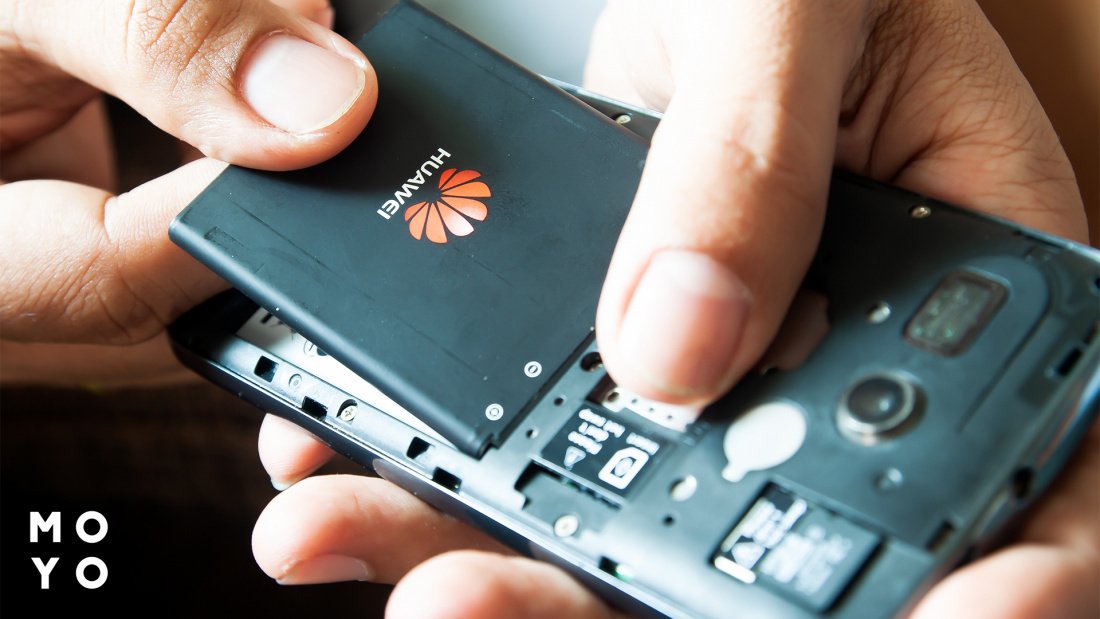
В большинстве современных телефонов батарея несъемная, поэтому для решения проблемы подойдет экстренная перезагрузка. Необходимо зажать кнопки громкости и питания одновременно и беспрерывно удерживать 30 секунд. На всплывающие сообщения не обращайте внимания и ждите, пока экран погаснет. Далее устройство запустится самостоятельно.
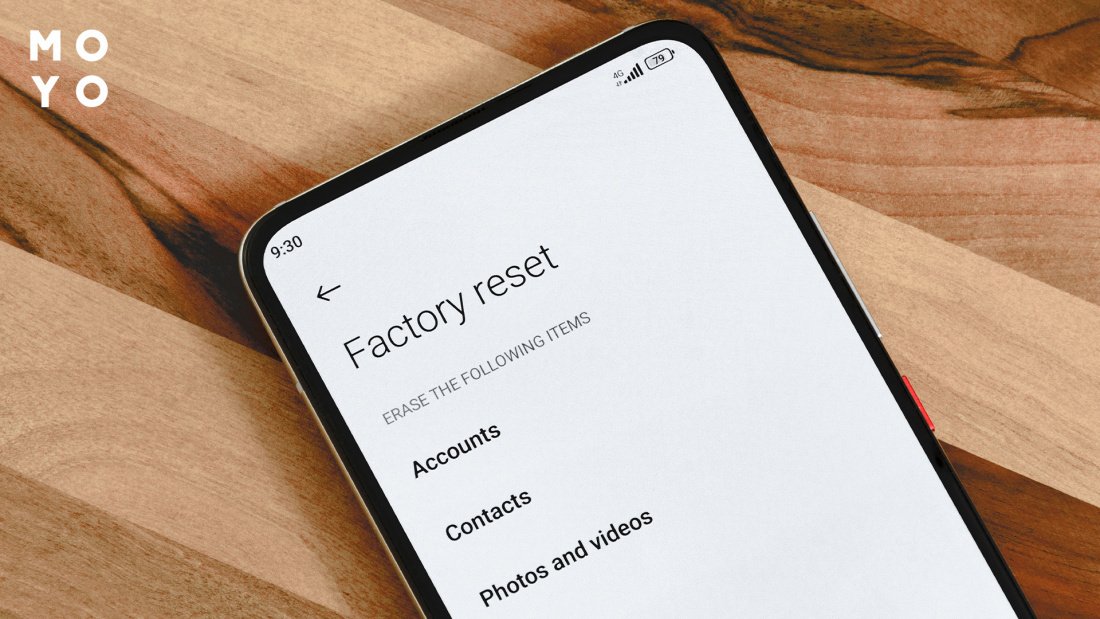
5. Сбросьте смартфон до заводских настроек
Это способ на крайний случай, когда другие варианты не работают. Чтобы не потерять важные файлы, перед удалением сделайте бэкап (резервную копию) или переместите фото, видео и музыку на карту памяти через ноутбук.
Что делать дальше:
- Нажмите на иконку настроек.
- В списке найдите общие настройки.
- Пролистайте вниз до пункта «Сброс Данных».
- Ознакомьтесь со всеми предупреждениями.
- Подтвердите желание стереть все файлы.
Останется подождать, пока данные удалятся. После запуска нужно будет настроить смартфон как новый.
Особенности выхода из безопасного режима для разных моделей
Перезагрузка станет первым шагом в попытке выйти из Safe Mode. В зависимости от модели устройства, комбинации клавиш для перезапуска могут отличаться, рассмотрим их на примере известных производителей.
Samsung
Вариант 1: зажмите обе клавиши звука и кнопку питания.
Вариант 2: выключите устройство Samsung через клавишу блокировки, во время прогрузки задержите палец на увеличении громкости.
Xiaomi
Перезагрузите смартфон обычным способом или удерживайте кнопку включения + сканер отпечатка.
Huawei
Зажмите клавишу понижения громкости и питание.
ZTE
Удерживайте кнопку блокировки до появления меню выбора и кликните на выключение устройства. Запустить его придется самостоятельно этой же кнопкой питания.
Meizu
Выключите телефон обычным способом и запустите заново. Когда на дисплее появится логотип, удержите кнопку понижения громкости и не отпускайте до момента появления рабочего стола.
LG
Одновременно зажмите клавиши увеличения громкости и разблокировки.
VIVO
Выполните перезагрузку с помощью удержания клавиши разблокировки и выбора соответствующего пункта из меню.
Следуйте инструкциям и выключить безопасный режим на телефоне получится за 2 минуты. Управление данной функцией — тоже несложная задача, но рекомендуем использовать ее только по надобности.