
[Ноутбук/Десктоп/AIO] Как войти в настройки BIOS
Если Ваш компьютер работает под управлением Windows 11 или Windows 10, выполните следующие действия, чтобы войти в конфигурацию BIOS.
Примечание: Если Ваш компьютер не может войти в операционную систему Windows, обратитесь к основным решениям (до загрузки) для входа в конфигурацию BIOS.
Примечание: Если Вы используете Transformer, подключите док-станцию к Transformer, затем следуйте инструкциям ниже.
Пожалуйста, перейдите к соответствующей инструкции для текущей операционной системы Windows на вашем компьютере:
Чтобы предоставить Вам более подробную инструкцию Вы также можете щелкнуть ссылку на видео ASUS Youtube ниже, чтобы узнать больше о том, как войти в конфигурацию BIOS
- Введите и выполните поиск [Изменить дополнительные параметры запуска] в строке поиска Windows ① , затем щелкните [Открыть] ② .
- В поле Расширенный запуск щелкните [Перезагрузить сейчас] ③ .
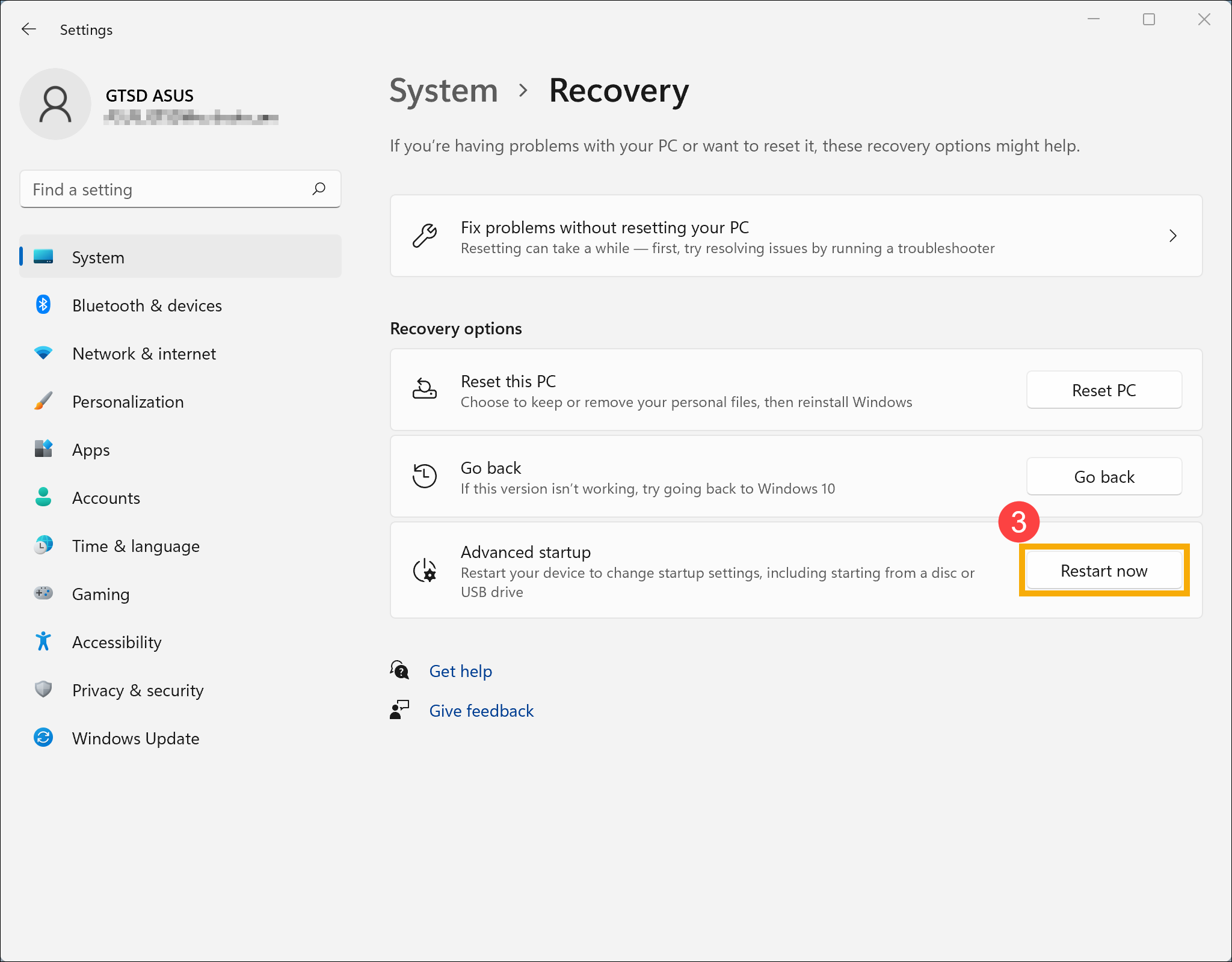
- Windows перезагрузит Ваш компьютер, не забудьте сохранить Вашу работу, а затем выберите [Перезагрузить сейчас] ④ .
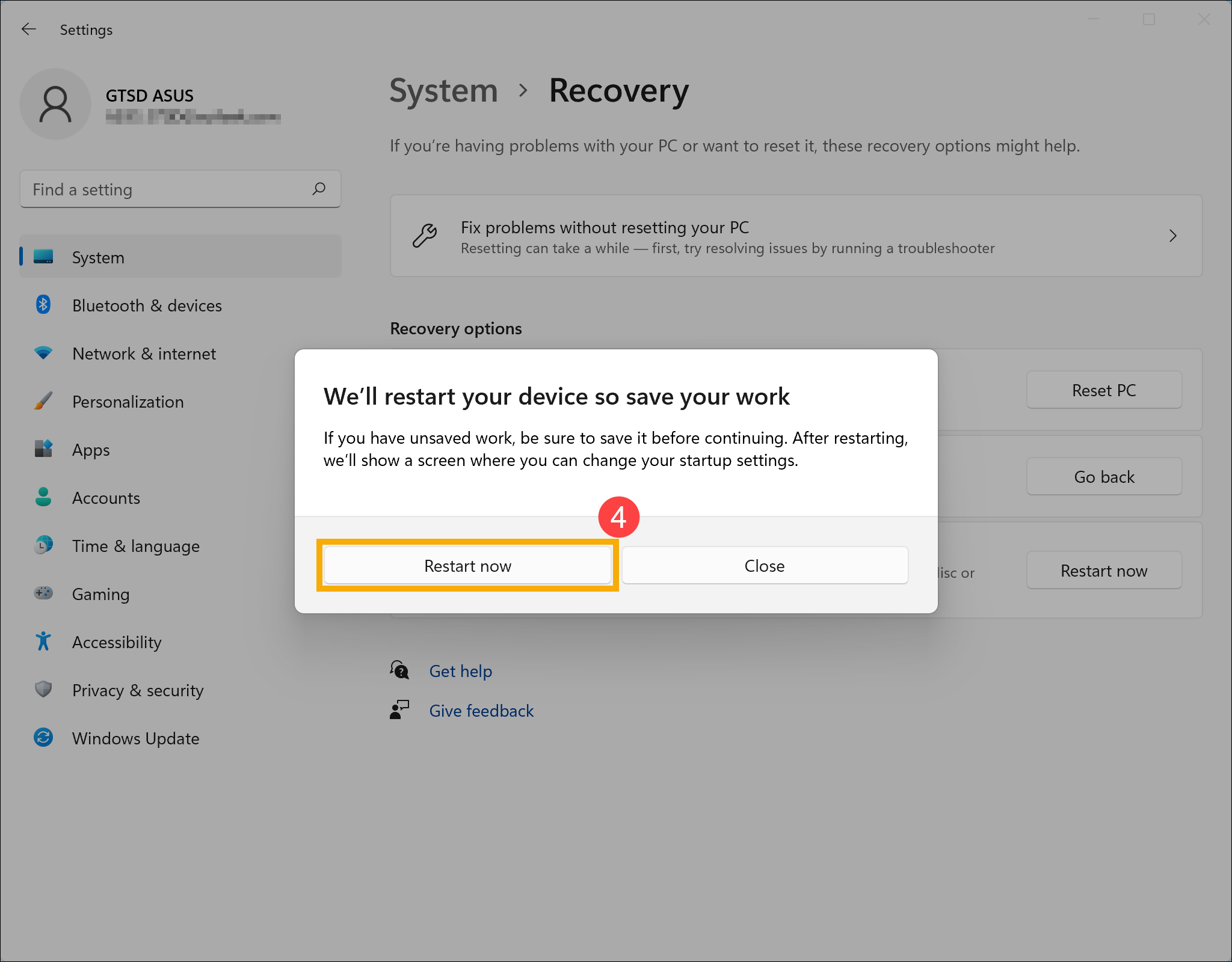
- После перезагрузки компьютера выберите [Устранение неполадок] ⑤ .
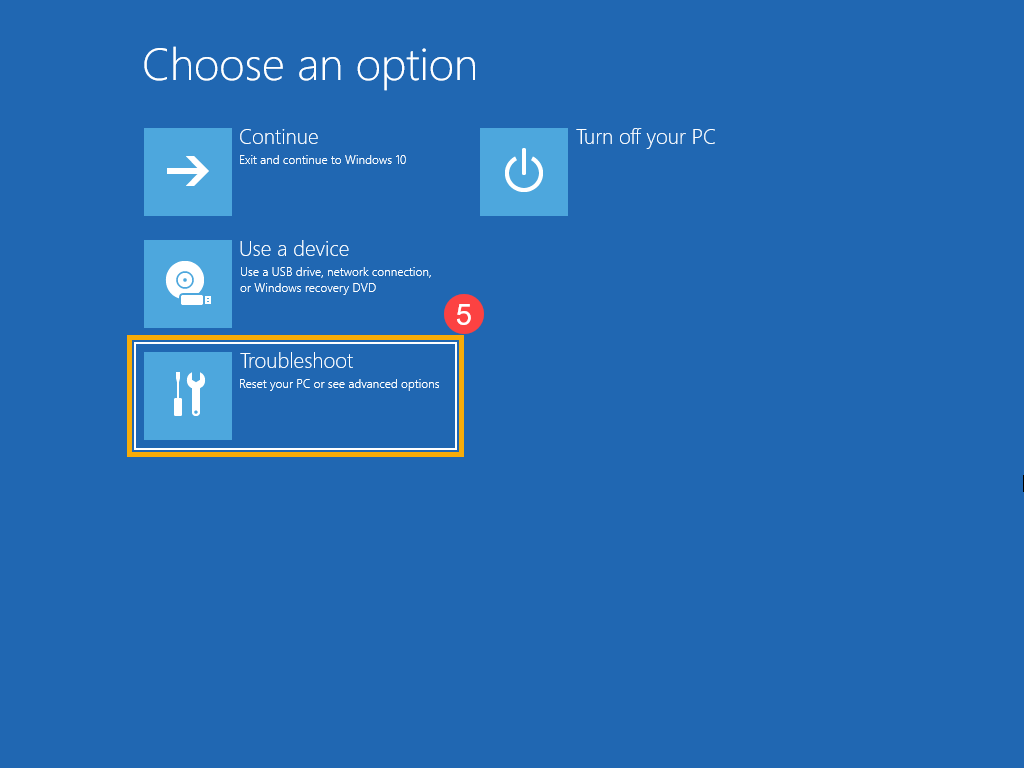
- Выберите [Дополнительные параметры] ⑥ .
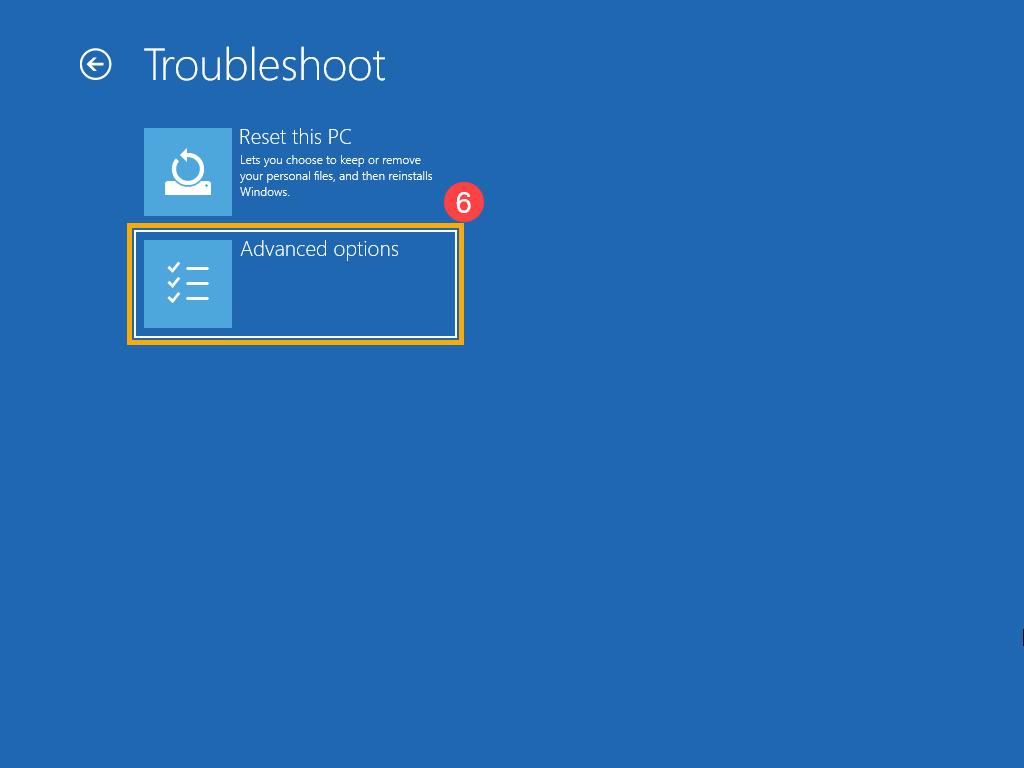
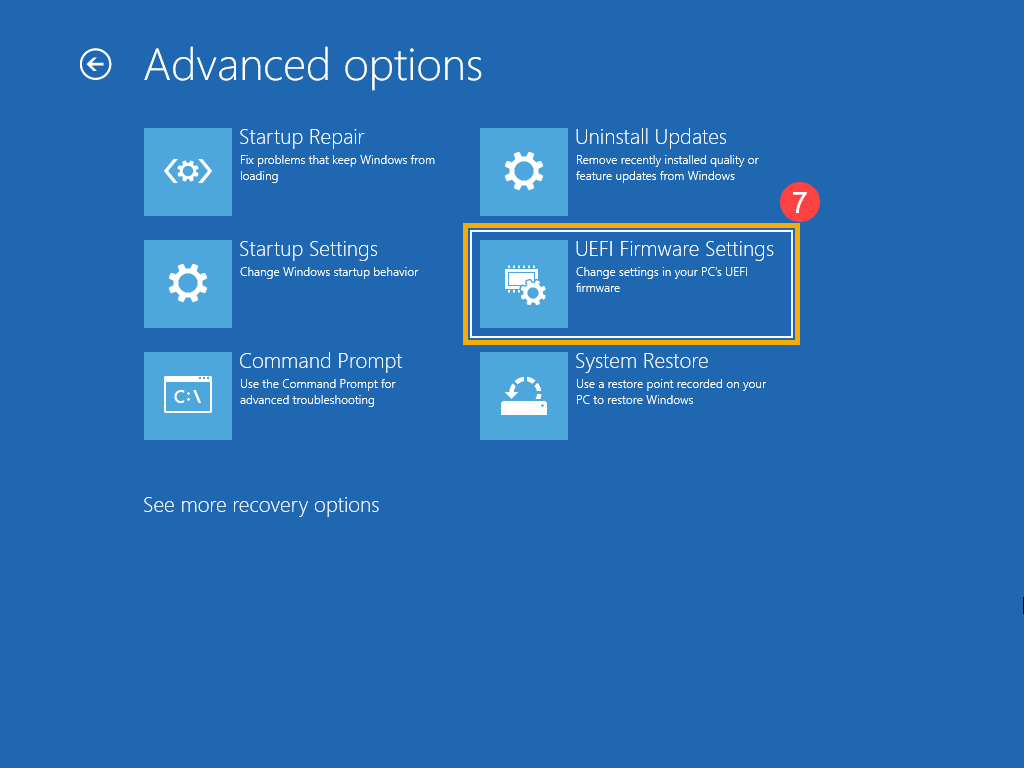
- Выберите [Настройки прошивки UEFI] ⑦ .
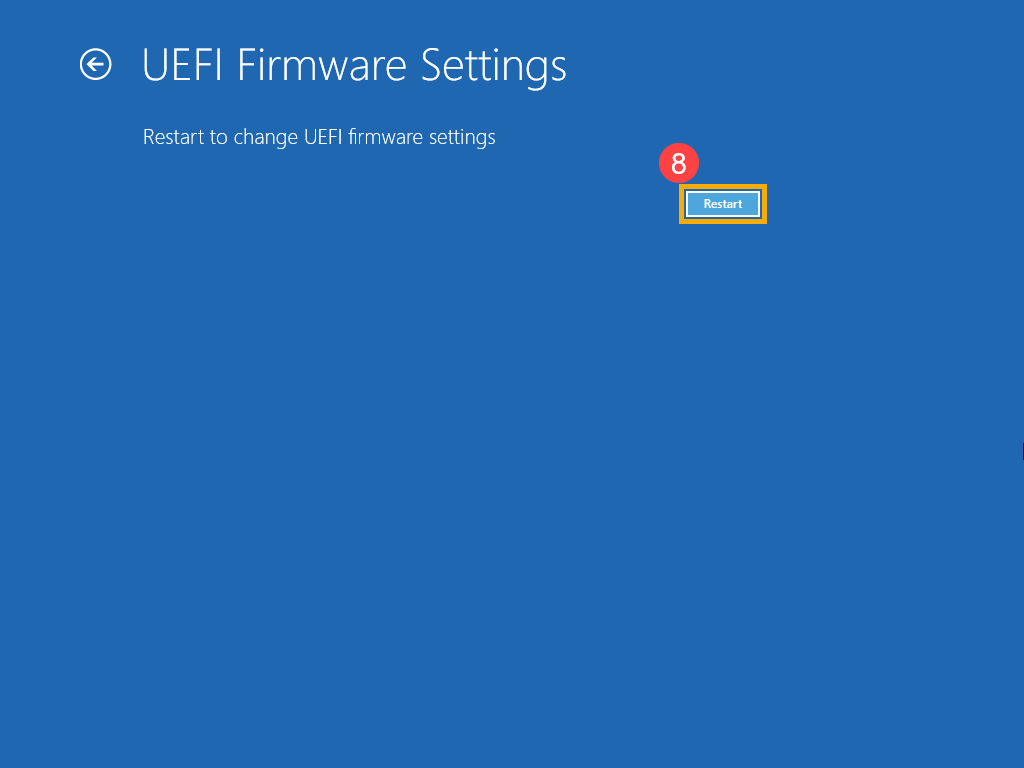
- Нажмите [Перезагрузить] ⑧ , Ваш компьютер войдет в конфигурацию BIOS после перезагрузки.
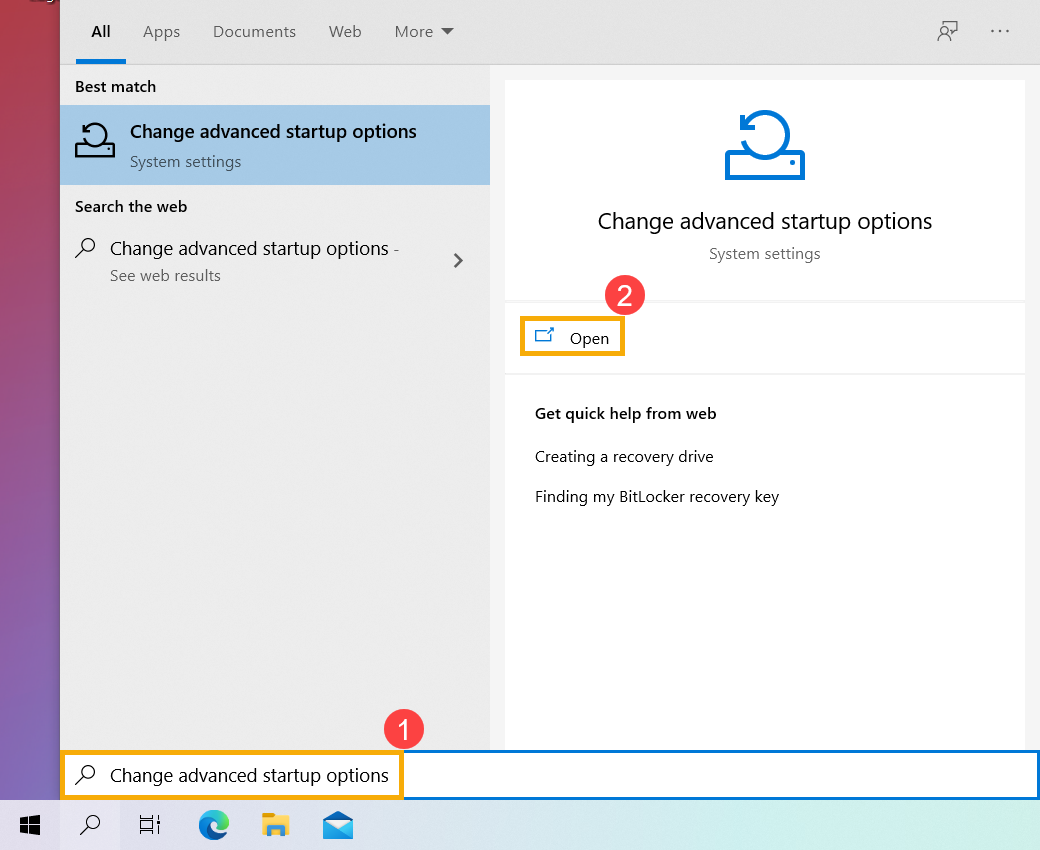
- Введите и выполните поиск [Изменить дополнительные параметры запуска] в строке поиска Windows ① , затем щелкните [Открыть] ② .
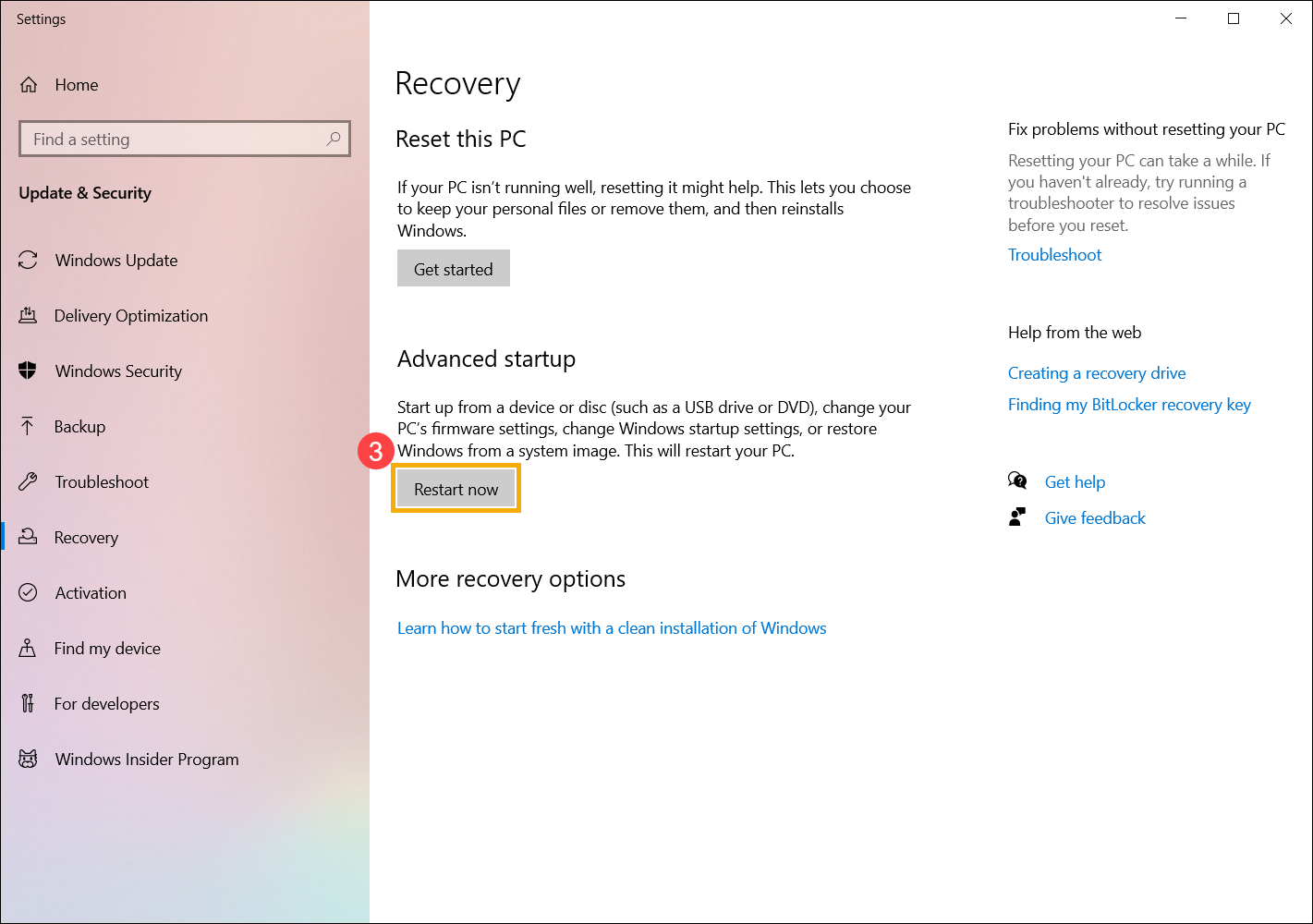
- В поле Расширенный запуск щелкните [Перезагрузить сейчас] ③ . Windows перезагрузит Ваш компьютер. Если у Вас есть несохраненная работа, обязательно сохраните ее, прежде чем продолжить.
- После перезагрузки компьютера выберите [Устранение неполадок] ④
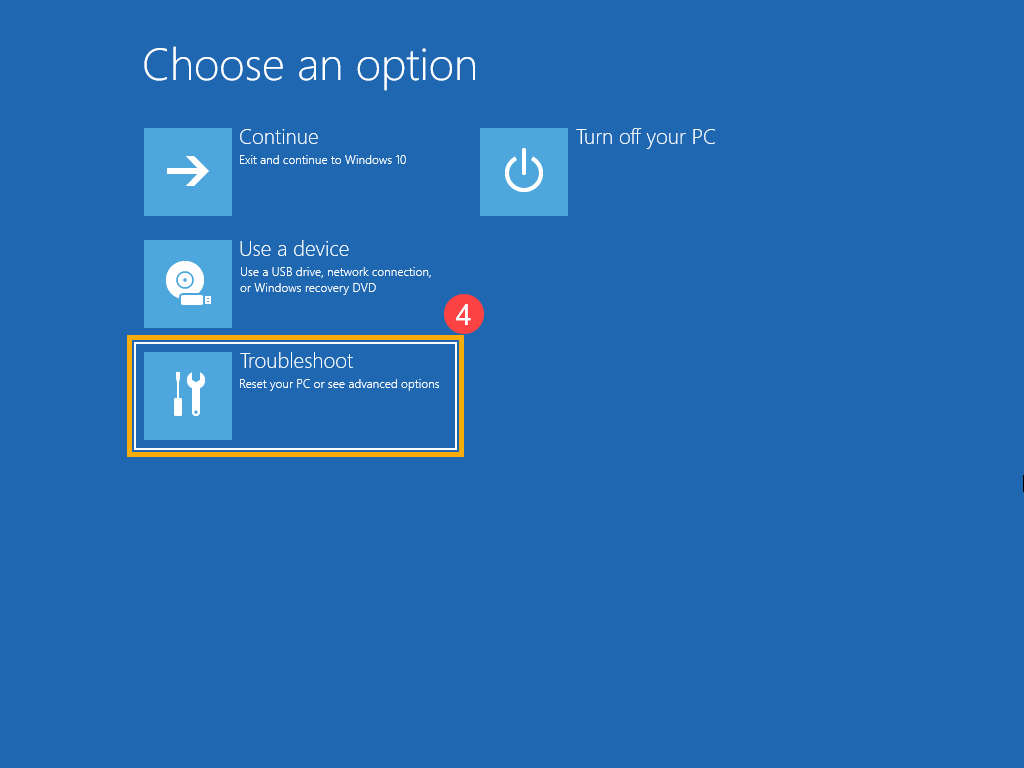
- Выберите [Дополнительные параметры] ⑤
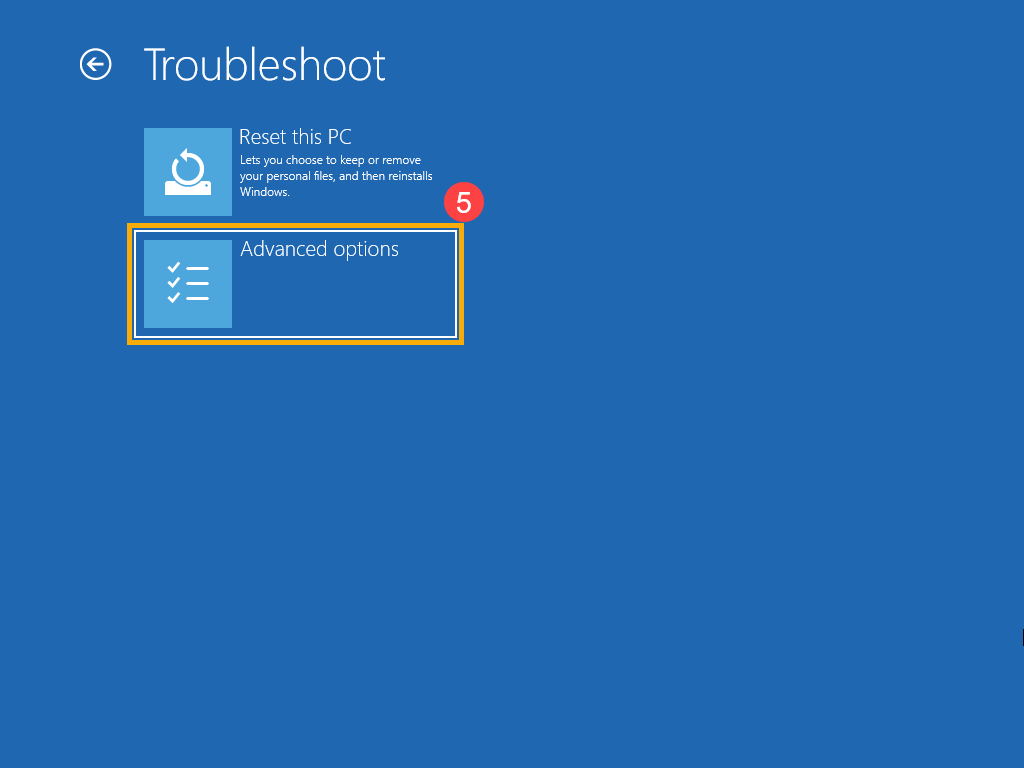
- Выберите [Настройки прошивки UEFI] ⑥
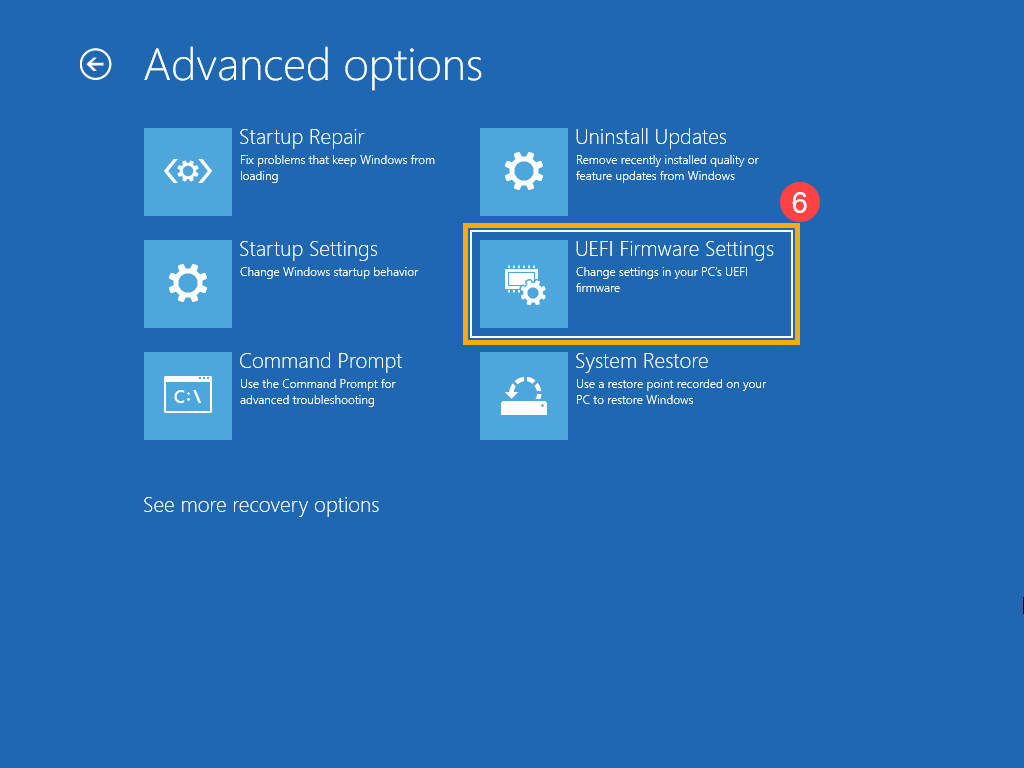
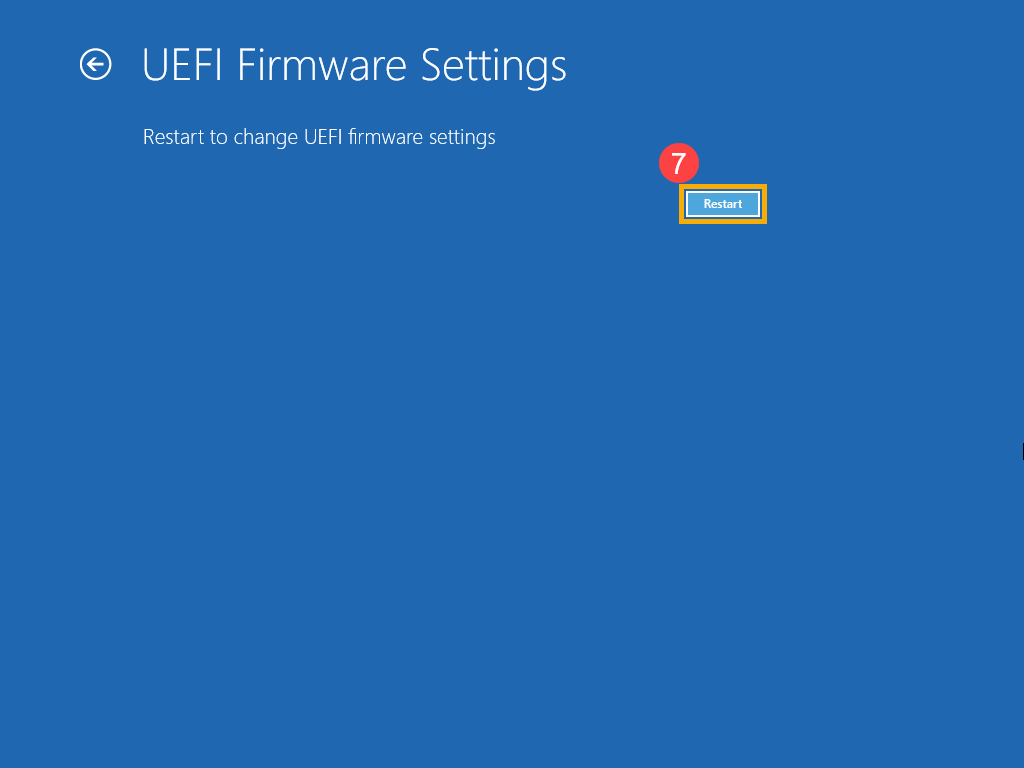
- Нажмите [Перезагрузка] ⑦ , Ваш компьютер войдет в конфигурацию BIOS после перезагрузки.
Пока компьютер не включен, нажмите и удерживайте кнопку [F2]  на клавиатуре, а затем нажмите [Кнопку питания]
 (Не отпускайте кнопку F2, пока не отобразится конфигурация BIOS).

Примечание: Для некоторых старых моделей настольных компьютеров может потребоваться нажать и удерживать клавишу [Del], и затем нажать кнопку питания для запуска, чтобы получить доступ к конфигурации BIOS.
[Windows 11/10] Настройка Windows Hello (биометрия, распознавание лица, сканер отпечатков пальцев)
Windows Hello — это более персональный и безопасный способ получить мгновенный доступ к устройствам Windows 11/10 с помощью отпечатков пальцев или распознавания лица. Вы сможете просто показать лицо или коснуться пальцем, не вводя пароль, чтобы разблокировать устройство.
Примечание: Варианты входа в Windows 11/10 могут отличаться в зависимости от разных устройств. Если Вы хотите войти с помощью отпечатков пальцев или распознавания лица, Ваш компьютер должен быть оснащен сканером отпечатков пальцев или камерой с инфракрасным (ИК) датчиком. Если Вы еще не настроили PIN-код, Вам нужно добавить PIN-код перед использованием других вариантов входа.
Пожалуйста, перейдите к соответствующей инструкции, исходя из текущей операционной системы Windows на Вашем компьютере:
Эта функция доступна только в некоторых моделях, оснащенных ИК-камерой. Если Вы не видите параметр входа в систему по лицу или этот параметр недоступен, это означает, что на Вашем компьютере нет ИК-камеры.
Вы можете найти технические характеристики Вашего компьютера на сайте ASUS
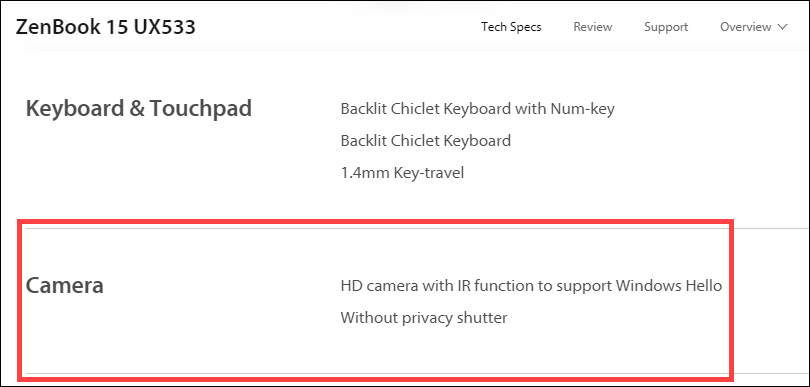

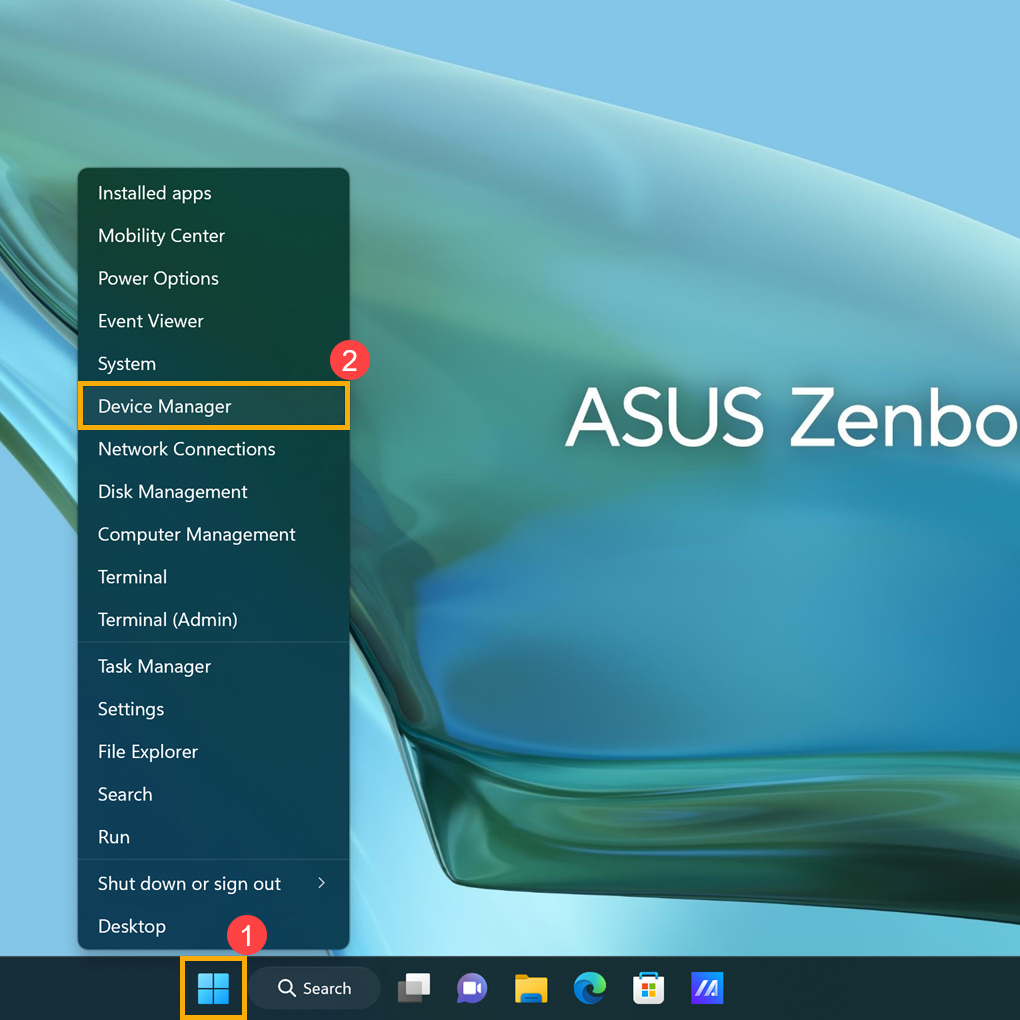
Также Вы можете проверить Диспетчер Устройств, чтобы узнать, оснащен ли Ваш компьютер ИК-камерой. Щелкните правой кнопкой мыши значок [Пуск] на Панели Задач ① и выберите [Диспетчер Устройств] ② .
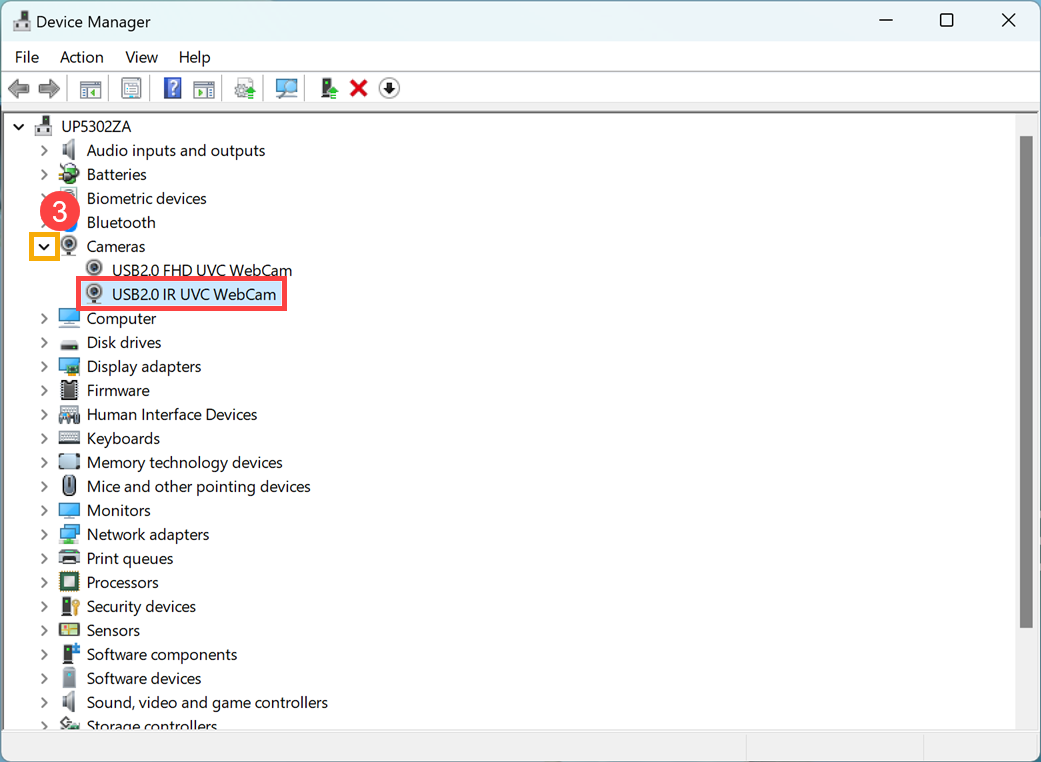
Откройте раздел [Камеры] ③ , чтобы увидеть, есть ли на Вашем компьютере ИК-камера
Настройка распознавания лица
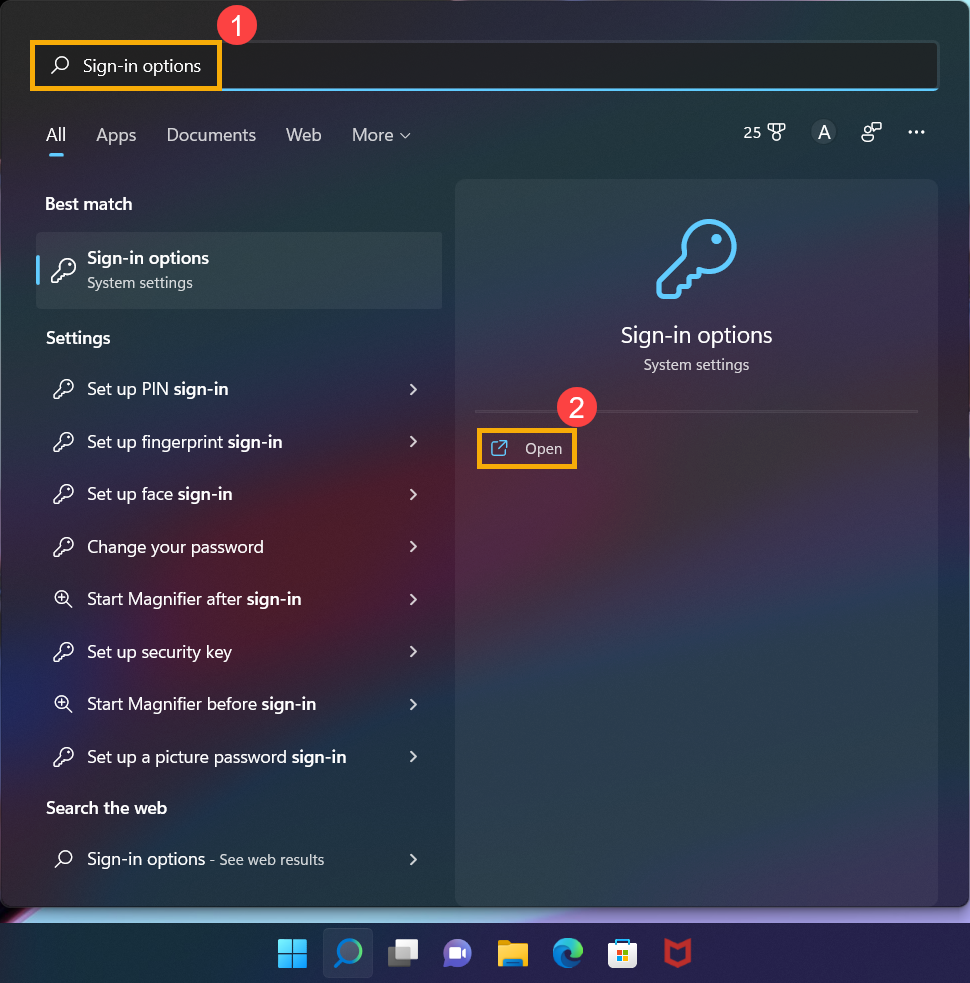
- Введите и найдите [Параметры входа] ① в строке поиска Windows, затем нажмите [Открыть] ② .
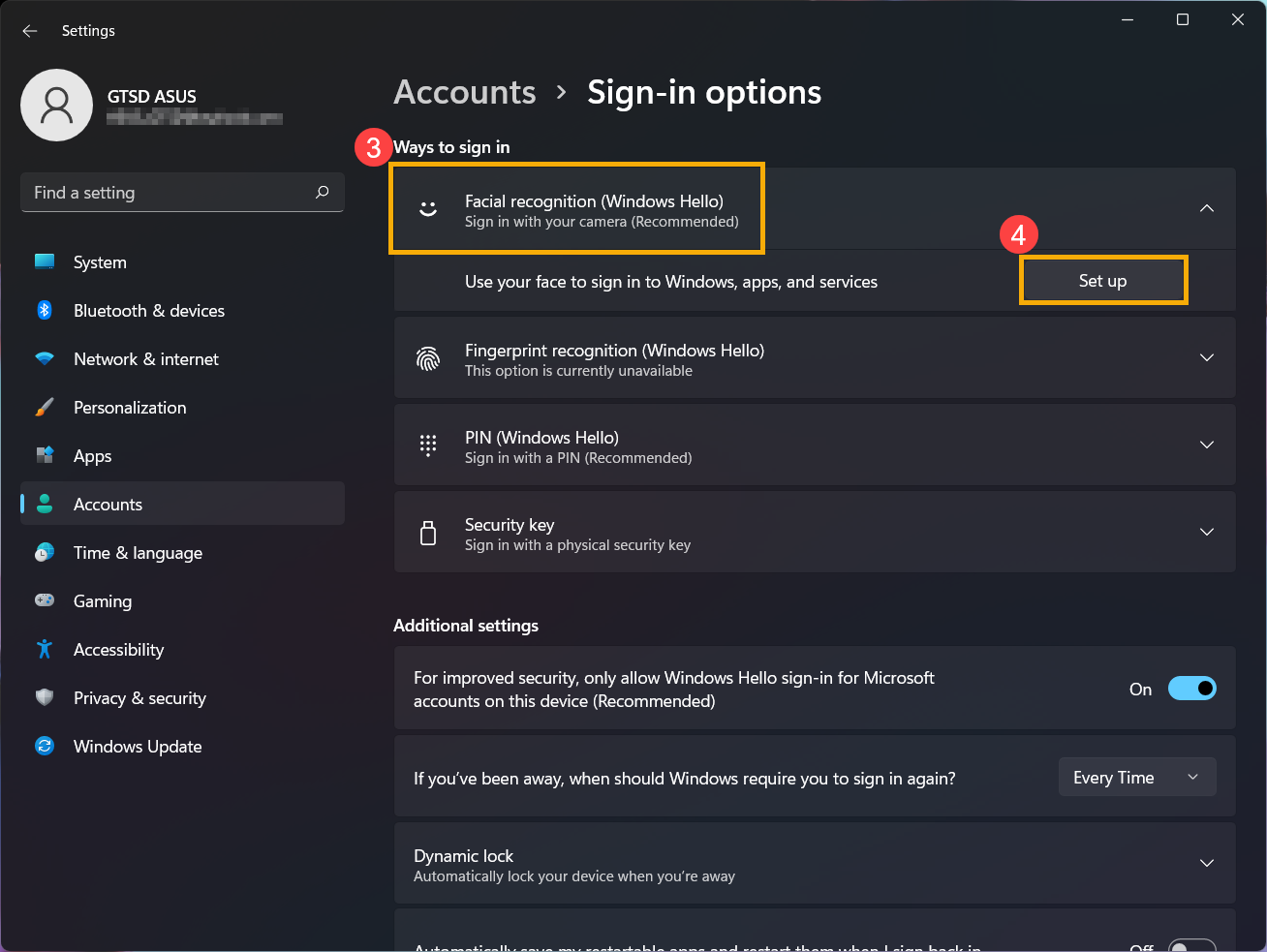
- Выберите [Распознавание лиц (Windows Hello)] ③ и нажмите [Настроить] ④ .
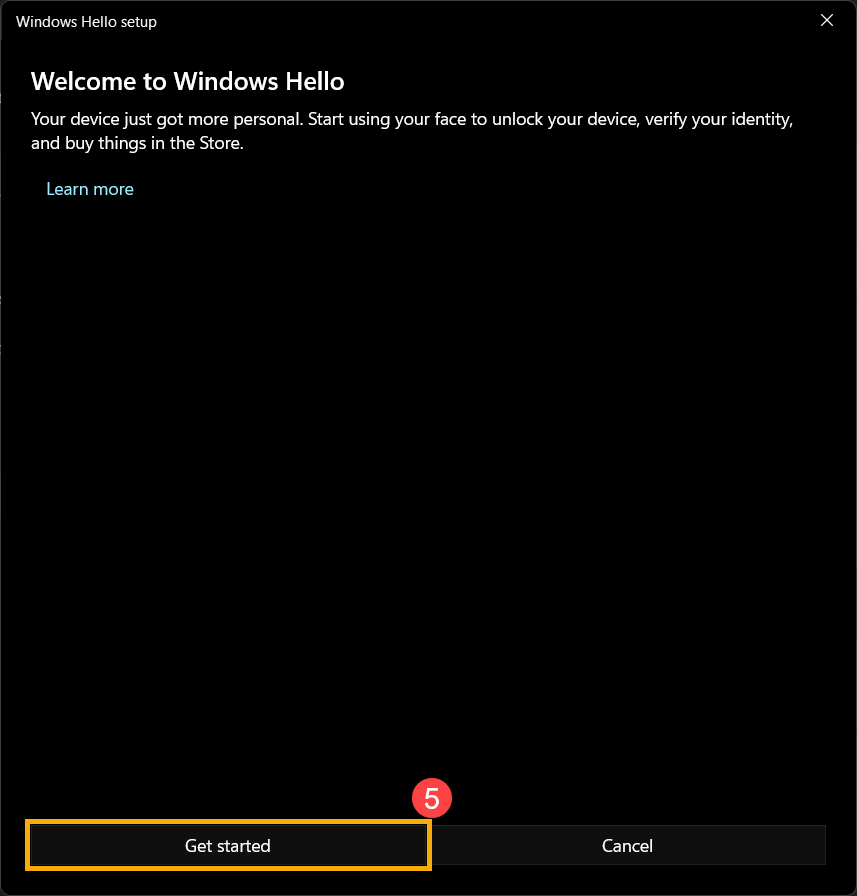
- Выберите [Начать] ⑤ .
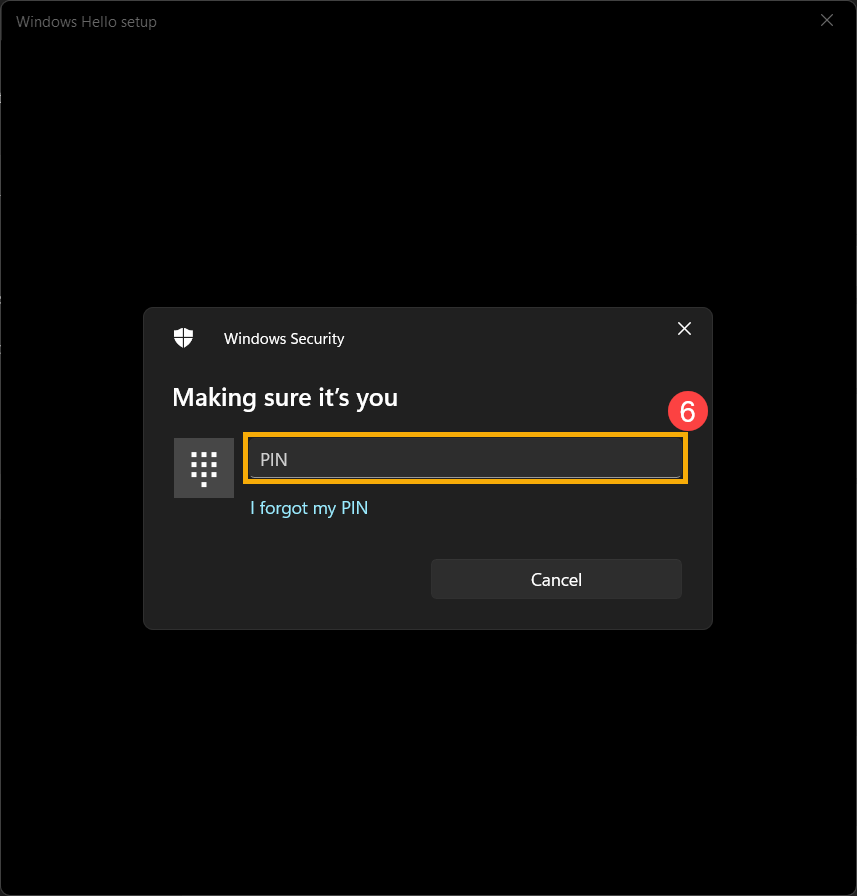
- Введите PIN-код, который Вы используете в настоящее время для подтверждения Вашей личности ⑥ .
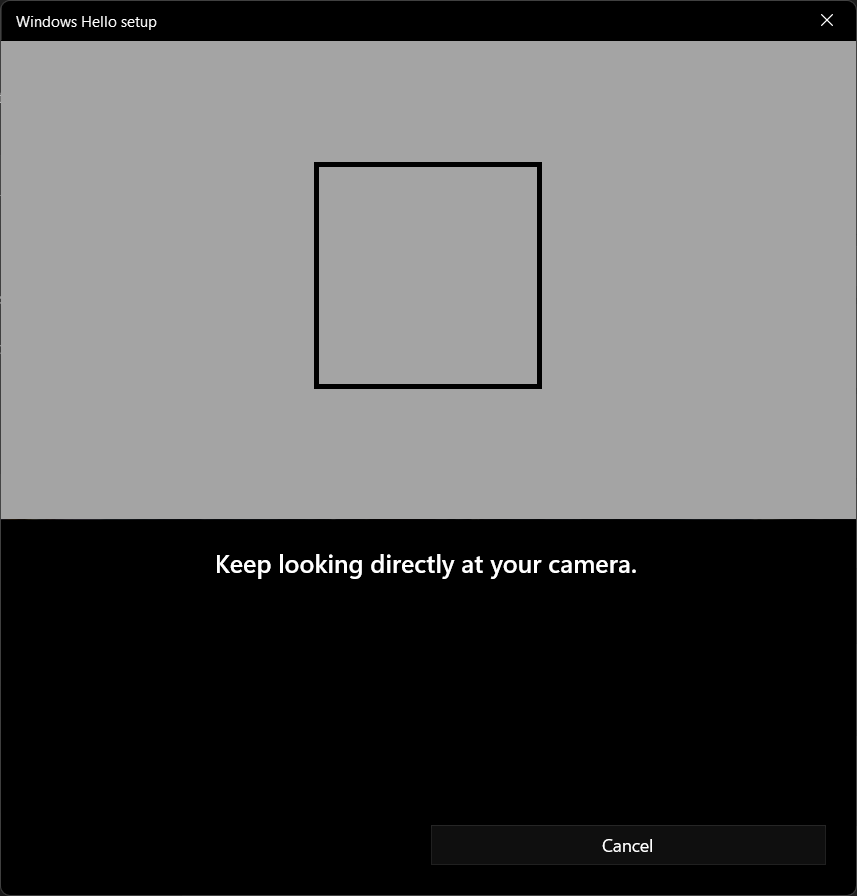
- Пожалуйста, поместите свое лицо в центр кадра, который появится на экране, чтобы камера захватила Ваши черты лица.
- Распознавание Вашего лица завершено, нажмите [Закрыть] ⑦ .
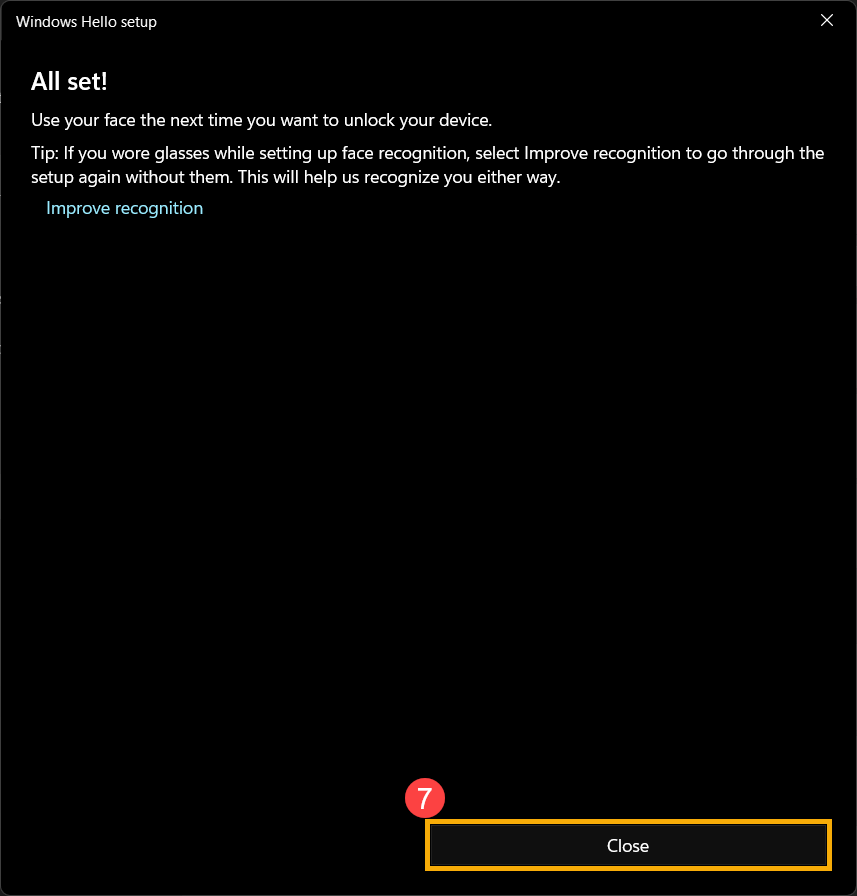
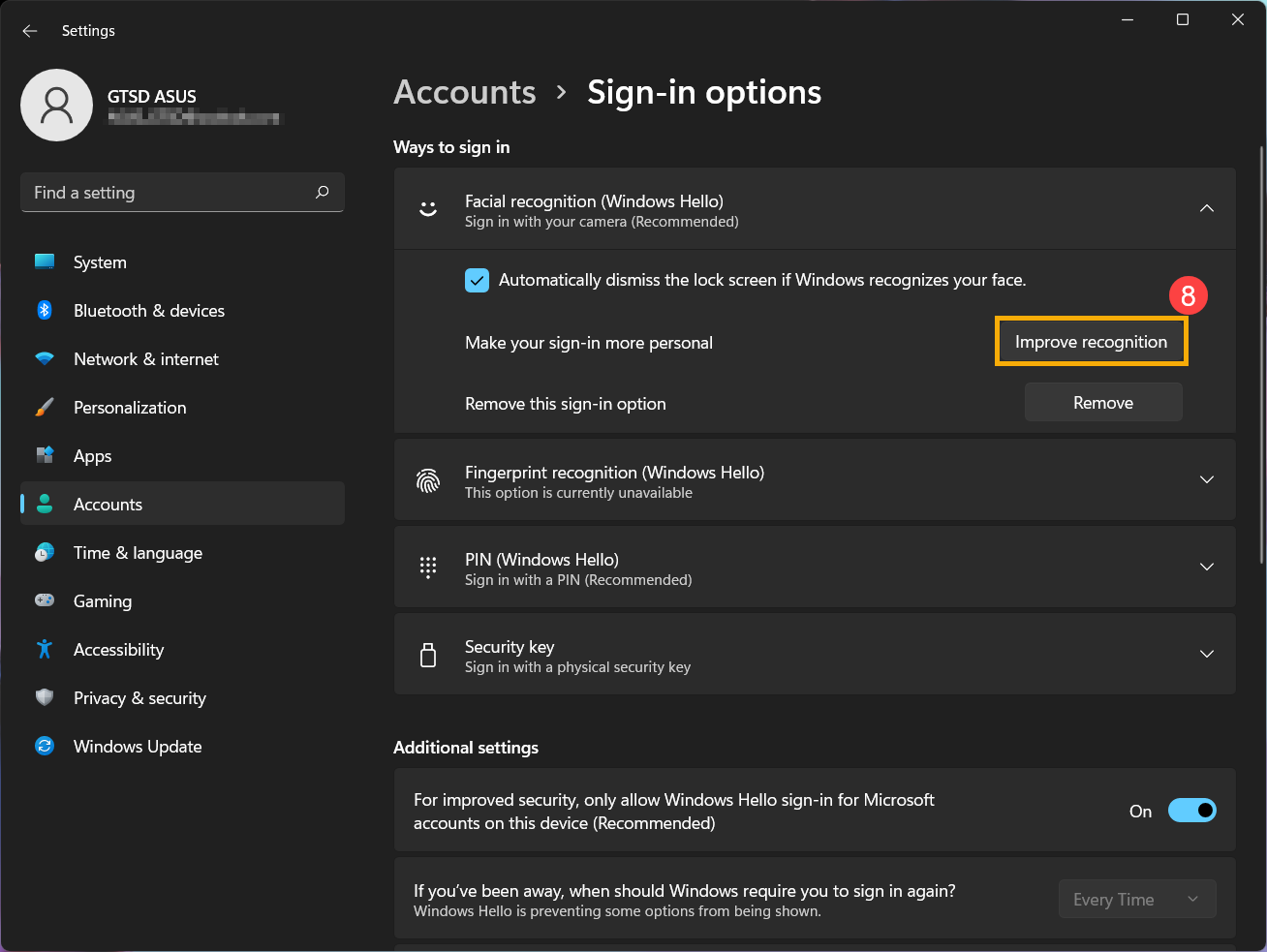
- Настройка лицевого входа завершена. Существует еще одна опция [Улучшить распознавание] ⑧ , эта функция позволяет Вам сохранять фото в очках и без них. Если во время настройки распознавания лиц Вы были в очках, выберите этот параметр, чтобы снова выполнить настройку без них. Это поможет Windows распознавать Вас независимо от того, носите Вы очки или нет.
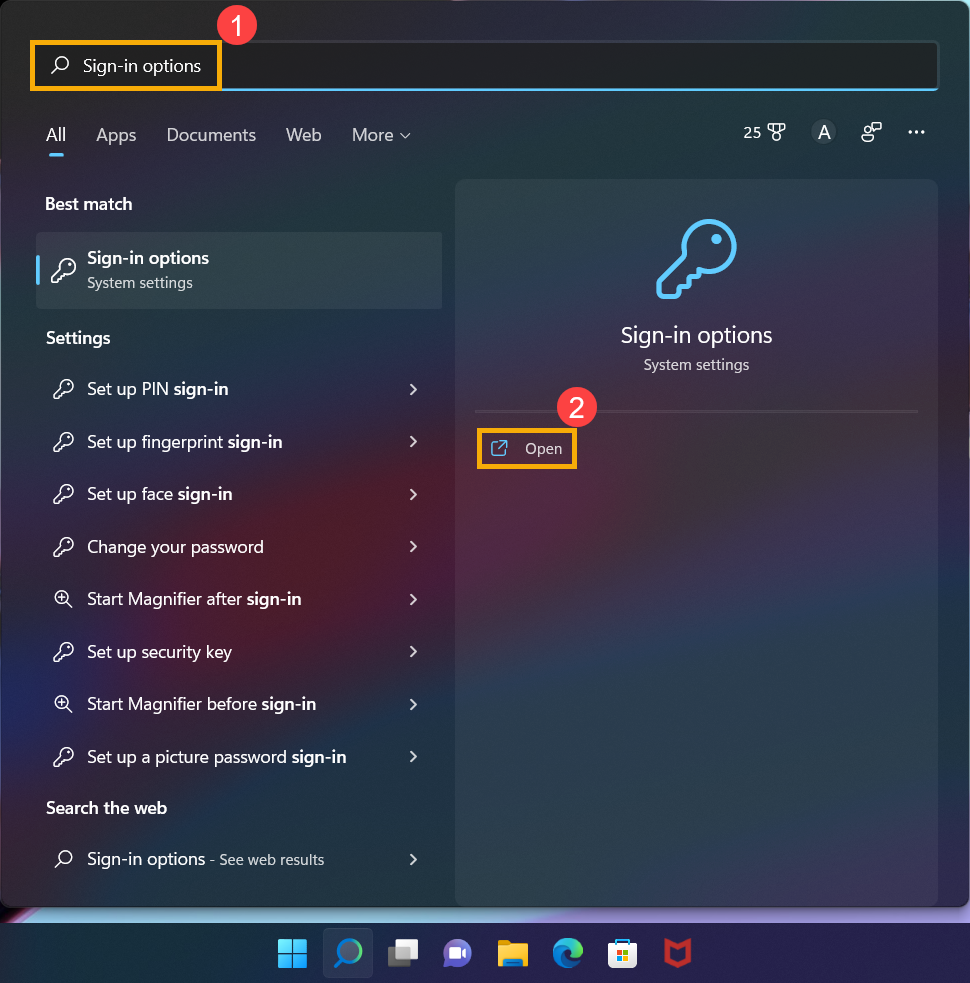
- Введите и найдите [Параметры входа] ① в строке поиска Windows, затем нажмите [Открыть] ② .
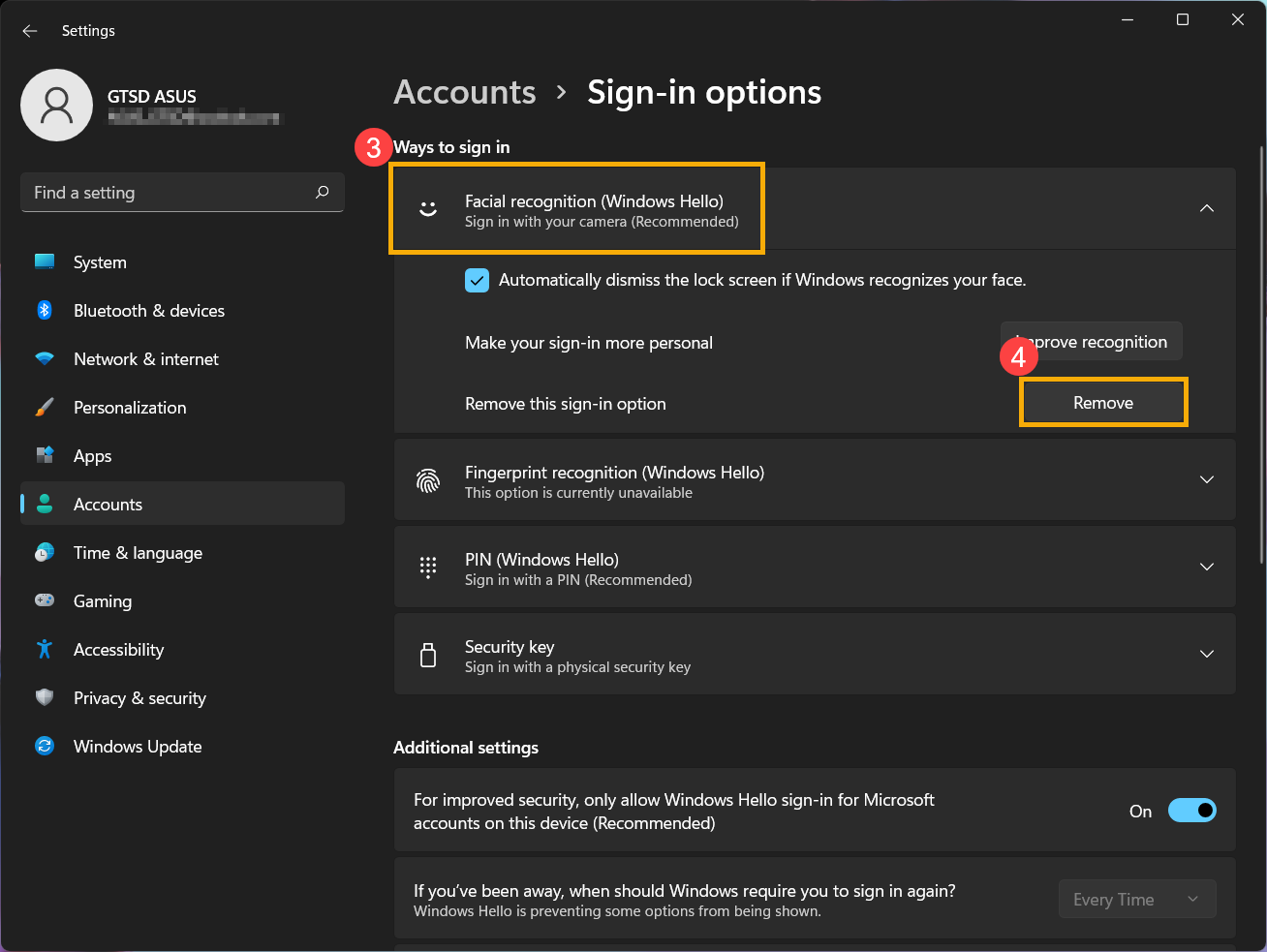
- Выберите [Распознавание лиц (Windows Hello)] ③ и нажмите [Удалить] ④ , функция входа по лицу будет удалена.
Эта функция доступна только на некоторых моделях, оснащенных сканером отпечатков пальцев. Если Вы не видите параметр входа по отпечатку пальца или этот параметр недоступен, это означает, что на Вашем компьютере нет сканера отпечатков пальцев.
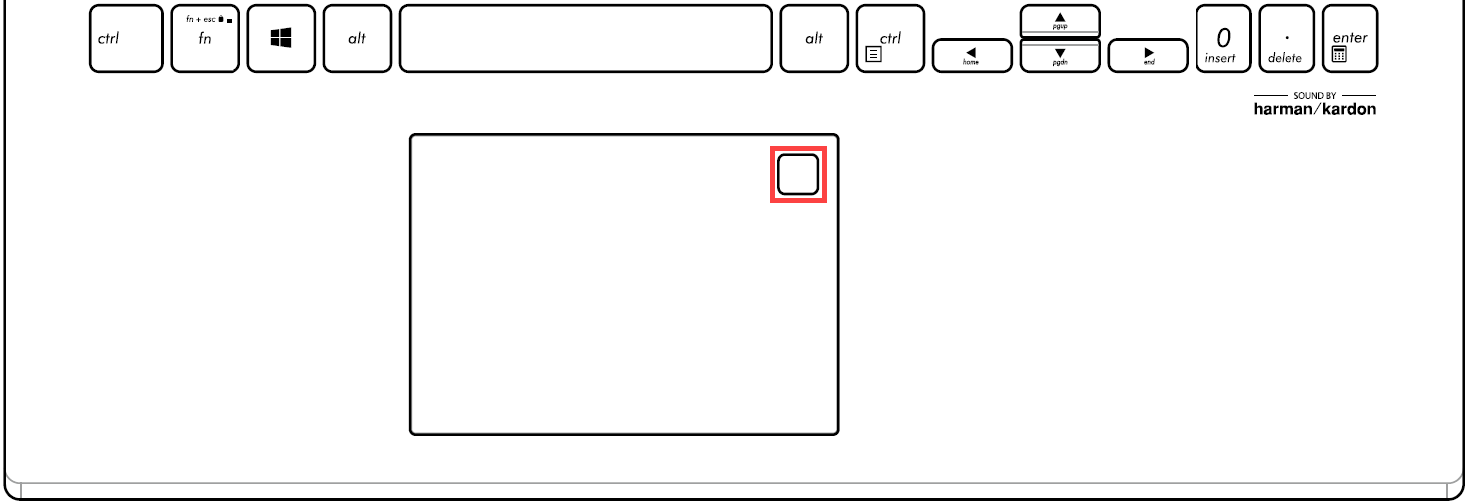
Пожалуйста, найдите сканер отпечатков пальцев Вашего компьютера. Сканер отпечатков пальцев большинства ноутбуков ASUS расположен на сенсорной панели.
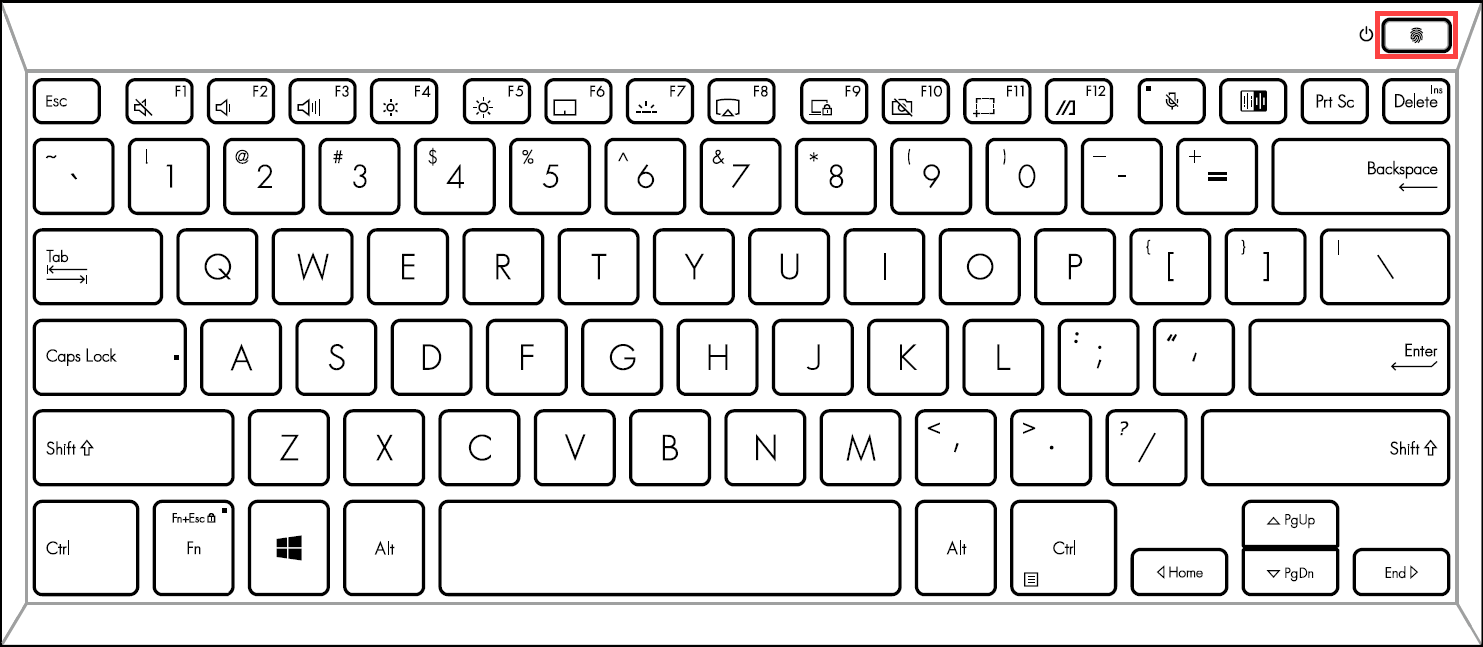
Датчик отпечатков пальцев был интегрирован в клавишу питания на некоторых ноутбуках ASUS.
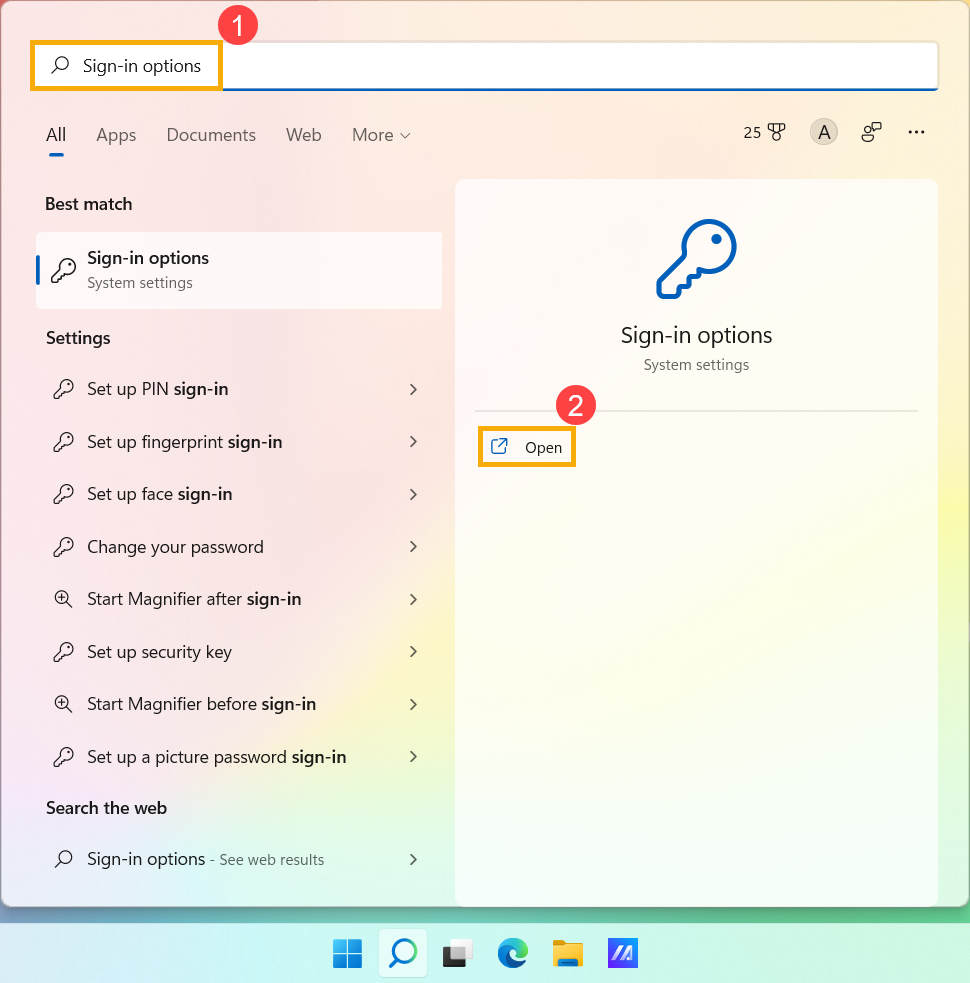
- Введите и найдите [Параметры входа] ① в строке поиска Windows, затем нажмите [Открыть] ② .
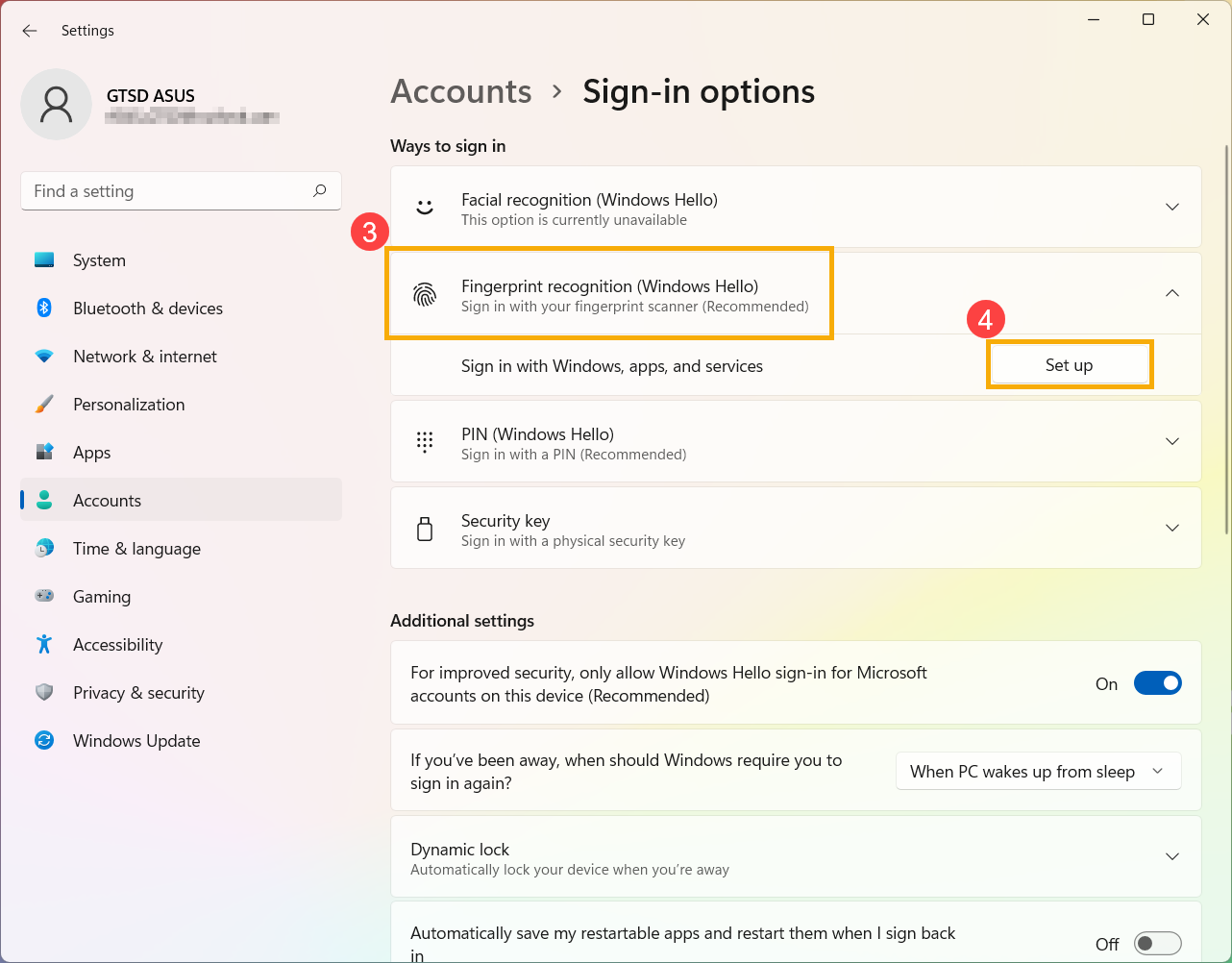
- Выберите [Распознавание отпечатков пальцев (Windows Hello)] ③ и нажмите [Настроить] ④ .
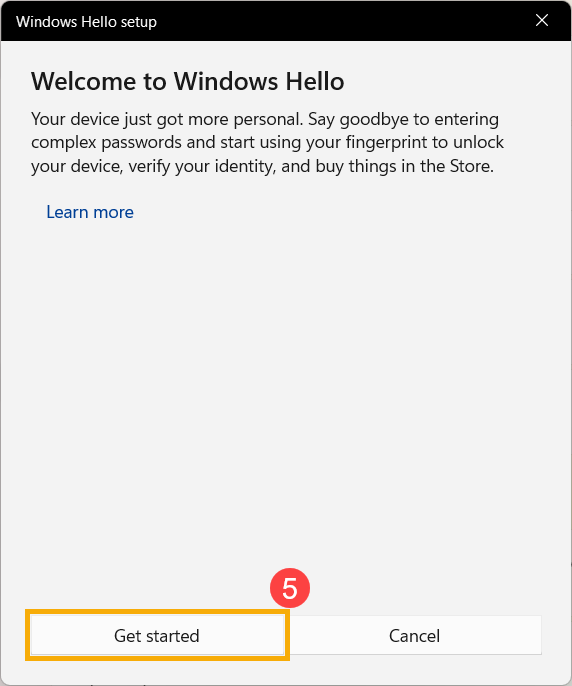
- Выберите [Начать] ⑤ .
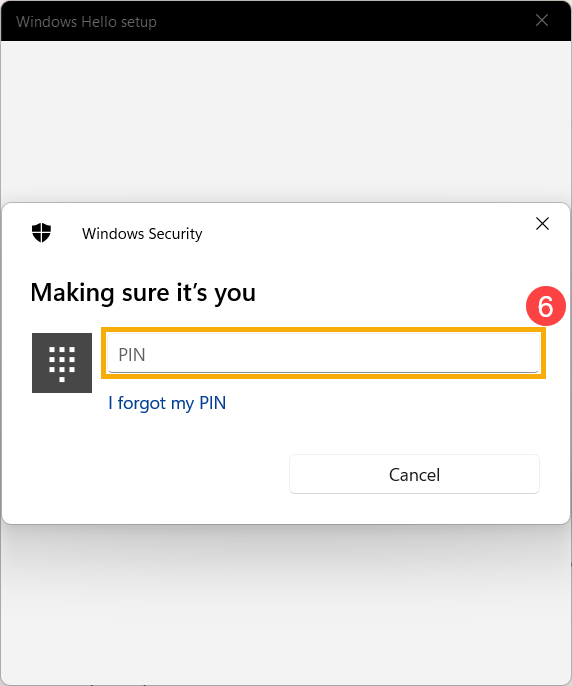
- Введите PIN-код, который Вы используете в настоящее время для подтверждения Вашей личности ⑥ .
- Убедитесь, что Ваши пальцы чистые и сухие, затем поднимите и положите только один палец на датчик.
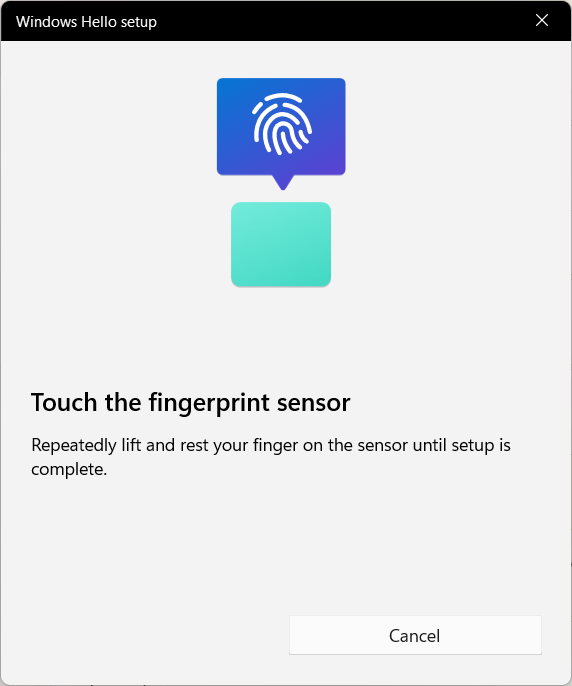
- Следуйте инструкциям на экране, чтобы несколько раз поднять и положить палец на датчик.
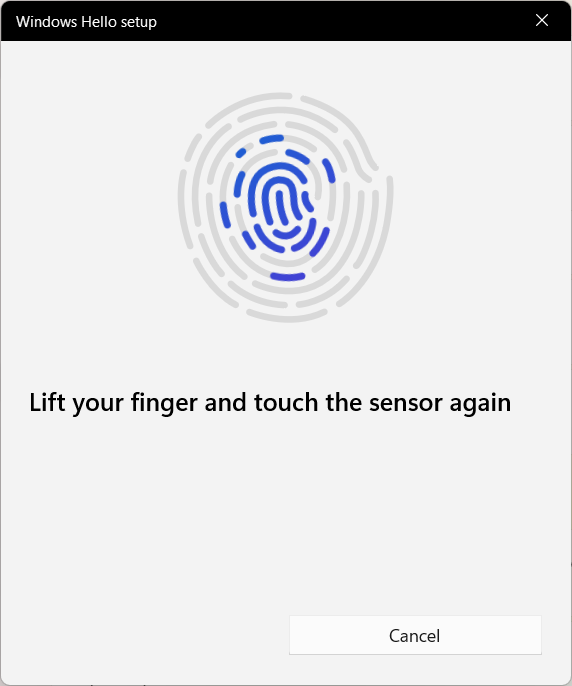
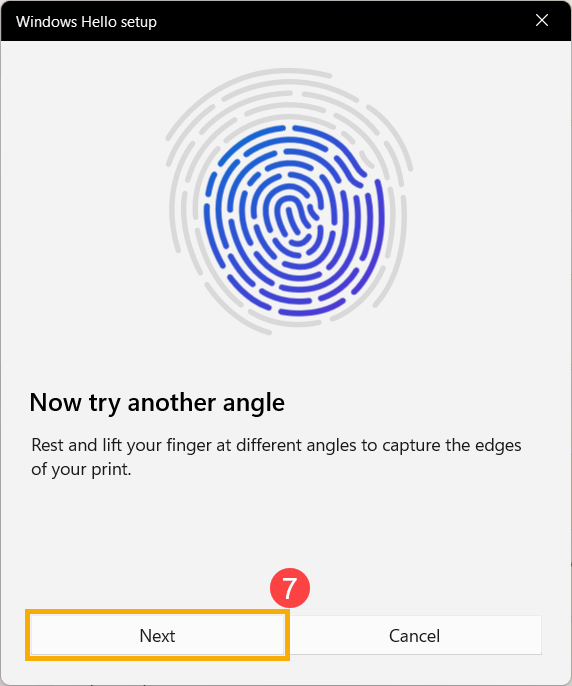
- Выберите [Далее] ⑦ и попробуйте использовать разные углы наклона пальца, чтобы захватить края отпечатка пальца при нажатии на датчик.
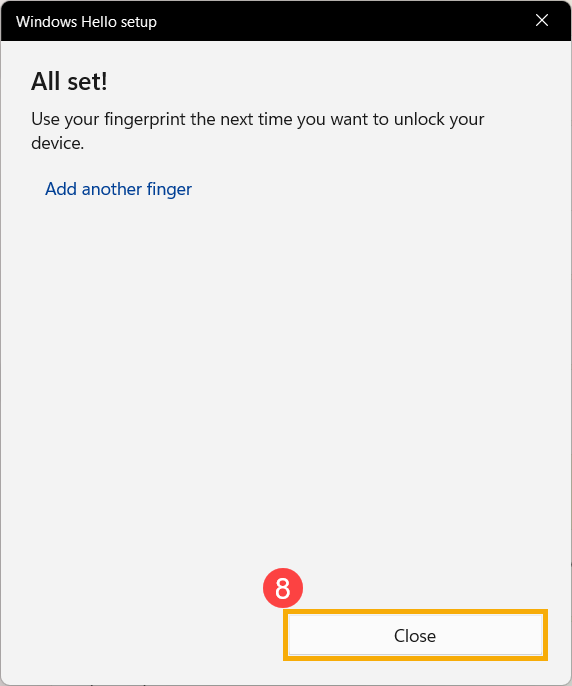
- Распознавание Вашего отпечатка пальца завершено, нажмите [Закрыть] ⑧ .
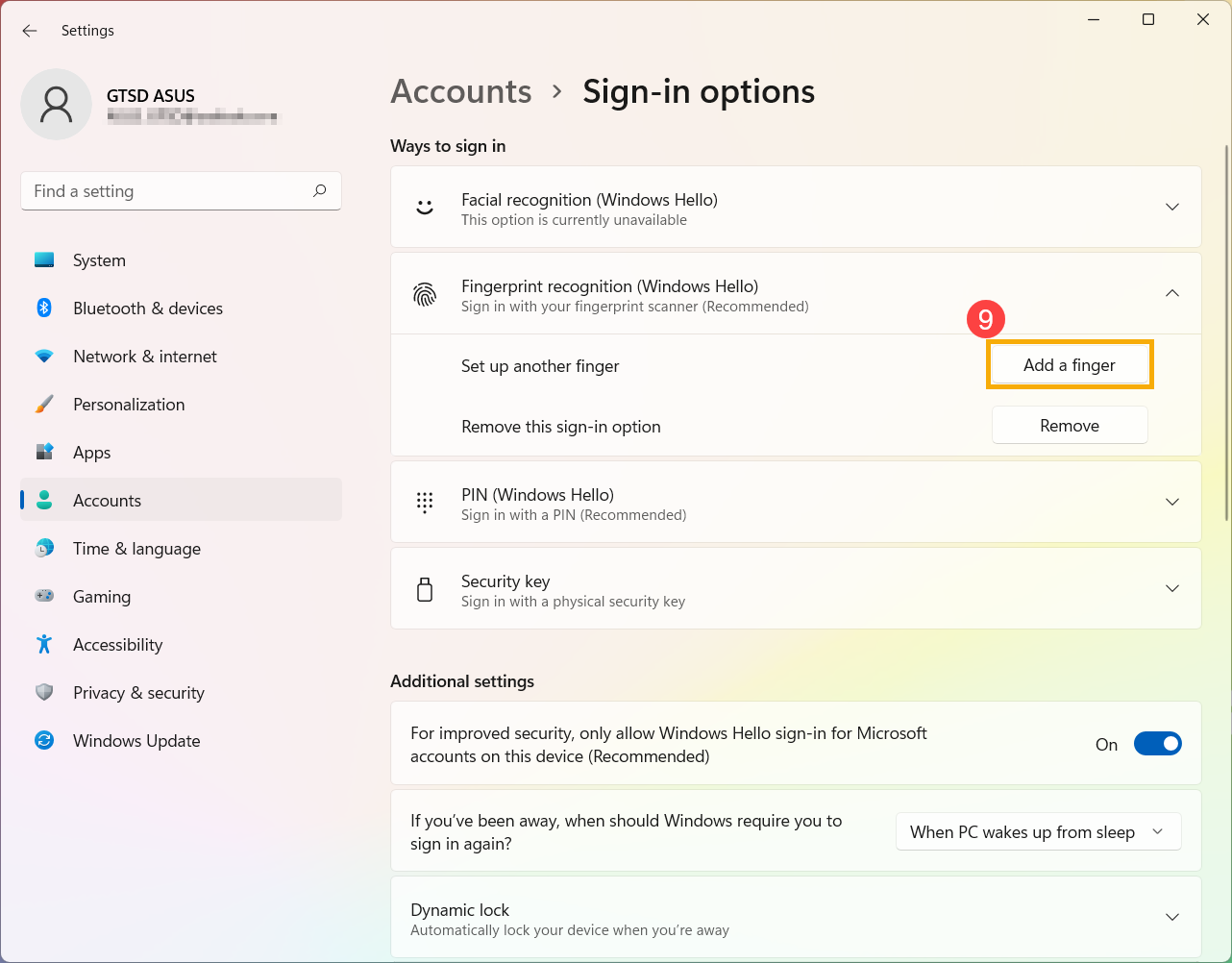
- Настройка входа по отпечатку пальца завершена. Существует еще одна опция [Добавить палец] ⑨ , Вы можете настроить отпечатки пальцев других пальцев.
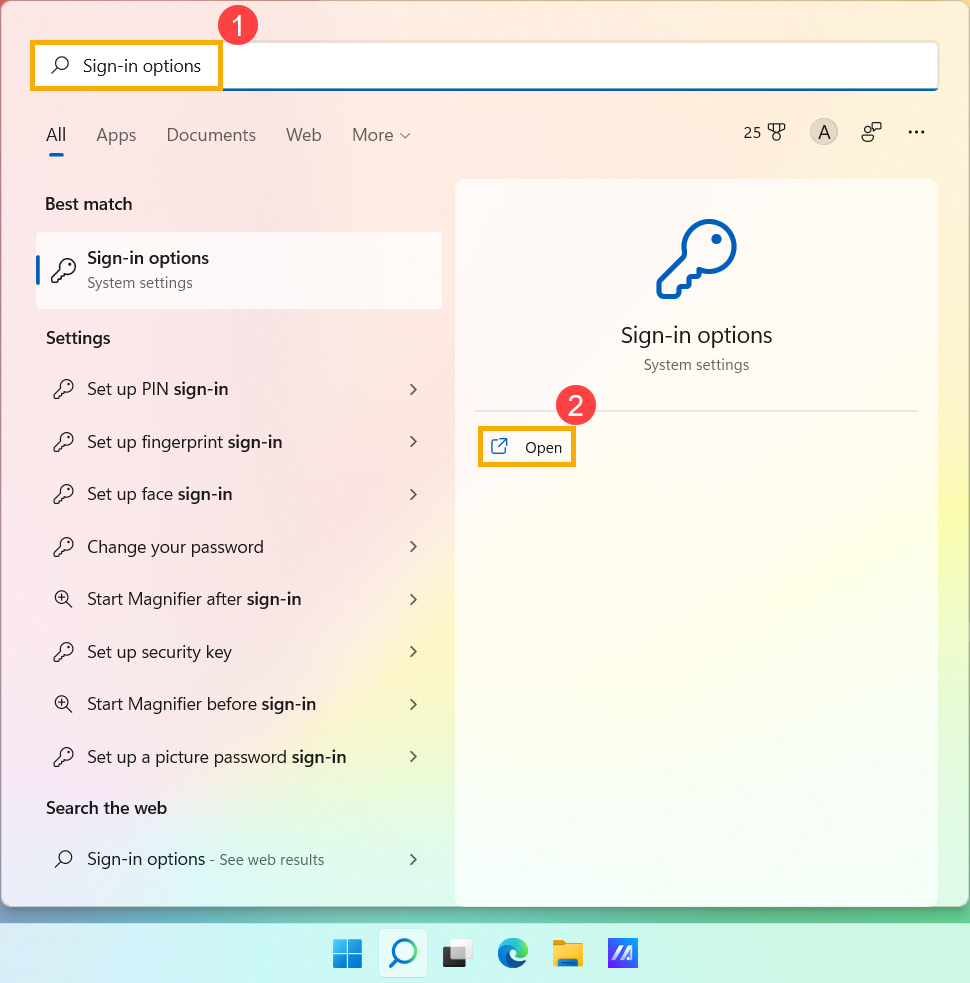
- Введите и найдите [Параметры входа] ① в строке поиска Windows, затем нажмите [Открыть] ② .
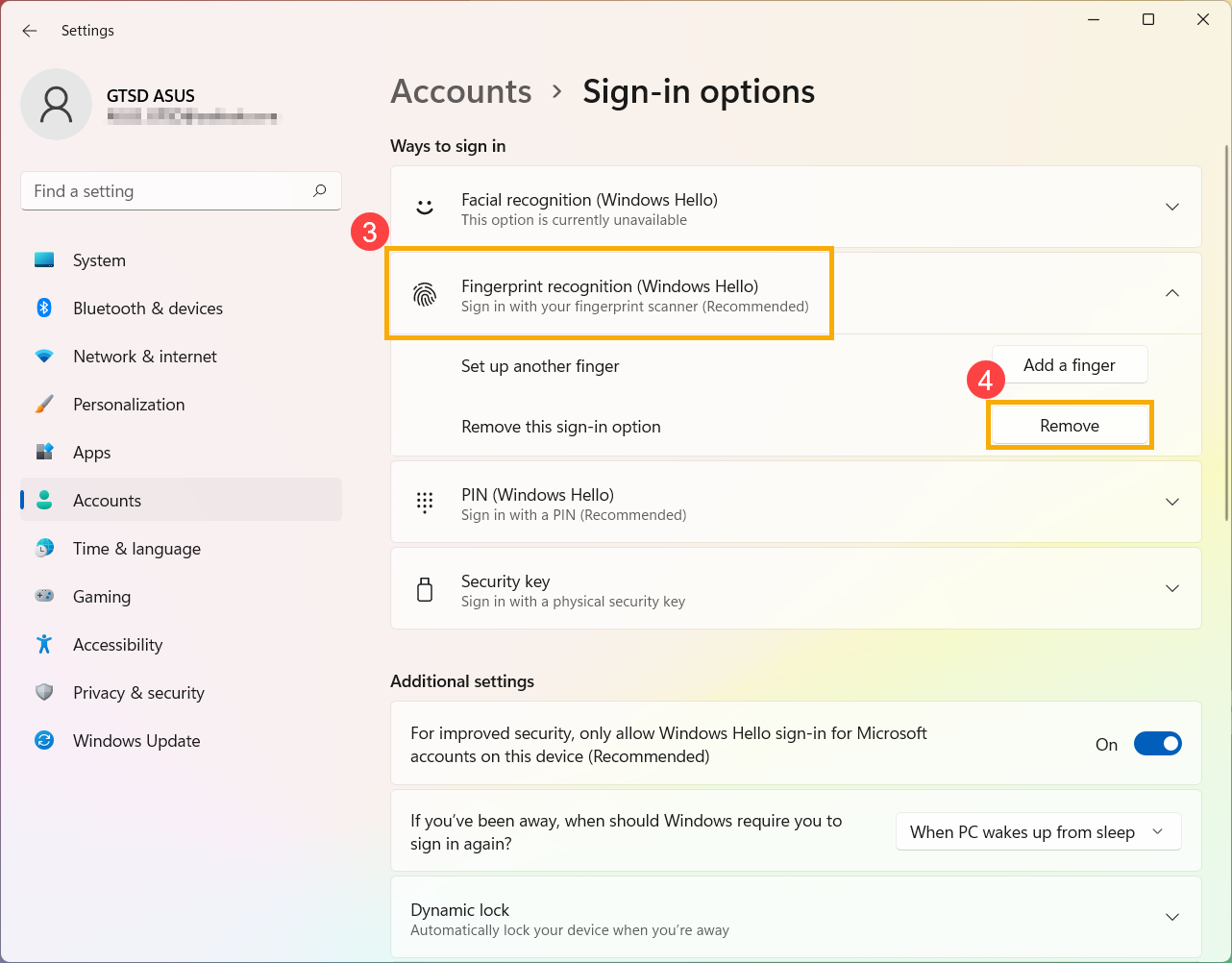
- Выберите [Распознавание отпечатков пальцев (Windows Hello)] ③ и нажмите [Удалить] ④ , функция входа по отпечатку пальца будет удалена.
Динамическая блокировка позволяет использовать устройства, сопряженные с Вашим компьютером, чтобы определить, когда Вы отсутствуете, и заблокировать компьютер вскоре после того, как сопряженное устройство выйдет за пределы диапазона Bluetooth. Эта функция усложняет доступ к Вашему устройству, если Вы отойдете от компьютера и забудете заблокировать его.
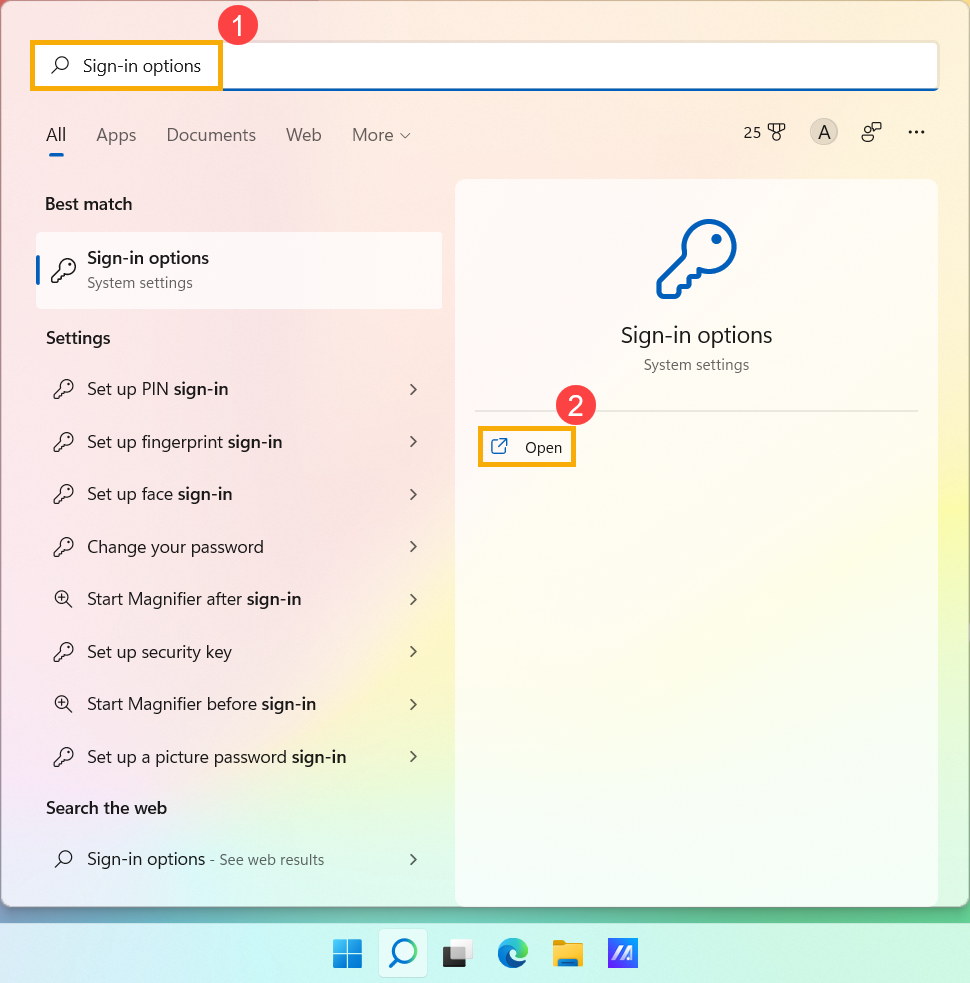
- Введите и найдите [Параметры входа] ① в строке поиска Windows, затем нажмите [Открыть] ② .
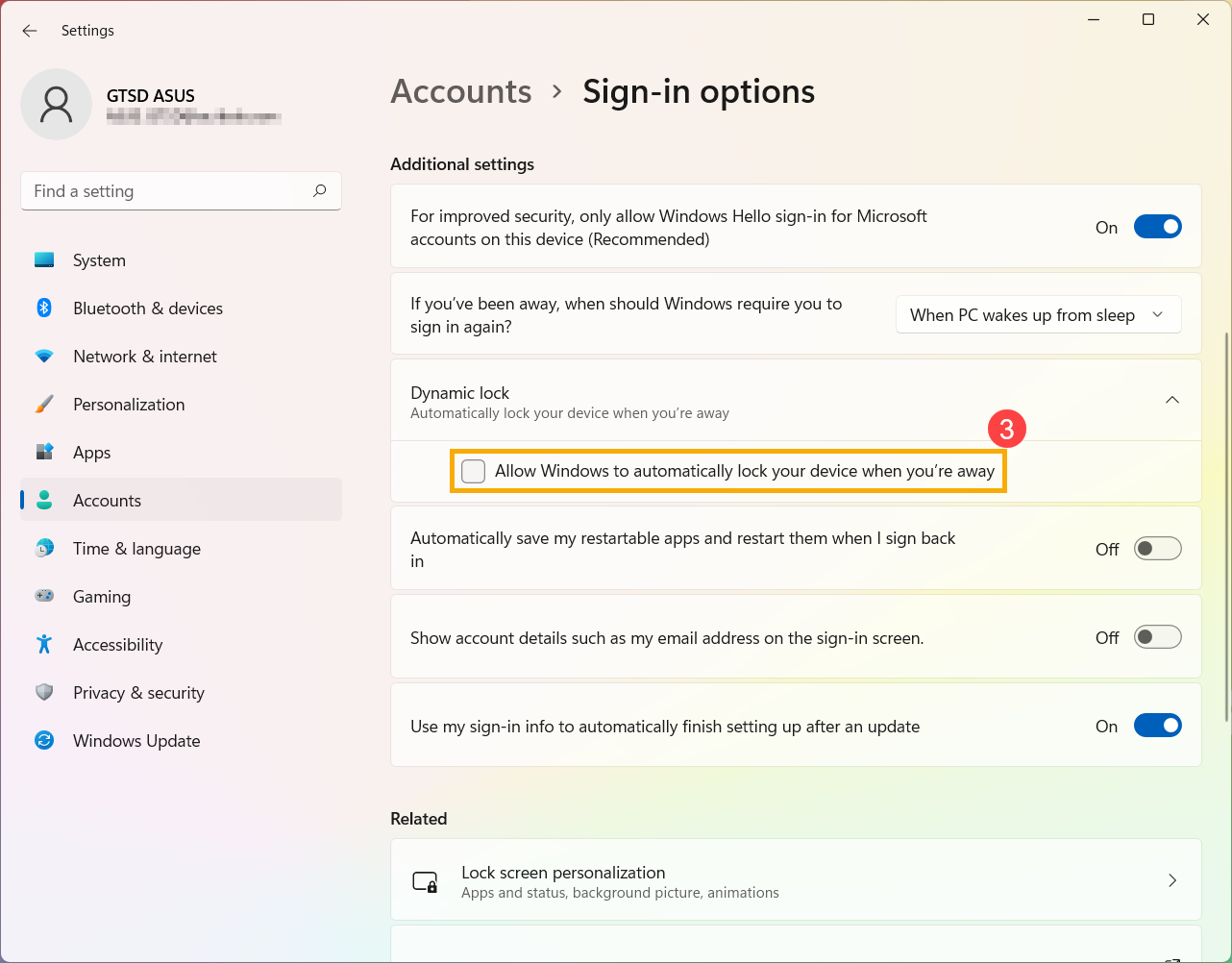
- В параметрах входа прокрутите вниз до раздела «Динамическая блокировка» и установите флажок [Разрешить Windows автоматически блокировать устройство, когда Вас нет] ③ .
- Если Вы видите уведомление о том, что динамическая блокировка не работает, потому что на Вашем ПК нет сопряженного телефона ④ , выберите [Bluetooth и устройства] ⑤ для сопряжения телефона с компьютером. Здесь Вы можете узнать больше о том, как установить сопряжение с Bluetooth .
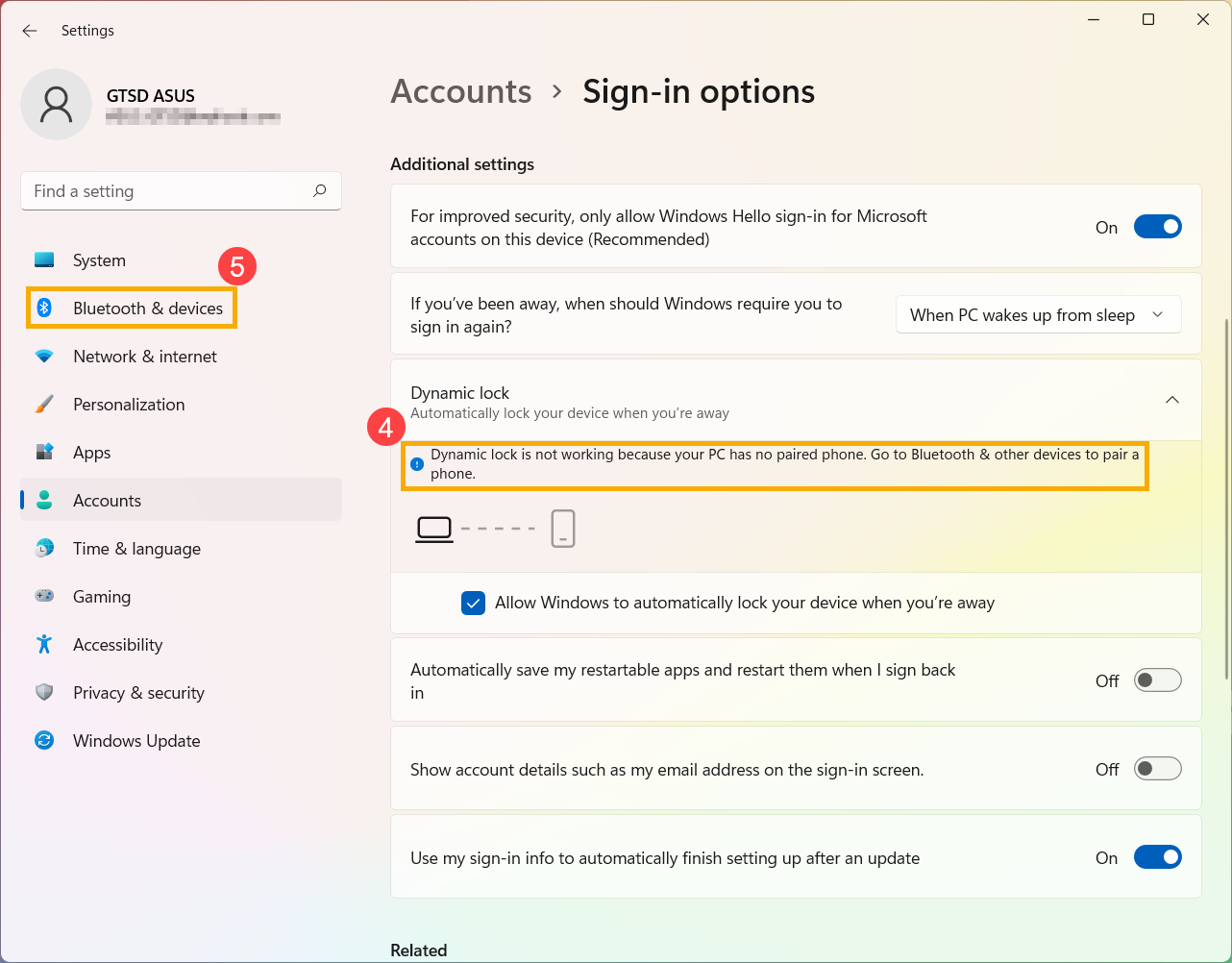
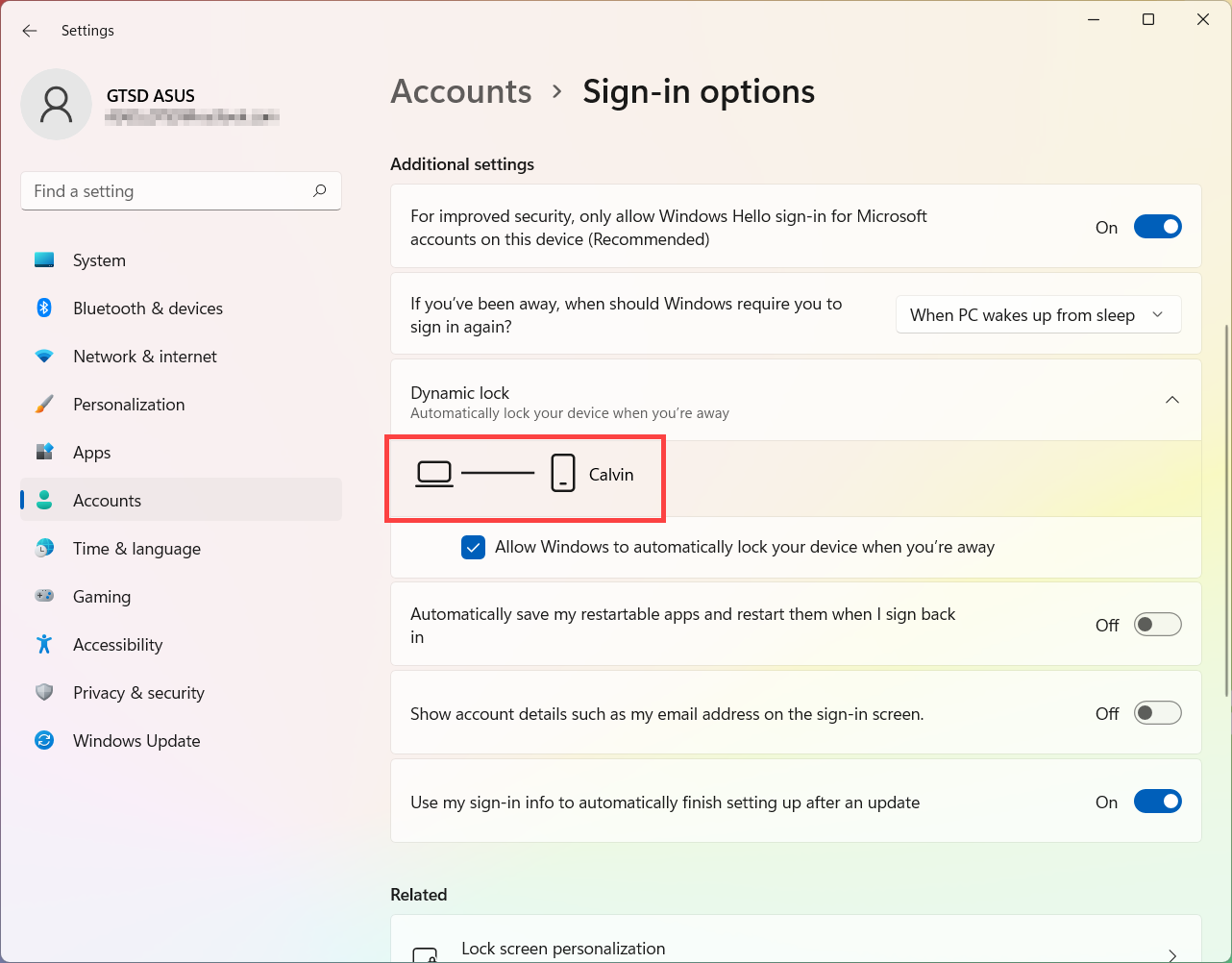
- После того, как сопряжение будет завершено, оно будет отображаться, как показано ниже. Пожалуйста, возьмите с собой телефон, когда уходите, и Ваш компьютер автоматически заблокируется примерно через минуту после того, как Вы выйдете из зоны действия Bluetooth.
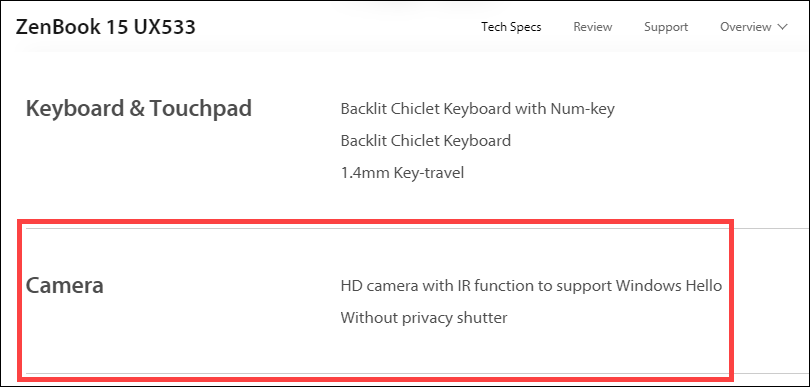
Эта функция доступна только на некоторых моделях, оснащенных ИК-камерой. Если Вы не видите параметр входа в систему по лицу или этот параметр недоступен, это означает, что на Вашем компьютере нет ИК-камеры.
Вы можете найти спецификацию Вашего устройства на официальном сайте ASUS

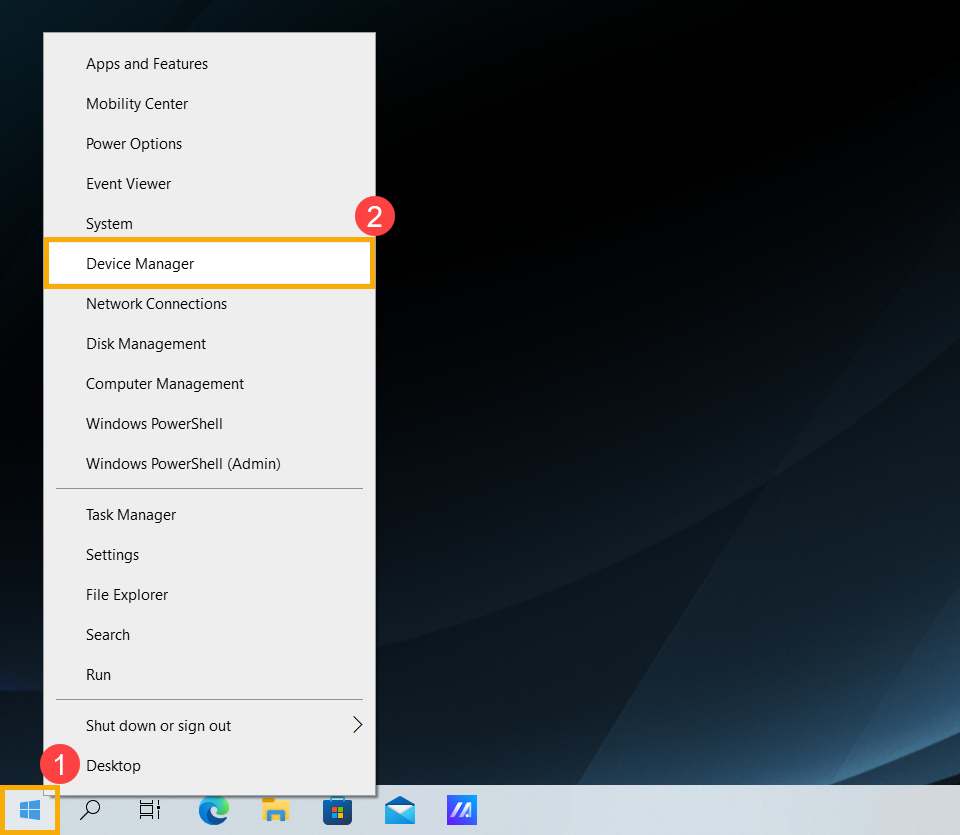
Также Вы можете проверить Диспетчер Устройств, чтобы узнать, оснащен ли Ваш компьютер ИК-камерой. Щелкните правой кнопкой мыши значок [Пуск] на Панели Задач ① и выберите [Диспетчер Устройств] ② .
Откройте раздел [Камеры] ③ , чтобы увидеть, есть ли на Вашем компьютере ИК-камера
Настройка распознавания лица
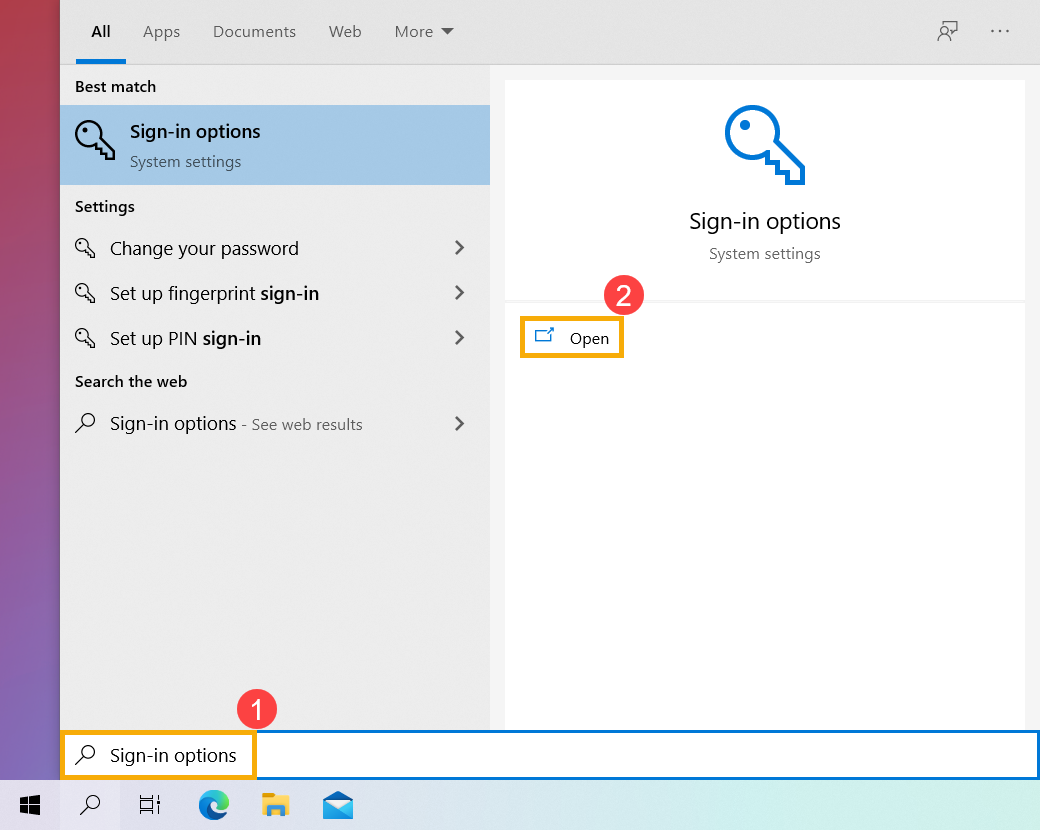
1. Укажите в поисковой строке Windows [Варианты входа] ① и нажмите [Открыть] ② .
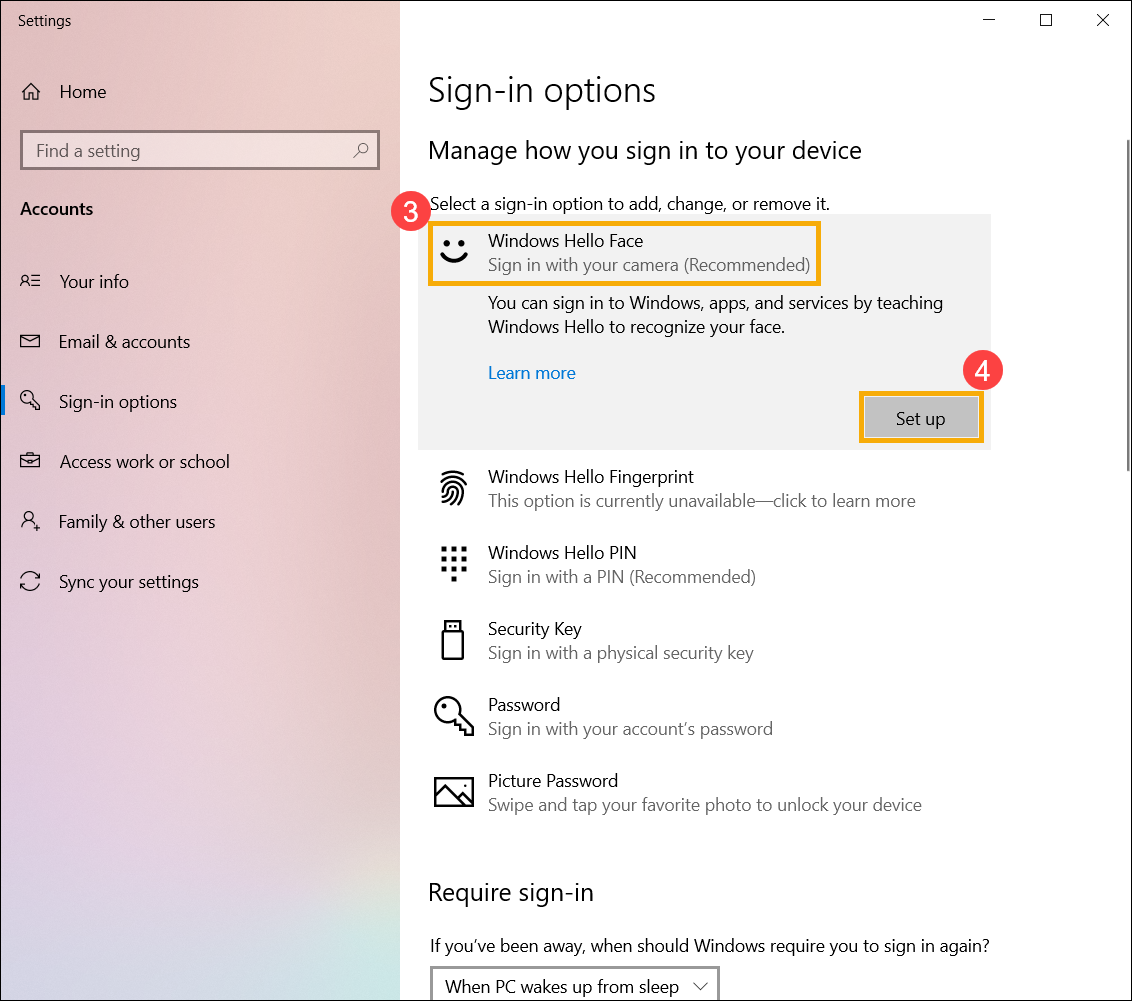
2. Выберите [Распознавание лиц Windows Hello] ③ и нажмите [Настройка] ④ .
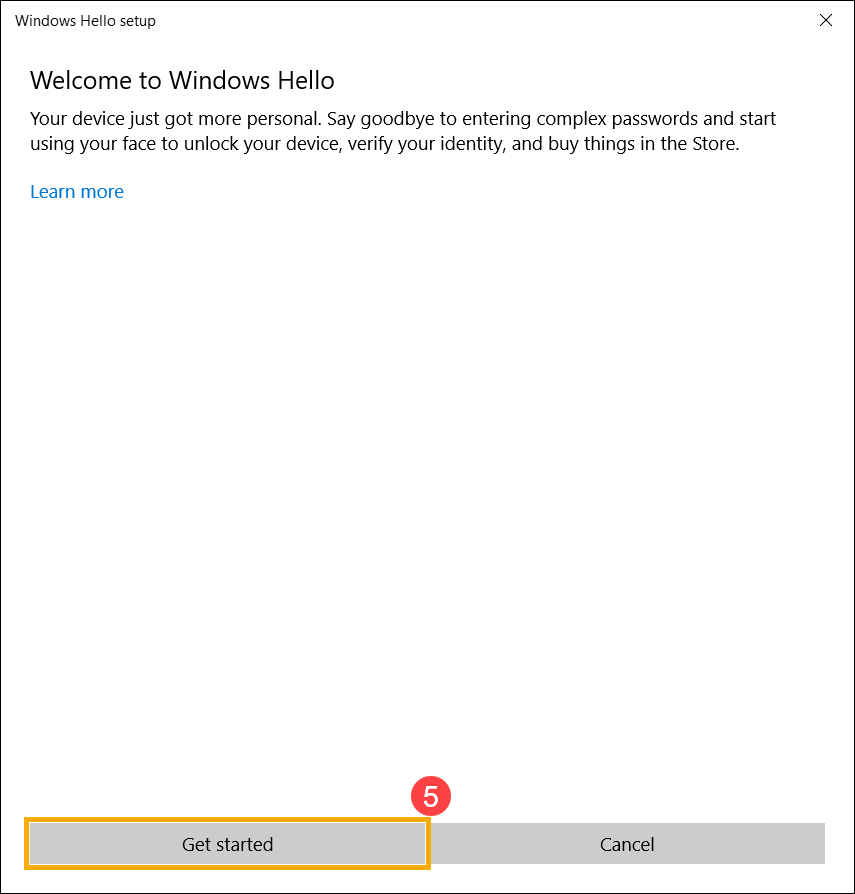
3. Выберите [Начать] ⑤ .
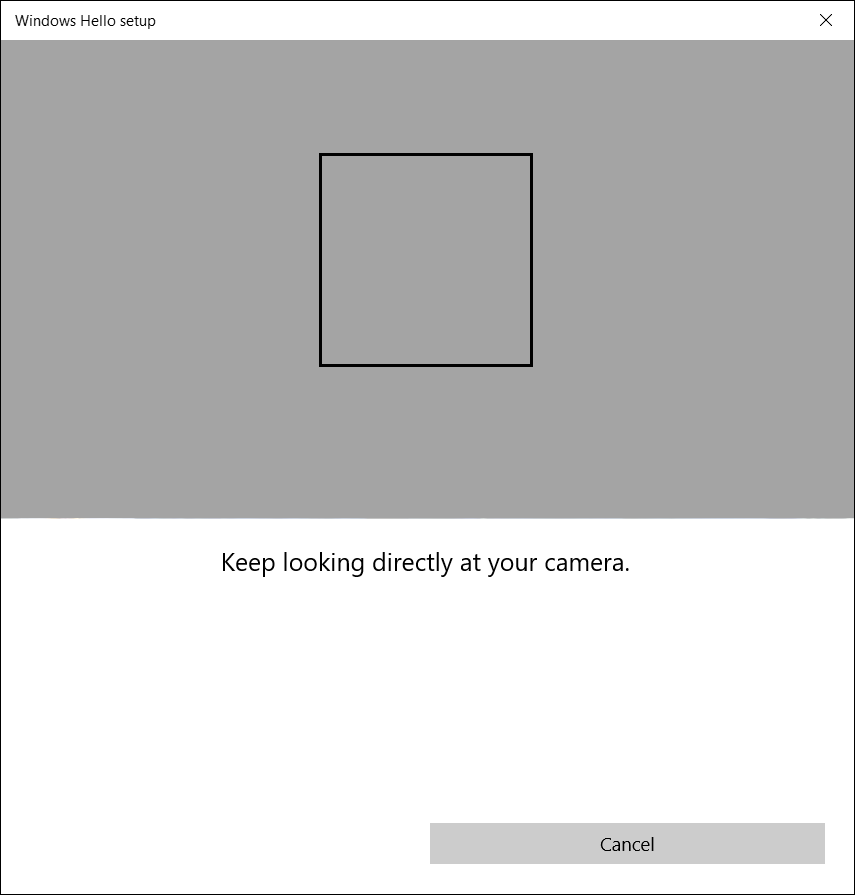
4. Расположите свое лицо в центре кадра, который появится на экране, и камера сохранит Ваши черты лица.
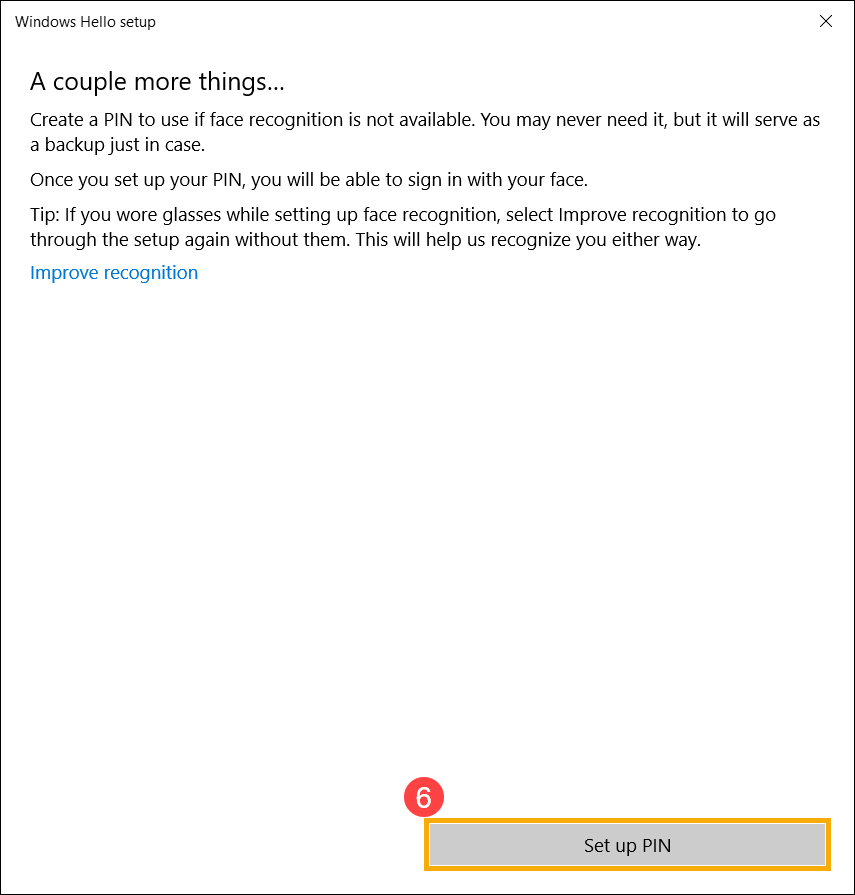
5. Распознавание Ваших черт лица завершено, выберите [настроить PIN] ⑥ чтобы создать PIN-код для входа, если функция распознавания лиц недоступна.
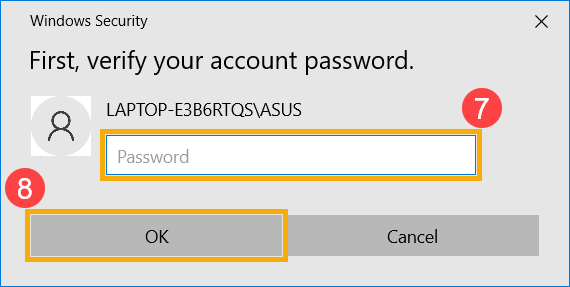
6. Укажите пароль от аккаунта ⑦ , нажмите [OK] ⑧ .
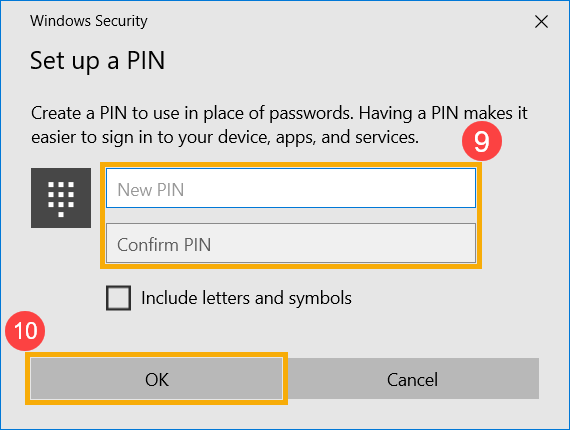
7. Пожалуйста, укажите новый PIN для настройки ⑨ и нажмите [OK] ⑩ .
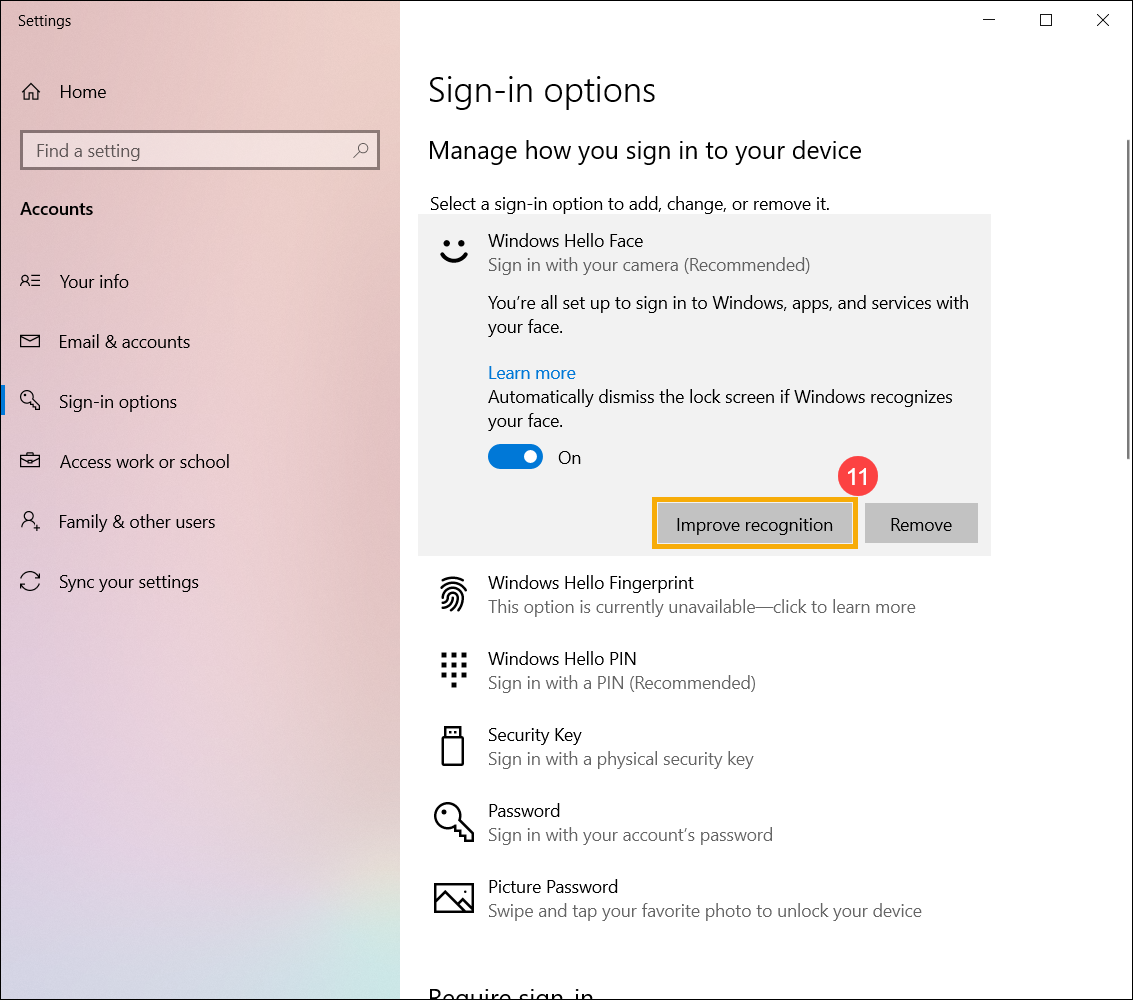
8. Настройка завершена. Есть еще вариант [Улучшить распознавание] ⑪ , эта функция позволяет зафиксировать распознавание как в очках, так и без них. Если Вы носили очки во время настройки распознавания лиц, выберите этот параметр, чтобы снова выполнить настройку без них. Это поможет Windows узнать Вас независимо от того, в очках Вы или нет.
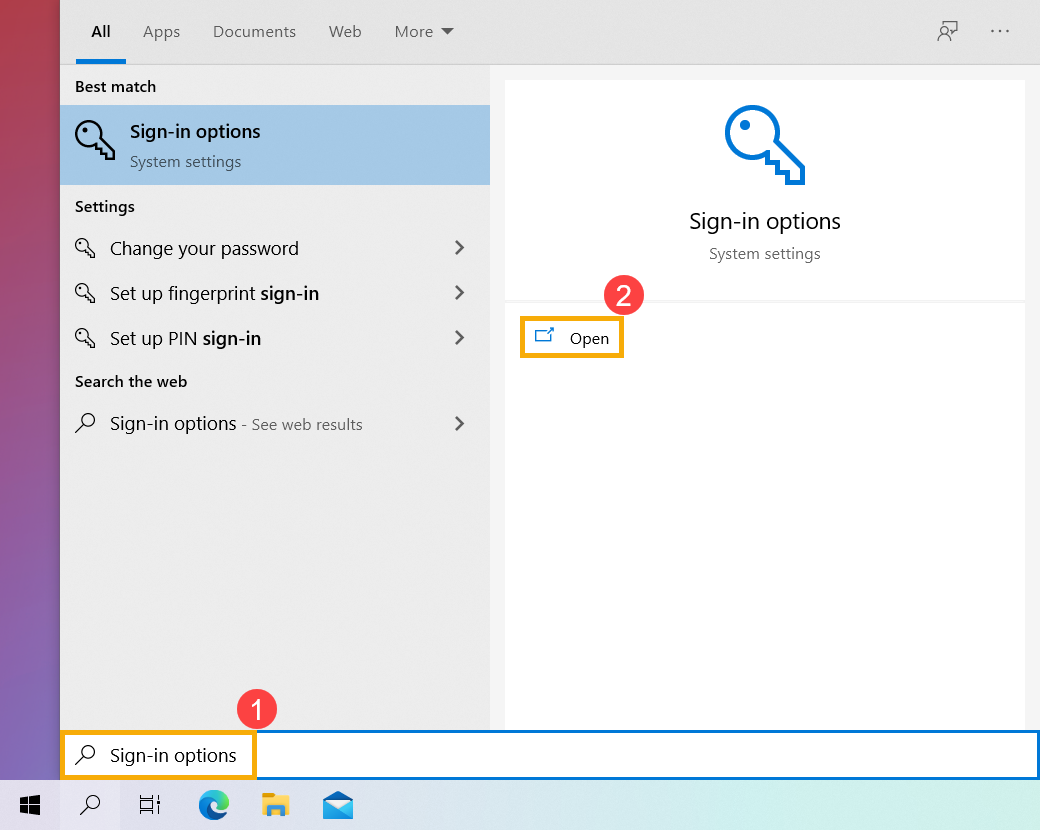
1. Укажите в поисковой строке Windows [Варианты входа] ① и нажмите [Открыть] ② .
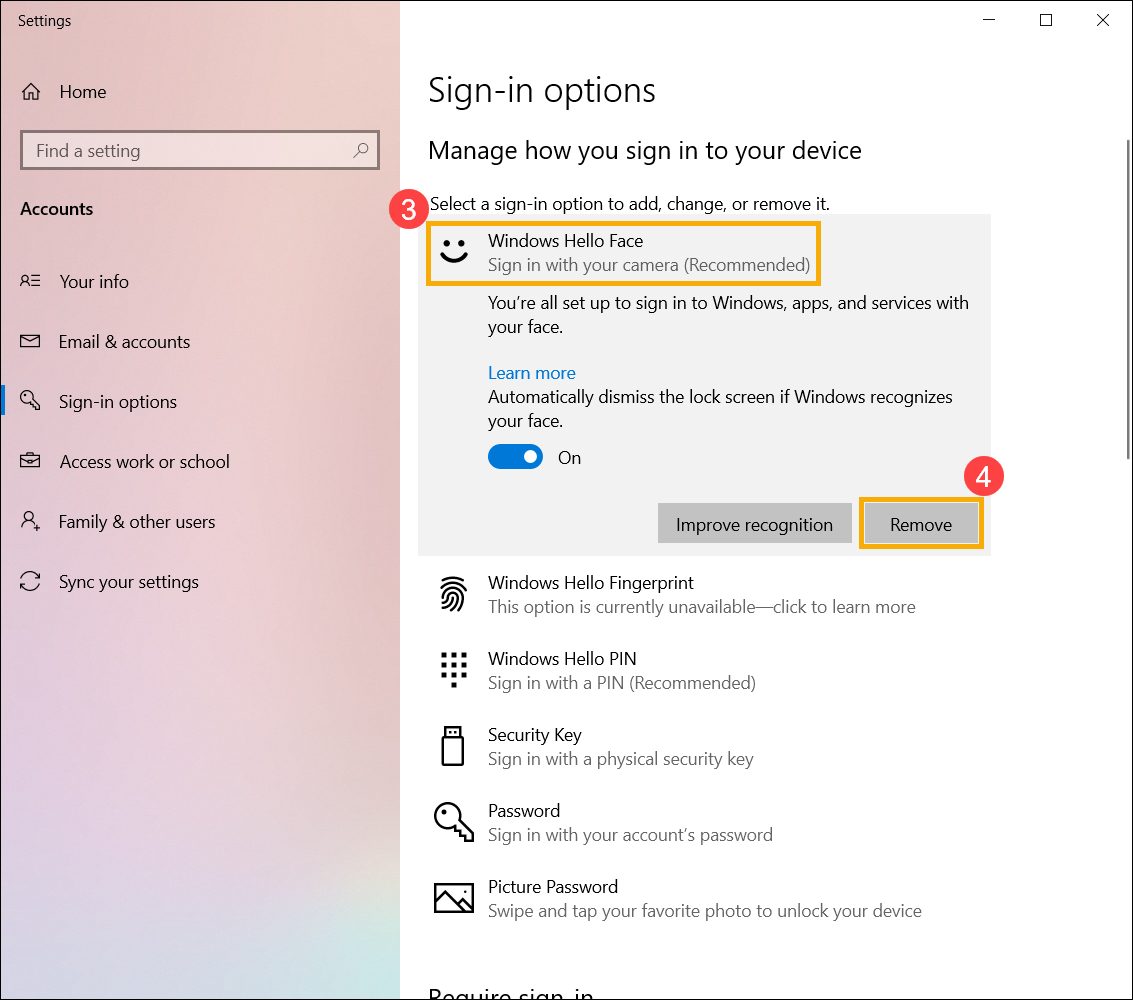
2. Выберите [Распознавание лиц Windows Hello] ③ и нажмите [Удалить] ④ , распознавание лица будет удалено.
Эта функция доступна только на некоторых моделях, оснащенных сканером отпечатков пальцев. Если Вы не видите параметр входа по отпечатку пальца или этот параметр недоступен, это означает, что на Вашем компьютере нет сканера отпечатков пальцев.
Найдите сканер отпечатков пальцев на своем компьютере. Сканер отпечатков пальцев у большинства ноутбуков ASUS расположен на сенсорной панели.
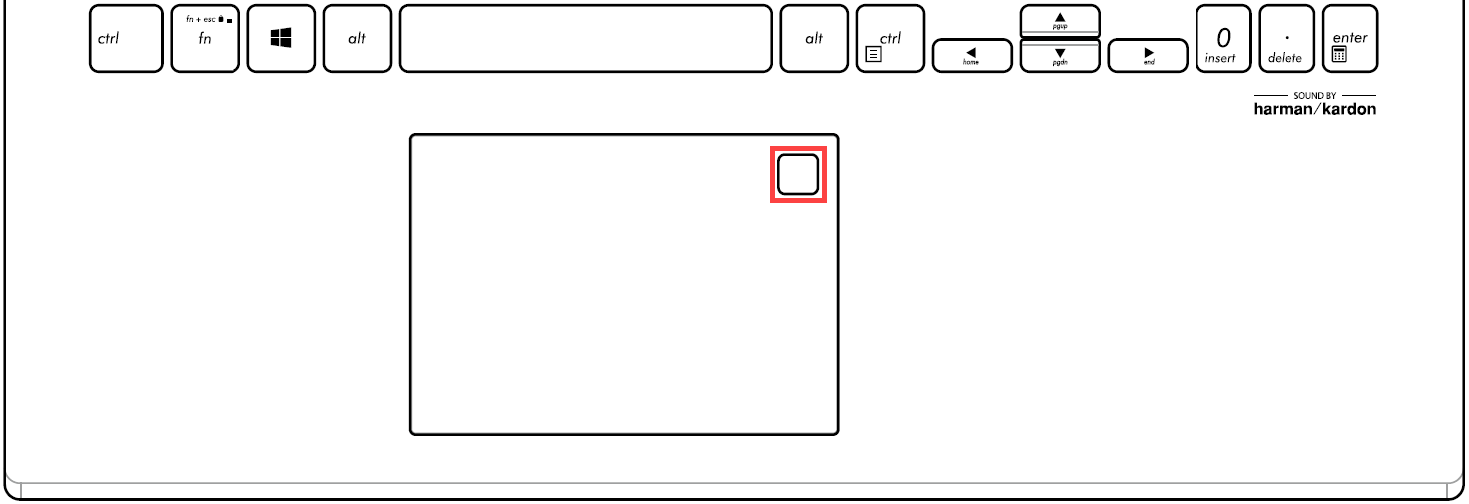
Датчик отпечатков пальцев был интегрирован в клавишу питания на некоторых ноутбуках ASUS.
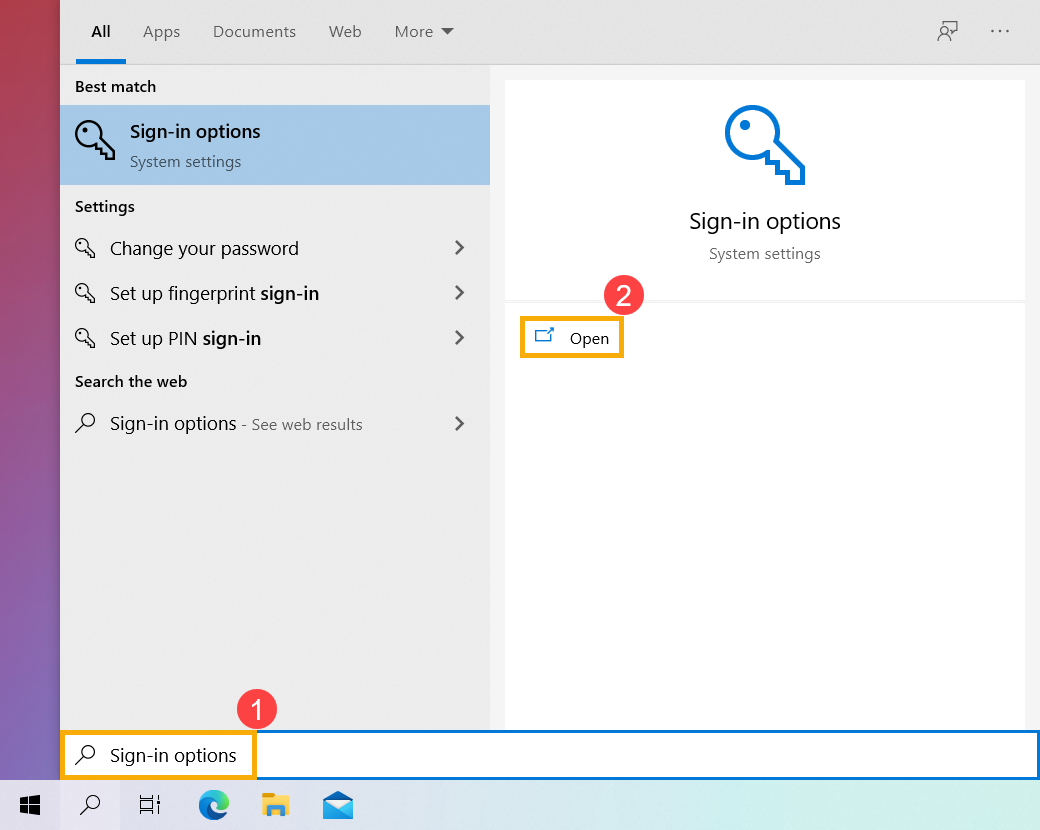
1. Укажите в поисковой строке Windows [Варианты входа] ① и нажмите [Открыть] ② .
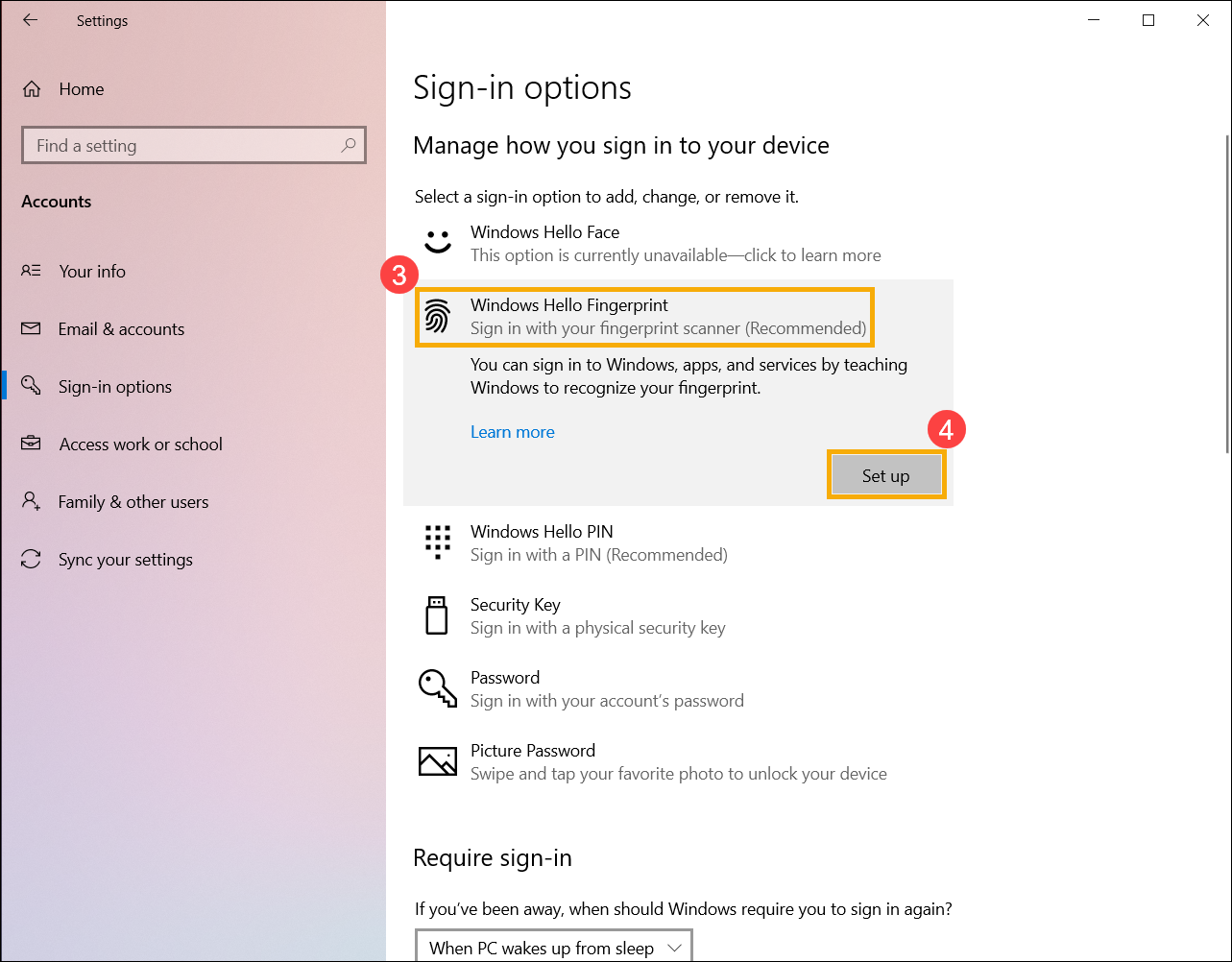
2. Выберите [Распознавание отпечатков пальцев Windows Hello] ③ и нажмите [Настройка] ④ .
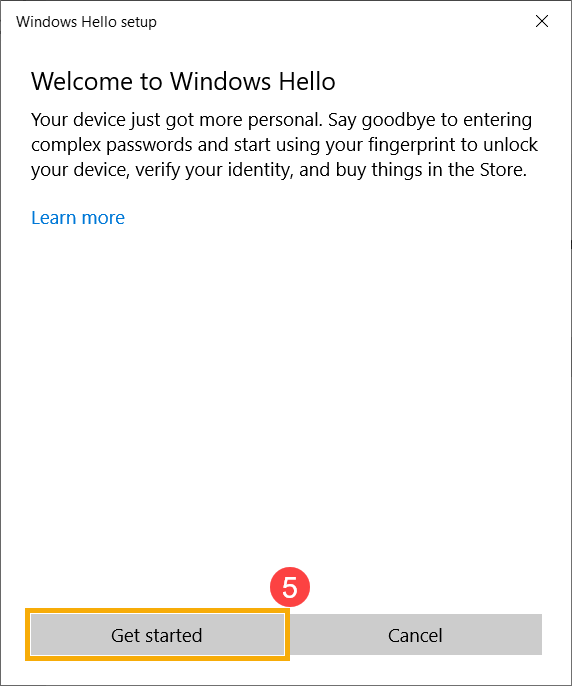
3. Выберите [Начать] ⑤ .
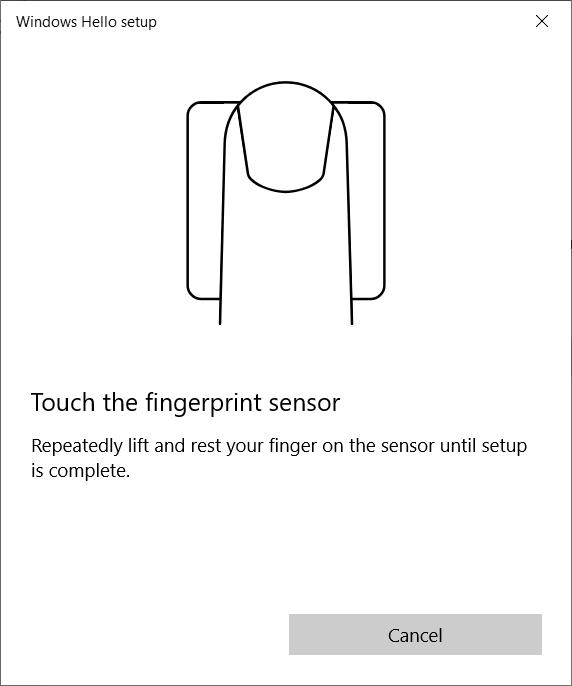
4. Убедитесь, что Ваши пальцы чистые и сухие, затем поднимите палец и положите его на датчик.
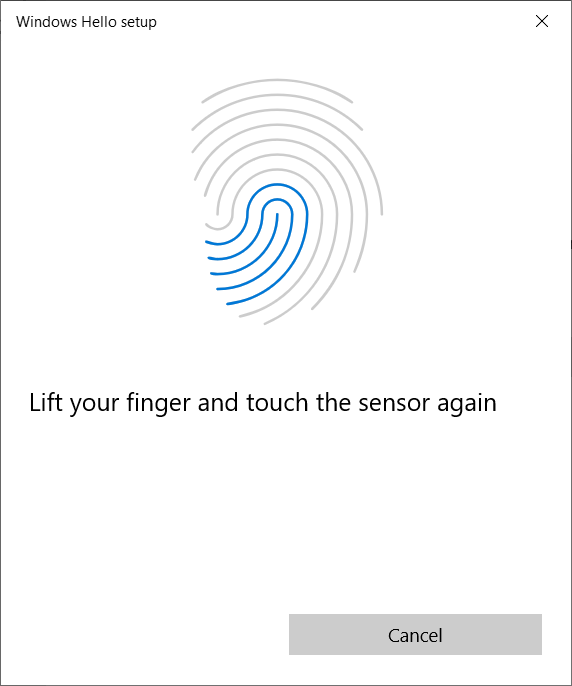
5. Следуйте инструкциям на экране, чтобы несколько раз приподнять и положить палец на датчик.
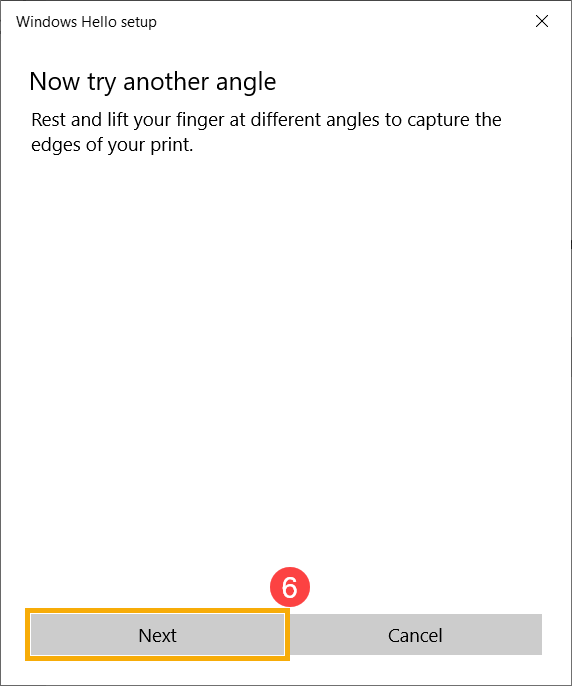
6. Выберите [Далее] ⑥ и попробуйте использовать разные углы Вашего пальца, чтобы захватить края Вашего отпечатка пальца при нажатии на датчик.
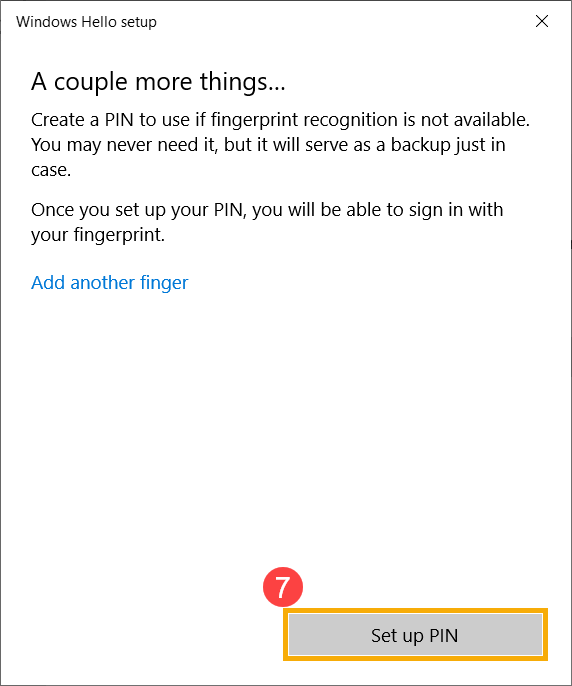
7. Распознавание Вашего отпечатка пальца завершено, выберите [настроить PIN] ⑦ для создания ПИН-кода для входа, если распознавание отпечатков пальцев недоступно.
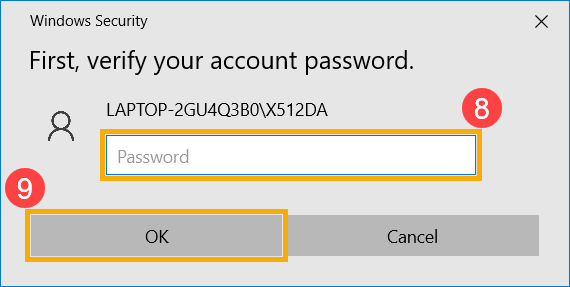
8. Укажите пароль от аккаунта ⑧ , затем нажмите [OK] ⑨ .
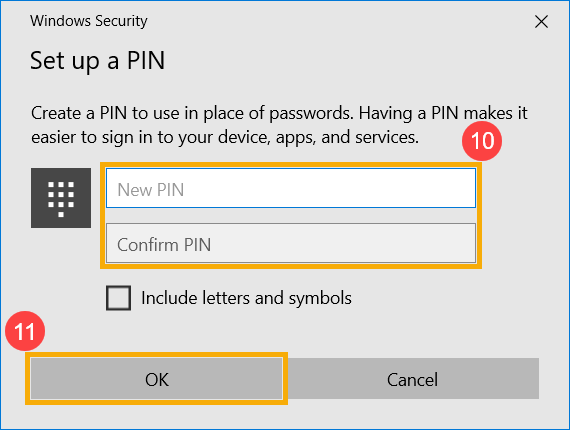
9. Укажите новый PIN для настройки ⑩ , нажмите [OK] ⑪ .
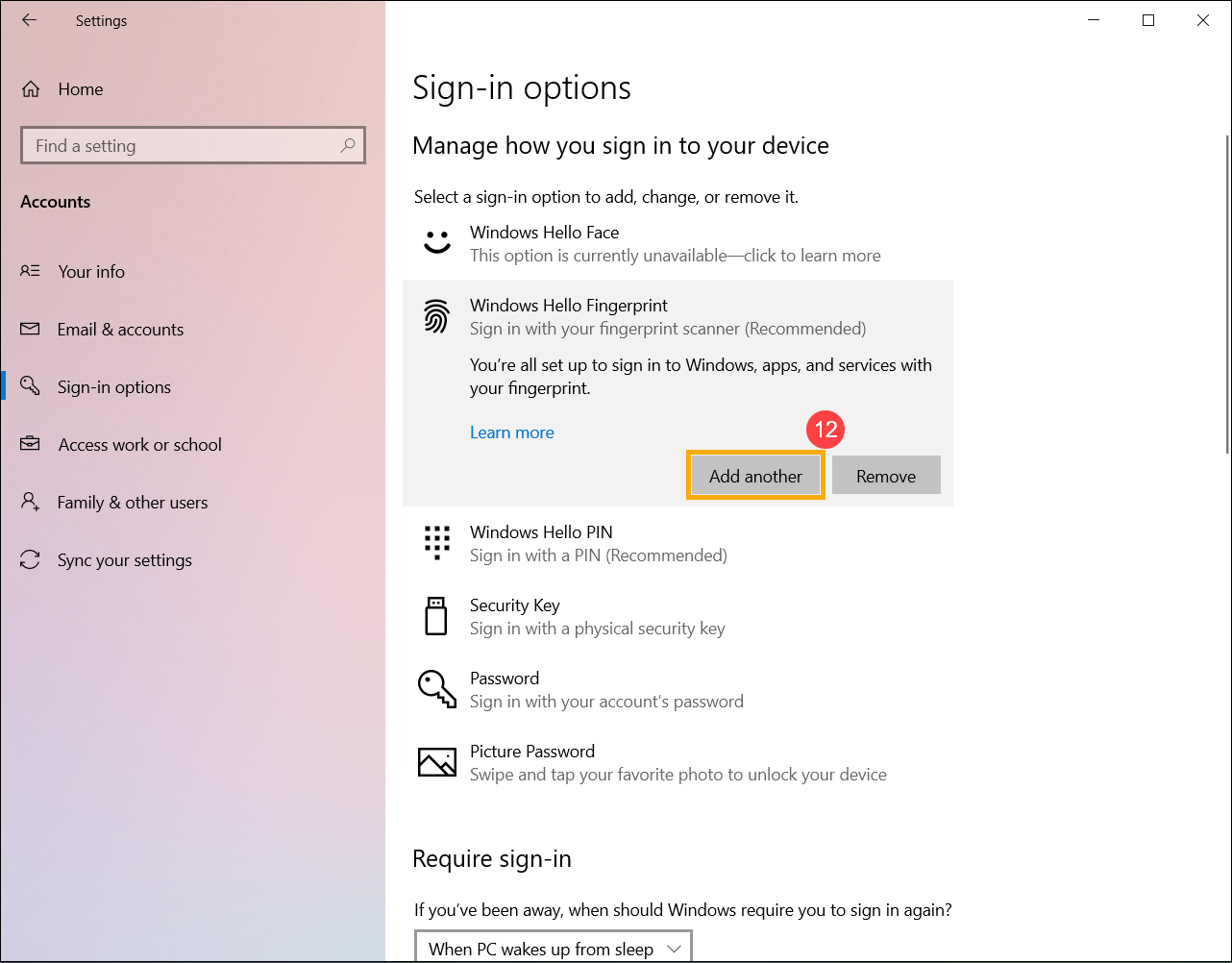
10. Настройка входа по отпечатку пальца завершена. Есть еще вариант [Добавить еще] ⑫ , Вы можете настроить отпечаток других пальцев.
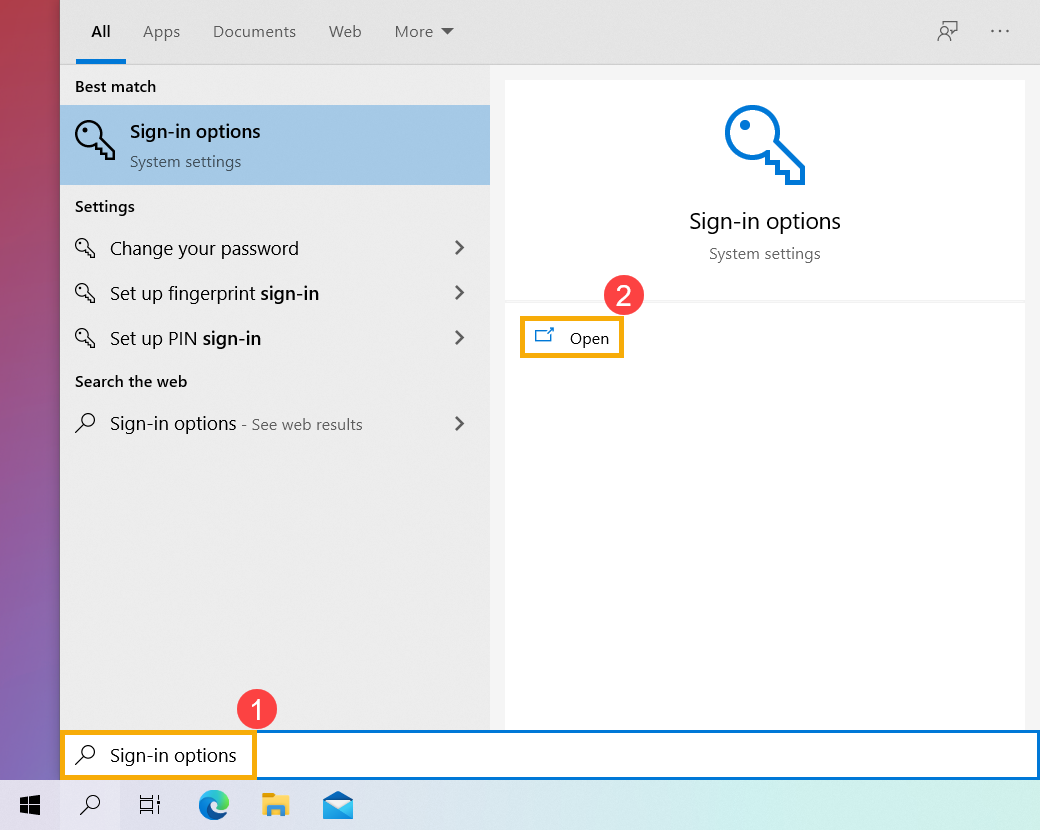
- Укажите в поисковой строке Windows [Варианты входа] ① и нажмите [Открыть] ② .
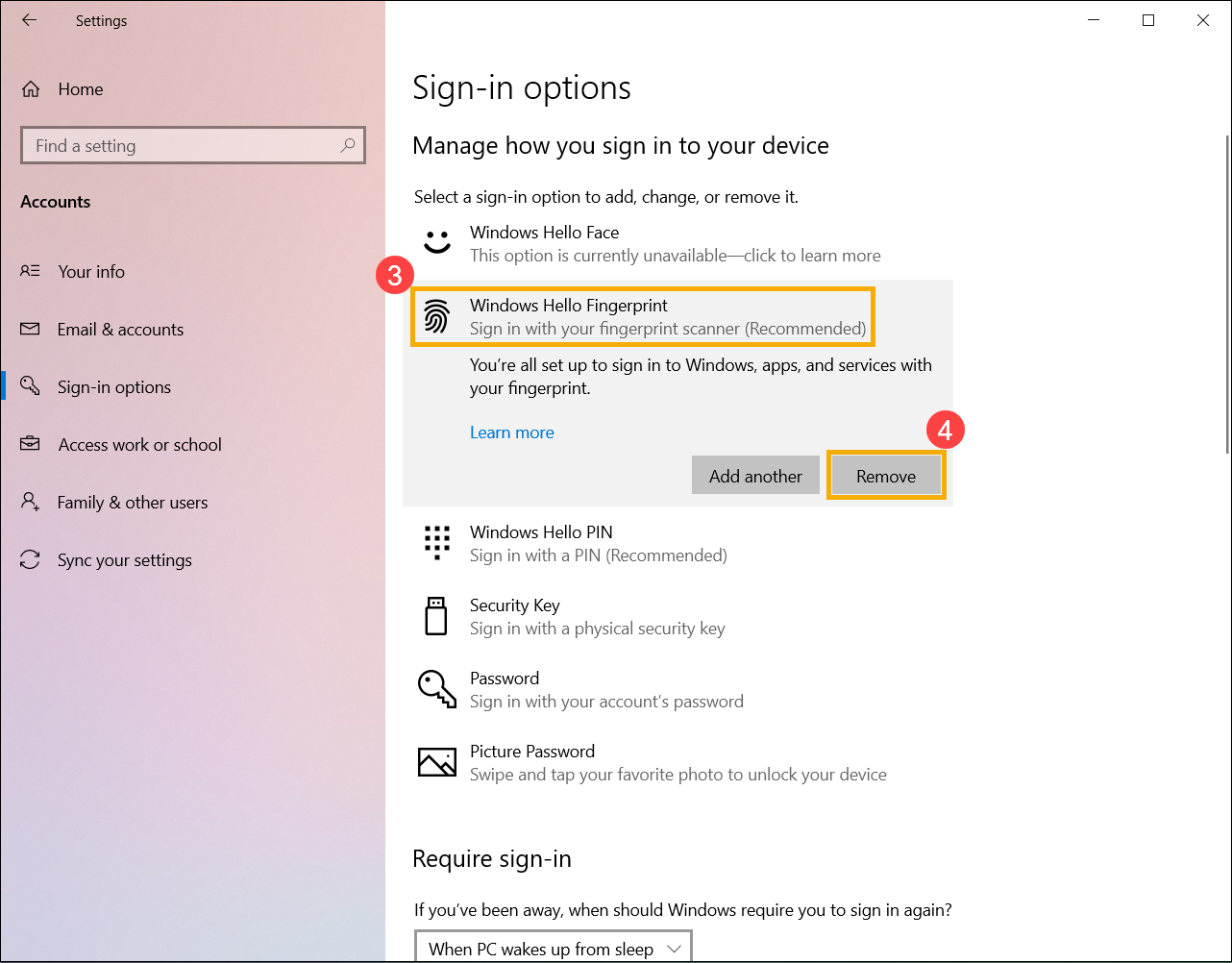
- Выберите [Распознавание отпечатков пальцев Windows Hello] ③ , затем выберите [Удалить] ④ , возможность входа по отпечатку пальца будет удалена.
Динамическая блокировка позволяет Вам использовать устройства, сопряженные с Вашим компьютером, чтобы определять Ваше отсутствие и блокировать компьютер вскоре после того, как сопряженное устройство выйдет за пределы диапазона Bluetooth. Благодаря этой функции кому-либо будет сложнее получить доступ к Вашему устройству, если Вы отойдете от компьютера и забудете заблокировать его.
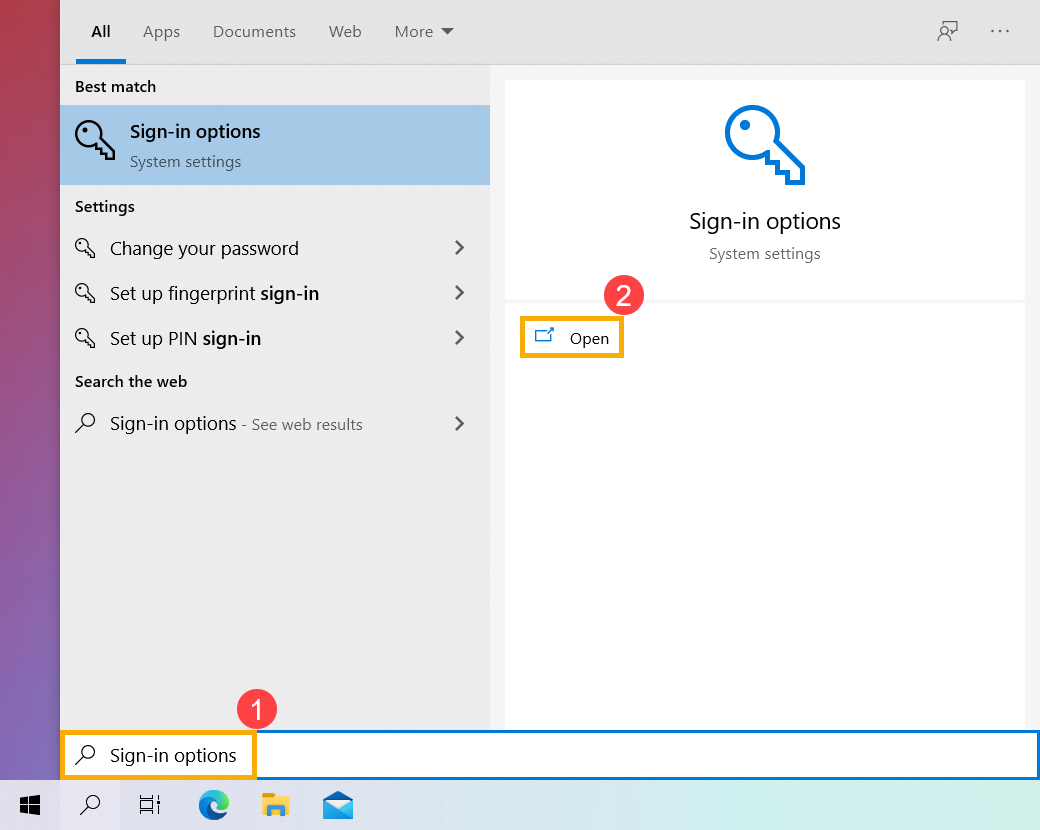
1. Укажите в поисковой строке Windows [Варианты входа] ① и нажмите [Открыть] ② .
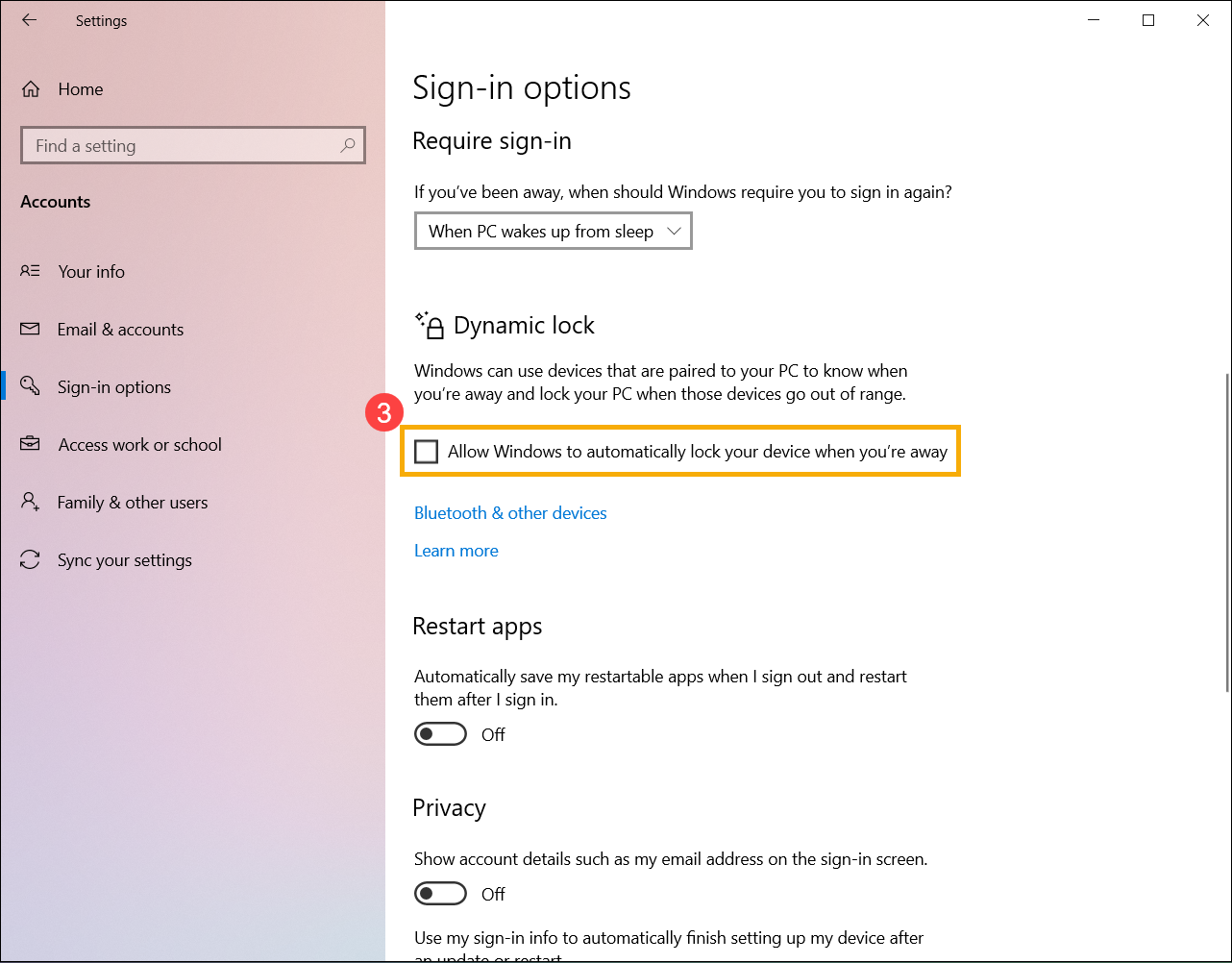
2. В параметрах входа прокрутите вниз до раздела Динамическая блокировка и установите флажок [Разрешить Windows автоматически блокировать Ваше устройство, когда Вас нет] ③ .
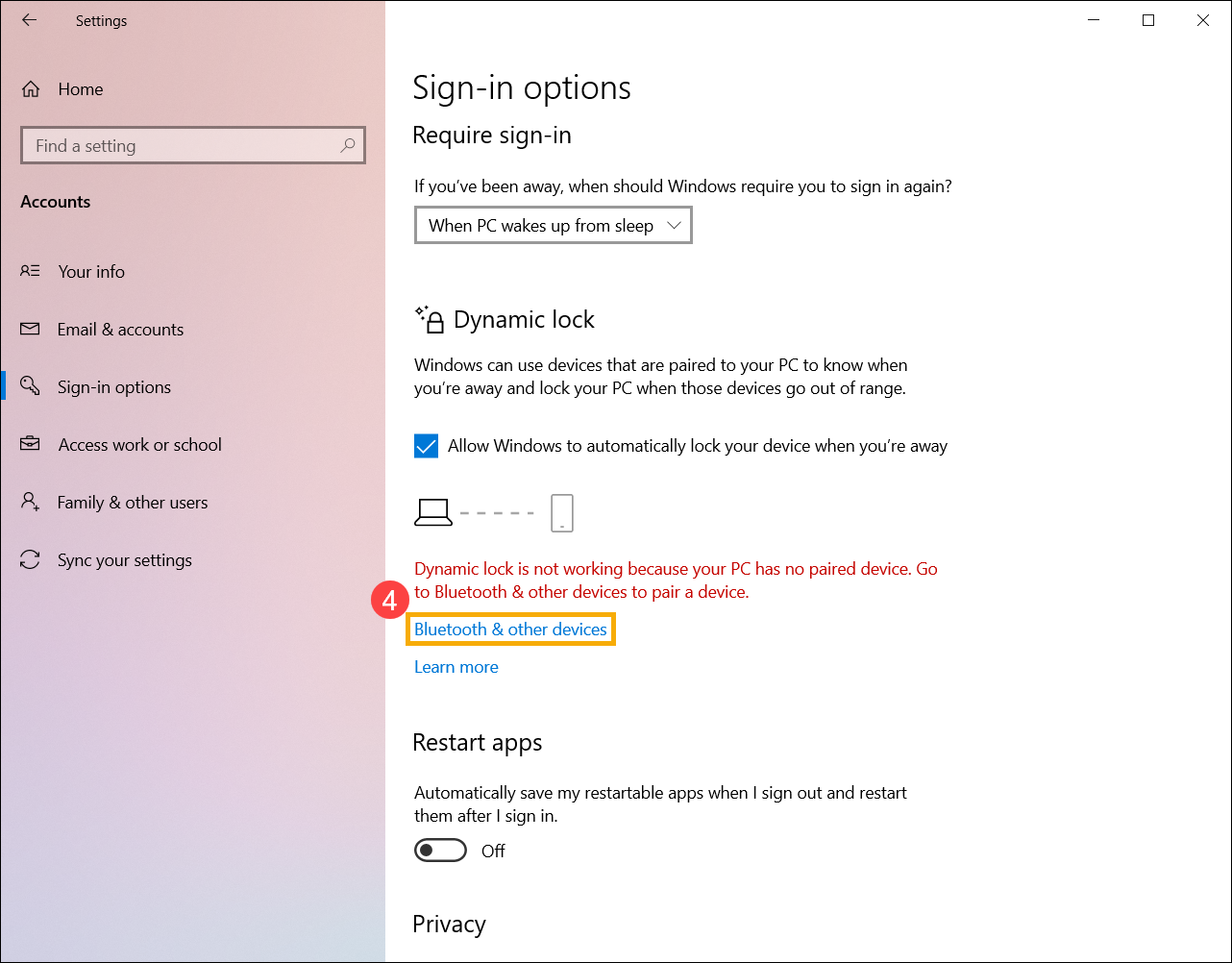
3. Если Вы видите уведомление о том, что динамическая блокировка не работает, потому что на Вашем компьютере нет сопряженного устройства, выберите [Bluetooth и другие устройства] ④ , чтобы выполнить сопряжение устройства Bluetooth с Вашим компьютером. Здесь Вы можете узнать больше: Как установить сопряжение с устройством Bluetooth .
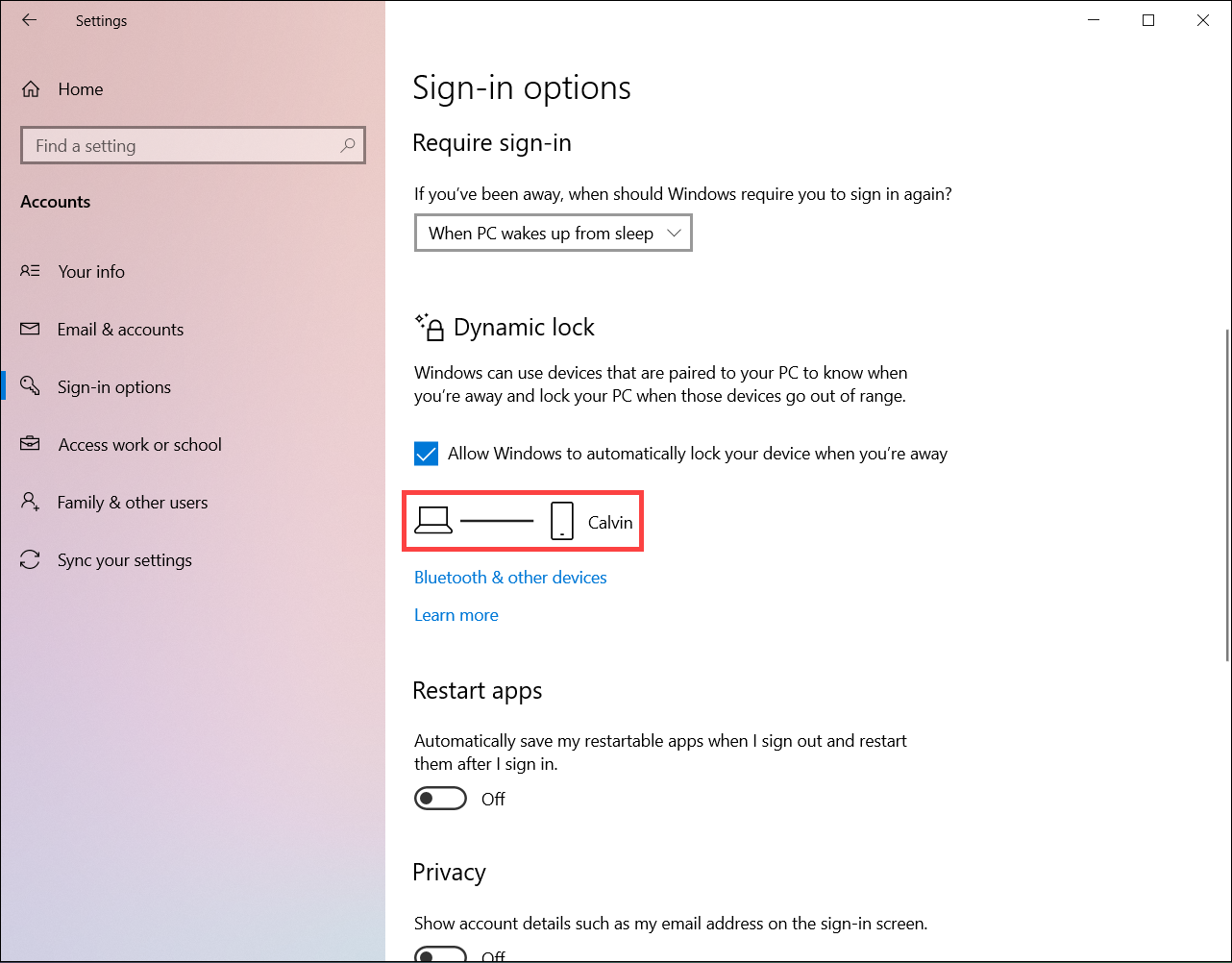
4. После завершения сопряжения блокировка будет отображаться, как показано ниже. Когда Вы отойдете от ПК, возьмите с собой устройство Bluetooth, и Ваш компьютер автоматически заблокируется примерно через минуту после того, как Вы окажетесь вне зоны действия Bluetooth.
Как увеличить объем дискового пространства в планшете ASUS ROG Flow Z13 и заменить штатный SSD на новый?
Для того, чтобы заменить SSD в ASUS ROG Flow Z13, понадобится крестовая отвертка и немного свободного времени. В устройстве используется разъем M.2 NVMe размера 2230.
Главная / Обзоры и рецензии / Технологии / Как увеличить объем дискового пространства в планшете ASUS ROG Flow Z13 и заменить штатный SSD на новый?
ASUS ROG Flow Z13 – это самый мощный игровой планшет в мире. Универсальное и компактное устройство укомплектовано мощным железом и возможностью некоторой модернизации. Геймеру почти наверняка понадобится много свободного места для хранения трехмерных проектов, именно поэтому разработчики реализовали опции по расширению доступного дискового пространства. Увеличить количество свободных гигабайт в ROG Flow Z13 можно двумя способами: посредством установки карты памяти microSD (это самый простой метод), либо с помощью замены штатного SSD на более объемный.
В устройстве используется разъем M.2 NVMe размера 2230.
Слот для карты памяти microSD расположен на внешней панели планшета ASUS ROG Flow Z13 (под подставкой слева). Если вы не хотите хранить на этом накопителе игры, дополнительный объем можно использовать для мультимедийного контента или фильмов.
Для того, чтобы заменить SSD в ASUS ROG Flow Z13, понадобится крестовая отвертка и немного свободного времени. В устройстве используется разъем M.2 NVMe размера 2230.
Чтобы получить доступ к профильному интерфейсу, понадобится открутить винт с обратной стороны планшета. После откручиваем еще один винт, который фиксирует SSD.
Ноутбук Asus Rog Flow Z13 Touch i9-12900H 3050Ti
Hoутбук ASUS ROG Flоw Z13 — 13,4 120Hz WUХGА (1920х1200) Тоuсh (Cенcорный), Intеl Сorе i9-12900Н (6+8 ядep/20 пoтoкoв, 2,9/5,0 ГГц, 45/115 Bт), 16 ГБ LPDDR5-5200 (8 чипов Мiсrоn MT62F1G32D4DR-031, SSD 1 TБ (Micron 2450 МТFDКВК1Т0ТFK, M.2 2230, NVMе, PСIе 4.0 x4), интeгpиpовaнная грaфика Intеl Хe Graрhics,
дискpетная видеoкaрта Nvidiа GеFоrcе RТX 3050 Тi Laptop (4 ГБ GDDR6)
1 USB3 Gen2 Тype-C (Thundеrbоlt 4, DisрlаyРоrt 1.4),
1 USВ3 Gеn2 Тyре-С (DisрlаyРоrt 1.4),
1 USВ 2.0 Тyре-А, Windоws 11 лицензия
Ноутбуки новые витринные экземпляры из магазинов Европы с мировой гарантией и от нашего магазина 1 ГОД.
- ◄ХАРАКТЕРИСТИКИ►
♦ Марка: Аsus Rоg Flоw Z13 GZ301Z
● Размер экрана: 13.4 дюйма 120Нz (1920х1200) WUХGА Сенсор
● Процессор: intеl соrе i9-12900Н 14 ядер и 20 потоков
● Графика: Nvidiа GеFоrsе Rtх 3050 4GВ
● Объем памяти: 16 GВ LРDDR5-5200 Гц
● Хранилище: 1 ТВ SSD
● Операционная система: Windоws 10 ( Лицензия )
● Гарантия : 1 Год. - С процессорами Intеl Соrе откуда угодно, как никогда раньше, создавайте вещи, общайтесь и сотрудничайте с другими, а также играйте в новейшие игры. Они революционизируют рабочий процесс и предоставляют удивительные новые функции с невероятной производительностью.
- До 20 градусов холоднее. Уникальная термопаста на основе жидкого металла гарантирует долговременную высокую тактовую частоту без громкого вентилятора! Машины, разработанные АSUS для нанесения Liquidmеtаl, гарантируют производительность и температурный прогресс.
- Не угадай! Знать! Немедленно нажимайте на каждую кнопку, даже вечером в самой большой суете битвы. Кнопки с индивидуальной подсветкой делают это возможным.
- NVIDIА RТХ обеспечивает трассировку лучей для максимальной графики и DLSS для бескомпромиссного ускорения FРS.
- До 16 часов автономной работы (4 элемента, 56 Втч).
✅У каждого нашего ноутбука от 10 до 100 часов наработки.
✅Эксклюзивные новейшие модели вы найдете только у нас.
✅Мы продаем ноутбуки по самым низким ценам в Калининграде. Дешевле на 30-60% чем аналогичные модели в Федеральных сетях. От недорогих ультрабуков для работы, до современных игровых и профессиональных для видеомонтажа и компьютерной графики для любых задач и под любой вкус. а самое главное — по недорогой цене! Всех известных брендов: АSUS, АСЕR, НР, Dеll. МSI, Lеnоvо, ТhinkРаd, Rаzеr, Аррlе МасВооk ,Оmеn, RОG, и другие. Потому-что мы не перепродаём ноутбуки как другие, а привозим из Европы сами.
✅Мы так же продаем наши ноутбуки другим магазинам. Мы ОПТОВИКИ. Наш магазин единственный оптово-розничный в нашем регионе.
✅Для просмотра всего ассортимента ноутбуков заходите на наш сайт ( Айбук калининград )
�� Главное наше отличия от других магазинов, ЕСЛИ НОУТБУК ЕСТЬ В Нашем Магазине НА Аvitо, ТО ОН В НАЛИЧИИ.��
✅Отзывы на 2 ГИС и Авито помогут вам сделать правильный выбор где купить себе ноутбук.
�� Опытные консультанты подберут именно тот ноутбук который вам нужен .
✅ Мы сотрудничаем с одним из лучших сервисным центром в Калининграде Астрал находящийся по адресу Горького 207.Где к вам всегда отнесутся как к VIР клиенту.
✅ Мы продаем ноутбуки за наличную оплату, по банковским картам, и по безналичному расчёту с Юр. лицами.
✅ У нас вы сможете приобрести ноутбук в кредит на 2 года, или в рассрочку на 6 месяцев.
��Способ оплаты:
�� Наличными
�� Банковской картой (+2% к цене)
�� Кредит от 12 до 24 месяцев (+1% к цене)
�� Рассрочка от 6 до 12 месяцев (+7% к цене)
�� Безналичный расчет по счету (+1% к цене)
✅ Для просмотра всего ассортимента ноутбуков заходите в профиль нашего магазина или нажмите на блок внизу.