
NFC в телефонах Samsung Galaxy – что это и как пользоваться
NFC — это система бесконтактной связи, которая позволяет осуществлять обмен данными между смартфонами, планшетами и ноутбуками. С помощью неё пользователь может получить доступ к подключённому устройству и обмениваться информацией без ручного сопряжения, как в случае со всем известной функцией Bluetooth на телефоне. Благодаря своей скорости и удобству технология уже стала мейнстримом.
Как работает NFC в телефоне
Не зная деталей, можно решить, что NFC — это усовершенствованные технологии Wi-Fi или Bluetooth. Они имеют определённые сходства. Все три функции обеспечивают беспроводную связь и передачу данных. Отличие заключается в том, что NFC работает посредством электромагнитных полей, тогда как Wi-Fi и Bluetooth используют радиопередачи. Именно поэтому радиус действия NFC намного ниже чем у двух других технологий.
Существует два типа устройств NFC: активный и пассивный. Пассивные устройства, такие как смарт-плакаты, маркеры товаров и бесконтактные POS-терминалы, они хранят информацию для чтения активными устройствами, но не могут обращаться к самой внешней информации. Активные устройства считывают тег и автоматически приступают к его выполнению.
Мобильные платежи
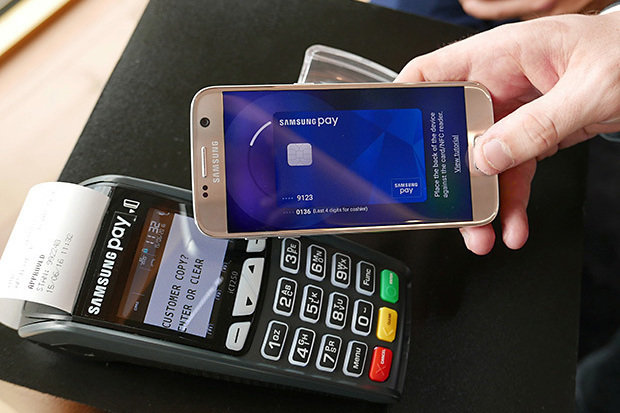
Удобный способом можно оплатить как покупку любой мелочи, так и серьёзное приобретение
Оплата мобильным телефоном работает по такому же принципу, что и обычные банковские карты, поддерживающие функцию бесконтактной оплаты. Для совершения покупки теперь понадобится лишь поднести свой телефон к терминалу и в зависимости от выбранного мобильного приложения для хранения данных о банковских картах (Samsung Pay или Android Pay) разблокировать экран, ввести ПИН-код или использовать отпечаток пальца.
Беспроводная передача данных
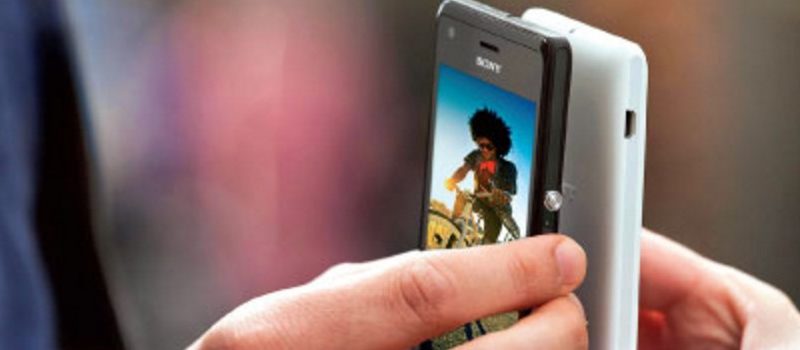
Защищённая система передачи данных безопасна для обоих пользователей
С помощью NFC и Android Beam можно мгновенно обмениваться: веб-страницами, контактами, фотографиями, видео, маршрутами в Google Maps и др. Отправка начнётся после приложения одного телефона к другому и лёгкого касания экрана.
Теги NFC
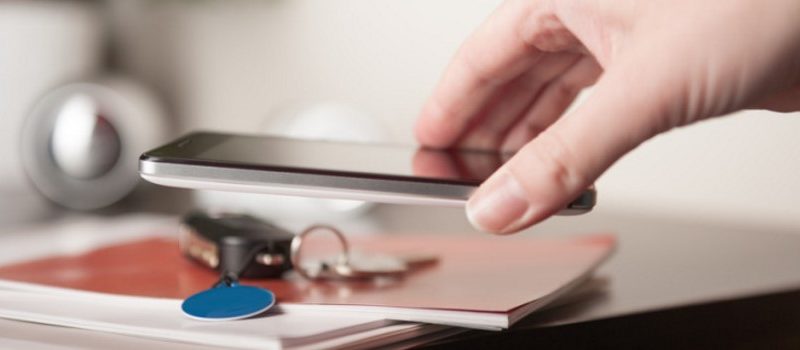
Тегами пользоваться просто и удобно
Теги — небольшие чипы, которые содержат указания для мобильных устройств. Как только телефон оказывается в непосредственной близостью с тегом, он автоматически начинает выполнять программу, прописанную в чипе.
Они могут использоваться в разных ситуациях, вот случаи, когда они бывают действительно полезными:
- Тег с запрограммированным паролем от Wi-Fi. Гостям достаточно лишь поднести телефон к тегу, оставленному на видном месте, чтобы телефон тут же распознал сигнал и самостоятельно подключился к Wi-Fi.
- Тег на рабочем столе, автоматически переводящий телефон в беззвучный режим, запускающий некоторые из необходимых для работы приложений.
- Метка у кровати для автоматического перевода телефона в ночной режим.
На каких моделях Samsung Galaxy поддерживается эта функция
NFC — не редкость. Она используется на многих современных телефонах и практически во всей линейке Samsung Galaxy:
- Samsung Galaxy S9;
- Samsung Galaxy S9 Plus;
- Samsung Galaxy Note8;
- Samsung Galaxy S8;
- Samsung Galaxy S8 Plus;
- Samsung Galaxy C9 Pro;
- Samsung Galaxy C7 Pro;
- Samsung Galaxy C5 Pro;
- Samsung Galaxy C7;
- Samsung Galaxy C5;
- Samsung Galaxy A5 (2016);
- Samsung Galaxy S7;
- Samsung Galaxy S7 edge;
- Samsung Galaxy J5 (2016);
- Samsung Galaxy A9 (2016);
- Samsung Galaxy Note5;
- Samsung Galaxy S6 edge+;
- Samsung Galaxy A8;
- Samsung Galaxy S6 edge;
- Samsung Galaxy S6;
- Samsung Galaxy A7;
- Samsung GALAXY Note4 (Dual-Sim);
- Samsung GALAXY Note Edge;
- Samsung GALAXY Note4 (32GB);
- Samsung GALAXY S5;
- Samsung GALAXY Note3;
- Samsung GALAXY Grand 2;
- Samsung GALAXY Note II (LTE);
- Samsung Galaxy Note II;
- Samsung GALAXY S III (LTE);
- Samsung GALAXY S III.
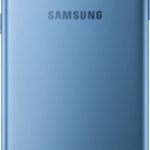
Датчик NFC может располагаться в любом месте под задней панелью телефона. Например, в Samsung Galaxy S6 он располагается в центральной части, в C5 Pro — рядом с камерой, а в Samsung Galaxy Note II — под логотипом.
 Расположение в центральной части
  Расположение в зоне камеры
 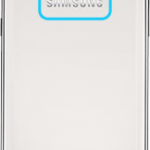 Расположение под логотипом
По виду она напоминает плоскую антенну, не занимающая пространства под крышкой мобильного телефона. На многих устройствах эта антенна выглядит так, как на фотографии ниже. В последнее время люди начали встраивать их в телефоны, изначально не имевшие этой функции, такое тоже возможно.
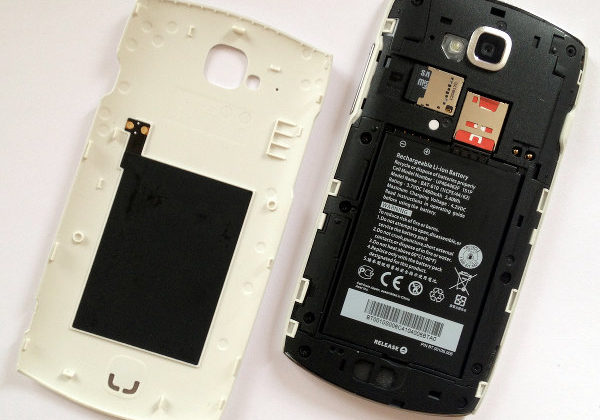
NFC можно встроить в более взрослую модель смартфона
Как использовать NFC
Для использования NFC, она должна быть включена. Так же как и Bluetooth, его тоже нужно держать включённым до окончания передачи данных или любого другого использования.
Как включить NFC на Samsung
Для передачи ссылок, контактов, фотографий, любых других мультимедийных файлов и оплаты с помощью мобильного телефона функция NFC должна быть включена на обоих устройствах:
- Запустите приложение «Настройки» на главном экране или в меню.
- Выберите NFC и оплата.
- Нажмите на переключатель, чтобы включить NFC.
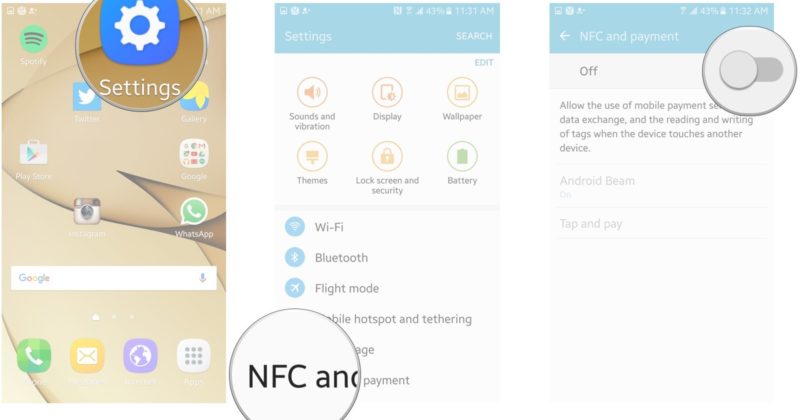
Включение осуществляется в три шага
Как обмениваться файлами
Для передачи файлов помимо NFC должен быть включён и Android Beam:
- Откройте «Настройки» на главном экране.
- Выберите NFC и оплата.
- Нажмите Android Beam.
- Коснитесь переключателя, чтобы включить Android Beam.
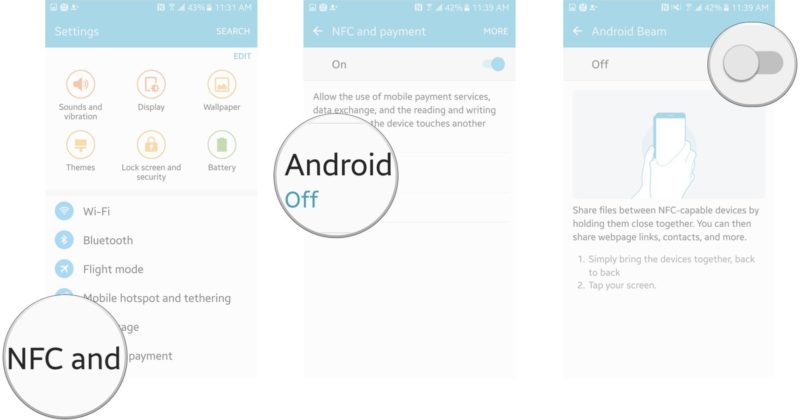
Для работы активируйте Android Beam
Теперь откройте любой файл, нажмите на кнопку «Поделиться» и в качестве способа передачи выберите Android Beam. Имейте в виду, что устройства должны находиться на расстоянии не более 10 см друг от друга. Чем ближе — тем быстрее и безопаснее будет передача.
Для отправки изображения или видео, выполните следующие шаги:
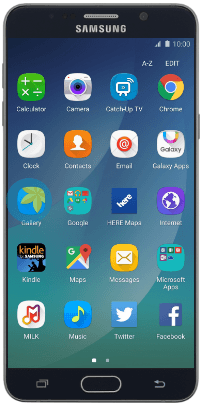
Выберите Галерею
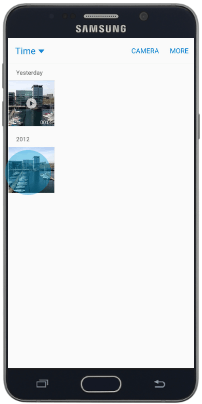
Выберите нужный файл
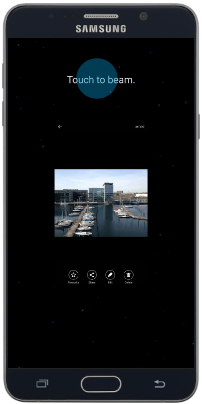
Передайте файл
Как настроить Samsung Pay
Samsung Pay работает только на флагманах Galaxy и смартфонах A-серии. В отличие от Android Pay, который доступен для любых смартфонов начиная с Android 4, Samsung Pay можно использовать даже на терминалах, не поддерживающих бесконтактную оплату. В этом случае включается фирменная технология эмуляции магнитной полосы карты.
Для работы с приложением не требуется подключение к интернету, все данные пользователя хранятся на специальном чипе с высоким уровнем защиты. Разработчики позаботились о безопасности пользователей, добавив несколько уровней безопасности при совершении покупок:
- Токенизация. Это значит, что в приложении не отражаются номера карт. Вместо них в телефоне хранится токен — цифровой код, созданный случайным образом.
- Авторизация по отпечатку пальца. Все покупки подтверждаются сканированием отпечатка пальца владельца. Никакой другой человек не сможет воспользоваться прикреплёнными к телефону картами.
- Samsung Knox. Система безопасности, которая отслеживает возможные угрозы и атаки.
Как привязать карту, чтобы оплачивать покупки
- Запустите Samsung Pay, нажмите «Запуск».

Запустите Samsung Pay
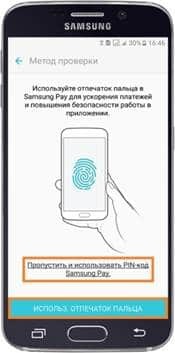
Создайте способ идентификации

Кликните на картинку банковской карты
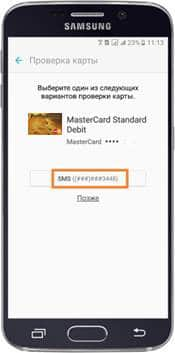
Заполните данные карты
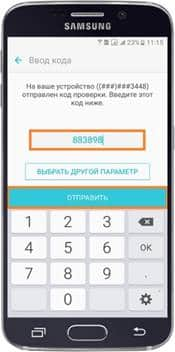
Введите код из СМС
- Включить NFC.
- Разблокировать экран.
- Поднести телефон к терминалу.
- Подтвердить свою личность, прикоснувшись пальцем к сенсору, считывающему отпечатки пальцев.
Все это занимает не более 30 секунд, что очень удобно. В один телефон можно добавить до 10 карт.
Аналоги
Самсунг — далеко не единственная компания, которая выпускает телефоны с NFC. Сегодня эта технология присутствует на многих смартфонах начиная с операционной системы Android 4.0 Ice Cream Sandwich. Однако производители, как правило, встраивают этот модуль лишь в телефоны более высокой ценовой категории, в бюджетных телефонах его зачастую нет. Тем не менее телефонов с NFC немало. Например, на сайте магазина Связной представлено около 150 моделей смартфонов со встроенным модулем NFC, из которых только 68 моделей от Самсунг.
Самый простой способ узнать, есть ли в конкретном телефоне эта функция — просмотреть технические характеристики. Не стоит отчаиваться, если её нет. Решение этой проблемы уже придумано — это SIM карты со встроенной антенной. Ее можно использовать на любом телефоне.
Итак, NFC — не просто модная, но также и очень полезная функция, которая в будущем вполне может заменить обычные пластиковые карты для оплаты любых покупок. Не стоит переживать о безопасности, поскольку об этом беспокоятся разработчики мобильных приложений и, стоит отметить, весьма эффективно.
NFC и оплата на Samsung, Android Beam
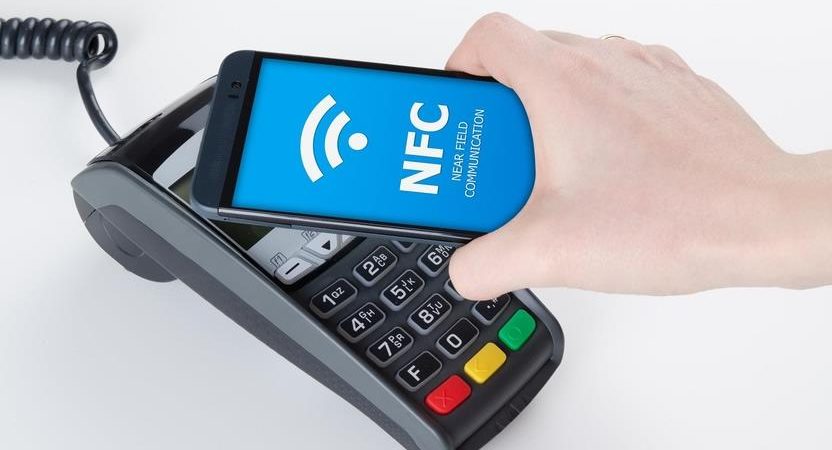
Технология NFC (беспроводная передача данных на небольшом расстоянии до 10 см) в телефонах Самсунг позволяет обмениваться данными с платежными терминалами, т.е. по сути оплачивать покупки с телефона. Опция полезная, но встречается не во всех смартфонах.
Как включить NFC?
В вашем телефоне должен быть встроен чип NFC. Для включения бесконтактной оплаты заходим в Настройки – Подключения – NFC и оплата.
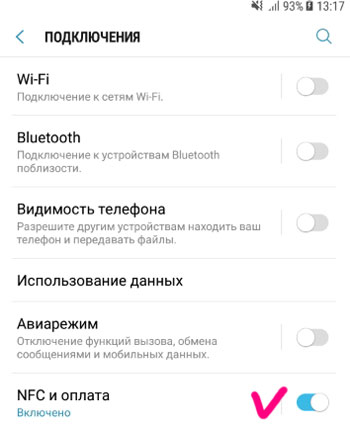
Активация NFC позволяет совершать мобильные платежи, производить обмен данными практически с любыми терминалами оплаты, а также производить считывание и запись меток NFC.
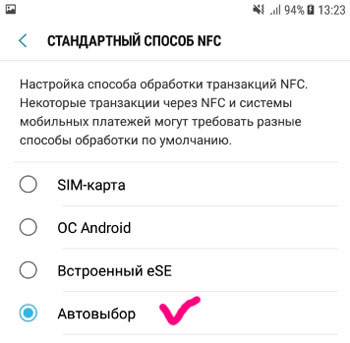
При этом для совершения транзакций через NFC и системы мобильных платежей могут потребоваться разные способы обработки. По умолчанию можно задать приоритетный способ либо оставить Автовыбор. В меню NFC в правом верхнем углу нажмите на три вертикальные точки – Стандартный способ NFC. Лучше оставить Автовыбор.
Android Beam
Функция Android Beam использует чип NFC для передачи данных на короткое расстояние с одного устройства на другое. Например, чтобы обменяться интернет-ссылками, контактами, фото или видео, просто поднесите свой телефон к устройству с такой же технологией NFC.
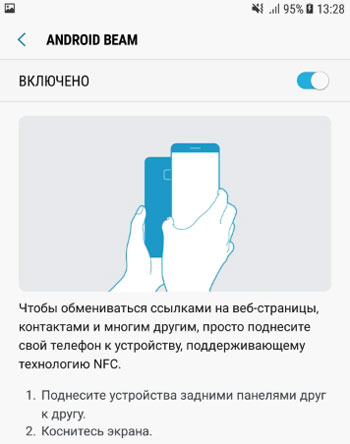
- Поднесите оба устройства задними панелями друг к другу.
- Коснитесь экрана.
Технология чем-то напоминает bluetooth, но действует на расстоянии всего несколько см.
Как включить? Заходим в Настройки – Подключения – NFC и оплата – Android Beam. Передвигаем переключатель в положение Вкл.
Бесконтактные платежи
Для проведения бесконтактных платежей с телефона в вашем устройстве должен быть чип NFC. Для настройки платежей переходим в Настройки – Подключения – NFC и оплата – Бесконтактные платежи.
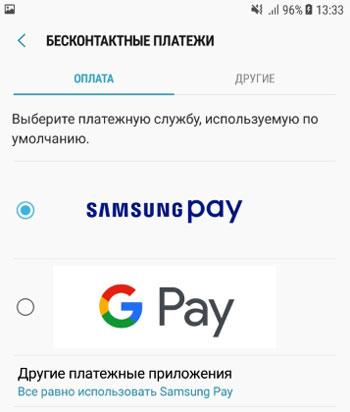
На выбор нам предлагают выбрать платежную службу, используемую по умолчанию: Samsung Pay или Google Pay. Для телефонов Самсунг рекомендую выбрать первый вариант, для телефонов других марок – использовать Гугл платежи (Google Pay).
Для использования Samsung Pay:
- Скачайте приложение в Плей Маркет.
- Установите и выполните вход в свой аккаунт Самсунг.
- Выберите метод авторизации: pin-код, отпечаток пальца, сканер радужной оболочки глаза.
- Вбейте данные карты. Дополнительно можно забить все дисконтные карты магазинов, чтобы не таскать с собой.
- Подтвердите карту своей подписью. Готово!
NFC в смартфоне: что это и как работает – 3 главных секрета технологии
Индустрия мобильной техники постоянно развивается, предлагая интересные программы для облегчения жизни пользователя. Одним из таких «приятностей» является NFC. Аббревиатура знакомая и многие видели ее в своих настройках меню, но что на самом деле такое – этот модуль NFC в смартфоне, и есть ли от него реальная польза? Все секреты технологии раскрыты в статье.
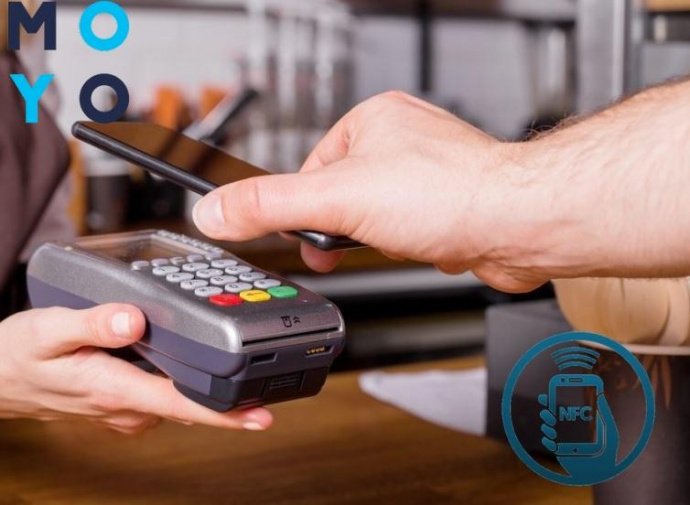
Что такое NFC?
NFC (в переводе с английского эта аббревиатура расшифровывается как коммуникация ближнего поля) – технология, которая объединяет между собой несколько устройств для беспроводной передачи данных. Интерфейс бесплатен и используется в большинстве современных смартфонов и планшетов.
Проверить свой гаджет на наличие бесконтактной технологии NFC несложно, достаточно выполнить всего три действия:
- Активировать на смартфоне Wi-Fi.
- Зайти в Google Play.
- Скачать программу Do I have NFC.
Если устройство поддерживает такую опцию, на экране большими синими буквами высветится слово NFC, в противном случае надпись будет красной.
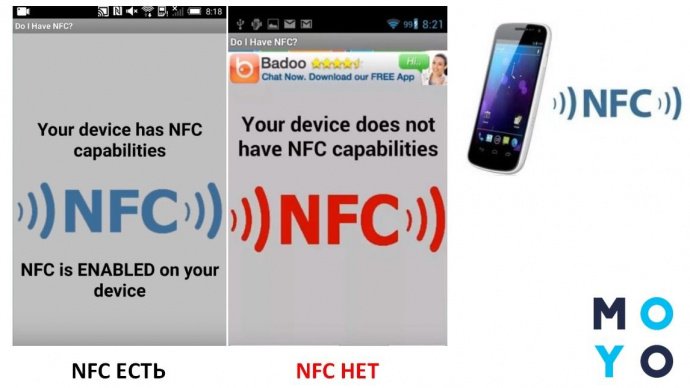
Кроме этого, есть и более простые способы. Например, можно посмотреть эту информацию в настройках или поискать логотип в синих красках с характерной надписью. Он может быть на задней крышке телефона или на аккумуляторе.
Хорошая новость для владельцев «яблочных» девайсов – NFC есть на всех устройствах, начиная с iPhone 6.
Применение технологии на практике
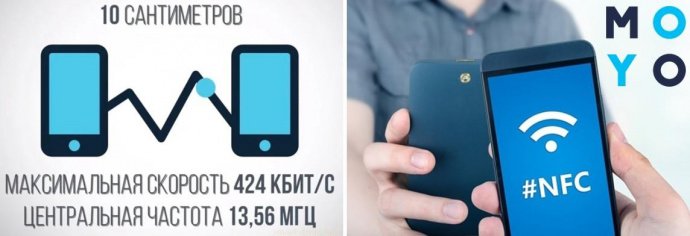
Чем же полезна опция и где ее можно применять? Первый и самый востребованный способ – обмен данными. Как пользоваться технологией NFC в таком случае? Просто приложить девайсы друг к другу задней панелью, при этом экран должен быть разблокированным + включена функция Android Beam (скачивается предварительно). Скорость передачи информации в таком случае – порядка 424 Кбит/с и гарантируется полная защита от утечек данных. Соединение происходит за 0,1 секунды.
Программа NFC активна по умолчанию: чтобы убедиться в этом, можно зайти в раздел меню «Подключенные устройства». С помощью технологии передаются любые файлы: фотографии, видеоролики, программы и другое.
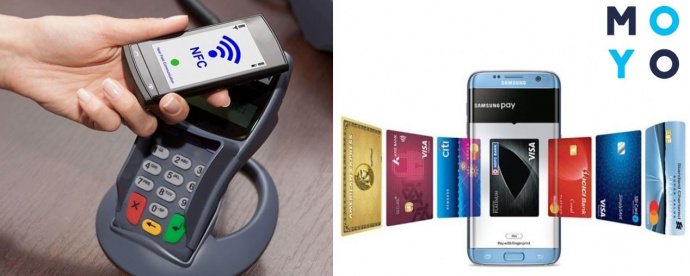
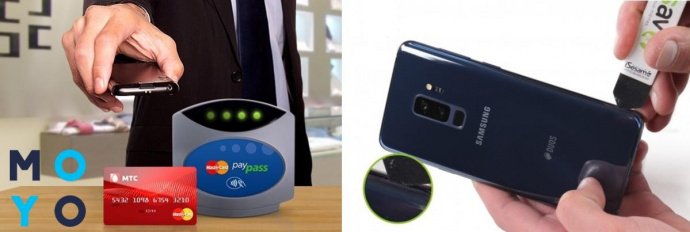
Вторая функция сервиса – бесконтактная оплата. Такой метод расчета за покупки доступен в тех магазинах, где есть соответствующий терминал. Чтобы активировать функцию, необходимо в начале скачать на смартфон платежное приложение из виртуального магазина (GooglePlay/AppStore) или специальную опцию банка, если такая есть.
Далее по очереди:
- запустить приложение;
- выбрать банковскую карту и вписать расчетный счет;
- положить на этот «кошелек» деньги.
В момент непосредственной оплаты необходимо снова включить установленное приложение, ввести шифр, определиться с картой (если их несколько) и поднести девайс с терминалу. Манипуляция очень удобна, ведь нет надобности носить с собой «банковский» пластик, что исключает возможность его потери.
Кроме расчета в магазинах, через NFC можно также оплачивать проезд в метро, другом транспорте, пользоваться всевозможными бонусными картами, подарочными сертификатами и другое. Чтобы эти возможности стали реальными, необходимо просто внести шифры карт в платежное приложение.
Кстати: платеж, сделанный по технологии NFC, обрабатывается намного быстрее, чем при использовании стандартной банковской карты.
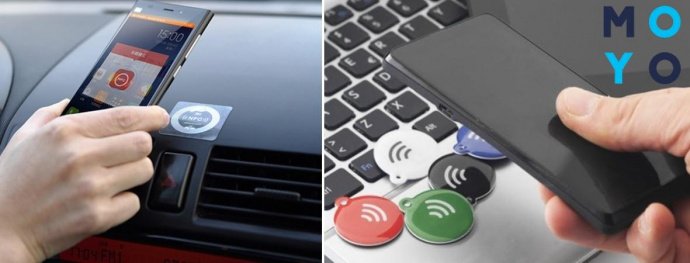
Еще одна опция NFC – чтение меток TecTiles. Технология видит метки, выпущенные разными производителями. Зачастую под меткой имеются в виду значки, наклейки, браслеты, брелоки или другие мини-атрибуты, внутри которых встроен чип с NFC. Они наклеиваются или крепятся другим способом на нужный предмет и запрограммированы только на одну определенную команду.
Процесс синхронизации происходит идентично с предыдущими. Опцию используют в автомобиле, для управления технологией «Умный дом» и др. Например, проведя несколько манипуляций в программе, можно одним движением включить обогрев во всей квартире, просто проведя мобильным телефоном над меткой.
Преимущества и недостатки NFC
Для лучшего восприятия плюсов и минусов этой современной технологии, не лишним будет сделать сравнительную таблицу достоинств и недостатков. Такой наглядный пример покажет, чего же больше и стоит ли отдавать предпочтение смартфонам с наличием NFC.
Плюсы технологии NFC
Что делать, если устройство не поддерживает NFC?
Если у вас бюджетный смартфон и покупка нового гаджета с NFC – только в проекте, не беда: до момента обновки можно пользоваться альтернативными средствами, что выполняют те же функции. На рынке присутствует 3 «заменителя» NFC:
- Внешняя антенна. Ее приобретают в интернете или специализированных магазинах. При покупке важно учесть, что такой аксессуар подойдет только для смартфонов со съемной крышкой, в которых симка устанавливается под аккумулятором. Разъем антенны ставится вместо сим-карты. Такой девайс поможет быстро передавать файлы, совершать платежные операции и управлять другими устройствами.
- Карта с NFC. Подходит только для оплаты в магазинах. Заказывается у мобильного оператора. Имеет формат от nano до стандартной и «привязывается» к банковской карте.
- Метки. Как уже было сказано выше, настраиваются только на определенную команду, то есть, одна метка – одно действие. Оформлены в крутом дизайне и сочетаются с образом владельца (например, кулон-метка).
Те же, кто уже является счастливым обладателем смартфонов с NFC (например, Samsung Galaxy J7), но до сих пор не использовал технологию, могут начать прямо сейчас. Смело внедряйте ее для решения своих нужд, открывайте новые возможности и автоматизируйте свою жизнь. У технологии огромный потенциал, стоит только вникнуть в нюансы и проявить фантазию.
Как пользоваться NFC в смартфоне: как настроить модуль бесконтактной оплаты

Первый телефон с функцией NFC появился еще в 2006 (!) году, и это была Nokia 6131. Тогда эта функция не имела успеха, зато теперь мы по достоинству оценили ее возможности. Бесконтактная оплата, передача данных — лишь малая часть того, на что способен NFC, но давайте разберемся, что это такое.
Но перед этим минутка рекламы. 🙂 На нашем сайте вы всегда сможете найти новые модели смартфонов и другой полезной техники по низкой цене. Мы работаем с 2013 года, и гарантия нашей работы — более 7000 отзывов от покупателей на Яндекс.Маркете.
Аббревиатура NFC расшифровывается, как Near Field Communication, что в переводе означает “ближняя бесконтактная связь”. NFC — это модуль в гаджете, который помогает передавать данные с устройства на устройство на близком расстоянии, до 10 сантиметров. Свою популярность этот модуль получил в последние несколько лет, но если раньше им оснащались лишь флагманы, то теперь NFC поддерживается всеми смартфонами, если это не старая или слишком бюджетная модель.
Как работает NFC
NFC-чип довольно компактный, легко помещается в корпусе смартфона или любого другого гаджета. Работает он за счет индукции магнитного поля и может действовать в двух режимах — активном и пассивном. В активном режиме оба участника взаимодействия должны иметь собственный источник питания, а значит, собственное магнитное поле. В пассивном режиме достаточно одного такого устройства, второе будет работать за счет магнитного поля первого.
Как включить и настроить NFC
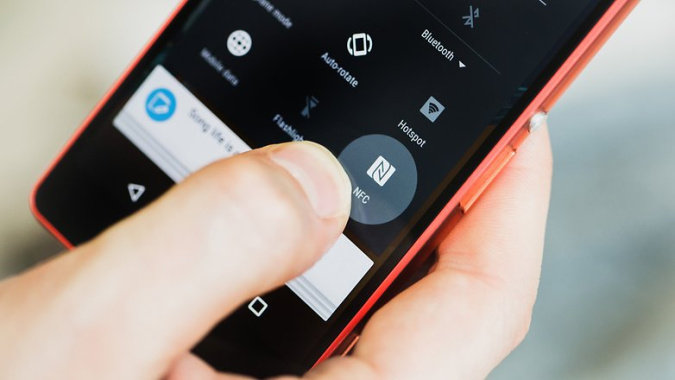
Первым делом, необходимо убедиться, что в смартфон установлен NFC-модуль. Обычно эта информация есть на самом смартфоне — производители делают отметку на тыльной стороне устройства. Для большей уверенности можно поискать в самом устройстве: «Настройки» — «Беспроводные сети» или «Подключенные устройства» — «Еще» — «NFC». Если последний пункт есть в списке — ваш смартфон оснащен этим модулем. Активируем его. Чтобы каждый раз не заходить в Настройки, можно активировать модуль в шторке уведомлений.
Дальше нужно установить приложение, с помощью которого будут программироваться метки, карты и сам смартфон. Для бесконтактной оплаты это Google Pay у андроидов, Apple Pay и Samsung Pay. Важно, чтобы и банковские карты, которые вы хотите привязать к устройству, тоже поддерживали бесконтактную оплату, иначе во время привязывания будет появляться ошибка.
Для программирования меток существуют разные программы, их можно найти в магазинах приложений Google Play и App Store. Например, NFC Tools.
Как пользоваться NFC
Оплата покупок с NFC
Перед первой оплатой надо привязать к устройству банковскую карту. Для этого нужно скачать одно из приложений, о которых мы написали немного выше. По подсказкам в самом приложении вы вводите номер карты, срок ее действия, CVV-код, а затем подтверждаете свои действия кодом SMS-сообщения. Оно придет на номер, к которому привязана карта. Если введенных карт будет несколько — перед оплатой необходимо выбирать нужную карту, если она не установлена у вас по умолчанию.
Следующий шаг — установка пароля, графического ключа или отпечатка пальца для разблокировки экрана, если до этого у вашего устройства был незащищенный доступ к устройству. Это обязательное условие Pay-приложений, нужное для защиты данных банковских карт.
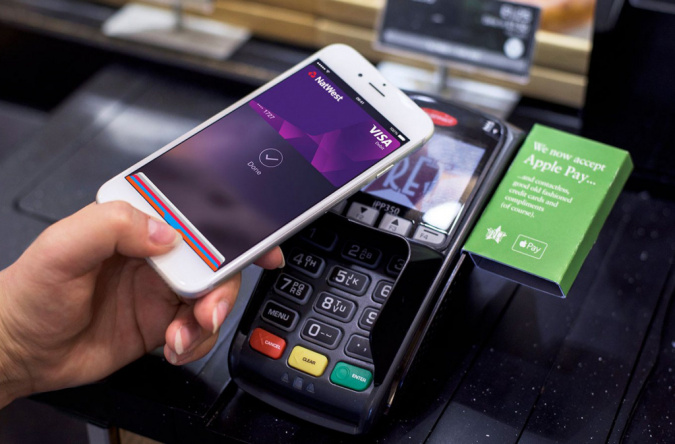
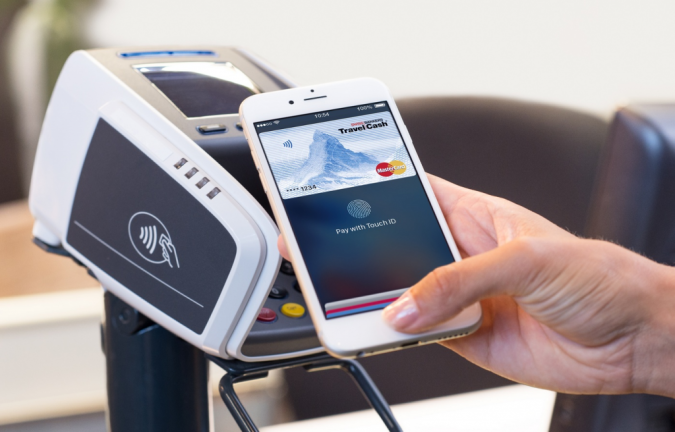
Для оплаты при помощи NFC достаточно приложить смартфон тыльной стороной к терминалу, при этом выведя его из режима ожидания, и подтвердить свои действия отпечатком пальца, паролем и графическим ключом. Приходит оповещение, покупка оплачена, вы великолепны.
Такая же ситуация с пропусками и проездными картами — вы вводите необходимые данные в телефон, привязывая карту или пропуск, и дальше все ваши действия сводятся к одному касанию смартфона до терминала.
Передача файлов и данных через NFC
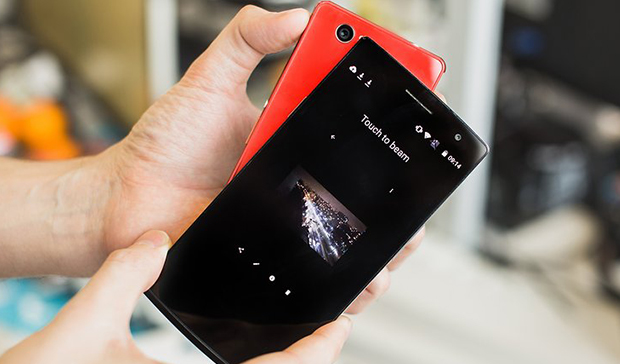
NFC, как и Bluetooth, используется для передачи данных с устройства на устройство, но скорость NFC намного ниже, поэтому его используют только для передачи карточек контакта, небольших заметок. Для передачи нужна вспомогательная технология Android Beam, по умолчанию установленная аппарат.
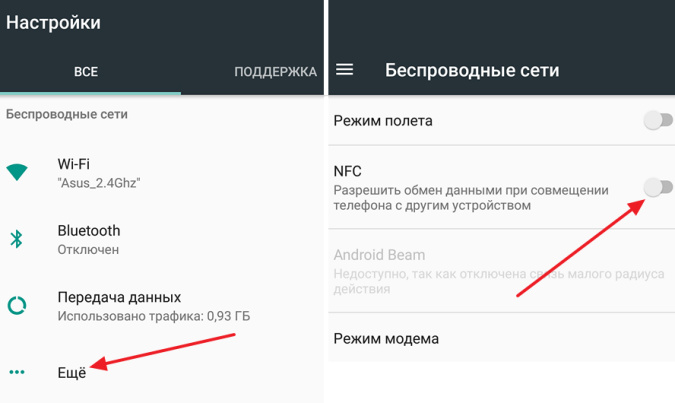
Чтобы передать файлы заходим в «Настройки» — «Беспроводные сети» — «NFC» и ставим галочку напротив «Разрешить обмен данными при совмещении телефона с другим устройством». Если Android Beam не включен — включаем вручную. Запускаем файл, который нужно переслать и прикладываем друг к другу задние панели гаджетов, дожидаемся окна с предложением отправить файл и подтверждаем отправку.
NFC-метки
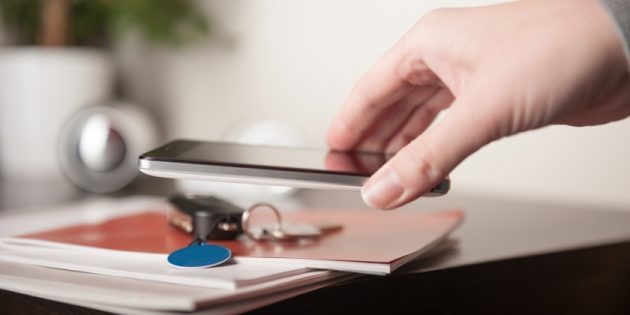
NFC модуль используется не только для оплаты покупок или передачи файлов — с ним можно облегчить свою повседневную жизнь. Достаточно приобрести специальные метки-стикеры, которые продаются в любом магазине техники, настроить их с помощью приложения на определенные действия. Подробнее вы можете прочитать об этом в нашей статье: Как пользоваться NFC: модуль в смартфоне и лайфхаки.
Безопасность
Бесконтактные оплаты, отсутствие лишних движений — это хорошо, но что насчет безопасности? Вполне логичный вопрос, не украдут ли данные банковской карты или не перехватят ли секретную заметку? Ответ — нет, не перехватят и не украдут.
Радиус действия NFC очень мал, всего 10 сантиметров. На таком расстоянии сложно незаметно взломать систему и проникнуть в гаджет. У функции Bluetooth радиус достигает десятков метров, и здесь шанс чужого вмешательства куда выше.
При оплате покупок через терминал никакая информация о карте не передается. Номер карты шифруется в специальный токен — случайно сгенерированный идентификатор, который и будет выступать в качестве главных реквизитов при оплате. Плюс, платеж проходит только после вашего подтверждения — приложенного отпечатка пальца или введенного пароля. Так что злоумышленник не сможет воспользоваться вашей картой, даже если у него будет ваш смартфон.
Заключение
Потенциал модуля NFC огромен, но пока что мы используем лишь его малую часть — для совершения покупок и передачи данных. Со временем он станет частью нашей жизни, как когда-то ею стал и смартфон, значительно упростит ее и сделает комфортнее.
Лайк — лучшее спасибо! 🙂
А вы пользуетесь NFC? Если нет — почему? Пишите в комментариях!