
4 способа делать запись вызовов звонков на самсунг а51
ПРИМЕЧАНИЕ: от момента написания записи произошли изменения и теперь запись разговоров можно легко включать. Об этом на видео внизу.
Вас интересует есть ли запись разговора на самсунг а51? Должен вас огорчить – такой возможности в этом корейце нет, но подождите уходить.
Сделать запись телефонного разговора самсунг а51 возможность есть и не одна, а целых четыре, правда у всех есть и недостатки.
Идеального способа нет, даже не ищите. Программа для записи разговоров для самсунг а51 работать не будет ни одна.
Если бы у вас был, к примеру андроид 7, то программа для записи звонков на вашем самсунг а51 выполнила бы эту работу отлично, но у вас андроид 10 и ничего из этой затее не получится, так что не ищите.
Теперь есть приложение которое записывает телефонные разговоры в самсунге а51 с андроид 10 и андроид 11. Ознакомиться и установить — можно здесь.
Знаете, почему нельзя делать запись вызовов звонков на самсунг а51? Потому что в России, как и СНГ — это запрещено.
Поэтому дядя гугл этот функционал хотя и предусмотрел в самсунге а51, но заблокировал и винить его за это нельзя так как это запрещено на уровне страны.
Первый способ включить запись вызовов на samsung а51
Первый способ и сложный, и опасный. Он заключается получении рут прав, тогда запись можно разблокировать.
Описывать процедуру получения рут прав не буду, так как считаю, что вряд ли кто захочет это сделать.
Почему? Потому что телефон у вас на гарантии, а после получения рут прав гарантия может аннулироваться.
Да сама процедура связана с риском. Если что-то пойдет не так, то даже в сервисе вам могут не помочь. Кто рискнет могу рассказать, как получать трут права, просто напишите в комментариях.
Второй способ
Второй способ более приемлем, но не простой (у кого нет опыта в прошивках). Он заключается в перепрошивке самсунга а51 на страну, где запись разговоров доступна.
Таких стран немного: Бангладеш, Люксембург, Ливия, Египет, Непал, Шри ланка, Лаос, Вьетнам, Индия, Тайланд, Израиль.
Предпочтительны три последние. Тогда после прошивки русский язык можно установить, а запись вызовов появится сама собой.
Перепрашивать думаю также никто не рискнет. Телефон почти новый, а вдруг что-то пойдет не так и получится кирпич. Поэтому опишу только если кто-то спросит в комментариях как (у меня уже есть готовая папка со всем снаряжением).
Способ третий
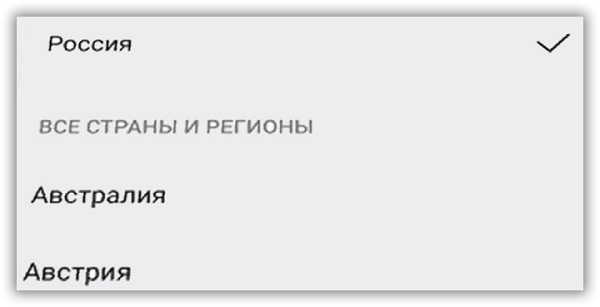
Третий способ безопасный, но сложности есть. Он заключается в смене региона в телефоне и приобретении сим карты страны, где запись разрешена.
Если вам получится достать такую симку, то нужно и указать в телефоне на эту страну. Затем сделать два-три звонка с симки этой страны (пока не появится данная функция).
Затем можете ставить свою симку региональную и пользоваться как раньше. Да, здесь риска почти нет, но сложность достать симку.
В страны в списке выше мало кто ездит. Можно пробовать заказывать через интернет, но что вам пришлют неизвестно.
Способ четвертый запись вызовов в самсунг а51
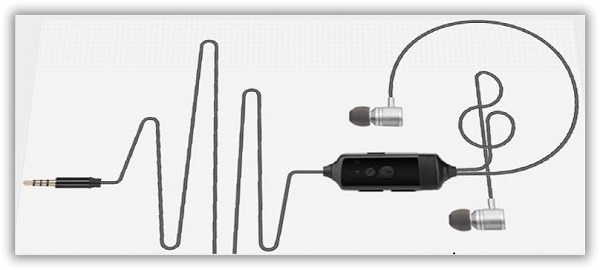
Это самый простой и надежный способ. Он заключается в приобретении наушников с возможность записи телефонных разговоров.
Какие недостатки? Их два. Первый – цена. Стоят такие наушники не мало – минимум 30 долларов. Не все захотят такого сюрприза.
Второй недостаток – не всегда вы ходите в наушниках. Вы можете оказаться в месте, где вызов нужно записать, а наушников у вас не будет.
Вот все. Как видите способы есть, но, к сожалению, у каждого свой минус. Это все чем я хотел поделится и сколько бы вы не искали других вариантов, реально работающих больше для самсунга а51, не найдете. Успешного дня.
Как включить микрофон на планшете и телефоне самсунг галакси

Включить микрофон на планшете или смартфоне андроиде самсунг галакси а51, а50, а10, а31 в ватсап, яндексе и других приложениях надобности нет.
Это по той причине, что он там не отключен, а заблокирован, следовательно вам нужно лишь микрофон разблокировать.
Другими словами, нужно в самсунге дать приложению разрешение на доступ к микрофону, так, как например в яндексе его нет.
[info]Если рекомендации здесь вопрос не решат, то есть программа устраняющая проблемы с микрофоном — подробности здесь.[/info]
Точно также может не быть разрешения в других, как например ватсап, хотя они как правило спрашивают о доступе при установке.
Как разблокировать микрофон в телефоне самсунг
Давайте покажу как включить микрофон на самсунге в яндексе. Для этого откройте настройки. Это почти всегда значок шестеренка.
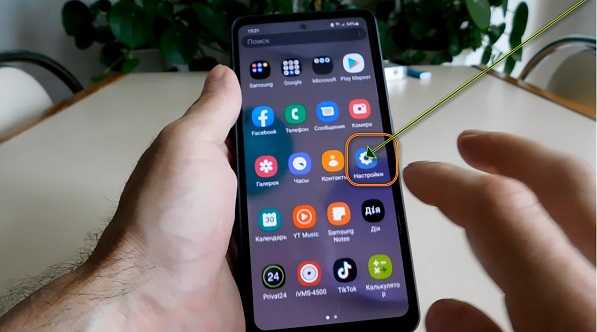
Далее находим раздел «Конфиденциальность». Коснитесь его.
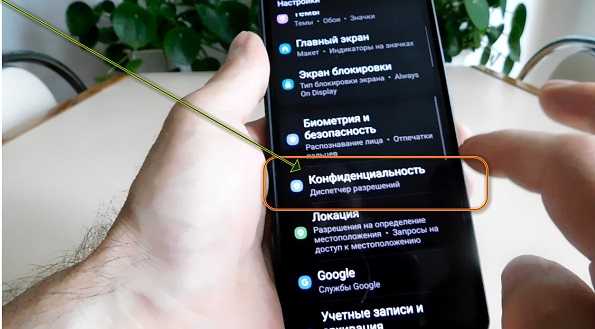
Теперь выберите первый пункт «Диспетчер разрешений».
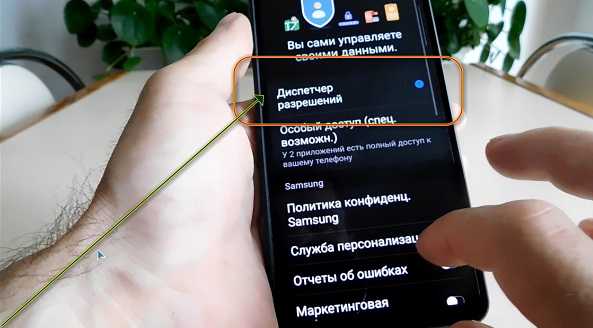
Здесь найдите параметр «Микрофон» и нажмите на него.
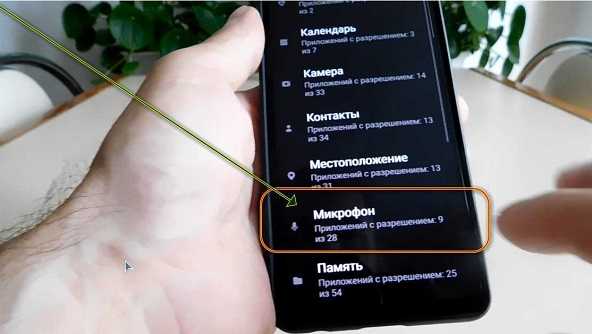
Теперь опуститесь вниз и коснитесь приложения, для которого хотите включить его. Я выбираю браузер яндекс.
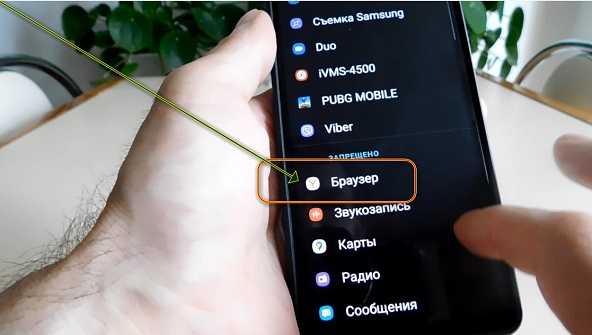
Теперь ставим либо ставим птичку напротив «Разрешить во время использования», либо предоставьте все разрешения.
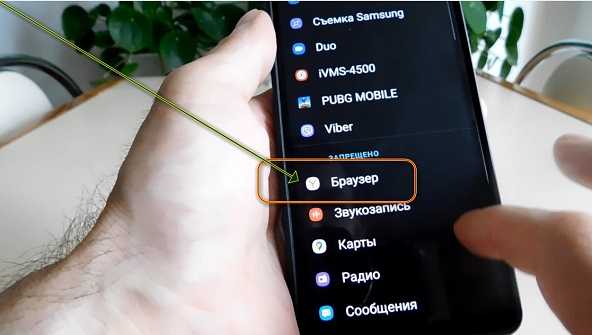
Вот и все. Поздравляю. У вас получилось включить микрофон на самсунге. А что делать если не работает.
Причины проблем с микрофоном на самсунге
Микрофон телефона самсунг не работает по разным причинам. Давайте посмотрим на некоторые из них.
Звуковые помехи. Проверьте, нет ли препятствий в микрофоне. (Возможно, скопилось скопление грязи. Когда вы в последний раз чистили свой телефон)
Устранить проблему на удивление просто. Выполнение следующих шагов может сэкономить вам много времени и денег и поможет избежать оплаты услуг технического специалиста.
- Сделайте быстрый перезапуск. Чтобы решить проблему в вашем самсунге, сначала попробуйте этот простой трюк! Если вы долгое время не перезагружали свой телефон, сейчас самое подходящее время.
Перезагрузка смартфона удаляет все открытые приложения и, возможно, может быть быстрым решением вашей проблемы. Выключите телефон и подождите примерно 10-30 секунд, прежде чем снова его включить.
Процесс обновит вашу систему. Проверьте, решена ли проблема. Перезагрузка телефона может решить проблемы.
- Очистите микрофон булавкой. Это простое, но очень полезное решение для исправления микрофона на вашем телефоне андроид самсунг. В вашем телефоне накапливается грязь от продолжительного использования.
Мобильные телефоны уязвимы для пыли или мелкого мусора и могут попасть в небольшие отверстия вашего телефона.
Возможно, вы этого не знаете, но крошечные кусочки ткани могут застрять, особенно если вы всегда носите их в кармане.
Осторожно проткнув микрофон на телефоне и почистив его, можно решить проблему. Ваш микрофон — это небольшое отверстие рядом с разъемом USB.
Вы можете подуть прямо в него или взять небольшую булавку или тонкую иглу и осторожно проткнуть отверстие, чтобы удалить всю грязь внутри.
- Отключить шумоподавление. В некоторых версиях телефонов Android есть замечательная функция, называемая шумоподавлением / шумоподавлением. Он снижает фоновый шум, когда вы разговариваете по телефону или записываете видео. Однако это может быть причиной того, что ваш микрофон не работает.
Зайдите в Настройки. Выберите Параметры вызова. Найдите опцию шумоподавления и отключите ее. Перезагрузите телефон и проверьте, решена ли проблема.
- Удалите сторонние приложения. Некоторые приложения могут вызывать сбои в работе вашего телефона. Иногда они могут мешать работе вашего телефона, и пользователи могут столкнуться с небольшими отклонениями и это может быть основной причиной проблемы.
Запустите телефон в безопасном режиме, чтобы временно отключить все сторонние приложения. Попробуйте сделать тестовый звонок или используйте диктофон, чтобы проверить.
Если он работает нормально, значит, виноваты ваши приложения. Вы можете проверить приложения, которые используют его, перейдя в «Настройки» -> «Приложения» -> «Разрешения приложений» -> «Разрешения для микрофона».
Вы можете попробовать проверить каждое приложение одно за другим, но это может занять время.
Если вам нужно быстрое решение проблемы, вы можете создать резервную копию своего телефона, чтобы сохранить всю важную информацию и выполнить сброс настроек до заводских.
- Установите приложение Phone Doctor Plus. В Phone Doctor Plus есть набор инструментов, который позволит вам протестировать свои наушники и другие компоненты.
Он имеет несколько патентов и содержит реальную системную информацию, функции и может проверять около 30 элементов оборудования смартфона.
Где микрофон у Самсунг а51
Если у вас возникли проблемы с записью голоса на своем телефоне Samsung Galaxy A51, то скорее всего дело в микрофоне. В этой статье мы расскажем, где расположен микрофон в Samsung A51, как почистить его и где в настройках телефона найти микрофон.
- Где расположен микрофон в Samsung A51
- Как почистить микрофон в Samsung A51
- Где найти микрофон в настройках Samsung A51
- Как включить разрешения на использование микрофона в Windows 10
- Выводы
Где расположен микрофон в Samsung A51
Микрофон в Samsung Galaxy A51 расположен в нижней части телефона, справа от USB-порта. Он имеет микродырки, через которые происходит запись звука. Убедитесь, что отверстие микрофона чисто и не закрыто посторонними предметами, такими как пыль, грязь или чехол. Возможно, проблема в записи звука именно в этом.
Как почистить микрофон в Samsung A51
Если микрофон забился пылью или грязью, то запись звука может стать искаженной или просто не работать. Чтобы почистить микрофон в Samsung A51, можно воспользоваться баллончиком со сжатым воздухом. Просто направьте насадку баллончика к отверстиям микрофона и попрыскайте воздухом внутрь. Также можно использовать для чистки зубную щетку.
Где найти микрофон в настройках Samsung A51
Если у вас возникли проблемы с записью голоса на телефоне Samsung A51, тогда проверьте настройки микрофона. Чтобы это сделать, перейдите в Настройки > Звук и вибрация > Запись звука. Здесь вы увидите настройки для микрофона. Убедитесь, что микрофон включен и правильно настроен.
Как включить разрешения на использование микрофона в Windows 10
Если у вас возникли проблемы с микрофоном при использовании Windows 10, тогда проверьте настройки разрешений на использование микрофона. Для этого перейдите в Пуск > Параметры > Конфиденциальность > Микрофон. Здесь вы можете включить доступ к микрофону для приложений.
Выводы
Микрофон в Samsung A51 находится в нижней части телефона, справа от USB-порта. Если у вас возникли проблемы с записью звука, то возможно, микрофон загрязнен пылью или грязью. Для очистки микрофона можно воспользоваться баллончиком со сжатым воздухом или зубной щеткой. Если проблемы с микрофоном продолжаются, то проверьте настройки микрофона в настройках телефона или Windows 10. Включите доступ к микрофону для приложений и проверьте работу микрофона снова.
Как включить диктофон на телефоне
Для того чтобы включить диктофон на телефоне, необходимо открыть приложение «Телефон» на устройстве Android и нажать на значок «Ещё» в правом верхнем углу экрана. Затем нужно перейти в настройки и выбрать раздел «Запись звонков». В этом разделе необходимо включить параметр «Номера не из контактов» в разделе «Всегда записывать». После включения этого параметра необходимо нажать на кнопку «Всегда записывать». Теперь при каждом входящем звонке от номера, который не был добавлен в список контактов, запись будет автоматически включаться. Таким образом, включить диктофон на телефоне достаточно просто, достаточно выполнить описанные выше действия в приложении «Телефон» на устройстве Android.
Как сделать звуковую запись на телефоне
Если нужно записать звук на телефоне, можно воспользоваться встроенным приложением «Диктофон». Для этого необходимо открыть приложение, нажать на значок «Запись» и начать говорить. Диктофон будет работать даже при выключенном экране. Чтобы завершить запись, нужно нажать на кнопку «Приостановить», а затем выбрать, сохранить ли запись или удалить ее. Если хотите дать название аудиозаписи, нажмите на нее и выберите опцию «Меню». Вы можете использовать функцию записи, чтобы помнить важную информацию, записывать встречи или звонки. Важно понимать, что запись разговоров может нарушать законодательство, поэтому перед ее использованием необходимо проверять соответствующие правила и нормы.
Как автоматически включать Диктофон во время звонка
Чтобы автоматически включать диктофон во время звонка на смартфоне, нужно осуществить некоторые настройки. В меню «Настройки» необходимо выбрать «Приложения», а затем — «Телефон». В этом разделе можно найти скрытую настройку «Запись вызовов». Здесь нужно активировать бегунок возле фразы «Записывать вызовы автоматически». После этого диктофон будет автоматически включаться при каждом входящем и исходящем звонке, и их разговор будет записываться. Эта функция может быть полезна для фиксации важных деталей звонка или сохранения записи разговора как доказательство. Однако, если вы не хотите записывать все вызовы, можете выбрать опцию «записывать вызовы только по запросу». В любом случае, не забывайте соблюдать закон и получать согласие собеседника на запись разговора.
Где в Редми находится диктофон
Для использования диктофона на смартфоне Редми, нужно знать, где он находится. В этом устройстве записи диктофона сохраняются во внутреннем хранилище MIUI/sound_recorder/call_rec. Это означает, что они хранятся в той же папке, где можно прослушать запись разговоров. Чтобы найти записи диктофона, нужно открыть меню приложений на экране устройства и найти иконку диктофона. После этого необходимо открыть его, нажать на кнопку записи и сохранять запись в выбранное место. Если вы хотите найти уже сделанные записи, то можете открыть приложение «Файлы» и найти папку «Записи звонков», где будут храниться все ваши записи диктофона. Теперь вы легко сможете найти и использовать диктофон на своём Редми.
Многие пользователи телефона Samsung A51 задаются вопросом, где находится микрофон. Ответ прост: он расположен в нижней части аппарата. Чтобы записать голос или проводить звонки, нужно убедиться, что отверстие микрофона не закрыто посторонними предметами. Это может быть пыль, грязь или защитный чехол. Если запись голоса не происходит, то необходимо удалить все препятствия со стороны микрофона. И только после этого можно попробовать записать звук еще раз. Если проблема не решается, то нужно обратиться к специалистам сервисного центра, которые помогут выявить и устранить причину неисправности.
Все права защищены © 2015-2023.
Обзор смартфона Samsung A51 (SM-A515FN/DS)
В 2019 году одной из самых массовых моделей на рынке был Galaxy A50, этот аппарат стал первым смартфоном в своей ценовой нише с датчиком отпечатка, встроенным в экран. Стоимость около 20 тысяч рублей сделала аппарат не имеющим прямых аналогов, соотношение цена/качество было наилучшим. Это не могло сказаться на продажах, в течение 2019 года модель стабильно входила в тройку самых продаваемых в России среди всех ценовых групп, что нетипично для устройства такой стоимости. Также в течение нескольких месяцев это был самый продаваемый аппарат, то есть он занимал первую строчку.
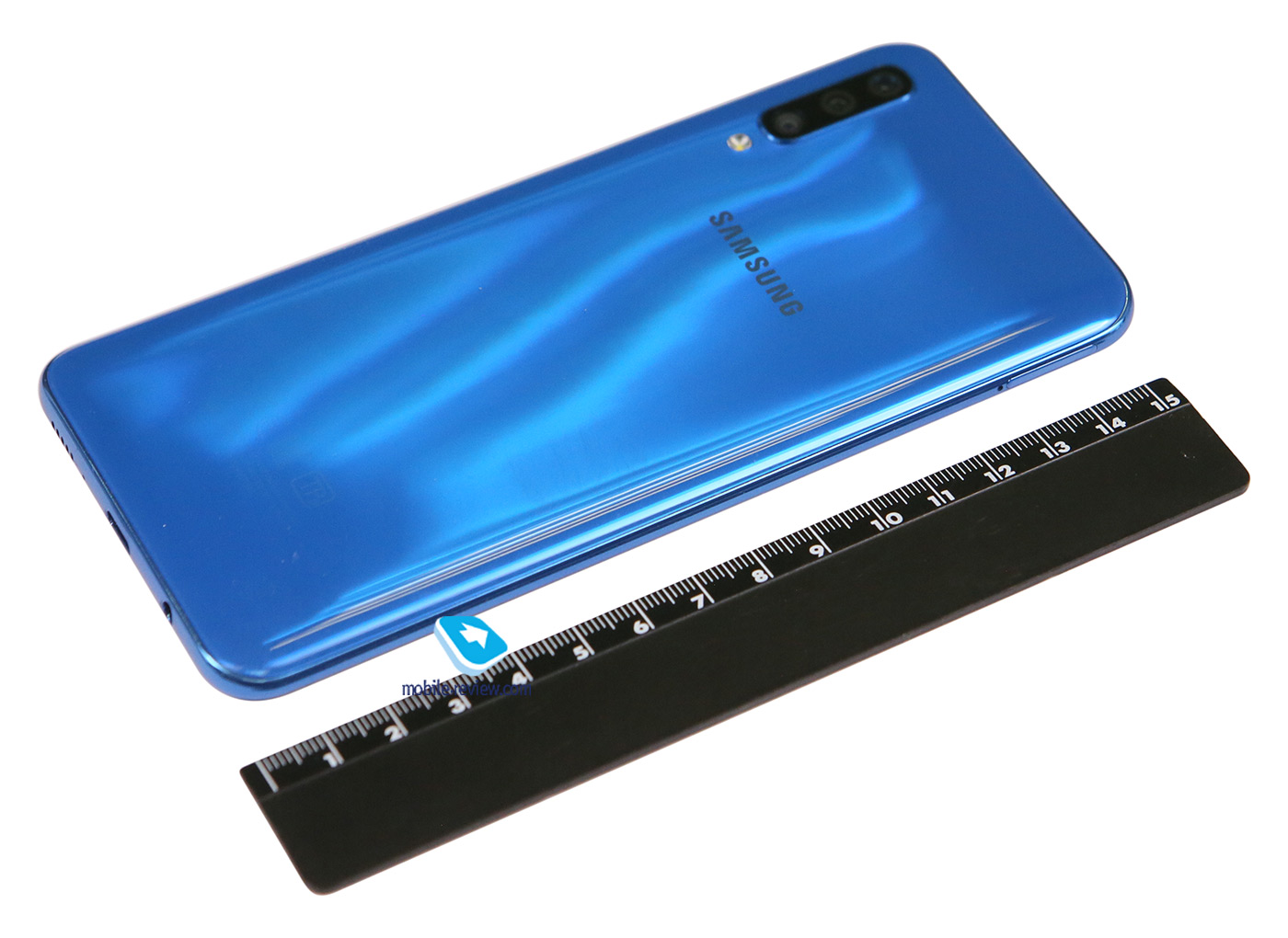

Выбор покупателей был осознанным, при этом большинство из них понимали, что это не флагман, а просто сбалансированная модель среднего сегмента, в которой они получали большой и качественный экран, продолжительное время работы и хорошую производительность. Зачастую основные претензии к А50 исходили от тех, кто выбирал этот аппарат вместо флагманов предыдущих сезонов и удивлялся, почему качество камер не соответствует тем же флагманам. Это вопрос ожиданий и того, какой опыт имел потребитель до этого аппарата. Для всех, кто пересаживался с бюджетных или моделей среднего сегмента предыдущих лет, этот аппарат оказался удачным.
Промежуточным аппаратом выглядит A50s, назвать его удачным обновлением нельзя, это нишевое предложение, которое к тому же в России официально не продавалось, и это к лучшему, так как ему на смену сразу пришел А51. Так для кого эта модель получилась? Аудитория аппарата как никогда широка – молодежь, взрослые люди, все, кто ищет интересное соотношение цена/качество в сегменте около 20 тысяч рублей и при этом не хочет рисковать с Б-брендами, а смотрит на известную марку. Очень часто в рассуждениях мелькает, что такая-то компания предлагает за такие-то деньги что-то более выгодное – возможно, это иногда и так, но марки там нет, как и ее восприятия. При этом тот же А51 выгоднее большинства китайцев или как минимум на том же ценовом уровне при ряде преимуществ – например, это AMOLED-экран и все следующие дополнительные фишки, такие как AoD.
Чтобы A50 не мешал продажам А51, его выводят с рынка, об этом мы поговорим в выводах, так как этот аппарат может составить реальную конкуренцию новинке и он остается интересен, пока же рассмотрим, что такое А51 и насколько он хорош.
Дизайн, размеры, управляющие элементы
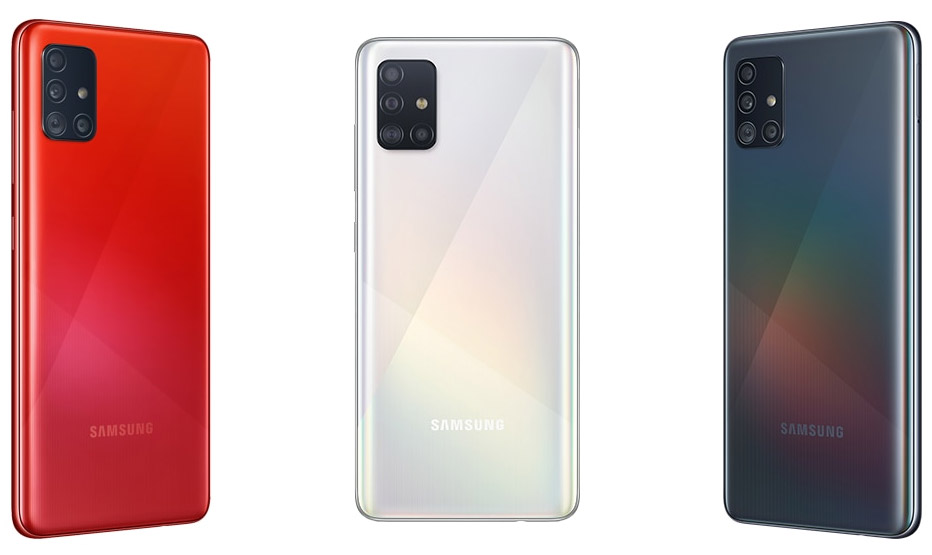
Все современные аппараты достаточно легко перепутать, у них одинаковые лица и мало отличающийся задник. В А51 решили применить геометрический узор, чтобы задняя панель была легко узнаваемой.
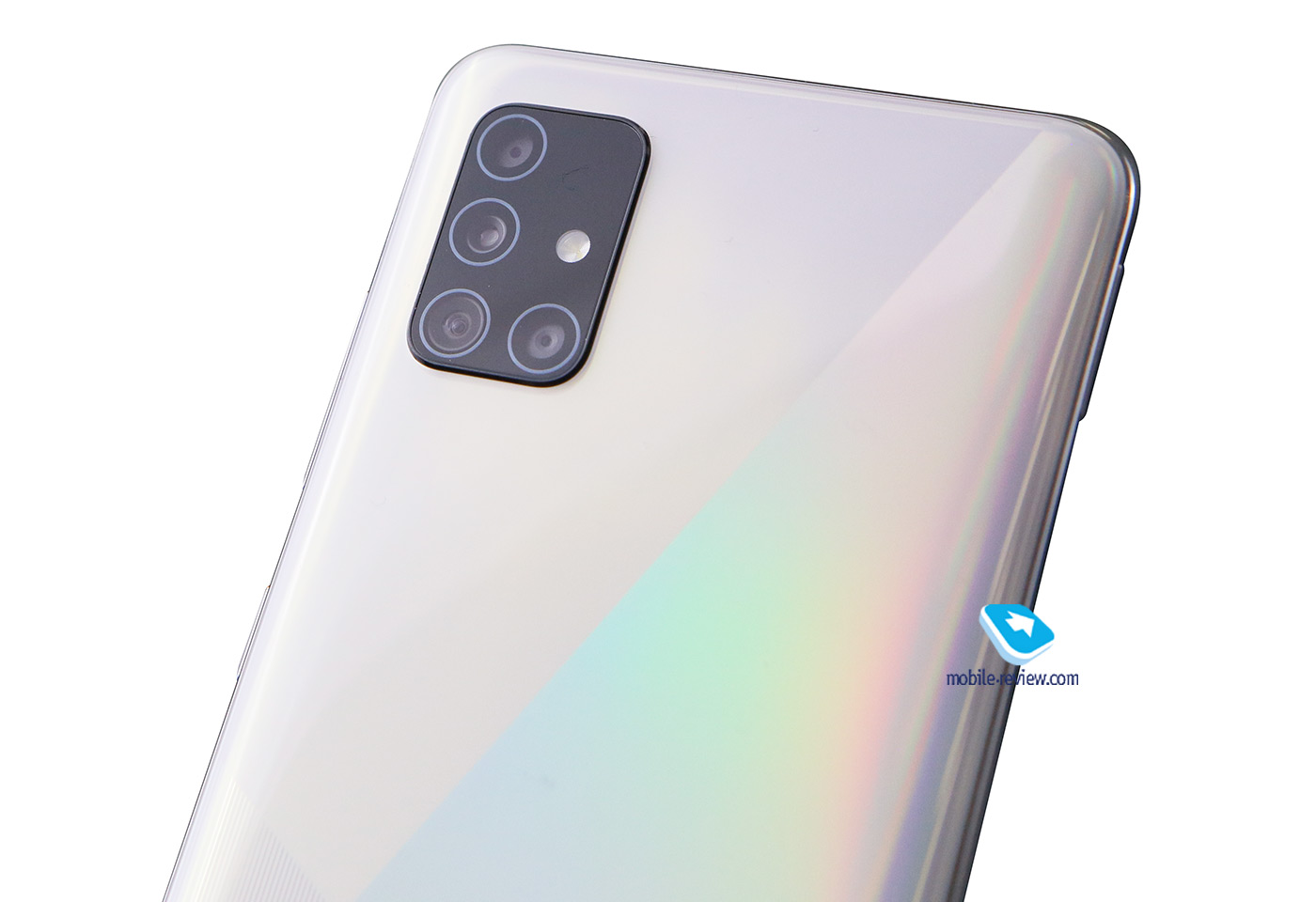
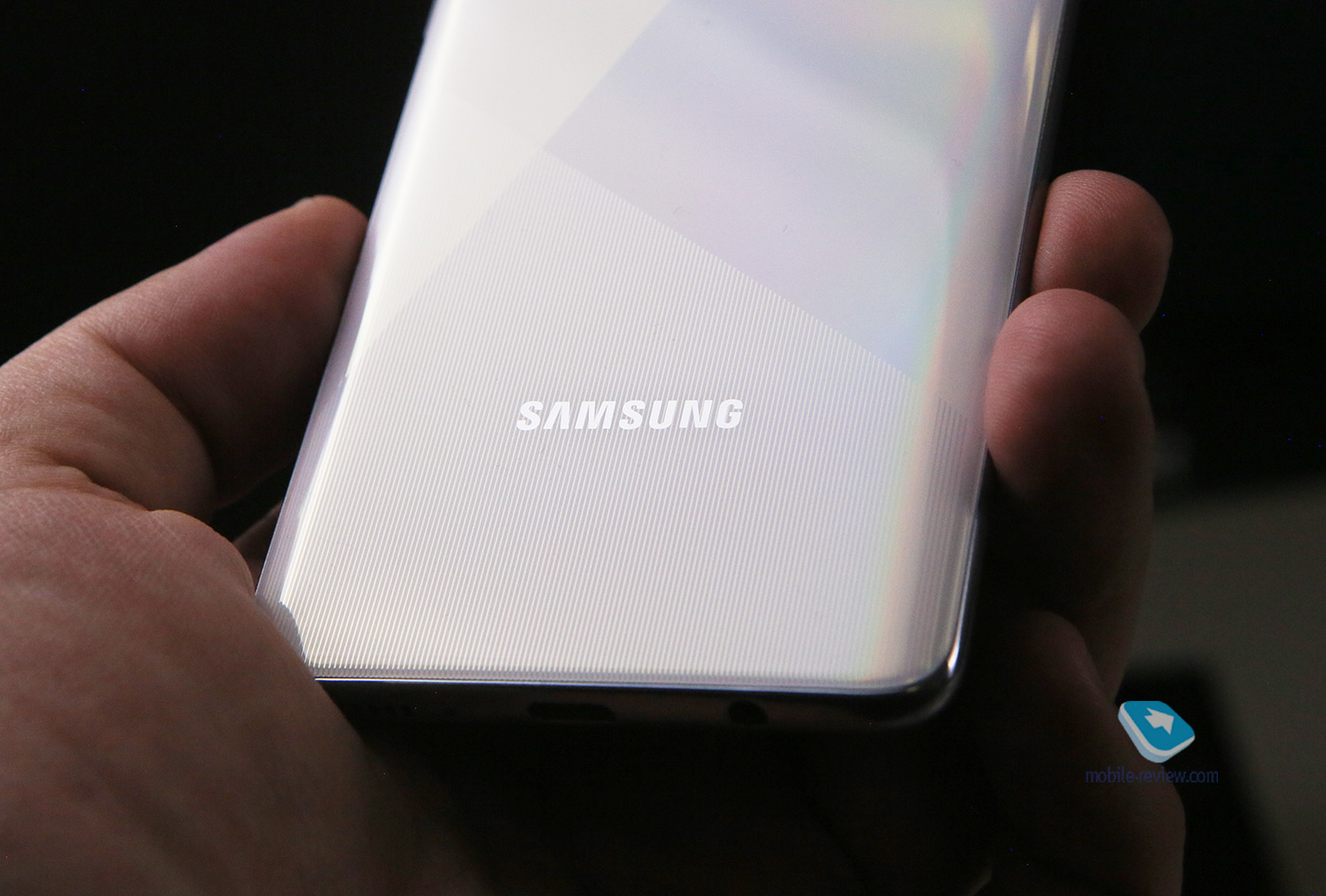
Цветовых решений в России пока ровно три – красный, белый и графитовый. На других рынках это могут быть иные решения.
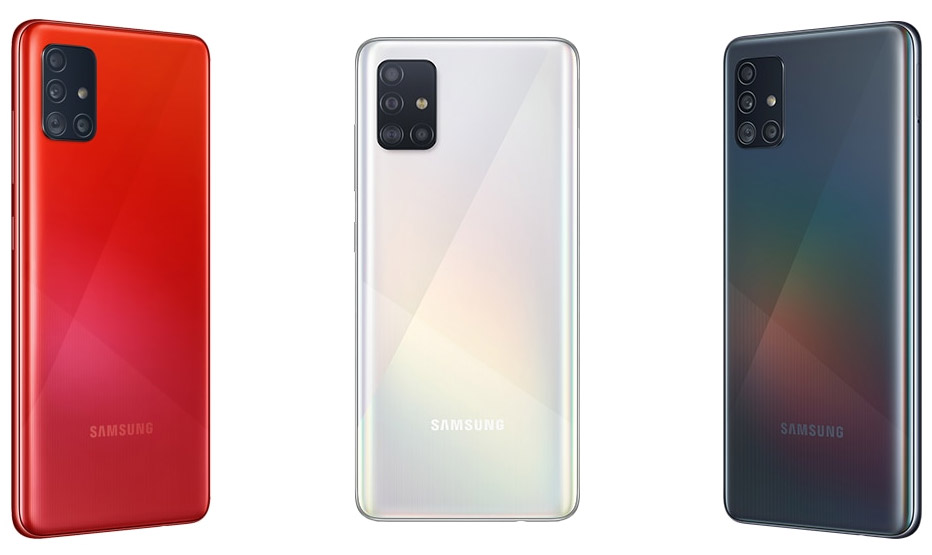
Материал, который используется в А51, это Glasstic (комбинация слов Glass и Plastic). Это пластик, покрытый глянцевым защитным слоем, который создает эффект зеркала, на солнце и под разными углами корпус начинает играть, он всегда выглядит несколько иначе. Стекло не прикрывает заднюю панель, оно используется только на экране.
Размеры аппарата – 158.5 x 73.6 x 7,9 мм, вес – 172 грамма. Хорошо лежит в руке, по эргономике не отличается от своего предшественника.
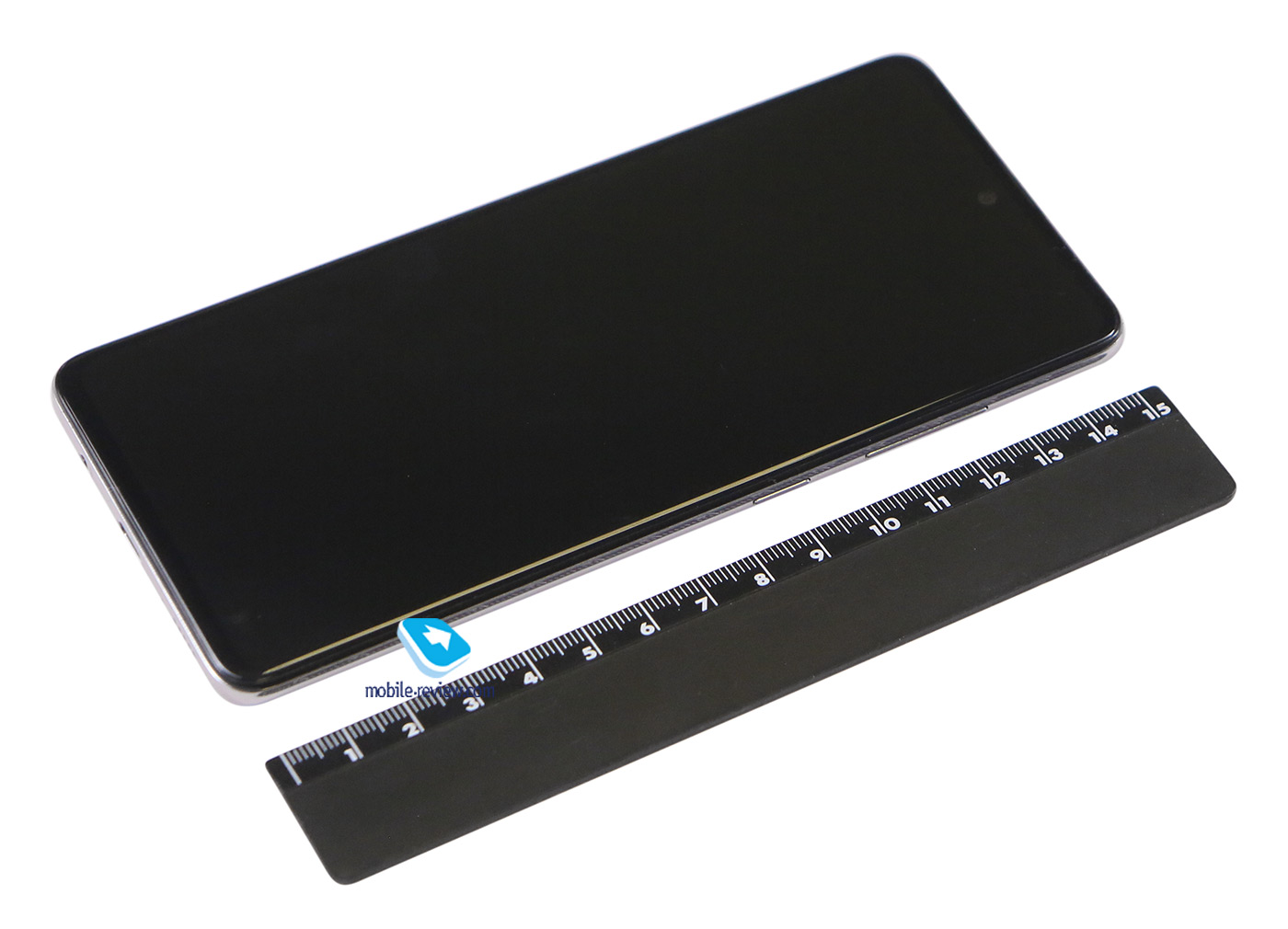
Датчик отпечатка встроен в экран, он реагирует на нажатие даже при выключенном экране, но это определенная область. Это не флагман, и ждать максимальной скорости работы датчика невозможно. В А50 с обновлениями улучшили работу датчика, тут примерно такая же скорость, около секунды или меньше. Для своего ценового сегмента это отличный результат, в котором нет никаких изъянов.
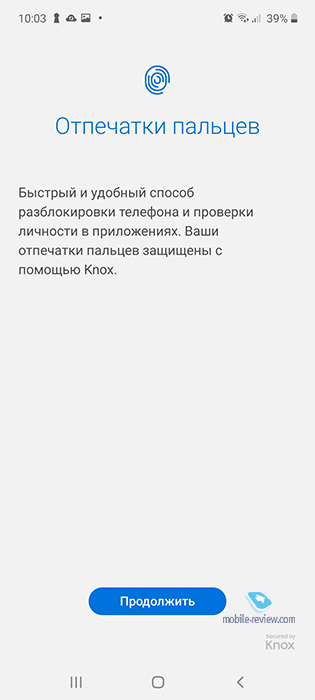
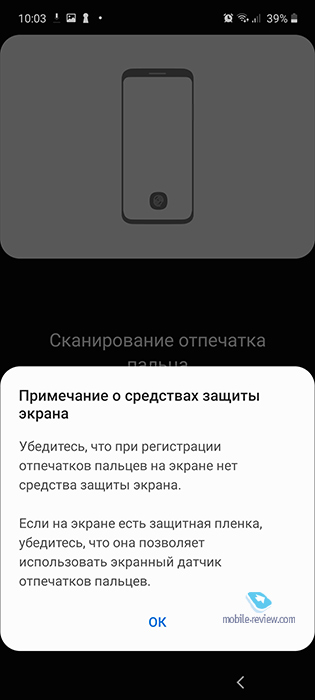
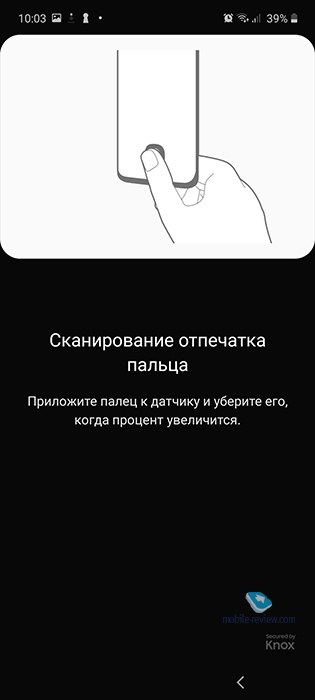
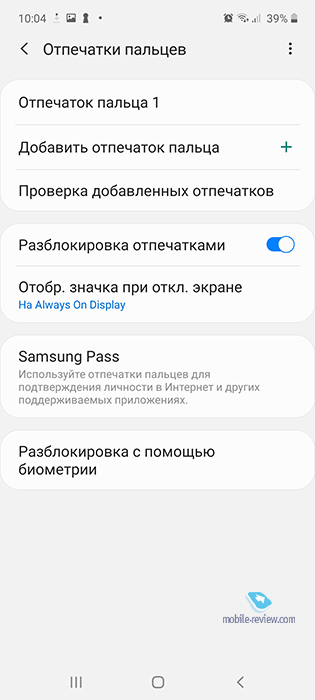
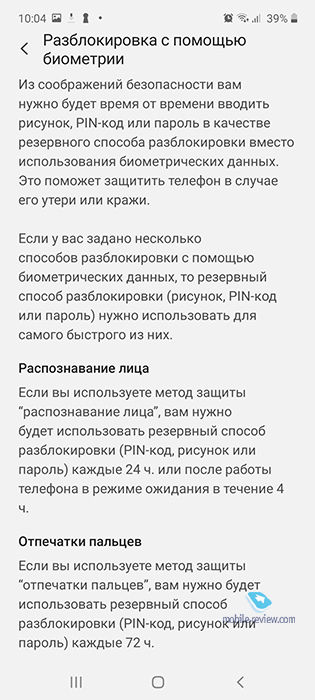
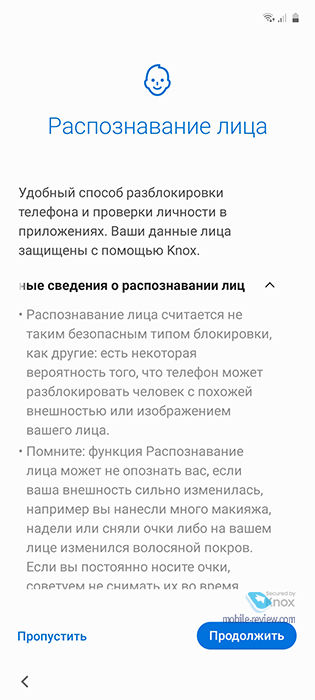
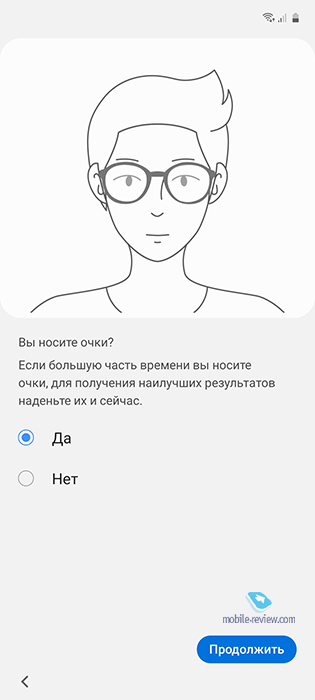
Для остальных есть разблокировка по лицу, и она работает отлично. Тут важно отметить, что, в отличие от того же флагмана Samsung, где распознавание лица только ускоренное и его можно обмануть с помощью видео человека, тут используется как ускоренное, так и обычное, второе обмануть фотографией или видео не получится. Пробовал и так и сяк, не вышло. Для Samsung Pay в качестве авторизации используется только отпечаток пальца, так что тоже нет никаких проблем.
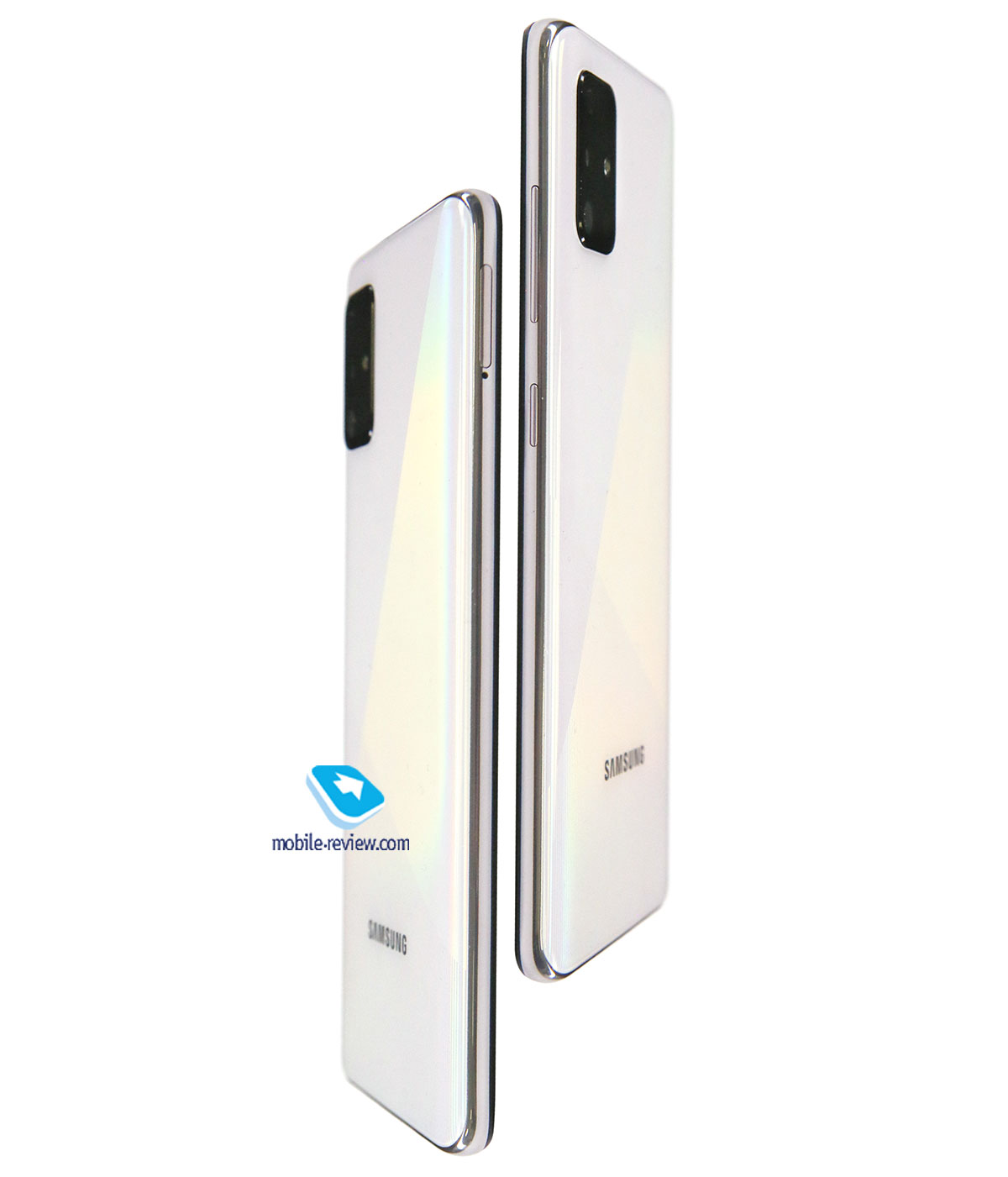
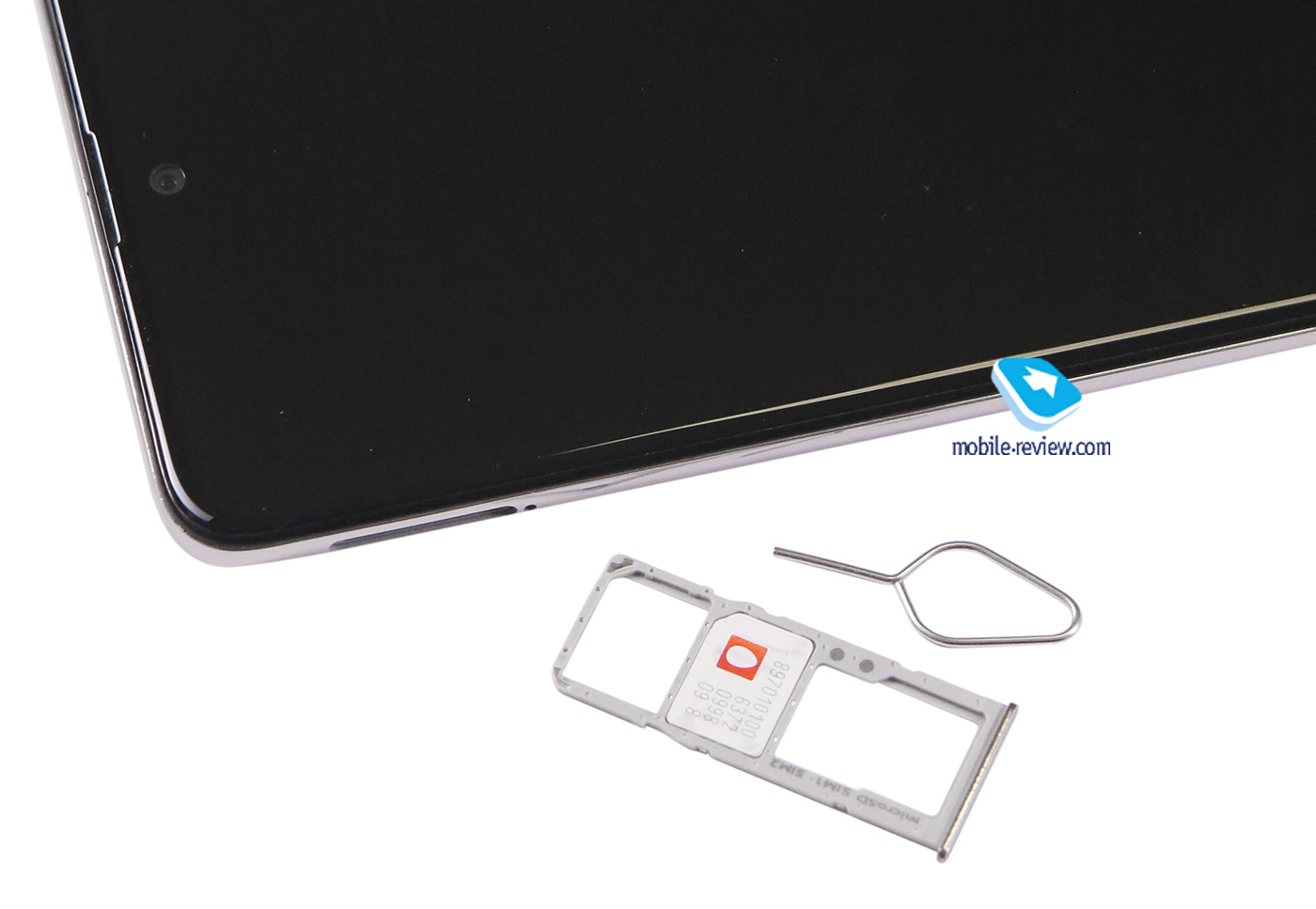
На правой боковой стороне находится спаренная клавиша громкости, а также кнопка включения/выключения. На противоположной стороне вы можете увидеть слот для двух nanoSIM-карт и карты памяти microSD. Слот не комбинированный, так что вы ничем не ограничены.
На нижнем торце находится выход динамика, тут же – основной микрофон (второй на верхнем торце), а также разъем 3.5 мм. Единственный динамик на нижнем торце звучит неплохо, но не так громко, как если бы их было два. Нареканий на него все равно нет, его слышно хорошо в разных условиях.
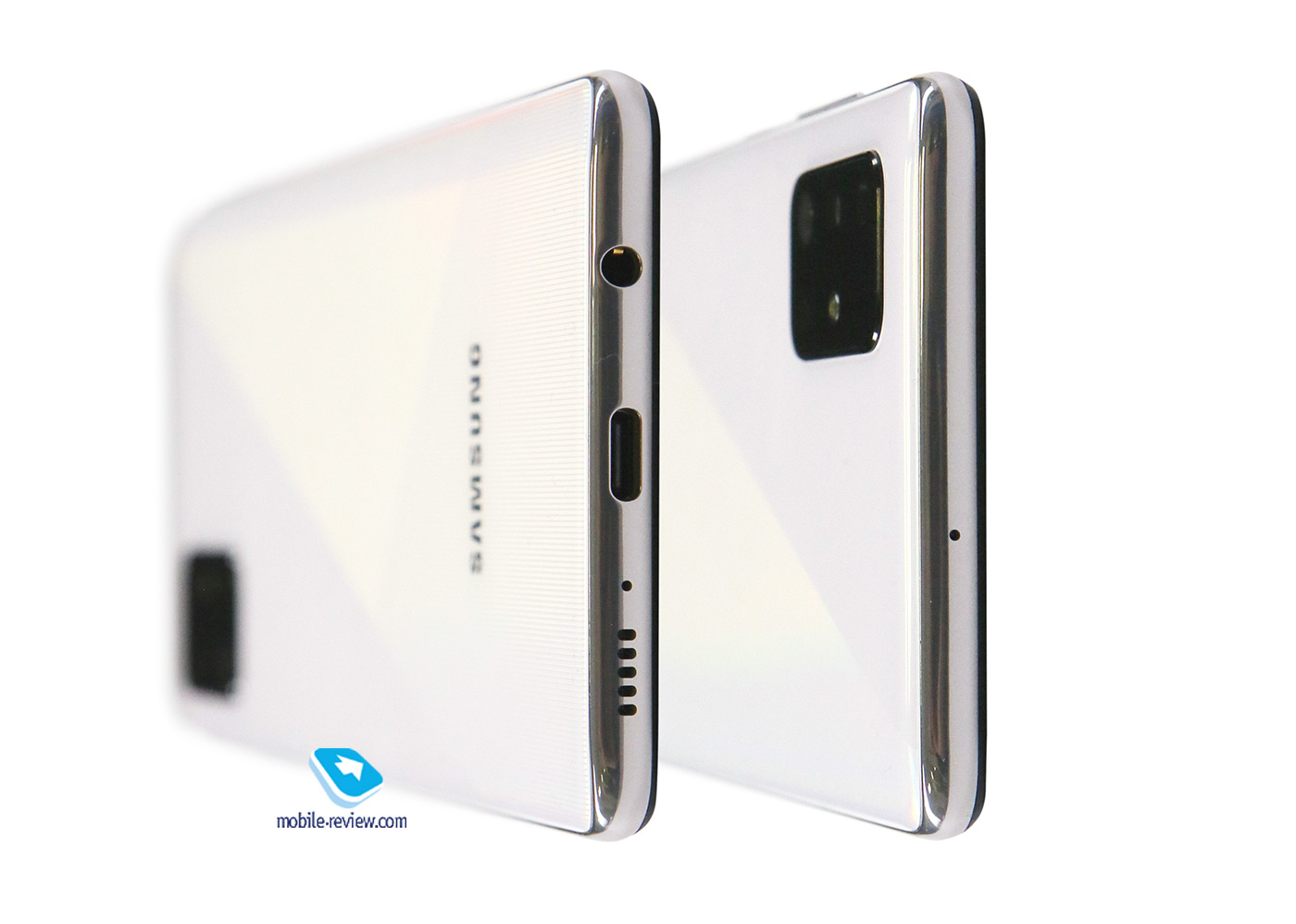
Наличие двух микрофонов и системы шумоподавления в условиях улицы, клуба и других громких мест просто незаменимо, аппарат тут хорошо справляется со своей задачей.
В сухом остатке отмечу отличное качество сборки, приятный материал и то, что модель выглядит дороже, чем стоит на самом деле. Хотелось бы иметь защиту от воды, но ее в устройстве нет, равно как она отсутствует у большинства прямых конкурентов. Также по понятным причинам нет фронтального светодиода, для него просто не нашлось места.
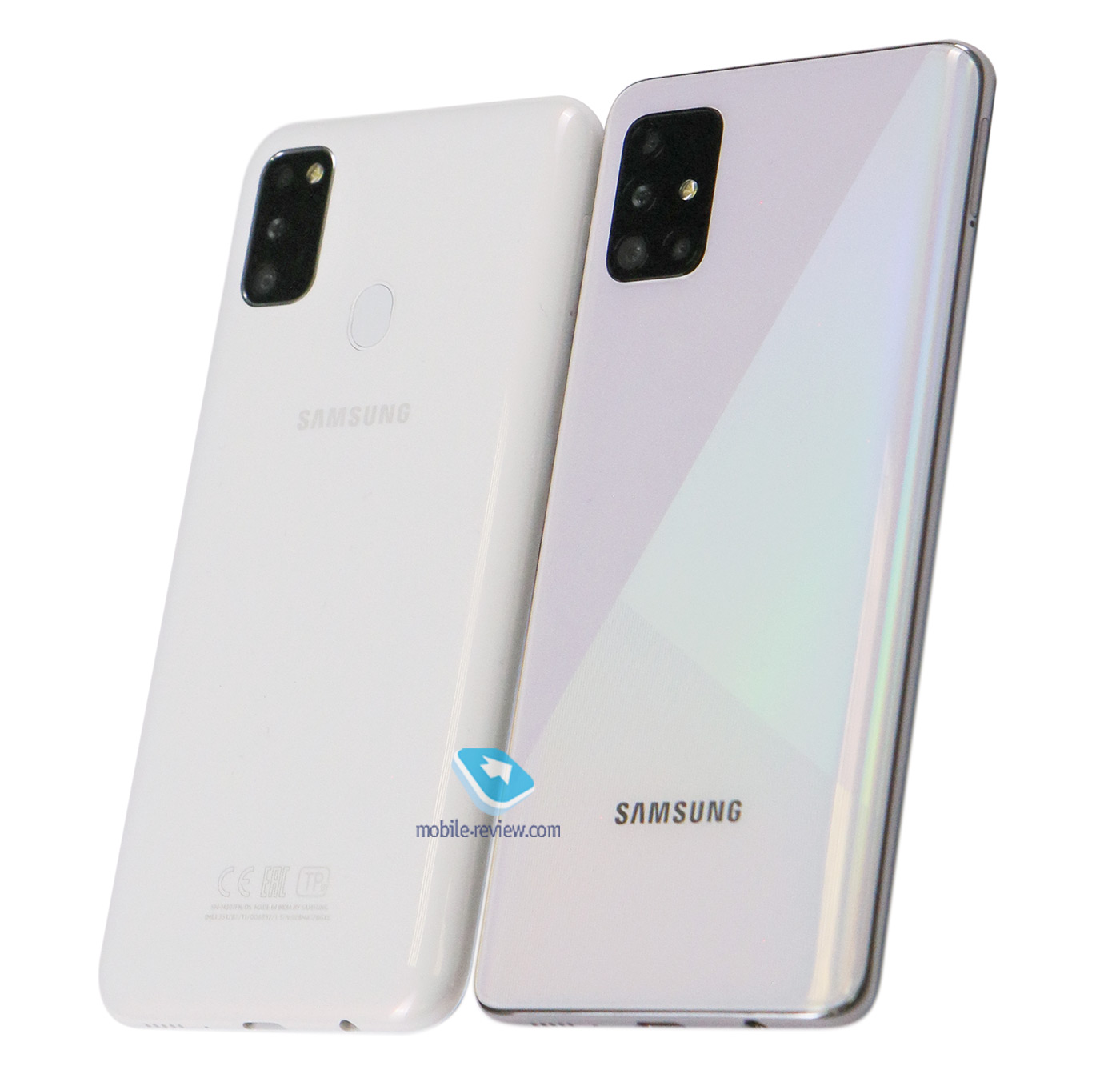
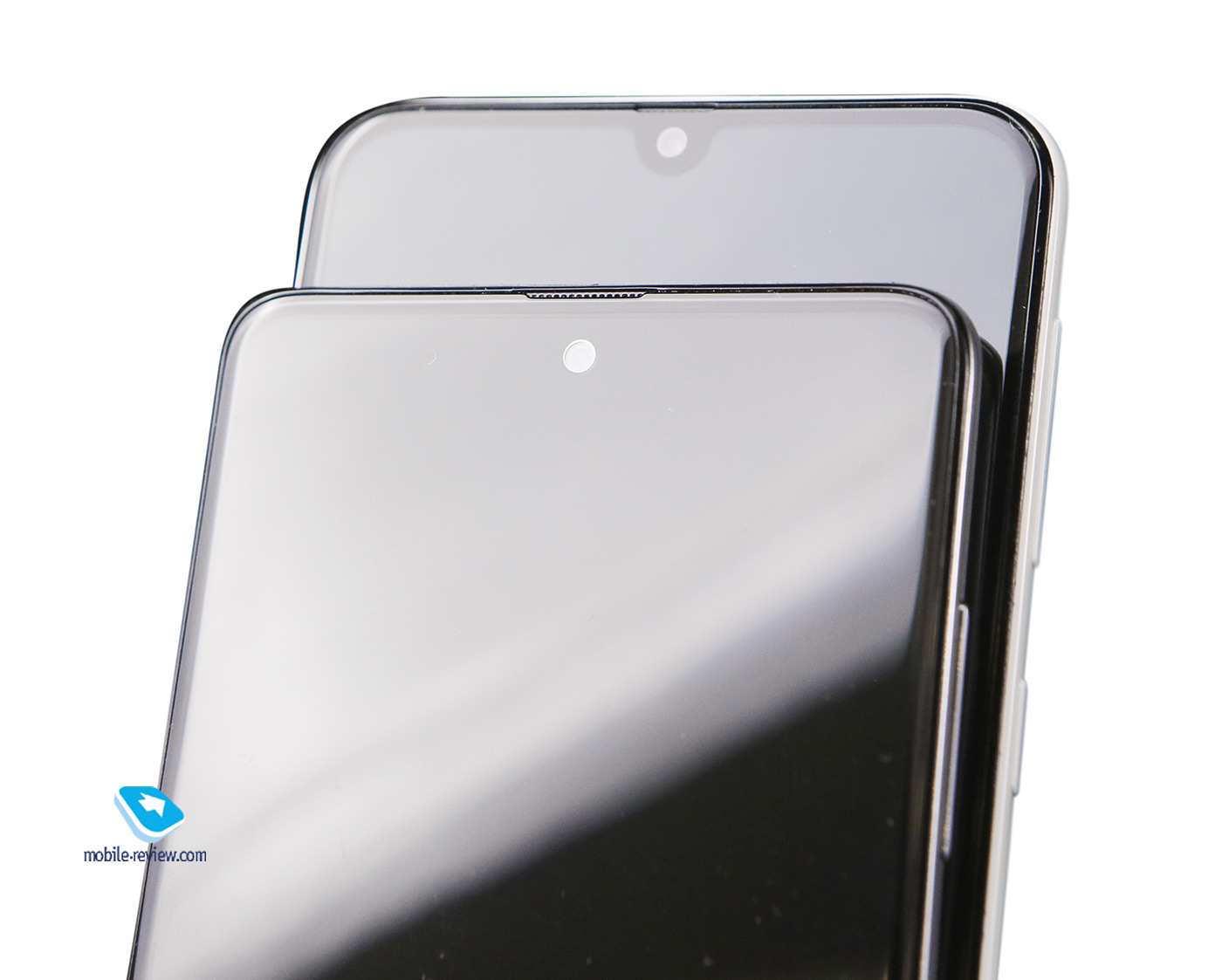
В сравнении с Galaxy M30s
Дисплей
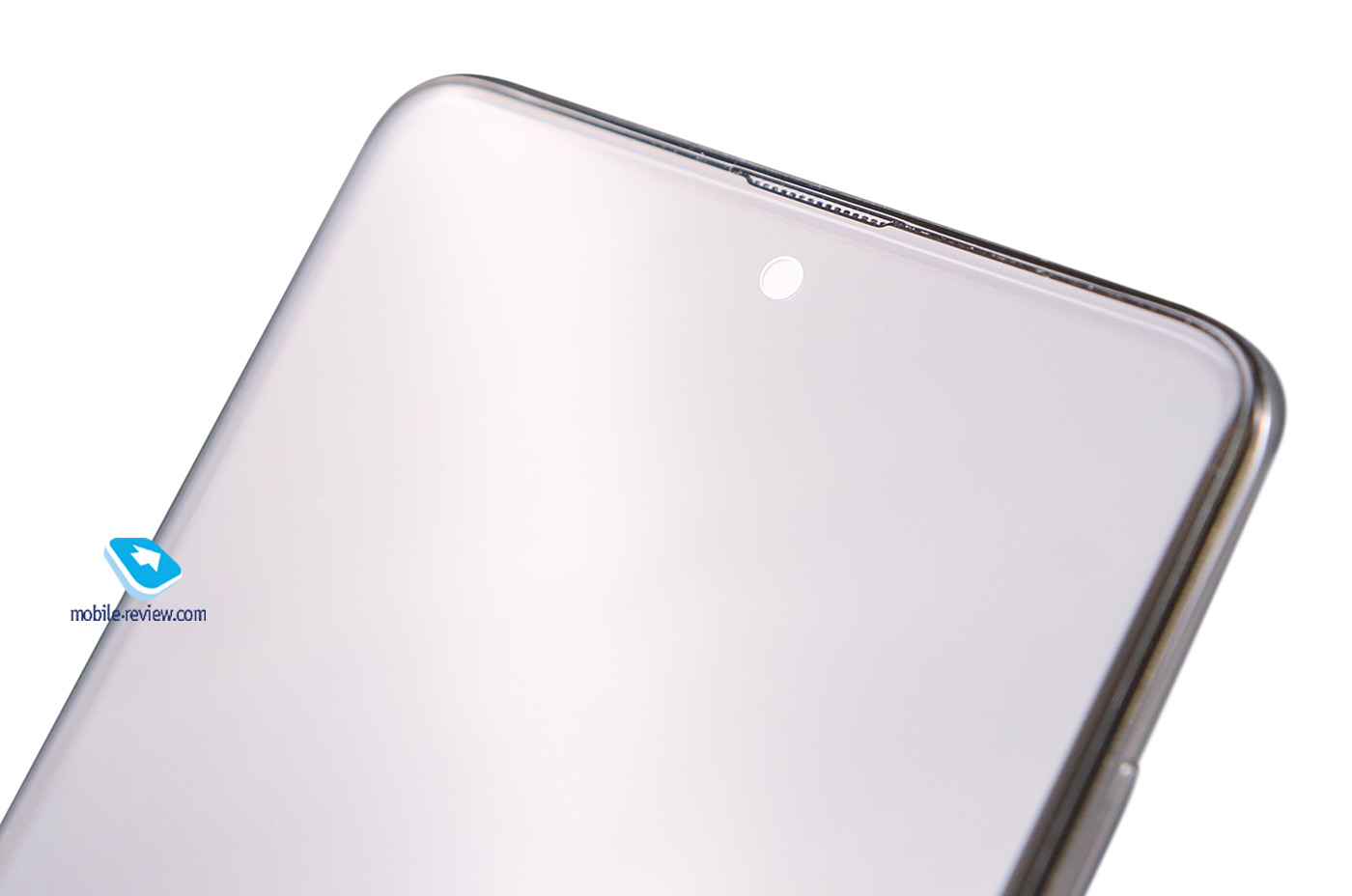
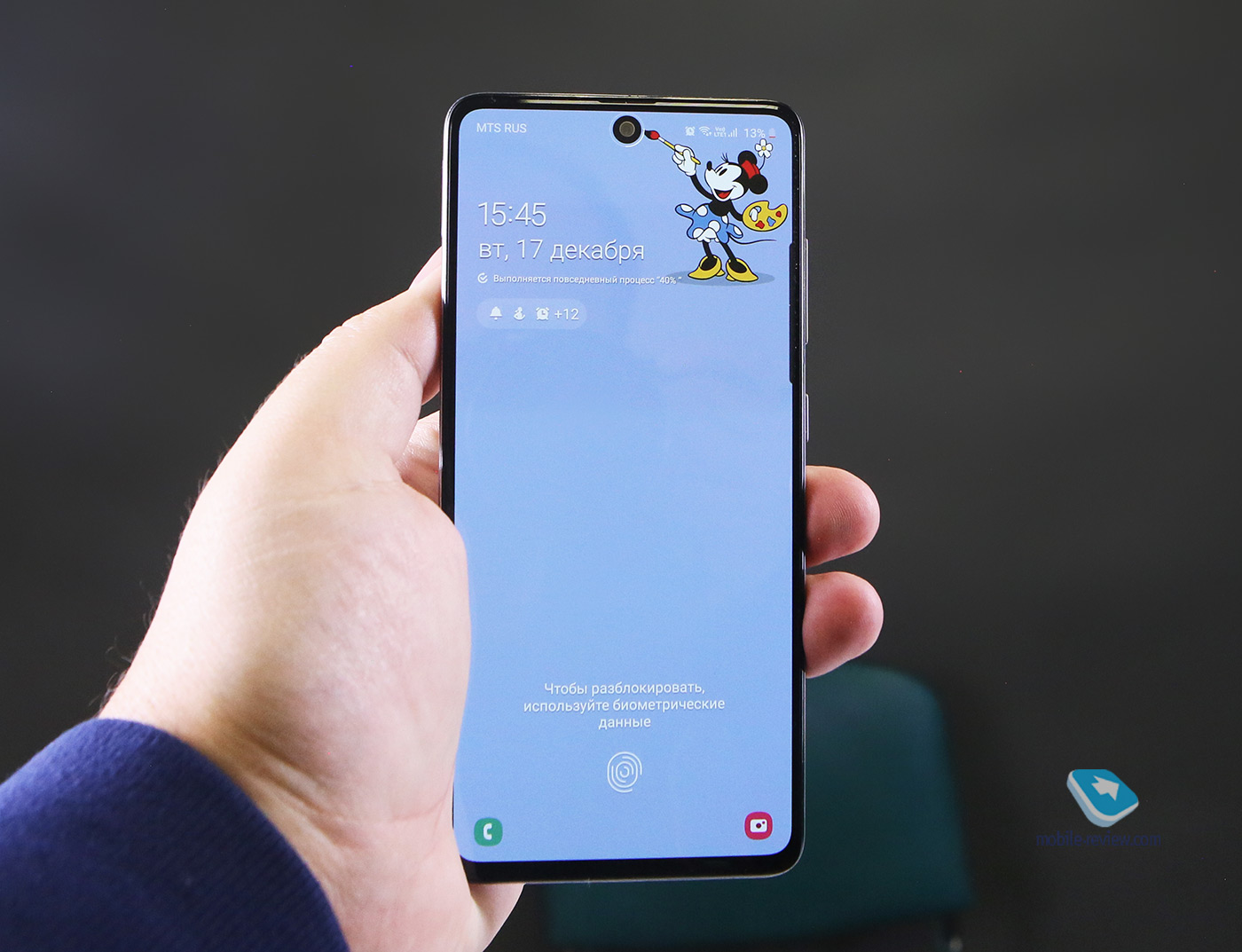
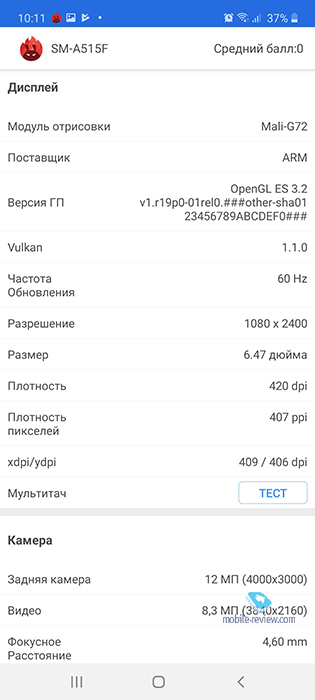
Технические характеристики экрана следующие: 6.5 дюйма, 1080х2400 точек (20:9), SuperAMOLED, 405 ppi, автоматическая регулировка яркости, AlwaysOn Display, Corning Gorilla Glass 3. В отличие от предыдущей модели, тут камера не просто вписана в экран, она в него встроена. Это аккуратное отверстие, которое практически не бросается в глаза и не отвлекает. Это технология, что пришла в средний сегмент из флагманов. Минимальные рамки экрана также выглядят очень современно, при этом нет никаких изгибов, экран плоский.
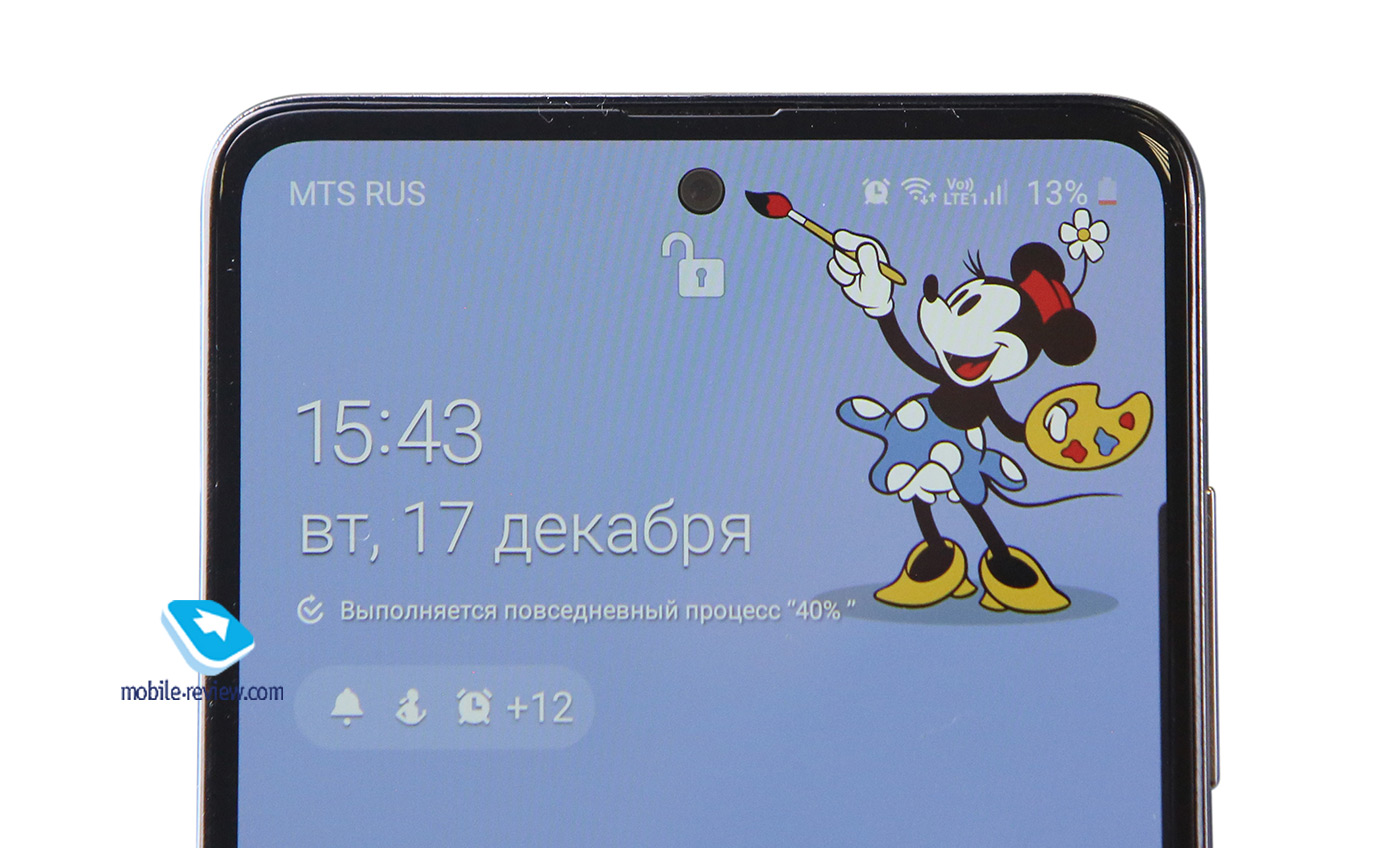
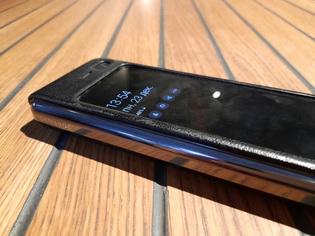
Особенностью, недоступной конкурентам, становится AlwaysOn Display, это возможность видеть на экране часы или заставку, иконки уведомлений и быстро переходить в приложения.
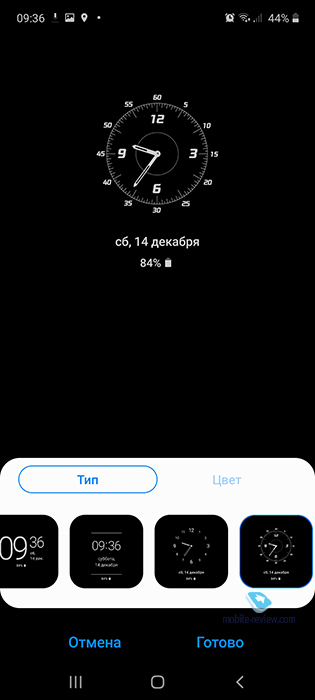
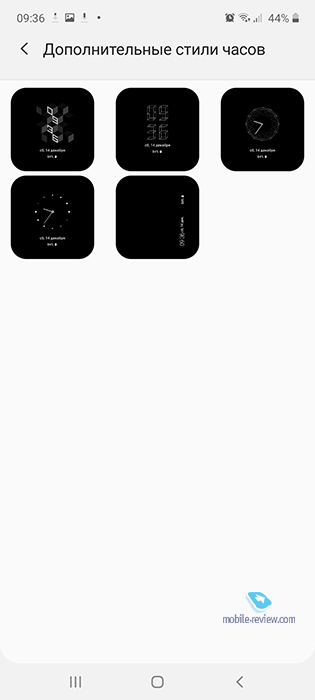
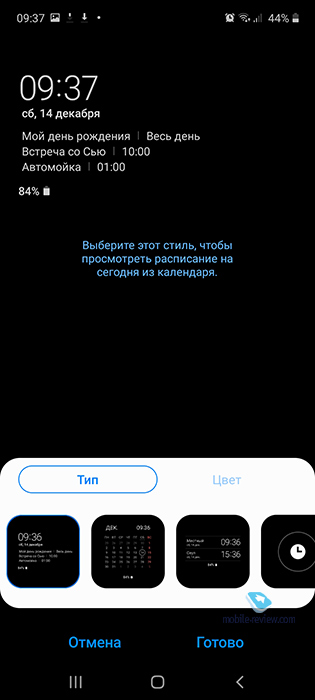
Настройки экрана типичны, вы можете изменить цветовые настройки.
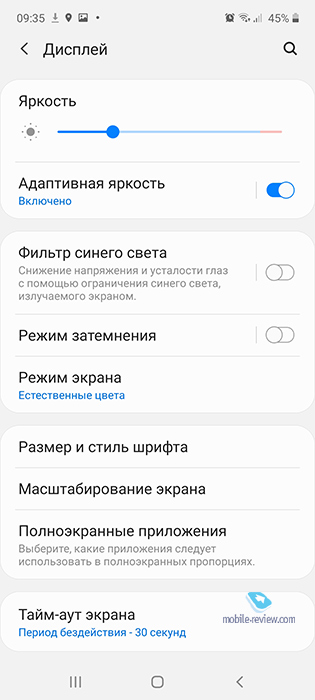
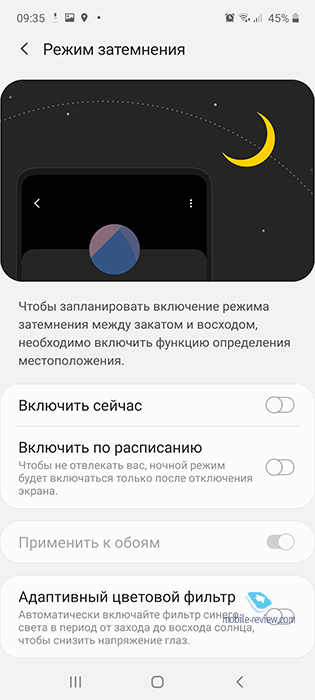
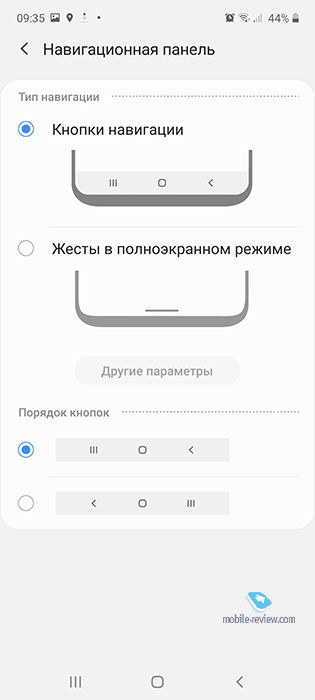
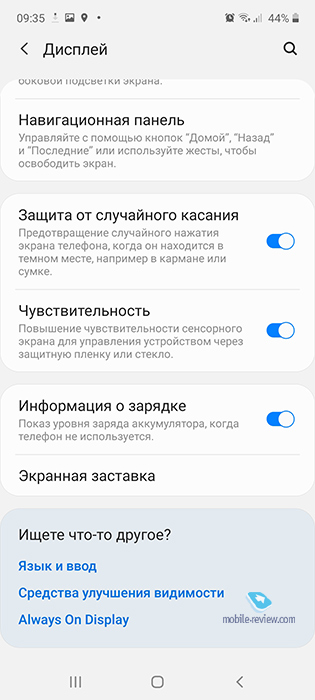
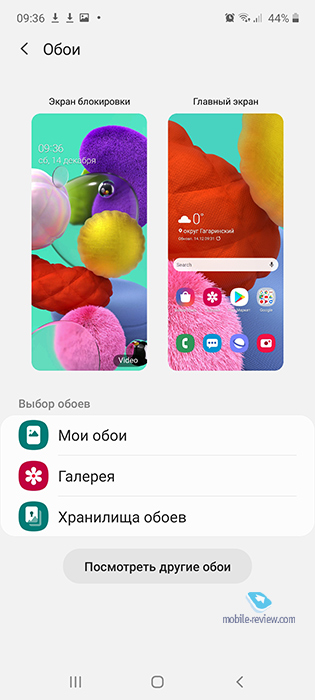


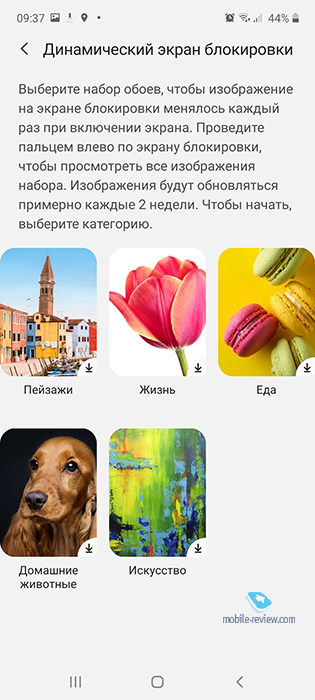
На солнце экран остается читаем, яркости хватает для любой работы. Диагональ экрана идеальна для того, чтобы смотреть видео, просматривать фотографии, читать тексты. Это универсальный смартфон, и то, что здесь настолько хороший дисплей, выделяет его среди всех конкурентов. Наличие AMOLED – это огромный плюс для данного сегмента.
Аккумулятор
В смартфоне встроенная Li-Pol батарея емкостью 4000 мАч, она поддерживает быструю зарядку, и в комплекте идет такое зарядное устройство. Беспроводной зарядки нет, но для этого сегмента это нормально.
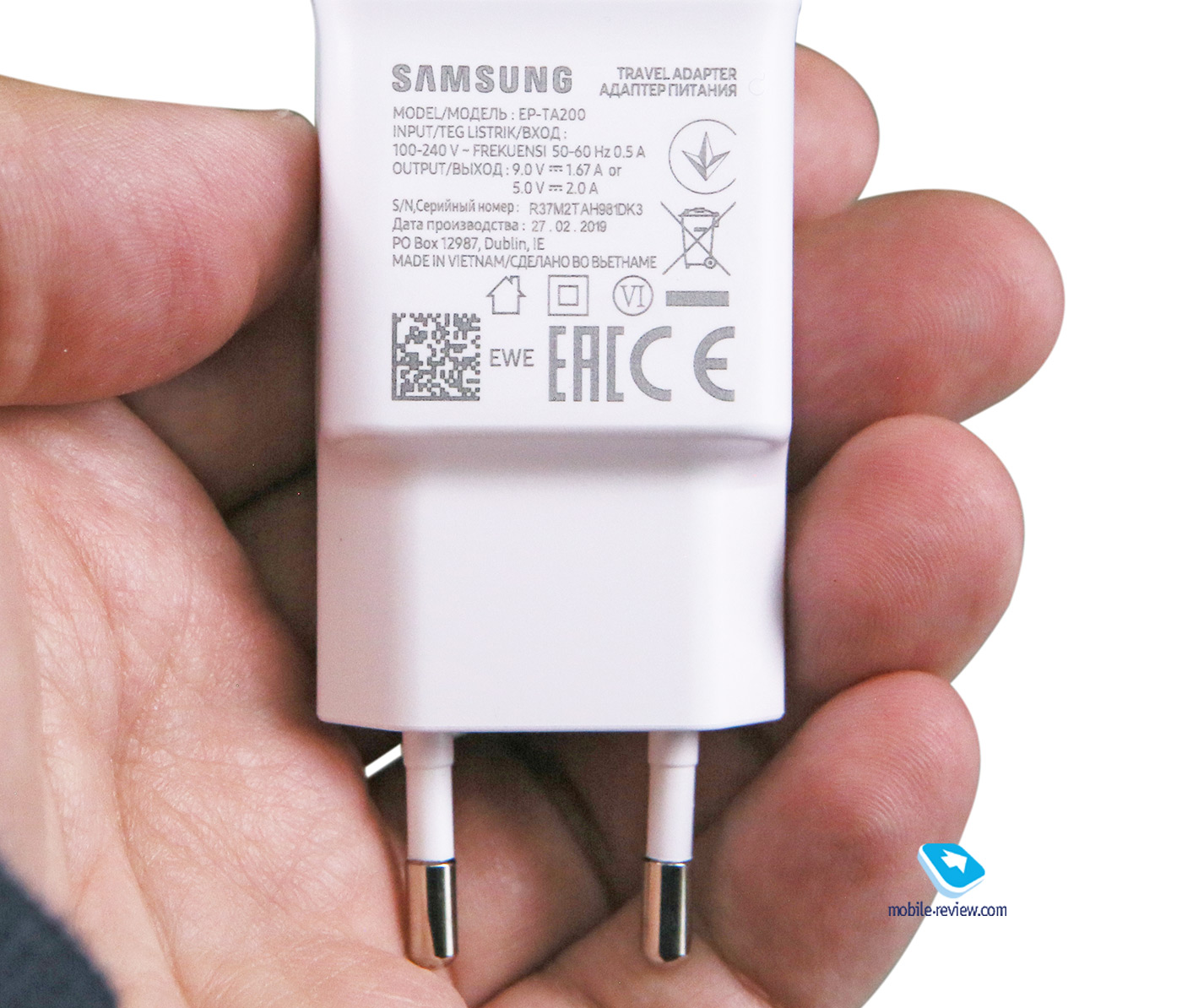
Заявленные официально параметры работы батареи совпадают с тем, что мы получили в тестах:
- Время проигрывания видео на максимальной яркости – до 120 часов;
- Воспроизведение аудио – до 92 часов;
- Работа в интернете через Wi-Fi – до 16 часов, 3G – до 12 часов, LTE – до 16 часов;
- Время работы при разговорах в 3G – до 26 часов, в 4G – до 32 часов.
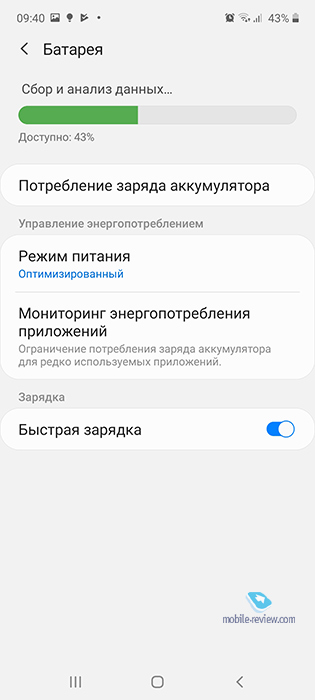
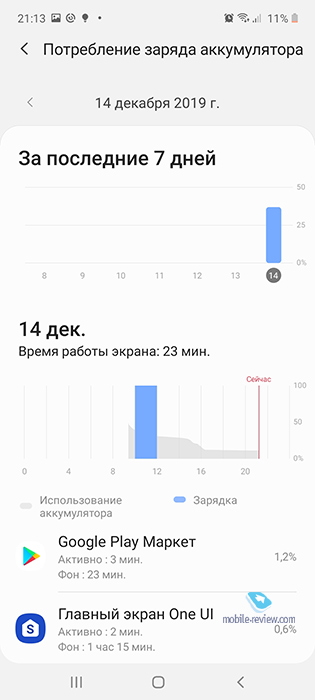
В повседневной жизни этот аппарат работает порядка двух дней при автоматической регулировке яркости подсветки (алгоритм подстраивается под вас, и он совсем не агрессивный, яркость всегда комфортная). При этом время работы экрана составляет около 7-7.5 часов. В Samsung поставили хороший экран, производительный чипсет и добились продолжительного времени работы. Понятно, что все зависит от вашего профиля использования телефона, тех программ, что у вас стоят. Но посадить этот аппарат в течение суток при активном использовании практически невозможно. Полное время зарядки батареи составляет около 75-80 минут. То, что аппарат выносливый и долго работает, это еще один его плюс.

Память, чипсет, производительность
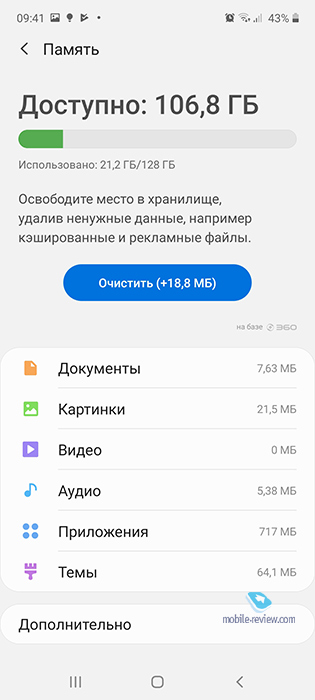
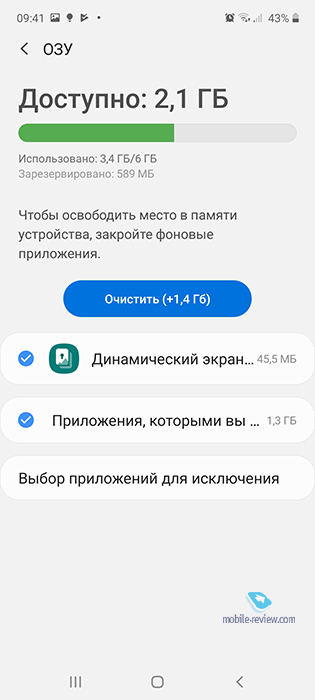
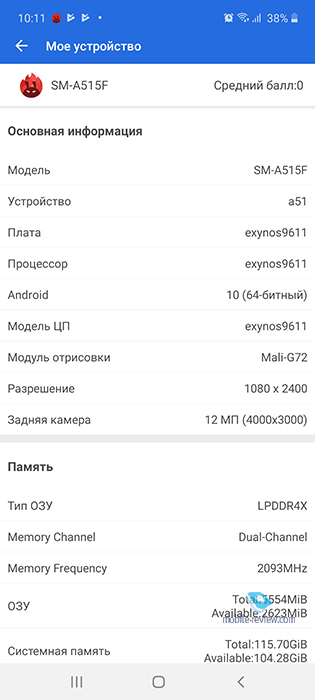
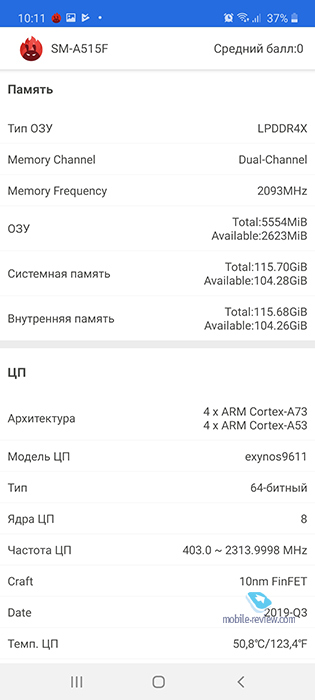
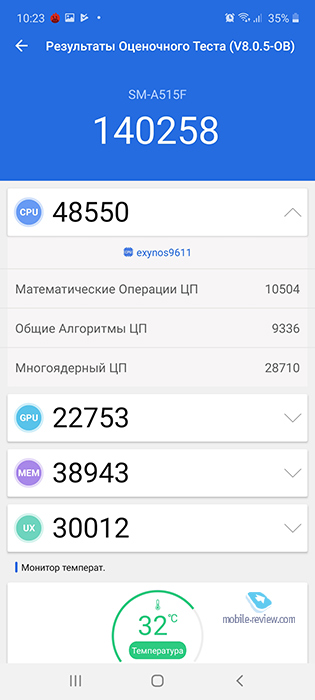
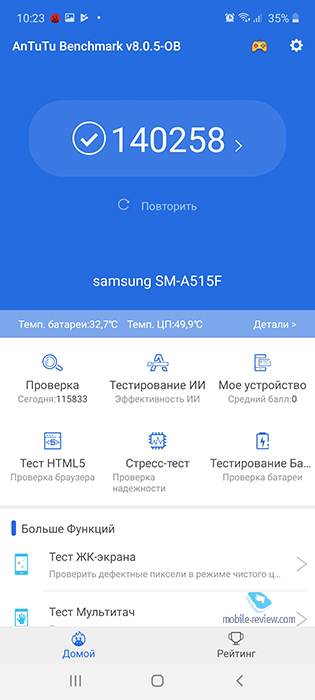
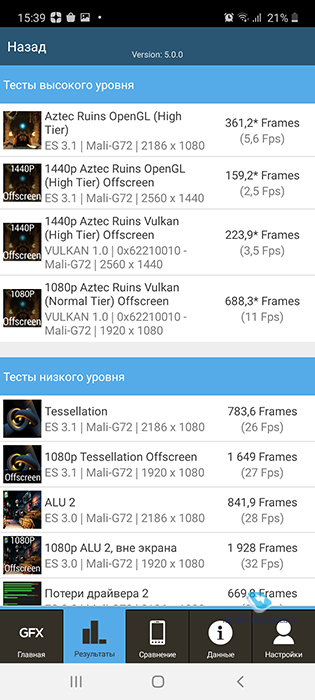
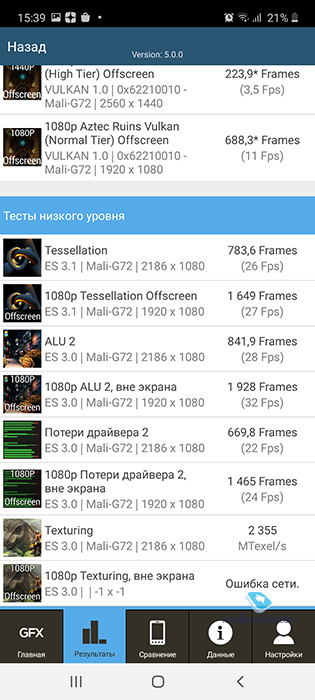
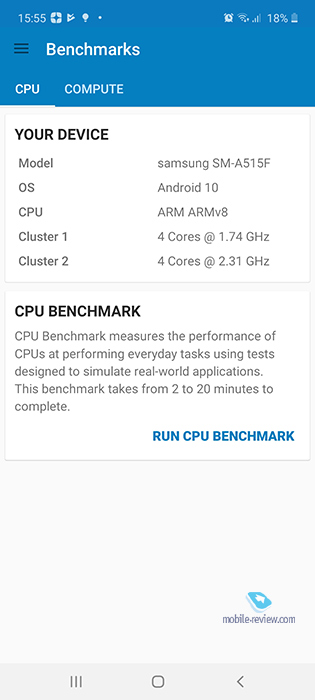
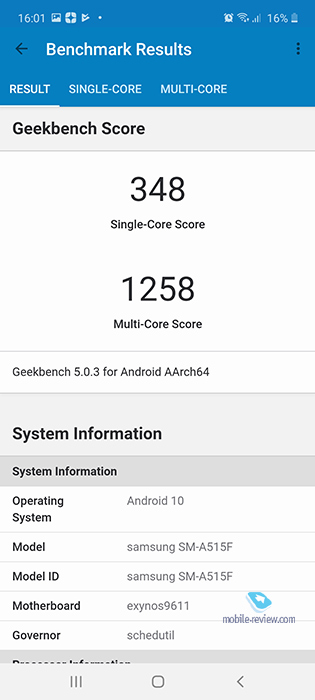
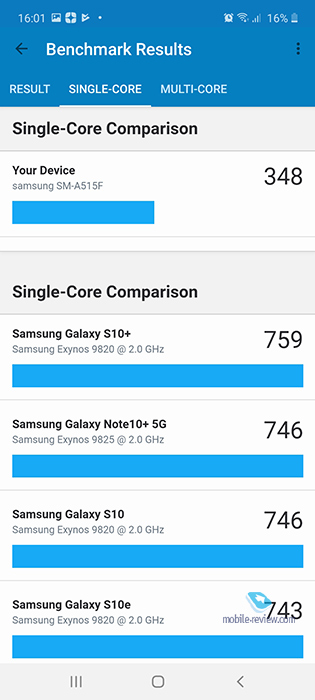
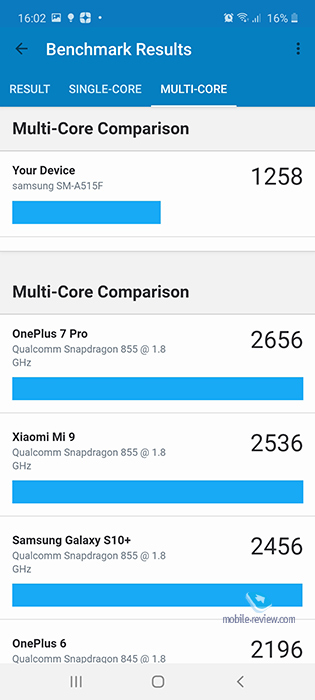
В Samsung использовали чипсет Exynos 9611 (технорма 10 нм), в нем четыре ядра Cortex A73 с частотой до 2.3 ГГц, четыре ядра Cortex A53 с частотой до 1.7 ГГц. Производительность этого решения для сегмента отлична, интерфейс работает быстро и плавно, сторонние приложения также быстры. В Samsung решили пойти ва-банк и не только не экономить на экране и чипсете, но создать работающую связку, сделать так, чтобы модель имела продолжительный жизненный цикл и при этом потребитель не испытывал никаких неудобств. Поэтому не стали экономить на памяти, она быстрая.
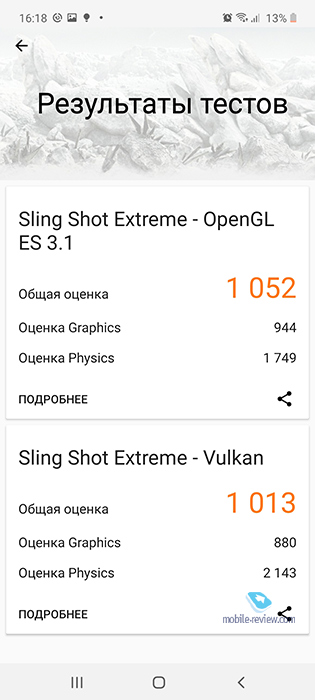
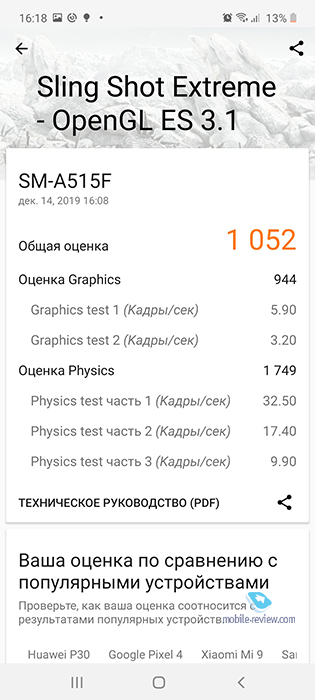
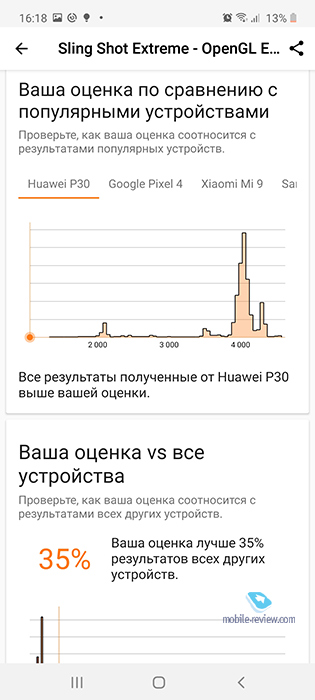
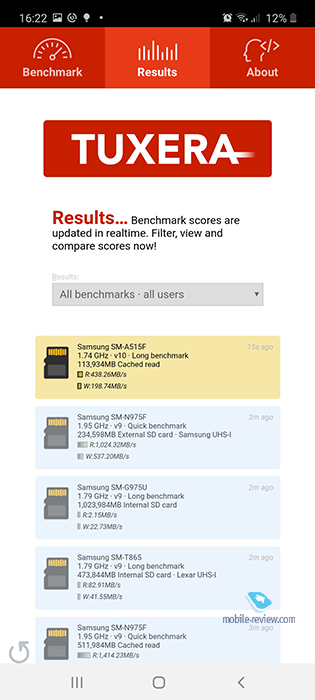
На рынке есть два варианта Galaxy A51 – 4/64 ГБ базовый, а также 6/128 ГБ для тех, кто хочет модель чуточку быстрее. Посмотрите на результаты синтетических тестов.

Коммуникационные возможности
Приятно, что в Samsung уделяют большое внимание радиочасти своих устройств. В Galaxy A50 двухдиапазонный Wi-Fi, что уже большой плюс, поддерживается VHT80, что обеспечивает хорошую скорость передачи данных. В отличие от младших моделей, поддерживается ANT+.
Версия Bluetooth 5.0, присутствует NFC (Samsung Pay/Google Pay), все работает просто отлично.
С точки зрения навигации также все очень хорошо (GPS/A-GPS/ГЛОНАСС/Beidou), холодный старт на городских улицах происходит за 2-3 секунды, точность навигации отличная, никаких нареканий нет.
Камера
Интерфейс камеры привычен по другим моделям Samsung, тут нет никаких открытий. Присутствуют режим Pro, AR Emoji и другие эффекты.
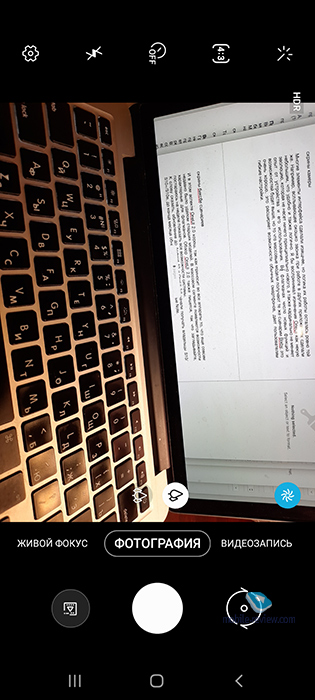

Фронтальная камера 32 МП (f/2.2), эффект боке, различные дополнительные эффекты, автофокус отсутствует. Посмотрите на пример снимка, тут все привычно и на уровне других моделей.


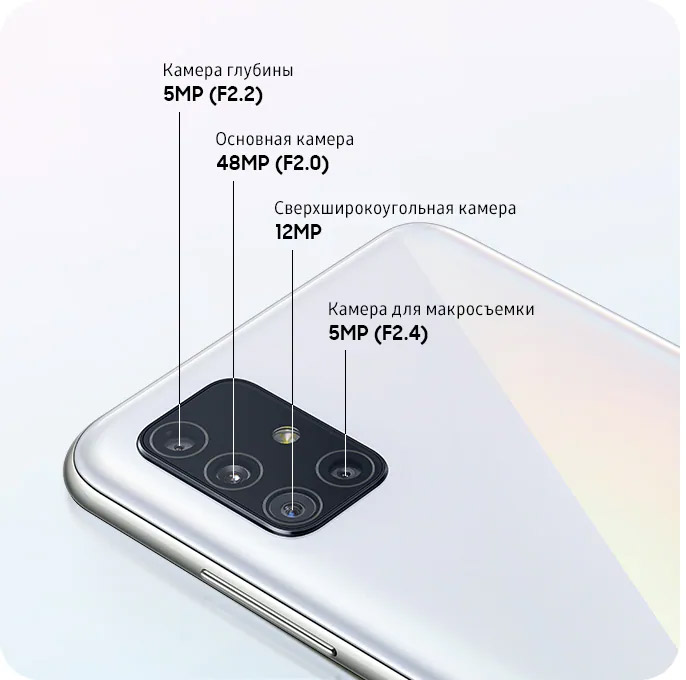
Основной модуль камеры состоит из четырех объективов.
Давайте посмотрим на примеры фотографий и видео, они несравнимы с флагманами, но в своем ценовом сегменте все неплохо, это типичное качество для моделей такого уровня.
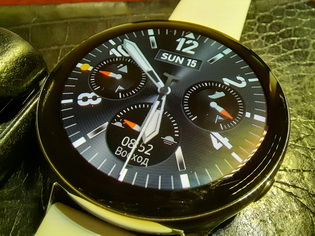



























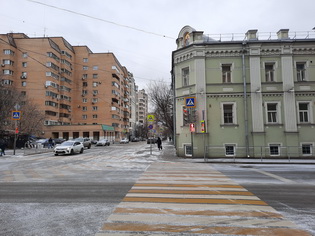
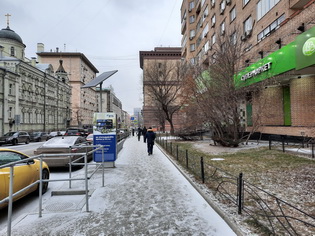




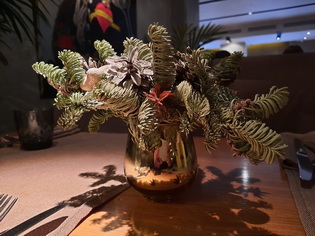
- Пример видео (MP4, 44 МБ) >>>
- Пример видео (MP4, 57 МБ) >>>
Программное обеспечение – особенности
Модель изначально на Android 10 и OneUI 2.0, то есть это последняя версия интерфейса, который в прямом смысле можно назвать одним из лучших как по гибкости настроек и возможностям, так и по другим моментам.
Несколько слов про мультимедийные возможности устройства. В нем есть встроенное радио с возможностью записи передач. Наушники работают в качестве антенны.
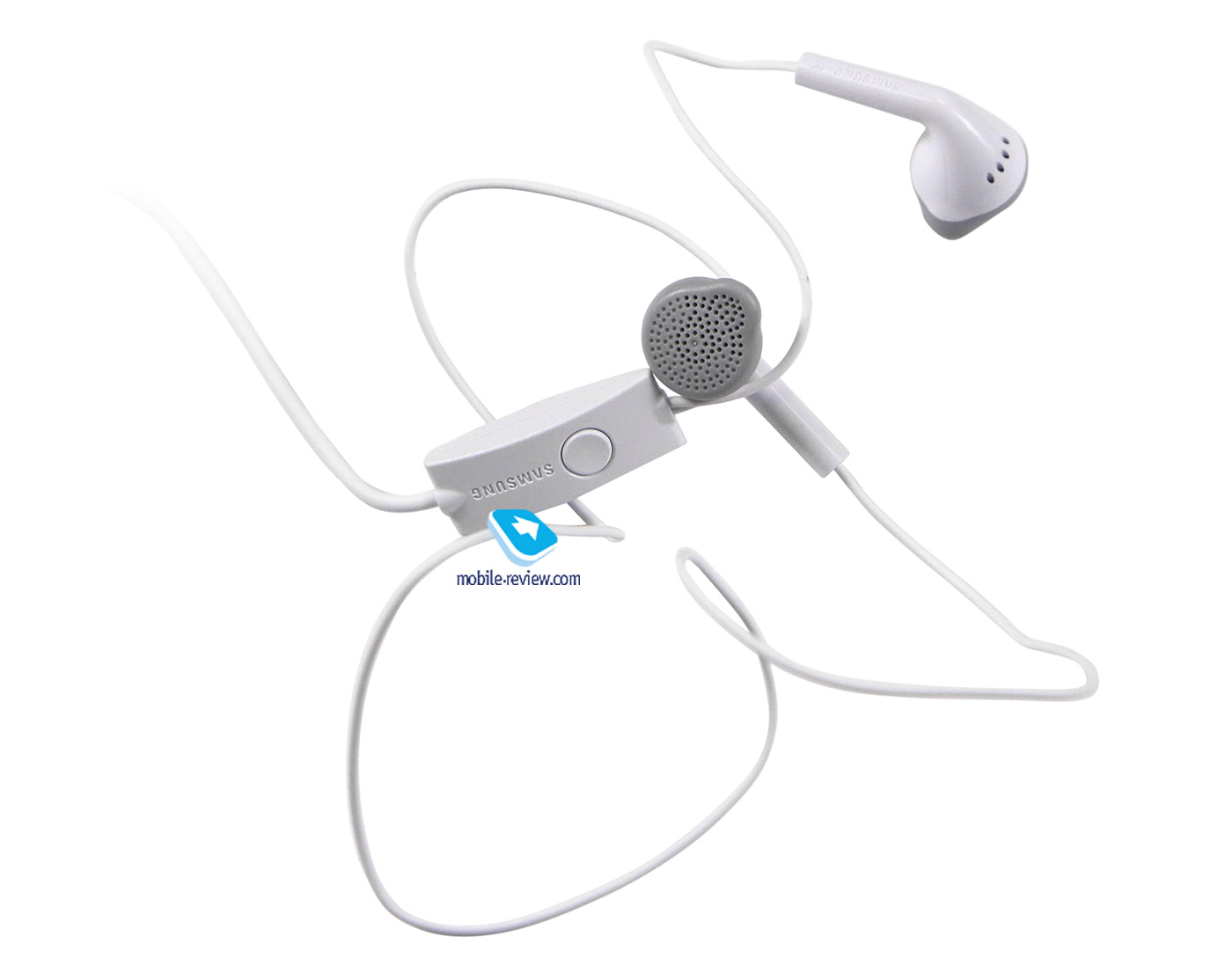
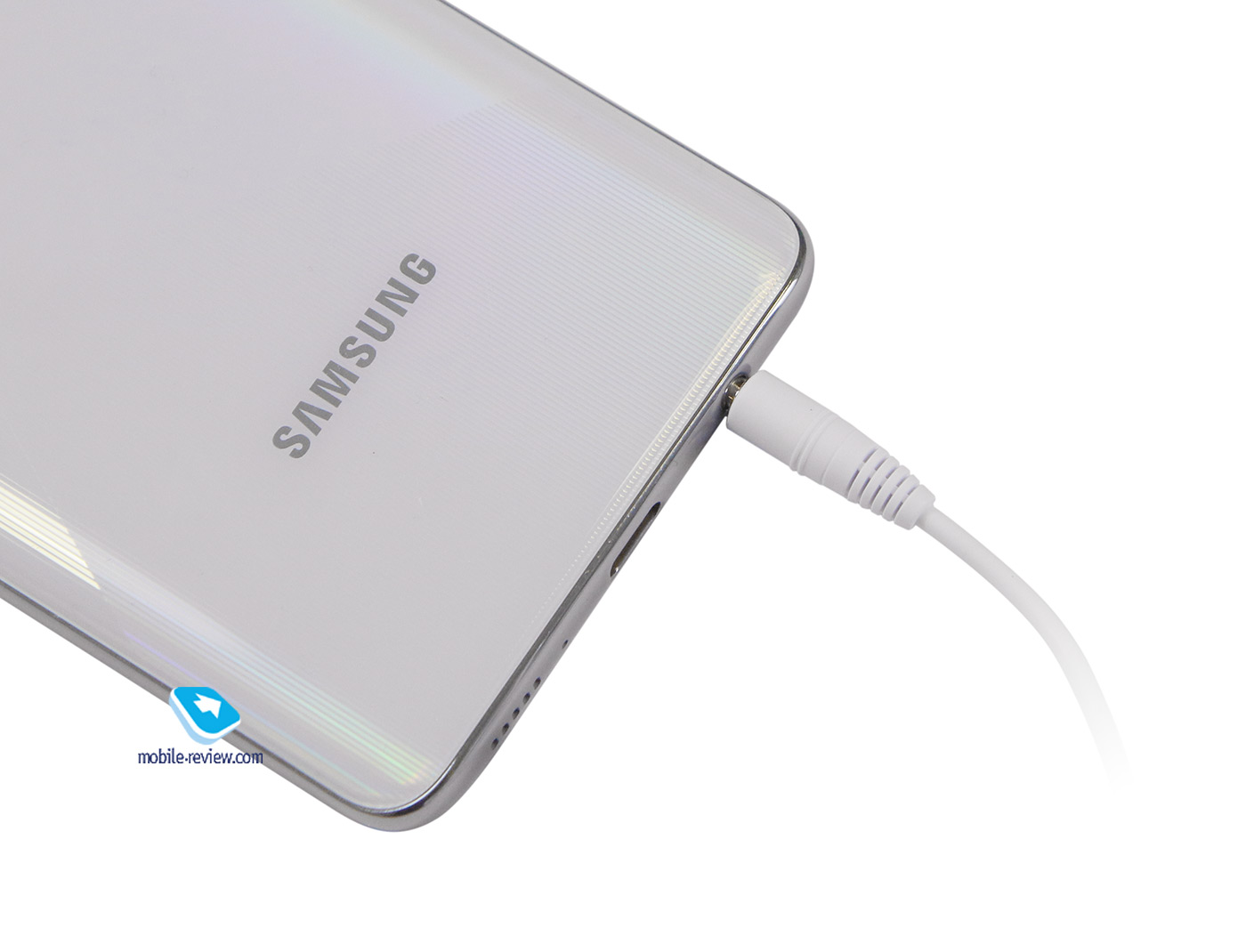

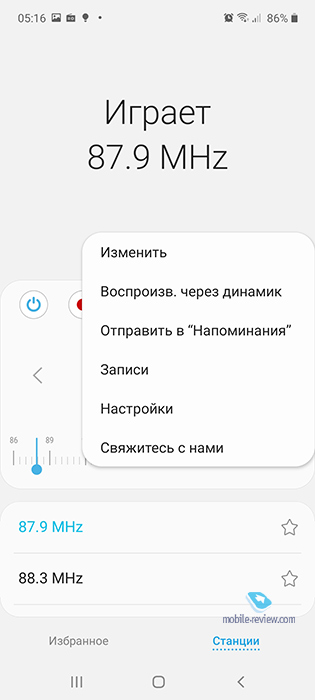
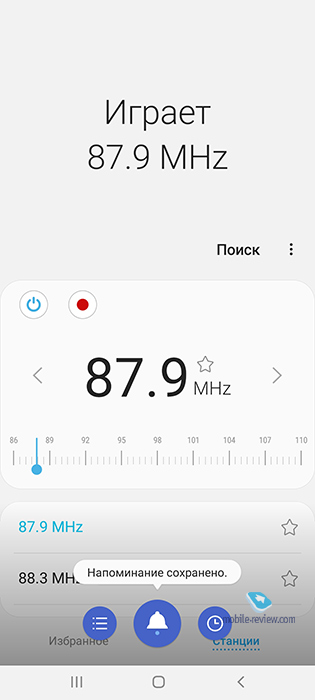
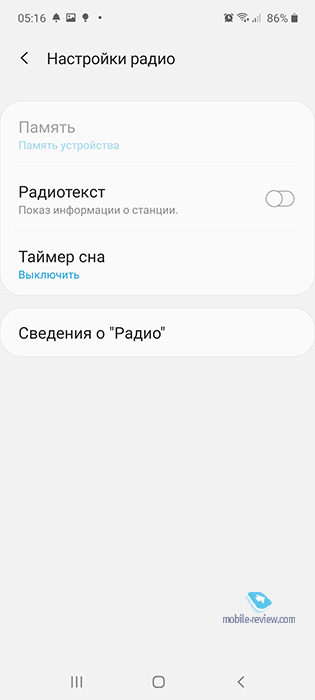
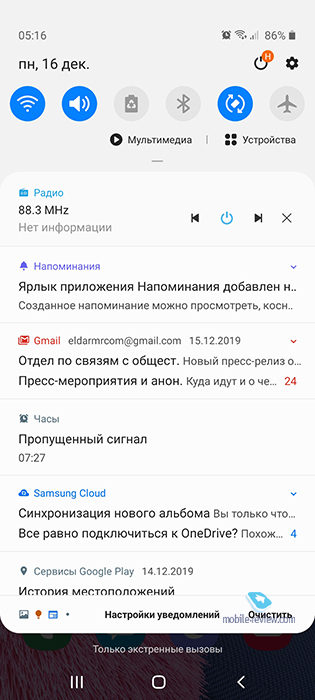
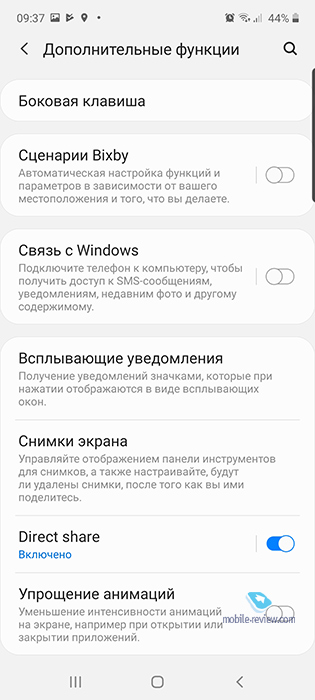
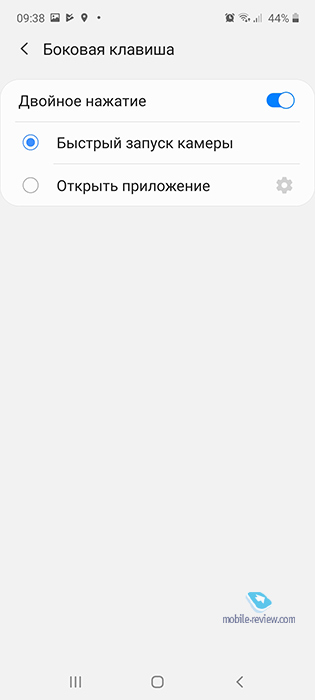
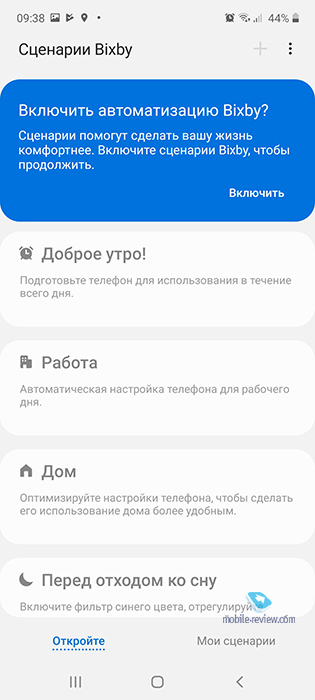
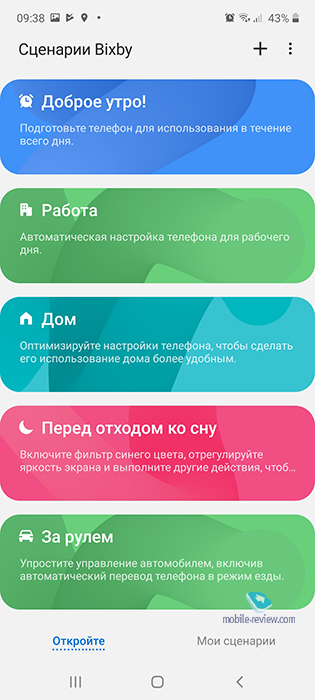
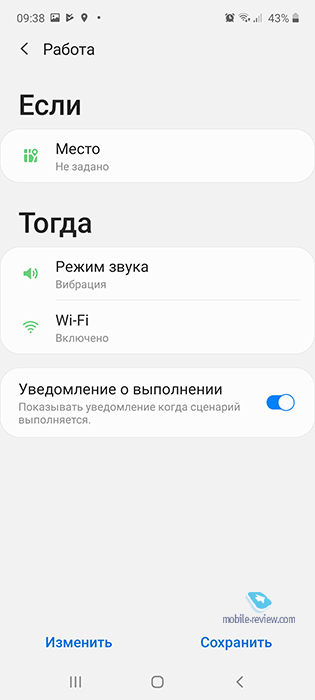
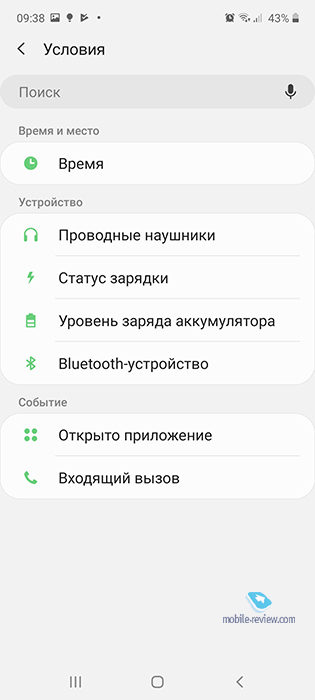
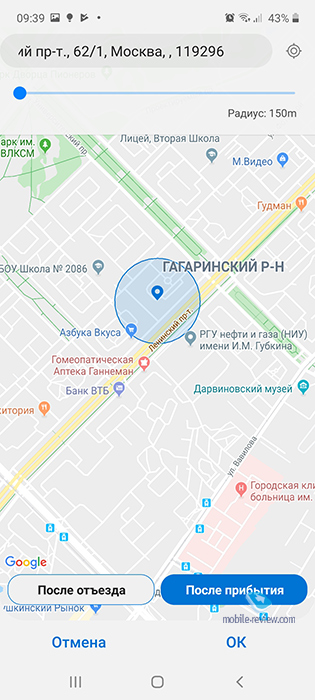
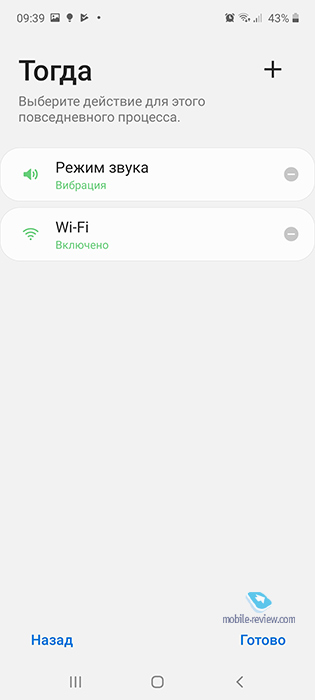
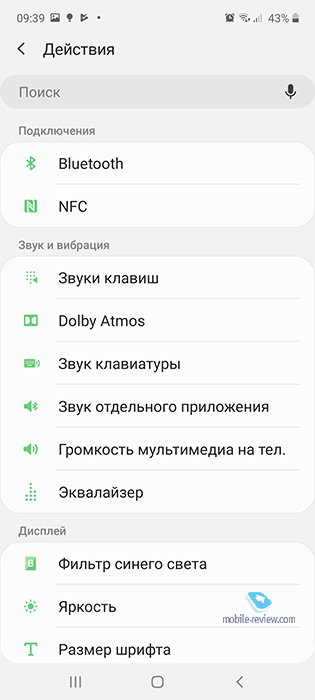
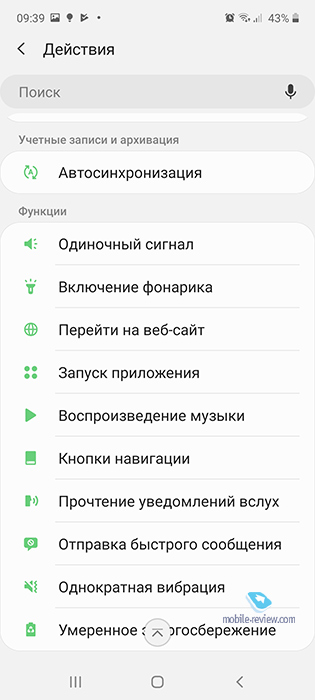
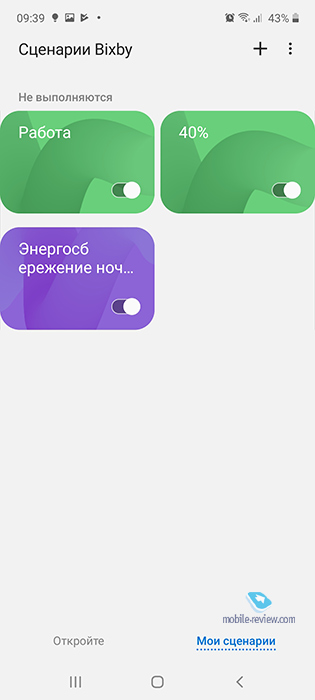
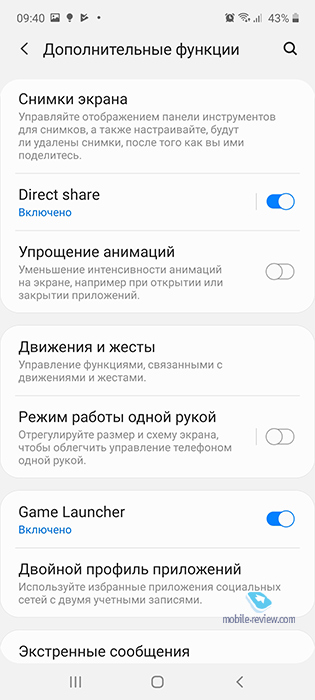
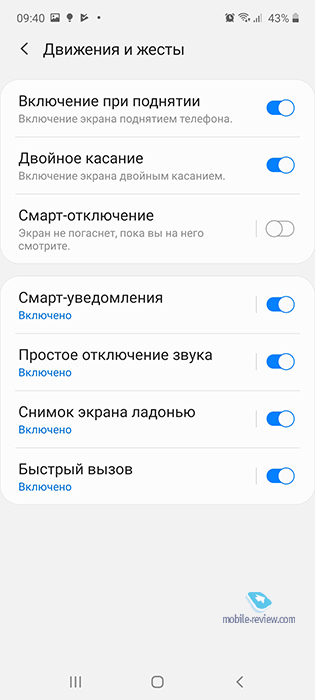
Стандартные приложения представлены калькулятором, менеджером файлов, диктофоном и другими приложениями, которые необходимы для комфортной работы из коробки. Также хочу обратить внимание, что в OneUI 2.0 есть сценарии Bixby и другие возможности, что были ранее характерны только для флагманов.

Впечатления
Качество связи отличное, работа в LTE также заслуживает отдельного упоминания, аппарат отлично держит 4G и обеспечивает большую скорость передачи данных, чем аналоги в этом сегменте. Передачи речи также хороша, это сильная сторона для продуктов компании.
Теперь давайте разбираться, что происходит с этим аппаратом на рынке и какие у него перспективы. Памятуя, что это обновление А50, давайте посмотрим на цены на эту модель, в России они порядка 16-17 тысяч рублей за версию 4/64 ГБ. Учитывая, что кроме камер и ряда других незначительных моментов, они не отличаются, то имеет смысл взять именно А50, вы значительно выиграете в цене. В Samsung это прекрасно понимают, поэтому А50 больше не поставляется, к марту-апреля его окончательно разберут, и на полках его не останется. Для тех, кто понимает и готов пожертвовать видом нового корпуса, не нуждается в других камерах, это очень интересное предложение, которое к тому же не имеет альтернатив среди всех конкурентов.
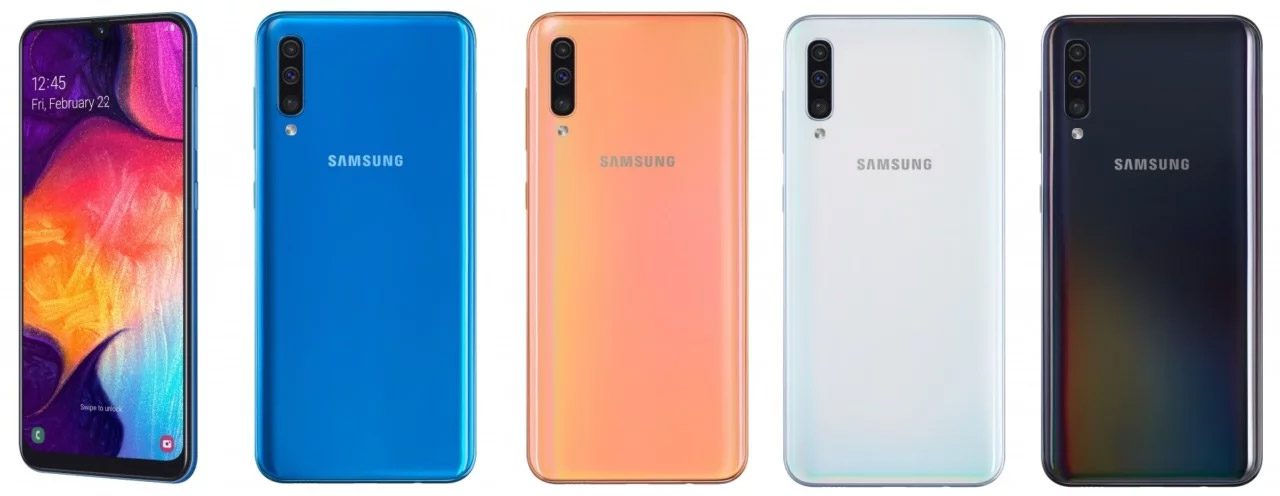
Цена А51 составляет 19 990 рублей за версию 4/64 ГБ, 21 990 рублей за 6/128 ГБ. Эта цена дает отличное соотношение цена/качество, и прямых конкурентов модель, как и предшественник, просто не имеет. Давайте взглянем на самое популярное предложение от Xiaomi – Redmi Note 8 Pro.
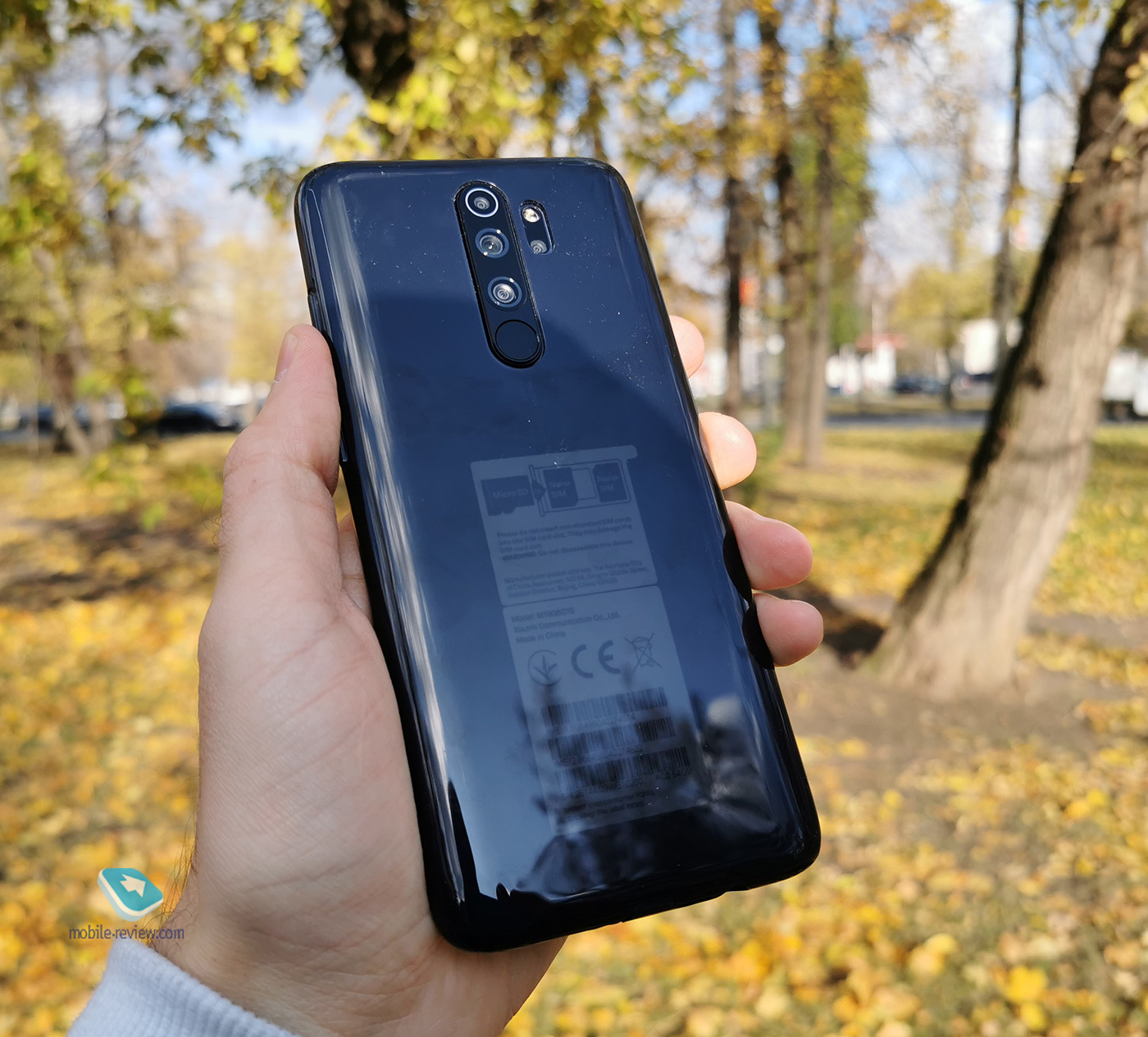

Этот аппарат популярен, но у него всего лишь IPS-дисплей со всеми вытекающими из этого минусами и временем работы. Камеры можно оценить как плюс-минус такие же, если не выискивать отдельные режимы и преимущества той или иной модели. Популярность Xiaomi не дотягивает до Samsung, при этом модель немногим дешевле – 18 тысяч рублей. Дешевле на фоне А51, но надо учитывать, что это Android 9 и тот же A50 является прямым конкурентом, который сравним по стоимости. Сказать, что Redmi Note 8 Pro выигрывает, невозможно, у него нет никаких явных преимуществ.
Если посмотреть на предложение от Huawei/Honor, то тут нет особого выбора – Honor 20s, это аппарат с датчиком отпечатка на задней панели, меньшей емкостью батареи, IPS-матрицей и стоимостью около 20 тысяч рублей (6/128 ГБ). Это также конкурент для А50, причем проигрывающий по характеристикам.
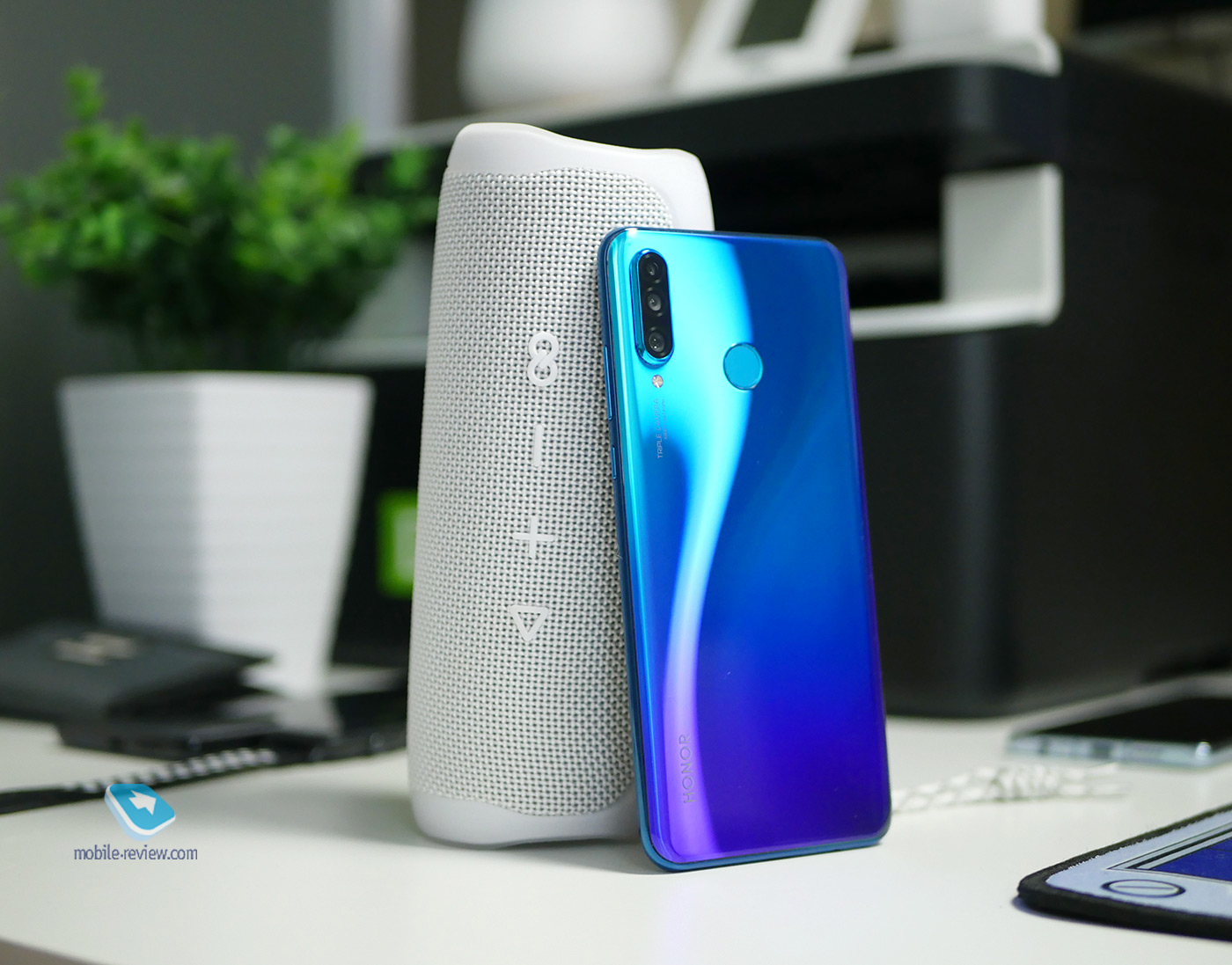

Просматривая модели разных компаний, в том числе меньшего размера, чем Xiaomi, Huawei, я не нашел никаких альтернатив Galaxy A51, эти аппараты все уступают функционально и при этом стоят столько же или больше. Исходя из этого можно утверждать, что дело А50 продолжается, так как А51 является бестселлером, и первые продажи, а также отгрузки это только подтверждают. В декабре было любопытно наблюдать, как на рынке возник слух, что стоимость А51 будет заметно выше, чем для А50 на момент старта продаж. Слух этот подогревался тем, что при такой же стоимости, а она оказалась ровно той же, Galaxy A51 просто устанавливает правила игры, которым приходится следовать всем остальным. И другим производителям тяжело соответствовать, они не могут использовать те же материалы корпуса, современные AMOLED-матрицы с вписанным датчиком отпечатка в них, быструю память. Итого в сухом остатке мы получаем одну из ключевых моделей для всего 2020 года, это бестселлер от Samsung.