
Куда Телеграмм сохраняет файлы?
Telegram является одним из самых популярных мессенджеров в мире, который позволяет пользователям обмениваться даннысм различных типов. Но многие пользователи иногда не знают, куда Телеграмм сохраняет файлы при их загрузке. В этой статье мы расскажем, куда Telegram сохраняет файлы на разных устройствах и как их найти.
На ПК
Если вы скачиваете данные с Telegram на ПК, они сохраняются в папке «Загрузки» . Это стандартная папка для загрузок в большинстве браузеров. Если вы используете Telegram Desktop, вы можете настроить папку загрузок в настройках приложения. Куда скачиваются файлы с телеграмма на пк мы рассказали, но давайте узнаем, как скачать файл на компьютер:
- Перейдите в диалог, где содержится необходимая картинка;
- Нажмите на нее, чтобы открыть полное окно;
- Внизу вы найдете троеточие с всплывающим окном;

- Нажимайте «Сохранить как» и выберите папку для сохранения.

На Android
Если вы загружаете файлы с Telegram на устройство Android, то необходимо разобраться куда сохраняются файлы телеграмма на андроид. Они сохраняются в папке «Telegram» на внутреннем хранилище вашего устройства. Вы можете найти эту папку, выполнив следующие шаги:
- Откройте приложение «Файлы» на вашем устройстве;
- Перейдите в раздел «Внутреннее хранилище» ;
- Затем перейдите в папку «Telegram» и найдите нужный фрагмент.
Стоит отметить, что каждый смартфон имеет различный интерфейс. Данная инструкция подойдет для многих телефонах на платформе андроид.
На iPhone
Если вы загружаете файлы с Telegram на iPhone, то важно знать куда сохраняются файлы из телеграмма на айфоне. Они сохраняются в папке «Файлы» на вашем устройстве. Чтобы найти сохраненные данные выполните следующие шаги:
- Откройте приложение «Файлы» на вашем устройстве;

- Перейдите в раздел «iCloud Drive» ;

- Затем перейдите в папку «Загрузки» и найдите нужный документ.

Если сохраняете фото или видео из мессенджера, то скаченные файлы вы найдете в папке «Фото», которая расположена в меню. Обычно в правом верхнем углу.
Telegram: куда сохраняются файлы?
В целом, Telegram сохраняет файлы в папке « Telegram» на устройстве. Однако, если вы используете Telegram Desktop, вы можете настроить папку загрузок в настройках приложения. Если вы загружаете файлы с Telegram на мобильное устройство, они сохраняются в папке « Telegram» на внутреннем хранилище вашего устройства.
Если вдруг ваши файлы не сохранились, то проверьте свободную память и наличие интернета на смартфоне.
Telegram сохраняет файлы в стандартных папках на разных устройствах. Если вы не можете найти нужный файл, проверьте папки загрузок на вашем устройстве. Если вы используете Telegram Desktop, вы можете настроить папку загрузок в настройках приложения.
В заключение, ответ на вопрос, куда Телеграмм сохраняет файлы, зависит от устройства, на котором этот мессенджер используется. При загрузке файлов на компьютере, они сохраняются в папке «Загрузки», а на мобильном устройстве – в папке Telegram на хранилище данных. Тем не менее, пользователи могут изменять путь к папкам загрузок и место хранения файлов в более подходящих для себя местах.
Куда Telegram сохраняет файлы — на компьютере и смартфоне

Куда Telegram сохраняет файлы, которые вам присылают в чатах другие пользователи? Найдем же тот самый Бермудский треугольник, где пропадают картинки, видео и веб-документы. Рассмотрим инструкции по поиску сохраненных материалов для Телеграм на компьютере (Windows, macOS) и смартфонах (Android, iOS).
Куда Telegram сохраняет файлы на компьютере

Весь контент, который отправляют вам другие люди в Телеграм , мессенджер по умолчанию сохраняет на компьютере в папку « Telegram Desktop ». Путь к ней зависит от вашей операционной системы.
Сначала разберем, где искать нужный вам веб-документ на Windows и macOS.
На Windows
На компьютерах с операционкой Windows — zip , картинки и прочее из Телеграм — хранятся в папке «Загрузки». Найти ее можно двумя путями:
Первый способ : И нструкция по п ошагово му переходу до нужной папки:
- «Компьютер».
- «Диск С».
- «Пользователи» .
- В аш а учетн ая запис ь .
- « Загрузки» .
- « Telegram Desktop ».
- В ыбираете нужн ую картинку, документ или видео .
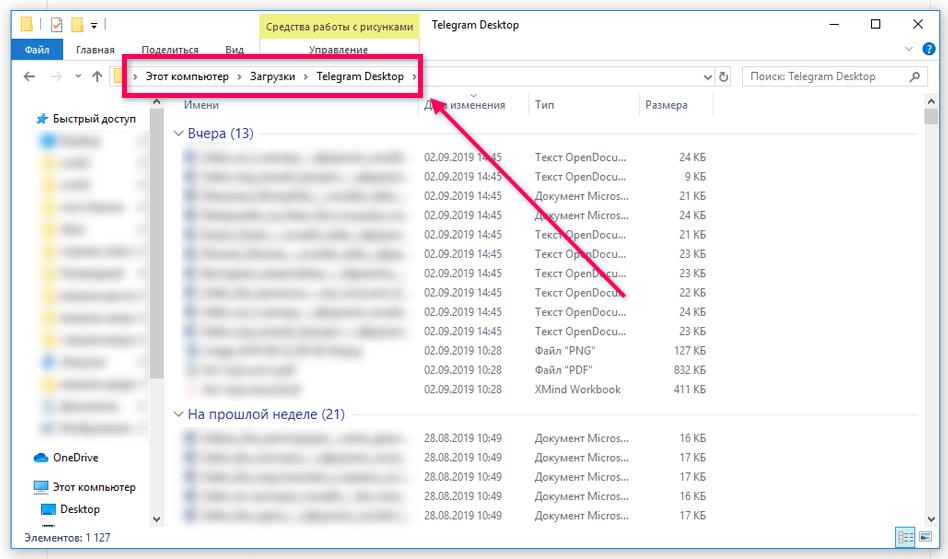
Второй способ: Как телепортироваться в нужную точку через поисковик.
Д ля ПК на операционной системе Windows 10:
- Заходите в «Пуск».
- Не переходя никуда, вводите название « Telegram Desktop ».
- Нажимаете на папку с соответствующим названием и выбираете, что вам нужно.
Важно! Для ПК на операционной системе Windows 7 телепортация займет чуть больше времени :
- Заходите в «Пуск».
- Дал ьше нажимаете « Найти программы и файлы ».
- В води те в строку поиска « Telegram Desktop ».
- Переходите в папку с этим названием и находите то, что вам нужно.
На m ac OS
С поиском сохраненного контента на операционке, которая стоит на технике Apple, дела обстоят сложней. Чтобы добраться туда, где Телеграм сохраняет картинки, видеофайлы и документы, нужно здорово пошаманить.

Папка эта скрыта, поэтому если у вас macOS, проще самому указать удобный для себя путь, куда Телеграм будет сохранять скачанные материалы. Делается это за 4 простых шага:
- Заходите в Телеграм , далее в «Настройки».
- Переходите в «Данные и диск».
- Нажимаете на вкладку «Путь для сохранения».
- Указываете новое место под сохранение файлового контента.
То есть вы можете всего за несколько нажатий выбрать, куда мессенджер б удет сохранять присылаемые другими пользователями материалы.
Это быстрей и проще, чем искать стандартную скрытую папку.
Бонус — р учное сохранение
Ч тобы не замачиваться над поиском нужного материала на компьютере , его можно сразу сохранить в удобное для вас место:
- П рав ая кнопк а мыш к и (п рямо в Телеграм-чате ) .
- «Сохранить файл/изображение/видео как…».
- Определитесь с местом, куда хотите сохранить файл.
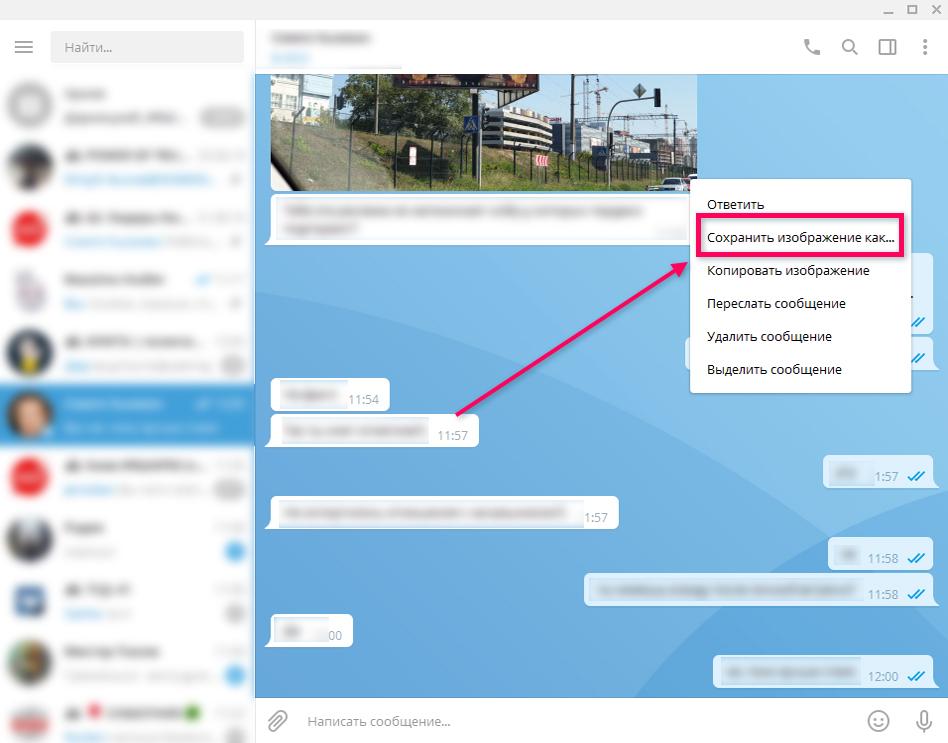
Как скачать все файлы 1 кликом на ПК
Многим пользователям неудобно сохранять каждый присылаемый в чатах файл по отдельности. Как скачать все материалы из чата с конкретным человеком моментально одним нажатием мыши в мессенджере?
Для этого идем следующим путем:
- Выбираем нужного пользователя.
- Жмем на три точки в правом верхнем углу (настройки чата).
- «Экспорт истории чата».
- Ставим галочки на нужных материалах (фотографии, голосовые сообщения и др.).
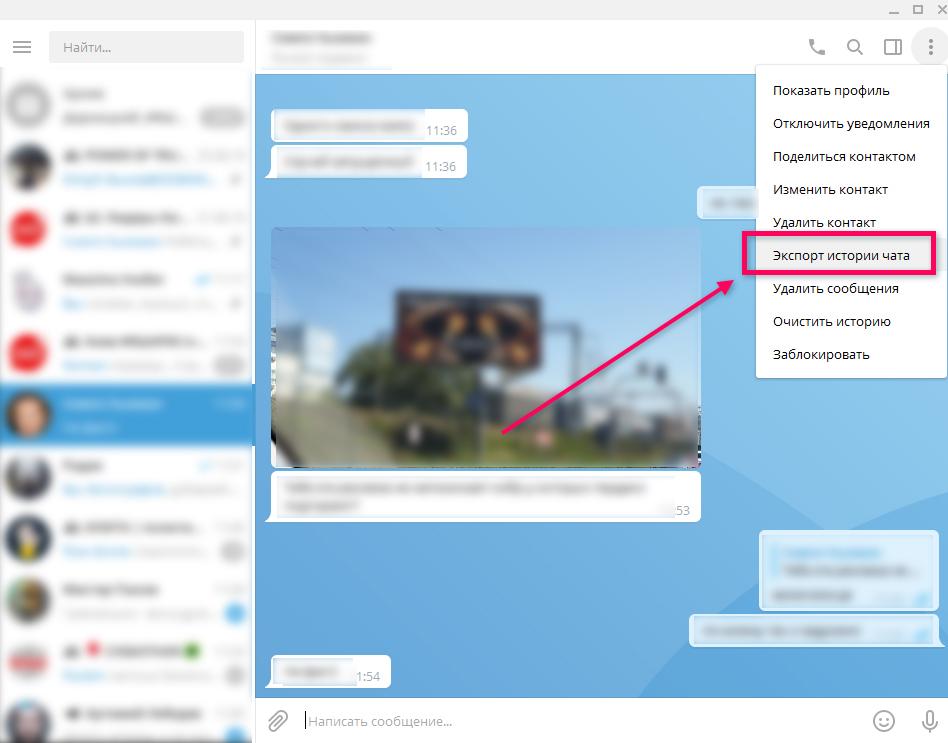
Выставляем дополнительные параметры: ограничения по размеру скачанных материалов, путь сохранения и ограничения по датам, в которые пользователь отправлял вам сообщения.
Куда Telegram сохраняет файлы на смартфоне
Важно! Выбирать папку, куда Телеграм будет сохранять файлы, на телефоне нельзя. Присылаемый графический контент и веб-документы автоматически распределяются по уже созданным структурированным разделам.
Все полученные или отправленные файлы через смартфон Телеграм с охраняет по разным директориям в зависимости от типов материалов:
- Telegram Audio — музыка, аудиозаписи;
- Telegram Documents — документы, zip- архивы;
- Telegram Images — картинки;
- Telegram Video — видеофайлы.
Рекомендуем: 22 000+ Телеграм-каналов про спорт, секс, юмор и прочее — Онлайн Каталог.
На Андроид
Для упрощения поиска нужной папки, куда Telegram сохраняет документы и контент, воспользуйтесь диспетчером файлов для смартфонов на Android.
Путь к нужной папке в файловом менеджере короткий:
- Telegram.
- Audio/Documents/Images/Video.
Можно использовать стандартный файловый менеджер, который уже встроен в ваш гаджет, или же скачать любой другой на ваш вкус. Например, Solid Explorer, Total Commander, X-plore File Manager и др.

На IOS
Для смартфонов на iOS принцип поиска файлов идентичен тому, что описан для Andro i d:
- Открываете файловый менеджер.
- Заходите в папку Telegram.
- Дальше переходите в нужный раздел в зависимости от формата: Audio / Documents / Images / Video.

Ищите сохраненные из Т елеграма документы и контент в стандартном файловом менеджере. Если не удобен или не понятен — скачайте в App Store более комфортное для вас приложение.
Функция автоматического удаления
Чтобы сохранить больше места в памяти вашего смартфона, рекомендуем использовать специальную функцию для удаления ненужных файлов. С ее помощью автоматически будут стираться фото, видео и другой контент, который вы не открывали в течение определенного срока.
Найти эту функцию можно следующим образом:
- Заходите в «Настройки» мобильной версии Телеграм.
- Переходите в раздел «Данные и диск».
- Нажимаете на «Использование диска» .
- Выставляете удобный для вас формат.
По умолчанию в настройках срока хранения файлов в Телеграм указан параметр «Всегда». Его вы можете поменять на «3 дня», «Неделю» или «Месяц». С помощью этой маленькой фичи Телеграм не будет засорять память на устройстве, за счет чего гаджет заработает быстрей.
Посмотрите также нашу подборку ТОП-135 лучших каналов в Телеграм! Самые увлекательные каналы в одной статье.
Где хранятся файлы из веб — версии Telegram
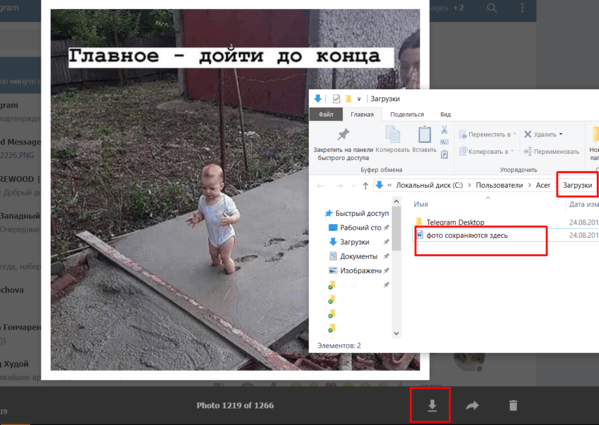
Процесс того, как Телеграм сохраняет файловый контент в веб-версии похож на десктопный. Есть только одно отличие в том, что конечная директория в этом пути будет «Загрузки» / « Downloads »:
- «Компьютер»;
- «Диск C »;
- «Пользователи»;
- Имя учетной записи;
- «Загрузки».
Уверены, теперь вы не потеряете важные картинки, документы или видео! Сохраните эту инструкцию на всякий случай в закладки.
Вы используете Телеграм только для общения? Тогда его потенциал раскрыт для вас только на 10%.
В этой статье ТОП-100 самых полезных Телеграм-ботов. Их можно использовать для подборки музыкального плейлиста, продажи услуг, получения знаний в любой сфере, знакомств в интернете и многих других задач.
Куда Телеграмм сохраняет файлы

Куда Телеграмм сохраняет файлы? Файлы, которые нам присылают пользователи в личных чатах, которые мы загружаем на публичных каналах. Где искать эти файлы на мобильном устройстве и на компьютере? Как при необходимости сохранить файлы с Телеграмма куда нам нужно? Ещё интересный вопрос – где у Телеграмма хранится кеш? Это может потребоваться для его очистки в целях освобождения места, либо в целях заметания следов. Друзья, это публикация из цикла посвящённых исследованию возможностей популярнейшего мессенджера сегодняшних дней. И в ней мы продолжим разбираться с тонкостями работы с ним.
↑ Куда Телеграмм сохраняет файлы
- Загруженные файлы обычных форматов медиаконтента – документы, фото, видео, аудио;
- Файлы кеша в собственном формате.
Первые нам нужны, вторые – обычно нет, но время от времени необходимо от них избавляться. Особенно на мобильных устройствах с небольшим объёмом памяти и на компьютерах с небольшим объёмом диска С. Давайте разберёмся, куда же Телеграмм сохраняет файлы на Андроиде и на компьютере.
↑ Куда Телеграмм сохраняет файлы на Андроиде
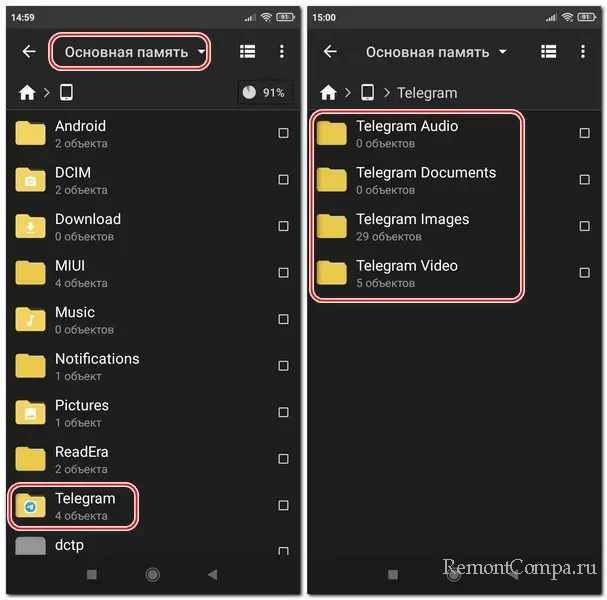
Загруженные файлы Telegram на Андроиде хранит прямо в корне памяти мобильного устройства. Если мы в файловом менеджере зайдём в корень основной памяти, увидим там папку «Telegram». Внутри неё будут подпапки для типов контента – для аудио, документов, изображений и видео. В этих подпапках и нужно искать файлы, которые мы загрузили в мессенджере.
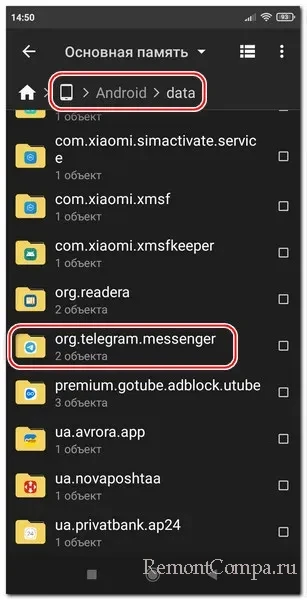
Кеш Telegram хранится в основной памяти по пути «Android → data» в папке «org.telegram.messenger».
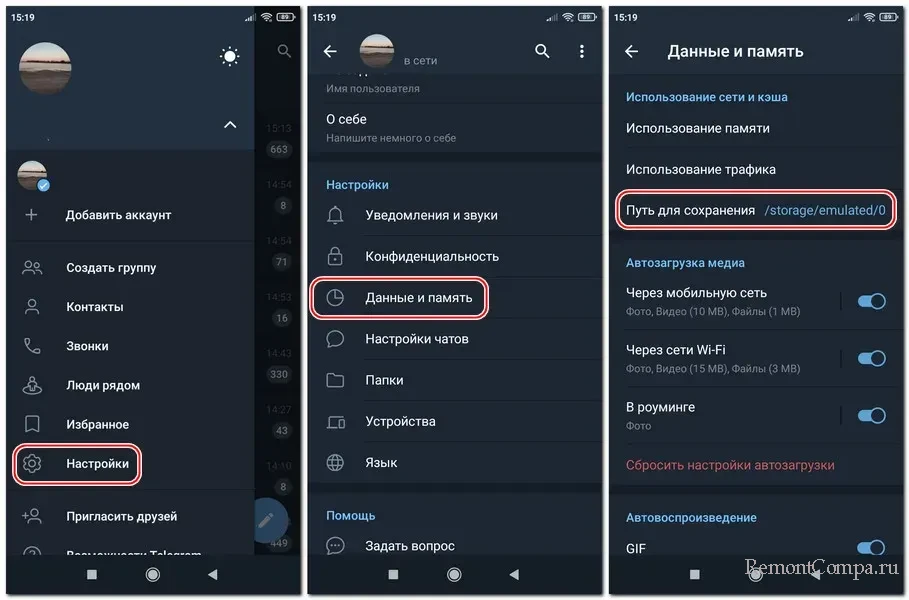
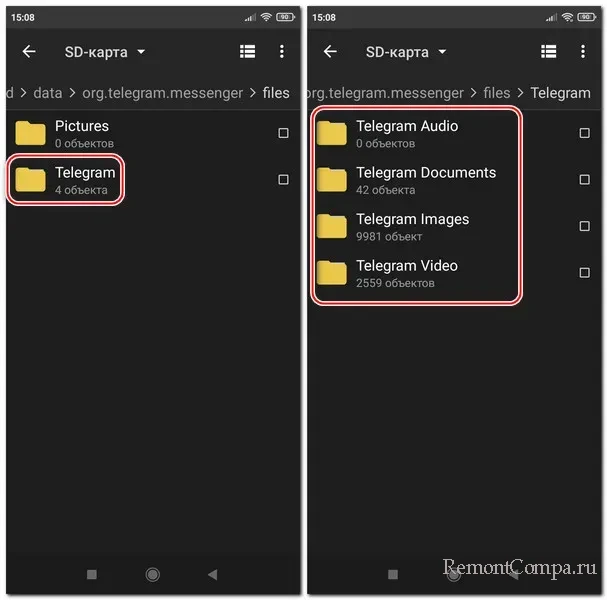
Но, друзья, так будет, если только у вас в приложении Телеграмм дефолтные настройки пути хранения данных. По умолчанию мессенджер использует основную память. У вас же в приложении для хранения данных может быть указана внешняя SD-карта. Вот так.
В таком случае Телеграмм будет хранить данные на SD-карте по пути «Android → data» в папке «org.telegram.messenger». Файлы кеша будут содержаться в папке «cache», а наши загруженные файлы – в папке «files».
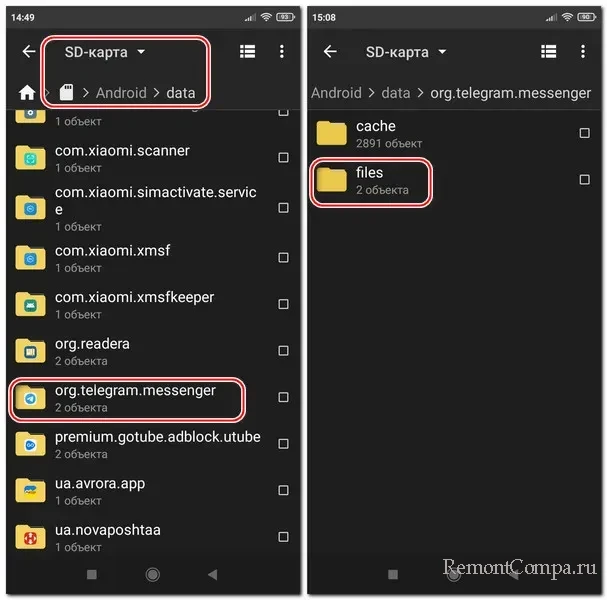
А внутри неё — в папке «Telegram».
Как очистить кеш Телеграмм на Андроиде, смотрим здесь.
↑ Куда Телеграмм сохраняет файлы на компьютере
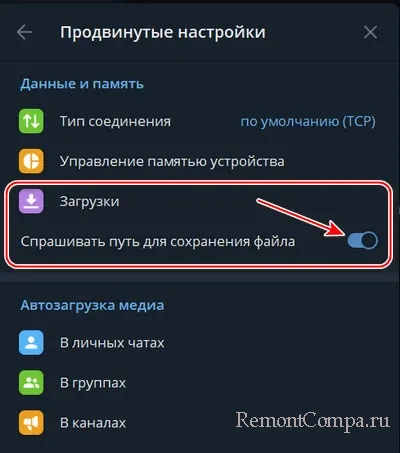
На компьютере, в десктопной Windows-программе Телеграмм загруженные файлы по умолчанию попадают в профильную папку «Загрузки». Но нужно посмотреть, не настроена ли у вас другая папка. А, возможно, вы как раз таки и захотите настроить другую папку или запрос пути при каждом сохранении. Всё это возможно в Windows-программе Телеграмм. В ней идём по пути «Настройки → Продвинутые настройки».
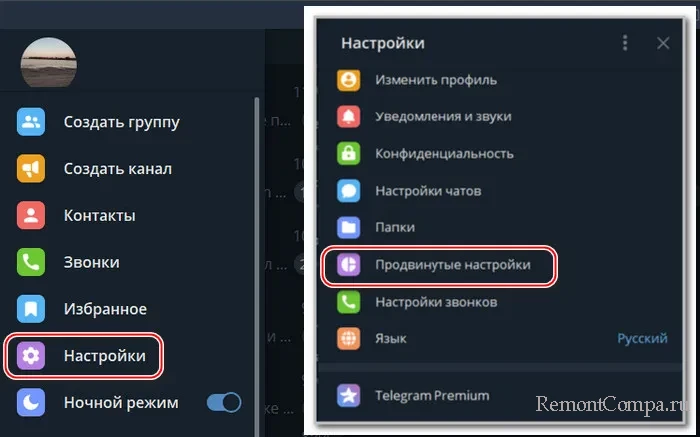
Кликаем «Путь для сохранения».
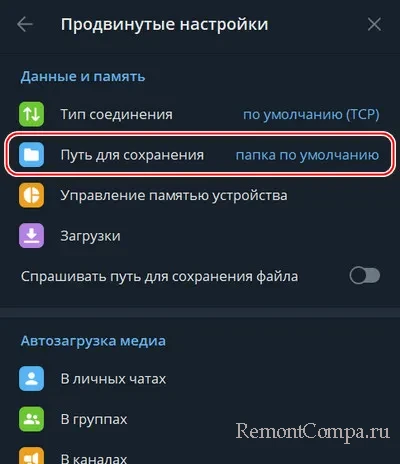
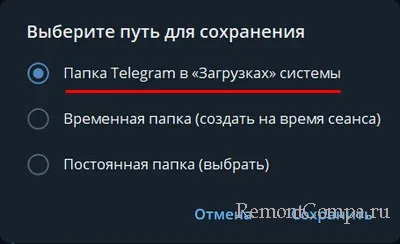
И смотрим, какая папка стоит для сохранения загруженных файлов. Можем сменить её на какую-то другую («Постоянная папка (выбрать)»).
Альтернативный вариант – включить ползунок опции «Спрашивать путь для сохранения». В таком случае каждый раз при загрузке файлов мы в окошке обзора сможем указать путь для их сохранения.
Файлы кеша Windows-программа Телеграмм хранит на диске С. Для доступа к ним жмём клавиши Win+R. Вводим:
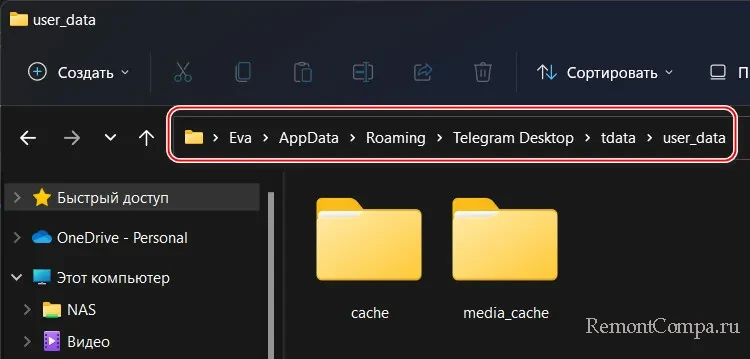
%userprofile%\AppData\Roaming\Telegram Desktop\tdata\user_data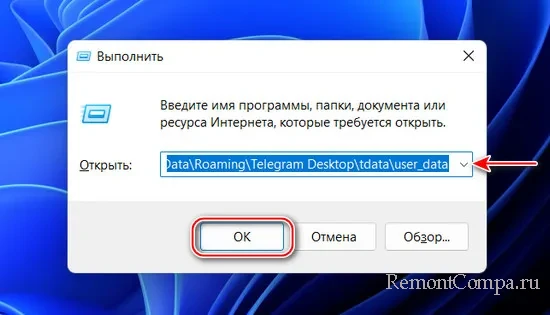
Вот по этому пути и хранятся файлы кеша.
Как очистить кеш Телеграмм на компьютере, смотрим здесь.
↑ Сохранение данных из Телеграмм вручную
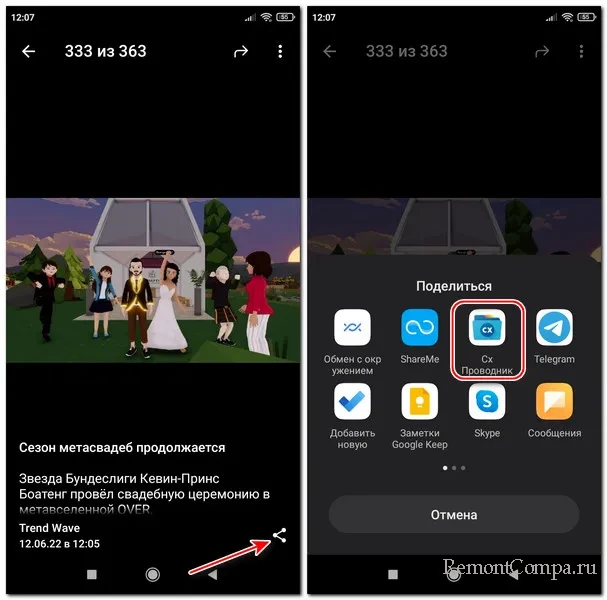
Друзья, вне зависимости от того, какой путь сохранения загрузок у вас настроен в Телеграмм, отдельные файлы вы можете скачивать по любому пути, какой вы укажете вручную. В приложении Телеграмм на Андроиде вы можете использовать опции «Сохранить в галерею» или «Поделиться».
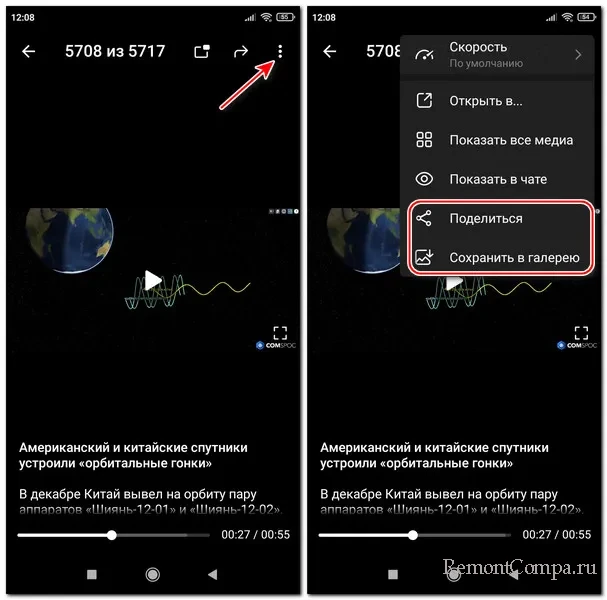
Если выберете «Поделиться», потом в качестве приложения расшаривания укажите файловый менеджер. И укажите, соответственно, путь сохранения.
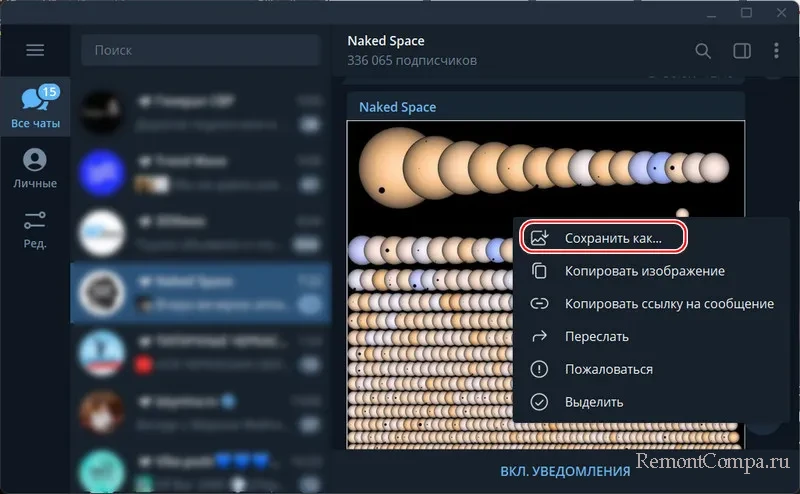
В Windows-программе Телеграмм можете использовать опцию «Сохранить как» в контекстном меню на файлах контента.
Вот это, друзья, куда Телеграмм сохраняет файлы на Андроиде и на компьютере.
Где телеграм хранит файлы на телефоне андроид и компьютере

Мы все дорожим нашими чатами, ведь в них хранятся самые теплые моменты, интересные идеи и волнительные признания. Но иногда telegram «переезжает» на другой компьютер, и ребром встает вопрос: где хранится вся переписка и куда программа сохраняет все переданные файлы? Без знания этой темы сохранить нужный файл и переустановить систему будет страшно, если вы опасаетесь потерять все диалоги.
План статьи:
- Сохраняется ли история общения
- Где хранится история переписки
- Что за папка — c users м appdata roaming telegram
- Куда мессенджер сохраняет файлы zip, фото, видео
- Выводы
- Плюсы и минусы
- Видеообзор
Сохраняется ли история общения
Уже немало слов на нашем информационном сайте было сказано о практически уникальной системе защиты мессенджера. Он и ключ доступа каждые сто сообщений меняет, диалоги особым образом шифрует, протокол безопасности практически инновационный написан. Так разве можно при таком раскладе просто взять и сохранить переписку? Конечно, нет.
Как мы уже говорили в одной из своих статей, вы можете разве что вручную выделить все сообщения, а потом просто отформатировать их в Ворде. Правда, ничего особо красивого из этого не выйдет, да и время вы точно зря потеряете.
В общем, сохраненный таким образом диалог будет выглядеть следующим образом:
«Belpheo Tan, [22.09.16 09:48]
Вы можете прочесть это сообщение?
Alex Boy, [22.09.16 09:51]
Алгоритм такого копирования следующий:
- Выделяете необходимый кусок диалога (сообщения станут синими).
- Жмете правой клавишей мыши.
- Выбираете «Copy Selected Text».
- Заходите в документ и нажимаете сочетание клавиш Ctrl+V.
Можно еще в telegram скриншот экрана сделать, но тогда ничего отредактировать не выйдет.
Где хранится история переписки

Исходя из всего, сказанного выше, вопрос о том, где эта переписка хранится на компьютере, попросту некорректен ― ответ вам ничего не даст. Более того: официальный сайт телеграмма говорит о том же.
«Мы заботимся о вашей безопасности, ― вещает автор телеграмма, ― поэтому все файлы переписки хранятся на нашем сервере и не попадают к вам на компьютер. Это приводит к тому, что злоумышленник не может получить доступ к ним при всем своем желании».
Исключение касается только секретных чатов. Но тут загвоздка в другом. На компьютере такой создать нельзя.
Впрочем, ради вас и вашего же любопытства мы поэкспериментировали с перепиской. Обнаружили одну интересную вещь: при ведении диалога папка со странным названием «D877F783D5D3EF8C» и точно такой же файл немного увеличиваются в размерах. Но даже не надейтесь ― это особо ничего не даст. При открытии блокнотом появляются зашифрованные кракозябры.
Возможно вас заинтересует: Как скачать голосовое сообщение из телеграм
И даже при попытке расшифровать диалог при помощи специального экспертного ПО у нас ничего не вышло. Впрочем, может это получится у вас?
Если вы знаете другие секреты программы ― обязательно поделитесь ими в комментариях.
Ничего в таких файлах не меняйте. Это может закончиться плохо.
Однако, кое-что telegram все же создает.
Что за папка — c users м appdata roaming telegram
А именно ― свою папку. Во многих источниках вы могли видеть достаточно долгий путь, проходящий через «Пользователи» ― «AppData» ― и прочие системные папки. Но, пытаясь выполнить инструкцию, такой папки у себя вы не находили.

Не переживайте ― программа у вас не сломана, работает так, как надо. Просто путь, приведенный выше, ― это стандартный путь, предлагаемый при установке. Вполне возможно, вы его попросту поменяли.
В таком каталоге хранятся все файлы, в том числе и графические, необходимые для корректной работы приложения. Именно там лежит зашифрованная папка, упомянутая в прошлом разделе.
Но тут уже следующая загвоздка ― там даже не пахнет передаваемыми файлами.
Куда мессенджер сохраняет файлы zip, фото, видео
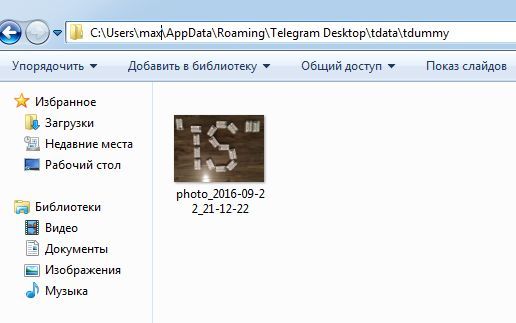
Да и мессенджер не стремится хотя бы дать вам право выбора, и в отличии от скайп, при загрузке утаскивая их неведомо куда, предлагая открыть через свое же окно. Конечно, нас все это не устраивает ― архив полезный хорошо бы на флешку сбросить.
Поэтому мы нашли «секретное место».
- Зайти в системный диск (обычно это С).
- Найти папку «Пользователи».
- Зайти в каталог с именем вашего пользователя ПК.
- Найти там папку «Загрузки».
- Зайти в «Telegram Desktop».
И вот они, родименькие.
Выводы
Благодаря сегодняшней статье вы будете знать немного больше об этой набирающей популярность программе. Главное: не особо орудовать в системных файлах, ведь так и удалить все можно случайно.
Возможно вас заинтересует: Телеграм не работает через вай фай — телеграм перестал работать через вай фай
К сожалению, никакой секретной информации мы сегодня вам не предоставили. Но в будущем мы будем отлеживать все изменения этой темы, в случае чего расскажем вам о них.
Плюсы и минусы
Плюсы своевременного резервного копирования файлов:
- Никогда не потеряете ни одного диалога.
- Можно тайком скопировать переписку из секретного диалога с настроенным удалением.
Минусы своевременного резервного копирования файлов:
- Это сделать не так-то и просто.
- Нужна какая-нибудь флешка или переносной жесткий диск.
- Обратно вернуть в приложение это уже нельзя.
Видеообзор
К сожалению, пока видеообзоров по этой тематике мы для вас не нашли. Но вместо этого ознакомьтесь с понятным и интересным обзором, повествующим, что это за мессенджер. Приятного просмотра!
Александр Бойдаков
Компьютерный эксперт, стаж работы более 23 лет. Директор, менеджер, копирайтер и просто хороший человек.