
Как установить приложения на iOS в обход AppStore
Такой вариант установки подойдет любым устройствам под управлением iOS 13 и новее. Скорее всего, вы используете iOS 16, так что дополнительно вам нужно будет получить права разработчика, иначе все описанные ниже действия не помогут.
Подготовка
На устройствах под управлением iOS 16 появился дополнительный защитный механизм, блокирующий установку приложений из неизвестных источников. Чтобы отключить его, переходим по пути Настройки – Конфиденциальность и безопасность — Режим разработчика. После активации опции устройство нужно перезагрузить, а потом его можно использовать как обычно.
Установка Scarlet
Для установки приложений с использованием .ipa нам поможет программа Scarlet. Для начала со своего iPhone или iPad переходим на сайт сервиса в браузере Safari. Прокручиваем страницу вниз и находим кнопку Install. Установка приложения может занять время, запаситесь терпением. На этом этапе сервис будет показывать вам рекламу и перекидывать на сторонние ресурсы. Не скачивайте сомнительные приложения и не вводите данные на подозрительных ресурсах, просто вернитесь обратно на страницу сервиса и нажмите ту же кнопку вновь. Подождите оговоренные сервисом 10 секунд и подтвердите установку.
Теперь нужно добавить Scarlet в доверенные источники. Для этого открываем Настройки — Основные — VPN и управление устройством. На этой странице выбираем China Mobile Group… и указываем, что этому источнику можно доверять.
Теперь переходим к собственно приложению Scarlet. Здесь есть небольшой каталог встроенных приложений и возможность устанавливать ipa файлы из сторонних источников. Для этого скачиваем заранее интересующий пусковой файл, потом возвращаемся к приложению Scarlet, здесь переходим во вторую вкладку, нажимаем на кнопку в правом верхнем углу и в открывшемся проводнике выбираем нужное приложение. Когда установка программы закончится, ею можно будет пользоваться как обычно.
Что делать, если приложения не запускаются
Убедитесь, что .ipa файл не поврежден, а устанавливаемое приложение совместимо с вашим устройством.
Что делать если все работало, а потом перестало
Без паники, такое бывает. Если Apple отозвала у Scarlet сертификат разработчика, приложения перестанут работать у всех пользователей.
В части случаев вам может помочь очистка данных в браузере Safari (включаем режим полета, переходим в Настройки — Safari — Очистить историю и данные, после этого заново запускаем приложение, а потом отключаем режим полета).
Вы также можете использовать DNSCloak для создания черного списка DNS. Для начала, в Заметках создаем документ со следующими строками:
Сохраняем заметку в любом удобном месте и запускаем DNSCloak. Вызываем Меню (три полоски в левом верхнем углу) — Blacklists & Whitelists — Enable Blacklists и выбираем только что созданную текстовую заметку. Теперь возвращаемся на главную страницу приложения и выбираем пункт adguard-dns — Use this server. Если все сделано правильно, вы увидите значок VPN в строке состояния.
К сожалению, ни один из этих способов не дает стопроцентной гарантии решения проблем со Scalret. Иногда надо просто подождать, пока разработчик обновит сертификат, после чего вы сможете переустановить сам каталог с новым сертификатом, а потом установить заново все интересующие программы.
Используйте сертификат разработчика
Если вечные проблемы и сбои Скарлет вас не устраивают, можно приобрести сертификат разработчика, с ним приложение будет работать стабильнее.
Вы можете получить собственный сертификат, зарегистрировавшись как разработчик в Apple Developer Program, это будет стоить $99. Другой вариант — использовать чужую учетную запись. Подобных предложений немало на торговых площадках, торгующих цифровыми активами, а цены могут сильно отличаться. Внимательно относитесь к выбору продавца, чтобы не наткнуться на мошенника.
Использование собственного сертификата также позволит вам использовать сервисы ESign и GBox для установки приложений.
Популярные на Android
- Игры на Андроид
- Программы на Андроид
- Обои на Андроид
- Браузеры для Андроид
- Плей маркет
Как скачивать удалённые приложения на iPhone в обход санкций без App Store. Сейчас научу
Исчезновение десятков привычных приложений в российском App Store застало врасплох многих из нас. Несмотря на то что большая часть из них не была нам нужна, пока оставалась доступна, стоило им только пропасть, как у нас тут же появлялась срочная необходимость установить их. Обходные пути, безусловно, остались. Можно было создать себе турецкий Apple ID и скачать нужное приложение из зарубежного сегмента каталога, а можно — попробовать восстановить его при использовании утилиты iMazing. Но пользоваться иностранным аккаунтом, правда, не очень удобно, а iMazing работает только в том случае, если вы уже однажды скачивали ту программу, которая вам понадобилась. Так что годится такой вариант не для всех. Но есть и другой способ, и имя ему — АльтСтор.
AltStore реально может заменить App Store. Не без оговорок, конечно, но может
Как установить AltStore на iPhone
Альтернативный способ, о котором идёт речь, позволяет скачать на iPhone удалённые приложения, вне зависимости от того, были они ранее установлены на него или нет. Таким образом можно установить практически всё что угодно. Ассортимент доступных программ и игр ограничивается — нет, не вашей фантазией, — а наличием установочных файлов для этих типов софта в открытом доступе.
Для установки удалённых приложений на Айфон используется утилита AltStore. Её называют альтернативным магазином для iOS, но собственным ассортиментом он не располагает, а используется разве что для сайдлоадинга, то бишь загрузки софта со стороны. Впрочем, всё гораздо проще, чем вы думали. Сейчас всё расскажем и покажем.
- Скачайте программу AltServer с сайта разработчиков (есть версии для macOS и для Windows);
- Запустите AltServer у себя на компьютере и подключите iPhone по проводу;
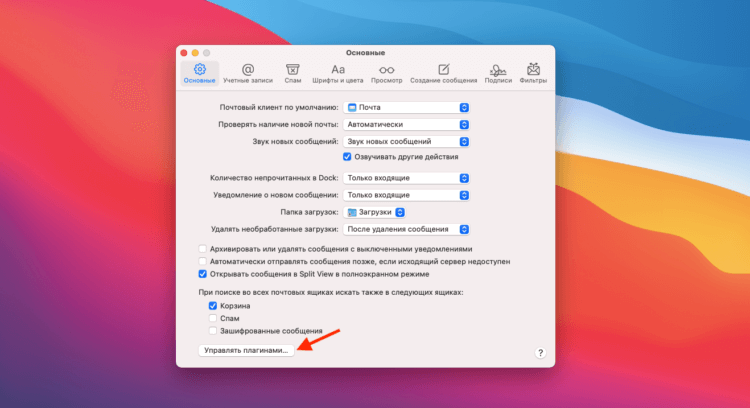
Активация плагина выполняется тут
- Откройте штатное приложение «Почта» и в верхней панели меню выберите «Почта» — «Настройки»;
- В открывшемся окне выберите вкладку «Основные», а там в самом низу — «Управлять плагинами»;
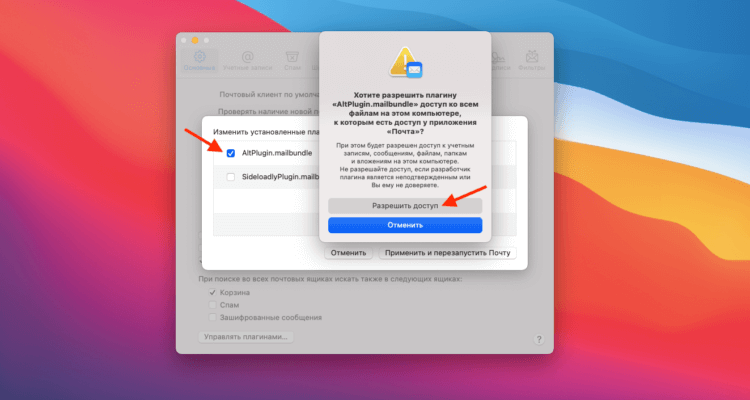
Если не включить этот плагин, ничего не получится
- Поставьте галочку напротив AltPlugin.mailbundle и примените изменения;
- В верхней строке меню нажмите на иконку AltServer — Install AltStore и выберите свой iPhone для установки AltStore;
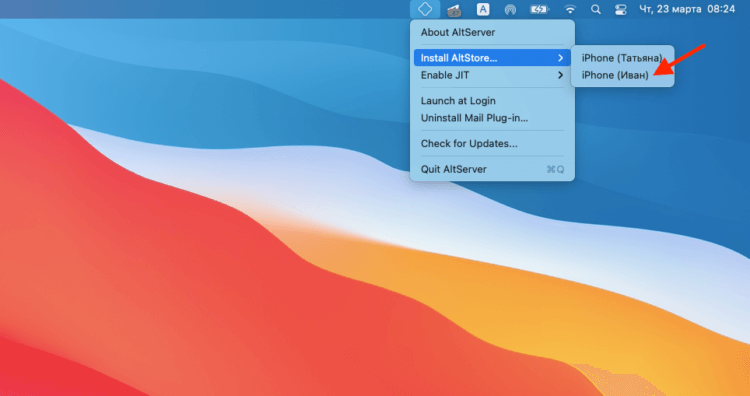
Установка требует обязательного ввода логина и пароля от Apple ID
- Введите свои логин и пароль от Apple ID (это нужно для подписания сертификата, чтобы устанавливать IPA-файлы приложений);
- Теперь возьмите iPhone, откройте «Настройки» — «Конфиденциальность и безопасность» и включите «Режим разработчика»;
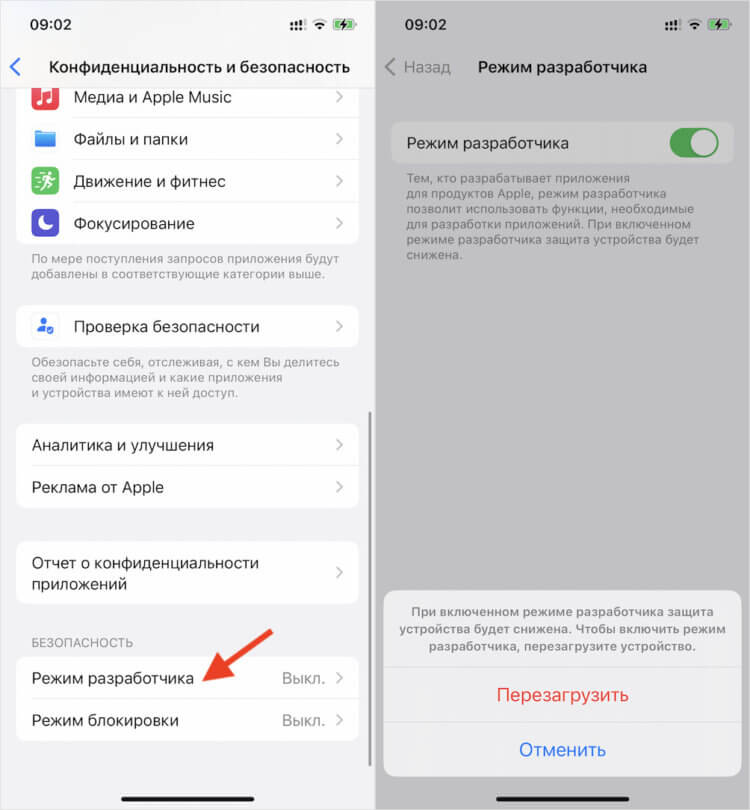
Режим разработчика также обязателен
- Откройте «Настройки» — «Основные» — «VPN и управление устройствами»;
- Тут нажмите на сертификат с вашим адресом Apple ID и нажмите «Доверять» и отсоедините iPhone от компьютера.
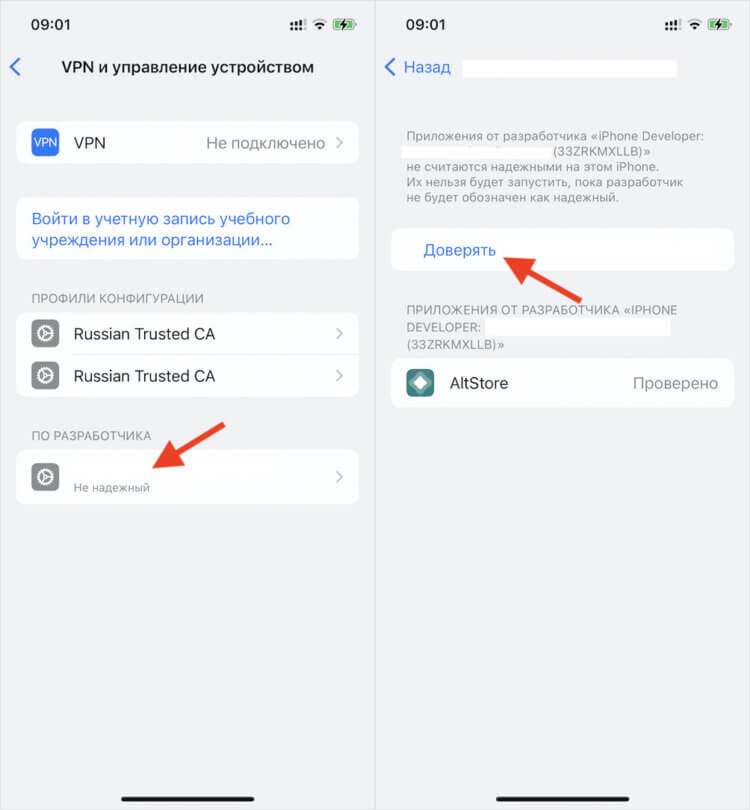
Подпишите сертификат. Он будет действовать в течение 7 дней
Как установить IPA на iPhone
После этого на ваш iPhone установится AltStore. Выше я уже говорил, что своих приложений там почти нет, если не считать пары технических программ. Но нам это и не нужно. Мы будем использовать каталог в качестве инструмента для установки, а сами приложения возьмём в другом месте. Есть несколько источников, где можно скачать IPA-файл. Но мы будем пользоваться сервисом IPSW.GURU, просто потому что там широкий выбор, и уже несколько авторов AppleInsider.ru проверили его на себе. Так что, полагаю, ему можно доверять. Так что переходим к делу.
IPA на iPhone — это установочные версии приложений для iOS, которые аналогичны по своему предназначению и свойствам APK на Android.
- Перейдите на сайт IPSW.GURU со своего iPhone;
- Найдите нужное вам приложение (я показываю на примере Clash of Clans, которого нет в российском App Store);
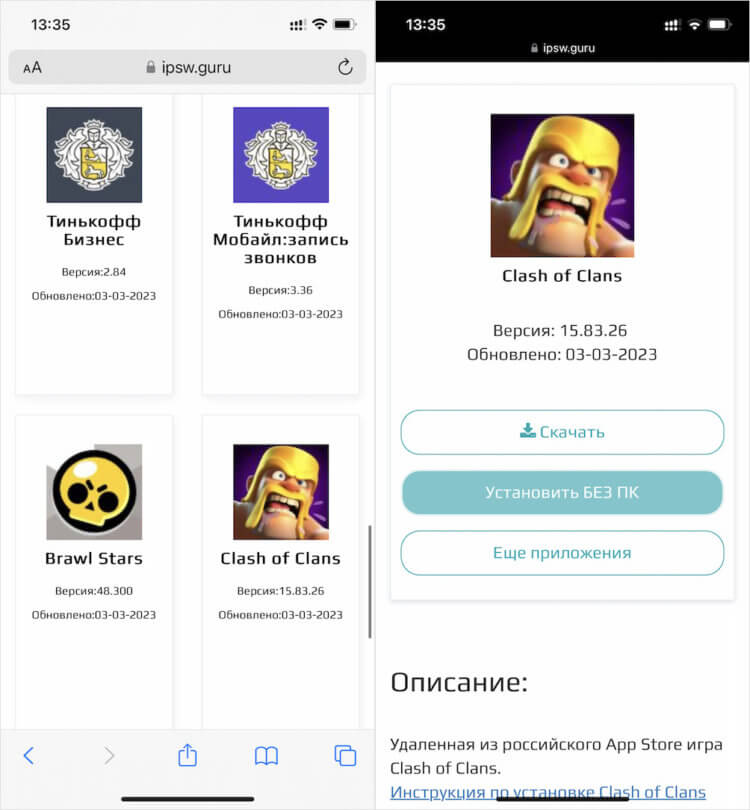
Важно: вы скачиваете не приложение, а установочный файл. Установит его на ваш iPhone магазин AltStore
- Перейдите в карточку этого приложения, нажмите «Скачать» и дождитесь окончания загрузки;
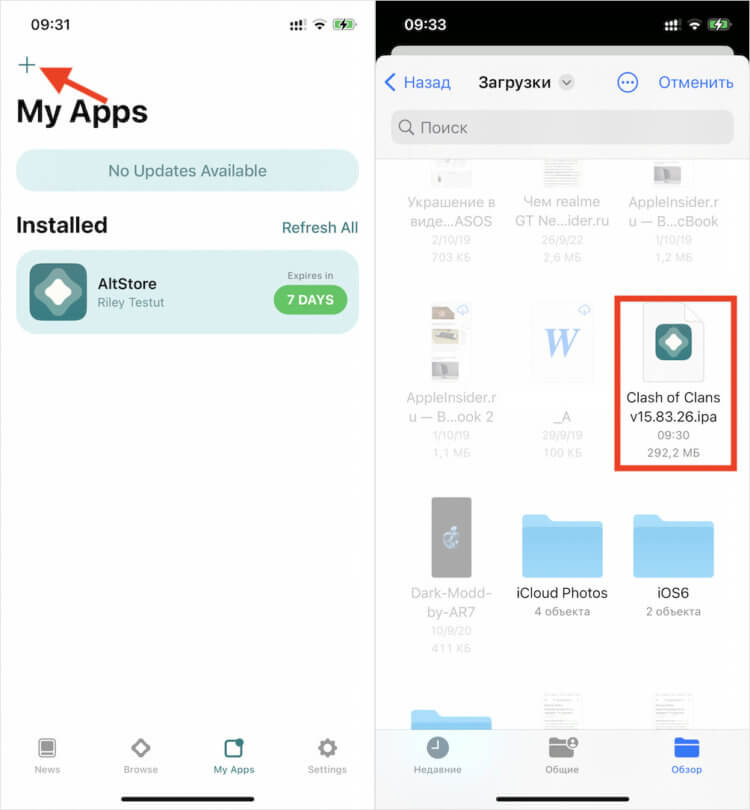
AltStore нужен только для установки, хотя сам он никаких приложений к загрузке не предлагает
- Запустите AltStore у себя на iPhone, откройте вкладку My Apps и нажмите «+» в левом верхнем углу;
- Авторизуйтесь в своей учётной записи Apple ID (это нужно для подписания IPA) и Загрузках выберите установочный файл приложения, который только что загрузили;
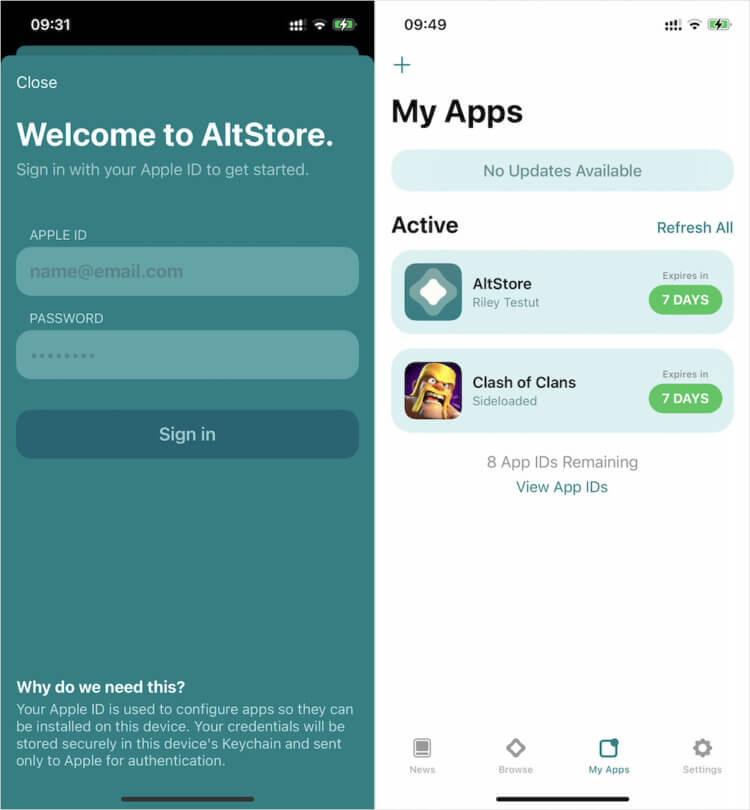
Это последний раз, когда вам потребуется войти в свой Apple ID
- Нажмите на него и дождитесь окончания установки (прогресс показывается в виде заполняющейся полосы во вкладке My Apps);
- Вернитесь на рабочий стол (или в библиотеку приложений) — там появится иконка приложения.
Где скачать IPA приложения на Айфон
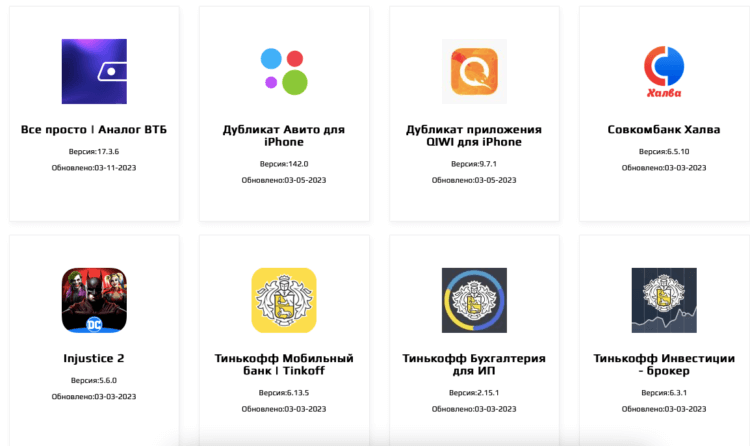
На IPSW.GURU реально очень много приложений
На сайте IPSW.GURU представлено довольно много приложений. Таким образом вы можете установить на iPhone приложения Тинькофф, Сбербанк, ВТБ, Альфа-банк и многие другие. Вот лишь небольшой список того, что доступно в IPA-каталоге:
- Всё просто (клиент ВТБ)
- Деньги пришли (клиент Альфа-банка)
- Совкомбанк (Халва)
- Тинькофф банк
- Тинькофф Мобайл
- Тинькофф Инвестиции
- Тинькофф Бухгалтерия для ИП
- Тинькофф Бизнес
- МТС Банк
- МТС Pay
- Росбанк Онлайн
- ЮMoney
- Россельхозбанк
- Открытие банк
- ДомКлик
Как подписать сертификат на iOS
По факту приложений, конечно, намного больше. Просто перечислять их все действительно может занять много времени. Да и не это самое главное. Куда важнее то, что AltStore при всей своей привлекательности имеет одно серьёзное ограничение. Оно заключается в необходимости подписывать сертификат на установку приложений заново по истечении 7 дней. Делается это несложно. Но сам факт этого удобства ему определённо не добавляет.
Для этого вам потребуется просто перейти в настройки на своём iPhone, открыть вкладку «VPN и управление устройствами», затем выбрать сертификат и нажать на кнопку «Доверять», а потом подтвердить операцию. На этом всё. Ничего сложного. Но, если не выполнить данную процедуру по прошествии недели с момента предыдущего подписания, приложения, которые вы установили с помощью AltStore, перестанут работать. Поэтому для удобства поставьте себе напоминание.
Как установить веб-версию Тинькофф на Айфон
Естественно, такой способ установки приложений, которых нет в App Store, подходит не всем. Всё-таки для этого нужно установить стороннюю утилиту на компьютер, а потом ещё и доверить ей свои логин и пароль от Apple ID. Несмотря на то что это вроде как безопасно, далеко не все готовы это делать. Люди опасаются за сохранность своих данных, и это абсолютно нормально. Поэтому, если вам интересна только установка банковских приложений на iPhone, предлагаю вам альтернативный вариант.
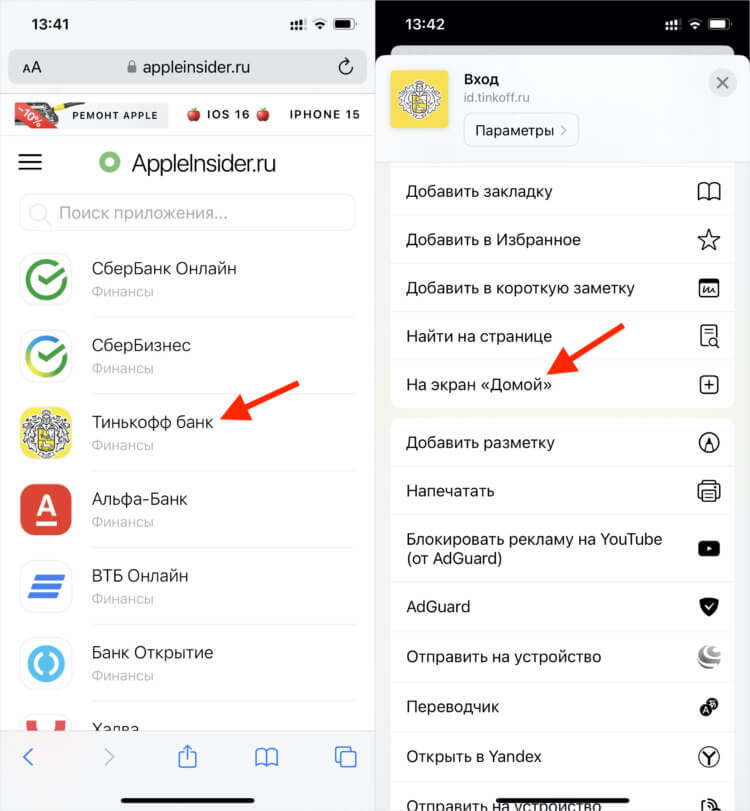
Установить веб-приложение проще простого
Он заключается в том, чтобы не скачивать нативное приложение чёрт-те откуда, а установить веб-версию. Большинство из них выглядят и работают ровно так же, как если бы вы установили их из App Store, но при этом используют в качестве базиса для своей работы браузер Safari:
- Перейдите на станицу нашего каталога веб-приложений (там мы собрали веб-версии всех актуальных приложений, которые удалили из российского App Store);
- Выберите нужное приложение и кликните на его пиктограмму;
- В открывшейся вкладке нажмите на кнопку «Поделиться», а затем выберите «Добавить на экран Домой»;
- Подтвердите добавление, и приложение появится на рабочем столе вашего Айфона.
Как скачивать .ipa файлы из App Store с помощью IPA Ranger

Возможность скачивать .ipa-файлы ваших приложений из App Store — это мощная возможность. Вы можете не только расшифровать эти приложения, чтобы запускать их на компьютерах Mac с чипом Apple Silicon, но также можете встраивать свои собственные твики в эти приложения с помощью таких утилит, как Sideloadly.
В этой статье покажем как скачивать ipa-файлы с iPhone и iPad на которых установлен джейлбрейк, с помощью IPA Ranger.
Что такое IPA Ranger
Изначально IPA Ranger был платным инструментом с закрытым кодом, но вскоре он стал бесплатным и с открытым исходным кодом. Недавно в IPA Ranger версии 1.5 также была добавлена поддержка безрутовых джейлбрейков, таких как Dopamine и palera1n.
IPA Ranger фактически является графическим пользовательским интерфейсом (GUI) утилиты ipatool, которая использует приложение терминала macOS для загрузки файлов .ipa непосредственно из App Store с использованием вашего Apple ID .
С помощью IPA Ranger вы сможете находить и скачивать из App Store любые приложения в .ipa-формате, не важно платное оно или бесплатное.
Скачивание .ipa-файлов приложений с помощью IPA Ranger
Чтобы использовать IPA Ranger на взломанном iPhone или iPad, выполните следующие действия:
1) Запустите Sileo.
Примечание. Вы также можете использовать другой менеджер пакетов, шаги установки могут незначительно отличаться.
2) Нажмите на вкладку «Search».

3) Введите IPA Ranger в строку поиска:
4) Выберите IPA Ranger от 0xkuj из репозитория Havoc.
5) Нажмите кнопку «Get».

6) Нажмите на кнопку «Queue».
7) Нажмите Confirm.
8) Нажмите на кнопку Done.

9) Вернитесь на главный экран и запустите приложение IPA Ranger:
10) Введите адрес электронной почты и пароль Apple ID, затем нажмите кнопку «Login»:

Примечание. Ваш Apple ID используется только для входа в App Store, чтобы подтвердить, что вы являетесь владельцем приложения, которое собираетесь загрузить. Если вам неудобно вводить свой Apple ID в стороннее приложение, что понятно, то создайте новый Apple ID и используйте его для скачивания приложений.

11) После входа в систему нажмите кнопку «Поиск»:
12) Введите имя приложения, для которого вы хотите получить файл .ipa, а затем нажмите кнопку «Search».

13) Из результаты поиска выберите необходимое приложение.

14) В появившемся всплывающем окне нажмите «Copy Bundle»:

15) После копирования нажмите на вкладку «Download».
16) Нажмите на кнопку «Загрузки» в правом верхнем углу приложения.

17) Вставьте скопированный ранее Bundle ID в строку поиска и нажмите кнопку «Download»:

Примечание. После этого должна начаться загрузка. Это может занять несколько минут, в зависимости от размера приложения и скорости вашего интернет-соединения:
18) Когда закончите, приложение появится в вашем списке скачивания:

19) При желании в IPA Ranger вы можете выбрать, что делать дальше с файлом .ipa, будь то передача через AirDrop на ваш Mac или открыть его в Filza.

Поздравляем, вы успешно скачали .ipa-файл приложения из App Store, используя свой Apple ID.
Заключение
Теперь, когда у вас есть исходный .ipa-файл приложения из App Store, вы можете расшифровать и модифицировать этот файл .ipa по своему усмотрению.
Канал CydiaGuide в Telegram
Новости о выходе джейлбрейка, новых твиках
в мессенджере — на iOS, Windows, Android и Linux.
Джейлбрейк Чат в Telegram
Обсуждаем джейлбрейк, твики, откат iOS и многое другое.
Как скачать IPA-файл для iOS-приложения
Раньше приобретение IPA-версии всех утилит для iPhone не вызывало затруднений — достаточно было пройти синхронизацию своего гаджета с iTunes. После выхода iTunes 12.7 такая функция стала недоступной.
На данный момент, если есть необходимость залезть в IPA-файл (например, чтобы найти название схемы URL или откорректировать иконку приложений), придётся подключать отдельную программу от Apple на личном MacBook.
Утилита, про которую идёт речь — Apple Configurator 2 (AC2), доступна для бесплатного скачивания в фирменном App Store (для Windows данная программа не предоставляется). Apple Configurator пользуется популярностью в учебных заведениях и на производствах при установке профилей управления на гаджеты Apple и для синхронной скоростной настройки всех имеющихся устройств. Это приложение можно применять для обновления своего iPhone, перестановки иконок на рабочем столе и прочего.
В руководстве мы детально разберём загрузку IPA-файлов программ, скачанных на iPhone. После установки на ПК соответствующей утилиты следует предпринять несколько последовательных действий для скачивания необходимых IPA-файлов. Но это доступно только для программ, которые ожидают установки обновления. Это может быть сигналом к тому, что пользователю предстоит дожидаться выхода будущего обновления (если его появление запланировано).
Шаг 1. Отключение автоматического обновления
Первым делом следует выключить запланированные обновления на своём мобильном гаджете, чтобы утилита, для которой требуется IPA-файл, не качала обновления автоматически. В противном случае вы не сможете воспользоваться AC2. В телефоне зайдите в «Настройки», пункт «App Store», отключите проверку обновлений.
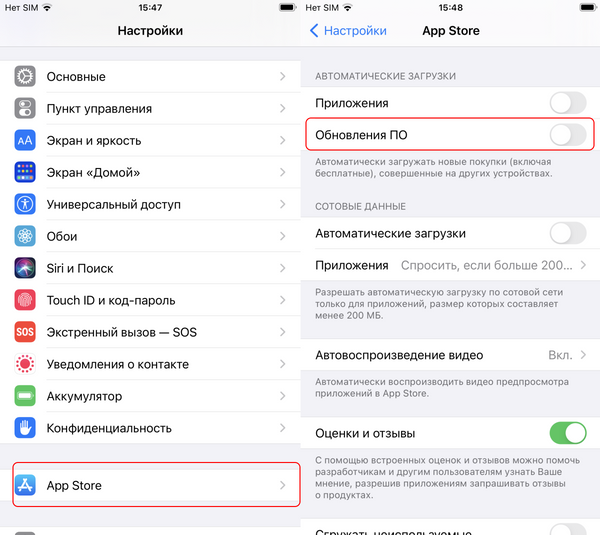
До начала выполнения всех пунктов, описанных далее, мы бы порекомендовали вам выключить Wi-Fi на своём гаджете Apple — для уверенности, что программы не закачают самостоятельно обновления (такое иногда случается и при выключенной опции «Автоматические обновления»).
Шаг 2. Вход в личный кабинет Apple
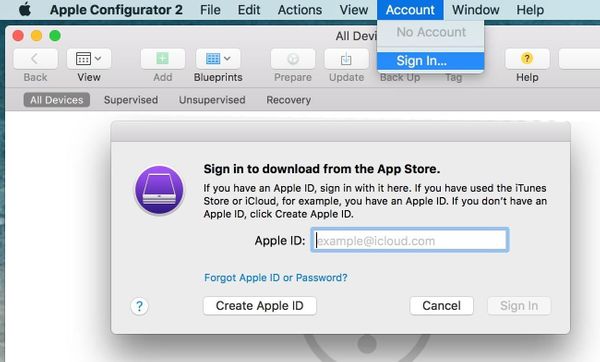
Откройте программу AC2, найдите в верхнем меню пункт «Учётная запись». В открывшемся окне впишите идентификатор Apple ID, соответствующий вашему iPhone, и пароль для личного кабинета, и нажмите «Войти».
Шаг 3. Подключение iPhone к компьютеру
Теперь подключите свой iPhone к компьютеру Apple через USB-шнур, кликните на пункт «Доверяю», если вы этого ещё не делали раньше. Следующим шагом будет ввод пароля от iPhone для получения окончательного разрешения на соединение.
Шаг 4. Обновление программ
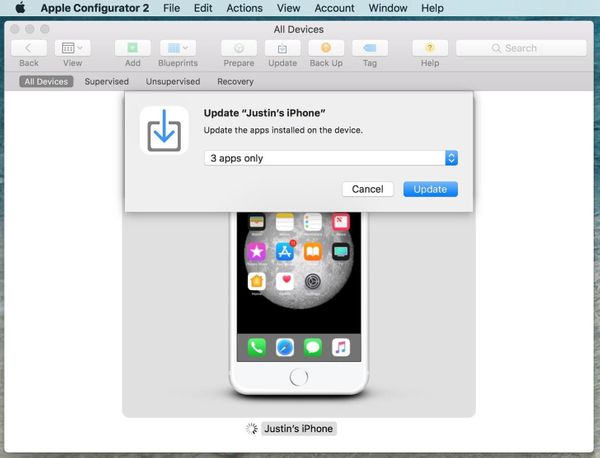
В утилите Apple Configurator 2 найдите свой телефон, кликните на поле «Обновить» на верхней строке. Появится новое окно с предложением обновить каждую программу, нуждающуюся в этом. Щёлкните на кнопку обновления.
Если у вас нет желания грузить IPA-файлы для всех загруженных утилит, нуждающихся в скачивании новых патчей, воспользуйтесь выпадающим списком, позволяющим выбрать только необходимые приложения. Удалите лишние отметки, выберите пункт «Обновить».
Шаг 5. Нахождение IPA-файлов
После завершения обновления вам придётся просмотреть свою пользовательскую библиотеку для нахождения нужных файлов. Один из быстрых путей попадания — зайти в Finder, найти пункт «Перейти», далее «Перейти в папку». Для более быстрого перехода можно воспользоваться комбинацией Command-Shift-G.
В появившемся окне вставьте указанный ниже путь к каталогу, кликните на пункт «Перейти», вас сразу перенаправят в библиотеку.
Есть другой вариант перехода в библиотеку. Найдите в меню пункт «Перейти», далее «Библиотека». Если каталог «Библиотека» не найден, продолжайте зажимать кнопку «Option». Если вы скрыли папку «Библиотека» на своём компьютере, воспользуйтесь комбинацией клавиш Command-Shift-L. Далее зайдите в Group Containers –> K36BKF7T3D.group.com.apple.configurator –> Library -> Caches -> Assets -> TemporaryItems -> MobileApps.
Попав во временную папку «Мобильные приложения», вы увидите произвольно пронумерованные папки. Каждый каталог — это отдельная программа. Можно заходить внутрь, просматривать их содержимое, пока не найдётся IPA-файл необходимой утилиты.
Шаг 5. Копирование IPA-файлов
Вы находитесь во временном каталоге. Это означает, что он может пропасть через какое-то время после закрытия Apple Configurator 2 или после перезагрузки ПК. Чтобы не потерять важные файлы вместе с папкой, скопируйте их (Command-C), и перенесите (Command-V) в любой каталог на «Рабочем столе», в «Документы» или иное удобное место.
Вот и всё. Теперь вы знаете, как преобразовать скачанный IPA-файл в ZIP-файл (легко изменив расширение с .ipa на .zip), как правильно распаковать или найти файлы, содержащиеся внутри. Например, если вам нужно имя схемы URL, то ищите файл PLIST с перечисленными в нём URL-адресами.