
Прежде чем перейти к Google
Если вы выберете «Принять все», мы также будем использовать файлы cookie и данные, чтобы:
- Разрабатывать и улучшать новые сервисы.
- Показывать рекламу и оценивать ее эффективность.
- Показывать персонализированный контент (в зависимости от выбранных вами настроек).
- Показывать персонализированную рекламу (в зависимости от выбранных вами настроек).
Если вы выберете «Отклонить все», мы не будем использовать файлы cookie для этих дополнительных целей.
Неперсонализированные материалы подбираются с учетом таких факторов, как контент, который вы просматриваете в данный момент, ваши действия в текущем сеансе поиска и ваше местоположение. Неперсонализированная реклама подбирается с учетом контента, который вы просматриваете в данный момент, и вашего местоположения. Персонализированные материалы и реклама также могут включать более актуальные результаты, рекомендации и объявления, подобранные с учетом истории ваших действий в текущем браузере, например поисковых запросов в Google. Если это необходимо, мы также используем файлы cookie и данные, чтобы показывать материалы в соответствии с возрастом пользователей.
Выберите «Другие варианты», чтобы получить дополнительную информацию, в том числе об управлении настройками конфиденциальности. Вы также можете в любое время перейти на страницу g.co/privacytools.
Как посмотреть историю в гугл хром и удалить историю поиска?
гугл, google, очистить, гугл хром, очистить историю, удалить, как, история поиска, google chrome, как удалить историю в гугле, хром, удалить историю, очистить историю поиска, историю, история, история поиска гугл, очистить историю в гугле, как удалить историю поиска в гугле, как удалить историю, как очистить историю в гугле, как очистить историю поиска в гугле, chrome, браузер, история гугл, как удалить историю поиска, удалить историю в гугле, история просмотров, история гугл хром, удалить историю в гугл хром, удалить историю поиска, удалить историю браузера, удалить историю в хроме, как очистить историю браузера, как удалить историю поиска в гугл хром, почистить, поиск, можно, с, как удалить историю поиска в гугл, андроид, как очистить историю в google, очистить историю в гугл хром, история браузера, где, как удалить историю в гугл хром, история хром, очистить историю в хроме, открыть историю, аккаунт, search, очистить историю гугл хром, как очистить историю поиска в браузере google chrome, как очистить историю в google chrome, поиск в гугл, как очистить историю в гугл хроме, как очистить историю в гугл хром на компьютере, история поиска google, как очистить историю в гугл хром, удаление истроии google chrome, как удалить историю поиска в браузере гугл хром, хомяк компьютерный, конфиденциальность, ios, история посещений, в, iphone, айфон, удалить историю гугл хром, на, как удалить историю в гугл хроме, как очистить историю поиска в гугл хром, как удалить историю в chrome, как полностью очистить историю гугл хром, как очистить историю chrome на телефоне, посмотреть, удалить историю просмотров, телефон, как очистить историю в гугл хром на телефоне, как удалить историю в браузере гугл на телефоне, очистить историю поиска гугл, как очистить историю в браузере гугл на телефоне, как удалить историю в гугл хром на телефоне, как очистить, история браузера гугл, как удалить историю в google, открыть, как удалить историю гугл chrome на телефоне, посмотреть историю, история посещения сайтов, гдеистория посещения сайтов, посещение запрещенных сайтов, очиститькэш истории браузера, посмотреть посещение сайта, удалить сайт посещений, очистить историю (web очистить историю в гугле на телефоне, удалить историю поисковых запросов в хром с телефона, как удалить поисковые запросы в гугл настройка, поисковые запросы, google аккаунт, как убрать историю в аккаунте google, как удалить поисковые запросы в гугл, удалить поисковые запросы в гугл хроме, восстановить историю хром, удалить поисковые запросы в google, удалить поисковые запросы в гугле, как очистить историю поисковых запросов в хроме на телефоне, как удалить историю поисковых запросов в хроме на телефоне, очистить поисковые запросы в гугле, восстановить, как убрать историю поиска в google, как удалить историю поиска в google, как удалить историю в гугл аккаунте, как убрать историю приложений в google, как убрать историю приложений в гугл аккаунте, как удалить историю приложений в аккаунте google, как убрать историю поиска в аккаунте google, как убрать историю в гугл, как отключить сохранение истории поиска в google, как отключить историю в гугл, безопасность, компьютер, интернет, личные данные, private, урок, чистка, clean, информация, google account, как удалить историю в гугл хроме на андроиде, стереть историю в chromе, очистить историю в google chrome, профиль, okey google, history, ok google, видео урок, образование, очистить историю в гугл хроме, как очистить историю в браузере гугл хром, как очистить история в гугл хром, wikitube, как очистить историю поиска в гугл хроме, как очистить историю аккаунта google, история поисковых запросов, очистить историю поиска google, как удалить историю запросов в гугл хром, виталий быков, lesson, слежка, поиск в ютубе, internet, голосовой поиск, complandia, компландия, как очистить историю в chrome, как удалить историю в хром, iphone apple, как удалить историю поиска google, веб-серфинг, google chrome на телефоне, очистить историю посещений сайтов в браузере гугл хром, ipad, apple, cookie, apple iphone, как очистить историю на планшете, как удалить всю историю гугл, smartconnect, как выключить сохранение истории в google, как удалить историю посещений гугл, как удалить историю поиска гугл и ютуб, очистить историю просмотров на телефоне, гугл запросы, safari, opera, очистить историю в chrome, удалить историю в chrome, как удалить историю поиска в chrome, удалить историю поиска в хроме, очистить историю поиска в хром, как удалить историю в хроме, как очистить историю в яндексе, очистить историю поиска гугл айфон, очистить историю поиска гугл а, поиска, браузер история, iphone x, firefox, как удалить историю в телефоне, удалить историю сайтов, очистить историю просмотров, как удалить историю посещений, история google поиска
Показать больше
Войдите , чтобы оставлять комментарии.
Как посмотреть (и скрыть!) историю своих похождений в браузере


Дарья Ракова Редакция «Текстерры»
История браузера нужна, чтобы найти страницы, которые вы раньше открывали. Это очень удобно, когда требуется вернуться к чему-то, что забыл сохранить.
Но видите свою историю не только вы — еще ее может посмотреть ваш интернет-провайдер (но, конечно, он не «лезет» к вам в браузер специально). Механизмы анализируют, что пользователи ищут и просматривают в интернете, чтобы показать им рекламу тех услуг и товаров, которые потенциально могли бы их заинтересовать).Этот механизм используют маркетологи для таргетирования рекламы.
Что с этим можно сделать, рассказываем ниже.
На смартфоне
Safari (iOS)
Нажмите на значок книги под адресной строкой в браузере:
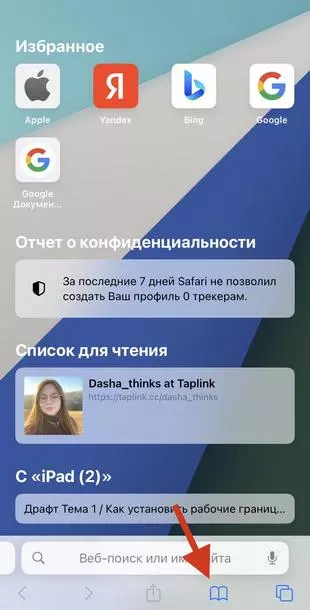
Появится ваша история — во вкладке со знаком часов (в двух других — закладки и список для чтения). Историю можно долистать до самого начала.
Google Chrome (iOS)
Нажмите на три точки в правом нижнем углу браузера:
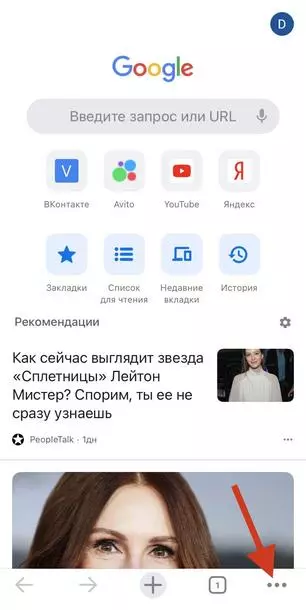
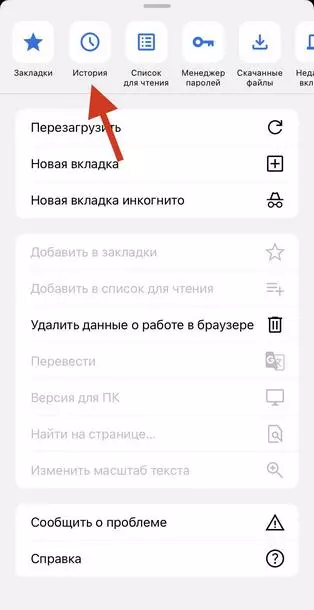
Появится меню. Выберите в нем «Историю» — и можно смотреть.
Яндекс.Браузер (iOS)
Нажмите на три черты в правом нижнем углу:
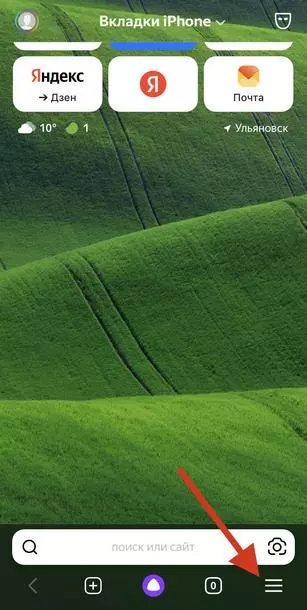
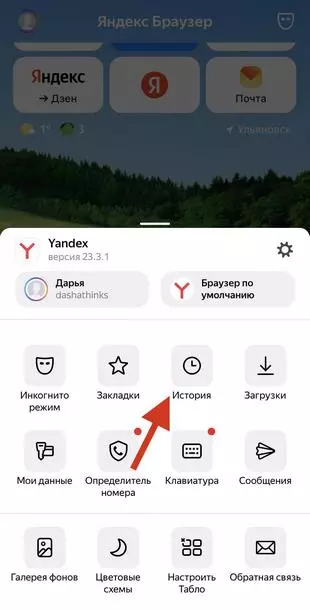
В Яндекс.Браузере на Андроиде история открывается похожим образом.
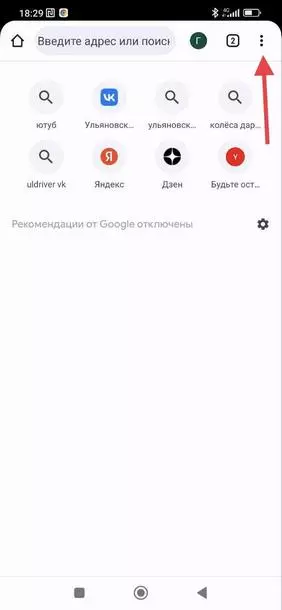
Google Chrome (Android)
Нажмите на три точки в правом верхнем углу:
Продвинем ваш бизнес
В Google и «Яндексе», соцсетях, рассылках, на видеоплатформах, у блогеров
На десктопе
Здесь историю можно вызывать горячими клавишами.
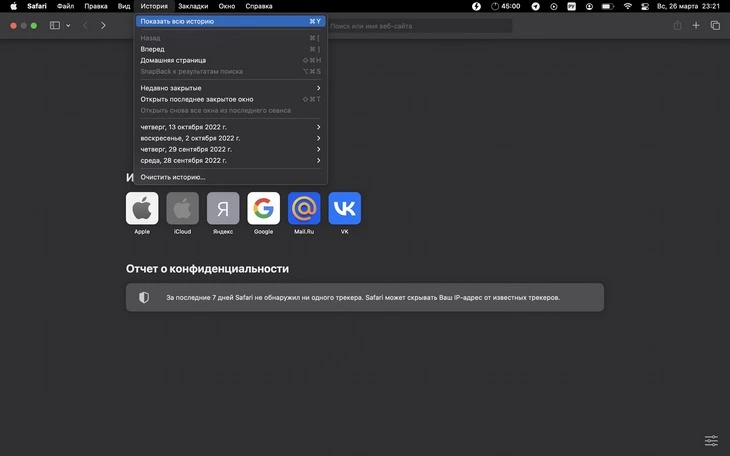
Safari (macOS)
Нажмите «История» в верхнем меню. Можно посмотреть недавно закрытые вкладки, историю за определенные дни или всю историю.
Историю также можно открыть клавишами cmd + Y.
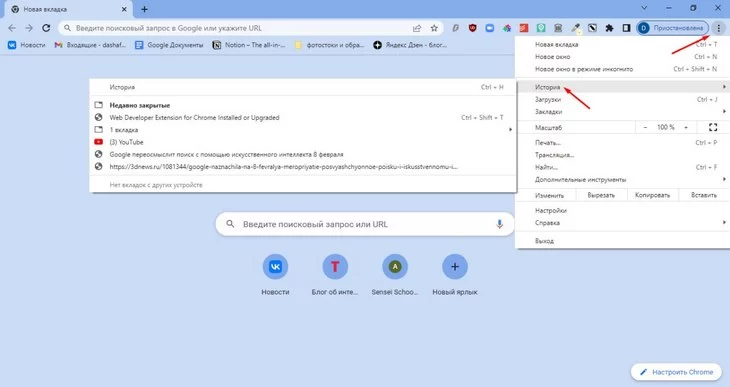
Google Chrome (Windows)
Нажмите на три точки в правом верхнем углу браузера и выберите «Историю». Также можно открыть клавишами ctrl + H.
Яндекс.Браузер (Windows)
Нажмите на три черты в правом верхнем углу и выберите «Историю». Как и в Chrome, можно вызвать историю сочетанием клавиш ctrl + H.
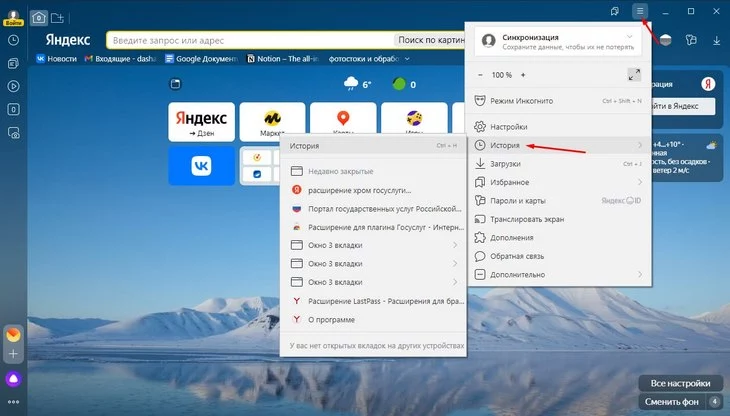
Что еще можно делать с историей браузера
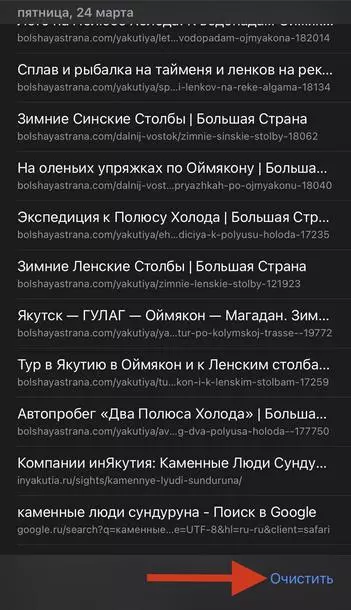
- Историю можно удалить. Для этого в любом браузере нажмите кнопку «Очистить:
Можно удалять всю историю, а можно — за определенный период (за сегодня, вчера, неделю и так далее).
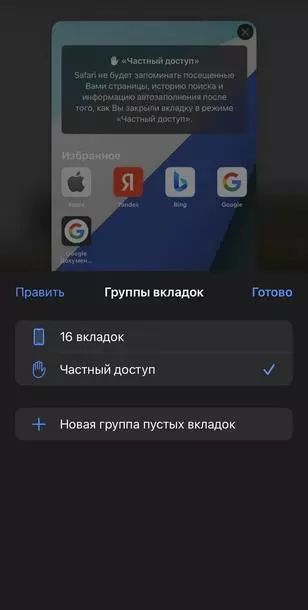
- Чтобы история не сохранялась, нужно использовать режим инкогнито или частного доступа.
В режимах инкогнито и в частном доступе информация о посещенных вами страницах не сохранится.
- Вашу историю может видеть ваш интернет-провайдер. Поэтому, если вы хотите скрыть от него, какие сайты посещаете, стоит использовать VPN. VPN меняет ваш IP-адрес, о котором знает ваш провайдер, и вы становитесь для него «невидимыми».
Как узнать количество запросов в Google: 7 способов

Статистика запросов Google доступна в инструментах поисковой системы и сторонних сервисах. С их помощью можно собрать или расширить семантическое ядро, провести анализ популярности ключевых фраз в конкретном регионе, а также создать эффективную рекламную кампанию с учетом стоимости клика.
О том, чем пользоваться и как это реализовать, поговорим в статье ниже 😉
Как узнать частотность запроса в Serpstat
С помощью инструментов Serpstat можно собрать ключевые слова для семантического ядра сайта, узнать уровень конкуренции ключевых фраз в контекстной рекламе, а также быстро определить их частотность в поисковой выдаче и расставить приоритеты уже на этапе сбора ключевых фраз.
Для того, чтобы узнать популярность запроса в вашей нише, просто введите ключевую фразу в форму ниже и нажмите «Проверить»:
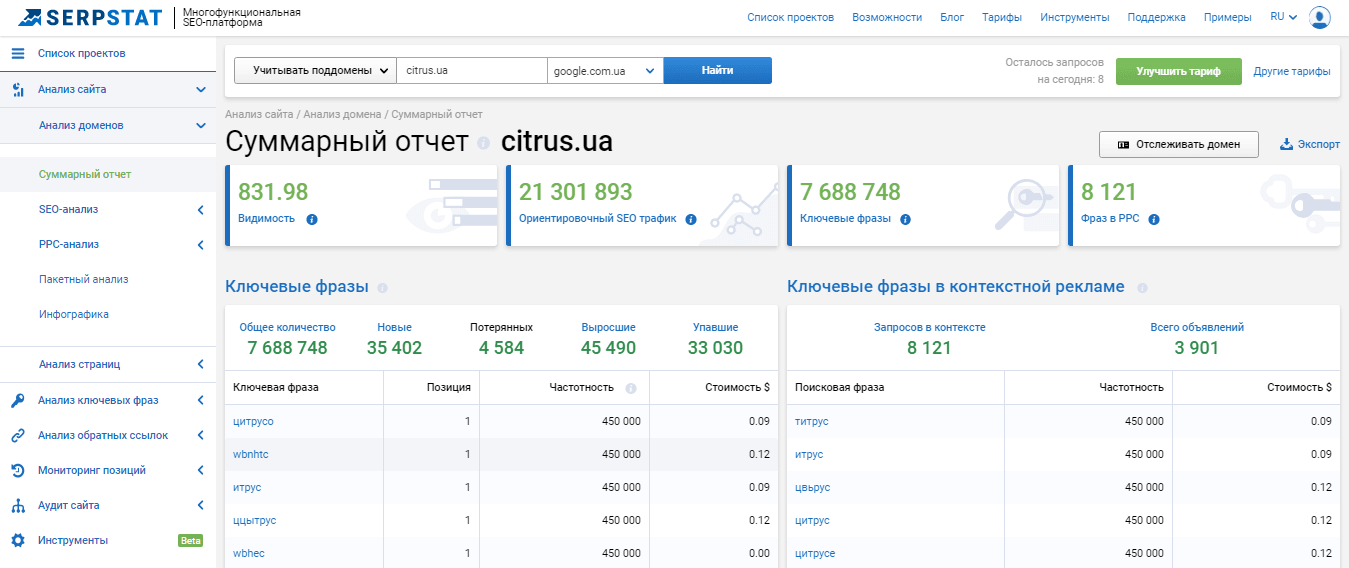
Если вам нужно проанализировать частотность запросов, по которым ранжируется сайт, для этого введите домен в поисковую строку Serpstat, выберите поисковую систему Google и нажмите «Поиск».
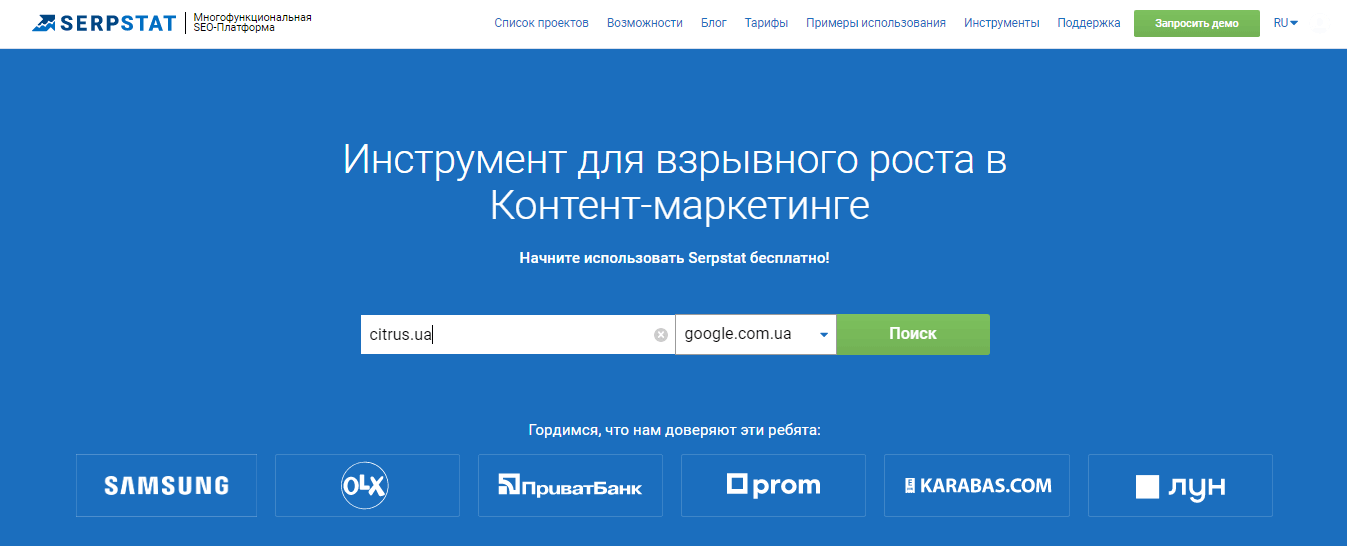
Перед вами откроется Суммарный отчет, где отображаются все основные метрики вашего сайта в режиме предпросмотра. Переходите в детальный отчет по ключевым фразам и анализируйте частотность, а также другие параметры запросов.
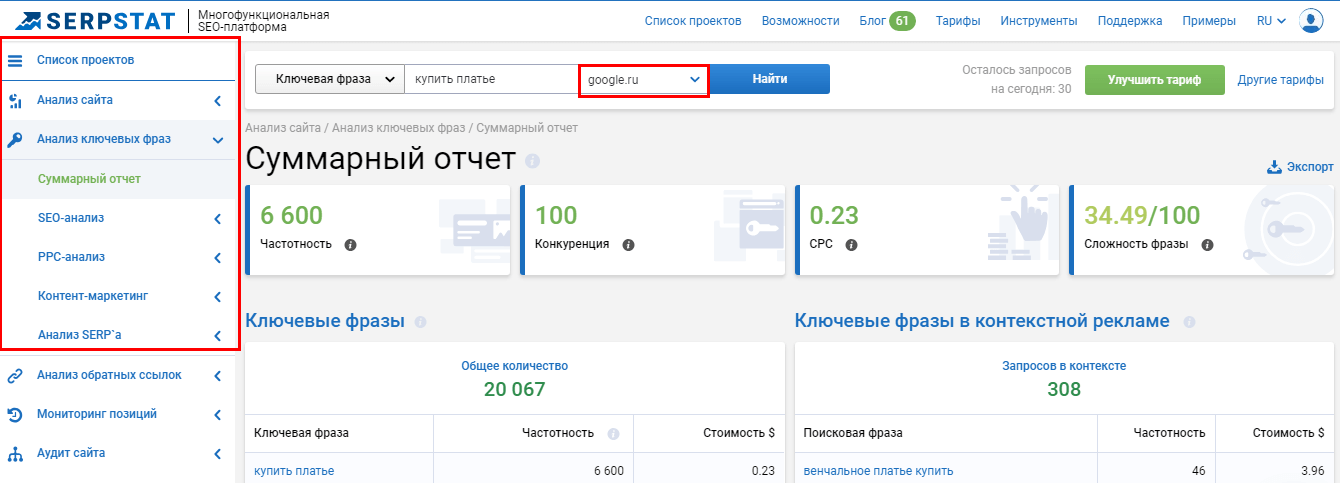
Чтобы найти все фразы с частотностью, которые содержат искомую, в меню слева выберите раздел «Анализ ключевых фраз→ SEO-анализ→ Подбор фраз» .
Отчет Подбор фраз показывает только те фразы, которые содержат в себе анализируемые слова, то есть максимально отвечающие на поисковый запрос. Очень удобно для анализа ключевых фраз получать этот список с частотностью, чтобы определять более приоритетные запросы.
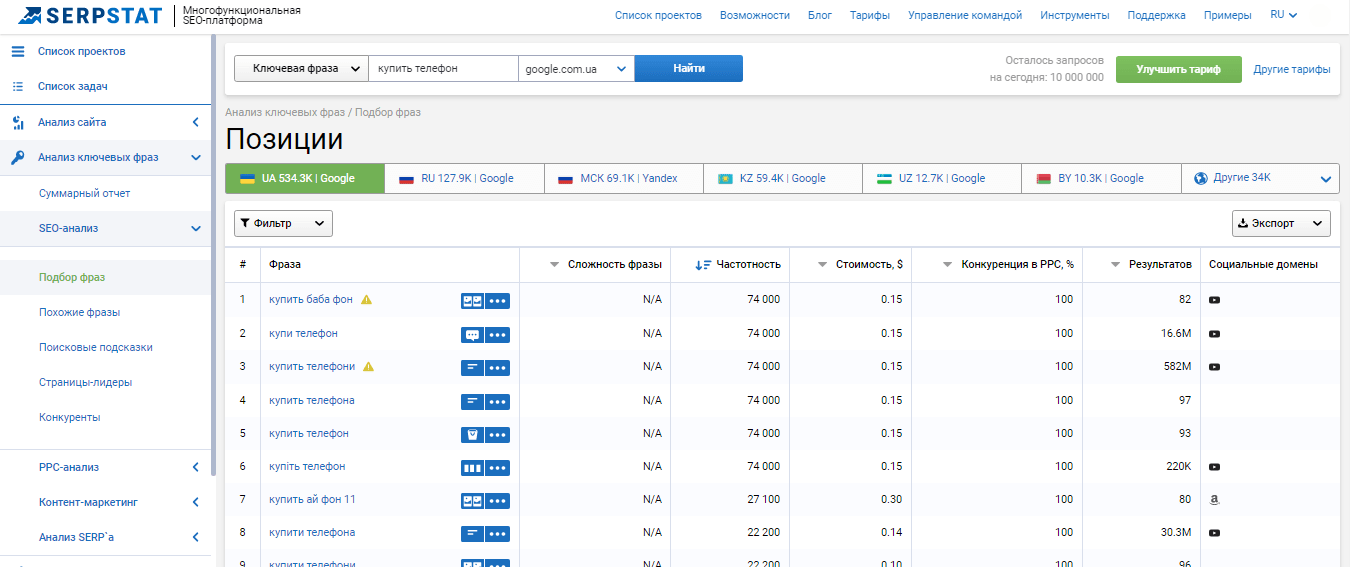
Также можно воспользоваться фильтрами и отсортировать полученные результаты по определенным параметрам. Для этого, нажимаем на кнопку Фильтры и выбираем условия для фильтрации: например, запросы с частотностью более 1000, только правильное написание.

Допустим, вы собрали первый пул фраз с частотностью, которые содержат ваш маркерный запрос. А как расширить этот список, чтобы получить дополнительные преимущества по сравнению с конкурентами? Подберите фразы, связанные семантически с вашим основным запросом.
Отчет Похожие фразы содержит список ключевых фраз, которые семантически близки к анализируемой фразе, а не просто содержат её в себе. Например, сленговые выражения или разговорные формулировки. Также, как и в предыдущем отчете, здесь вы можете узнать количество запросов по слову.
Таким образом, вы получили список слов, содержащих ключевую фразу и список похожих фраз вместе с дополнительными параметрами, в т.ч. частотностью запроса в выбранной поисковой системе.

Также вы можете собрать Упущенные фразы для страниц. То есть ключевые запросы, которые используют ваши конкуренты, но на странице вашего сайта они не были обнаружены.
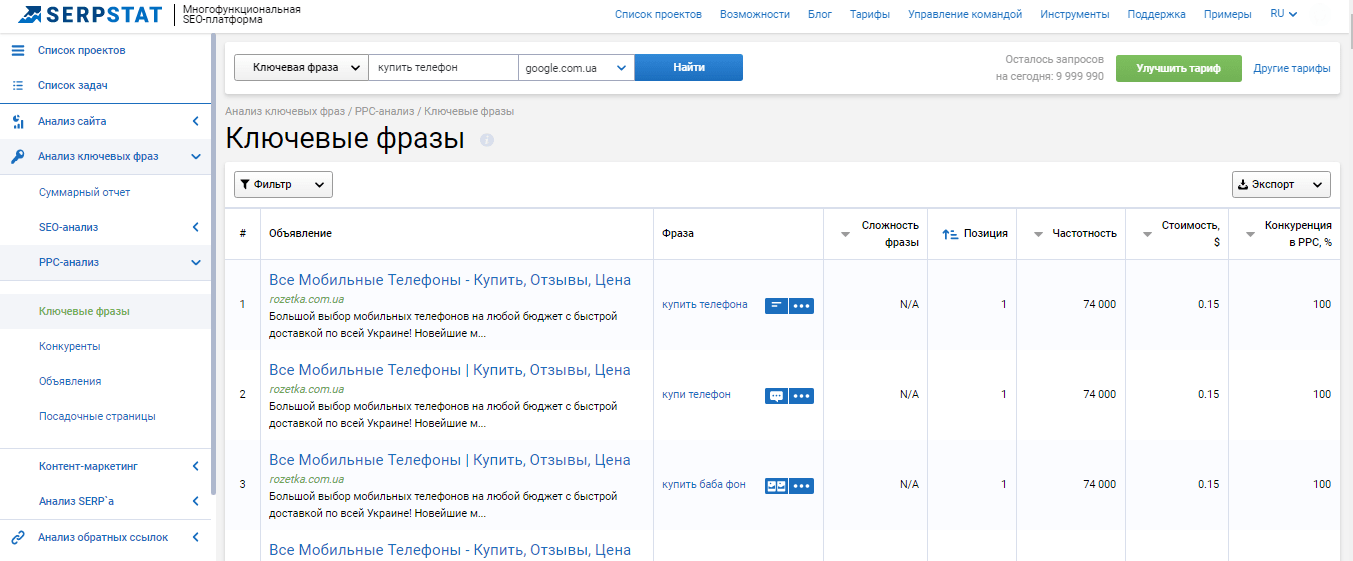
Частотность фразы важна и для запуска рекламных кампаний, поэтому используйте данные раздела РРС-анализа. В нем представлены все вариации анализируемого поискового запроса, частотность и объявления по которым сайты из базы Serpstat размещают контекстную рекламу.
Чтобы ускорить анализ частотности запросов, автоматизируйте сбор данных с помощью API Serpstat или воспользуйтесь услугой для массового анализа — Парсингом частотности от Serpstat.
Эта услуга поможет автоматизировать сбор и анализ частотности ключевых фраз в Google практически без ограничений, вы всегда будете в курсе, какие поисковые запросы наиболее популярны и какие позиции занимают конкуренты в поисковой выдаче.
Также в сервисе можно посмотреть, какие запросы используют конкуренты, узнать позиции сайтов по ключевым фразам и стоимость клика в контекстной рекламе. Вся эта информация доступна в «Анализе ключевых слов».
Хотите узнать про все возможности Serpstat на практике?
Активируйте триал и протестируйте платформу бесплатно в течение 7 дней!
Как узнать точное количество запросов в Google
С помощью инструментов Google можно:
- с нуля собрать семантическое ядро;
- расширить имеющуюся базу ключевых слов;
- проанализировать запросы на сайтах конкурентов;
- посмотреть динамику популярности конкретного запроса в определенный период времени;
- узнать, насколько эффективными оказались использованные ключевые слова и фразы.
Аналитика запросов Google Ads
Для начала работы с ключевыми запросами необходимо зарегистрировать рекламную кампанию в Google Ads. Этот процесс происходит в несколько этапов. После введения личных данных требуется написать название рекламного объявления, его примерный текст, указать информацию о компании.
Запускать и оплачивать рекламу не обязательно, использовать Планировщик ключевых слов можно на бесплатной основе. Но при неоплаченной рекламной кампании сервис показывает неточную аналитику запросов Google.
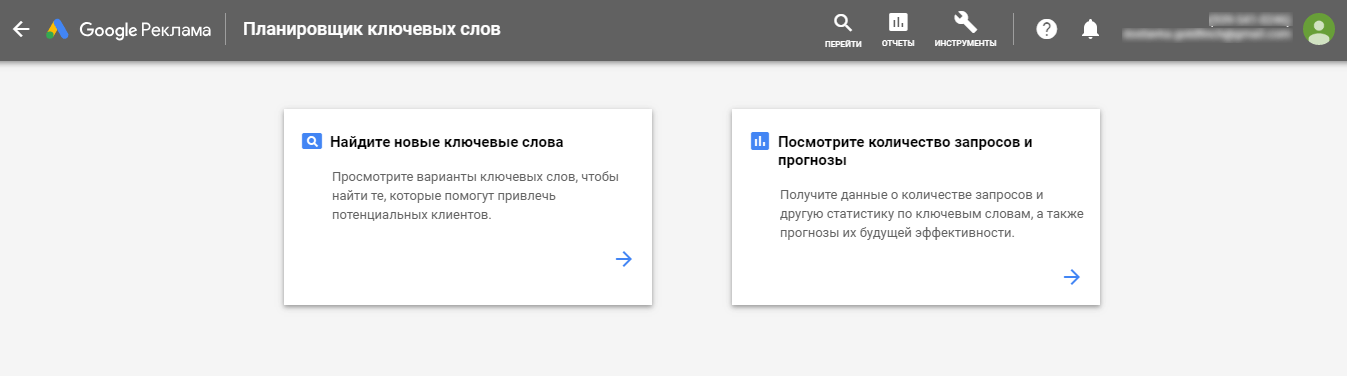
Чтобы запустить планировщик, зайдите в Google Рекламу и найдите в инструментах соответствующий раздел.

Дальше появятся два окна. Выбрав первое, вы сможете собрать новые запросы. Второе позволит проверить количество запросов в Google и отследить динамику их изменений.
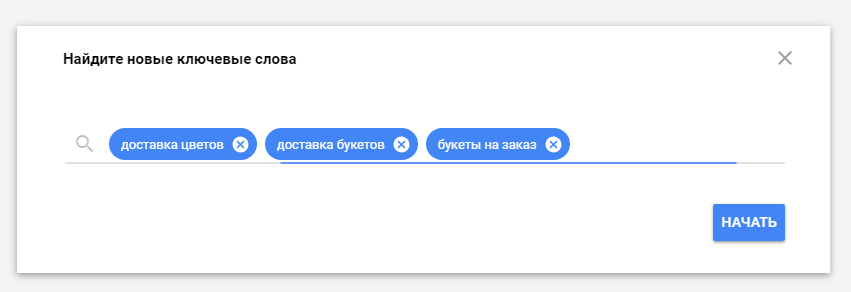
Допустим, необходимо собрать базу запросов на тему «доставка цветов». Нужно перейти в раздел новых ключевых слов и ввести искомую фразу в первое поле. Разрешается вводить сразу несколько словосочетаний для подбора более обширного списка.
Вот что получается в итоге.
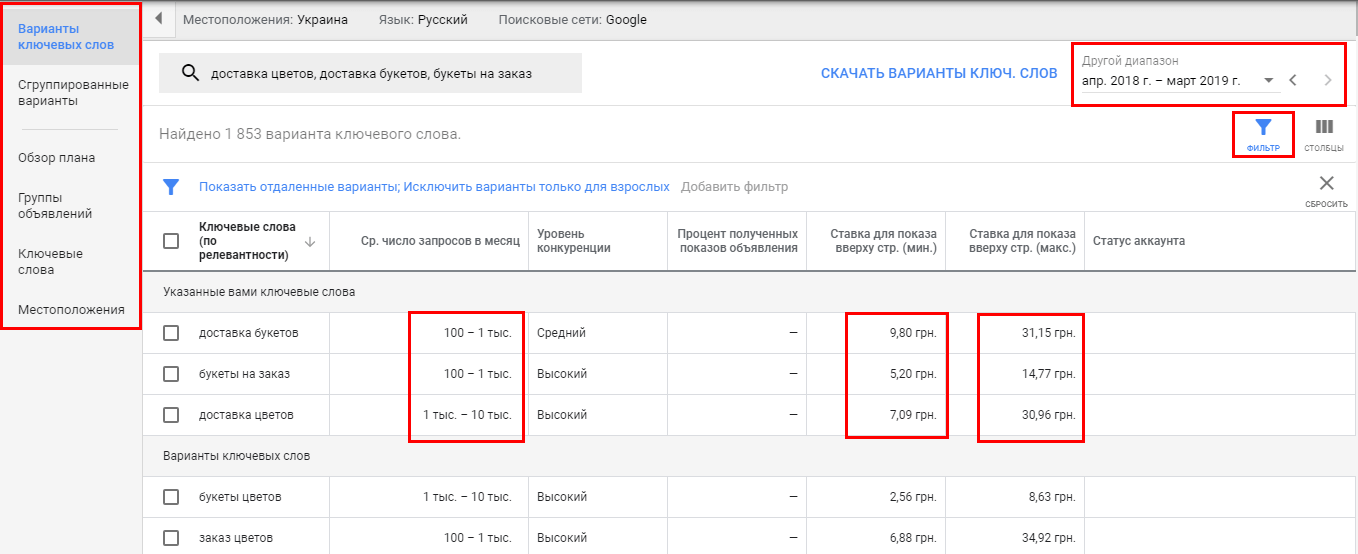
Первыми указаны фразы, которые были введены в предыдущем окне. Дальше подобраны варианты запросов, которые дополнительно ищут пользователи. В левой части окна доступны базовые функции для работы с подобранными запросами. Справа сверху можно установить временной период и настроить фильтры. В таблице справа от ключевых фраз описан диапазон показов, минимальная и максимальная стоимость клика.
Через планировщик Google невозможно узнать точное количество показов, но можно оценить уровень конкуренции. Принимая во внимание эти факторы, интернет-маркетолог делает выводы о целесообразности создания контекстной рекламы по определенному запросу.
Если в аккаунте не подключена рекламная кампания, в выдаче отобразятся фразы из органического поиска и контекста. Для получения более точных сведений из поисковой системы необходимо подключить свою рекламную кампанию.
Планировщик Google фиксирует порядок слов в ключевых фразах. Например, по запросам «купить одежду» и «одежду купить» будет показана разная статистика.