
Как скачать файл с интернета на iPhone
Многие пользователи iPhone и iPad ошибочно полагают, что на их мобильные устройства нельзя загружать файлы из интернета. На самом же деле, способов загрузки любых типов файлов из Сети на iPhone и iPad большое количество. О самом удобном и простом из них мы рассказали в этой инструкции. Сразу оговоримся, что ни джейлбрейка, ни финансовых затрат данный способ не требует.
Для загрузки файлов с интернета на iPhone вам понадобится файловый менеджер. В App Store их представлено великое множество, но наиболее удачными признаны три средства — « Загрузчик», Documents и File Manager. Каждое из этих приложений работает по одному и тому же принципу, однако, наш окончательный выбор пал именно на Documents. Основных причин две — дополнительные функции и отсутствие встроенных покупок.
Пользоваться любым файл-менеджером для загрузки файлов различных типов из интернета на iPhone или iPad крайне просто.
Как скачать файл с интернета на iPhone
Шаг 1. Запустите браузер Safari, перейдите на страницу, с которой вы хотите загрузить файл и нажмите на ссылку загрузки.
Примечание: в указанных нами файловых менеджерах имеются встроенные браузеры. При желании вы можете пользоваться и ими.
Шаг 2. На открывшейся странице нажмите «Открыть в программе [Название_файлового_менеджера]».
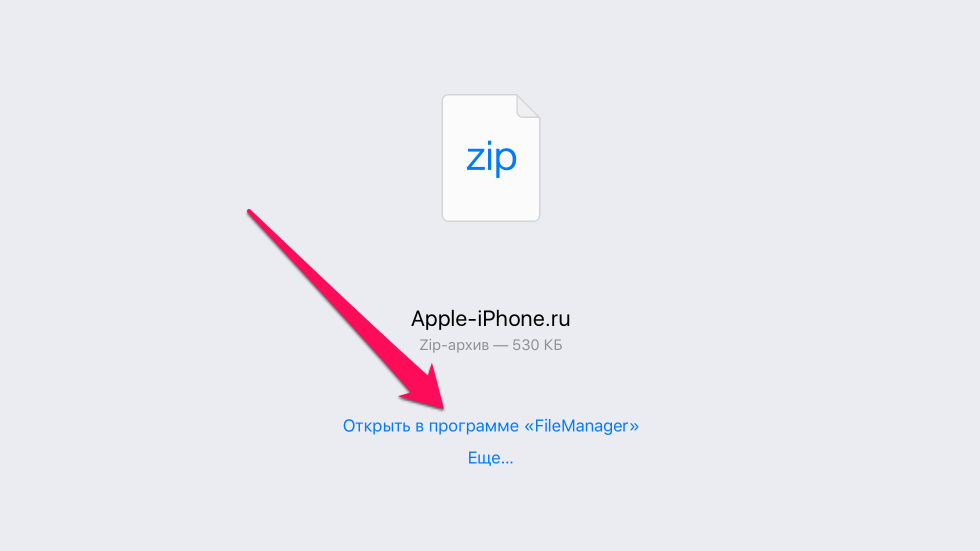
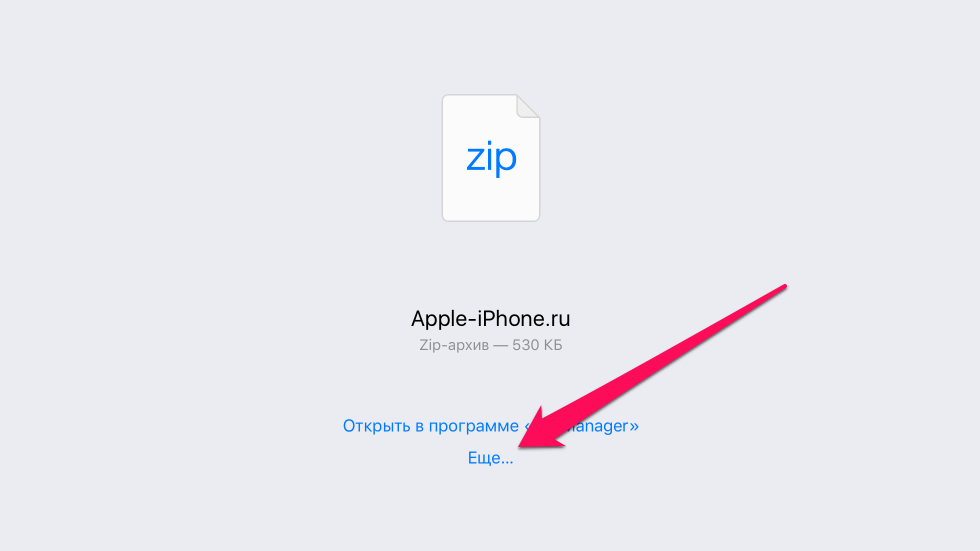
Если в качестве приложения для сохранения Safari предлагает вам другое средство, нажмите «Еще» и выберите ваш файловый менеджер.
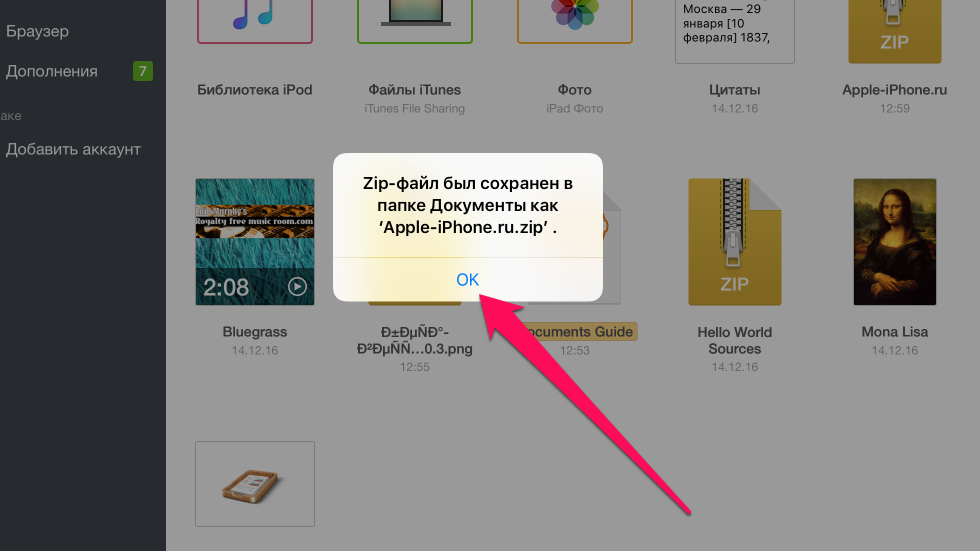
Шаг 3. После осуществления запроса начнется загрузка файла в указанный файловый менеджер. Когда она закончится (время зависит от размера файла и скорости подключения к Сети), приложение файлового менеджера откроется. Большинство менеджеров объявляют о том, какой файл и в какую директорию был сохранен.
Вот таким простым образом выполняется загрузка файлов на iPhone и iPad. Но что с ними делать дальше? Они так и будут лежать в памяти мертвым грузом?
К счастью, нет. Файловые менеджеры, из списка перечисленных нами, позволяют выполнять различные операции с файлами, включая распаковку архивов, просмотр видео, фото, документов, а также их дальнейшую отправку другим людям, либо в установленные на iPhone и iPad приложения.
Как скачать файл сразу в нужное приложение
Во многих случаях нужный файл из интернета необходимо загрузить сразу в приложение для последующей работы с ним. В таком случае использовать файловый менеджер необязательно.
Примечание: помните, что приложение, в которое вы хотите загрузить файл должно его поддерживать и уметь с ним работать.
Шаг 1. Запустите браузер Safari, перейдите на страницу, с которой вы хотите загрузить файл и нажмите на ссылку загрузки.
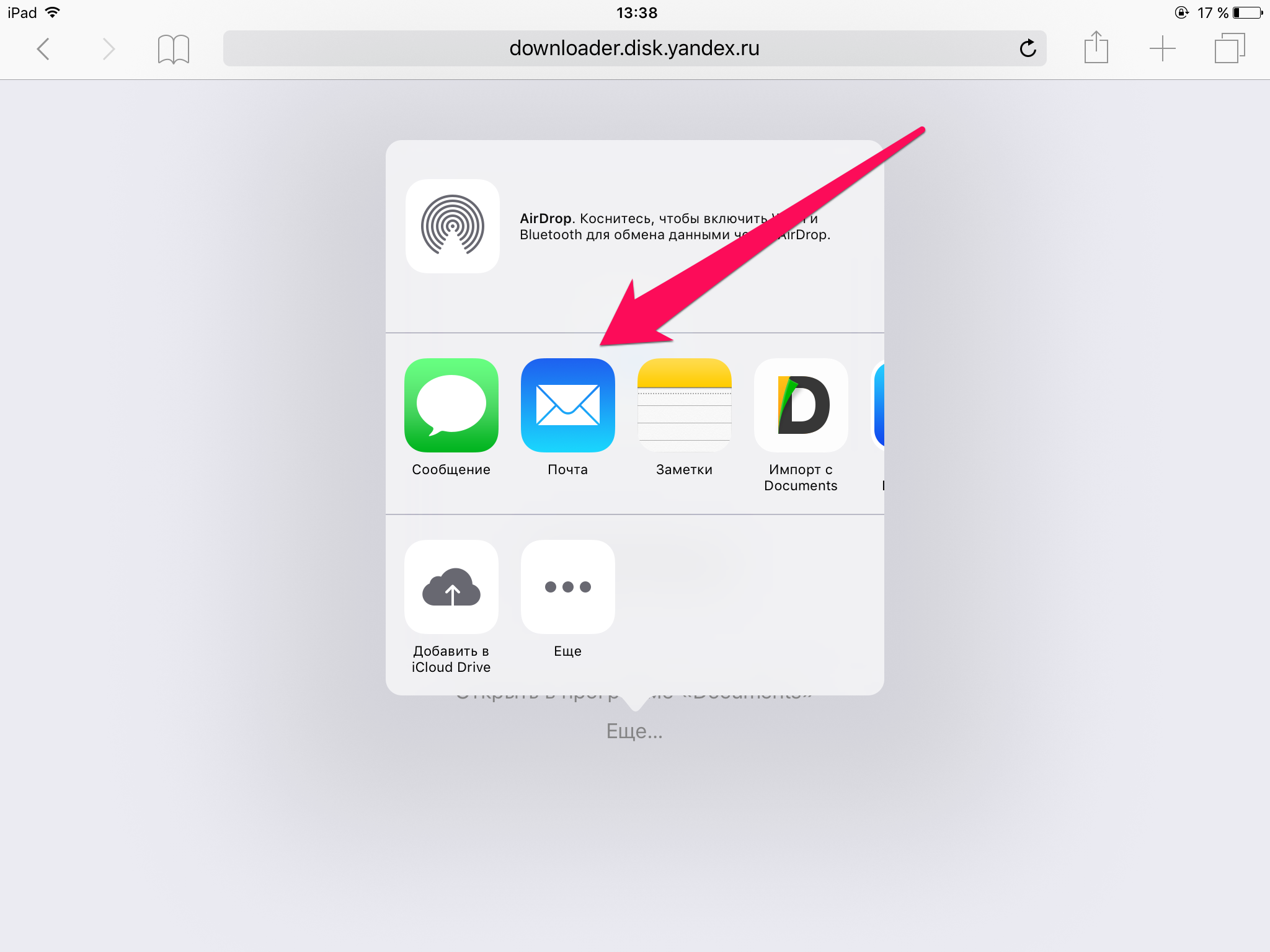
Шаг 2. На открывшейся странице нажмите «Еще» и выберите приложение, в которое требуется поместить файл.
Шаг 3. Начнется загрузка файла из интернета в указанное вами приложение на iPhone или iPad.
Как скачать видео с YouTube на iPhone и iPad
Способ загрузки видео с YouTube на мобильные устройства Apple требует отдельного упоминания. Дело вовсе не в его сложности, а в особенности загрузки. Как и прежде, поможет справиться с задачей файловый менеджер.
Шаг 2. При помощи встроенного в приложение браузера перейдите на YouTube и найдите видео, которое вы хотите скачать на свой iPhone или iPad.
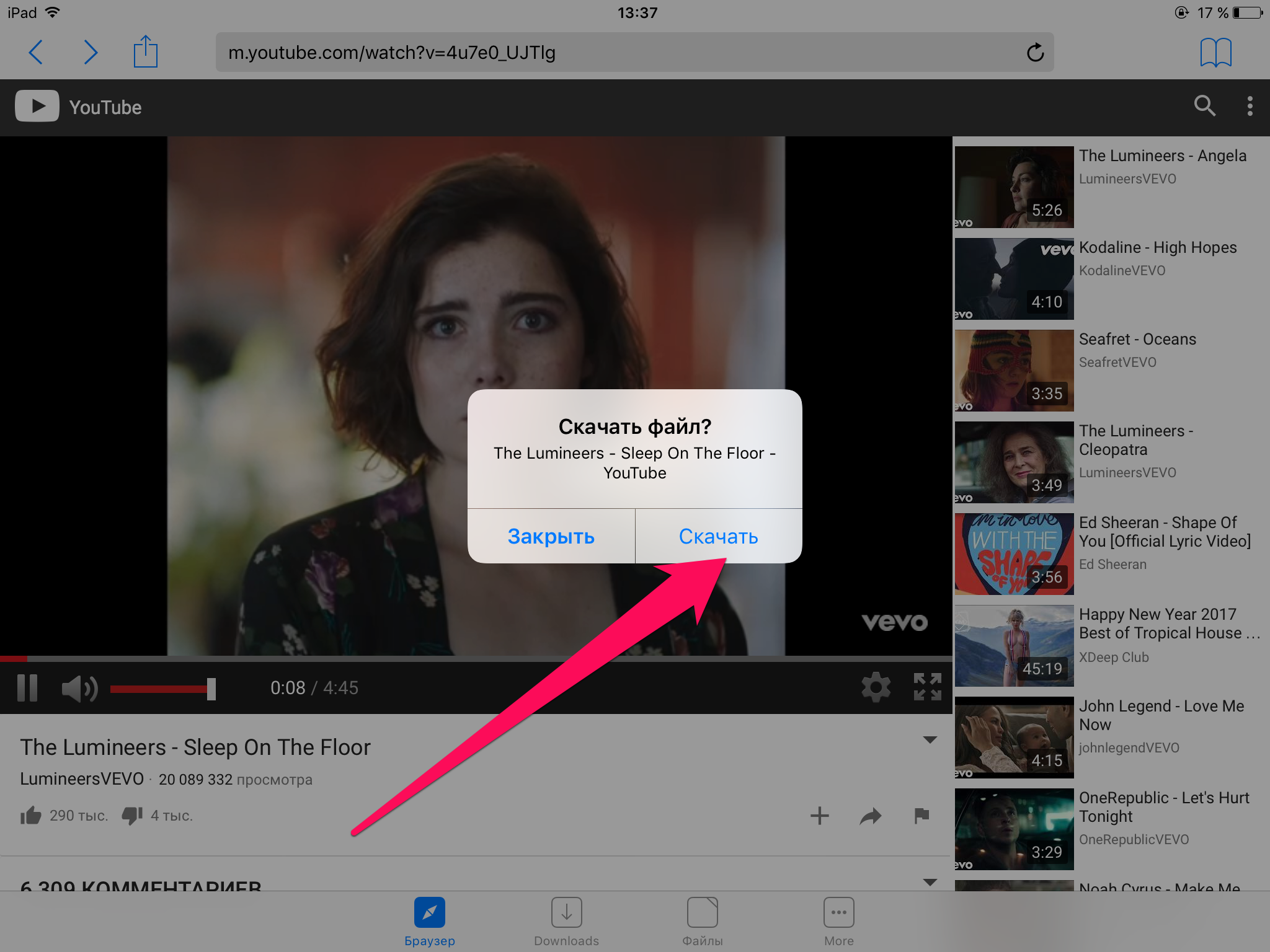
Шаг 3. Как только начнется воспроизведение видео, приложение предложит скачать его на устройство. Нажмите «Скачать».
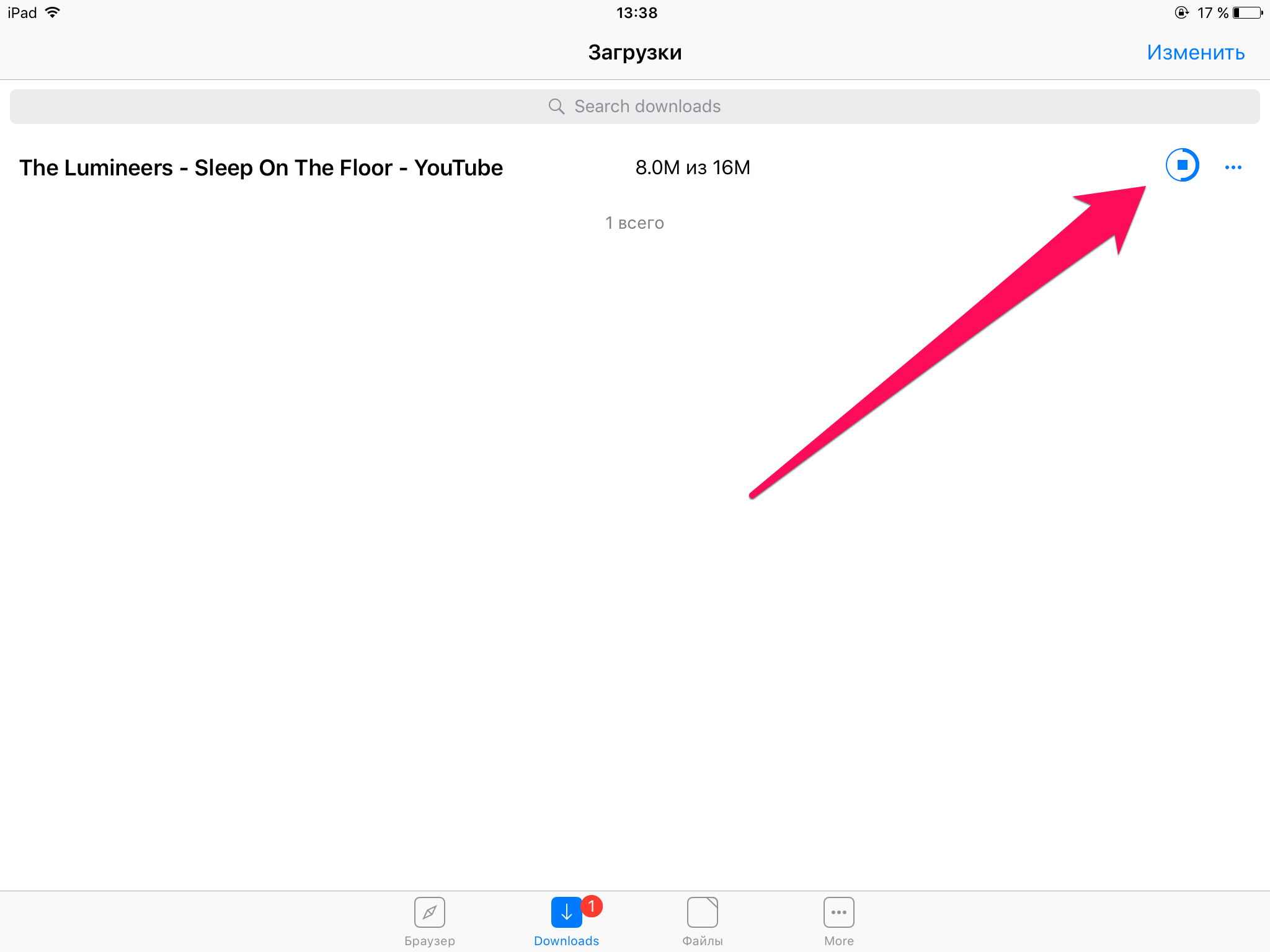
Шаг 4. За процессом загрузки вы можете наблюдать на вкладке Downloads.
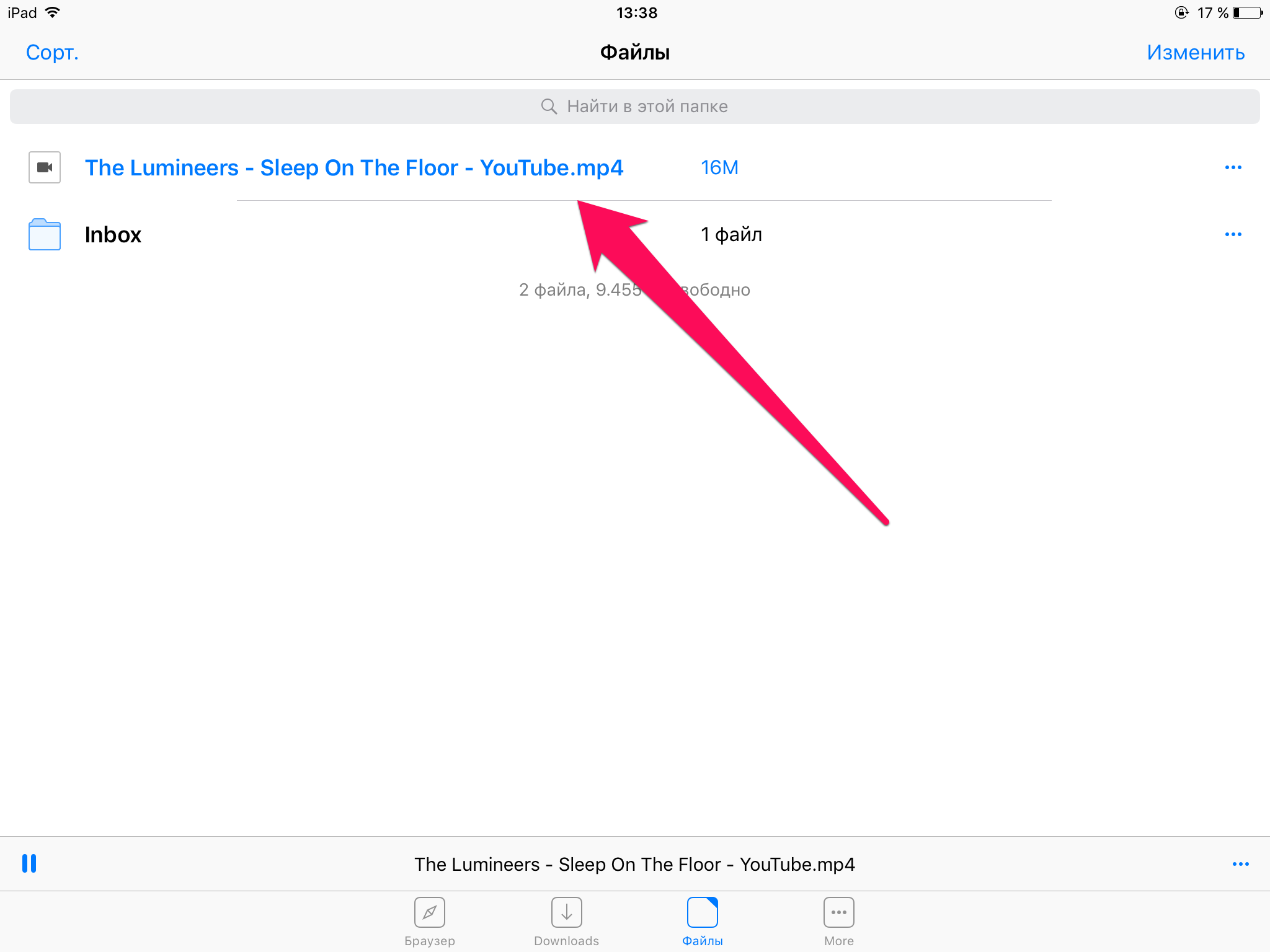
После того как загрузка завершится, открыть видео, уже без доступа к Сети, можно на вкладке «Файлы».
- Как освободить память на iPhone и iPad (45 способов)
- Как освободить до 2 ГБ в памяти iPhone и iPad
- Как скачать фото с iPhone на компьютер (самый простой способ)
Как установить приложение на iPhone без App Store. Подробная инструкция

Начиная с февраля компания Apple постепенно удаляет из App Store важные российские приложения — пропали программы крупных банков, доска объявлений «Юла», картографический сервис 2ГИС. Также на несколько дней из магазина исчезли сервисы VK. Но отсутствие приложений в онлайн-магазине Apple не означает, что ими нельзя пользоваться. РБК Life подробно рассказывает, как это можно сделать.
Существуют ли аналоги App Store
В отличие от Android или Windows на операционную систему от Apple не получится просто установить приложения сторонних разработчиков. Американская компания считает, что все программы нужно скачивать и инсталлировать только из App Store, потому что это безопасно для пользователей и всячески мешает разработчикам создавать альтернативные решения.
Поэтому для любых iPhone, iPad и Mac существует только один безопасный магазин приложений — App Store. Еще один вариант — пользоваться онлайн-версиями сервисов, то есть заходить в них не через приложения, а через браузер. Все остальные варианты — по сути неофициальные попытки обойти защиту компании, что автоматически означает заразить устройство вредоносной программой. Например, вирусом-вымогателем, который будет требовать деньги за разблокировку устройства. Используйте сторонние решения по установке приложений аккуратно и будьте готовы вернуть устройство к заводским установкам, если что-то пойдет не так.

8 классных фишек macOS, о которых многие не знают
Как запустить онлайн-версии сервисов
- Откройте сайт нужного сервиса в браузере Safari.
- Введите логин и пароль, авторизуйтесь в программе.
- Нажмите на иконку «Поделиться».
- Выберите «На экран Домой».
Иконка сайта появится на рабочем столе устройства. При нажатии на нее смартфон откроет браузер на главной странице сервиса.
У этого способа, впрочем, есть проблема: в онлайн-версии приложений не всегда работают все функции сервиса. Обычно это связано с особенностями обработки сервиса в браузере. Но пользоваться, например, онлайн-банком можно.
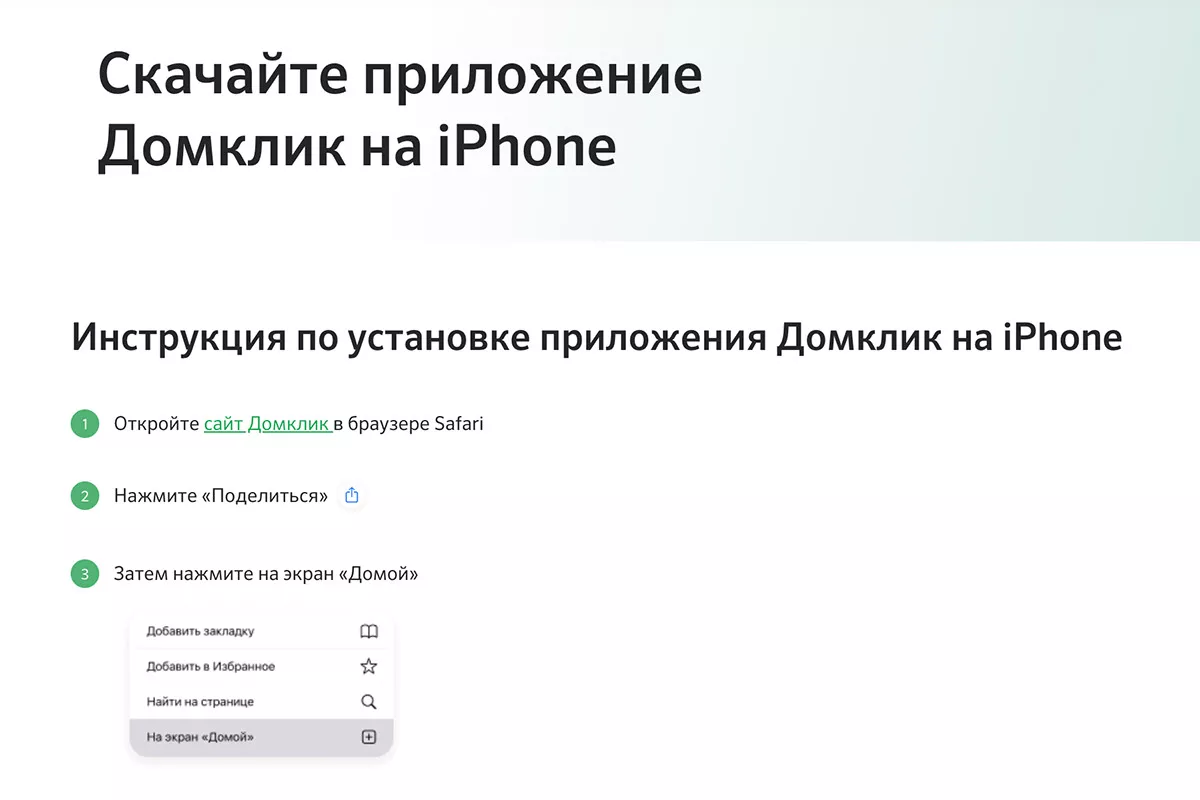
domclick.ru
Сервис «Домклик» от Сбербанка предлагает пользоваться онлайн-версией приложения
Как установить приложения на iPhone через «Восстановление удаленных приложений»
Сейчас единственный способ установить удаленные из App Store приложения — воспользоваться функцией восстановления программ в Apple. Причем этот вариант можно использовать, даже если на вашем iPhone никогда не было удаленного из магазина приложения, например «Сбербанка Онлайн».
Для использования программы вам нужно найти устройство, на котором уже установлено необходимое приложение. Например, можно попросить смартфон у друга. Для простоты назовем его «донором».
- Скачайте программу iMazing на компьютер под управлением iOS или Windows. Лучше взять официальную копию с сайта разработчиков. Программа платная, но для установки приложений можно использовать пробную бесплатную версию.
- Подключите iPhone-донор к компьютеру, для этого используйте кабель. Нужно дождаться синхронизации, а затем дать программе доступ к этому устройству.
- В iMazing найдите свое устройство в боковом меню. Сервис попросит авторизоваться через Apple ID — это нужно для синхронизации с App Store. Авторизоваться нужно в Apple ID устройства-донора.
- В окне устройства нужно выбрать «Управление приложениями» — это ссылка в колонке справа.
- Во вкладке «Медиатека» вбейте в поисковой строке название нужного приложения, например «Сбербанк Онлайн», выберите из списках нужную программу. Затем нажмите «Загрузить в библиотеку». И после — «Экспорт ipa». Так в систему скачается установочный файл приложения. Копировать файл можно в любой удобный каталог.
- Затем подключите устройство, на которое нужно установить приложение. Дайте разрешение.
- В программе iMazing выберите новое устройство, зайдите в «Управление приложениями». На вкладке «Устройство» нажмите иконку «Стрелка вниз», выберите «Установить файл IPA».
- Затем найдите сформированный архив приложения и дождитесь, пока программа загрузит его в устройство. Файл весит около 300 Мб, установка займет около 5–10 минут.
- Приложение появится в каталоге программ. При первом включении будет нужно ввести Apple ID устройства-донора.

В Apple объяснили удаление приложений VK из App Store
Именно этот способ установки приложений банков сейчас используют во многих сервисных центрах — там сделали универсальный Apple ID, при помощи которого и копируют восстановленные приложения клиентам. Пользоваться такой услугой опасно: если владелец Apple ID поменяет пароль, то пропадет возможность использования приложений и на вашем устройстве. Поэтому лучше скопировать программу у знакомых и попросить их не менять пароль.
Повысить безопасность поможет двухфакторная авторизация — она не позволит злоумышленникам поменять пароль без доступа к СМС на вашем телефоне.
Также стоит учитывать, что iMazing — это программа от сторонних разработчиков. Поэтому, чтобы минимизировать риск потери персональных данных, после копирования приложения поменяйте пароль от Apple ID в своем устройстве и в устройстве-доноре.
Научился открывать любой файл на Айфоне одним нажатием. Ты тоже так можешь
После того как на Айфоне появилось приложение “Файлы”, то многие именно в нем хранят документы, которые им нужны для работы или в повседневной жизни. Например, у меня там лежат копии паспортов на всю семью, свидетельство о рождении ребенка и другие важные документы. Вот только каждый раз я забываю, в какую папку их сложил, и поиск начинается с начала. Если вы регулярно попадаете в такую же ситуацию, то мы нашли реально крутой выход. С помощью приложения “Быстрые команды” вы можете открыть любой файл на Айфоне с помощью специальной иконки на рабочем столе.
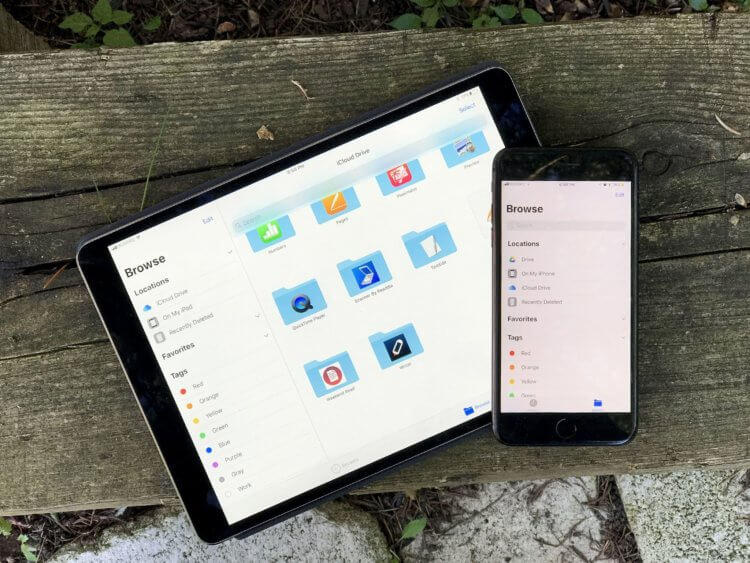
Эту команду можно использовать и на iPad
❗️ПЕРЕД ЧТЕНИЕМ СТАТЬИ РЕКОМЕНДУЕМ ПОДПИСАТЬСЯ НА НАШ ДЗЕН.
Причем при создании команды вы сможете гибко настроить программу, в которой будет открываться выбранный документ. При желании можно даже сделать вызов меню “Поделиться” и в пару касаний отправить файл в Ватсап, Телеграм или любое другое приложение.
Как открыть документ на Айфоне
Трюк с командой для быстрого доступа к каким-либо документам с рабочего стола подойдет еще и для тех, кто регулярно что-то дописывает в какой-нибудь файл или вносит различные исправления. Мой товарищ работает в сфере торговли, и после посещения магазинов ему необходимо вносить корректировки в небольшую таблицу. В настоящий момент для доступа к ней приходится разблокировать Айфон, искать приложения Numbers, открывать там таблицу и только после этого вносить данные. Теперь же, просто разблокировав iPhone и нажав один раз на иконку на рабочем столе, можно сразу получить доступ к нужному документу. Делается это так:
-
Загрузите на Айфон приложение “Команды” и запустите его;
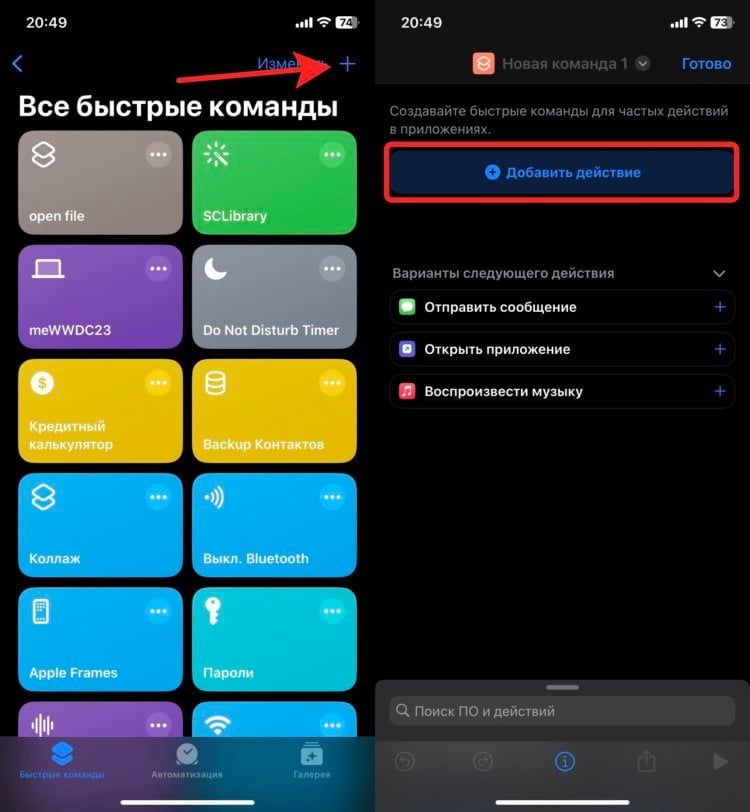
Создайте новую команду
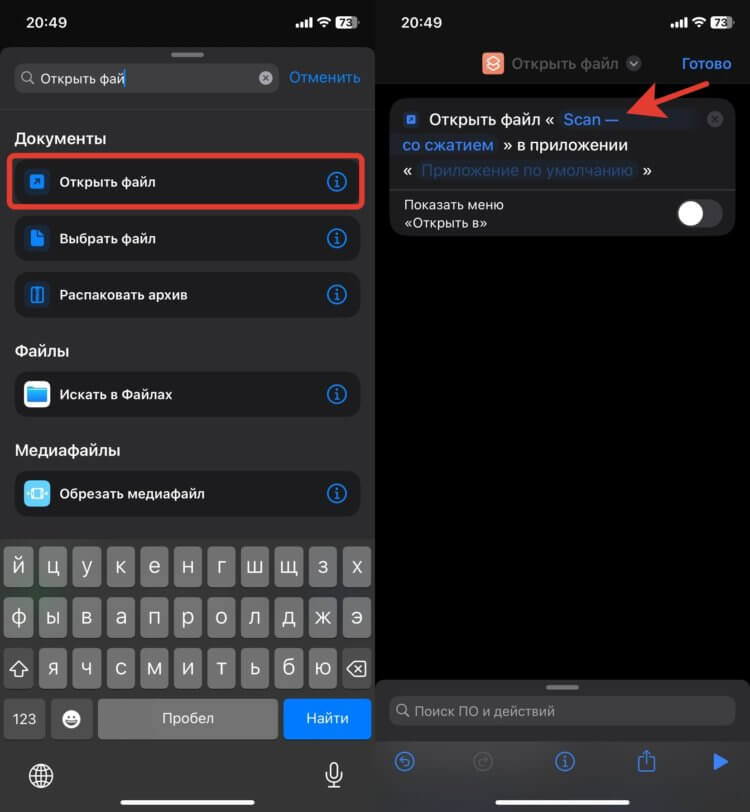
Добавьте действие для открытия файла
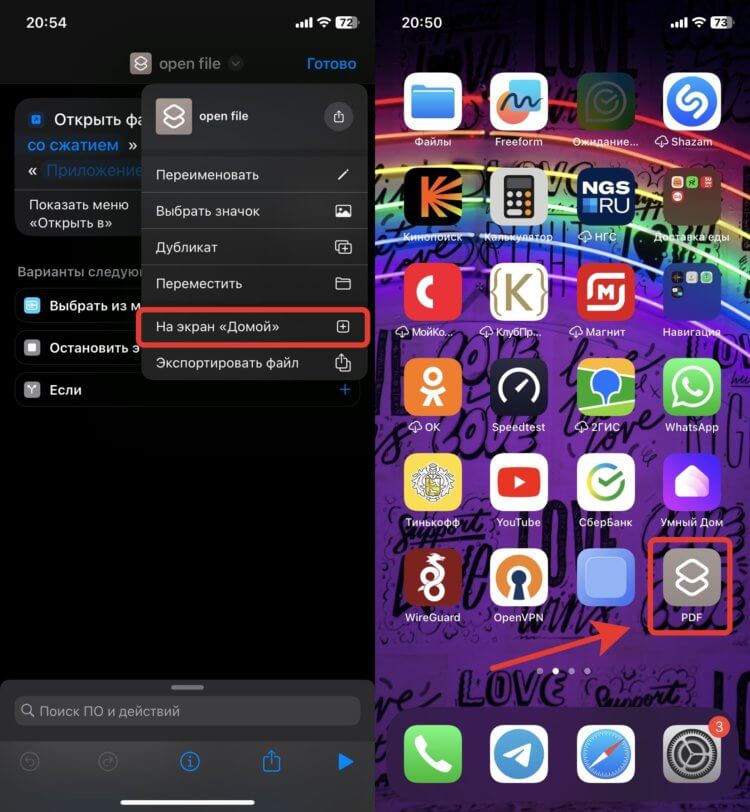
Добавьте ярлык на рабочий стол
Иконка автоматически появится на рабочем столе, и при нажатии на нее выбранный файл будет сразу же открываться.
Где открыть файлы на Айфоне
Но можно немного поиграться с настройками и сразу сделать так, чтобы он открывался не в приложении по умолчанию, а в той программе, в которой вам было бы удобнее всего с ним работать. Например, PDF-документы на Айфоне по неизвестной для меня причине открываются в Google Chrome. Причем они не всегда прогружаются полностью. Поэтому лучше этот момент сразу перенастроить:
- Откройте приложение “Команды” на Айфоне и найдите недавно созданную быструю команду;
- Нажмите на кружок с тремя точками в верхнем правом углу;
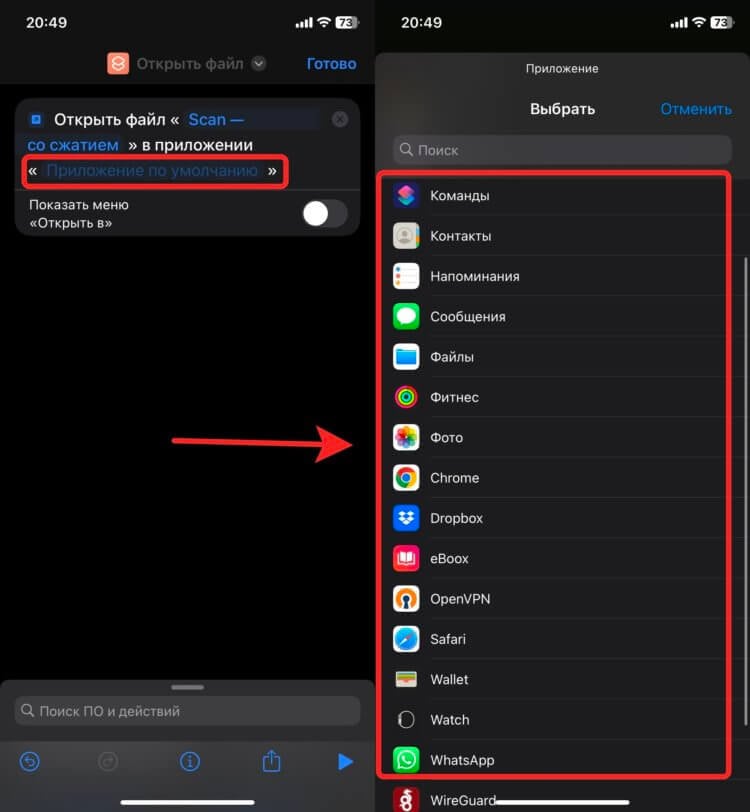
Выберите приложение для открытия файла из списка
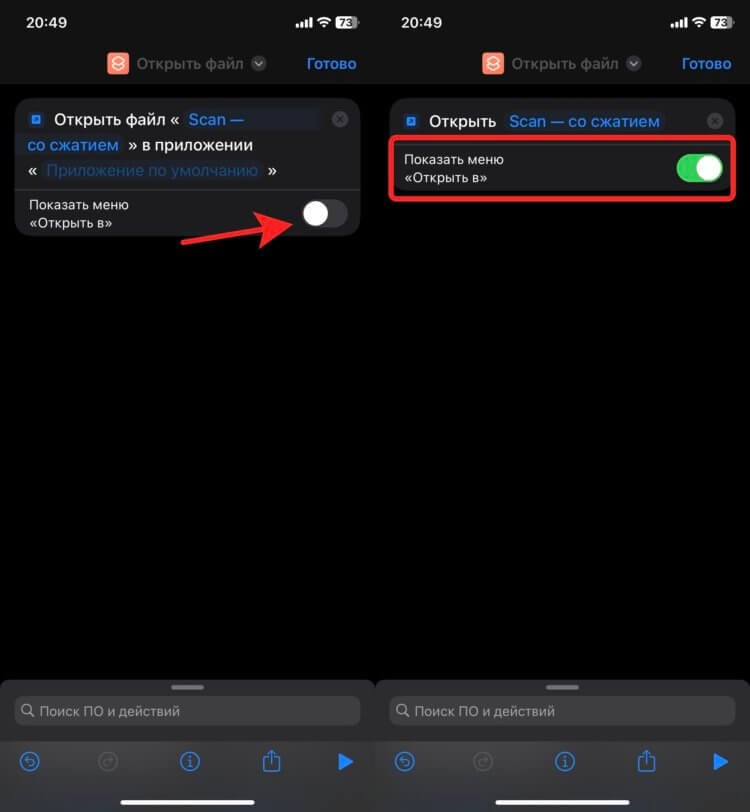
Или благодаря этому переключателю Айфон каждый раз будет вас спрашивать, в каком приложении открыть документ
❗️ПОДПИСЫВАЙСЯ НА ТЕЛЕГРАМ-КАНАЛ СУНДУК АЛИБАБЫ. РЕБЯТА ЗНАЮТ ТОЛК В КРУТЫХ ТОВАРАХ С АЛИЭКСПРЕСС
Теперь, в зависимости от тех настроек, которые вы выбрали, файл будет либо сразу открываться в нужном приложении, либо предлагать вам выбор. Последнее удобно тем, что если вы регулярно пересылаете какой-то документ, то отсюда же можно в одно касание направить его в любой мессенджер или по электронной почте.
Как добавить виджет на экран блокировки
Напомню, что в iOS 16 появилась возможность размещать виджеты на экране блокировки Айфона. Поэтому, если у вас есть какой-то чрезвычайно важный документ, то можно сделать доступ к нему прямо с локскрина. Настроить это очень просто:
- В первую очередь создайте команду для открытия нужного документа по инструкции выше;
- После этого загрузите из App Storeприложение Lock Launcher и запустите его;
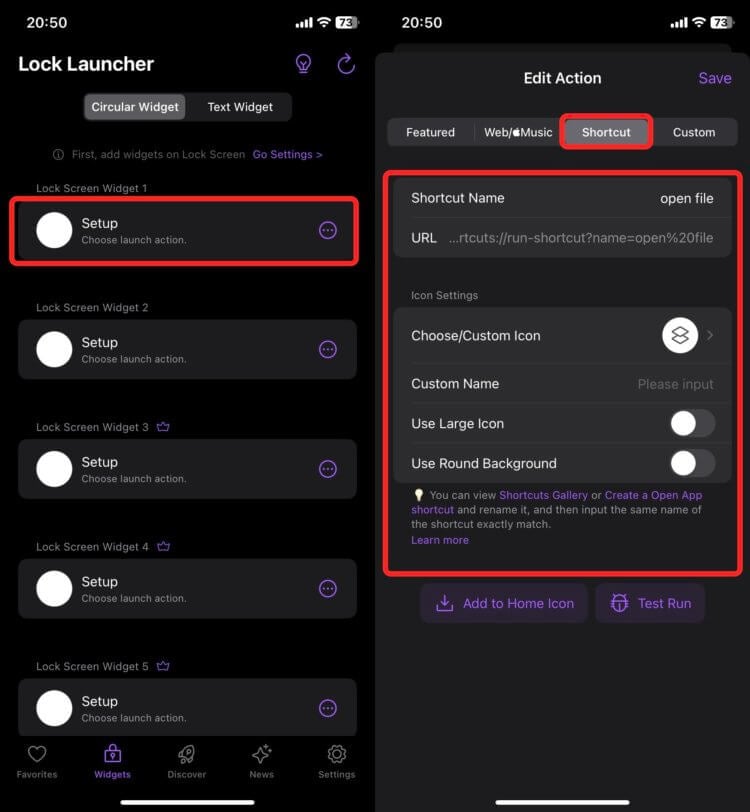
Добавьте команду в Lock Launcher
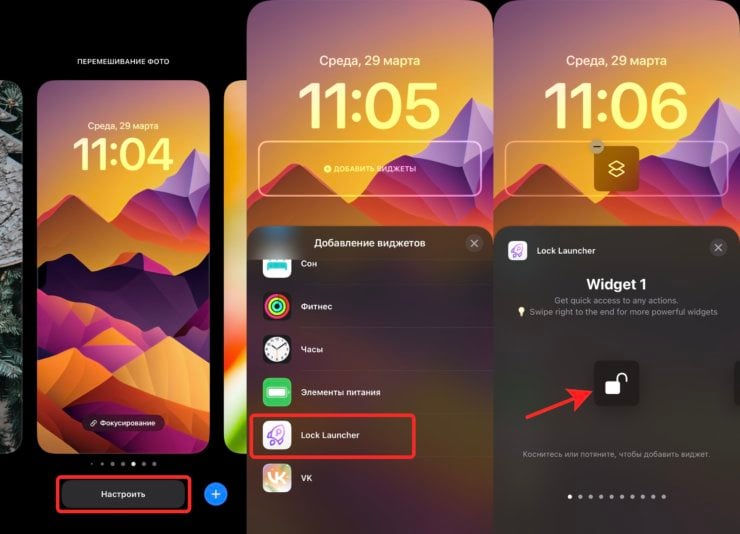
Иконка загрузится после того, как вы первый раз заблокируете Айфон.
❗️ПОДПИСЫВАЙТЕСЬ НА НАШ ТЕЛЕГРАМ-КАНАЛ, ЧТОБЫ НЕ ПРОПУСТИТЬ САМЫЕ СВЕЖИЕ НОВОСТИ
Теперь иконка с быстрым доступом к нужному документу всегда будет у вас перед глазами. Не придется даже переходить на рабочий стол Айфона, чтобы его открыть. Очень удобно в случае с расписанием занятий, которое с 1 сентября вновь актуально. Кликнул раз на иконку — и уже просматриваешь, в какую аудиторию или кабинет необходимо идти.
Как установить приложение на iPhone из файлов
iPhone — одно из наиболее популярных мобильных устройств в мире, предлагающее широкий спектр функций и возможностей пользователям. Иногда возникает необходимость установить приложение на iPhone, но оно недоступно в App Store, например, для бета-тестирования или других особых случаев.
В этом случае вы можете установить приложение на свой iPhone непосредственно из файлов. Такая установка называется «сайдлоадингом» и позволяет пользователям использовать приложения, которые (по разным причинам) не были одобрены для публичной дистрибуции в App Store.
Важно отметить, что «сайдлоадинг» приложений имеет ряд ограничений и не рекомендуется для неопытных пользователей. Кроме того, при использовании этого метода следует быть осторожным и удостовериться в безопасности и достоверности загружаемого файла.
Далее мы рассмотрим, как установить приложение на iPhone из файлов, используя различные способы, включая Xcode, TestFlight и другие инструменты.
Определение совместимости
Перед установкой приложения на iPhone необходимо определить его совместимость с устройством. Это связано с ограничениями и требованиями операционной системы iOS.
Прежде всего, убедитесь, что ваш iPhone соответствует требованиям к версии операционной системы. Каждое приложение имеет минимальную версию iOS, которая должна быть установлена на вашем iPhone для его работы.
Определить версию iOS можно следующим образом:
- Откройте настройки iPhone.
- Перейдите в раздел «Общие».
- Нажмите на «Обновление ПО». Здесь отобразится текущая версия iOS.
Убедитесь, что на вашем iPhone установлена или доступна более новая версия, совместимая с приложением, которое вы планируете установить.
Кроме того, стоит обратить внимание на железные требования. Некоторые приложения могут быть оптимизированы для работы только на более новых моделях iPhone или определенных поколениях процессоров. Проверьте, соответствует ли ваше устройство требованиям к железу, указанным в описании приложения в App Store или на официальном сайте разработчика.
Учитывая эти моменты, вы сможете определить, совместимо ли приложение, загрузка и установка которого вас интересует, с вашим iPhone.
Передача файлов на iPhone
Передача файлов на iPhone может быть осуществлена различными способами. Рассмотрим некоторые из них:
1. Использование AirDrop.
AirDrop – это функция встроенная в устройствах Apple, позволяющая безопасно и быстро передавать файлы между устройствами iOS. Для передачи файла на iPhone, нужно активировать функцию AirDrop на обоих устройствах и выбрать нужный файл для передачи.
2. Использование iTunes.
Чтобы передать файлы на iPhone с помощью iTunes, нужно подключить устройство к компьютеру с установленной программой iTunes. Затем, открыть приложение iTunes, выбрать устройство в нижнем меню и перейти в раздел «Файлы». Здесь можно перетащить нужные файлы в папку приложения, которому они предназначены.
3. Использование облачных хранилищ.
Существует множество облачных хранилищ, таких как iCloud, Dropbox, Google Drive и др. Они позволяют хранить файлы в интернете и обмениваться ими между устройствами. Для передачи файла на iPhone, нужно загрузить его в облачное хранилище и затем скачать на устройство с помощью соответствующего приложения.
4. Передача файлов по электронной почте.
Простейший способ передачи файлов на iPhone – отправить их себе на почту. Для этого нужно открыть почтовое приложение, создать новое письмо, прикрепить нужные файлы и отправить себе. Затем, открыть почту на iPhone и скачать прикрепленные файлы.
Выберите наиболее удобный для вас способ передачи файлов на iPhone и следуйте инструкциям для осуществления передачи в соответствующем приложении или сервисе.
Подготовка устройства
Подготовка вашего iPhone для установки приложений из файлов требует выполнения нескольких шагов:
- Убедитесь, что ваш iPhone имеет достаточное количество свободного места для установки приложений.
- Обновите операционную систему вашего iPhone до последней доступной версии, чтобы обеспечить совместимость с приложениями.
- Включите возможность установки приложений из непроверенных источников.
- Откройте настройки устройства и выберите раздел «Общие».
- В разделе «Управление устройством» выберите «Профили и устройства».
- Найдите и выберите профиль, связанный с приложением, чтобы доверить разработчика.
- Нажмите на кнопку «Доверять», чтобы разрешить установку приложения.
После выполнения этих шагов ваш iPhone будет готов к установке приложения из файлов. Теперь вы можете перейти к следующему шагу — загрузке необходимого файла приложения.
Установка приложения без iTunes
Прежде чем начать установку, необходимо убедиться, что на устройстве установлено приложение Cydia Impactor. Это официальное приложение, которое позволяет устанавливать IPA и DEB файлы на iPhone без использования iTunes.
| Шаг | Описание |
|---|---|
| 1 | Скачайте файл IPA или DEB на компьютер. |
| 2 | Подключите iPhone к компьютеру с помощью USB-кабеля. |
| 3 | Запустите Cydia Impactor на компьютере. |
| 4 | Перетащите файл IPA или DEB в окно Cydia Impactor. |
| 5 | Введите Apple ID и пароль. |
| 6 | Нажмите на кнопку «Start» или «Install», чтобы начать установку. |
| 7 | Дождитесь завершения установки и отключите iPhone от компьютера. |
| 8 | На iPhone найдите и запустите установленное приложение. |
Установка приложения без iTunes с помощью Cydia Impactor является простым и удобным способом добавить новые приложения на iPhone без необходимости использовать официальный магазин приложений.
Установка приложения с помощью iTunes
Чтобы установить приложение на iPhone с помощью iTunes, следуйте инструкциям ниже:
1. Подключите iPhone к компьютеру с помощью USB-кабеля и запустите iTunes.
2. В iTunes выберите устройство iPhone из списка доступных устройств.
3. В разделе «Обзор» выберите опцию «Установка приложений вручную».
4. Нажмите на кнопку «Добавить файлы в библиотеку» и выберите файл приложения на вашем компьютере.
5. После выбора файла, iTunes добавит его в библиотеку приложений на вашем iPhone.
6. В разделе «Библиотека» найдите добавленное приложение и перетащите его на устройство iPhone.
7. Дождитесь завершения процесса установки, после чего приложение будет доступно на вашем iPhone.
Теперь вы знаете, как установить приложение на iPhone с помощью iTunes. Пользуйтесь новым приложением на своем iPhone и наслаждайтесь его функциональностью.
Возможные проблемы и их решения
При установке приложения на iPhone из файлов может возникнуть ряд проблем, которые можно решить с помощью следующих методов:
| Проблема | Решение |
|---|---|
| 1. Файл приложения не открывается. | Проверьте, что файл с расширением .ipa или .mobileconfig совместим с вашим устройством и операционной системой. Если файл поврежден, попробуйте скачать его заново. |
| 2. Не удалось установить приложение. | Убедитесь, что у вас достаточно свободного пространства на устройстве для установки приложения. Проверьте также, что вы используете последнюю версию iTunes или приложения Apple Configurator для установки файлов на устройство. |
| 3. Приложение не запускается после установки. | Перезагрузите устройство и попробуйте запустить приложение снова. Если проблема остается, возможно, приложение несовместимо с вашей версией операционной системы или требует дополнительных настроек. |
| 4. Приложение вылетает или работает нестабильно. | Обновите приложение до последней версии, если это возможно. Если проблема продолжается, свяжитесь с разработчиками приложения для получения поддержки или проверьте наличие обновлений для вашей операционной системы. |
| 5. Уведомления и фоновая работа не работают. | Убедитесь, что приложение имеет разрешения на отправку уведомлений и работу в фоновом режиме. Вы можете проверить и настроить эти разрешения в настройках устройства. |
Если проблема не решается с помощью указанных методов, рекомендуется обратиться за помощью к поддержке разработчика приложения или к специалистам Apple.