
Как экспортировать закладки из хрома на андроиде
Как сделать резервную копию и экспортировать мои Chrome Закладки на Android
Chrome это кроссплатформенный веб-браузер, разработанный Google. Впервые он был выпущен в 2008 году для Microsoft Windows, и позже был перенесен на Linux , MacOS , iOS и Android . Являясь хорошим веб-браузером для пользователей Android, Chrome позволяет людям посещать различные сайты в Интернете.
С помощью Google chrome, люди узнают много вещей из общих частей информации Google на разных веб-сайтах. Одна из особенностей Chrome на Android это закладки, он хранит и управляет важными страницами и информацией, которая Chrome пользователи ищут и открывают в браузере своего телефона.
Chrome Закладки — поможет вам
Большинство пользователей Android обеспокоены отсутствием важных страниц и информации в их браузерах. Вот почему они отмечают это Google Chrome как закладку чтобы обеспечить быстрый доступ к этой конкретной странице, которую они нашли.
Экспорт и резервное копирование Chrome закладки
Некоторые Chrome пользователи сталкиваются с проблемами при переключении телефонов. Обычно в Интернете можно встретить такие вопросы, как: могу ли я восстановить мои удаленные закладки? Могу ли я по-прежнему получать доступ к своим веб-страницам в моих закладках? Или я все еще могу открывать свои предыдущие страницы в других браузерах, используя свою учетную запись Google?
Разве можно резервное копирование вашего Chrome закладки на вашем Android? Да, это так! Вы находитесь в нужном месте, и здесь вы найдете несколько решений. Есть много способов экспортировать ваш Chrome закладки на Android. Это зависит от ситуации или случая.
Навигация:
Все зависит от случая: правильное решение
В этой статье мы расскажем, почему вам нужно экспорт или резервное копирование закладок, различные проблемы, с которыми вы можете столкнуться, и способы их решения.
Случай 1: перенос закладок с Android на другой Android
Chrome у пользователей есть несколько гаджетов, и они хотят открыть Google Chrome на всех одновременно. Однако, когда они пытаются это сделать, они обнаруживают, что их закладки не передавайте с одного устройства на другое.
Как они могут открывать одни и те же браузеры на нескольких гаджетах? Им придется переносить закладки напрямую с одного устройства на другое.
Решение: используйте функцию передачи по телефону для передачи закладок с Android.
echoshare Телефонный перевод переносит все ваши данные, включая контакты, сообщения, фотографии, историю звонков и т. д., с одного телефона на другой одним щелчком мыши. Просто следуйте инструкциям, чтобы экспорт закладок с Android на другой Android.
echoshare Телефонный перевод представляет собой полный набор решений для мобильных устройств для устройств iOS и Android. Он может решить любую проблему вашего мобильного телефона; от сбоев системы и потери данных до передачи по телефону и многого другого!
Как экспортировать закладки из Google Chrome

Экспорт закладок позволит сохранить все текущие закладки браузера Google Chrome в виде отдельного файла. Впоследствии данный файл может быть добавлен в любой браузер, тем самым перенеся закладки из одного веб-обозревателя в другой.
Как экспортировать закладки Chrome?
1. Щелкните в верхнем правом углу браузера по кнопке меню. В отобразившемся списке выберите пункт «Закладки», а затем откройте «Диспетчер закладок».


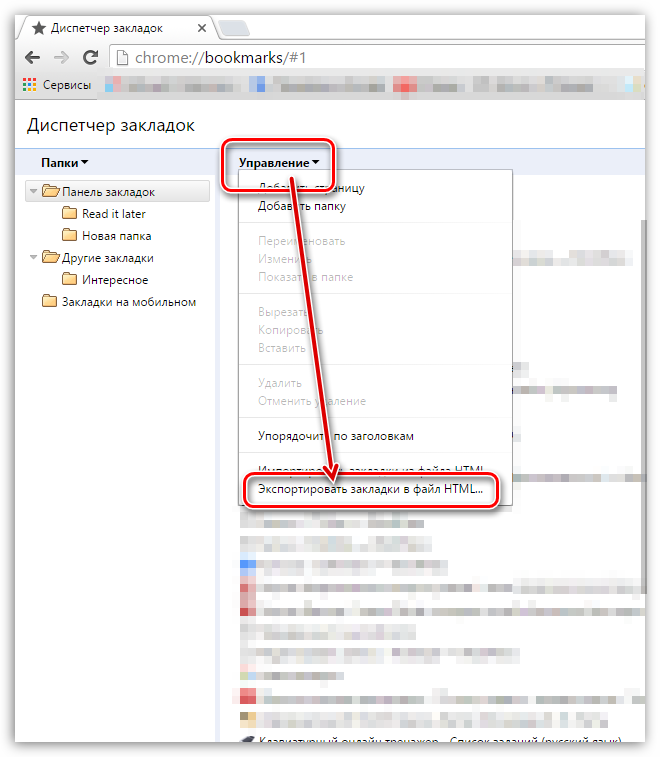
2. На экране отобразится окно, в центральной части которого щелкните по пункту «Управление». На экране всплывет небольшой список, в котором вам потребуется выбрать пункт «Экспортировать закладки в файл HTML».
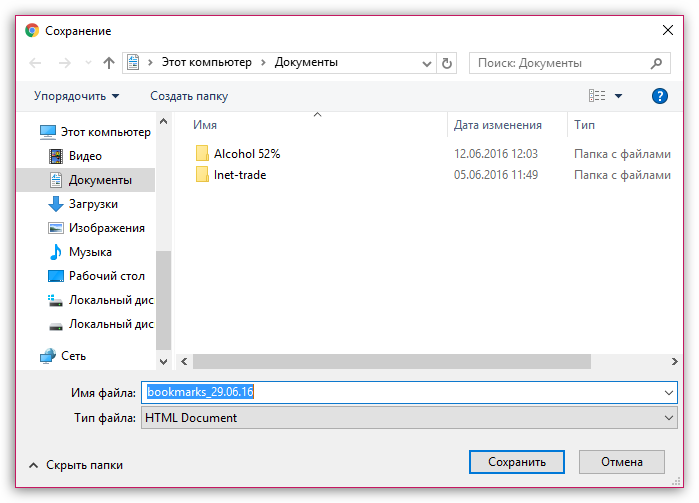
3. На экране отобразится привычный проводник Windows, в котором вам лишь остается указать конечную папку для сохраняемого файла, а также, при необходимости, изменить его наименование.
Готовый файл с закладками может в любой момент импортирован в любой браузер, и это необязательно может быть Google Chrome.
Мы рады, что смогли помочь Вам в решении проблемы.
Опишите, что у вас не получилось. Наши специалисты постараются ответить максимально быстро.
Как экспортировать закладки Chrome на телефоны или планшеты Android

Размещено от Széki / 17 декабря 2020 г. 16:00
Google Chrome — хороший веб-браузер для пользователей Android. Это помогает людям хранить важные страницы и информацию и управлять ими. Но могу ли я синхронизировать все свои закладки с моего нового телефона на мой новый? Ответ — да. Поэтому в этой статье описываются подходы 6 для экспорта закладок Android Chrome.
1. Экспорт Android Chrome Закладки напрямую
Если вы использовали одну и ту же учетную запись Chrome на ПК и телефоне Android, закладки будут синхронизироваться автоматически. Это самый простой способ экспорта закладок Android Chrome.
Шаг 1 Запустите Chrome на своем телефоне Android.
Шаг 2 Нажмите кнопку меню в левом верхнем углу и нажмите Настройки и затем выберите Войдите в Chrome чтобы войти в свой аккаунт Google.
Шаг 3 Очные Настройки и нажмите Синхронизация затем проверьте закладки на вашем телефоне Android.
Шаг 4 Включите компьютер и откройте браузер Chrome и войдите в ту же учетную запись Google, после чего ваши закладки для Android Chrome будут синхронизированы.
Шаг 5 Нажмите Меню перейти к закладки и выберите Bookmark Manager.
Шаг 6 Нажмите Организовать меню и выберите Экспорт закладок экспортировать закладки Android Chrome в виде файла HTML.
Передача данных с iPhone, Android, iOS, компьютера в любое место без каких-либо потерь.
- Перемещайте файлы между iPhone, iPad, iPod touch и Android.
- Импортируйте файлы с iOS на iOS или с Android на Android.
- Переместите файлы с iPhone / iPad / iPod / Android на компьютер.
- Сохранить файлы с компьютера на iPhone / iPad / iPod / Android.
2. 5 Лучшее программное обеспечение для резервного копирования и экспорта Android Chrome Bookmark
Существует пять сторонних программ для помощи в экспорте закладок Android Chrome. Давайте проверим их!
Top 1: менеджер закладок
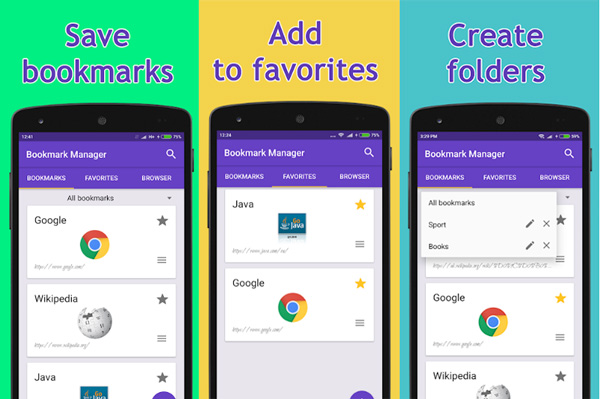
Bookmark Manager это простое приложение для управления закладками Chrome на устройствах Android. Он может организовать ваши закладки по дате или названию. Кроме того, вы можете экспортировать закладки Chrome на Android на SD-карту для резервного копирования.
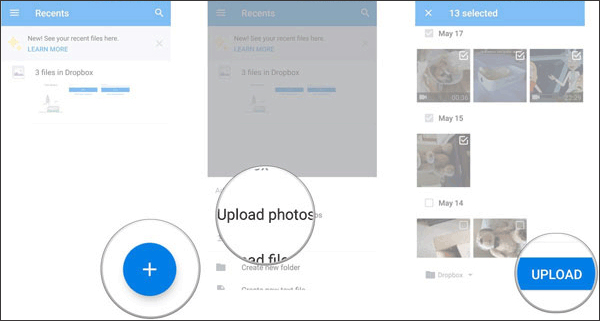
Шаг 1 Установите приложение управления закладками и запустите его на своем телефоне Android.
Шаг 2 Откройте приложение и сортируйте свои закладки по дате или названию.
Шаг 3 Перейдите на экран меню и выберите вариант резервного копирования. Убедитесь, что в вашем телефоне Android есть SD-карта с большим объемом памяти и экспортируйте закладки Chrome на SD-карту.
Если вы хотите восстановить свои закладки, вам просто нужно выбрать опцию восстановления и выбрать самый последний файл резервной копии на вашей SD-карте.
Top 2: сортировка закладок и резервное копирование
Сортировка закладок и резервное копирование еще одно приложение для сортировки и резервного копирования закладок Android Chrome. Это позволяет экспортировать закладки Android Chrome в файлы HTML. Он совместим с широким спектром мобильных устройств.
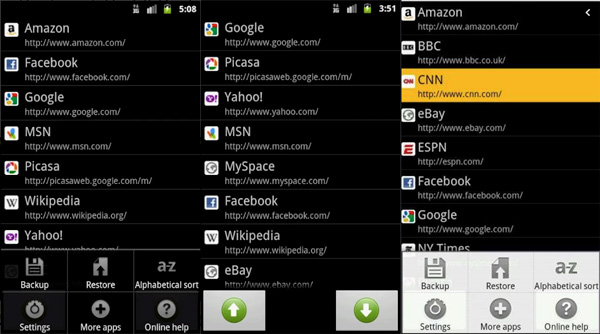
Шаг 1 Откройте приложение менеджера закладок после его загрузки из Google Play Store.
Шаг 2 После того, как все закладки Chrome отсканированы и представлены, вы можете отсортировать закладки с помощью кнопок вверх и вниз в нижней части.
Шаг 3 Затем нажмите Восстановление внизу введите имя файла и выберите папку для сохранения html-файла.
Примечание. Для версий Android 3.0 и 4.0 это приложение не следует использовать, если вы включили функцию синхронизации закладок в приложении Google Chrome.
Top 3: Папка закладок
Папка закладок это универсальное приложение управления закладками для устройств Android. Это позволяет вам управлять и экспортировать закладки Chrome на Android по папкам. Кроме того, он предлагает больше настраиваемых параметров, таких как установка цвета фона, цвета и размера текста, а также размера значка для каждой закладки.
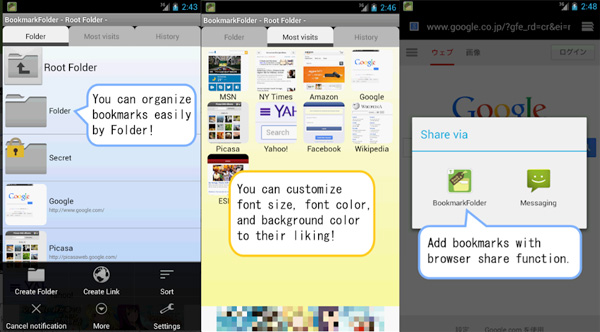
Шаг 1 Запустите менеджер закладок Chrome на Android. Это позволяет вам обмениваться бесплатными функциями с рекламой.
Шаг 2 Перейдите на вкладку «Журнал» в верхней части интерфейса и проверьте все закладки Chrome на устройстве Android.
Шаг 3 Затем вы можете вручную экспортировать закладки Android Chrome, создав файл резервной копии. Кроме того, вы можете настроить функцию автоматического резервного копирования.
Примечание. Это приложение доступно для Android 4.0 или более поздней версии, но только Android 5 или менее может импортировать закладки в браузер по умолчанию.
Топ 4: Raindrop.io
Raindrop.io Можно собирать статьи, фотографии, фильмы и страницы из Интернета. Функция экспорта закладок Android Chrome позволяет быстро делиться коллекцией и предпочтениями с друзьями и родственниками.
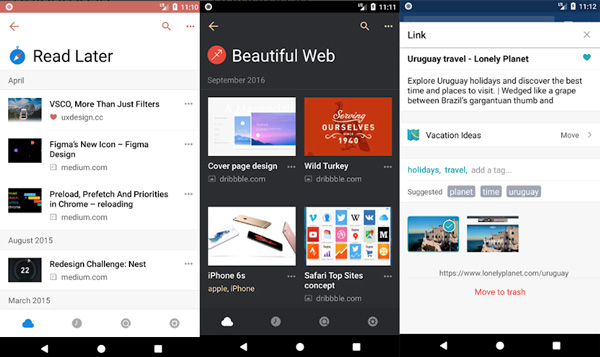
Шаг 1 Откройте Raindrop.io на Android, войдите в свою учетную запись и экспортируйте закладки Chrome в приложение.
Шаг 3 Нажмите Экспортировать закладку на левой стороне и нажмите Отправить по электронной почте на правой стороне. Затем вы можете экспортировать закладки Android Chrome в виде вложений электронной почты.
Шаг 4 Откройте свою электронную почту и загрузите файл вложения.
Топ 5: Diigo
Diigo еще одно приложение для закладок, предназначенное для экспорта закладок Android Chrome в облако. Вы можете получить доступ к своим закладкам на любых устройствах. Более того, вы можете легко добавлять заметки и настраивать закладки на устройстве Android.
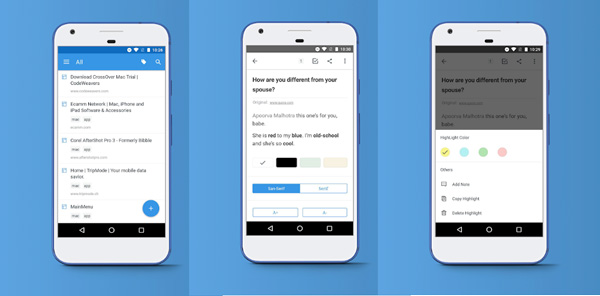
Шаг 1 Загрузите и войдите в свой аккаунт.
Шаг 2s Затем импортируйте закладки из Google Chrome, и они будут отправлены на облачный сервер. Кроме того, вы можете редактировать свои закладки с помощью приложения.
Шаг 3 Войти https://www.diigo.com/ и войти в ту же учетную запись.
Шаг 4 Экспортируйте свои закладки, нажав «Экспорт», а затем экспортируйте закладки Android Chrome в виде файла HTML.
Если вы ищете способ экспорта закладок Chrome на Android, вы должны получить то, что хотите, из этого поста. Прежде всего, Google Chrome Sync — это простой способ прямого экспорта ваших закладок. Но он доступен только при использовании Chrome на телефоне и ПК. К счастью, есть некоторые сторонние приложения для управления закладками. Статья делится обзором и руководством для этих менеджеров закладок. Просто выберите нужное приложение в соответствии с вашими требованиями.
3. Рекомендуемый Android Data Manager — FoneLab HyperTrans
У каждого Android есть запрос на управление данными на устройстве в повседневной работе и жизни. У большинства из них есть обычай передавать файлы Android между компьютерами и устройствами с помощью кабеля USB, который является наиболее часто используемым методом без оплаты. В повседневной жизни люди просят больше обновлений с большей безопасностью и эффективностью.
В результате на рынке появляется все больше и больше инструментов для управления данными телефонов Android, и FoneLab HyperTrans — лучший инструмент, который нельзя пропустить.
FoneLab HyperTrans стабильное соединение между компьютером и мобильным телефоном. Это помогает тебе передавать фотографии, контакты, музыка, видео и т. д. между компьютерами, телефонами Android или и тем, и другим с легкостью. Кроме того, он также поддерживает iPhone, iPad и iPod touch. Таким образом, вы можете выборочно передавать данные между Android и iOS без препятствий, когда получаете в руки новый телефон.
Ниже, как использовать FoneLab HyperTrans для передачи данных Android.
Шаг 1 Загрузите и установите HyperTrans с официального сайта, затем откройте его на компьютере.
Передача данных с iPhone, Android, iOS, компьютера в любое место без каких-либо потерь.
- Перемещайте файлы между iPhone, iPad, iPod touch и Android.
- Импортируйте файлы с iOS на iOS или с Android на Android.
- Переместите файлы с iPhone / iPad / iPod / Android на компьютер.
- Сохранить файлы с компьютера на iPhone / iPad / iPod / Android.
Шаг 2 Подключите Android к компьютеру через USB-кабель. Выберите тип данных, которые вы хотите передать, на левой панели, затем найдите элементы с правой стороны.
Шаг 3 Установите флажок рядом с элементами, которые вы хотите переместить, щелкните параметры в верхней части окна, чтобы экспортировать их в папку компьютера.
Кстати, это также может быть хорошим вариантом для людей, которые хотят знать как передавать текстовые сообщения с Android на Android.
Так просто, правда? Вам разрешено опробовать его функции с FoneLab HyperTrans версия с ограничением времени использования. Почему бы не скачать и попробовать прямо сейчас!
Похожие публикации:
- Amg как расшифровывается
- Node js что это за процесс
- В каком отчете перечислены страницы сайта с которых пользователи начинали просмотр
- Где хранятся базы данных mysql
Как экспортировать закладки Chrome на телефоны или планшеты Android
Размещено от Széki / 17 декабря 2020 г. 16:00
Google Chrome — хороший веб-браузер для пользователей Android. Это помогает людям хранить важные страницы и информацию и управлять ими. Но могу ли я синхронизировать все свои закладки с моего нового телефона на мой новый? Ответ — да. Поэтому в этой статье описываются подходы 6 для экспорта закладок Android Chrome.
1. Экспорт Android Chrome Закладки напрямую
Если вы использовали одну и ту же учетную запись Chrome на ПК и телефоне Android, закладки будут синхронизироваться автоматически. Это самый простой способ экспорта закладок Android Chrome.
Шаг 1 Запустите Chrome на своем телефоне Android.
Шаг 2 Нажмите кнопку меню в левом верхнем углу и нажмите Настройки и затем выберите Войдите в Chrome чтобы войти в свой аккаунт Google.
Шаг 3 Очные Настройки и нажмите Синхронизация затем проверьте закладки на вашем телефоне Android.
Шаг 4 Включите компьютер и откройте браузер Chrome и войдите в ту же учетную запись Google, после чего ваши закладки для Android Chrome будут синхронизированы.
Шаг 5 Нажмите Меню перейти к закладки и Bookmark Manager.
Шаг 6 Нажмите Организовать меню и Экспорт закладок экспортировать закладки Android Chrome в виде файла HTML.

Передача данных с iPhone, Android, iOS, компьютера в любое место без каких-либо потерь.
- Перемещайте файлы между iPhone, iPad, iPod touch и Android.
- Импортируйте файлы с iOS на iOS или с Android на Android.
- Переместите файлы с iPhone / iPad / iPod / Android на компьютер.
- Сохранить файлы с компьютера на iPhone / iPad / iPod / Android.
2. 5 Лучшее программное обеспечение для резервного копирования и экспорта Android Chrome Bookmark
Существует пять сторонних программ для помощи в экспорте закладок Android Chrome. Давайте проверим их!
Top 1: менеджер закладок
Bookmark Manager это простое приложение для управления закладками Chrome на устройствах Android. Он может организовать ваши закладки по дате или названию. Кроме того, вы можете экспортировать закладки Chrome на Android на SD-карту для резервного копирования.
Шаг 1 Установите приложение управления закладками и запустите его на своем телефоне Android.
Шаг 2 Откройте приложение и сортируйте свои закладки по дате или названию.
Шаг 3 Перейдите на экран меню и выберите вариант резервного копирования. Убедитесь, что в вашем телефоне Android есть SD-карта с большим объемом памяти и экспортируйте закладки Chrome на SD-карту.
Если вы хотите восстановить свои закладки, вам просто нужно выбрать опцию восстановления и выбрать самый последний файл резервной копии на вашей SD-карте.
Top 2: сортировка закладок и резервное копирование
Сортировка закладок и резервное копирование еще одно приложение для сортировки и резервного копирования закладок Android Chrome. Это позволяет экспортировать закладки Android Chrome в файлы HTML. Он совместим с широким спектром мобильных устройств.
Шаг 1 Откройте приложение менеджера закладок после его загрузки из Google Play Store.
Шаг 2 После того, как все закладки Chrome отсканированы и представлены, вы можете отсортировать закладки с помощью кнопок вверх и вниз в нижней части.
Шаг 3 Затем нажмите Восстановление внизу введите имя файла и выберите папку для сохранения html-файла.
Примечание. Для версий Android 3.0 и 4.0 это приложение не следует использовать, если вы включили функцию синхронизации закладок в приложении Google Chrome.
Top 3: Папка закладок
Папка закладок это универсальное приложение управления закладками для устройств Android. Это позволяет вам управлять и экспортировать закладки Chrome на Android по папкам. Кроме того, он предлагает больше настраиваемых параметров, таких как установка цвета фона, цвета и размера текста, а также размера значка для каждой закладки.
Шаг 1 Запустите менеджер закладок Chrome на Android. Это позволяет вам обмениваться бесплатными функциями с рекламой.
Шаг 2 Перейдите на вкладку «Журнал» в верхней части интерфейса и проверьте все закладки Chrome на устройстве Android.
Шаг 3 Затем вы можете вручную экспортировать закладки Android Chrome, создав файл резервной копии. Кроме того, вы можете настроить функцию автоматического резервного копирования.
Примечание. Это приложение доступно для Android 5.0 или более поздней версии, но только Android 5 или менее может импортировать закладки в браузер по умолчанию.
Топ 4: Raindrop.io
Raindrop.io Можно собирать статьи, фотографии, фильмы и страницы из Интернета. Функция экспорта закладок Android Chrome позволяет быстро делиться коллекцией и предпочтениями с друзьями и родственниками.
Шаг 1 Откройте Raindrop.io на Android, войдите в свою учетную запись и экспортируйте закладки Chrome в приложение.
Шаг 3 Нажмите Экспортировать закладку на левой стороне и нажмите Отправить по электронной почте на правой стороне. Затем вы можете экспортировать закладки Android Chrome в виде вложений электронной почты.
Шаг 4 Откройте свою электронную почту и загрузите файл вложения.
Топ 5: Diigo
Diigo еще одно приложение для закладок, предназначенное для экспорта закладок Android Chrome в облако. Вы можете получить доступ к своим закладкам на любых устройствах. Более того, вы можете легко добавлять заметки и настраивать закладки на устройстве Android.
Шаг 1 Загрузите и войдите в свой аккаунт.
Шаг 2s Затем импортируйте закладки из Google Chrome, и они будут отправлены на облачный сервер. Кроме того, вы можете редактировать свои закладки с помощью приложения.
Шаг 3 Войти https://www.diigo.com/ и войти в ту же учетную запись.
Шаг 4 Экспортируйте свои закладки, нажав «Экспорт», а затем экспортируйте закладки Android Chrome в виде файла HTML.
Если вы ищете способ экспорта закладок Chrome на Android, вы должны получить то, что хотите, из этого поста. Прежде всего, Google Chrome Sync — это простой способ прямого экспорта ваших закладок. Но он доступен только при использовании Chrome на телефоне и ПК. К счастью, есть некоторые сторонние приложения для управления закладками. Статья делится обзором и руководством для этих менеджеров закладок. Просто выберите нужное приложение в соответствии с вашими требованиями.
3. Рекомендуемый Android Data Manager — FoneLab HyperTrans
У каждого Android есть запрос на управление данными на устройстве в повседневной работе и жизни. У большинства из них есть обычай передавать файлы Android между компьютерами и устройствами с помощью кабеля USB, который является наиболее часто используемым методом без оплаты. В повседневной жизни люди просят больше обновлений с большей безопасностью и эффективностью.
В результате на рынке появляется все больше и больше инструментов для управления данными телефонов Android, и FoneLab HyperTrans — лучший инструмент, который нельзя пропустить.
FoneLab HyperTrans стабильное соединение между компьютером и мобильным телефоном. Это помогает тебе передавать фотографии, контакты, музыка, видео и т. д. между компьютерами, телефонами Android или и тем, и другим с легкостью. Кроме того, он также поддерживает iPhone, iPad и iPod touch. Таким образом, вы можете выборочно передавать данные между Android и iOS без препятствий, когда получаете в руки новый телефон.
Ниже, как использовать FoneLab HyperTrans для передачи данных Android.
Шаг 1 Загрузите и установите HyperTrans с официального сайта, затем откройте его на компьютере.
Передача данных с iPhone, Android, iOS, компьютера в любое место без каких-либо потерь.
- Перемещайте файлы между iPhone, iPad, iPod touch и Android.
- Импортируйте файлы с iOS на iOS или с Android на Android.
- Переместите файлы с iPhone / iPad / iPod / Android на компьютер.
- Сохранить файлы с компьютера на iPhone / iPad / iPod / Android.
Шаг 2 Подключите Android к компьютеру через USB-кабель. Выберите тип данных, которые вы хотите передать, на левой панели, затем найдите элементы с правой стороны.
Шаг 3 Установите флажок рядом с элементами, которые вы хотите переместить, щелкните параметры в верхней части окна, чтобы экспортировать их в папку компьютера.
Кстати, это также может быть хорошим вариантом для людей, которые хотят знать как передавать текстовые сообщения с Android на Android.
Так просто, правда? Вам разрешено опробовать его функции с FoneLab HyperTrans версия с ограничением времени использования. Почему бы не скачать и попробовать прямо сейчас!
Часть часто задаваемых вопросов:
1. Как экспортировать закладки с телефона Android?
Вы можете проверить подробные методы в этой статье, чтобы экспортировать закладки с телефона Android с помощью простых щелчков мыши.
2. Как сохранить все мои закладки в мобильном Chrome?
Чтобы сохранить все свои закладки в Chrome Mobile, выполните следующие действия. Во-первых, откройте приложение Chrome на своем мобильном устройстве. Нажмите на значок меню из трех точек, расположенный в правом верхнем углу экрана. В меню выберите «Закладки», а затем выберите «Диспетчер закладок». Затем снова нажмите на значок меню из трех точек и выберите «Экспортировать закладки». Выберите место хранения экспортируемого файла и сохраните его. Этот файл содержит все ваши закладки. Чтобы импортировать их на другое устройство или в другой браузер, повторите процесс, но вместо этого выберите «Импортировать закладки».
3. Где хранятся закладки Chrome на Android?
На Android закладки Chrome обычно хранятся в файле под названием «Закладки» в каталоге данных приложения Chrome. Точное расположение этого каталога может различаться в зависимости от устройства Android и версии используемой операционной системы. Однако в целом файл закладок можно найти в каталоге «data/data/com.android.chrome» во внутренней памяти устройства. Важно отметить, что для прямого доступа к этому файлу и его изменения требуется root-доступ к устройству Android.
4. Как экспортировать закладки Chrome в Samsung Internet Android?
Чтобы экспортировать закладки Chrome в Samsung Internet на Android, выполните следующие действия. Сначала откройте браузер Chrome на своем устройстве Android и коснитесь трехточечного меню в правом верхнем углу. В меню выберите «Закладки», а затем «Диспетчер закладок». Затем снова нажмите на трехточечное меню и выберите «Экспортировать закладки». Сохраните экспортированный файл HTML на свое устройство. Теперь откройте интернет-браузер Samsung, коснитесь трехточечного меню и выберите «Закладки». Нажмите на меню из трех точек еще раз и выберите «Импорт». Найдите экспортированный HTML-файл и выберите его, чтобы импортировать закладки Chrome в Samsung Internet.
5. Как импортировать закладки из Chrome в Android?
Чтобы импортировать закладки из Chrome в Android, выполните следующие действия. Сначала откройте браузер Chrome на своем Android-устройстве. Коснитесь трехточечного значка меню, расположенного в правом верхнем углу экрана, и выберите «Закладки» в меню. В меню закладок снова коснитесь значка меню из трех точек и выберите «Импортировать закладки». Вам будет представлен список доступных браузеров. Выберите «Chrome» из списка и нажмите «Импорт». Затем Chrome импортирует ваши закладки из браузера Chrome на вашем компьютере или другом устройстве и добавит их в закладки Chrome вашего Android-устройства.
Статьи по теме
- Перенос данных с одной карты Micro SD на другой Android
- Как перенести фотографии со старого телефона LG на компьютер
- Как перенести фотографии со старого Samsung на другой Samsung
- Как перенести картинки между iPhone и Android
Как экспортировать закладки из Chrome: 2 способа. Как импортировать закладки в Chrome
Многие фанаты времяпровождения в интернете с удовольствием юзают закладки. На это есть свои причины:
- Удобно. На закладочной панельке видны пиктограммки страниц, на которые в любой момент можно перейти одним кликом, ничего не гугля, нигде не разыскивая ссылки.
- Экономно. По сравнению с виджитами используется меньше оперативной памяти.

Читайте далее, как экспортировать свои закладки из Хрома в специальный файл для последующего трансфера или хранения на черный день.
Зачем нужен экспорт и импорт закладок?
Причины для трансфера закладочек могут быть разными, к примеру: переустановка Хрома или Windows, «переезд» на другой комп или просмотрщик.
В процессе переустановки подгулявшей Винды обычно форматируют диск С. Чтобы не пришлось заново создавать ссылки на свои любимые сайты, можно сделать в Chrome быстрый экспорт закладок, а после завершения обновления софта вернуть их на место с помощью импорта.
При переустановке Хрома можно выбрать вариант с сохранением пользовательских данных, но если закладок много, и вы ими дорожите, то, возможно, стоит лишний раз подстраховаться путем создания заначки.
Как перенести закладки из Chrome: экспорт
Рассмотрим варианты экспорта закладок из Хрома с последующим возвратом или импортом в другие просмотрщики.
Используем функционал Хрома
Для выгрузки закладок нужно проделать следующие шаги:
- Клацаем на 3 точечки справа вверху.
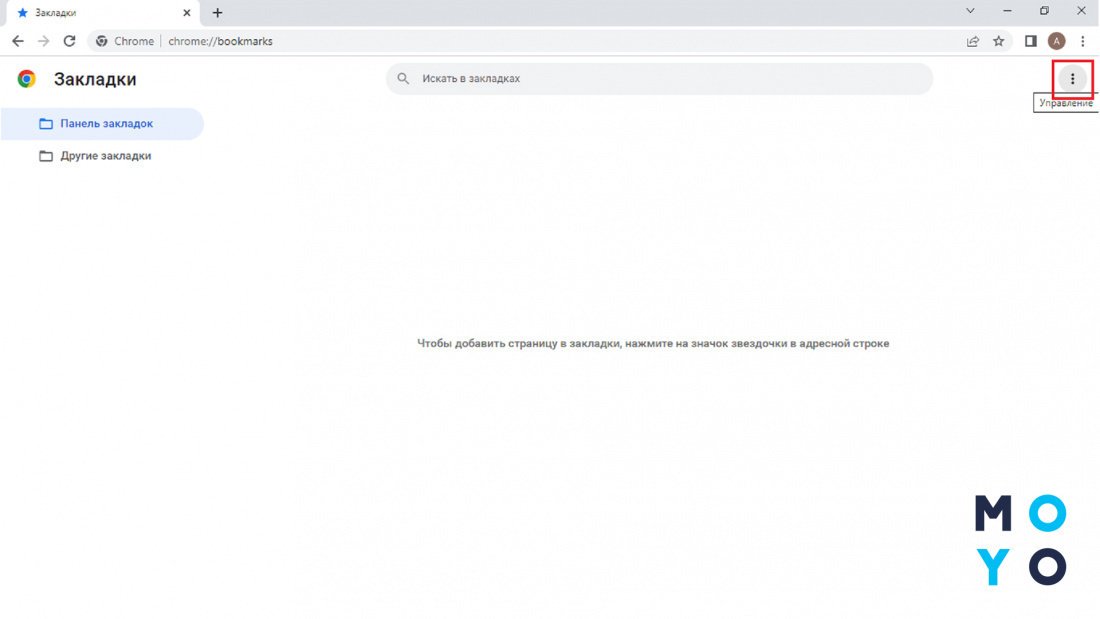
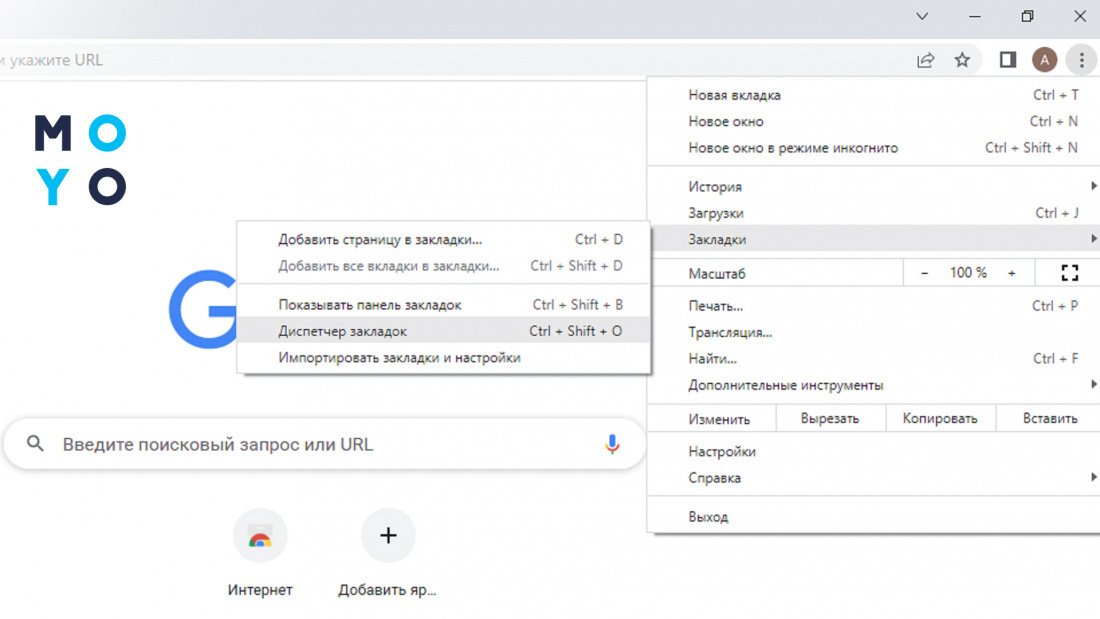
2. Бодро давим «Закладки» — Диспетчер.
3. Опять кликаем на 3 точечки и выбираем экспорт закладок.
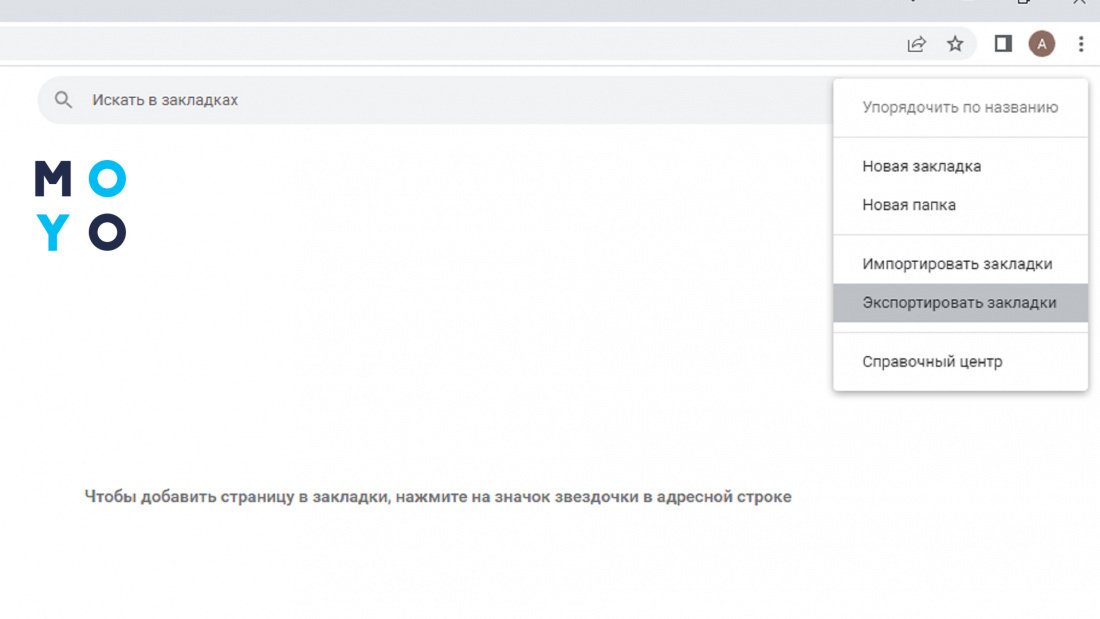
После этого можно изменить путь выгрузки файла. В названии хранилища будет текущая дата, что упрощает использование заначки: проще понять, когда выгружались данные.
Ручная выгрузка
Второй вариант экспорта — ручной способ. Перед выгрузкой закрываем Хром, затем копируем папочку Default с закладками, паролями и прочими данными просмотрщика на другой диск или флешку. Эта папка находится на C:\Users\XXXmisterXXX\AppData\Local\Google\Chrome\UserData. Вместо XXXmisterXXX — имя вашего пользователя. Чтобы добраться до UserData, нужно дать проводнику доступ к спрятанным системой файлам и папкам. После завершения процедуры не забудьте вернуть настройки обратно.
Вместо проводника можно использовать Total commander. Если вам нужны только закладки — не копируйте папку Default целиком: возьмите только один файл — Bookmarks.
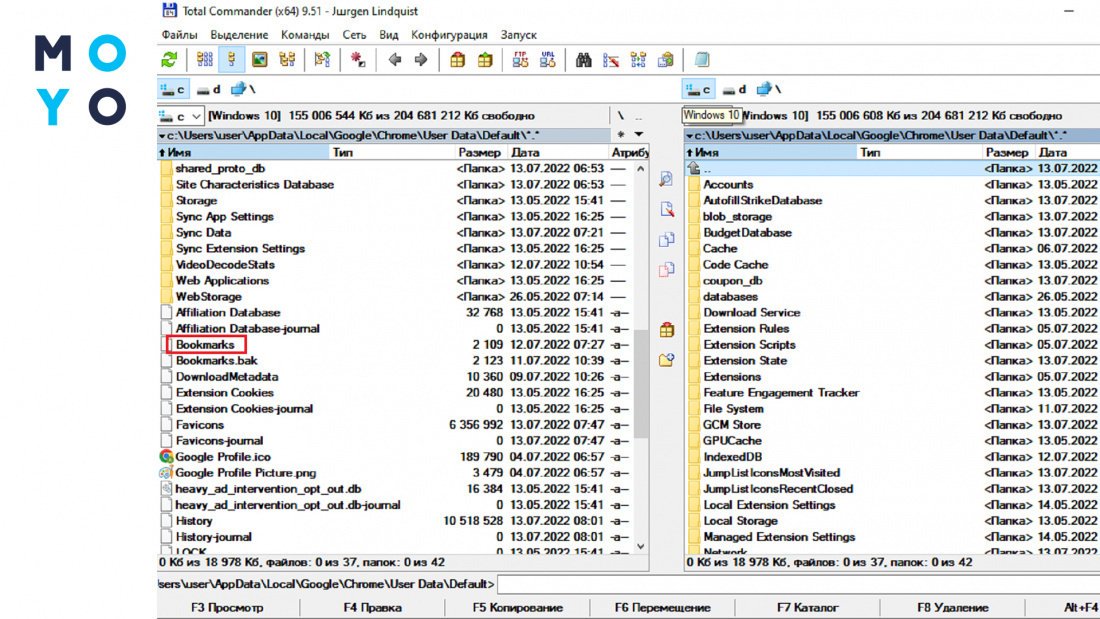
После переустановки Винды инсталлируете просмотрщик заново, запускаете его, закрываете и копируете заблаговременно сохраненные файлы на свое законное место.
Импорт в Хром рассмотрим после способов загрузки в другие просмотрщики.
Импорт в Opera
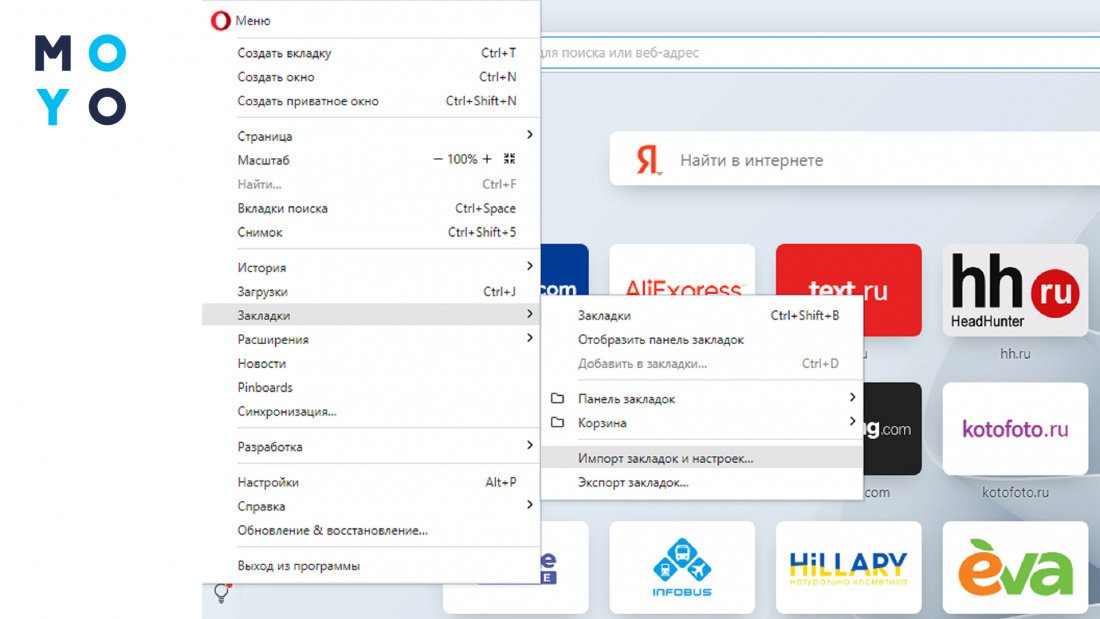
Опера — родственный Хрому браузер. Оба просмотрщика на основе Chromium, поэтому проблем с переносом инфы быть не должно. Алгоритм импорта:
- Клацаем на «О» в левом верхнем углу, заходим в главное меню настроек.
- Заходим в «Закладки» — Импорт закладочек. В верхнем меню окошка импорта должен быть выбран Хром. Необязательно оставлять активными все чекбоксы: можно выбирать их по своему усмотрению.
- Кликаем «импортировать». Далее можно установить или убрать панель закладок.
Импорт в Mozilla Firefox
К вполне дружелюбным по отношению к Хрому браузерам относится и Мозилла. С ним такая история:
- Клацаем на «сэндвич» справа вверху.
- Шагаем далее: «Закладки» — Управление закладочками.
- В оконце «Библиотека» жмем на Импорт и выбираем в меню Импорт из HTML-файлика.
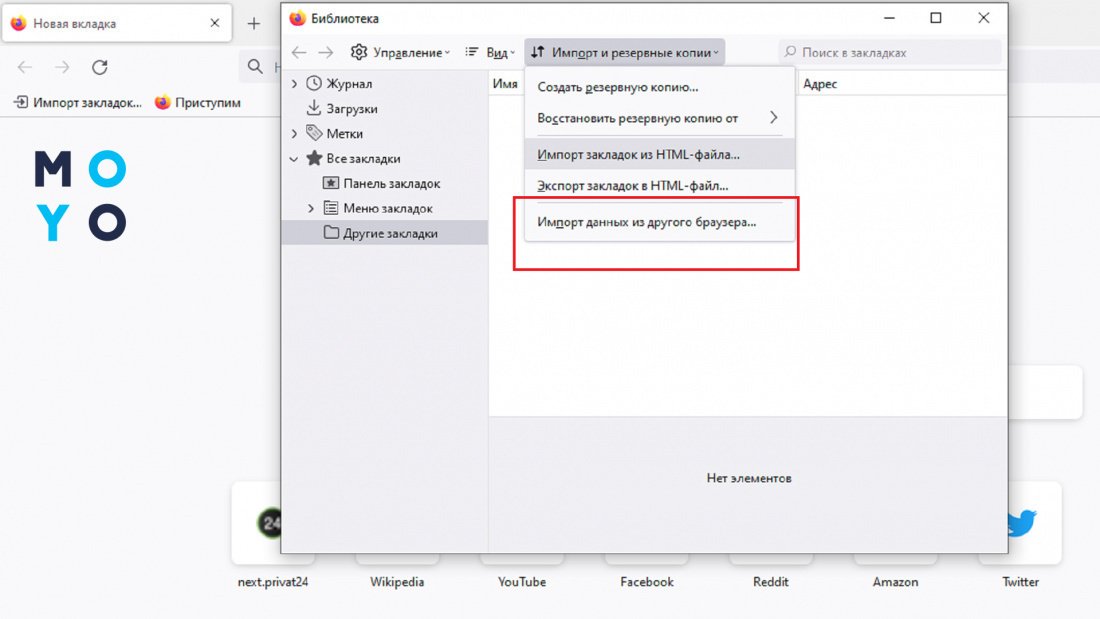
Кроме того, в стартовом оконце Мозиллы может быть кнопочка, отвечающая за импорт закладок из Хрома и других просмотрщиков. Один клик по ней — и откроется мастер импорта.
Импорт в Safari на Mac
Сафари на эппловских компьютерах умеет загружать закладки, выгруженные в Windows. Ничего удивительного в этом нет, поскольку с форматом html работает как MacOS, так и Винда. Для импорта клацаем: «Файл» — «Импортировать из», после чего выбираем загрузку из HTML-файлика.
Также можно загрузить закладочки из Хрома на устройство с ОС Android, но проще включить на обоих девайс синхронизацию. Для этого нужно иметь учетку Гугла.
Импорт закладок в Хроме: полная инструкция
Теперь рассмотрим, как импортировать выгруженные закладки в Chrome. Процедура аналогична экспорту:
- В просмотрщике кликаем на 3 точки.
- Клацаем на «Закладки», заходим в Диспетчер.
- Снова на 3 точки, но теперь наш выбор — «Импортировать закладки».
Возможные трудности при переносе закладок и их использовании
Мы рассмотрели, как перенести нужные закладки из Хрома двумя методами с возвращением обратно и в другие просмотрщики. Теперь немного о возможных сложностях. В 99% случаев процедура проходит без проблем. Трудности возникают редко, они могут быть связаны со следующими факторами:
Что случилось
Восстановить их из заначки. Выше был описан способ ручного копирования закладок. В нем указано расположение файла Bookmarks.
На самом деле, их два: без расширения и с типом — .bak. Второй — это заначка, сделанная системой автоматически. Копируем ее в Bookmarks и восстанавливаем данные
Восстановить файл Bookmarks можно с помощью инструментов, предназначенных для подобных случаев.
Примеры утилит для восстановления инфы: DMDE, EaseUS Data Recovery
В заключении немного о синхронизации закладок на ПК и смартфоне. Настраивается она просто, нужно только иметь гугловскую почту. На компе необходимо клацнуть по аватарке и выбрать пункт с включением синхры. На смартфоне нужно войти в свою учетку, и синхронизация будет запущена. Эту технологию тоже можно рассматривать как инструмент для резервирования данных, но если на компе несколько пользователей, то лучше использовать трансфер Bookmarks.
Как импортировать и экспортировать закладки браузера «Google Chrome»?
Читайте о функциях импорта и экспорта закладок «Google Chrome». Как перенести ваши закладки с одного компьютера на другой или перейти на другой браузер. Что такое “Диспетчер закладок” браузера?

- Введение
- Как экспортировать резервную копию пользовательских закладок в «Google Chrome»?
- Как импортировать сохраненные закладки в «Google Chrome»?
- Способ 1. Используйте инструмент «Импортировать закладки и настройки»
- Способ 2. Воспользуйтесь возможностями инструмента «Диспетчер закладок»
Введение
Самые популярные и наиболее массово представленные веб-браузеры, среди которых помимо значимо востребованного «Google Chrome» присутствуют «Opera», «Mozilla Firefox», «Microsoft Edge» и «Microsoft Internet Explorer», поддерживают возможность создавать универсальную и унифицированную область закладок для хранения прямых ссылок на важные, для каждого конкретного пользователя, веб-сайты или удаленные ресурсы, хранить их на любых, внешних и внутренних, носителях информации и переносить с панели одного обозревателя в другой. Упорядоченная в виде закладок информация позволяет значительно упростить процесс взаимодействия с ресурсами в сети «Интернет», особенно, если к отмеченным в закладках ресурсам пользователи совершают переход регулярно с высокой частотой периодичности (ежедневно, ежечасно и т.д.).
Перейти к просмотру

Выполняя создание закладок, пользователи заполняют ссылками соответствующую панель, данные которой дополнительно дублируются в связанном диспетчере обозревателя. Однако часто, по не зависящим от пользователей причинам, например, в результате внешнего воздействия различных вредоносных приложений, критических ошибок или сбоя системы, неполадок аппаратного обеспечения и т.д. или непреднамеренных действий самих пользователей программная оболочка системы или часть связанного хранилища обозревателя могут быть повреждены, что приведет к утрате сохраненных данных или соответствующих настроек обозревателя.
Поэтому особо остро встает вопрос сохранности информации и обеспечения безопасности пользовательских данных, который и заставляет пользователей, в последнее время, ответственно относиться к своим материалам, как конфиденциальным, так и для открытого доступа.
И чтобы избежать утраты своих закладок в веб-браузере, в частности в популярном обозревателе «Google Chrome», и дополнительно иметь возможность перенести, при необходимости, список закладок в другой по выбору браузер, пользователям стоит регулярно создавать резервные копии всех своих закладок и хранить их локально. И далее мы подробно рассмотрим, как экспортировать закладки в веб-браузере Google Chrome и, при соответствующей потребности, быстро импортировать их в свой обозреватель.
Перейти к просмотру
Как экспортировать резервную копию пользовательских закладок в «Google Chrome»?
Для успешного создания резервной копии существующих закладок веб-браузера «Google Chrome» пользователям необходимо выполнить простой пошаговый алгоритм последовательных действий.
Шаг 1. Откройте на своем компьютерном устройстве обозреватель «Google Chrome».
Шаг 2. В правом верхнем углу окна веб-браузера нажмите на кнопку «Настройка и управление Google Chrome», представленную в виде линии из трех вертикально расположенных точек, находящуюся после адресной строки обозревателя и кнопок установленных расширений в крайне правом положении.
Шаг 3. Во всплывающем вертикальном меню, среди представленных по умолчанию вариантов доступных действий, щелкните левой кнопкой мыши раздел «Закладки» для отображения скрытого меню.
Шаг 4. Во всплывающем дополнительном меню выберите, из предлагаемого списка управления закладками, раздел «Диспетчер закладок».
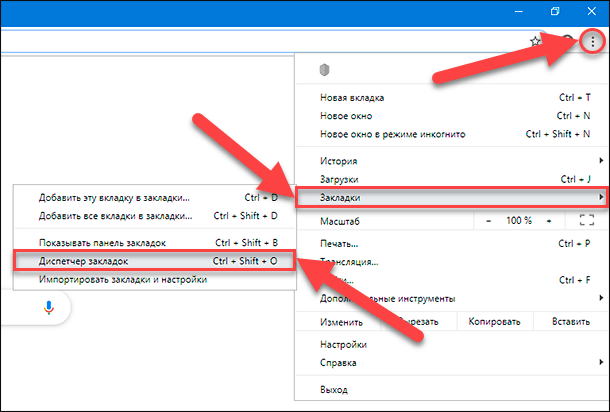
Примечание. Пользователи также могут напрямую открыть страницу менеджера закладок, выполнив совместное одновременное нажатие комбинации клавиш «Ctrl + Shift + O».
Шаг 5. В новой вкладке веб-браузера будет открыт искомый инструмент. В правом верхнем углу страницы нажмите на кнопку «Управление», выполненную в виде вертикальной линии, состоящей из трех, расположенных одна над другой, точек.
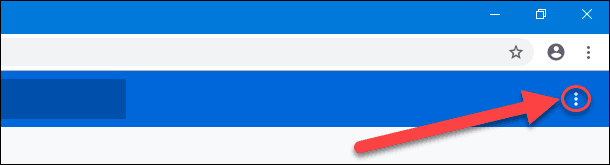
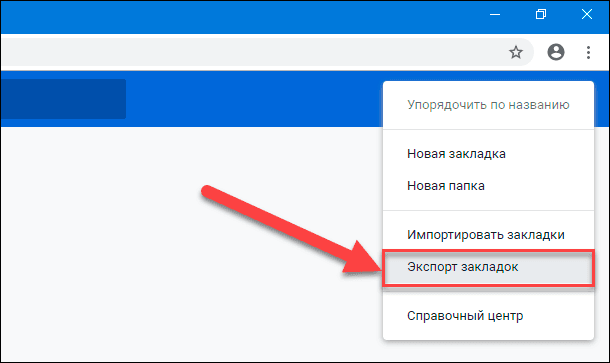
Шаг 6. Во всплывающем меню выберите, из представленных вкладок управления параметрами диспетчера, раздел «Экспорт закладок».
Шаг 7. Выбор указанного раздела инициирует отображение всплывающего окна «Сохранение», в котором пользователям, в соответствии с личными предпочтениями, необходимо выбрать безопасное место для хранения экспортированных закладок, и нажать на кнопку «Сохранить» для завершения процедуры экспорта.
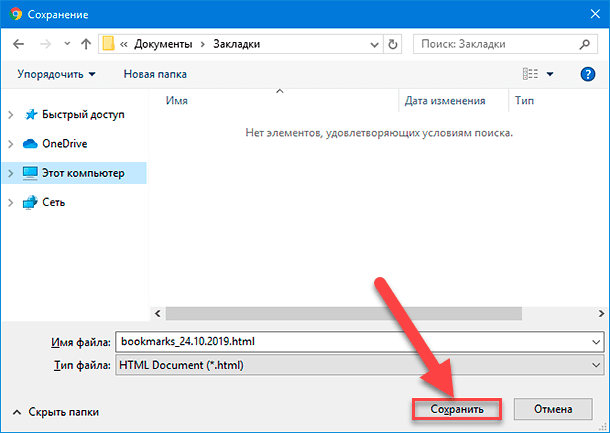
Примечание. Сетевой обозреватель «Google Chrome» сохраняет пользовательские закладки в файл с расширением «HTML». И в последствии закладки можно импортировать в другой браузер или просмотреть содержимое созданного файла, просто открыв его двойным щелчком мыши.
Как импортировать сохраненные закладки в «Google Chrome»?
Возможности функционального инструментария обозревателя «Google Chrome» предлагают пользователям два простых способа импорта, экспортированных ранее, закладок обратно в браузер: при помощи инструмента «Импорт закладок и настроек» и из меню «Диспетчера закладок». И далее мы рассмотрим каждый способ по отдельности.
Способ 1. Используйте инструмент «Импортировать закладки и настройки»
Пошаговый алгоритм переноса пользовательских закладок предполагает исполнение следующих действий.
Шаг 1. На компьютерном устройстве откройте веб-браузер «Google Chrome».
Шаг 2. В правом верхнем углу окна сетевого приложения нажмите на кнопку «Настройка и управление Google Chrome», представляющую собой вертикальную линию из трех, последовательно расположенных одна за другой, точек.
Шаг 3. Отыщите, во всплывающем вертикальном меню доступных инструментов управления обозревателя, раздел «Закладки», и щелкните его левой кнопкой мыши.
Шаг 4. Пользователям будет представлено дополнительное вложенное меню, в котором из предложенных вариантов действий, необходимо выбрать раздел «Импортировать закладки и настройки».
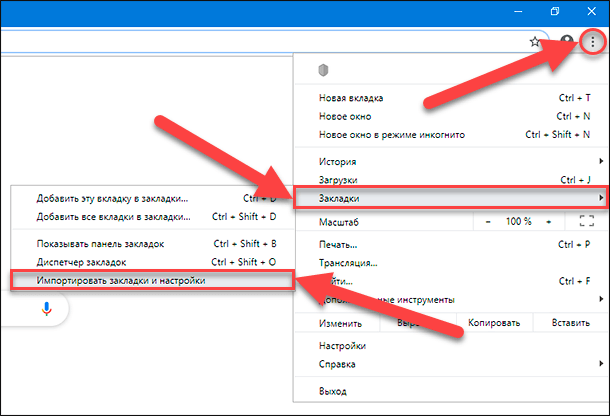
Шаг 5. Инструмент запустит в фоновом режиме вкладку настроек веб-браузера и отобразит на ней системное окно «Импорт закладок и настроек», ответственное за перенос существующих закладок с запоминающего, внешнего или внутреннего, устройства на соответствующую панель.
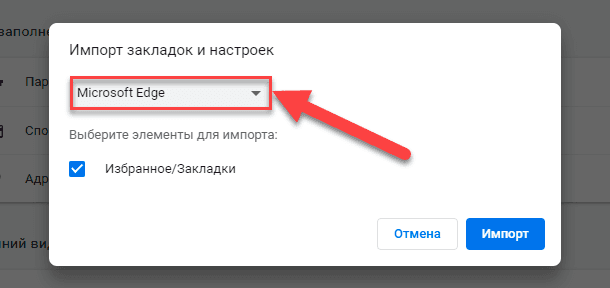
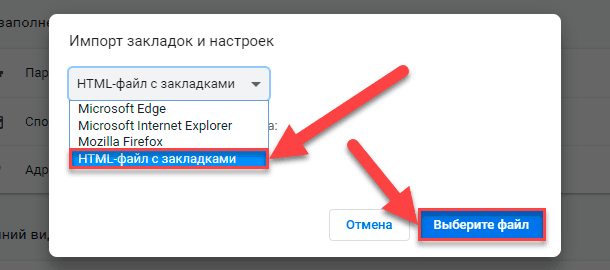
Шаг 6. В поле окна нажмите на схематически изображенную стрелку и в раскрывающемся меню выберите, из предложенных вариантов, раздел «HTML-файл с закладками», а затем нажмите на кнопку «Выберите файл» для продолжения.
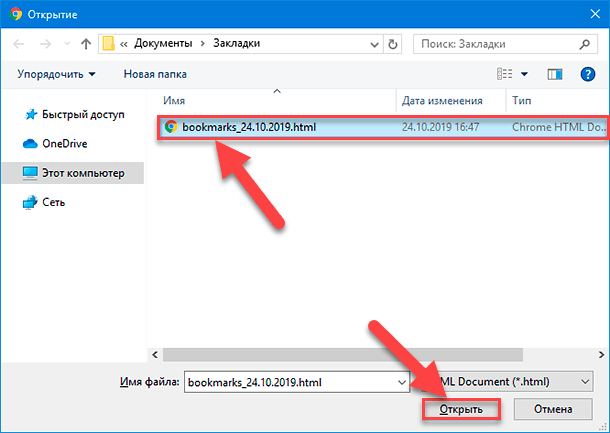
Шаг 7. В стандартном окне проводника файлов «Открытие» перейдите к месту хранения и выберите, в соответствующей директории, ранее экспортированный файл с расширением «HTML», а затем нажмите на кнопку «Открыть» для запуска процесса переноса закладок.
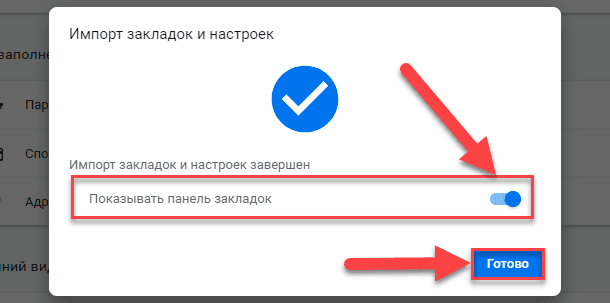
Если необходимо, чтобы импортированные закладки отображались на панели закладок, то обязательно установите переключатель «Показывать панель закладок» в положение «включено» (цветовая окраска переключателя после активации будет изменена с нейтральной серой на активную синюю). Потом нажмите на кнопку «Готово» для завершения.
Способ 2. Воспользуйтесь возможностями инструмента «Диспетчер закладок»
Используя описанный ранее алгоритм последовательных шагов, которыми необходимо воспользоваться при экспортировании резервной копии пользовательских закладок, перейдите на ответственную страницу инструмента «Диспетчер закладок» и нажмите на кнопку «Управление», обеспечивающую доступ непосредственно к административному меню менеджера, а затем выберите, из отображенных вариантов, раздел «Импортировать закладки».
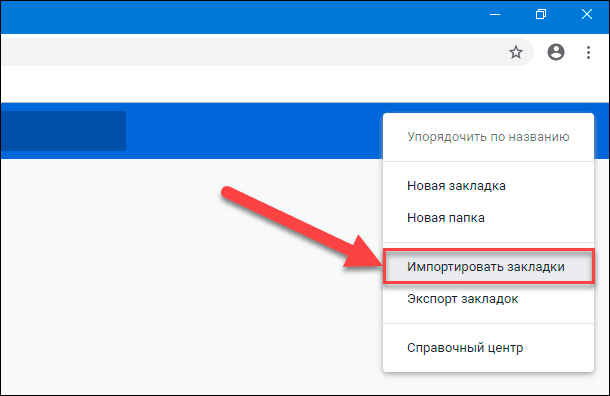
Как и при использовании первого способа, так и в данном случае, будет представлено всплывающее окно «Открытие», где пользователю потребуется перейти к местоположению готового «HTML-файла» закладок и нажать на кнопку «Открыть», чтобы завершить процесс добавления закладок на соответствующую страницу диспетчера.
Теперь все пользовательские закладки будут находиться на панели закладок или на ответственной странице «Диспетчера закладок», если панель закладок отключена.
Заключение
Международная информационная компьютерная сеть «Интернет» обладает значительным объемом разнообразных данных, представленных на множестве доступных сетевых ресурсах. Для полноценной возможности задействовать способности сети «Интернет» с целью поиска необходимой информации, распространения, обмена или хранения пользовательских данных необходимо обязательное наличие специального программного обеспечения, способного поддерживать устойчивое соединение, обрабатывать полученные данные и отображать, в понятной и удобной форме, любые информационные материалы с удаленных сетевых ресурсов. Соответствующих продуктов, способных удовлетворить потребности пользователей достаточно много. Но наиболее популярным можно назвать веб-браузер «Google Chrome».
Количество сетевых ресурсов, на которые переходят пользователи велико. И чтобы упростить взаимодействие с ними, обозреватель предлагает предустановленный инструмент «Закладки», который сохраняет, по указанию пользователей, любые ссылки на веб-сайты и другие ресурсы для прямого быстрого перехода к ним при соответствующей необходимости.
Чтобы избежать потери закладок от непредвиденных действий, пользователи могут создать резервную копию своих закладок и сохранить их локально в любом приемлемом хранилище данных. И в случае потребности, например, при желании перенести список закладок в другой веб-браузер или восстановить его после непредвиденной утраты, пользователи могут простыми способами быстро извлечь из хранилища соответствующий файл, поместить его в веб-браузер «Google Chrome» и вернуть доступ к своим закладкам в полном объеме.