
Использование WaterSteamPro в Mathcad Professional
Функции, используемые для работы с векторами и матрицами, описаны в Главе “Векторы и матрицы”. В этой главе описывается, как можно матрицу представить в виде карты линий уровня. Однако с помощью операции Equations… В рабочие документы Mathcad можно включать наряду с двумерными и трехмерные графики.
Эта глава описывает массивы в Mathcad. Эта глава описывает дискретные аргументы и показывает, как использовать их, чтобы выполнять итерационные вычисления, отображать таблицы чисел и облегчать ввод многих числовых значений в таблицу. Статистические функции Mathcad описаны в Главе “Статистические функции”. Программа в Mathcad есть выражение, в свою очередь, состоящее из других выражений. Эта глава описывает, как при помощи Mathcad решать вещественнозначные обыкновенные дифференциальные уравнения (ОДУ) и дифференциальные уравнения в частных производных.
Некоторые из этих функций используют специфические свойства конкретного дифференциального уравнения, чтобы обеспечить достаточное быстродействие и точность при поиске решения. Читая файлы данных, можно брать данные из различных источников и анализировать их в Mathcad.
В отличие от двумерных графиков, которые используют дискретные аргументы и функции, трехмерные графики требуют матрицы значений. В данной главе рассматривается создание, использование и форматирование поверхностей в трехмерном пространстве. Описанные в настоящей главе графики позволяют отображать линии уровня.
Использование WaterSteamPro в Mathcad Professional
В Mathcad можно создать карту линий уровня так же, как и поверхностный график: задавая функцию матрицей её значений, в которой каждая строка и столбец соответствует определенным значениям аргументов.
С их помощью матрица чисел может быть представлена в виде совокупности столбиков различной высоты. В этой главе показывается, как можно использовать три вектора, чтобы создать точечный график. Поставьте курсор в выражение и на этой панели выберите команду explicit, которая подставляет в формулу численные значения входящих в нее переменных.
Иначе говоря, при таком подходе можно получить результат в виде некоторой функции. Команды для выполнения аналитических вычислений в основном сосредоточены в меню Символика (Symbolics) и продублированы на аналогичной панели инструментов. В меню Символика (Symbolics) предусмотрен ряд операций, ориентированных на выделенную переменную, использованную в выражении. Любое аналитическое вычисление можно применить с помощью ключевого слова. Cписок ключевых слов приведен в приложении.

В старых версиях «WaterSteamPro» для использования в Mathcad функций для расчета свойств воды и водяного пара необходимо было импортировать документ Mathcad с определениями функций в новый документ. Библиотека WSPMCAD.DLL написана по механизму USEREFI, который позволяет подключать функции, написанные на языке C в Mathcad. Mathcad – Mathcad Explorer, но в тестируемой версии Mathcad 8 Explorer (SP2) наблюдались непонятные баги, хотя сами функции работали.
Эта библиотека должна находиться в папке USEREFI каталога Mathcad. В документах, их использующих, необходимо использовать старые версии программы. Внимание: Настоятельно рекомендуется использовать размерные функции пакета WaterSteamPro в Mathcad. Для этого необходимо включить (Reference) файл «WaterSteamPro.mcd» в рабочий документ Mathcad. Как это сделать описано в документации по Mathcad.

Все имеющиеся в этом окне форматы могут быть изменены. Это окно устанавливает группу объектов в математических выражениях, шрифтовое оформление которых подлежит модификации. Греческие буквы можно ввести сразу выбором одной из пиктограмм в палитре греческих букв. Однако для этого надо пользоваться мышью, что не всегда удобно.

Эти три стиля шрифтов можно использовать в любой комбинации и с любым набором шрифтов Они могут быстро вводиться пиктограммами с буквами В, / и ц, размещенными в строке символов. В окне модификации стиля можно выбрать нужный набор символов (кнопка Font…) и задать параметры параграфа (кнопка Paragraph…). Это могут быть цвета выделений, характер эволюции математических выражений и т. д. Операция Properties…
При этом выражение, если оно вычисляется, представляется в аналитическом виде всегда, когда это возможно. Это свойство может привести к заметному ускорению вычислений в тех случаях, когда оптимизирующее выражение проще исходного.

Важно отметить, что все установки опций графиков, которые видны в окнах формата, относятся к выделенному графику и могут при необходимости изменяться. Возможные конфликты с отметкой символами и типами линий автоматически устраняются. В разделе Title содержатся опции Above (Сверху) и Below (Снизу) для установки титульной надписи либо над рисунком, либо под ним. Активизация этих опций задается установкой жирной точки в кружке.
В данной главе приводится перечень, и дается описание встроенных функций пакета Mathcad. Максимальное число уравнений и неизвестных в системе равно пятидесяти. Графики в Mathcad являются и универсальными, и легкими в использовании. При этом появляется окно с каталогом шрифтов и необходимыми для их задания опциями. Примеры использования функции Find для решения уравнений и систем уравнений различного типа приведены в соответствующих разделах пособия.
Как поставить корень в маткаде
Интерфейс Mathcad по своей структуре аналогичен интерфейсу других Windows — приложений.
Сразу после запуска система готова к созданию документа с необходимыми вычислениями. Окно содержит строку заголовка с именем системы и текущего документа, строку с пунктами меню, открывающими доступ к подменю с различными командами, рабочую область, строку состояния, всплывающие или контекстные, меню, диалоговые окна (рис. 1).

Файлы документов в MathCAD имеют расширение .mcd.
1.1. Панели инструментов
Панели инструментов служат для быстрого выполнения наиболее часто применяемых команд. Имеются следующие панели инструментов:
Стандартная ‑ обеспечивающая быстрое выполнение наиболее важных команд при работе с системой

Рис. 2. Панель Стандартная
• Форматирование — обеспечивающая быстрое форматирование текстовых и формульных блоков в документе;

Рис. 3. Панель Форматирование
• Математика — предназначена для вызова на экран еще девяти панелей, с помощью которых происходит вставка математических операций в документы (рис. 4). Для их вызова нужно нажать соответствующую кнопку на панели Математика. Для вызова символа или шаблона выполнения математической операции необходимо щелчком мыши выбрать значок этой операции на панелях Математика. Вставка соответствующего этому значку символа или шаблона выполняется на место курсора в рабочем документе.
В состав панели Математика входят следующие панели:
- Калькулятор — вставка шаблонов основных математических операций, цифр, знаков арифметических операций.
- График — вставка шаблонов графиков.
- Вектор иматрица — вставка шаблонов векторов и матриц, а также матричных операций.
- Вычисления —операторы присвоения значений и вывода результатов расчета.
- Математический анализ — вставка шаблонов дифференцирования, интегрирования, суммирования.
- Булева алгебра — вставка логических (булевых) операторов.
- Греческие символы — вставка греческих символов.
- Программирование —операторы, необходимые для создания программных модулей.
- Символьные преобразования — вставка операторов символьных вычислений.

Рис. 4. Математическая панель
2. Работа в математической области
Документ Mathcad состоит из трех видов областей: формульных, текстовых и графических.
Расположение нетекстовых блоков в документе имеет принципиальное значение. Области просматриваются системой, интерпретируются и исполняются. Просмотр идет слева направо и сверху вниз.
Вычислительный процессор производит расчеты по введенным формулам, с использованием встроенных численных методов. Символьный процессор — производит аналитические вычисления. Математические выражения и текст вводятся с помощью формульного редактора MathCAD; математические расчеты производятся в соответствии с введенными формулами, графики различных типов вставляются непосредственно в документы.
2.1. Курсоры Mathcad
Курсор MathCAD принимает три различные формы:
- Визир
 (крестообразный курсор) используется для размещения новых выражений, графиков и текстовых областей. Визир может появляться только в свободном месте документа.
 - Маркера ввода математических выражений — уголок синего цвета
 , обрамляющего вводимое выражение. Охват выражения изменяется при нажатии на клавишу пробел. Угол указывает направление вставки или удаления. Для изменения направления необходимо нажать клавишу Ins.
 - Маркера ввода текста — вертикальная красная черточка
 , используется в выражениях для вставки и удаления отдельных символов, скобок и операторов.
2.2. Константы и переменные
Константа в системе Mathcad ‑ это величина, значение которой известно до начала вычислений, и оно не меняется в процессе вычислений.
В MathCAD применяются десятичные, восьмеричные и шестнадцатеричные числовые константы. Десятичные константы могут быть целочисленными, вещественными, заданными с фиксированной точкой, и вещественными, заданными в виде мантиссы и порядка.
В MathCAD содержится особый вид констант — размерные. Помимо своего числового значения они характеризуются еще и указанием на то, к какой физической величине они относятся. Для этого указания используется символ умножения. В системе MathCAD заданы следующие основные типы физических величин: время, длина, масса и заряд.
Переменная в системе Mathcad ‑ это величина, которая на разных этапах вычислений может принимать различные значения.
Переменные являются поименованными объектами, которым присвоено некоторое значение, которое может изменяться по ходу выполнения программы. Тип переменной определяется ее значением; переменные могут быть числовыми, строковыми, символьными и т.д. Переменные могут использоваться в математических выражениях, быть аргументами функций или операндом операторов.
Переменные могут быть размерными, т.е. характеризоваться не только своим значением, но и указанием физической величины, значение которой они хранят.
Имена констант, переменных и иных объектов называют идентификаторами.
Идентификаторы MathCAD должны начинаться с буквы и могут содержать следующие символы:
- латинские буквы любого регистра;
- арабские цифры от 0 до 9;
- символ подчеркивания (_),
- символ процент (%)
- символ (.);
- буквы греческого алфавита.
Имена переменных и функций не могут начинаться с цифры, знака подчеркивания, штриха, символа процента, не могут включать в себя пробелы. Символ бесконечности может быть только первым символом в имени.
Mathcad воспринимает прописные и строчные буквы как различные идентификаторы, то же касается букв, изображенных различными шрифтами, — это разные имена. Например: ABC и AbC имена разных переменных.
Mathcad не делает различий между именами переменных и функций. Если вначале определить функцию f(x), а затем — переменную f, окажется невозможно использовать f(x) в расчетах где-либо после определения f .
Некоторые имена уже используются Mathcad для встроенных констант, единиц измерения и функций. Имена можно переопределить, но следует учитывать, что это уничтожит их встроенные значения и этими константами и функциями пользоваться будет нельзя.
2.3. Операторы
Операторы — элементы языка, с помощью которых можно создавать математические выражения. К ним можно отнести символы арифметических и логических операций, знаки вычисления сумм, произведений, производной, интеграла и т.д.
Операторы, обозначающие основные арифметические действия, вводятся с клавиатуры и панели МатематикаðКалькулятор. Вычислительные операторы вставляются в документы при помощи панели инструментов МатематикаðМатематический анализ.
Результатом действия логических или булевых операторов являются только числа 1 (если логическое выражение, записанное с их помощью, истинно) или 0 (если логическое выражение ложно).
Вычислительные операторы сгруппированы на панели Вычисление.
В таблице 1 представлены основные арифметические операции и способы их набора.
Как поставить корень в mathcad
2. Вычислить наибольший из корней методами, указанными в варианте. Точность  . Программа должна быть универсальной. Методы оформить в виде отдельных подпрограмм, содержащих проверку условий сходимости метода. Метод, начальное приближение
  задавать как параметр, вводимый с клавиатуры. Вычислить корень при различных значениях . Вывод на консоль: метод, , номер итерации — k,
  ,
,  .
.
 |
 |
 |
 |
- отделение корней – определение интервала нахождения каждого корня или определение приблизительного значения корня. В системе Mathcad наиболее наглядным будет отделение корней уравнения графическим способом;
- уточнение корней – нахождение численного значения корня с указанной точностью.
root(f(x), x, [a, b])
- f(x) – функция левой части уравнения f(x) = 0;
- x – переменная, относительно которой требуется решить уравнение;
- a, b (необязательные) – действительные числа, такие что a -1 слева: A -1 Ax=A -1 b. Учитывая, что A -1 A, вектор-столбец решений системы можно искать в виде
- задается матрица коэффициентов при неизвестных системы A;
- задается столбец свободных членов b;
- вводится формула для нахождения решения системы X:=A -1 b;
- выводится вектор решений системы X=.
lsolve(A, b),
- Загрузить Mathcad Start / All Programs / Mathsoft Apps / Mathcad (Пуск / Все программы / Mathsoft Apps / Mathcad).
- Сохранить в личной папке на диске z: новый документ с именем ФИО1, лучше использовать латинские буквы. Производить сохранение регулярно в процессе работы (Ctrl + S).
- Вставить текстовую область Insert / Text Region (Вставка / Область текста) и ввести в поле документа текст:
- В новой текстовой области ввести фамилию, имя, отчество, учебный шифр и номер варианта.
- Выполнить задание 1.

Вставим в документ графическую область. Для этого выберем дважды пиктограмму с изображением графика сначала на панели Math (Математика), затем на палитре графиков Graph или выполним из главного меню последовательность команд Insert / Graph / X-Y Plot (Вставка / График / X-Y Зависимость).
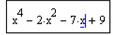

Выберем из главного меню Symbolics / Polynomial Coefficients (Символика / Коэффициенты полинома). Появившийся вектор коэффициентов полинома выделим целиком синим курсором и вырежем в буфер обмена, используя кнопку Вырезать на панели инструментов Formatting (Форматирование) или комбинацию клавиш Ctrl + X.

Напечатаем v := и вставим вектор из буфера обмена, используя кнопку Вставить на панели инструментов или комбинацию клавиш Ctrl + V.
Урок 4. Использование Mathcad в качестве калькулятора
Mathcad является хорошим калькулятором, особенно удобным при использовании цифровой клавиатуры. Несмотря на то, что Mathcad требует некоторого времени для освоения, он имеет одно неоспоримое преимущество – в нем можно сохранять результаты всех вычислений и выводить их на печать.
Бинарные операторы
Большую часть вычислений можно провести с помощью так называемых «бинарных» операторов (операторы для двух чисел):
возведение в степень [^]
Кроме того, существует оператор деления «в строку» [?], который по функции аналогичен обычному оператору деления. Все эти операторы находятся на вкладке Математика –> Операторы, но намного быстрее использовать для их ввода клавиатуру:

Использование бинарных операторов в Mathcadаналогично их использованию в обычном калькуляторе. Сначала щелкните мышью в пустой области, введите первое число, затем оператор, затем второе число. Для вывода результата следует нажать [=]. Например, ввод выражения [2/3=] приведет к следующему результату:
При использовании бинарных операторов Mathcad использует обычные правила старшинства операций. Попробуйте вычислить следующие выражения:
Правила старшинства операций и скобки
Используя скобки, можно изменить правила старшинства операций. В вычислениях скобки набираются сразу парой. В математической области введите открывающуюся скобку [(], и появится пара скобок:
В появившийся местозаполнитель вводите символы дальше, например, [3+7]:
Нажмите на стрелку вправо на клавиатуре, чтобы выделить закрывающую скобку, затем введите оператор деления: [?/]
Закончите вычисление, набрав [10=]:
Следующие выражения можно вычислить, набрав следующие комбинации клавиш [(2+3/5?*7=] и [2+3/5??*7=]:
При вводе бинарных операторов без чисел Вы получите оператор и два местозаполнителя:

При вводе сложных выражений часто бывает проще сначала ввести скобки и операторы, а затем вводить числа:

При вводе сложных выражений можно допустить ошибку. Как их можно исправить, мы обсудим в уроке 6 «Редактирование выражений». А пока просто удаляйте неправильные выражения, выделяя их и нажимая [Delete].
Унарные операторы
Существует несколько «унарных» операторов, применение которых требует только одно число: квадратный корень [\], модуль [|], факториал [!]. Примеры:
Оператор корня может быть как унарным, так и бинарным. Если не заполнять местозаполнитель над знаком корня, используется квадратный корень:

Оператор [-] также может использоваться для двух случаев: как оператор вычитания и как оператор отрицания. При внимательном рассмотрении видно, что оператор отрицания находится ближе к числу, следующему за ним:
Константы
Стандартные константы Mathcad (доступны на вкладке Математика –> Операторы и символы –> Константы):


Странная, но полезная константа – NaN (Not a Number– Не число). Ее можно использовать, чтобы избегать пропущенные или ошибочные значения:

Многие другие константы также находятся на вкладке Математика –> Операторы и символы –> Константы. В следующем уроке мы научимся определять собственные константы.
Функции
Mathcad включает в себя большое число функций. Весь список можно увидеть, нажав Функции –> Все функции:

Вот пример некоторых использования некоторых из них (обратите внимание, что у некоторых из них не совсем привычные названия, например, функцию арккосинуса следует набирать acos, а не arccos):

Форматирование чисел
Чтобы изменить формат числа, следует щелкнуть по числу и выбрать нужный формат на вкладке Форматирование формул –> Результаты. Первое меню включает в себя пять форматов: Общий, Десятичный, Научный, Проектирование, Процент:

Второе меню позволяет настроить число знаков после запятой.
Продемонстрируем эти настройки на следующих числах (здесь используется оператор присваивания :=, о котором мы поговорим в следующем уроке):

Чаще всего используют общий формат – число от 0.001 до 1000 представляется в привычной записи, для остальных чисел используется стандартная запись (число от 1 до 10, умноженное на 10 n ):

Десятичный формат представляет все числа в привычной десятичной форме:

Научный формат представляет все числа в стандартной записи:

На него похож инженерный формат (формат Проектирование), но показатель степени кратен трем:

В процентном формате число умножается на 100 и отображается со знаком процента:
Похожие публикации:
- Как в ворде сделать все столбцы одинаковой ширины
- Как в ворде сделать фото определенного размера
- Как разделить в таблице ячейку по диагонали в ворде
- Как получить последний элемент массива java
Визуальная среда математического моделирования MathCAD
1. Визуальная среда математического моделирования MathCAD
Лекция 1. Вводная
2. Назначение MathCAD
MathCAD является математическим
редактором, позволяющим проводить
разнообразные научные и инженерные расчеты,
от элементарной арифметики до реализации
сложных численных методов.
Благодаря простоте применения, наглядности
математических действий, обширной библиотеке
встроенных функций и численных методов,
возможности символьных вычислений, а также
превосходному аппарату представления результатов
(графики самых разных типов, мощных средств
подготовки печатных документов и Web-страниц),
MathCAD стал наиболее популярным
математическим приложением.
3.
Mathcad — система компьютерной алгебры
из класса систем автоматизированного
проектирования, ориентированная на
подготовку интерактивных документов с
вычислениями и визуальным
сопровождением, отличается легкостью
использования и применения для
коллективной работы.
Mathcad был задуман и первоначально
написан Алленом Раздовым из
Массачусетского технологического
института (MIT), соучредителем компании
Mathsoft, которая с 2006 года является
частью корпорации PTC (Parametric
Technology Corporation).
4. принцип WYSIWYG
MathCAD построен в соответствии с принципом WYSIWYG
(«What You See Is What You Get» — «что Вы видите, то и
получите»). Поэтому достаточно просто вводить
математические выражения с помощью встроенного
редактора формул в виде, максимально приближенном к
общепринятому, и тут же получать результат.
Mathcad имеет простой и интуитивный для использования
интерфейс пользователя. Для ввода формул и данных можно
использовать как клавиатуру, так и специальные панели
инструментов.
Работа осуществляется в пределах рабочего листа, на
котором уравнения и выражения отображаются графически, в
противовес текстовой записи в языках программирования.
5.
В состав MathCAD входят несколько
интегрированных между собой
компонентов:
— редактор для ввода и редактирования текста
и формул,
— вычислительный процессор для проведения
расчетов согласно введенным формулам,
— символьный процессор, являющийся, по
сути, системой искусственного интеллекта.
6. Возможности MathCAD
MathCAD предоставляет широкий спектр возможностей:
1. Решение дифференциальных уравнений, в том числе и численными
методами
2. Построение двумерных и трёхмерных графиков функций (в разных
системах координат, контурные, векторные и т. д.)
3. Использование греческого алфавита как в уравнениях, так и в тексте
4. Выполнение вычислений в символьном режиме
5. Выполнение операций с векторами и матрицами
6. Символьное решение систем уравнений
7. Аппроксимация кривых
8. Выполнение подпрограмм
9. Поиск корней многочленов и функций
10. Проведение статистических расчётов и работа с распределением
вероятностей
11. Поиск собственных чисел и векторов
12. Вычисления с единицами измерения
13. Интеграция с САПР системами, использование результатов
вычислений в качестве управляющих параметров.
7. Интерфейс MathCAD
MathCAD 11 имеет стандартный интерфейс приложений Windows: окно, строка
меню, панели инструментов, рабочая область, строка состояния,
всплывающие, или контекстные меню, диалоговые окна (Рис. 1.).
8. Наборные математические панели инструментов.
Многие функции и операции,
которые вставляются в
документ с помощью
наборных математических
панелей, могут быть
помещены в документ с
помощью «быстрых клавиш».
При этом работа в системе
MathCAD становится более
продуктивной.
Рекомендуем запомнить
сочетания клавишь хотя бы
для некоторых наиболее
часто употребляемых
команд.
9.
При запуске
отображаются панели
инструментов
Стандартная,
Форматирование и
Математика (Math).
Панель Math
предназначена для
вызова на экран еще
девяти панелей (рис. 2),
с помощью которых
происходит вставка
математических
операций в документы.
10.
Курсор ввода
Курсор ввода имеет вид небольшого крестика красного цвета. С его
помощью
отмечается незаполненное место в документе, куда в текущий момент
можно вводить формулы или текст. Чтобы переместить курсор,
достаточно щелкнуть указателем мыши втребуемом месте.
Многооконный режим редактирования
Допускается одновременно держать на экране и редактировать сразу
несколько документов. Их можно расположить на экране в любом
порядке через меню Window (Окно), выбрав в нем порядок
расположения окон: каскадом друг за другом, вертикально
горизонтально.
Строка состояния
содержит: Контекстно-зависимую подсказку, режим вычислений:
автоматический (AUTO) или ручной (Calc F9) и т.д.
11.
Пакет MathCAD является средой для работы
с числами, текстами, формулами и
графиками.
Он предназначен для выполнения
инженерных и научных расчетов.
По форме MathCAD является электронной
таблицей без предварительного
фиксированного разграничения ячеек, но с
направлением описания СЛЕВА-НАПРАВО
затем СВЕРХУ-ВНИЗ.
12. Особенности пакета MathCAD:
Везде используется привычный (для математиков) способ
записи уравнений, математических операций, графиков.
Не существует никакой скрытой информации, все
показывается на экране.
Для создания простых выражений достаточно их просто
набрать с помощью ОПРЕДЕЛЕННЫХ КЛАВИШ для
стандартных математических операций.
Ввод уравнений облегчается специальным инструментарием,
содержащим многие более редкие мат. операторы. Формулы
или изображения могут перетаскиваться из Электронных книг
MathCAD.
Принцип заполнения бланков. MathCAD позволяет создать
график или математическое выражение (интеграл, сумму и
т.п.) путем заполнения свободных полей в вызываемых
(определенными клавишами) «бланках».
13. Особенности пакета MathCAD:
Вычислительные алгоритмы имеют модульную структуру. Если
какие-то возможности не нужны (комплексная арифметика,
матричные операции и т.п.), можно считать, что их нет, т.к. они не
мешают работе.
Численные методы, используемые в MathCAD, являются
общепринятыми, отличаются надежностью и устойчивостью.
Контекстная справочная система. Отметив указателем сообщение
об ошибке, оператор или функцию и нажав F1 можно сразу получить
нужную справочную информацию с пошаговыми разъяснениями и
примерами. Есть и полный указатель тем с поиском по ключевым
словам.
В комплект поставки MathCAD могут входить электронные книги с
множеством полезных констант, формул, графических изображений,
которые легко переносятся в рабочий документ.
В MathCAD, как в электронных таблицах, любое изменение
содержимого рабочего документа вызывает обновление (пересчет)
всех зависимых результатов и перерисовку графиков («слева
направо» и «сверху вниз»)
В MathCAD, как в текстовых редакторах, имеются различные
шрифты, форматы, средства работы с файлами и печать.
14. Управление документами
Создание нового документа, открытие
существующего документа и сохранение
документа осуществляется стандартными
способами приложений Windows. При
запуске MathCAD создает новый документ с
именем по умолчанию Untitled 1
(Безымянный 1). Файл документа MathCAD
имеет расширение .mcd, (например
myfile.mcd).
15. Ввод текста. Области и меню
Чтобы ввести текст, нужно щелкнуть в свободном
месте и выполнить пункт «создать текстовую
область» из меню «текст» или нажать клавишу с
двойной кавычкой. Далее можно вводить любой
текст, менять шрифты, размеры, гарнитуру.
Каждое математическое выражение или фрагмент
текста являются ОБЛАСТЯМИ (или ячейками в
терминах электронных таблиц). MathCAD создает
невидимый прямоугольник, содержащий каждую
область. Рабочий документ MathCAD есть
совокупность таких областей. Эти области можно
сделать видимыми с помощью меню «правка»
«области» «показать».
16. Алфавит входного языка Math CAD
Алфавит входного языка системы определяет
совокупность символов и слов, которые
используются при задании команд, необходимых
для решения интересующего пользователя класса
задач.
Алфавит системы Math CAD содержит:
Строчные и прописные латинские буквы;
Строчные и прописные греческие буквы;
Арабские цифры от 0 до 9;
Системные переменные;
Операторы;
Имена встроенных функций;
Спецзнаки;
Строчные и прописные буквы кириллицы (при работе с
русифицированными документами).
17. Ввод и редактирование формул
Элементы интерфейса редактора MathCAD
− Курсор —находится внутри документа в одном из трех видов:
1. курсор ввода (crosshair) — крестик красного цвета, который
отмечает пустое местов документе, куда можно вводить текст или
формулу;
2. линии ввода (editing lines) — горизонтальная (underline) и
вертикальная (insertion line) линии синего цвета, выделяющие в
тексте или формуле определенную часть;
3. линия ввода текста (text insertion point) — вертикальная линия,
аналог линий ввода для текстовых областей.
− Местозаполнители (placeholders) — появляются внутри
незавершенных формул в местах, которые должны быть заполнены
символом или оператором:
− Местозаполнитель символа — черный прямоугольник;
− Местозаполнитель оператора — черная прямоугольная рамка.
18.
Курсоры и местозаполнители, относящиеся к редактированию
формул, представлены на рис. 3.
При вводе математического выражения в документе создается
математическая область (math region), предназначенная для
хранения формул.
19. Перемещение линий ввода внутри формул
При создании и редактировании формул пробел предназначен для выделения
различных частей формулы. Если раз за разом нажимать клавишу пробела в
формуле, то линии ввода будут циклически изменять свое положение, как это
показано на рис. 4.
Рис. 4. Изменение положения
линий ввода с помощью
пробела (коллаж)
20.
Математические выражения в MathCAD набираются
не так, как в текстовом процессоре.
В документе доступны:
− латинские буквы и цифры, для определения
переменных и чисел набираются на клавиатуре;
− греческие вставляются с помощью панели
инструментов Greek (Греческие символы).
Можно также ввести соответствующую латинскую
букву и нажать клавиши + (после этого из
латинской буквы получается греческая);
− операторы могут быть вставлены либо с
математических панелей инструментов, либо
соответствующим сочетанием клавиш.
21.
Наиболее часто употребляемые операторы
сгруппированы на панели Calculator
(Калькулятор);
− имена функций вводятся либо с
клавиатуры, либо с помощью команды
Insert / Function (Вставка / Функция), либо с
помощью панелей инструментов.
− скобки вводятся с клавиатуры. Для ввода
парных скобок нужно нажать клавишу
(апостроф).
22. Определение переменных
Чтобы определить переменную, достаточно
ввести ее имя и присвоить ей некоторое
значение с помощью оператора
присваивания.
Оператор присваивания имеет вид := и
вводится либо с помощью клавиши
«двоеточие», либо с помощью панелей
инструментов calculator (калькулятор) или
evaluation (вычисления)
23.
Рис. 5. Результат ввода оператора присваивания
Результат имеет вид x := 10.
24. Определение дискретного аргумента
Для организации циклических вычислений в
MathCAD существует специальный тип
переменных дискретный аргумент (ДА).
Он принимает все целые значения в заданном
диапазоне с заданным шагом. Если в выражении
встретится дискретный аргумент, то оно
вычисляется столько раз, сколько значений
содержит дискретный аргумент.
Пример: указываем имя ДА затем : затем
начальное значений затем , затем следующее
значение (по нему вычислится ШАГ) затем ; а
подставится две точки и затем конечное значение
ДА
Далее, определенный таким образом ДА можно
использовать в циклических вычислениях.
t 1 3 10
2
t
1
9
25
49
81
25. Определение функции
1.
Использование функций целесообразно
в тех случаях, когда одна и та же
формула применяется к различным,
заранее не известным исходным
данным. Эти данные объявляются
АРГУМЕНТАМИ функции (указываются в
круглых скобках) и их не обязательно
определять ранее как переменные.
Другие имена в формуле, не
объявленные аргументами, необходимо
определить ранее как переменные.
Например:
После определения функции ее можно
использовать с любыми значениями
аргументов. Если аргументов несколько,
они указываются через запятую:
a 1.3 b 2.4 c 0.75
a b c2
f1( x)
( log ( a x) ) 3
a 2 b
f1( 13) 2.903
f1( 1) 1.054
f1( 2) 1.124
f1( 1) 0.417 2.487i
f1( 0)
f1( 1) 1.054
uu ( r t) r t
uu ( 1 2) 3
26. Встроенные функции
Суммы, произведения, интегралы
Для вычисления суммы одновременно нажать три
клавиши «ctrl» «shift» «4»
Появится бланк, который нужно заполнить и нажать =
для вычисления суммы
Произведения вычисляются аналогично по клавишам
«ctrl» «shift» «3»
Для вычисления интеграла набрать знак &, заполнить
пределы интегрирования, подынтегральную
функцию и набрать =
В качестве пределов интегрирования можно
использовать дискретный аргумент для
вычисления множества значений интеграла
20
n
n 210
0
4
n 24
n 1
1
d
i 0 1 2
2
x d x 0.333
0
i
2
x dx
0
0
Точность вычисления интеграла можно задавать с
помощью встроенной переменной TOL (по
умолчанию 0.001)
0.333
2.667
27. Векторы и матрицы
Для создания массива (вектора или матрицы)
нужно нажать клавиши «ctrl» «М» или
выбрать из меню «Математика» «Матрицы».
В появившемся окне необходимо задать
количество столбцов и количество строк,
появится бланк, в котором можно заполнить
элементы матрицы значениями
1 4 8
0 2 5
3 2 1.1
Для создания массива (вектора или матрицы) нужно нажать клавиши «ctrl»
«М» или выбрать из меню «Математика» «Матрицы». В появившемся окне
необходимо задать количество столбцов и количество строк, появится бланк,
в котором можно заполнить элементы матрицы значениями
Такие матрицы используются для выполнения матричных операций
Для работы с отдельными элементами матриц для нее необходимо
определить переменную с индексами. Для этого после имени переменной и
двоеточия необходимо нажать клавиши «ctrl» «М» указать размерность
матрицы и далее использовать имя переменной с нижними индексами
(переход на нижний индекс квадратная скобка)
Чем отличается глобальное и локальное определение переменных в mathcad
5.7. Определение переменных и пользовательских функций
Если мы не хотим ограничиться элементарными вычислениями с константами, то нам потребуется резервировать ячейки памяти для хранения значений констант и переменных. В системе MathCAD, как и в любых других языках программирования, каждой такой ячейке памяти соответствует имя-идентификатор, которое выбирается в соответствии с установленным синтаксисом системы. Идентификаторы в MathCAD могут состоять из букв латинского или греческого алфавита и цифр, но в начальной позиции может стоять только буква. Идентификатор не должен совпадать со служебными словами, предусмотренными в системе. Следует иметь в виду, что MathCAD различает малые и заглавные буквы.
5.8. Локальные и глобальные переменные
Как и в других языках программирования в MathCAD различают локальные и глобальные переменные. Присваивание локальным переменным своего значения в системе MathCAD реализуют с помощью знака «:=». Для этого достаточно ввести знак двоеточие. Если ввести «X:5» то на экране появится «X:=5» (т.е. переменной X присваивается значение 5).
sin(X) = 0.841


Глобальная переменная вводится следующим образом: “переменная
выражение”. Вид, который принимает в документе введенное таким образом присваивание: “переменнаявыражение”. Отличие глобальных переменных от локальных переменных в том, что глобальные переменные могут использоваться в любом месте документа (в том числе, слева от их определения и над ним).
Пример введение глобальной переменной.
5.9. Определение и использование пользовательских функций
Важным инструментом в математических вычислениях являются пользовательские функции. Функции особенно целесообразно использовать, когда приходится производить многократные вычисления по одним и тем же формулам, но с разными исходными данными.
Чтобы воспользоваться собственной функцией, нужно:
Вызвать описанную функцию для выполнения.
Очевидно, что описание/определение функции должно быть расположено выше, чем ее использование. Для определения функции используются идентификаторы: имя функции и имена формальных параметров функции. Формальный параметр – это идентификатор, конкретное значение которого определяется путем замены его на соответствующее ему значение фактического параметра при обращении к функции. Функции однозначно ставят в соответствие значениям аргументов (формальным параметрам) значения фактических параметров функции.
Формат определения функции:
Имя_функции(список формальных параметров) := выражение
Вызов пользовательской функции производится подобно тому, как и в случае вызова любой стандартной функции.
Можно поместить результат в отдельную переменную:
Имя_переменной_результата:=Имя_функции(список_фактических параметров)
Имя_функции(список_фактических параметров)=
Пример 1. Требуется определить функцию Dist, которая будет возвращать расстояние заданной точки от начала координат. Использовать эту функцию для вычисления расстояний от точек А(1.96; –3.8) и В(6; 42.5) до начала координат.

Решение. Из курса линейной алгебры известно, что расстояние от начала координат до некоторой точки A(x, y) определяется по формуле . Здесь (x, y) – координаты заданной точки. Эта формула и будет составлять основу функцию Dist. При описании функции следует предусмотреть два формальных параметра — координаты точки. На место этих параметров должны будут вписаны фактические координаты заданных точек.

В соответствии с формулой определения расстояния от точки на плоскости до начала координат функция Dist может быть записана в виде: . А обращение к функцииDist для вычислений расстояний от заданных точек может быть представлено в виде:

Во втором случае результат помещается во вспомогательную переменную.

Пример 2. Дана функция вида: . Требуется найти ее максимальное и минимальные значения.
Решение. Для решения поставленной задачи целесообразно воспользоваться функцией поиска максимального значения maximize(f, var1, var2, . ), которая имеется в библиотеке стандартных функций системы MathCAD. Первым параметром у этой функции должно быть имя пользовательской функции, максимальные значения которой требуется найти. Следующие параметры задают имена переменных, в которых будут помещены искомые значения. В нашем случае это будет одна переменная х. Чтобы воспользоваться этой функцией, необходимо поставить перед ней блок решения с ключевым словом Given (Дано). Кроме этого итерационный алгоритм, обеспечивающий решение поставленной перед функцией maximize задачи, требует задания начальных значений искомого аргумента. Установку начальных значений следует произвести до блока решения. Аналогичное описание у функции minimize которая предназначена для поиска минимального значения определенной функции. Фрагмент с решением задачи представлен на рис. 5.7.
Ранжированные (дискретные) переменные
Ранжированная переменная – переменная, которая принимает ряд значений при каждом ее использовании. Для определения ранжированной переменной общего вида используется выражение:
Имя_переменной := начальное_значение, начальное_значение + шаг .. конечное_значение.
Если шаг равен 1, тогда ранжированную переменную можно задавать следующим образом:
Имя_переменной := начальное_значение.. конечное_значение.
Определение функций
Функция – выражение, согласно которому проводятся некоторые вычисления с его аргументами и определяется его числовое значение. Функции в пакете MathCAD могут быть встроенные и определенные пользователем. В MathCAD имеется множество встроенных функций. Для их ввода используется команда меню Вставка →Функция или кнопка на панели инструментов . В диалоговом окне нужно выбрать Категорию и соответствующую функцию.
Функция пользователя вначале должна быть определена, а затем к ней может быть произведено обращение. Функция пользователя определяется следующим образом:
Имя_функции(Переменная1, Переменная2, …) := Выражение
Задается имя функции, в скобках указывается список аргументов функции это перечень используемых в выражении переменных, разделяемых запятыми. Затем записывается знак присваивания, справа от которого записывается выражение. Выражение — это любое арифметическое выражение, содержащее доступные системе операторы и функции с операндами и аргументами, указанными в списке аргументов.
Примеры задания функций одной и двух переменных:
f(x):= 10 — exp(x) mult(x, у) := x*y
Обращение к функции осуществляется по ее имени с подстановкой на место аргументов констант, переменных, определенных до обращения к функции, и выражений.

Форматирование результатов
Способ, которым MathCAD выводит числа, называется форматом результата. Формат результата может быть установлен для всего документа (глобальный формат) или для отдельного результата (локальный формат).
Глобальный формат устанавливается командой меню Формат→Результат. В диалоговом окне, появляющемся после выбора этой команды, устанавливается выводимая точность числа, диапазон показателя степени (если вывод чисел нужен в форме с плавающей запятой) и точность нуля. После внесения требуемых изменений нужно нажать кнопку ОК.
Для установки формата отдельного числа нужно: щелкнуть мышью на выражении, результат которого нужно переформатировать; вызвать команду форматирования и проделать вышеописанные действия.
Отчет выполнять и сохранять в Маткаде. Ввести в документ название работы, вариант задания и фамилию студента.
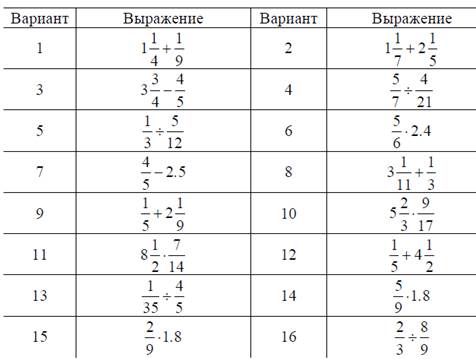
Задание № 1
Вычислить значение арифметического выражения:

 17
17  18
18 
Задание № 2
Вычислить значение арифметического выражения:


Задание № 3
Вычислить значение арифметического выражения. Результат выведите с 6 знаками после запятой.

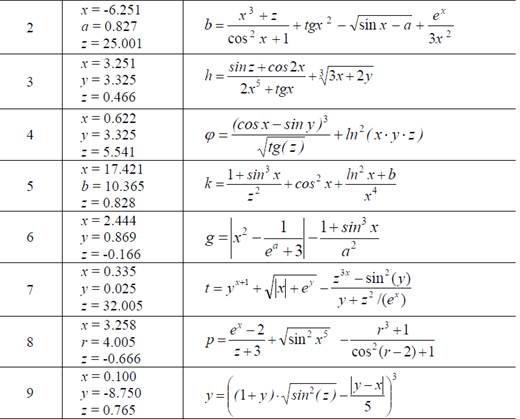


Задание № 4
Определить ранжированные переменные x, y, и z, показать их значения в таблицах вывода. Определить по заданному выражению функцию пользователя, вычислить значения функции для переменных x, y, и z и показать их в таблице вывода.


Задание № 5
Определить функцию f(x), вычислить ее значение при x = 2,9 и построить таблицу значений функции для x [2; 12] с шагом 1. Построить график функции.
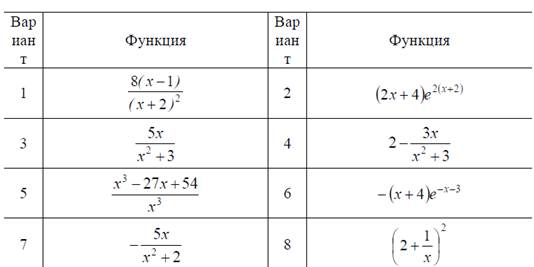

Контрольные вопросы
1. Назовите основные элементы интерфейса программы MathCAD.
2. С помощью какого оператора можно вычислить выражение?
3. Назовите правила записи имен переменных.
4. Как вставить текстовую область в документ MathCAD?
5. Чем отличается глобальное и локальное определение переменных? С помощью каких операторов определяются?
6. Как изменить формат результата для всего документа?
7. Как изменить формат результата для отдельного выражения?
8. Какие системные (предопределенные) переменные Вам известны? Как узнать их значение? Как изменить их значение?
9. Какие виды функций в MathCAD Вам известны?
10. Как вставить встроенную функцию в документ MathCAD?
11. Как создать функцию пользователя?

12. Как определить дискретные переменные с произвольным шагом? Какой шаг по умолчанию?
Основы работы с MathCAD. Математические выражения. Типы данных
Тема: Основы работы с MathCAD. Математические выражения. Типы данных
Правила записи математических выражений. Операторы. Операнды. Глобальные, локальные, системные переменные и константы. Массивы. Функции
MathCAD – это мощная и в то же время простая универсальная среда для решения задач в различных отраслях науки и техники, финансов и экономики, физики и астрономии, математики и статистики… MathCAD остается единственной системой, в которой описание решения математических задач задается с помощью привычных математических формул и знаков. MathCAD позволяет выполнять как численные, так и аналитические (символьные) вычисления, имеет чрезвычайно удобный математико-ориентированный интерфейс и прекрасные средства научной графики.
Система MathCAD существует в нескольких основных вариантах:
- MathCAD Standard – идеальная система для повседневных технических вычислений. Предназначена для массовой аудитории и широкого использования в учебном процессе;
- MathCAD Professional – промышленный стандарт прикладного использования математики в технических приложениях. Ориентирована на математиков и научных работников, проводящих сложные и трудоемкие расчеты.
- MathCAD Professional Academic – пакет программ для профессионального использования математического аппарата с электронными учебниками и ресурсами.
MathCAD–документ — это чистый лист бумаги, на котором можно размещать блоки трех основных типов: математические выражения, текстовые фрагменты и графические области.
Расположение нетекстовых блоков в документе имеет принципиальное значение – слева направо и сверху вниз.
Математические выражения
К основным элементам математических выражений MathCAD относятся типы данных, операторы, функции и управляющие структуры.
Операторы — элементы MathCAD, с помощью которых можно создавать математические выражения. К ним, например, относятся символы арифметических операций, знаки вычисления сумм, произведений, производной и интеграла и т.д.
- действие, которое должно выполняться при наличии тех или иных значений операндов;
- сколько, где и какие операнды должны быть введены в оператор.
Операнд – число или выражение, на которое действует оператор. Например, в выражении 5! + 3 число 3 и выражение 5! – операнды оператора + (плюс), а число 5 операнд оператора факториал (!). После указания операндов операторы становятся исполняемыми по документу блоками.
К типам данных относятся числовые константы, обычные и системные переменные, массивы (векторы и матрицы) и данные файлового типа.
Константами называют поименованные объекты, хранящие некоторые значения, которые не могут быть изменены. Переменные являются поименованными объектами, имеющими некоторое значение, которое может изменяться по ходу выполнения программы. Тип переменной определяется ее значением; переменные могут быть числовыми, строковыми, символьными и т. д. Имена констант, переменных и иных объектов называют идентификаторами. Идентификаторы в MathCAD представляют собой набор латинских или греческих букв и цифр.
В MathCAD содержится небольшая группа особых объектов, которые нельзя отнести ни к классу констант, ни к классу переменных, значения которых определены сразу после запуска программы. Их правильнее считать системными переменными, имеющими предопределенные системой начальные значения. Изменение значений системных переменных производят во вкладке Встроенные переменные диалогового окна Math Options команды Математика Опции.

Рисунок — Математические выражения
Обычные переменные отличаются от системных тем, что они должны быть предварительно определены пользователем, т. е. им необходимо хотя бы однажды присвоить значение. В качестве оператора присваивания используется знак :=, тогда как знак = отведен для вывода значения константы или переменной.
Если переменной присваивается начальное значение с помощью оператора :=, вызывается нажатием клавиши : (двоеточие) на клавиатуре, такое присваивание называется локальным. До этого присваивания переменная не определена и ее нельзя использовать. Однако с помощью знака (клавиша
на клавиатуре) можно обеспечить глобальное присваивание (см. Пример 1 Рисунка 1). MathCAD прочитывает весь документ дважды слева направо и сверху вниз. При первом проходе выполняются все действия, предписанные локальным оператором присваивания (), а при втором – производятся действия, предписанные локальным оператором присваивания (:=), и отображаются все необходимые результаты вычислений (=).
Существуют также жирный знак равенства = (комбинация клавиш Ctrl + =), который используется, например, как оператор приближенного равенства при решении систем уравнений, и символьный знак равенства (комбинация клавиш Ctrl + .).
Дискретные аргументы — особый класс переменных, который в пакете MathCAD зачастую заменяет управляющие структуры, называемые циклами (однако полноценной такая замена не является). Эти переменные имеют ряд фиксированных значений, либо целочисленных (1 способ), либо в виде чисел с определенным шагом, меняющихся от начального значения до конечного (2 способ).
- Name := Nbegin .. Nend,
где Name – имя переменной, Nbegin – ее начальное значение, Nend – конечное значение, .. – символ, указывающий на изменение переменной в заданных пределах (вводится клавишей ;). Если Nbegin < Nend, то шаг переменной будет равен +1, иначе –1.
- Name := Nbegin, (Nbegin + Step) .. Nend
Здесь Step – заданный шаг изменения переменной (он должен быть положительным, если Nbegin < Nend, или отрицательным в обратном случае).
Дискретные аргументы значительно расширяют возможности MathCAD, позволяя выполнять многократные вычисления или циклы с повторяющимися вычислениями, формировать векторы и матрицы (Пример 3 Рисунка 1).
Массив — имеющая уникальное имя совокупность конечного числа числовых или символьных элементов, упорядоченных некоторым образом и имеющих определенные адреса. В пакете MathCAD используются массивы двух наиболее распространенных типов:
- одномерные (векторы);
- двумерные (матрицы).
Порядковый номер элемента, который является его адресом, называется индексом. Индексы могут иметь только целочисленные значения. Они могут начинаться с нуля или единицы, в соответствии со значением системной переменной ORIGIN.
Векторы и матрицы можно задавать различными способами:
- с помощью команды Вставка Матрица, или комбинации клавиш Ctrl + M, или щелчком на кнопке панели Матрица, заполнив массив пустых полей для не слишком больших массивов;
- с использованием дискретного аргумента, когда имеется некоторая явная зависимость для вычисления элементов через их индексы (Пример 3 Рисунка 1).
Функция – выражение, согласно которому проводятся некоторые вычисления с аргументами и определяется его числовое значение.
Следует особо отметить разницу между аргументами и параметрами функции. Переменные, указанные в скобках после имени функции, являются ее аргументами и заменяются при вычислении функции значениями из скобок. Переменные в правой части определения функции, не указанные скобках в левой части, являются параметрами и должны задаваться до определения функции (см. Пример 2 Рисунка 1).
Главным признаком функции является возврат значения, т.е. функция в ответ на обращение к ней по имени с указанием ее аргументов должна возвратить свое значение.
Функции в пакете MathCAD могут быть встроенные (см. Приложение 3), т. е. заблаговременно введенные разработчиками, и определенные пользователем.
Способы вставки встроенной функции:
- Выбрать пункт меню Вставка Функция.
- Нажать комбинацию клавиш Ctrl + E.
- Щелкнуть на кнопке .
- С помощью какого оператора можно вычислить выражение?
- Чем отличается глобальное и локальное определение переменных? С помощью каких операторов определяются?
- Как изменить формат чисел для всего документа?
- Как изменить формат чисел для отдельного выражения?
- Какие системные (предопределенные) переменные Вам известны? Как узнать их значение? Как изменить их значение?
- Какие виды функций в Mathcad Вам известны?
- Как вставить встроенную функцию в документ Mathcad?
- С помощью каких операторов можно вычислить интегралы, производные, суммы и произведения?
- Как определить дискретные переменные с произвольным шагом? Какой шаг по умолчанию?
- Как определить индексированную переменную?
- Какие виды массивов в Mathcad Вам известны?
- Какая системная переменная определяет нижнюю границу индексации элементов массива?
- Опишите способы создания массивов в Mathcad.
- Как просмотреть содержимое массива, определенного через дискретный аргумент?
Лекция 2
Тема: Построение графиков функций, поверхностей, пространственных кривых и их анимация
Текстовые и графические области. Функции графических построений. Создание анимационных файлов
Текстовые фрагменты
Текстовые фрагменты представляют собой куски текста, которые пользователь хотел бы видеть в своем документе. Существуют два вида текстовых фрагментов:
- текстовая область предназначена для небольших кусков текста — подписей, комментариев и т. п. Вставляется с помощью команды Вставка Текстовая регион или комбинации клавиш Shift + » (двойная кавычка);
- текстовый абзац применяется в том случае, если необходимо работать с абзацами или страницами. Вставляется с помощью комбинации клавиш Shift + Enter.
Графические области
Графические области делятся на три основных типа — двумерные графики, трехмерные графики и импортированные графические образы. Двумерные и трехмерные графики строятся самим MathCAD на основании обработанных данных.
Для создания декартового графика:
- Установить визир в пустом месте рабочего документа.
- Выбрать команду Вставка График Х-У график, или нажать комбинацию клавиш Shift + @, или щелкнуть кнопку панели Графики. Появится шаблон декартового графика.
- Введите в средней метке под осью Х первую независимую переменную, через запятую – вторую и так до 10, например х1, х2, …
- Введите в средней метке слева от вертикальной оси Y первую независимую переменную, через запятую – вторую и т. д., например у1(х1), у2(х2), …, или соответствующие выражения.
- Щелкните за пределами области графика, что бы начать его построение.
Трехмерные, или 3D-графики, отображают функции двух переменных вида Z(X, Y). При построении трехмерных графиков в ранних версиях MathCAD поверхность нужно было определить математически (Рисунок 2, способ 2). Теперь применяют функцию MathCAD CreateMesh.
CreateMesh(F (или G, или f1, f2, f3), x0, x1, y0, y1, xgrid, ygrid, fmap)
Создает сетку на поверхности, определенной функцией F. x0, x1, y0, y1 – диапазон изменения переменных, xgrid, ygrid – размеры сетки переменных, fmap – функция отображения. Все параметры, за исключением F, — факультативные. Функция CreateMesh по умолчанию создает сетку на поверхности с диапазоном изменения переменных от –5 до 5 и с сеткой 2020 точек.
Пример использования функции CreateMesh для построения 3D-графиков приведен на Рисунке 2, способ 1. На Рисунке 2 построена одна и та же поверхность разными способами, с разным форматированием, причем изображены поверхности и под ними те же поверхности в виде контурного графика. Такое построение способно придать рисунку большую наглядность.

Рисунок — Пример построения на одном рисунке двух 3D-графиков разного типа
Нередко поверхности и пространственные кривые представляют в виде точек, кружочков или иных фигур. Такой график создается операцией Вставка График 3D Точечный, причем поверхность задается параметрически – с помощью трех матриц (X, Y, Z) (см. Рисунок 3, способ 2), а не одной как в примере на Рисунке 2. Для определения исходных данных для такого вида графиков используется функция CreateSpace (см. Рисунок 3, способ 1).
CreateSpace (F , t0, t1, tgrid, fmap) – Возвращает вложенный массив трех векторов, представляющих х-, у-, и zкоординаты пространственной кривой, определенной функцией F. t0 и t1 – диапазон изменения переменной, tgrid – размер сетки переменной, fmap – функция отображения. Все параметры, за исключением F, — факультативные.

Рисунок 3-Построение точечных 3D графиков
Построение пересекающихся фигур
Особый интерес представляет собой возможность построения на одном графике ряда разных фигур или поверхностей с автоматическим учетом их взаимного пересечения. Для этого надо раздельно задать матрицы соответствующих поверхностей и после вывода шаблона 3D-графика перечислить эти матрицы под ним с использованием в качестве разделителя запятой (Рисунок 4).

Рисунок — Построение двух пересекающихся поверхностей и одновременно контурного графика одной из них
Создание анимационного клипа
MathCAD имеет встроенную переменную FRAME, чье единственное назначение — управление анимациями:
- Создайте объект, чей вид зависит от FRAME.
- Убедитесь, что установлен режим автоматического расчета (Математика Автоматическое Вычисление).
- Выберите Вид Анимация для вызова одноименного диалогового окна.
- Заключите в выделяющий пунктирный прямоугольник часть рабочего документа, которую нужно анимировать.
- Установите нижние и верхние границы FRAME (поля От: и До:).
- В поле Скорость введите значение скорости воспроизведения (кадров/сек).
- Выберите Анимация. Сейчас анимация только создается.
- Сохраните анимацию как АVI файл (Сохранить как).
- Воспроизведите сохраненную анимацию Вид Воспроизведение.
- Как вставить текстовую область в документ Mathcad?
- Как построить графики: поверхности; полярный; декартовый?
- Как построить несколько графиков в одной системе координат?
- Как изменить масштаб графика?
- Как определить координату точки на графике?
- Как построить гистограмму?
- Какие функции используются для построения трехмерных графиков?
- Как создать анимацию в Mathcad?
- Какое расширение имеют сохраненные файлы анимаций?
Лекция 3
Тема: Численное и символьное решение уравнений. Корни полинома
Способы решения уравнений. Поиск начального приближения. Графическое решение уравнений. Поиск корней Полина с использованием функции polyroots
Решение уравнений средствами Mathcad
Как известно, многие уравнения и системы уравнений не имеют аналитических решений. В первую очередь это относится к большинству трансцендентных уравнений. Доказано также, что нельзя построить формулу, по которой можно было бы решить произвольное алгебраическое уравнение степени выше четвертой. Однако такие уравнения могут решаться численными методами с заданной точностью (не более значения заданного системной переменной TOL).
Численное решение нелинейного уравнения
Для простейших уравнений вида f(x) = 0 решение в Mathcad находится с помощью функции root (Рисунок 5).
root( f(х1, x2, …), х1, a, b ) – Возвращает значение х1, принадлежащее отрезку [a, b], при котором выражение или функция f(х) обращается в 0. Оба аргумента этой функции должны быть скалярами. Функция возвращает скаляр.
f(х1, x2, …) — функция, определенная где-либо в рабочем документе, или выражение. Выражение должно возвращать скалярные значения.
х1 — — имя переменной, которая используется в выражении. Этой переменной перед использованием функции root необходимо присвоить числовое значение. Mathcad использует его как начальное приближение при поиске корня.
a, b – необязательны, если используются, то должны быть вещественными числами, причем a < b.
Рисунок . Решение уравнений средствами Mathcad
Приближенные значения корней (начальные приближения) могут быть:
- Известны из физического смысла задачи.
- Известны из решения аналогичной задачи при других исходных данных.
- Найдены графическим способом.
Наиболее распространен графический способ определения начальных приближений. Принимая во внимание, что действительные корни уравнения f(x) = 0 — это точки пересечения графика функции f(x) с осью абсцисс, достаточно построить график функции f(x) и отметить точки пересечения f(x) с осью Ох, или отметить на оси Ох отрезки, содержащие по одному корню. Построение графиков часто удается сильно упростить, заменив уравнение f(x) = 0 равносильным ему уравнением: ,где функции f1(x) и f2(x) — более простые, чем функция f(x). Тогда, построив графики функций у = f1(x) и у = f2(x), искомые корни получим как абсциссы точек пересечения этих графиков.
Пример. Графически отделить корни уравнения: x lg x = 1. Это уравнение удобно переписать в виде равенства:
Отсюда ясно, что корни уравнения могут быть найдены как абсциссы точек пересечения логарифмической кривой y = lg x и гиперболы y = . Построив эти кривые, приближенно найдем единственный корень уравнения или определим его содержащий отрезок [2, 3].

Отсутствие сходимости функции root
Если после многих итераций Mathcad не находит подходящего приближения, то появится сообщение (отсутствует сходимость). Эта ошибка может быть вызвана следующими причинами:
Уравнение не имеет корней.
Корни уравнения расположены далеко от начального приближения.
Выражение имеет локальные max и min между начальным приближением и корнями.
Выражение имеет разрывы между начальными приближениями и корнями.
Выражение имеет комплексный корень, но начальное приближение было вещественным.
Чтобы установить причину ошибки, исследуйте график f(x). Он поможет выяснить наличие корней уравнения f(x) = 0 и, если они есть, то определить приблизительно их значения. Чем точнее выбрано начальное приближение корня, тем быстрее будет root сходиться.
Рекомендации по использованию функции root
Для изменения точности, с которой функция root ищет корень, нужно изменить значение системной переменной TOL. Если значение TOL увеличивается, функция root будет сходиться быстрее, но ответ будет менее точен. Если значение TOL уменьшается, то функция root будет сходиться медленнее, но ответ будет более точен. Чтобы изменить значение TOL в определенной точке рабочего документа, используйте определение вида . Чтобы изменить значение TOL для всего рабочего документа, выберите команду Математика Параметры… Переменные Допуск сходимости (TOL). .
Для выражения f(x) с известным корнем а нахождение дополнительных корней f(x) эквивалентно поиску корней уравнения h(x) = f(x)/(x a). Подобный прием полезен для нахождения корней, расположенных близко друг к другу. Проще искать корень выражения h(x), чем пробовать искать другой корень уравнения f(x) = 0, выбирая различные начальные приближения.
Если два корня расположены близко друг от друга, следует уменьшить TOL, чтобы различить их.
Если функция f(x) имеет малый наклон около искомого корня, функция root(f(x), x) может сходиться к значению r, отстоящему от корня достаточно далеко. В таких случаях для нахождения более точного значения корня необходимо уменьшить значение TOL. Другой вариант заключается в замене уравнения

Нахождение корней полинома
Для нахождения корней выражения, имеющего вид
vnxn + . + v2x2 + v1x + v0,
лучше использовать функцию polyroots, нежели root. В отличие от функции root, функция polyroots не требует начального приближения и возвращает сразу все корни, как вещественные, так и комплексные.
Возвращает корни полинома степени n. Коэффициенты полинома находятся в векторе v длины n + 1. Возвращает вектор длины n, состоящий из корней полинома.
v – вектор, содержащий коэффициенты полинома.
Вектор v удобно создавать использую команду Символы Коэффициенты полинома. Рисунок 6 иллюстрирует определение корней полинома средствами Mathcad.
Рисунок . Определение корней полинома
- Назовите способы нахождения начального приближения.
- Какие функции для решения одного уравнения в MathCAD вы знаете? В чем их отличие?
- Какие аргументы функции root не обязательны?
- В каких случаях MathCAD не может найти корень уравнения?
- Какая системная переменная отвечает за точность вычислений?
- Как изменить точность, с которой функция root ищет корень?
- Как системная переменная TOL влияет на решение уравнения с помощью функции root?
Лекция 4
Тема: Численное и символьное решение систем уравнений. Решение СЛАУ в матричной форме
Функции Find и Miner решения систем уравнений. Функция lsolve для решения матричных уравнений
Решение систем уравнений
MathCAD дает возможность решать также и системы уравнений. Максимальное число уравнений и переменных равно 50. Результатом решения системы будет численное значение искомого корня.
Для решения системы уравнений необходимо выполнить следующее:
Задать начальное приближение для всех неизвестных, входящих в систему уравнений. Mathcad решает систему с помощью итерационных методов.
Напечатать ключевое слово Given. Оно указывает Mathcad, что далее следует система уравнений.
Введите уравнения и неравенства в любом порядке. Используйте [Ctrl]= для печати символа =. Между левыми и правыми частями неравенств может стоять любой из символов , и .
Введите любое выражение, которое включает функцию Find, например: а:= Find(х, у).
Find(z1, z2, . . .) –Возвращает точное решение системы уравнений. Число аргументов должно быть равно числу неизвестных.
Ключевое слово Given, уравнения и неравенства, которые следуют за ним, и какое–либо выражение, содержащее функцию Find, называют блоком решения уравнений.
Следующие выражения недопустимы внутри блока решения:
Ограничения со знаком .
Дискретный аргумент или выражения, содержащие дискретный аргумент в любой форме.
Неравенства вида a < b < c.
Блоки решения уравнений не могут быть вложены друг в друга, каждый блок может иметь только одно ключевое слово Given и имя функции Find.
Функция, которая завершает блок решения уравнений, может быть использована аналогично любой другой функции. Можно произвести с ней следующие три действия:
Можно вывести найденное решение, напечатав выражение вида:
Определить переменную с помощью функции Find:
a := Find(x) – скаляр,
var := Find(var1, var2,…) – вектор.
Это удобно сделать, если требуется использовать решение системы уравнений в другом месте рабочего документа.
Определить другую функцию с помощью Find
f(a, b, c, …) := Find(x, y, z, …).
Эта конструкция удобна для многократного решения системы уравнений для различных значений некоторых параметров a, b, c,…, непосредственно входящих в систему уравнений.
Сообщение об ошибке (Решение не найдено) при решении уравнений появляется, когда:
Поставленная задача может не иметь решения.
Для уравнения, которое не имеет вещественных решений, в качестве начального приближения взято вещественное число и наоборот.
В процессе поиска решения последовательность приближений попала в точку локального минимума невязки. Для поиска искомого решения нужно задать различные начальные приближения.
Возможно, поставленная задача не может быть решена с заданной точностью. Попробуйте увеличить значение TOL.
Пример 1 Рисунка 7 иллюстрирует решение системы уравнений в MathCAD.

Рисунок — Решение систем уравнений в MathCAD
Решение матричных уравнений
Рассмотрим систему n линейных алгебраических уравнений относительно n неизвестных х1, х2, …, хn:
В соответствии с правилом умножения матриц рассмотренная система линейных уравнений может быть записана в матричном виде Ах = b,
Матрица А, столбцами которой являются коэффициенты при соответствующих неизвестных, а строками – коэффициенты при неизвестных в соответствующем уравнении, называется матрицей системы; матрица-столбец b, элементами которой являются правые части уравнений системы, называется матрицей правой части или просто правой частью системы. Матрица-столбец х, элементы которой — искомые неизвестные, называется решением системы.
Если матрица А — неособенная, то есть det A 0 то система (2), или эквивалентное ей матричное уравнение (3), имеет единственное решение. В самом деле, при условии det A 0 существует обратная матрица А-1. Умножая обе части уравнения (3) на матрицу А-1 получим:
Эта формула дает решение матричного уравнения и оно единственно.
Системы линейных уравнений удобно решать с помощью функции lsolve.
lsolve(А, b)–Возвращается вектор решения x такой, что Ах = b.
А — квадратная, не сингулярная матрица.
b — вектор, имеющий столько же рядов, сколько рядов в матрице А.

На Рисунке 8 показано решение системы трех линейных уравнений относительно трех неизвестных.
Рисунок . Решение матричных уравнений
Функция Minerr очень похожа на функцию Find (использует тот же алгоритм).
Если в результате поиска не может быть получено дальнейшее уточнение текущего приближения к решению, Minerr возвращает это приближение. Функция Find в этом случае возвращает сообщение об ошибке. Правила использования функции Minerr такие же, как и функции Find.
Minerr(z1, z2, . . .)–Возвращает приближенное решение системы уравнений. Число аргументов должно быть равно числу неизвестных.
Если Minerr используется в блоке решения уравнений, необходимо всегда включать дополнительную проверку достоверности результатов.
Символьное решение уравнений
В Mathcad можно быстро и точно найти численное значение корня с помощью функции root. Но имеются некоторые задачи, для которых возможности Mathcad позволяют находить решения в символьном (аналитическом) виде.
Решение уравнений в символьном виде позволяет найти точные или приближенные корни уравнения:
Если решаемое уравнение имеет параметр, то решение в символьном виде может выразить искомый корень непосредственно через параметр. Поэтому вместо того, чтобы решать уравнение для каждого нового значения параметра, можно просто заменять его значение в найденном символьном решении.
Если нужно найти все комплексные корни полинома со степенью меньше или равной 4, символьное решение даст их точные значения в одном векторе или в аналитическом или цифровом виде.
Команда Символы Переменные Вычислить позволяет решить уравнение относительно некоторой переменной и выразить его корни через остальные параметры уравнения.
Чтобы решить уравнение символьно необходимо:
Напечатать выражение (для ввода знака равенства используйте комбинацию клавиш [Ctrl]=).
Выделить переменную, относительно которой нужно решить уравнение, щелкнув на ней мышью.
Выбрать пункт меню Символы Переменные Вычислить.
Нет необходимости приравнивать выражение нулю. Если MathCAD не находит знака равенства, он предполагает, что требуется приравнять выражение нулю.
Чтобы решить систему уравнений в символьном виде, необходимо выполнить следующее:
Напечатать ключевое слово Given.
Напечатать уравнения в любом порядке ниже слова Given. Удостоверьтесь, что для ввода знака = используется [Ctrl]=.
Напечатать функцию Find, соответствующую системе уравнений.
Нажать [Ctrl]. (клавиша CTRL, сопровождаемая точкой). Mathcad отобразит символьный знак равенства .
Щелкнуть мышью на функции Find.
Пример 2 Рисунка 7 иллюстрирует символьное решение системы уравнений в MathCAD.
- Назовите функции для решения систем уравнений в MathCAD и особенности их применения.
- Опишите структуру блока решения уравнений.
- Какой знак равенства используется в блоке решения? Какой комбинацией клавиш вставляется в документ?
- Какие выражения не допустимы внутри блока решения уравнения?
- Опишите способы использования функции Find.
- В каких случаях MathCAD не может найти решение системы уравнений?
- Дайте сравнительную характеристику функциям Find и Minerr.
- Какие уравнения называются матричными?
- Как решать матричные уравнения? Назовите способы решения матричных уравнений.
- Как символьно решить уравнение или систему уравнений в MathCAD? Какой знак равенства используется? Какой комбинацией клавиш вставляется в документ?
- Назовите особенности использования символьного решения уравнений.
Лекция 5
Тема: Символьные расчеты в системе MathCAD.
Выполнение операций с выделенными переменными и с выделенными выражениями. Операции с выделенными матрицами. Стиль представления результатов
Системы компьютерной алгебры снабжаются специальным процессором для выполнения аналитических (символьных) вычислений. Его основой является ядро, хранящее всю совокупность формул и формульных преобразований, с помощью которых производятся аналитические вычисления. Чем больше этих формул в ядре, тем надежней работа символьного процессора и тем вероятнее, что поставленная задача будет решена, если такое решение существует в принципе (что бывает далеко не всегда).
Ядро символьного процессора системы MathCAD — несколько упрощенный вариант ядра известной системы символьной математики Maple V фирмы Waterloo Maple Software, у которой фирма MathSoft (разработчик MathCAD) приобрела лицензию на его применение, благодаря чему MathCAD стала (начиная с версии 3. 0) системой символьной математики. Символьные вычисления выполняются столь же просто (для пользователя), как вычисление квадрата х.
Символьные операции можно выполнять двумя способами:
- Непосредственно в командном режиме (используя операции меню Символы);
- С помощью операторов символьного преобразования (используя палитру инструментов Символы ).
Выделение выражений для символьных вычислений
Чтобы символьные операции выполнялись, процессору необходимо указать, над каким выражением эти операции должны производиться, т. е. надо выделить выражение. Для ряда операций следует не только указать выражение, к которому они относятся, но и наметить переменную, относительно которой выполняется та или иная символьная операция. Само выражение в таком случае не выделяется.
Таким образом, для выполнения операций с символьным процессором нужно выделить объект (целое выражение или его часть) синими сплошными линиями.
Символьные операции разбиты на пять характерных разделов. Первыми идут наиболее часто используемые операции. Они могут выполняться с выражениями, содержащими комплексные числа или имеющими решения в комплексном виде.
Символьные операции
Операции с выделенными выражениями
Если в документе есть выделенное выражение, то с ним можно выполнять различные операции, представленные ниже:
Расчеты — преобразовать выражение с выбором вида преобразований из подменю;
Символические [Shift] F9 – выполнить символьное преобразование выделенного выражения;
С плавающей запятой… – вычислить выделенное выражение в вещественных числах;
Комплексные – выполнить вычисления в комплексном виде;
Упростить — упростить выделенное выражение с выполнением таких операций, как сокращение подобных слагаемых, приведение к общему знаменателю, использование основных тригонометрических тождеств и т д.;
Расширить — раскрыть выражение [например, для (Х + Y) (Х — Y) получаем X 2- Y 2];
Фактор — разложить число или выражение на множители [например, X 2- Y 2 даст (Х + Y) (Х — Y)];
Подобные — собрать слагаемые, подобные выделенному выражению, которое может быть отдельной переменной или функцией со своим аргументом (результатом будет выражение, полиномиальное относительно выбранного выражения);
Коэффициенты Полинома — по заданной переменной найти коэффициенты полинома, аппроксимирующего выражение, в котором эта переменная использована.
Операции с выделенными переменными
Для ряда операций надо знать, относительно какой переменной они выполняются. В этом случае необходимо выделить переменную, установив на ней маркер ввода. После этого становятся доступными следующие операции подменю Переменные:
Вычислить — найти значения выделенной переменной, при которых содержащее ее выражение становится равным нулю;
Замена — заменить указанную переменную содержимым буфера обмена;
Дифференциалы — дифференцировать выражение, содержащее выделенную переменную, по этой переменной (остальные переменные рассматриваются как константы);
Интеграция — интегрировать все выражение, содержащее переменную, по этой переменной;
Разложить на составляющие. — найти несколько членов разложения выражения в ряд Тейлора относительно выделенной переменной;
Преобразование в Частичные Доли — разложить на элементарные дроби выражение, которое рассматривается как рациональная дробь относительно выделенной переменной.
Операции с выделенными матрицами
Операции с выделенными матрицами представлены позицией подменю Матрицы, которая имеет свое подменю со следующими операциями:
Транспонирование — получить транспонированную матрицу;
Инвертирование — создать обратную матрицу;
Определитель — вычислить детерминант (определитель) матрицы.
Результаты символьных операций с матрицами часто оказываются чрезмерно громоздкими и поэтому плохо обозримы.
В позиции Преобразование содержится раздел операций преобразования, создающий подменю со следующими возможностями:
Фурье — выполнить прямое преобразование Фурье относительно выделенной переменной;
Фурье Обратное — выполнить обратное преобразование Фурье относительно выделенной переменной;
Лапласа — выполнить прямое преобразование Лапласа относительно выделенной переменной (результат — функция переменной s);
Лапласа Обратное — выполнить обратное преобразование Лапласа относительно выделенной переменной (результат — функция
Z — выполнить прямое Z-преобразование выражения относительно выделенной переменной (результат — функция переменной z);
Обратное Z — выполнить обратное Z-преобразование относительно выделенной переменной (результат — функция переменной n) .
Стиль представления результатов вычислений
На наглядность вычислений влияет стиль представления их результатов. Команда Стиль Вычислений. позволяет задать тот или иной стиль, задать вывод результата символьной операции под основным выражением, рядом с ним или вместо него (Рисунок 9).

Рисунок . Стиль Вычислений
Примеры символьных операций в командном режиме
Большинство символьных операций легко выполняются, так что ниже мы остановимся лишь на некоторых примерах. Символьная операция Расчеты обеспечивает работу с математическими выражениями, содержащими встроенные в систему функции и представленными в различном виде: полиномиальном, дробно-рациональном, в виде сумм и произведений, производных и интегралов и т. д. (Рисунок 10).
Операция расчеты стремится произвести все возможные численные вычисления и представить выражение в наиболее простом виде. Она возможна над матрицами с символьными элементами. Производные и определенные интегралы, символьные значения которых вычисляются, должны быть представлены в своей естественной форме.
Особо следует отметить возможность выполнения численных вычислений с повышенной точностью — 20 знаков после запятой.
Для перехода в такой режим вычислений нужно числовые константы в вычисляемых объектах задавать с обязательным указанием десятичной точки, например 10.0 или 3.0, а не 10 или 3. Этот признак является указанием на проведение вычислений такого типа.
На Рисунке 10 показаны типовые примеры действия операции Расчеты. Здесь слева показаны исходные выражения, подвергаемые символьным преобразованиям, а справа — результат этих преобразований. Операция Расчеты одна из самых мощных, она позволяет в символьном виде вычислять суммы (и произведения) рядов, производные и неопределенные интегралы, выполнять символьные и численные операции с матрицами.
Эта операция содержит подменю. Команда Символические тут наиболее важная. Назначение других команд очевидно: они нужны, если результат требуется получить в форме комплексного или действительного числа. К примеру, если вы хотите вместо числа получить 3.141. используйте команду С плавающей запятой…. В режиме символьных вычислений результат может превосходить машинную бесконечность системы — см. пример на вычисление ехр(1000.0) на Рисунке 10. При этом число точных значащих цифр результата практически не ограничено (или, точнее говоря, зависит от емкости ОЗУ).
Операция Разложить на составляющие. возвращает разложение в ряд Тейлора выражения относительно выделенной переменной с заданным по запросу числом членов ряда n (число определяется по степеням ряда). По умолчанию задано п = 6. В разложении указывается остаточная погрешность разложения. На Рисунке 11 представлено применение этой операции для разложения функции . Минимальная погрешность получается при малых х (см. графическое представление функции и ее ряда).
Рисунок . Разложение функции в ряд Тейлора
Операторы вычисления пределов функций
Для вычисления пределов функций в систему введен символьный оператор limit. Помимо ввода с наборной панели Матанализ, его в трех формах можно ввести нажатием следующих комбинаций клавиш:
[Ctrl] L — ввод шаблона оператора вычисления предела функции при х, стремящемся к заданному значению,
[Ctrl] A — ввод шаблона вычисления предела функции слева от заданной точки,
[Ctrl] B — ввод шаблона вычисления предела функции справа от заданной точки.
На Рисунке 12 показаны примеры вычисления пределов. При вычислении пределов нужно заполнить шаблоны, входящие в главный шаблон для вычисления пределов, а затем ввести функцию, имя переменной, по которой ищется предел, и значение переменной — аргумента функции.
Для получения результата установите после блока вычисления предела стрелку с острием, направленным вправо. Предел (если он существует) будет вычислен и появится в шаблоне у острия стрелки. Если функция не имеет предела, вместо результата появится надпись Undefine.
Глобальное определение в PTC Mathcad 15 и PTC Mathcad Prime 3.0

Оператор глобального определения позволяет определить выражение (переменную, функцию) в любом месте документа.
a)
Рис. 1. Оператор глобального определения в Mathcad 15 (а) и Mathcad Prime 3.0 (б).
Если выражение определено глобально, то его можно использовать в других операциях независимо от того, выше или ниже эти операции находятся в документе:
Рис. 2. Выполнение вычислений с глобальным и локальным определением в Mathcad 15 (а) и Mathcad Prime 3.0 (б).
При необходимости, в Mathcad 15 внешний вид оператора глобального определения можно поменять на символ обычный символ равенства «=». Для это щелкните правой кнопкой мыши по оператору, в контекстном меню выберите View Definition As -> Equal.

Рис. 3. Изменение внешнего вида оператора глобального определения.
В Mathcad 15 возможно переопределение переменных, заданных глобально. В Mathcad Prime 3.0 подобное переопределение выдаст ошибку.
б)
Рис. 4. Переопределение переменной, заданной глобально, в Mathcad 15 (а) и Mathcad Prime 3.0 (б).
Чтобы учесть все определения, Mathcad работает по следующему алгоритму:
1. Первый проход документа сверху вниз – распознавание только операторов глобального определения и вычисление выражений.
2. Второй проход документа – распознавание операторов локального определения и вычисление выражений с поправкой на выражения, которые определенны локально.
Это важно учитывать, если Вы переопределяете выражения, заданные глобально. Демонстрация этого алгоритма приведена на рисунке 5.
Рис. 5. Документ с переопределенными выражениями.
Однако в Mathcad Prime 3.0 выражения, определенные глобально, переопределить уже нельзя (ни локально, ни глобально) – Mathcad выдаст ошибку (рис. 6).

Рис. 6. Попытка переопределить переменную, заданную глобально в Mathcad Prime 3.0.
Другой важный момент при использовании глобального определения: если Вы используете переменные для определения выражений, заданных глобально (т.е. используете переменную справа от символа ?), то эта переменная также должна быть определена глобально, причем выше того выражения, в котором она используется. Иначе переменная не будет определена (рис. 7).
б)
Рис. 7. Неправильное использование переменных в выражениях, заданных глобально, в Mathcad 15 (а) и Mathcad Prime 3.0 (б).
Похожие публикации:
- На что ориентирован программный комплекс mathcad
- Почему не могу зарегистрироваться в snapchat
- Чем autocad отличается от archicad
- Что значит в icq было давно