
Как на языке м проектируют в autocad
Люди добрые, а можете еще подсказать. Добавил новый каталог и теперь при каждом запуске, AutoCAD просит обновить каталоги. Слегка напрягает это. Можно ли как то от этого избавиться.
в шаблоне который открывается по умолчанию обнови каталог, сохрани шаблон и замени на этот новый
21.7.2011, 21:28
В ACAD MEP 2012 из баз данных в 64 битных версиях не передаются в свойства значения диаметров труб и круглых воздуховодов. Возможно что-то и другое тоже не передается. В 2011 все работает отлично.
22.7.2011, 5:49
не передаются в свойства значения диаметров труб и круглых воздуховодов.
. только в RUS версиях 32 и 64
22.7.2011, 6:26
Посмотрите ктонить в прежних каталогах, где диаметры отображались, как было написано в диал. окнах Ложь и Истина по-русски или по-английски?
22.7.2011, 7:38
По-русски вроде как написано ложь/истина.
24.7.2011, 11:33
Цитата(дмитрий01 @ 5.7.2011, 13:23)
в шаблоне который открывается по умолчанию обнови каталог, сохрани шаблон и замени на этот новый
А можете еще подсказать. Делаю как Вы и описали. Открываю AutoCAD, загружается шаблон. Обновляю каталоги и нажимаю Сохранить как. Выбираю Сохранить как Шаблон AutoCAD, далее выбираю Aecb Model (Global Ctb). нажимаю Заменить. Но при повторном запуске AutoCAD мне снова выпадает сообщение Обновить каталоги. Что я сделал не так?
2.8.2011, 11:22
Начал изучать AutoCAD MEP. Все вроде нравится, очень удобно. Но никак не могу понять почему, допусти решетки, вставляются не в масштабе, на порядок больше чем сами воздуховоды.
2.8.2011, 15:00
Уже было.
Решается так — заходишь в исходные файлы баз своих решеток или клапанов и меняешь там в свойствах файла единицы измерения с дюймов на миллиметры. Потом сохраняешь и делаешь регенерацию каталогов.
В новый файл вставляться будет нормально, в старых, в которых уже есть этот же элемент вставится снова в бОльшем масштабе.\
Путь примерно такой (в зависимости от версии винды и самого МЕР’а):
C:\Documents and Settings\All Users\Application Data\Autodesk\ACD-MEP 2008\rus\Aecb Catalogs\RUS\MvParts\Механические\Клапаны
2.8.2011, 15:07
Спасибо, буду пробовать.
16.8.2011, 15:49
Случайно заметил, что в MEP 2012 расход воздуха можно переключить на родные нам м3/ч.
«Главн.меню»->»Утилиты»->»Настройка_чертежа»->Вкладка «ОВК»
8.9.2011, 11:57
Коллеги, давненько мы не общались на тему AutocadMEP Autocad AA
Вот, в свободное от работы время, сподобился на статью о том как лучше управлять проектом. Статья содержит практические занятия, а к ним прилагается учебный проект
по Электроснабжению и СКС двухэтажного офиса выполненного в Autocad MEP2012RUS
А так же утилита для автоматизации работы с подшивками листов проектов AA и MEP.
Буду благодарен за отзывы и пожелания! ))
14.9.2011, 18:13
Здравствуйте. попытался разобраться с метками кое-что получилось, выставляю фаил на обозрение, м/б кто-нибудь выставит свои идеи по использованию меток при проектировании. В результате изучения столкнулся с проблемой высоты текста т.е не могу понять как задавать высоту текста, если сталкивались с этой проблемой и нашли выход из этого положения подскажите пожалуйста.
19.9.2011, 7:00
В результате изучения столкнулся с проблемой высоты текста.
А что не устраивает? Как вообще вы задаёте высоту надписей, анотаций?
19.9.2011, 20:06
Вообще ни как не задаю она сама как то задается при создании метки а как это получается я понять не могу)))))))))))))))
mnyamochka-1987
26.9.2011, 10:15
подскажите пожалуйста как из autocad МЕР 2012, 3d модель перенести в аксонометрию.
27.9.2011, 9:14
Цитата(mnyamochka-1987 @ 26.9.2011, 11:15)
подскажите пожалуйста как из autocad МЕР 2012, 3d модель перенести в аксонометрию.
в видовом экране сделать отображение в виде Схемы. Хотя это так очень и очень с натяжкой можно назвать аксонометрией.
old patriot
8.10.2011, 22:23
Цитата(nedrok @ 16.8.2011, 16:49)
Случайно заметил, что в MEP 2012 расход воздуха можно переключить на родные нам м3/ч.
«Главн.меню»->»Утилиты»->»Настройка_чертежа»->Вкладка «ОВК»
Мне кажется, что никто ещё не предлагал.
Здесь приложен видеоролик «Новые возможности AutoCAD MEP 2012» (128 Мб). Язык сопровождения — русский.
В первых же кадрах там как раз рассказывается о настройке единиц проекта. Видеоролик можно посмотреть на сайте Autodesk, но удобней просмотр из файла, поэтому и предлагаю скачать. Формат файла *.flv.
old patriot
8.10.2011, 23:13
Желающим также предлагаю скачать здесь видеоролик «Обозреватель контента в AutoCAD 2012 (AutoCAD MEP 2012)» (116,4 Мб). Язык комментария — русский. Формат файла *.flv.
И по этой ссылке можно скачать видеоролик «Обозреватель сетевого контента в AutoCAD 2012 (AutoCAD MEP 2012)» (124 Мб). Язык комментария — русский. Формат файла *.flv.
Файлы взяты, опять же, с сайта Autodesk.
old patriot
12.10.2011, 22:16
В продолжении темы. Для желающих — четыре видеоролика по приёмам моделирования инженерных систем в AutoCAD MEP 2012. Скачаны с сайта Autodesk Exchange. Все файлы — с flv-расширением.
Звуковое сопровождение ко всем видеороликам на английском языке. В принципе, понятно и без перевода.
old patriot
12.10.2011, 22:49
Попробовал моделировать в AutoCAD MEP, использовав готовую модель здания, сделанную в Revit Architecture (импортирована в формате dwg). Функция диапазона отображения экранного представления для этой модели не действует, здание отображается только целиком.
Вертикальный и горизонтальный разрезы получить возможно, правда стены на разрезе без штриховки. Впрочем, её всё равно приходится делать вручную.
Вообщем-то, применять такой вариант возможно, но лучше, конечно же, строить модель здания в AutoCAD Architecture.
old patriot
17.10.2011, 23:19
Волею случая пришлось строить заново модель здания, фрагмент. Потребовалось отредактировать существующую модель здания, построенную ранее в Revit Architecture. Оказалось, что средствами AutoCAD сделать это практически невозможно. Махнул на всё рукой и приступил к моделированию в AutoCad Architecture.
Времени изучать программу уже не было, поэтому приступил сразу, надеясь на интуитивную доступность программы.
Надежды оправдались. После трудоёмкого освоения Revit Architecture можно уверенно сказать, что в AutoCad Architecture моделировать значительно легче. По крайней мере, для проектировщика инженерных систем — однозначно легче. Работаешь, как в конструкторе Lego. Если в Ревит моделировать нужную конфигурацию окон для меня оказалось большой проблемой и заняло значительное времяя, то в Автокаде — любую конфигурацию, с любым количеством переплётов, любой высоты и ширины — легко и просто. И самое главное — действительно, интуитивно понятно и просто. Не работа — а песня.
18.10.2011, 0:18
old patriot, ты таки внял моим советам в личку и плюнул на этот ревит МЕР!
old patriot
18.10.2011, 19:54
Работать надо, однако. Итак, три недели убил впустую.
Есть только один плюс — оценил программу. Остаётся теперь полностью подтвердить вывод уважаемого jota в отношении Revit MEP:
Цитата(jota @ 13.10.2009, 23:56)
Как чертилка с элементом автоматического подбора сечения (диаметра) и даже трассировки воздуховодов — хороша. Режет тоже. Базы элементов нет, надо самому делать параметрические модели. Нет шума и баланса — чертилка продвинутая. В будущем должна была бы вытеснить Магикад, но долго ждать придётся. кризис, однако.
Сожалею, что невнимательно читал его советы.
18.10.2011, 21:26
Цитата(old patriot @ 18.10.2011, 19:54)
Работать надо, однако. Итак, три недели убил впустую.
Дорога к знаниям не может быть пустой. Это Вам кажется, что результата нет. Он есть, только его не оценить в натуральных единицах. В любом случае, любопытство и упорство всегда дают результат.. если не сразу, так потом.
23.11.2011, 11:13
Беру пример спецификации по воздуховодамиз форума, откраваю и в графе длина вижу две черточки (т.е ошибка, я так понял) у меня MEP 12.
24.11.2011, 8:58
Со спецификацией разобрался, но не могу сделать так чтобы по системам сорторивал (П1, П2, П3 и т.д)
30.11.2011, 0:37
Местные знатоки помогите разобраться с проблемой.
В типоряде трубопровода в редакторе каталогов добавил свой дополнительный диаметр, выполнил регенерацию каталога, проверил стили настройки трассировки трубопроводов чтобы использовалась конкретно эта труба но начертить трубу своим новым диаметром не получаеться , только первоначальный список диаметров. Перегружал автокад, пробовал уже все что мог.
Автокад МЕР 2009. трубопроводы использую Subscription 2009 Pipe (RUS)
Может кто даст дельный совет.
Спасибо.
2.12.2011, 12:49
Господа, я смотрю полно людей освоивших это чудо.
возникла необходимость выучить AutoCAD Mep для НВК и ВК. Но вот туговато с мануалами, автодесковские посмотрел, ютуб как-то тоже не особо изобилует. Как освоить-то не платя кучи денежных масс «менеджерам»?
Может кто личным опытом поделится.
13.1.2012, 11:30
to aspi
Надо убедиться, что Вы добавили новый диаметр именно в те списки базовых таблиц (МЕР 2008) которые используются при вставке трубы с панельки. Если автокад перегружался, то все должно быть нормально.
Еще моменты: пробуйте вставлять новый диаметр в чистом файле, возможно для этого диаметра в файл уже загружены сведения и используются именно они а не новые из таблицы. Также замечал что при существенном увеличении типоряда диаметров, показываются среди возможных для вставки первые 15-20 штук. Как то эту проблему решал, но не помню, да и в принципе достаточно и этого количества — я сохранял копию (бэкап) типа трубопроводов со старыми диаметрами, и вбивал потом на их место свои. Все нормально работало, теперь уже оригинальные МЕРовские таблицы почти все постирал, пользую свои. Эти принципы касаются также переходов, отводов, фланцев.
to Fatik
Ну есть опыт небольшой, как делиться. Любое изучение начинается с теории и одновременно с попытками использовать на практике эту теорию. После этого появляются вопросы, ответы на которые есть в теме. Или какую форму вы предлагаете ? Приехать к вам в организацию и неделю проводить бесплатные курсы? или в пивняке с ноутбуком опытом делиться??
16.1.2012, 15:45
Добрый день VitalyF!
к сожалению интернет ресурс с примерами на котоые ссылаются на данном форуме в последние дни не работает. Может их еще по какому-нибудь адресу можно посмотреть?
Спасибо.
25.1.2012, 10:46
Есть ли какой faq или учебник на русском по MEP? Видеоуроков на русском на ютубе тоже не особо много. Пытаюсь разобраться методом тыков и ошибок, но не всегда все выходит. Спасибо
26.1.2012, 10:52
Цитата(avodo @ 13.1.2012, 12:30)
Ну есть опыт небольшой, как делиться. Любое изучение начинается с теории и одновременно с попытками использовать на практике эту теорию. После этого появляются вопросы, ответы на которые есть в теме. Или какую форму вы предлагаете ? Приехать к вам в организацию и неделю проводить бесплатные курсы? или в пивняке с ноутбуком опытом делиться??
Я ничего не предлагаю, я спросил кто и как. Если нечего/лень сказать, то прошу воздержаться. В пивняке и без ноута хорошо.
Если по делу, мануал читать бесполезно. Может кто натыкался на «пошаговые» инструкции коих для обычного када пруд пруди.
pavelP2009
10.4.2012, 10:07
Я установил на двух компах МЕР, но при открытии файла одного другим часто просит восстановить чертеж. У одного базы на жестком, у другого на флешке. Часть блоков становится невидимыми после восстановления.
Разработка .NET-приложений для AutoCAD в рамках архитектуры MVC
Не секрет, что на сегодняшний день AutoCAD — наиболее популярная САПР, которая используется во многих отраслях человеческой деятельности. В базовой поставке она позволяет выполнять чертежные работы любого назначения с использованием только штатных средств.
Однако чистый AutoCAD – как графическое ядро в базовой комплектации – постепенно теряет свою актуальность. Происходит это потому, что сегодня пользователю важно проектировать взаимосвязанные объекты предметной области (стены, профили железной дороги, колеса…), а не графические примитивы на чертеже (точки, линии, окружности…); причем проектировать быстро, качественно и в соответствие со стандартами, действующими в той или иной стране и отрасли.
Естественно, все, что требуется конечным пользователям во всех странах, фирма Autodesk включить в состав системы AutoCAD, не могла, поэтому в AutoCAD были внедрены средства программирования, позволяющие пользователям самостоятельно адаптировать его к собственным нуждам [1].
Средства разработки AutoCAD. Данные средства можно условно разбить на следующие группы:
Языки LISP и Visual Basic for Applications для автоматизации неких рутинных действий над чертежами.
Технология ObjectARX, базирующаяся на языке программирования C++ и дающая возможность создания собственных команд и примитивов.
Поддержка технологии Microsoft .NET, которая позволяет загружать в Autocad и исполнять в нем произвольный программный код, написанный на любом из .NET-совместимых языков программирования.
Последняя технология является наиболее мощной, так как она базируется не на частной разработке Autodesk, а на прогрессивной общепризнанной платформе программирования Microsoft .NET Framework.
При этом отметим ни одно из перечисленных решений в своем исходном виде не способно связывать чертеж с теми объектами, которые он отображает, то есть с моделью предметной области. В свою очередь, наиболее общей и удачной программной архитектурой, реализующей подобное поведение, является шаблон проектирования (pattern) MVC (Model-View-Controller).
Model-View-Controller («Модель-представление-контроллер»). Это архитектура программного обеспечения, в которой модель данных приложения, пользовательский интерфейс и управляющая логика разделены на три отдельных компонента, так, что модификация одного из компонентов оказывает минимальное воздействие на другие компоненты (Рис. 1).
Рис. 1 — Архитектура MVC
Модель (Model). Модель предоставляет данные (обычно для View), а также реагирует на запросы (обычно от контроллера), изменяя свое состояние.
Представление (View). Отвечает за отображение информации (пользовательский интерфейс).
Контроллер (Controller). Интерпретирует данные, введенные пользователем, и информирует модель и представление о необходимости соответствующей реакции.
Важно отметить, что как представление, так и поведение зависят от модели. Однако модель не зависит ни от представления, ни от поведения. Это одно из ключевых достоинств подобного разделения. Оно позволяет строить модель независимо от визуального представления, а также создавать несколько различных представлений для одной модели [2].
Определим возможность применения архтектуры MVC, рассматривая средства, предоставляемые AutoCAD при программировании с использованием .NET. Ниже (Рис. 2) представлена упрощенная диаграмма классов AutoCAD, через которую реализуется взаимодействие пользовательского кода с САПР.
Структура классов AutoCAD.
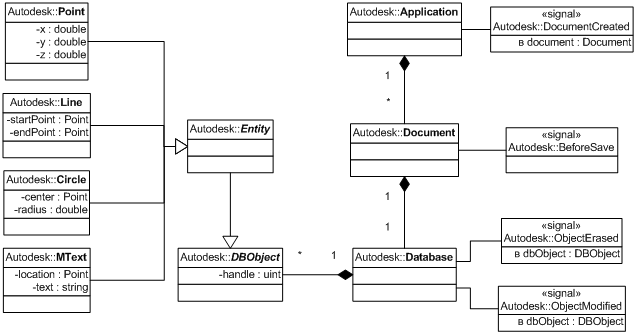
Рис. 2 — Упрощенная диаграмма классов AutoCAD
Основным является класс Application, представляющий собой обертку (Wrapper) непосредственно над приложением AutoCAD. В приложении может быть открыто множество документов, каждый из которых представим как объект класса Document. С каждым документом в свою очередь связана база данных (Database), хранящая в себе всю информацию по чертежу (стили, примитивы, блоки…) в виде объектов DBObject с уникальными идентификаторами (Handle). Наибольший интерес для нас представляют именно примитивы (Entity), с помощью которых строится чертеж. Примитивами в AutoCAD являются объекты: точка (Point3d), линия (Line), полилиния (Polyline), окружность (Circle), текст (MText) и т.д. – унаследованные от абстрактного класса Entity.
Любые изменения документа AutoCAD производятся в рамках транзакций, открываемых для его базы данных. Кроме обеспечения целостности информации, данный транзакционный подход применяется и для реализации функций пользовательского интерфейса «Отмена» (Undo) и «Повтор» (Redo), в которых происходит либо откат, либо применение последней в стеке транзакции соответственно. Данную особенность необходимо учитывать при проектировании модели данных предметной области.
Используя транзакции AutoCAD в собственном управляемом .Net-коде, мы имеем возможность строить чертежи, создавая в базе данных документа записи о соответствующих примитивах. Следовательно, мы можем использовать документ AutoCAD в качестве компонента View архитектуры MVC.
Теперь нам требуется определить возможность корректного поведения системы при изменении чертежа пользователем с целью соответствующего изменения компонента Model. Одно из возможных решений — реакция на события, генерируемые AutoCAD при изменении элементов чертежа:
Database.ObjectModified – генерируется при изменении любого объекта DBObject в базе данных документа.
Database.ObjectErased – генерируется при удалении любого объекта из базы данных документа.
Подписываясь на данные события, мы получаем возможность отслеживать любые изменения чертежа и реагировать на них, соответственно изменяя компоненты модели. Пользуясь терминологией архитектуры MVC можно сказать, что функции компонента Controller в данной реализации на себя берет как AutoCAD, выступая генератором события об изменении примитива, так и .NET код, вносящий на основе этого события изменения в модель.
Таким образом, можно представить архитектуру MVC применительно к AutoCAD в следующем виде (Рис. 3):
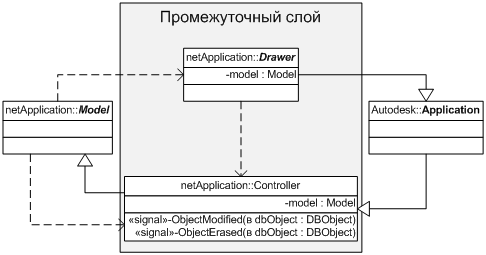
Рис. 3 — Реализация архитектуры MVC
Сериализация. Следующий вопрос, который необходимо рассмотреть – каким образом обеспечить хранение данных модели между сеансами работы. Наиболее общим подходом к решению этой задачи в среде .NET Framework является сериализация.
Отметим два очевидных факта:
Сохранение данных в базе (сериализацию) необходимо выполнять непосредственно перед сохранением самого документа.
Восстановление данных из базы (десериализацию) следует производить сразу после загрузки документа, связанного с моделью предметной области.
Обратившись к рис. 2, видим, что указанные действия можно реализовать, подписавшись на следующие события от AutoCAD:
Document.BeforeSave, которое генерируется перед сохранением документа AutoCAD на носитель.
Application.DocumentCreated, которое генерируется после открытия или создания документа.
Транзакционность. Как было сказано выше, любые изменения документа AutoCAD выполняются в рамках транзакций, что обеспечивает как целостность информации, так и возможность выполнять пользовательские функции отмены и повтора команд. Под термином «транзакция» здесь понимается последовательность операций, выполняющихся при переходе базы данных документа из одного непротиворечивого состояния в другое [5].
Но поскольку в рассматриваемом случае AutoCAD выполняет функции представления и контроллера, а основная информация хранится в модели предметной области, реализованной в .NET, требуется:
Обеспечить транзакционность указанной модели.
Обеспечить синхронность создания, открытия, записи и отката транзакций для модели данных и базы AutoCAD.
Данные требования, с одной стороны, гарантируют целостность и непротиворечивость связки модели и базы данных документа; с другой стороны, дают возможность использовать стандартные функции пользовательского интерфейса AutoCAD для отмены и повтора команд.
Реализация модели данных предметной области с поддержкой транзакций выходит за рамки данной статьи, достаточно указать лишь направление, в котором может производиться разработка подобного решения – это использование шаблона проектирования «Команда» (Command) [6].
Обеспечение же синхронизации транзакций обоих типов может быть поделено между объектами промежуточного слоя (рис. 3). Controller инициирует одновременный запуск обеих транзакций в ответ на произведенные действия, вносит необходимые изменения в модель, а так же отслеживает вызов команд отмены и повтора. При этом Drawer, отображая чертеж в документе AutoCAD, изменяет записи базы данных документа в уже открытой контроллером транзакции.
Результаты. На базе описанных в статье принципов были разработаны:
Базовая модель, на основе которой можно строить модели различных предметных областей. Она включает в себя: компоненты предметной области, связи между ними, ограничения, накладываемые на компоненты и связи; так же реализует транзакционный подход.
Базовые классы промежуточного слоя между моделью предметной области и чертежом Autocad, которые, с одной стороны, всякий раз при изменении модели обновляют чертеж и, с другой стороны, отправляет в модель все изменения чертежа, сделанные пользователем.
Основные компоненты дополнительного пользовательского интерфейса, позволяющего редактировать данные модели непосредственно, минуя чертеж.
Таким образом, для построения САПР на базе AutoCAD с применением данной разработки необходимо:
Определить (запрограммировать) конкретную модель предметной области в терминах базовой модели.
Определить (запрограммировать) графический вид компонентов модели на чертеже и описать их поведение при изменении чертежа.
Описать поведение дополнительного пользовательского интерфейса, если таковой нужен.
Полученный подход характеризуется:
Высокой степенью интеграции AutoCAD, промежуточного слоя и модели.
Сокрытием особенностей функционирования AutoCAD для программиста.
Относительной простотой разработки.
Удобством эксплуатации.
1. Зуев, С. А. и Полещук, Н. Н. САПР на базе AutoCAD — как это делается. СПб: БХВ-Петербург, 2004.
2. Model-View-Controller. Wikipedia. [В Интернете] ru.wikipedia.org/wiki/Model-View-Controller
3. Сериализация. Wikipedia. [В Интернете] ru.wikipedia.org/wiki/Сериализация
4. Основы сериализации в .Net Framework. Microsoft Developer Network. [В Интернете] msdn.microsoft.com/ru-ru/library/ms233836.aspx
5. Хорафас, Д. и Легг, С. Конструкторские базы данных. [перев.] Д. Ф. Миронова. М.: Машиностроение, 1990.
6. Command. Wikipedia. [В Интернете] ru.wikipedia.org/wiki/Command
Проектирование в AutoCAD 2020
Данная книга рассчитана для начинающих пользователей AutoCAD 2020 и подойдет всем, кто хочет научиться чертить и проектировать на компьютере. В книге описаны все основные стадии создания чертежей – от создания и настройки шаблона чертежа до внесения текста и печати документа. Подробные пошаговые инструкции и четкое изложение помогут быстро и качественно освоить программу и научиться создавать чертежи любой сложности. А опытным пользователям эта книга позволит систематизировать полученные ранее знания и узнать неочевидные приемы создания чертежей.
- Доставка и оплата
- Отзывы и рецензии
Оплата
Наш интернет-магазин работает только по предоплате!
Мы принимаем следующие виды оплаты:
- Банковские карты
- Яндекс.Деньги
- Наличными через кассы и терминалы
- WebMoney
- Сбербанк Онлайн
- Сбербанк смс-оплата
- Альфа-клик
- Интернет-банк Промсвязьбанк
- QIWI Wallet
- Доверительный платеж («Куппи.ру»)
Вы так же можете выбрать оплату по платежной квитанции и оплатить по ней покупку в отделении любого банка.
Юридические лица могут выбрать счёт на оплату.
Возврат денежных средств возможен в случаях:
- Отсутствие книг на складе издательства более 14 дней с момента поступления оплаты;
Возврат не проводится в случаях:
- Отказа покупателя от оплаченного заказа; по договоренности с покупателем возможна замена книг;
Для оформления возврата обращайтесь по электронной почте dmkpress.help@gmail.com.
Доставка:
Курьерская доставка по Москве в течение 7 дней после оплаты заказа.
Стоимость доставки:
- При заказе до 3000 рублей – 300 рублей.
- При заказе свыше 3000 рублей – бесплатно.
Самовывоз возможен в течение суток после оплаты.
Адрес для самовывоза:
115487, г. Москва, проспект Андропова, 38
Доставка почтой России: от 7 до 28 дней с момента оплаты заказа.
Стоимость доставки:
- В пределах России – от 300 рублей
- По миру – от 1400 рублей.
Маленькая модель больших перемен
В конце прошлого года состоялась очередная ежегодная конференция для пользователей САПР Северо-Запада России – “САПР-ПЕТЕРБУРГ 2008”, организуемая компанией CSoft-Бюро ESG. Основной целью конференции был обмен опытом внедрения систем автоматизированного проектирования. Мероприятие проводилось в привычном формате: пленарная часть и работа по секциям. При подготовке конференции было принято решение, что на секции “САПР в промышленном и гражданском строительстве (ПГС)” будут выступать только заказчики компании, поскольку, по мнению организаторов, именно такая форма является наиболее действенным способом убеждения в преимуществах тех продуктов, которые компания уже много лет продвигает на российском рынке.
На секции “САПР в ПГС” были представлены доклады по всем основным продуктам компании Autodesk, Inc. в области проектирования объектов промышленного и гражданского строительства, а именно: AutoCAD Architecture, AutoCAD MEP, Revit Architecture и AutoCAD Civil 3D. Отдадим теперь слово самим заказчикам.
AutoCAD Architecture
Два выступления были посвящены применению AutoCAD Architecture. Начальник конструкторской группы ОАО “Проектный институт № 1” А. Н. Сабурин использует его для проектирования объектов гражданского строительства, а архитектор “Научно-исследовательского и проектного института перспективного развития энергетических систем” (НИПИ ПРЭС) М. Ю. Ушкова работает в AutoCAD Architecture над объектами промышленного строительства. Оба докладчика продемонстрировали глубокое и высокопрофессиональное владение программным обеспечением.
М. Ю. Ушкова, архитектор, НИПИ ПРЭС
“НИПИ ПРЭС разрабатывает концепции формирования систем энергоснабжения, стратегические и рабочие проекты в порядке реализации программ модернизации и развития большой, коммунальной и промышленной энергетики. Сложившийся в институте комплексный подход к решению задач энергообеспечения позволяет выполнять проектные работы практически любой сложности.
В основе любых проектных работ лежит разработка концепции и обоснование инвестиций, и это тот вид инженерной деятельности, от которого во многом зависит успех компании. Учитывая, что предпроектная подготовка всегда ограничена жесткими сроками, быстро реали зовать концептуальные построения и удобно и надежно воплотить их на практике можно с помощью программного обеспечения AutoCAD Architecture.
Параметрические свойства его инструментов позволяют не просто воссоздавать заранее проработанный двухмерный план, а проектировать будущее строение “с нуля”. Впоследствии, при необходимости, всегда имеется возможность поменять облик каждого из объектов, используя стили, изменяя толщины, габариты, отметки, цвет и материал. Конечно, все это непросто, и проработка деталей и конструкции индивидуального изготовления является достаточно трудоемким процессом. Тут приходит на помощь гибкость “старого доброго” AutoCAD’a, являющегося базой AutoCAD Architecture (AutoCAD MEP) и позволяющего из примитивных объектов – “линий”, “полилиний”, “областей” – создать объем любой конфигурации и “превратить” его в AD-объект, аналогичный тем, что предлагаются самой программой”.
В качестве примера для демонстрации и обмена опытом концептуального проектирования в среде AutoCAD Architecture (AutoCAD MEP) М. Ю. Ушковой была выбрана площадка газотурбинной теплоэлектростанции (ГТЭС).
“Когда единая трехмерная модель главного корпуса ГТЭС готова, можно приступить к формированию двухмерных видов, соответствующих планам на необходимых отметках и сечениям в критичных местах.
Работа над видами начинается с создания в “Навигаторе проекта” их конфигурации, на основе которой программа создает соответствующий чертеж вида. С помощью линии горизонтального разреза по предварительно настроенному набору и представлению объектов в “Диспетчере экранных представлений” формируются планы главного корпуса ГТЭС для каждого уровня. Сетка координационных осей вставляется в уже сформированные виды. Готовые виды дополняются вставленными двухмерными блоками технологического оборудования и заливаются цветом.
Стоит отметить, что создание наборов представления объектов и настройка экранных представлений в соответствии с ГОСТ требуют и времени, и терпения, но сделав это лишь однажды, использовать их можно многократно.
Далее для каждого сформированного плана создается именованный вид. Все именованные виды отображаются в “Диспетчере проекта” во вкладке “Виды” и при необходимости легко размещаются на листах простым перетаскиванием в область чертежа.

Аналогично созданию двухмерных видов происходит формирование трехмерных изображений. Только в этом случае используется инструмент “фотокамера”, а представление объектов корректируется путем настройки визуального стиля. Изображения, получаемые фотокамерами, являются именованными видами, создающимися по умолчанию.
Решение использовать фотокамеры и настройки визуальных стилей, а не результаты рендера, возникло неспроста. Нам пришлось столкнуться с некорректной работой программы на этапе визуализации (обескураживающая “Фатальная ошибка”). Ликвидация этого недочета, а также возможность использования плагина V-ray максимально приблизило бы архитектора к свершению утопичной мечты “переживать” все этапы проектирования в единой программе, имея результатом не только рабочие чертежи, но и фотореалистичные презентации. Будем ждать.
Аналогично созданию трехмерной модели главного корпуса создаются и другие объекты площадки ГТЭС: здание насосной, дожимающая компрессорная станция, пункт подготовки газа, резервуары запаса топлива, баки запаса воды, прожекторные мачты и т д.
Добавленные в единый файл модели зданий и сооружений занимают свои места на генплане, перемещаются и разворачиваются в соответствии с требованиями СНиП и замыслом архитектора и технологов. Наконец, формируются трехмерные изображения площадки аналогично получению трехмерных изображений здания ГТЭС.

Теперь можно приступать к получению документации. Правильно настроенный шаблон для создания листов и созданные ранее виды позволяют сформировать подшивку, без труда выводимую на печать. При перетаскивании из диспетчера проекта в область листа именованного вида задается масштаб и точка вставки готового видового экрана. Затем дополняем листы заголовками, примечаниями, размерами и условными обозначениями, сохраняем и публикуем в формате DWF. Альбом с иллюстрационными материалами готов.
Последующие этапы проектирования будут основаны на редактировании и дополнении уже существующего виртуального проекта, с уже организованной структурой, сформированными видами и частью готовых к выводу на печать листов”.
Отметим, что работа М. Ю. Ушковой была частью совместной работы с технологами для подачи на тендер. За день до конференции компания узнала, что тендер выигран.
А. Н. Сабурин, начальник конструкторской группы, ОАО “Проектный институт № 1”
“Мой опыт проектирования в среде AutoCAD Architecture составляет несколько лет, и моими объектами были преимущественно высотные здания из монолитного железобетона. При их проектировании я использую AutoCAD Architecture и трехмерное моделирование. Попробую выделить главные, на мой взгляд, положительные стороны проектирования в трехмерке AutoCAD Architecture, а также перечислить некоторые трудности, которые у меня возникли при работе.
Положительные стороны проектирования в среде AutoCAD Architecture:
- AutoCAD Architecture создан на базе AutoCAD, которая является, по моему мнению, лучшей программой для проектирования;
- удобная структура проекта;
- возможность работы с единственной моделью здания, что позволяет уйти от создания бесчисленного количества копий, непрерывно изменяющихся в ходе работы по отношению друг к другу;
- возможность практически мгновенно получить любое количество разрезов по любому из направлений;
- возможность быстрой визуальной проверки или объяснения схемы здания собеседнику путем “прокрутки” трехмерной модели;
- возможность быстрой компоновки любого плана для целей дальнейшей проработки;
- автоматическое обновление всей информации во всех файлах пользователей после внесения изменений в модель;
- возможность использования автоматических спецификаций;
- возможность печати документации в формате DWF.
Трудности, возникшие при проектировании:
- довольно сложная настройка проекта, которую может освоить далеко не каждый пользователь;
- также сложная настройка отображения объектов. В ряде случаев я не сумел достигнуть требуемого отображения, и мне пришлось применять другие методы;
- при достаточно сложной геометрии некоторые элементы не выдерживают нагрузки. Например, когда мне необходимо было спроектировать крупную плиту сложной конфигурации с большим количеством отверстий, то из-за длительного времени ожидания готовности объекта для корректирования после очередных манипуляций работа с этим объектом была практически невозможной, и я в результате вынужден был заменить отверстия “масс элементами”;
- нехватка “трехмерных” осей, особенно после выполнения разрезов;
- для уверенного пользования программой специалисту необходимо пройти подготовку, на которую требуется зарезервировать время.
Все же, несмотря на то, что я встретил сложности при работе, считаю, что трехмерное моделирование в среде AutoCAD Architecture – это удобно и эффективно. За трехмерным моделированием будущее, его нужно применять, изучать и совершенствовать.
А в заключение совет пользователям: если вы решили проектировать в среде AutoCAD Architecture, рекомендую сразу выделить одного специалиста, который будет заниматься только проектом, нести за него полную ответственность, настраивать его, создавать и контролировать его структуру и решать все возникающие задачи совместно со специалистами. При этом данный сотрудник должен быть максимально грамотным во всех областях проектирования, чтобы найти общий язык со специалистами и максимально эффективно настроить проект для решения их задач”.
Можно лишь подтвердить, что сложность объектов действительно очень высока, поэтому естественно, что в некоторых случаях возможности инструментов оказываются не всегда достаточными для оптимального решения всех возникающих задач. Однако самым главным является то, что несмотря на случающиеся трудности специалист продолжает использовать выбранную программу.
AutoCAD MEP
На конференции был сделан еще один доклад от НИПИ ПРЭС, посвященный использованию AutoCAD MEP для проектирования технологических систем энергетических объектов. Доклад делал А. А. Наседкин, начальник сектора проектирования паровых систем.
А. А. Наседкин, начальник сектора проектирования паровых систем, НИПИ ПРЭС
“Почему мы используем AutoCAD MEP? С учетом стоимости рабочего места и опыта основных специалистов по работе в AutoCAD’е наш выбор определили следующие возможности этого продукта:
- возможность создания единой трехмерной модели энергетического объекта специалистами различных отделов института;
- обнаружение коллизий на стадии создания модели;
- “гибкость” единой базы данных;
- минимизация времени выпуска рабочей документации (чертежей, спецификаций) на базе созданной трехмерной модели объекта;
- сокращение времени обучения сотрудников, имеющих базовые знания AutoCAD.
Инструмент “Диспетчер проектов” позволил объединить в единую модель работу технологов и архитекторов.
Большим преимуществом я считаю также инструмент работы с каталогами, в частности возможность создания новых типоразмеров элементов в Excel и их последующее использование в AutoCAD MEP через каталоги типовых элементов.
Инструмент многовидовых блоков (MvPart) позволил нам в сжатые сроки перенести в программу трехмерные элементы, созданные прежде в AutoCAD’e.

Хотелось бы, чтобы все эти элементы были переведены на русский язык, что серьезно упростит работу проектировщиков. Надеемся, что это произойдет в ближайшее время.
Что нам дало использование программы AutoCAD MEP:
- возможность в сжатые сроки подготовить проект на тендер;
- возможность обнаружить серьезную ошибку при поднятии в трехмерную модель части разработанных планов (в одном месте наш трубопровод просто падал с эстакады);
- исключение аналогичных ошибок при выполнении новых проектов;
- возможность увидеть самим и показать заказчику будущую площадку в комплексе”.

Revit Architecture
Помимо выступлений, посвященных проектам, выполненным на платформе AutoCAD, на конференции прозвучали интересные рассказы об опыте работы с новой для большинства пользователей платформой Revit. Доклад на эту тему представили молодые сотрудники Российского научного центра “Прикладная химия” С. В. Николаев и В. В. Чигрин. Они представили работу, которая была ими проведена в период обучения и доведена до стадии рабочей документации. Объектом проектирования было здание насосной с тепляком. В процессе работы над проектом был проведен анализ программного обеспечения, осуществлено пополнение базы данных недостающими для работы над проектом элементами и подготовлены рекомендации по использованию программы в проектной деятельности института.
С. В. Николаев, В. В. Чигрин, сотрудники Российского научного центра “Прикладная химия”
“Работу над проектом нам пришлось разбить на этапы.
Первый этап – создание каталога для хранения файлов семейств конструктивных элементов и создание конструктивных элементов в строгом соответствии с ГОСТами и типовыми альбомами.
Преимущества использования пакета Revit Architecture при выполнении данного этапа:
- возможность оперативно получить необходимые сведения о любом конструктивном элементе;
- возможность повторного использования элементов в других проектах;
- автоматический подсчет объемов геометрически сложных элементов;
- автоматическое составление спецификаций.

Второй этап – построение каркаса здания.
При наполненной базе данных этот этап позволяет максимально сократить трудозатраты на проектирование, а также избежать ненужных ошибок и на основе введенных данных получить реальную картину будущего объекта со всеми его компонентами.
Трехмерная модель может быть легко изменена по требованию заказчика, преобразована с учетом используемых материалов в реалистичное представление. Такая технология программы позволила нам в очень сжатые сроки подать одному из заказчиков проектное решение фасадов с учетом их корпоративных цветов. Кроме того, инструменты визуализации с сочетанием базы трехмерных объектов благоустройства помогли показать объект при разном освещении, времени года и с различными атрибутами ландшафта.
- быстрота построения модели;
- возможность работы на всех уровнях (с фундаментами, каркасами, перекрытиями, покрытием);
- исключение ошибок при стыковке конструкций;
- возможность визуального трехмерного контроля модели;
- высокая информативность модели;
- использование преимуществ параметрической модели.
Третий этап – получение чертежей и составление спецификаций.
- экономия времени на составление спецификаций;
- формирование спецификаций сводится лишь к выбору параметров, которые должны быть в ней отражены;
- сокращение ошибок при получении чертежей и подсчете спецификаций;
- двухсторонняя зависимость между моделью и спецификацией;
- оперативное внесение изменений;
- экономия времени на составление чертежей.

Все этапы проходили параллельно с изучением инструментов программного обеспечения Revit Architecture 2008.
- Revit Architecture идеально подходит для работы со сборным железобетоном, когда применяются типовые конструкции с четко оговоренными габаритами и параметрами;
- составление спецификаций в случае применения сборных железобетонных конструкций эффективно на 95 %;
- инструменты Revit Architecture позволяют относительно корректно работать с монолитным железобетоном;
- простота получения документации для стадии “Проект”;
- при достижении определенных навыков возможно получение полноценных рабочих чертежей с помощью только Revit Architecture;
- есть определенные трудности в работе с металлоконструкциями;
- для овладения программой до уровня получения рабочей документации только средствами Revit Architecture и без привлечения сторонних специалистов, по нашей оценке, необходимо минимум 1,5 года.
На очереди в планах руководства института стоит освоение нового программного обеспечения платформы Revit – Revit Structure и Revit MEP”.
AutoCAD Civil 3D
Отдельное место в вертикальной линейке программного обеспечения компании Autodesk, Inc. занимает AutoCAD Civil 3D, программный продукт, предназначенный для выполнения проектов линейных сооружений и площадных объектов. Этой теме было посвящено выступление представителей компании “Водопроект-Гипрокоммунводоканал. Санкт-Петербург” В. А. Беляковой и Ю. А. Поповой, которые рассказали о непростом переходе в выполнении чертежей с привычного им программного
обеспечения на работу по созданию 3D-модели проектируемого объекта и формированию рабочей документации на новом уровне. В выступлении специалистов прозвучали также замечания и пожелания по оформлению рабочей документации, адресованные разработчикам.
В завершение рассказа о выступлениях на секции “САПР в промышленном и гражданском строительстве” конференции “САПР-ПЕТЕРБУРГ 2008” следует отметить совершенно очевидный поворот специалистов проектных организаций в сторону трехмерного проектирования, как и то, что этот процесс будет набирать силу и вовлекать в это движение все более широкие круги проектировщиков.