
Как написать в ворде формулу с делением
Microsoft Word является одним из самых популярных текстовых редакторов, который широко используется для создания документов различного типа. Он также обладает мощными возможностями работы с формулами и математическими выражениями. Если вам необходимо вставить формулу с делением в свой документ, то в этой статье мы расскажем вам, как это сделать.
Воспользуйтесь инструментом «Вставка формулы» в программе Microsoft Word, чтобы создать формулу с делением. Для этого выберите вкладку «Вставка» в верхнем меню и нажмите на кнопку «Формула». После этого вам станет доступным специальный редактор формул, который позволяет создавать сложные математические выражения.
В редакторе формул выберите источник деления из списка доступных символов. Для этого щелкните на вкладку «Операции» и найдите символ деления (\). Щелкните на нем, чтобы вставить его в формулу. После этого вы можете добавить числитель и знаменатель формулы.
Помимо простого деления, редактор формул программы Microsoft Word поддерживает и другие математические операции, такие как сложение, вычитание, умножение, а также возведение в степень и извлечение корня. Вы можете комбинировать эти операции в одном выражении, чтобы создать сложные математические формулы.
Как создать формулу с делением в программе Microsoft Word
Microsoft Word предоставляет удобный инструмент для создания и редактирования математических формул. В данной статье мы рассмотрим, как создать формулу с делением.
- Откройте документ в программе Microsoft Word.
- Перейдите на вкладку «Вставка» в верхней панели меню.
- В разделе «Символы» выберите кнопку «Уравнение» и кликните на ней.
- В открывшемся окне выберите опцию «Вставить новое уравнение».
- Вставьте символы и операции, необходимые для создания формулы с делением. Например, для создания формулы 1/2 введите «1/2».
- Кликните на кнопку «Готово», чтобы закрыть окно уравнения.
Теперь у вас есть формула с делением в вашем документе Microsoft Word. Вы можете изменять ее размер, цвет и шрифт, используя инструменты форматирования.
Если вы хотите добавить дополнительные элементы к формуле, такие как индексы, степени или специальные символы, вы можете использовать редактор формул Microsoft Word. Он предоставляет широкие возможности для создания сложных математических формул.
Теперь вы умеете создавать формулы с делением в программе Microsoft Word. Этот навык может быть полезен при написании научных статей, учебных материалов или других документов, содержащих математические формулы и выражения.
Подготовка к созданию формулы
При создании формулы в программе Microsoft Word необходимо следовать определенной последовательности действий и правилам оформления. В данном разделе мы рассмотрим этапы подготовки к созданию формулы и дадим несколько советов для более удобного использования инструментов Word.
- Определите тип формулы. Прежде чем приступать к созданию формулы, решите, какой тип формулы вам необходим. Word предлагает несколько видов формул, таких как индекс, дробь, скобки и т. д. Определение типа формулы поможет вам выбрать соответствующие инструменты и символы.
- Разделите формулу на составные части. Для более удобной работы с формулой рекомендуется разбить ее на отдельные части, такие как числитель и знаменатель дроби или верхний и нижний индексы. Это позволит упростить последующее создание и редактирование формулы.
- Ознакомьтесь с инструментами формулы. Microsoft Word предлагает набор инструментов для создания и редактирования формулы. Перед началом работы изучите, какие функции доступны в разделе «Формулы» на ленте инструментов Word.
- Используйте символы и шаблоны для формул. В Word доступен широкий набор математических символов и шаблонов, которые можно использовать при создании формулы. Определите, какие символы будут вам необходимы, и изучите их с помощью символьной таблицы, доступной в Word.
- Проверьте правильность оформления формулы. После создания формулы важно проверить ее правильность и оформление. Убедитесь, что все элементы формулы находятся на своих местах и верно отображаются. При необходимости внесите корректировки.
Следуя этим шагам, вы сможете более уверенно и эффективно создавать формулы в программе Microsoft Word. И помните, что практика — лучший способ развивать навыки работы с формулами!
Добавление операции деления
Для добавления операции деления в формулу в программе Microsoft Word необходимо применить следующие шаги:
- Откройте документ в программе Microsoft Word.
- Поместите указатель в место, где вы хотите вставить формулу.
- Перейдите на вкладку «Вставка» в верхней панели инструментов.
- В разделе «Таблицы» выберите опцию «Объект».
- Из выпадающего списка выберите «Microsoft Equation 3.0».
- Нажмите кнопку «ОК».
- Откроется специальный редактор формулы.
- В редакторе выберите нужные символы для создания операции деления.
- Для обозначения деления используйте символ «/» или «÷».
- Вставьте числитель операции деления в верхний ряд формулы.
- Вставьте знаменатель операции деления в нижний ряд формулы.
- Нажмите кнопку «Закрыть» в редакторе формулы для применения изменений.
После выполнения этих шагов в вашем документе будет добавлена формула с операцией деления.
Редактирование и форматирование формулы
При работе с формулами в программе Microsoft Word следует учитывать возможность редактирования и форматирования формулы. Ниже описаны основные действия, которые вы можете выполнить.
- Изменение формулы: Чтобы изменить уже созданную формулу, выделите её и нажмите клавишу F2. Это позволит вам редактировать формулу непосредственно в поле ввода.
- Форматирование формулы: Чтобы форматировать формулу, например, изменить размер шрифта, выделите формулу и используйте вкладку «Форматирование формулы» на ленте инструментов. Здесь вы можете также изменить цвет, стиль, выравнивание и другие параметры формулы.
- Добавление символов: Если вам необходимо добавить специальные символы или математические операторы в формулу, вы можете воспользоваться предоставляемым набором символов на ленте инструментов. Просто щелкните на кнопку «Символы» и выберите необходимый символ из списка.
- Выравнивание формулы: Для изменения выравнивания формулы выделите её и воспользуйтесь кнопками выравнивания на ленте инструментов. Вы можете выбрать выравнивание по центру, по верхнему или нижнему краю, по базовой линии и другие варианты.
Также, в случае необходимости, вы можете использовать таблицы для более сложного форматирования формулы. Для этого необходимо вставить таблицу и разместить в ней нужные элементы формулы.
Кроме того, в Word есть функции автоматической коррекции формулы. Например, если вы ввели неправильные символы или операции, Word может автоматически исправить их и выровнять формулу. Такая функция может быть полезна при наборе сложных формул.
Надеюсь, эти советы помогут вам редактировать и форматировать формулы в программе Microsoft Word удобным и эффективным способом.
Работа с формулами в текстовом редакторе Word
Компьютерная грамотность населения сегодня и десять лет назад – вещи несравнимые. Пользоваться браузером в объёме, достаточном для поиска нужной информации, умеют даже глубокие пенсионеры. Текстовый процессор Word можно с уверенностью ставить на втором месте по популярности среди используемых приложений, но его возможности в полной мере знают далеко не все. Офисным работникам, студентам и школьникам довольно часто приходится сталкиваться с необходимостью использования в докладах, отчётах, курсовых работах и самостоятельных домашних заданиях различных формул. Но если самые простые из них не требуют использования специальных символов и сложного форматирования, то встречаются варианты, когда без редактора формул не обойтись. Сегодня мы узнаем, как работать с формулами в Word – этот мощный инструмент вовсе не сложен в освоении и позволяет делать настоящие чудеса.
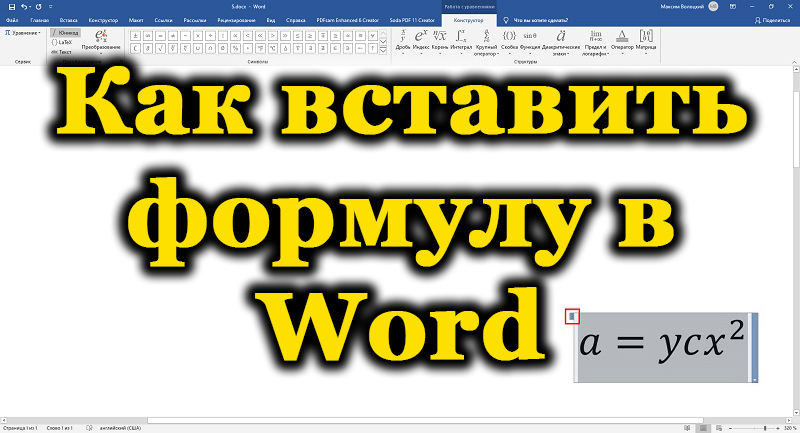
Зачем нужны математические формулы
Тому же пенсионеру вполне достаточно базовых навыков работы с текстами с минимальными знаниями основ форматирования.
Но студент или школьник должен уметь при написании курсовых или контрольных работ применять многие из расширенных возможностей популярного текстового редактора, включая работу с математическими формулами в Word – они встречаются и в школьных науках (алгебра, физика, геометрия, химия), и тем более в технических вузах.
И неважно, пишете ли вы такую работу для себя или на заказ (а подобные услуги весьма востребованы, несмотря на спорную этичность таких подработок). Можно ли в Word создавать формулы сложной структуры точно так же, как мы это делаем в тетради? Если не использовать специальный инструментарий, то ответ будет скорее отрицательным. Но редактор формул позволит вам творить буквально чудеса, приближая вид документа к естественному.
Как в документ Word вставить формулу
Итак, у вас в тексте встретилась формула, набрать которую с использованием обычных символов не удаётся. Вы слышали о существовании возможности использовании специального инструментария, но не только не знаете, как им пользоваться, но даже не в курсе, где он распложен? Что ж, настала пора познакомиться, как создавать формулы в Word. Инструмент, о котором мы упоминали, называется Microsoft Equation.
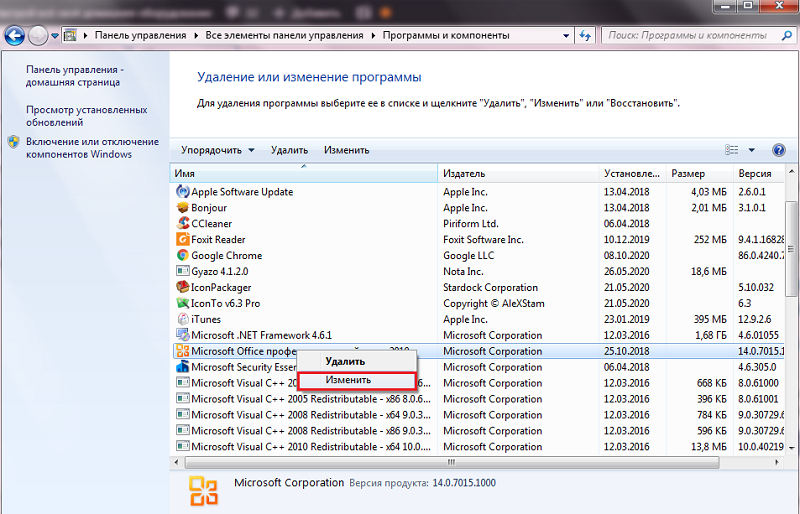
Главная проблема заключается в том, что не во всех версиях текстового редактора от Microsoft эта функции включена в состав по умолчанию как компонента офисного пакета. Проверить её наличие можно, кликнув по вкладке «Вставка», выбрав опцию «Объект» и посмотрев, присутствует ли в появившемся перечне Microsoft Equation. Если нет, то придётся для установки инструмента выполнить следующую последовательность действий:
- через кнопку «Пуск» вызываем «Панель управления»;
- кликаем по вкладке «Программы» (в зависимости от версии Виндовс пункт, ответственный за установку и удаление программ, может называться по-другому);
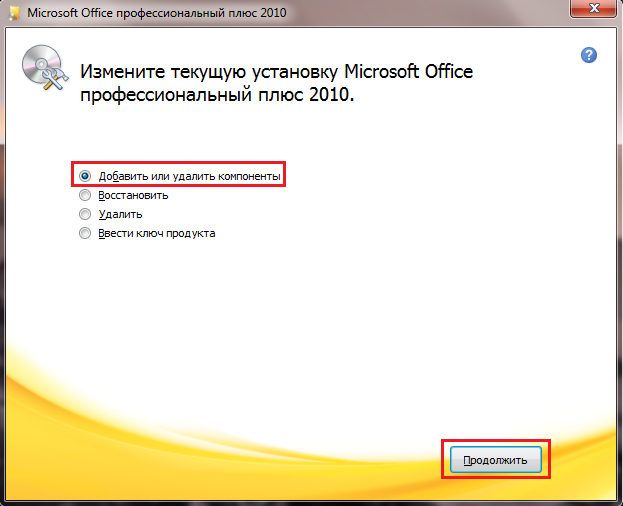
- в перечне установленных приложений ищем Microsoft Office, ставим курсор на этот пункт и жмём кнопку «Изменить», затем в новом окне – «Добавить компоненты»;
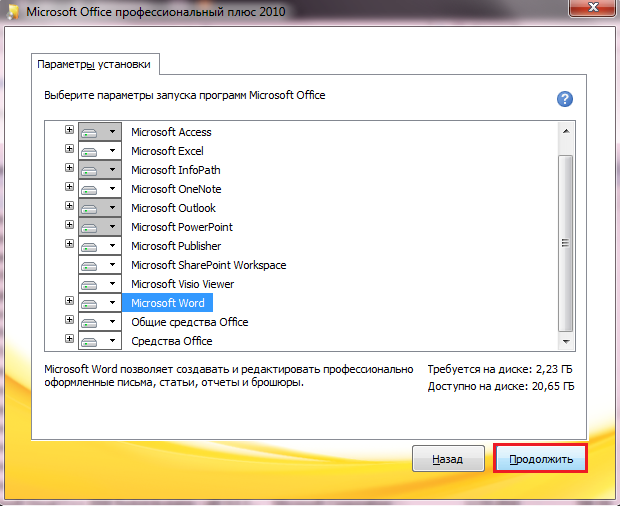
- отмечаем галочкой Word (можно также установить эту компоненту и для Excel/Access) и ставим галочку напротив пункта «Расширенная настройка приложений», жмём «Далее»;
- в открывшемся списке выбираем «Редактор формул», жмём кнопку «Обновить». Инсталлятор потребует указания местоположения дистрибутива офисного пакета, после чего компонента будет добавлена в состав Microsoft Office;
- после завершения установки потребуется перезагрузка компьютера.
Итак, чтобы набрать формулу в Word, активируем функцию Microsoft Equation, после чего в месте, где стоял курсор, появится рамка со своим внутренним курсором и панелью инструментов, где можно прописывать формулы практически любой сложности и использованием всех математических символов (интеграл, квадратный корень) и физических величин.
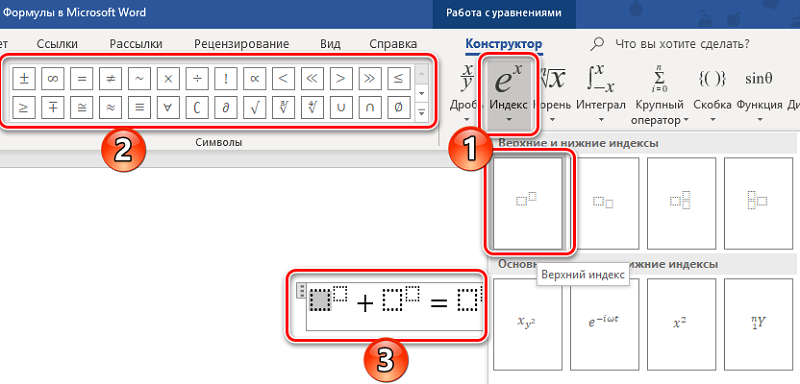
Ввод формул в Word начинается с выбора необходимой операции, каждая из которых содержит шаблон, требующий ввода нужных параметров. Для переключения между различными шаблонами используйте клавишу Tab.
Скажем, для формул, содержащих дроби, следует использовать «Шаблонные дробей/радикалов», для вставки верхних/нижних индексов существует свой шаблон. Задачу можно упростить, если часто употребляемые шаблоны перенести на панель инструментов в виде отдельной кнопки. Это позволит не тратить время на то, чтобы найти в Word нужное действие. Имеет смысл, к примеру, создать кнопки верхних/нижних индексов – они встречаются в формулах повсеместно.
Как в Word добавить формулу с дробью
Простой способ, не требующий использования спецсимволов или дополнительных инструментов, заключается в написании числителя в формате шрифта с подчёркиванием, а на следующей строке – знаменателя. Основная проблема заключается в необходимости выравнивания знаменателя по отношению к числителю. Плюс такой способ позволяет использовать несколько дробовых операндов, но если требуются одностроковые, то такая формула будет выглядеть не просто неестественно, но и возникнут сложности с её правильным прочтением.
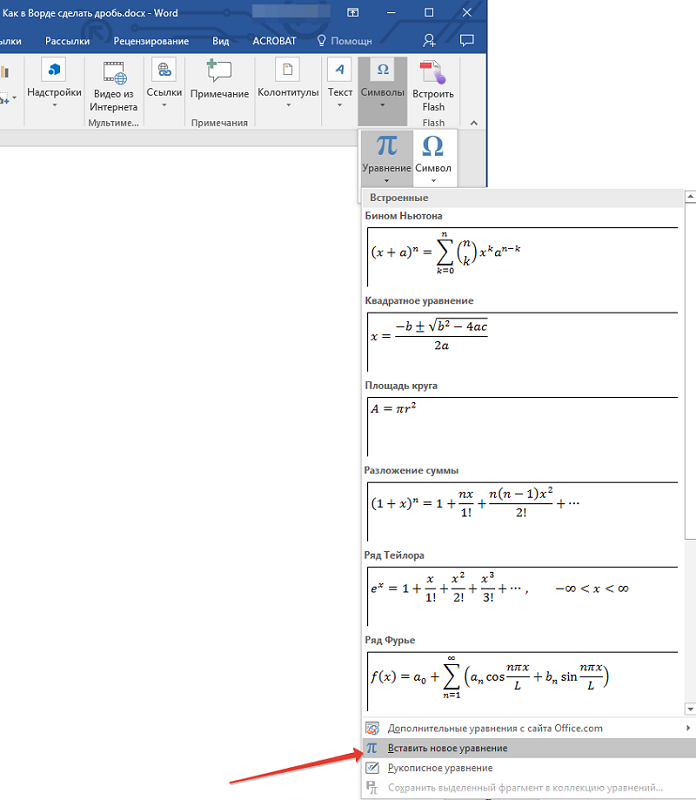
Гораздо удобнее и правильнее использовать для этого редактор формул.
Рассмотрим пошаговый алгоритм, как написать в Word формулу с дробью:
- ставим курсор в месте, где должна присутствовать дробь;
- выбираем опцию «Формула» на вкладке «Вставка»;
- щёлкаем по кнопке, соответствующей вставке дроби.
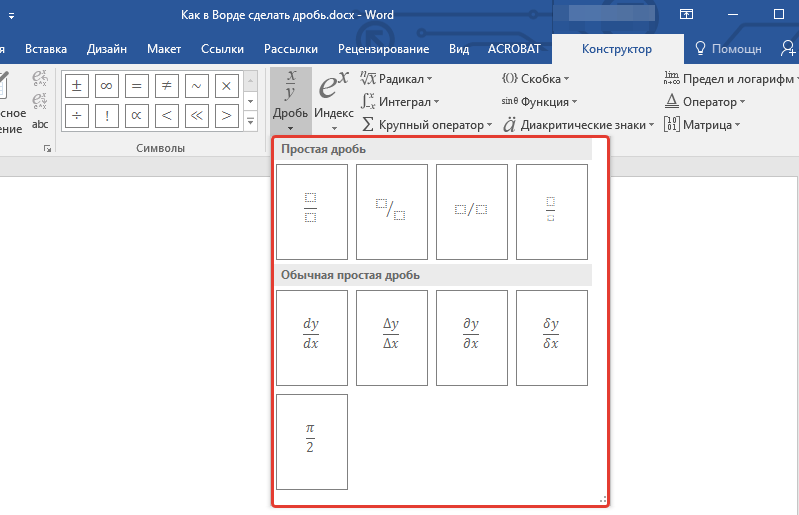
Если операции с дробью выполняются часто, проще добавить в панель инструментов соответствующую кнопку. Делается это следующим образом:
- кликаем на кнопочку, размещённую в панели справа, выбираем в открывшемся меню опцию «Добавить/удалить кнопки»;
- кликаем по строке «Настройки»;
- выбираем вкладку «Команды»;
- в левом меню выбираем подраздел «Вставка», в правом – ищем «Редактор формул»;
- зажимаем этот пункт и перетаскиваем мышкой на панель управления редактора;
- осталось кликнуть по этой кнопке и выбрать вкладку «Шаблон дробей/радикалов»;
- выбираем нужный нам формат дроби, после его появления в рамке вставляем числитель/знаменатель;
- закрываем панель (она уберётся, если нажать в любом пустом месте редактора).
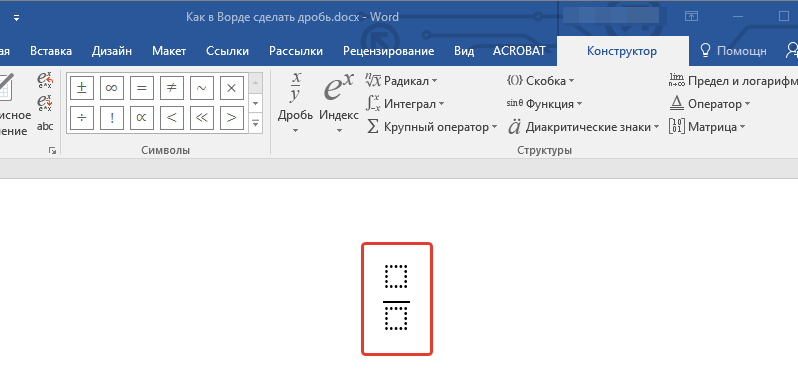
ВНИМАНИЕ. Даже если редактор формул вами никогда не устанавливался, в списке он всё равно будет, просто программа выдаст сообщение, что компонента не установлена и спросит, установить ли её. Отвечаем «Да», и редактор формул появится.
Отметим, что процедура, как писать формулы с дробями, в Word 2010, 2007, 2003 или более поздних версий может различаться, но смысл понятен из описанного выше примера.
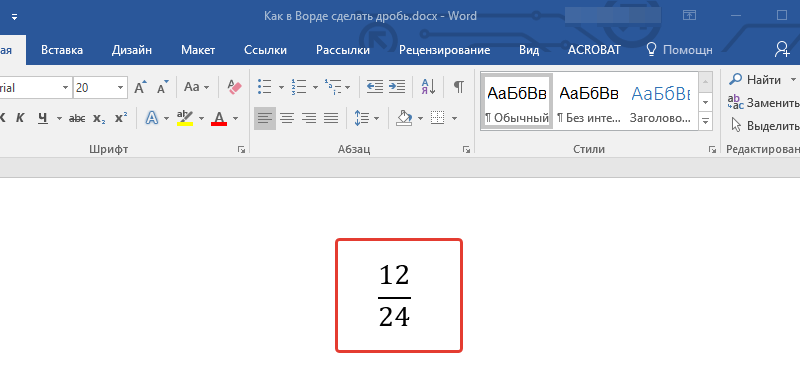
Функционал редактора формул
Рассмотрим основные возможности редактора формул, начиная с Word 2007 и заканчивая современными версиями.
Итак, добавляем формулу и смотрим, что имеется во вкладке «Конструктор». В функции «Уравнения» можно увидеть небольшой сборник шаблонов стандартных математических выражений. Среди них, возможно, найдутся те, которые облегчат вам написание формул. На крайний случай можно обратиться к официальному сайту office.com, где имеется немало дополнительных уравнений.
Бывают ситуации, когда проще ввести формулу в Word вручную, как на листе тетради. Для этого имеется соответствующая функция, умеющая анализировать рукописный текст и преобразовывать его в печатные символы. Правда, результат не всегда бывает удовлетворительным, так что, возможно, отдельные части выражения придётся править с помощью встроенных средств.
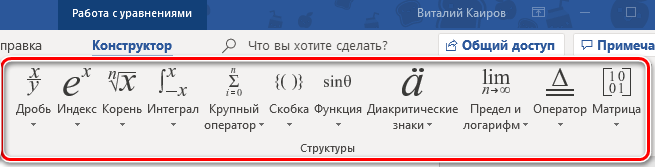
Что касается набора математических символов, то он представлен достаточно полно. Все они сгруппированы по категориям. Математические выражения представлены следующими функциями:
- дробями;
- верхними/нижними индексами – эта возможность особенно ценна при написании химических формул;
- интегралами всех разновидностей, включая контурные;
- корни квадратные, кубические и так далее;
- операторы произведения/суммирования, пересечения;
- разновидности тригонометрических функций;
- скобки (обычные, фигурные, квадратные и т.д.);
- логарифмы;
- диакритические символы (модификаторы символов);
- пределы;
- производные;
- матрицы.
Чтобы вставить эти операторы в формулу в Word, необходимо перейти во вкладку «Структуры», где собрано множество шаблонов на все случаи жизни.
Создание собственных шаблонов
Работа с формулами в Word может быть для некоторых тяжёлой рутиной. Если требуется много однотипных математических выражений, то вставка формулы в данном контексте может требовать выполнения нескольких операций. И когда они не вписываются в существующие шаблоны, гораздо продуктивнее создавать собственные, на временной или постоянной основе.
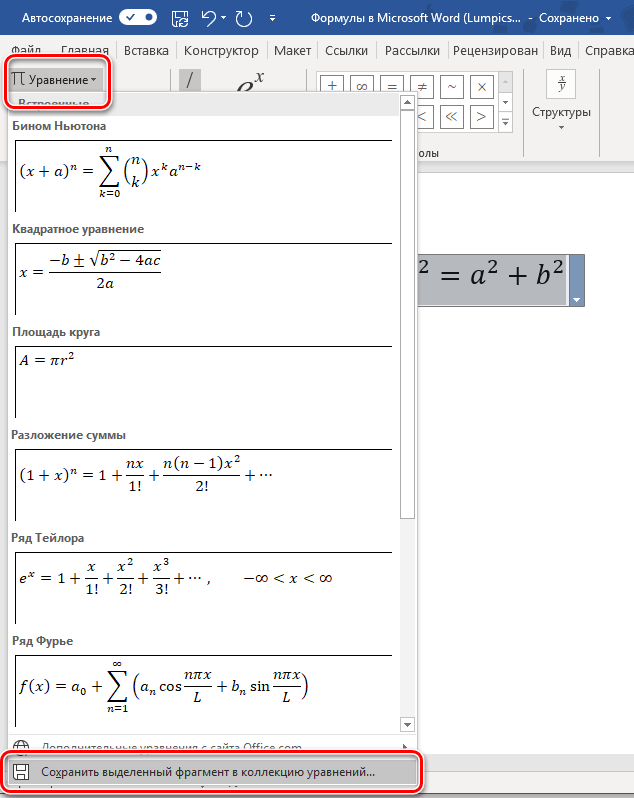
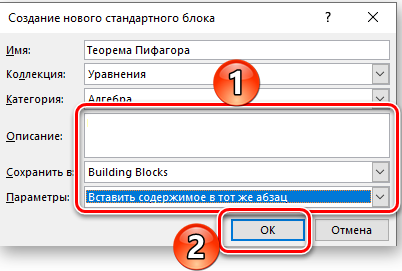
Чтобы создать шаблон формулы и поместить его в библиотеку для дальнейшего использования, необходимо возле готового выражения нажать на треугольник и в появившемся меню выбрать опцию «Сохранить как новое уравнение». Новую формулу можно снабдить и своим описанием, чтобы легче было искать среди других шаблонов.
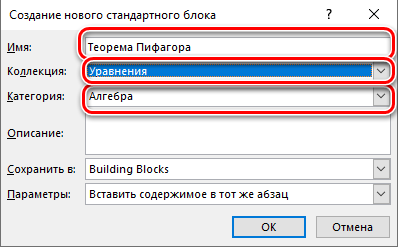
Чтобы воспользоваться результатами своего труда, достаточно в панели инструментов выбрать вкладку «Уравнение» и в открывшемся списке найти свой шаблон – он будет располагаться где-то в самом низу.
Редактирование/перемещение формул
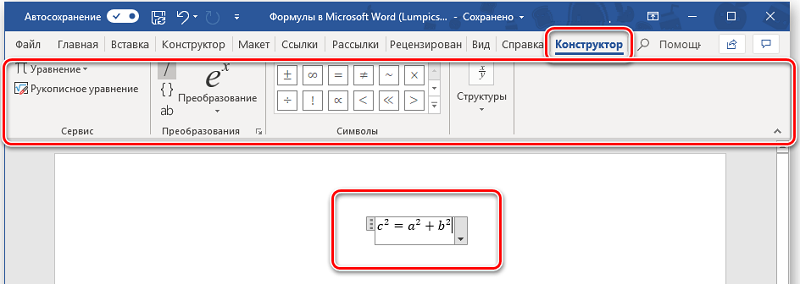
Для редактирования формулы в Word, созданной с ошибками, необходимо кликнуть по ней и вручную проставить новые параметры (числа или переменные), а если нужно вставить дополнительные элементы из математической библиотеки, жмите кнопку «Конструктор».
Перемещение готовых объектов можно реализовать несколькими способами. Например, после клика по выражению появится сетка. Нам нужно кликнуть мышкой внутри формулы и удерживать кнопку, пока возле курсора не появится небольшой прямоугольник. Теперь, не отпуская кнопки, можно перемещать нашу формулу в любое другое место документа.
Второй способ более универсален – вырезание формулы с помощью комбинации Ctrl + X (или Shift + Delete) с последующей вставкой в нужном месте (Ctrl + V). Если формулу нужно поместить на другой странице, то первый метод с перетаскиванием вряд ли можно назвать оптимальным.
Теперь рассмотрим, как изменить внешний вид формулы в Word.
Меняем шрифт и оформление
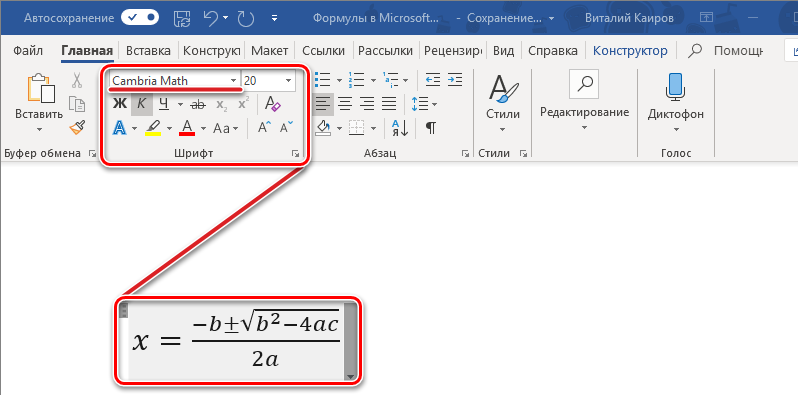
Для изменения параметров шрифта кликаем ПКМ по формуле и в контекстном меню выбираем «Шрифт», а затем – нужное начертание.
Второй способ настройки шрифтов – через меню «Стиль»: жмём пункт «Определить» и выбираем отдельные шрифты для текста, функций и переменных. Здесь же можно выбрать начертание (полужирное, курсив).
Если выбрать меню «Размер и опцию «Определить», то появится возможность задать разные размеры для всех элементов редактируемой формулы.
Наконец, в меню «Интервал» можно изменить заданные по умолчанию интервалы между символами. Что интересно, значение интервала задаётся не в абсолютных величинах (пунктах), а в процентах, по отношению к дефолтному интервалу.
В этом же окне справа от полей прокрутки можно воочию наблюдать результаты своих экспериментов по образцу. Если изменений слишком много, и результат вас не устраивает, вернуться к исходным установкам можно, нажав кнопку «По умолчанию».
Формулы в таблицах
Таблицы в Word – это не то же самое, что Excel, но и здесь возможны простейшие вычисление с использованием математических выражений и формул. Как это осуществить на практике?
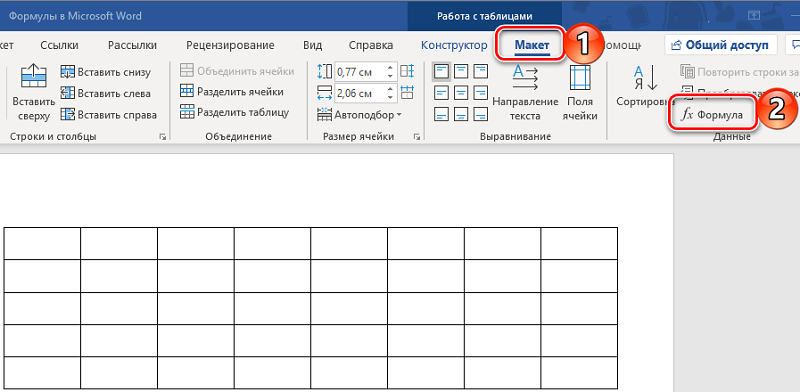
Первым делом нужно создать таблицу и ввести в неё исходные значения. Затем кликаем по вкладке «Макет», после чего появляется возможность вставки в ячейку нужной формулы.
Некоторые функции, работающие в таблицах Word:
- COUNT – подсчет числа элементов в столбце, строке, или диапазоне;
- AVERAGE – подсчёт среднего арифметического;
- INT – округление значения до целого;
- MAX – определение максимального значения в диапазоне;
- MIN – поиск минимального значения;
- MOD – остаток от деления;
- SUM – суммирование значений;
- ROUND – округление (точность можно задавать в параметрах).
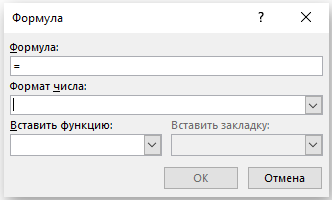
Что касается зоны действия формулы, то в Экселе для этого нужно просто задать интервал ячеек, в Word же такая возможность отсутствует. Поэтому вместо номеров ячеек необходимо указывать вручную, на какую область распространяется действие функции, придерживаясь следующих определений:
- ABOVE – область действия выражения распространяется на зону над ячейкой;
- BELOW – функция работает с ячейками, расположенными ниже;
- RIGHT – расчёты производятся в строке справа от текущей ячейки;
- LEFT – область действия формулы распространяется на ячейки строки слева от текущей.
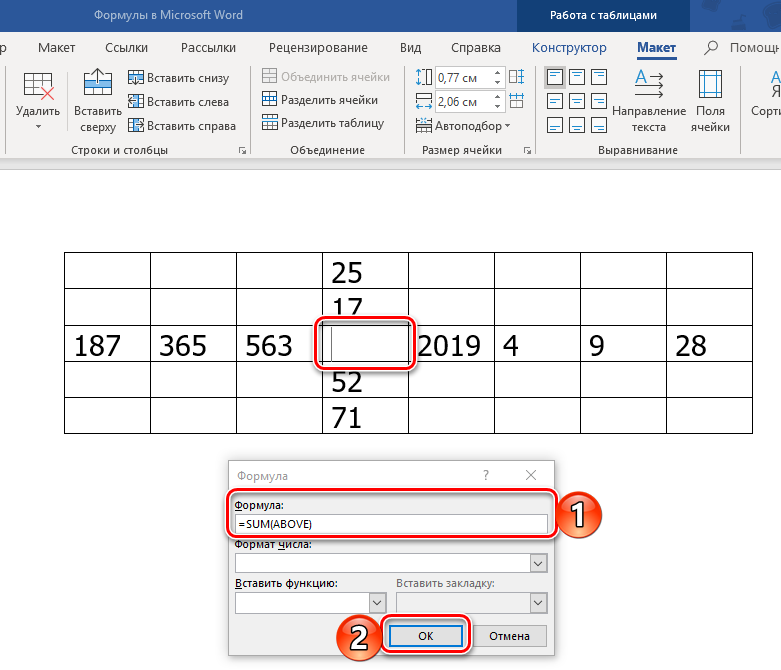
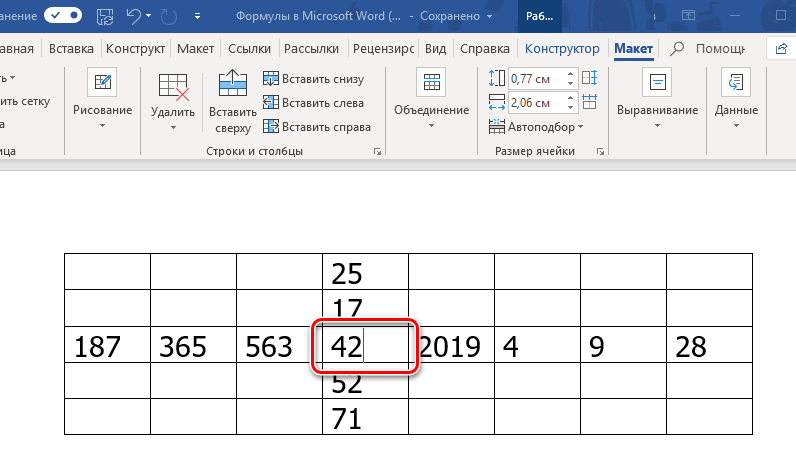
Допускается комбинирование этих параметров, их нужно разделять с помощью точки с запятой.
Надеемся, что изложенный материал поможет вам быстро освоить редактор формул, учитывая, что ничего сложного в его использовании нет. Наряду с другими инструментами формулы позволяют существенно упростить создание текстов, в которых требуется ввод выражений, которые сложно или невозможно оформить стандартными символами. Если у вас возникли затруднения касательно оформления конкретных конструкций, пишите, сообща мы решим проблему.
Пишем формулы в MS Word
Ниже представлены практические советы, как с помощью офисного пакета Word вставить в текст простые и сложные математические формулы.
Значок суммы на панели

Символы стандартных математических операций можно найти на вкладке Вставка, панель инструментов Символы.

К примеру знак Суммы найдете в этом всплывающем окне.

Если его не найдете, то откройте Другие символы и поищите в перечне.
Вставляем сумму, вычитание, умножение и деление
Простую формулу суммы можно записать также с использованием этой панели.

Плюс
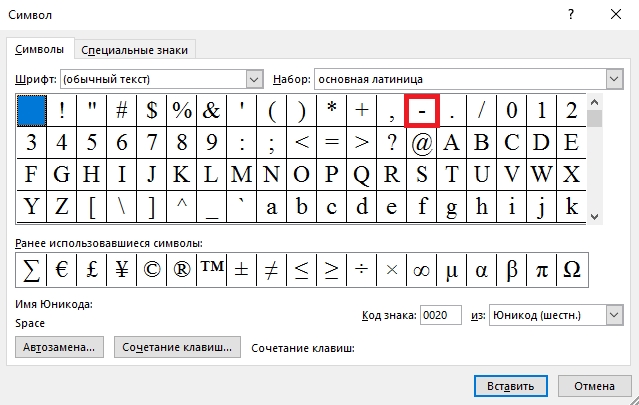
Минус
Деление сразу в трёх вариантах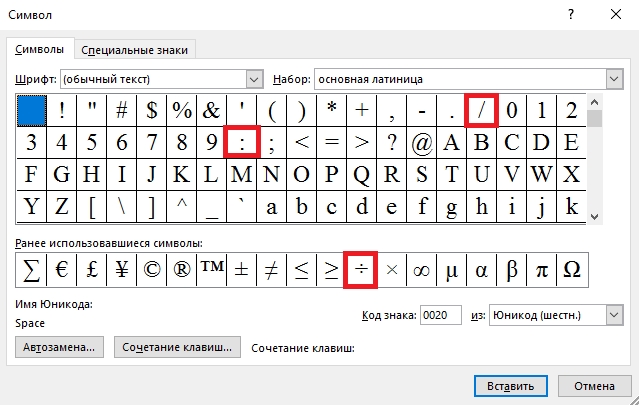 Умножить в двух вариациях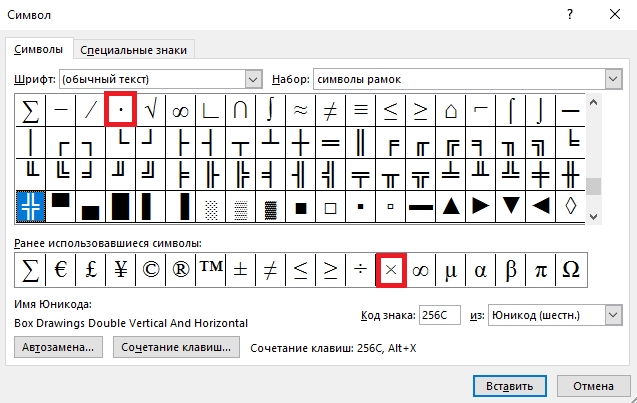
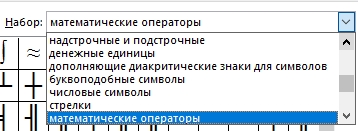
Найдете там также корень, интеграл, дифференциал и множество других полезных символов. Справа раскрывающийся список Набор открывает перечень групп символов для вставки.
При желании, можно настроить параметры автозамены и сочетание клавиш, для ускорения процесса ввода требуемых символов.
Составляем сложную формулу
Если же потребуется вставить сложную формулу, содержащую дроби, степени, индексы или что-то еще, то лучше прибегнуть к другому механизму.
В Microsoft Word специально для этого предусмотрен комплексный редактор. Этот инструмент, интегрированный в текстовый редактор, работает с уравнениями, как с текстом, а не как с изображениями, а затем, в случае необходимости любую функцию можно легко отредактировать, что довольно удобно.

Окно редактора выглядит следующим образом.
Как написать уравнение
Посмотрим, как вставить сложное уравнение в различных версиях офисного пакета Word.
Редактор формул в Word 2003
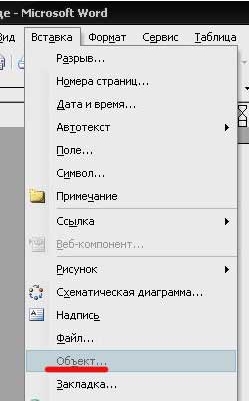
Устанавливаем курсор в требуемое, для вставки место документа и нажимаем вкладку Вставка – Объект.
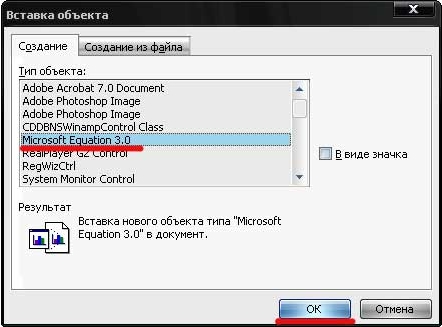
В выплывающем окне выбираем Microsoft equation 3.0 и жмем ОК.

В окне редактора можно выбрать любые требуемые знаки и символы для создания уравнения любой сложности, среди них: дроби, степени, корни, и так далее.
Как использовать автосохранение в Word
Для выхода из режима ввода кликните на любом пустом месте вне этого окна, затем набирайте дальше свой текст.
Вставляем формулы в Word 2007, 2010, 2013

Во всех этих версиях принцип нахождения редактора подобен. На панели вверху переходим на вкладку Вставка.
Там находим Формула или Уравнение.


Применяем нужные шаблоны и создаем Формулу.

Редактор может быть не установлен. Тогда потребуется дополнительно проинсталлировать этот компонент, запустив программу установки в категории Средства выбрать «Редактор формул».
Составляем формулы
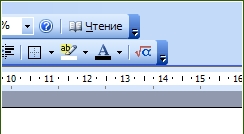
Для удобства работы с большим количеством математических значений, рекомендуем эту панель прикрепить к основной, простым перетаскивание с помощью левой кнопки мыши (Word 2003). В более старших версиях, этот значок уже располагается на панели.
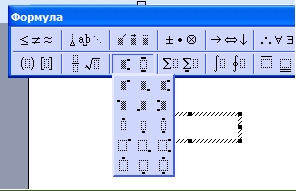
Вводим по нужному шаблону. Например, верхние и нижние индексы вводятся таким образом.
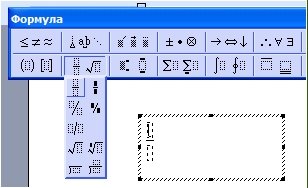
Для набора дробей используется эта панель.
Здесь, следует отметить, что заштрихованные прямоугольники значат, что текст в этой части уже содержится, а пустые служат для ввода нового текста.
Дроби могут быть в двух вариантах, исходя из задач можете выбрать как наклонные, так и прямые.

Окно для заключения выражения в скобки.
Таки же образом можно выделить и отдельные части выражения.
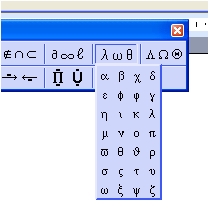
Панель ввода греческих символов.
Аналогичное окно с заглавными буквами располагается справа от этой.
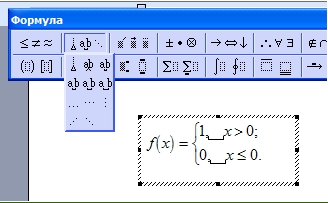
Используя следующую панель можно поставить пробел, так как стандартный его ввод с клавиатуры в этом случае работать не будет.
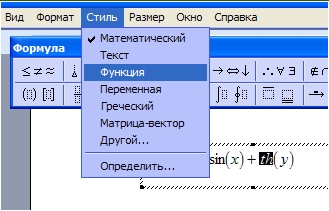
Можно настроить шрифт для названия функций, переменных, векторов, текста и всего остального. Для этого используем меню Стиль.
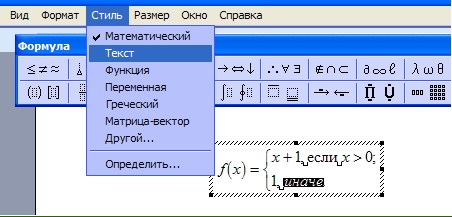
Для того чтобы текст был наклонным его следует помечать стилем «текст».
Как написать формулу в Word Online
Подготовка курсовых, дипломных, контрольных работ обычно требует написания формул. Нередко такая необходимость возникает и при составлении финансовых отчетов. Текстовый редактор позволяет значительно упростить эту задачу. В Word Online есть возможность написать разные виды формул. Рассмотрим, как это сделать.

Пишем формулы в Ворд Онлайн с помощью приложения
В текстовом редакторе есть возможность самостоятельно создать математическую комбинацию. Просто используйте встроенную программу. Следуйте инструкции:
- Перейдите по ссылке https://word-online.ru/.
- На открывшейся странице нажмите на кнопку «Войти в Word Online».
- Откроется окно авторизации.
- Введите телефон или адрес электронной почты и пароль.
- Откройте или загрузите из папки на ПК нужный документ.
- Перейдите в панель инструментов, которая находится в верхней части страницы.
- Выберите раздел, где вставляются дополнительные элементы в текст.
- Нажмите на пункт «Объект».
- В появившемся перечне приложений найдите Microsoft Equation 3.0.
- Отобразится окошко для написания формулы. Оно представляет собой 19 кнопок, которые расположены в 2 ряда. Каждая из них включает в себя набор определенных символов (интегралы, надстрочные знаки, шаблоны подчеркивания, шаблоны матриц и т.д.). Используя их, напишите формулу.
- Предварительно поставьте курсор в том месте, где она должна находиться.

Обратите внимание, что в данном случае не надо использовать пробелы. Встроенное приложение расставляет их там, где необходимо, в автоматическом формате.
Если захотите внести корректировки, то нажмите на математическую комбинацию правой кнопкой мышки. В появившемся меню выберите пункт «Объект Формула». Кликните по строчке «Изменить» и внесите новые данные.

Как написать формулы в Word Online, используя специальную функцию
В Ворд Онлайн есть возможность вставить уже готовую формулу. Этот способ является наиболее простым и быстрым. Порядок действий будет следующим:
- В одном из браузеров откройте текстовый редактор.
- Пройдите авторизацию в системе, указав логин и пароль.
- Загрузите документ, в котором хотите написать формулу.
- В верхней части рабочего поля перейдите в панель инструментов.
- Выберите раздел «Вставка».
- Нажмите на пункт «Формула» с правой стороны.
- Появится список всех математических комбинаций. Выберите необходимую (квадратное уравнение, площадь круга, ряд Фурье, уравнение и т.д.).
- Если не нашли нужную комбинацию, то в этом же разделе создайте собственную. Для этого нажмите на стрелочку рядом с пунктом «Формула». Перейдите к созданию новой формулы. Появится конструктор для работы с математическими комбинациями. Выберите необходимые символы (равно, тождественно, знак деления, сложения и т.п.) и структуры (интегралы, функции, логарифмы, матрицы и т.д.). На их основе напишите свою формулу. Внутри каждого элемента используйте буквы и числа.
- Если будете часто использовать созданную комбинацию, то кликните по ней левой кнопкой мышки. В появившемся окошке нажмите на пункт «Сохранить как новую формулу». Она добавится в список тех, которые встроены изначально.
- Для форматирования нажмите на созданную комбинацию правой кнопкой мышки. В появившемся окошке выберите пункт «Шрифт». Настройте нужные параметры (начертание, размер, цвет, подчеркивание и т.д.). Сохраните изменения, кликнув по кнопке «ОК».
Частые вопросы:
- Как вставить формулу в Word Online?
- Как перевести документ из Word Online в Excel Online
- Как сделать отступ в Word Online
- Как удалить разрыв страницы в Word Online