
Как написать систему уравнений в mathcad
Для решения уравнения, как известно, применяются графический, аналитический и численные методы.
В среде пакета Mathcad уравнения мы будем решать комбинированно: графическим методом и, используя встроенные в Mathcad функции (они, в свою очередь, реализуют некоторые численные методы для решения уравнений, какие – узнаем позднее).
Итак, графическим решением уравнения является построение графика функции и определение точек пересечения функции с осью OX. Используя заготовку «Декартов график», вызываемую с панели графиков кнопкой (Shift-2) можно построить график функции. Изменяя границы построения графика функции по осям, графически определяются корни уравнения. Так на рис.1 показан график функции .
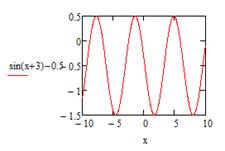
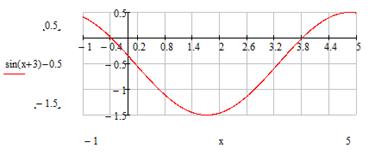
Рисунок 1 – График функции
а) начальное приближение; б) уточнение корня на диапазоне [-1; 5]
При начальном построении автоматически получаем график функции на диапазоне [-10; 10]. Чтобы изменить диапазон, меняем соответствующие значения в заполнителях по осям. На рис.1 б) видны две точки пересечения с осью OX: в точке -0.4 и в точке 3.8. Поскольку заданная функция периодична – определение других корней не целесообразно. Найденные значения и являются графически решением уравнения.
Теперь рассмотрим некоторые существующие способы решения уравнения в пакете Mathcad.
Способ 1. Применение функции root

Функция root может быть вставлена вручную или же с помощью мастера функций, запускающегося с кнопки (рис.2). Синтаксически функция root записывается так: root(,), где – левая часть уравнения вида F(x)=0, нулевой корень которого следует вычислить; – указывается имя ведущей переменной уравнения, т.е. переменной, относительно которой решается уравнение. Определим с помощью этой функции корни уравнения (рис.3).
Перед вставкой функции выбираем начальное приближение для переменной x. Графически мы определили два корня: -0.4 и 3.8. Начальное приближение нужно задавать в окрестностях этих найденных значений. С помощью функции root корень может быть найден только один, поэтому если корней несколько – функцию придется применять несколько раз (рис.3).
Способ 2. Применение решающего блока Given и функции Find
Еще одним удобным способом решения уравнений является использование решающего блока Given и функции Find. Точно так, как и при применении функции root, изначально задается нулевое приближение для переменной x. Далее вручную вносится зарезервированное системой слово Given и ниже записывается уравнение в виде F(x)=0. Чтобы набрать приравнивание нулю используется кнопка  (Ctrl+=) с панели «Булева алгебра», открывающаяся с кнопки
  – это будет логическое равенство. Данный способ применяется и для решения уравнений и неравенств.
Определим этим способом корни уравнения (рис.4). Поскольку корней – два, два раза определяем нулевое приближение и два раза создаем решающий блок.
Способ 3. Символьное решение уравнения
Еще одним важным способом решения уравнения является его символьное решение. Выполняется такой расчет при помощи функции  , которая вставляется с панели «Символьные» (кнопка
  ). В результате расчета при помощи этой функции в виде вектора будут выведены все корни уравнения в пределах одного периода. Переменная, относительно которой производится расчет, ранее не должна быть определена на рабочем листе. Покажем решение все того же уравнения этим способом (рис.5).
Графический способ решения систем алгебраических уравнений с использованием программного пакета MathCAD
Обращаем Ваше внимание, что в соответствии с Федеральным законом N 273-ФЗ «Об образовании в Российской Федерации» в организациях, осуществляющих образовательную деятельность, организовывается обучение и воспитание обучающихся с ОВЗ как совместно с другими обучающимися, так и в отдельных классах или группах.
Международный конкурс по экологии «Экология России»
Доступно для всех учеников 1-11 классов и дошкольников
- Онлайн
формат - Диплом
гособразца - Помощь в трудоустройстве
Графический способ решения систем алгебраических уравнений
с использованием программного пакета Mat h CAD
Автор работы : Сенашева Юлия Викторовна, ученица 7 класса
Научный руководитель : Несивкина Галина Анатольевна
учитель математики первой квалификационной категории.
Учреждение : МБОУ «Ширинская» средняя общеобразовательная школа №18
Ширинского района Республики Хакасия.
1.1.Алгоритм построения графика линейного уравнения с помощью MathCAD;……4
1.2. Исследование расположения прямой, в зависимости от изменения значения k,
в программе MathCAD . 5.
1.3 Алгоритм графического метода решения систем линейных уравнений
с помощью программы MathCAD………………………………………………………6
Актуальность работы : При изучении следующих разделов математики: взаимное расположение графиков линейных функций , графический способ решения системы линейных уравнений столкнулась с тем, что для глубокого исследования этих тем ,отводиться мало времени. Считаю, что изучение этого материала требует более детального рассмотрения, так как он прослеживается в различных заданиях повышенной сложности, в задачах математических олимпиад , в заданиях на ОГЭ, на ЕГЭ и вступительных экзаменов в Высшие Учебные Заведения.
Мотивация : как увеличить время на изучение тем: взаимное расположение графиков линейных функций, графический способ решения системы линейных уравнений.
Проблема: необходимо найти удобный , наглядный, а самое главное быстрый способ построения графиков уравнений.
Гипотеза : объект исследования «Линейная функция» ( А.Г.Мордкович ,Алгебра 7 класс,глава2),»Системы двух линейных уравнений с двумя переменными» (глава3).
Цель работы : показать графический способ решение систем алгебраических уравнений с применением популярного инженерного программного пакета MathCAD. Исследование предоставляет базовые знания работы с программой MathCAD, как они могут быть применены для решения системы двух линейных уравнений с двумя переменными графическим методом.
Результаты исследования : в процессе исследования:
-из множества программ, позволяющих рисовать графики функций, выполнять построения, была выбрана MathCAD , которая является средой визуального программирования, то есть не требует знания специфического набора команд. Простота освоения пакета, дружественный интерфейс, относительная непритязательность к возможностям компьютера явились главными причинами того, что именно этот пакет был выбран мной для решения данной проблемы;
-изучила алгоритм построения графика линейного уравнения с помощью программы MathCAD;
-изучила графический метод решения систем линейных уравнений с помощью программы MathCAD и убедилась в том, что графический метод решения системы линейных уравнений имеет большое значение.
С помощью программы MathCAD мною были выполнены все задания из задачника Алгебра 7 класс по этой теме, ряд заданий олимпиадного характера и задания для подготовки к ОГЭ. Я смогла за короткий срок выполнить большой объем учебного материала, причем в очень наглядной и доступной форме.В процессе работы не тратила время на составление таблиц и построение графиков в тетради .Получился большой запас времени на отработку заданий повышенной сложности.
Перспективы: использовать программный продукт MathCAD., для дальнейшего изучения алгебры 7 класса (глава 8,параграф38.) ,решения задач повышенной сложности, решения заданий из ОГЭ.
В данной работе были рассмотрены примеры , каким образом решаются на MathCAD разнообразные математические задачи (решение систем линейных уравнений). Данная работа поможет ученикам быстро освоить основные навыки работы с пакетом MathCAD, а примеры и способы решения помогут их закрепить для решения новых задач.
1.1 Алгоритм построения графика линейного уравнения с помощью программы MathCAD;
№ 7.17. На координатной плоскости хОу постройте график уравнения:
1.Задать функцию, приведенную выше. Вставить оператор абсолютного значения
2.На вкладке Графики в группе Кривые щелкнуть Вставить график , а затем выбрать График ХУ .

Появиться пустой пустой график

3.В местозаполнителе оси У ,в левой или правой части ввести функцию у = -х+4.
4.В местозаполнителе оси Х внизу графика ввести х. Нажать клавишу «Ввод», появиться линейная кривая.


№ 8.28. Постройте график линейной функции у = х+4 и у=2х
а) координаты точек пресечения графика с осями координат;
б) значение у, соответствующее значению х=—2;-1;1.
в ) значение х ,которому соответствует значение у, равное-2;2;4.
Алгоритм построения
1.Задать функцию, приведенную выше. Вставить оператор абсолютного значения
2.На вкладке Графики в группе Кривые щелкнуть Вставить график , а затем выбрать График ХУ
Появиться пустой график.
3.В местозаполнителе оси У ,в левой или правой части ввести функцию у = х+4.
4.В местозаполнителе оси Х внизу графика ввести х. Нажать клавишу «Ввод», появиться линейная

5.Установить курсор справа от функции. Щелкнуть Добавить кривую .

Появиться новый местозапонитель оси У под текущим местозаполнителем

А ) Найти координаты точек пресечения графика с осями координат.
На графике точки пересечения: х=0,у=- 4
Б) Найти значение у, соответствующее значению х = —2;-1;1.
В) Найти значение х ,которому соответствует значение у, равное-2;2;4.
Внесем данные и получим следующее распределение по столбцам .


1.2. Исследование расположения прямой, в зависимости от изменения значения k, в программе MathCAD;
у=3х+4, у=3х, у = -3х,у=2х, у=3х-4,

1.3.Алгоритм графического метода решения систем линейных уравнений с помощью программы MathCAD;
№ 11.10 .Решить графически систему уравнений (задачник Алгебра7 класс, часть 2)


Ответ: система имеет одно решение (2;2)
Пример1.Решить систему уравнений


Ответ: система не имеет решений
Решить систему уравнений


Ответ: система имеет бесконечно много решений.
Вывод : графический метод решения системы линейных уравнений имеет большое значение. С его помощью можно сделать следующие важные выводы:
— графиком обоих уравнений системы линейных уравнений являются прямые;
-эти прямые могут пересекаться, причем только в одной точке,- это значит, что система имеет единственное решение;
-эти прямые могут быть параллельны — это значит, что система не имеет решений( система несовместна);
-эти прямые могут совпасть — это значит, что система имеет бесконечно много решений (система не определена).
Как решать систему уравнений в «Маткаде»? Советы и рекомендации
Математическая программа MathCAD применяется при сложных алгебраических расчетах в то время, когда они затруднены или невозможны вручную. Данный ресурс значительно облегчает жизнь многим техническим, экономическим специальностям и студентам. Очень просто смоделировать какую-то задачу в математическом виде и получить желаемый ответ. Однако интерфейс может быть непонятен для новичков, и им тяжело адекватно воспринимать эту вычислительную среду. Одним из камней преткновения становится то, как решать систему уравнений в «Маткаде». Это очень важная функция, которую нужно изучить всем, кто желает продолжать работать в этой программе.
Как в «Маткаде» решить систему уравнений

You will be interested: How dangerous is the new coronavirus?
На самом деле это не является простейшей задачей, но на рассмотренных примерах можно научиться их решать. Очень часто пользователи сталкиваются с системами уравнений и понятием «параметр». В математической рабочей среде параметр и то, как решать систему уравнений в «Маткаде», находится с помощью вспомогательной функции root. Помимо того, что нам придется привлекать эту функцию в решение, нам также понадобится значение начального приближения. Вообще, видов систем уравнений несколько, поэтому рассматривать будем конкретно на разных типах. Обсудим, с какими проблемами может столкнутся пользователь при применении функции root.
- Уравнение в изначальном виде не имеет корней.
- Корни уравнения находятся на достаточно далеком расстоянии от начального приближения.
- Уравнение претерпевает разрыв между начальным приближением и корнями.
- Уравнение имеет максимум и минимум между начальным приближением и корнями.
- Уравнение имеет комплексный корень при условии, что начальное приближение было вещественным.
Сложная функция и ее график
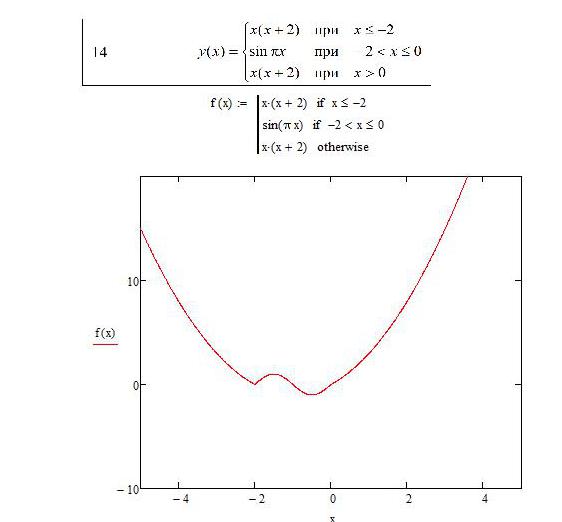
Начнем с самого простой и слегка отдаленной темы, чтобы постепенно ввести в курс дела начинающих пользователей. Это необходимо для того, чтобы символьно решить системы уравнений «Маткад», но сначала попробуем построить график для сложной функции. Пользователю нужно привести формулировку в математический вид, чтобы график функции построился корректно — так как мы имеем три участка, есть смысл воспользоваться программной конструкцией. Чтобы осуществить правильную запись уравнения, воспользуемся блоком if-otherwise.
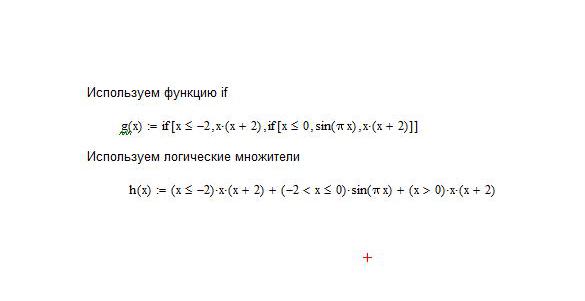
Чтобы решить систему линейных уравнений в «Маткаде», можно использовать некоторые другие варианты. Первый способ заключается в том, что мы пишем нашу систему уравнений через оператор if. Во втором методе необходимо прибегнуть к методу логических множителей.
Строим быстрый график, нажав на сочетание клавиш Shift + 2. В появившемся окне графика вписываем функцию в средний вертикальный блок и в нижний вертикальный блок — аргумент «х».
Система нелинейных уравнений
Для нелинейных уравнение порядок нахождения корней мало чем отличается от другого типа. Допустим, имеем функцию f(x) = (e^x/(2(x-1)^2)-10 в интервале от -10 до 10 включительно. Перед тем, как решить систему нелинейных уравнений в «Маткаде», нужно построить график, чтобы оценить нули и воспользоваться табуляцией.
Поиск корней при помощи функции root
Перед тем, как решать систему уравнений в «Маткаде», необходимо провести операцию root. Предварительно необходимо было построить функцию и протабулировать ее. После всех операций можно приступать к поиску корней с заданным интервалом. Итак, будем на примере нелинейного уравнения отвечать на вопрос, как в «Маткаде» решать систему уравнений:
Поиск корней функцией find
В отличие от предыдущей функции, здесь не используется задание интервала или начального приближения. Данная команда работает от того, что присваивается начальное условие — около корня. Разберем работу этой функции на том же примере:
Узнаем как решать систему уравнений в Маткаде? Советы и рекомендации
Математическая программа MathCAD применяется при сложных алгебраических расчетах в то время, когда они затруднены или невозможны вручную. Данный ресурс значительно облегчает жизнь многим техническим, экономическим специальностям и студентам. Очень просто смоделировать какую-то задачу в математическом виде и получить желаемый ответ. Однако интерфейс может быть непонятен для новичков, и им тяжело адекватно воспринимать эту вычислительную среду. Одним из камней преткновения становится то, как решать систему уравнений в «Маткаде». Это очень важная функция, которую нужно изучить всем, кто желает продолжать работать в этой программе.
Как в «Маткаде» решить систему уравнений
На самом деле это не является простейшей задачей, но на рассмотренных примерах можно научиться их решать. Очень часто пользователи сталкиваются с системами уравнений и понятием «параметр». В математической рабочей среде параметр и то, как решать систему уравнений в «Маткаде», находится с помощью вспомогательной функции root. Помимо того, что нам придется привлекать эту функцию в решение, нам также понадобится значение начального приближения. Вообще, видов систем уравнений несколько, поэтому рассматривать будем конкретно на разных типах. Обсудим, с какими проблемами может столкнутся пользователь при применении функции root.
- Уравнение в изначальном виде не имеет корней.
- Корни уравнения находятся на достаточно далеком расстоянии от начального приближения.
- Уравнение претерпевает разрыв между начальным приближением и корнями.
- Уравнение имеет максимум и минимум между начальным приближением и корнями.
- Уравнение имеет комплексный корень при условии, что начальное приближение было вещественным.
Сложная функция и ее график

Начнем с самого простой и слегка отдаленной темы, чтобы постепенно ввести в курс дела начинающих пользователей. Это необходимо для того, чтобы символьно решить системы уравнений «Маткад», но сначала попробуем построить график для сложной функции. Пользователю нужно привести формулировку в математический вид, чтобы график функции построился корректно — так как мы имеем три участка, есть смысл воспользоваться программной конструкцией. Чтобы осуществить правильную запись уравнения, воспользуемся блоком if-otherwise.
Чтобы решить систему линейных уравнений в «Маткаде», можно использовать некоторые другие варианты. Первый способ заключается в том, что мы пишем нашу систему уравнений через оператор if. Во втором методе необходимо прибегнуть к методу логических множителей.

Строим быстрый график, нажав на сочетание клавиш Shift + 2. В появившемся окне графика вписываем функцию в средний вертикальный блок и в нижний вертикальный блок — аргумент «х».
Система нелинейных уравнений
Для нелинейных уравнение порядок нахождения корней мало чем отличается от другого типа. Допустим, имеем функцию f(x) = (e^x/(2(x-1)^2)-10 в интервале от -10 до 10 включительно. Перед тем, как решить систему нелинейных уравнений в «Маткаде», нужно построить график, чтобы оценить нули и воспользоваться табуляцией.

- Задаем данную функцию в математическом виде, который сможет обработать вычислительная среда.
- Строим график функции клавишами Shift + 2, обозначив функцию в вертикальном среднем окошке. В горизонтальном устанавливаем границы, как и на интервале: от -10 до 10, — и вписываем аргумент «х» в среднюю ячейку.
- Теперь нам необходимо визуально обозначить нули на графике. Сделать это можно, добавив функцию 0 (вводится в среднюю вертикальную ячейку с помощью символа «,»). Стало визуально понятнее, где находятся нули функции.
- Время провести табуляцию на график, но при этом нужно задать диапазон значений. В рассматриваемом случае будем иметь x:=-1, 0.5 .. 7 (знак двоеточия ставится при помощи клавиши «;». Теперь отследим смену знака, оценив значения f(x).
Поиск корней при помощи функции root
Перед тем, как решать систему уравнений в «Маткаде», необходимо провести операцию root. Предварительно необходимо было построить функцию и протабулировать ее. После всех операций можно приступать к поиску корней с заданным интервалом. Итак, будем на примере нелинейного уравнения отвечать на вопрос, как в «Маткаде» решать систему уравнений:
- Необходимо отыскать первый корень функции «root». Присваиваем «х» следующую команду: x1:=root(f(x),x,-10,10). Затем выводим значение аргумента «х» и функции f(x1).
- Отыскиваем второй корень с помощью той же функции. Единственным отличием станет то, что поиск корня будет проходить через задание начального приближения. Возьмем начальное приближение «х:=0», чтобы применить root без интервала. Задаем функцию: x2=root(f(x),x), а следом отыскиваем значение аргумента и ее функции так же, как и в предыдущем примере.
Поиск корней функцией find
В отличие от предыдущей функции, здесь не используется задание интервала или начального приближения. Данная команда работает от того, что присваивается начальное условие — около корня. Разберем работу этой функции на том же примере:
Похожие публикации:
- Какой archicad лучше
- Кто в труде principia mathematica обосновал математику на аксиомах теории множеств и логики
- Почему telegram занимает много места
- Почему не сохраняется фильм в windows movie maker
Как решать уравнения методом Гаусса

Благодаря великим ученым было открыто множество эффективных теорем для работы со сложными математическими задачами. Один из таких примеров — метод Гаусса.
Метод Гаусса — что это такое
Метод Гаусса представляет собой методику эквивалентного преобразования исходной системы линейных уравнений в систему, решаемую существенно проще, чем исходный вариант.
Метод Гаусса используют для решения систем линейных алгебраических формул. Такой способ обладает рядом важных преимуществ:
- Нет необходимости сравнивать уравнения для оценки совместимости.
- Решение систем равенств, в которых число определителей совпадает или не совпадает с количеством неизвестных переменных.
- Поиск решений для уравнений с нулевым определителем.
- Сравнительно небольшое количество вычислительных операций для получения результата.
Основные определения и обозначения
Матрицы: определение и свойства
Такие системы являются наиболее удобным способом представления данных, с которыми впоследствии производят манипуляции. Матрица имеет вид прямоугольника для удобства расчетов. При использовании метода Гаусса работа осуществляется с треугольными матрицами, при записи которых применяется прямоугольник с нулями на тех местах, где числа отсутствуют. Часто нули не записывают, а только подразумевают.
Важным параметром матрицы является размер:
- ширина — это количество строк, обозначают буквой m;
- длину выражают числом столбцов, записывают буквой n.
Размер матрицы будет записан в формате А m*n. В случае, когда m=n, матрица является квадратной, а m=n служит ее порядком. Номера строк и столбцов изменяются.
Определитель
Матрица обладает крайне важной характеристикой. Таким параметром является определитель. Данную величину рассчитывают с помощью диагонали. Для этого в матрице необходимо провести воображаемые диагональные линии. Затем следует найти произведение элементов, которые располагаются на этих диагоналях, а полученные значения суммировать таким образом:
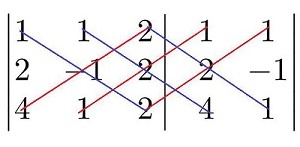
- Если диагональ обладает наклоном в правую сторону, то знак «+».
- Для диагоналей, наклоненных влево, знак «–».
Рассчитать определитель представляется возможным лишь в случае работы с квадратной матрицей.
Если необходимо определить данный параметр для прямоугольной матрицы, то следует выполнить следующие манипуляции:
- из числа строк и числа столбцов выбрать наименьшее и обозначить его k;
- отметить в матрице произвольным образом k столбцов и k строк.
Элементы, которые расположены на пересечении отмеченных столбцов и строк, образуют новую квадратную матрицу. В случае, когда определитель является числом, не равным нулю, то данный параметр будет обозначен как базисный минор первоначальной прямоугольной матрицы. Перед решением систем уравнений методом Гаусса полезно рассчитать определитель. Если данная характеристика равна нулю, то матрица имеет бесконечное множество решений либо не имеет их вовсе. В таком случае потребуется определить ранг матрицы.
Классификация систем
Ранг матрицы является распространенным понятием. Он обозначает максимальный порядок ее определителя, который не равен нулю. По-другому можно сказать, что ранг матрицы представляет собой порядок базисного минора. Исходя из данного критерия, СЛАУ классифицируют на несколько типов. В совместных системах, которые состоят лишь из коэффициентов, ранг основной матрицы совпадает с рангом расширенной. Для подобных систем характерно одно или множество решений. По этой причине совместные системы подразделяют на следующие типы:
- определенные, обладающие одним решением, в которых наблюдается равенство ранга матрицы и количество неизвестных;
- неопределенные;
- обладающие бесконечным числом решений с рангом матрицы, который меньше количества неизвестных.
В несовместных системах ранги, характеризующие основную и расширенную матрицы, отличаются. С помощью метода Гаусса в процессе решения можно прийти либо к однозначному доказательству несовместности системы, либо к решению общего вида для системы, обладающей бесконечным количеством решений.

Основные правила и разрешаемые преобразования при использовании метода Гаусса
Перед тем, как решать систему, необходимо ее упростить. На данном этапе выполняют элементарные преобразования, которые не влияют на конечный результат. Определенные манипуляции справедливы лишь в случае матриц, исходниками которых являются СЛАУ. Список элементарных преобразований:
- Перестановка строк. При перемене записей в системе местами ее решение не меняется. Можно менять место строк в матрице, учитывая столбец со свободными членами.
- Произведение всех элементов строк и некоторого коэффициента. Сокращаются большие числа в матрице, и исключаются нули. При этом множество решений сохраняется без изменений, а дальнейшие манипуляции существенно упрощаются. Важным условием является отличие от нуля коэффициента.
- Удаление строк, которые содержат пропорциональные коэффициенты. Данное преобразование следует из предыдущего пункта. При условии, что две или более строк в матрице обладают пропорциональными коэффициентами, то при произведении или делении одной из строк на коэффициент пропорциональности получают две или более абсолютно одинаковые строки. В этом случае лишние строки исключают, оставляя только одну.
- Удаление нулевой строки. Бывают случаи, когда в процессе манипуляций с уравнениями возникает строка, все элементы которой, в том числе свободный член, равны нулю. Нулевую строку допустимо исключать из матрицы.
- Суммирование элементов одной строки с элементами другой, умноженными на некоторый коэффициент, в соответствующих столбцах. Данное преобразование имеет наиболее важное значение из всех перечисленных.
Особенности использования метода Гаусса для решения СЛАУ
На первом этапе система уравнений записывается в определенном виде. Пример выглядит следующим образом:
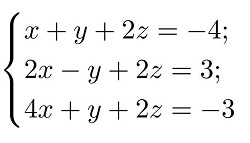
Коэффициенты необходимо представить в виде таблицы. С правой стороны в отдельном столбце записаны свободные члены. Данный блок отделен для удобства решения. Матрицу со столбцом со свободными членами называют расширенной.
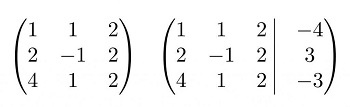
Затем основная матрица с коэффициентами приводится к верхней треугольной форме. Данное действие является ключевым моментом при решении системы уравнений с помощью метода Гаусса. По итогам преобразований матрица должна приобрести такой вид, чтобы слева внизу находились одни нули:
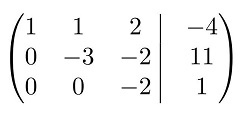
При записи новой матрицы в виде системы уравнений можно отметить, что последняя строка уже содержит значение одного из корней, которое в дальнейшем подставляется в уравнение выше для нахождения следующего корня и так далее. Подобное описание позволяет разобраться в методе Гаусса в общих чертах.
Обратный и прямой ход метода Гаусса
В первом случае необходимо представить запись расширенной матрицы системы. При выполнении обратного метода Гаусса далее в главную матрицу добавляют столбец со свободными членами.
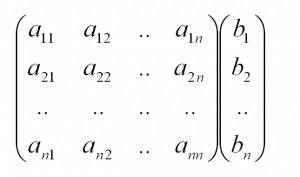
Суть такого способа заключается в выполнении элементарных преобразований, по итогам которых данная матрица приводится к ступенчатому или треугольному виду. В этом случае над или под главной диагональю матрицы располагаются только нули.
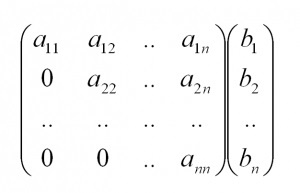
Варианты дальнейших действий:
- перемена строк матрицы местами, при наличии одинаковых или пропорциональных строк их можно исключить, кроме одной;
- деление либо умножение строки на любое число, не равное нулю;
- удаление нулевых строк;
- добавление строки, умноженной на число, не равное нулю, к другой строке.
Имея преобразованную систему с одной неизвестной Xn, которая становится известной, можно выполнить поиск в обратном порядке остальных неизвестных с помощью подстановки известных х в уравнения системы, вплоть до первого. Данный способ называют обратным методом Гаусса.
Примеры решений с объяснением
Пример 1
Требуется решить с помощью метода Гаусса систему линейных уравнений, которая выглядит следующим образом:
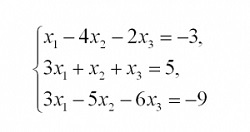
Необходимо записать расширенную матрицу:
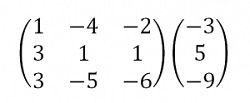
Затем нужно выполнить преобразования. В результате матрица должна приобрести треугольный вид. Для этого следует умножить первую строку на (3) и умножить вторую строку на (-1). В результате суммирования второй и первой строк получается следующее:
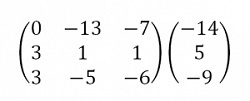
Далее следует умножить третью строку на (-1). После добавления третьей строки ко второй получаем следующие преобразования:
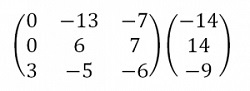
После этого необходимо умножить первую строку на (6) и вторую строку на (13). Далее следует добавить вторую строку к первой:
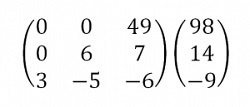
После того, как система преобразована, остается вычислить неизвестные:
Данный пример демонстрирует единственное решение системы.
Пример 2
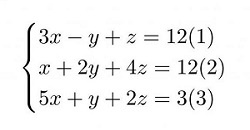
Необходимо решить систему уравнений, которая выглядит следующим образом:
Необходимо составить матрицу:
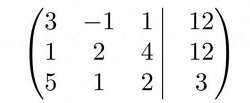
Согласно методу Гаусса уравнение первой строки по итогам преобразований не меняется. Удобнее, когда левый верхний элемент матрицы обладает наименьшим значением. В таком случае первые элементы остальных строк после преобразований будут равны нулю. Таким образом, составленная матрица будет решаться проще, если на место первой строки поставить вторую:
b» 2 = b 2 + k×b 1 = 12 + (-3)×12 = -24
\( b»_3 = b_3 + k×b_1 = 3 + (-5)×12 = -57\)
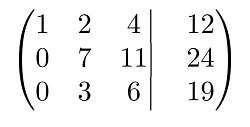
Матрица с промежуточными результатами манипуляций будет иметь следующий вид:
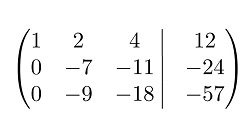
Благодаря некоторым операциям можно придать матрице наиболее удобный вид. К примеру, вторую строку можно избавить от всех «минусов» путем умножения каждого элемента на «-1». Можно заметить, что для третьей строки характерны все элементы, кратные трем. В этом случае строка сокращается с помощью произведения каждого элемента на «-1/3». Минус позволит удалить отрицательные значения.
Далее следует приступить к манипуляциям со второй и третьей строками. Необходимо суммировать третью и вторую строки. Вторая строка при этом умножается на такой коэффициент, при котором элемент а 32 будет равен нулю.
В случае, когда некоторые преобразования приводят в результате к получению не целого числа, следует оставить его в этом виде. Таким образом, вычисления будут более точными. Затем при получении ответов можно определиться с его дальнейшем округлением или переводом в другую форму записи.
\(a»_ = a_ + k×a_ = 3 + (-3/7)×7 = 3 + (-3) = 0\)
\(b»_3 = b_3 + k×b_2 = 19 + (-3/7)×24 = -61/7\)
Преобразованная матрица будет иметь следующий вид:
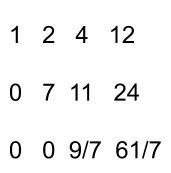
Матрица обладает ступенчатым видом. Дальнейшие преобразования с помощью метода Гаусса нецелесообразны. В этом случае можно удалить из третьей строки общий коэффициент «-1/7».
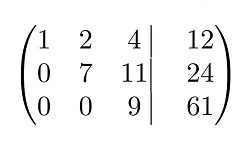
Затем необходимо представить запись матрицы в виде системы уравнений для вычисления корней.
x + 2y + 4z = 12 (1)
Найти корни можно обратным методом Гаусса. Уравнение (3) содержит значение z:
y = (24 — 11×(61/9))/7 = -65/9
С помощью первого уравнения можно определить х:
x = (12 — 4z — 2y)/1 = 12 — 4×(61/9) — 2×(-65/9) = -6/9 = -2/3
Подобная система является совместной и определенной, для которого характерно единственное решение. Ответ будет следующим:
x 1 = -2/3, y = -65/9, z = 61/9.
Метод Гаусса предполагает последовательное исключение неизвестных. Методика справедлива в случае решения квадратных систем линейных алгебраических уравнений. Несмотря на простоту метода, многие студенты сталкиваются с некоторыми трудностями в процессе поиска правильного решения. Это связано с наличием знаков «+» и «-». Поэтому для решения СЛАУ требуется проявить внимательность. А получить квалифицированную помощь можно на ресурсе Феникс.Хелп.
- Профессиональное и личностное развитие
- Подготовка к тестам, экзаменам, зачетам
MathCAD — это просто! Часть 5. Системы нелинейных уравнений
Добрый день, уважаемые читатели и читательницы, мы с вами продолжаем грызть гранит науки. Делаем мы это с целью — напомню, если кто вдруг успел позабыть — овладеть замечательным математическим пакетом под названием MathCAD. И в прошлый раз мы с вами закончили на решении систем линейных алгебраических уравнений, для простоты также обозначаемых как СЛАУ. Что ж, линейные уравнения — это, конечно же, спору нет, замечательно. Однако на них, к величайшему сожалению многих поколений школьников и студентов, математические задачи далеко не заканчиваются, а даже, я бы сказал, напротив. То есть СЛАУ — это только частный случай систем уравнений, которые могут в обыкновенной вычислительной практике оказаться совсем даже и не линейными, а, напротив, нелинейными (да, именно так их и называют математики). Системы нелинейных уравнений без использования MathCAD или какого-либо другого математического пакета решать обычно не просто трудно, а очень трудно, но в MathCAD подход к ним не слишком отличается от подхода к СЛАУ — в этом вы сейчас получите возможность убедиться лично.
Аналитическое решение
В общем-то, основные аспекты аналитического решения систем уравнений мы с вами уже, по большому счету, обсудили. Когда это мы так лихо успели? А вот именно тогда, когда обсуждали аналитическое решение систем линейных уравнений с помощью оператора solve. Оказывается, все те же методы вполне применимы для решения систем нелинейных уравнений. Тем не менее, чтобы вы лучше их усвоили, повторю еще раз кратко алгоритм их решения с помощью MathCAD’а и приведу небольшой пример решения подобной системы. Давайте попробуем решить следующую систему уравнений: ex + y + z(xyz)1/2 = 0
(x + y+ z)1/2 = c
x +y + cz = 0

Система выглядит несложной, но для того, чтобы решить ее без использования MathCAD’а, даже очень хорошему математику потребуется не такое уж малое количество времени. Естественно, MathCAD с этой системой справится в два счета. Для ее решения создайте матрицу размером 3 на 1 (3 строки, 1 столбец), в которую и поместите уравнения нашей системы. Напомню, что для того, чтобы MathCAD распознавал уравнения как уравнения, знак «равно» нужно нажимать, удерживая клавишу Ctrl. После того, как система будет введена в виде матрицы, найдите на панели Symbolic оператор solve — мы им уже неоднократно пользовались для решения и простых уравнений, и СЛАУ, так что вы, по идее, уже должны были запомнить, где именно он находится. После оператора через запятые укажите переменные, которые входят в нашу систему уравнений — это пусть будут для начала x, y и z. Поскольку при вводе solve с панели Symbolic MathCAD сам добавляет нужную стрелочку для аналитического решения нашей с вами системы уравнений, то больше ничего, в общем-то, делать не нужно — дальше MathCAD будет решать систему. Сколько это времени у него займет, зависит, конечно же, от мощности вашего компьютера, ну и от самой системы. Нашу систему он решит быстро, а вот если поизвращаться и написать какую-нибудь систему тригонометрических и логарифмических уравнений, да еще и с комплексными переменными (о них мы потом еще поговорим отдельно), то решать такое MathCAD может на слабых компьютерах и не один час.

Для чистоты эксперимента поменяем переменные: пусть теперь произвольной константой в нашей системе будет не c, а z. В этом случае нас ожидает совершенно другое, куда как более громоздкое, решение этой самой системы.
Как видите, аналитическое решение систем нелинейных уравнений с помощью MathCAD’а — вещь несложная, только, к сожалению, возможная далеко не всегда. Как обычно, на помощь символьному процессору MathCAD, который опускает в бессилии руки перед сложными системами, спешат численные методы. Вот здесь уже начинаются различия с системами линейных уравнений.
Численное решение нелинейных систем

В целом алгоритм решения систем нелинейных уравнений в MathCAD для пользователя мало чем отличается от него же для СЛАУ. Мы точно так же задаем начальные приближения, пишем «Given», записываем под этим словом наши уравнения и запрягаем функцию Find, которая должна вывести эти самые уравнения на чистую воду. Все точно так же, как тогда, когда мы решали СЛАУ.
Почему же я так пугал вас буквально двумя абзацами выше, говоря о том, что решать системы нелинейных уравнений намного сложнее, чем СЛАУ? Дело в том, что в случае нелинейных уравнений намного сложнее подобрать такие начальные значения, чтобы численное решение сходилось к реальным значениям корней уравнений. Честно говоря, со СЛАУ тоже не всегда все так просто, как я в прошлый раз сказал, однако в крайнем случае можно заставить MathCAD решить СЛАУ аналитически, а затем просто подставить конкретное численное значение какого-нибудь коэффициента. С нелинейными системами такой прием, что называется, «не покатит». Именно поэтому для получения максимального точного решения многих из таких систем придется озадачиться такими вещами, как задание начальных значений для наших переменных.
Первый способ, который я вам предложу, сразу предупреждаю, для людей неленивых. Заключается он в банальном подборе значений переменных собственными руками. То есть для начала берем начальные значения «с потолка» и решаем систему с помощью Find’а. Подставляем значения, выданные этой функцией, в исходные уравнения и смотрим, насколько они похожи на истинные решения. Если уравнения обращаются при подстановке в верные равенства, то все хорошо: либо система была простой, либо в вас дремлет талант подбирателя корней уравнений. Но если равенством после подстановки и близко не пахнет, то придется попотеть. Нужно начать изменять значения начальных приближений для каждой переменной и смотреть, как это отразится на близости выражений, получившихся после подстановки решений в уравнения, к равенствам. Таким нехитрым методом можно за не столь долгое время, как может сначала показаться, добиться хорошего приближения начальных значений к реальным решениям. И, несмотря на явный садомазохистский характер данного метода, он имеет то неоспоримое преимущество, что действует железно на любые системы и любые переменные — было бы терпение.
Второй метод, который я хочу предложить, этим достоинством не обладает, но зато и не требует от пользователя столь деятельного участия в решении. Думаю, вы сами сможете сформулировать главный его недостаток, если я скажу, что с этим методом мы уже сталкивались, и заключается он в построении графиков для уравнений, входящих в систему. Да, главный недостаток — это сложность в применении к системам уравнений, содержащим более трех переменных. Сложно, сами понимаете, изобразить на мониторе компьютера 25-мерное пространство для отображения решений системы с 25-ю переменными. Но для тех систем, которые содержат две или три переменные, построить график мы вполне сможем. Однако для этого сначала нужно научиться строить графики уравнений.
Построение графиков параметрических кривых

Наиболее простым способом построения графика уравнения в MathCAD’е является параметризация входящих в него переменных друг через друга или через какую-то третью переменную. Что это означает? Поясню на примере. Например, у нас есть уравнение окружности x2 + y2 = 5. Если вы попытаетесь записать функцию f(x, y) = x2 + y2 — 5, а потом построить ее график от x или от y, то вас ожидает разочарование. То, что в итоге выдаст на экран MathCAD, будет так же мало похоже на окружность, как сам MathCAD — на пасьянс «Косынка». Придется придумывать что-то другое. Например, можно подобрать такие функции переменной t, которые, будучи возведенными в квадрат, в сумме тоже дадут пять. Естественно, такими функциями будут тригонометрические — синус и косинус от переменной t, помноженные на корень из пяти. Если мы выразим таким образом x и y через t, то мы параметризуем наше уравнение и уже сможем успешно построить график x(t) от y(t) или же y(t) от x(t) — впрочем, в данном случае в силу симметричности это будет уже не столь важно.

Для того, чтобы решить систему уравнений, нужно просто подобным образом параметризовать и второе уравнение. Вполне возможно, что, как и в нашем примере, оно вполне подойдет для того, чтобы банально выразить x через y или наоборот, после чего построение графика окажется особенно простым (см. соответствующий скриншот). Для нахождения начальных приближений достаточно воспользоваться уже знакомой нам с вами трассировкой — само собой, решением будет точка пересечения двух кривых на уравнении. Для того, чтобы получить более точное значение решения, чем предлагает нам трассировка, нужно, конечно же, подставить полученные с ее помощью координаты точки пересечения графиков в численное решение системы перед Given’ом. Последний скриншот иллюстрирует, что графики мы с вами построили правильно, и с его помощью действительно намного легче искать решение системы двух исходных уравнений. А легче хотя бы уже просто потому, что видно, какого количества корней мы вправе ожидать от нашей системы.
Но работа с трехмерными графиками в MathCAD’е не так проста, как с двумерными, поскольку и сама по себе поверхность — более сложный объект, чем кривая. С поверхностями можно ожидать немалого количества не самого приятного рода сюрпризов, так что лучше о них поговорить более подробно. Этим мы с вами и займемся в следующей статье из цикла о MathCAD’е.
SF, spaceflyer@tut.by
Решение систем уравнений методом Крамера
Как решить систему уравнений в mathcad методом Крамера? Я видела пример только для квадратных матриц 2-го порядка, а у меня 4-го. Все понятно кроме нахождения вспомогательных матриц, когда каждый столбец матрицы коэффициентов надо заменять на столбец матрицы свободных членов.
Для 2-го порядка написано A1:=augment(B,submatrix(A,0,1,1,1)) A2:=augment(submatrix(A,0,1,0,0),B), а как написать, чтобы у моей матрицы 4 столбца заменить?
94731 / 64177 / 26122
Регистрация: 12.04.2006
Сообщений: 116,782
Ответы с готовыми решениями:
Решение систем линейных алгебраических уравнений методом Гаусса и методом простых итераций
Решение систем линейных алгебраических уравнений в Mathcad методом Гаусса и методом простых.
Решение систем уравнений методом Ньютона
Здравствуйте! Помогите, пожалуйста, решить систему нелинейных уравнений методом Ньютона

Приближенное решение систем линейных алгебраических уравнений методом Зейделя
Вот пожалуйста. Сделал по шаблону вроде не должно было быть проблем, но что-то не то именно в.
Решение систем уравнений (состоящих из двух уравнений)
Помогите решить систему.я начал ее решать. Преподаватель говорит её можно решить через Given,как я.