
Возможно ли обновить iPad 1 до версии iOS 7
Apple, как известно, сама разрабатывает платформу iOS для своих мобильных устройств. Сей факт в купе с довольно узким модельным рядом i-девайсов приводит к тому, что все они очень долго имеют поддержку актуальных обновлений. Однако всему приходит конец и рано или поздно, возможность получить свежую версию платформы теряется.
В общем-то, эта ситуация не сильно волнует большинство пользователей до тех пор, пока не выходит крупное обновление iOS, и вот тогда все начинают искать пути, как же получить доступ к новым фишкам системы, если обновляться девайс больше не имеет права. К счастью способ действительно существует.
В этой статье расскажем как выполнить обновление Apple-устройства до официального не поддерживаемого обновления на примере iPad (АйПад) первого поколения и iOS 7.
Можно ли обойтись без джелбрейка?
Официально первый айпад можно обновить до версии iOS 5.1.1. И надо сказать, пока не вышла iOS 7 пользователи данным положением дел были очень довольны. Однако седьмая версия платформы принесла столько классных новшеств, в числе которых полностью переработанный и очень привлекательный «плоский» дизайн», что все тут же начали гуглить «Как можно обновить iPad 1 до версии iOS 7?».
В большинстве статей, отвечающих на данный запрос, рекомендовался следующий метод:

- Скачайте программу Redsn0w
- Скачайте неофициальную прошивку WhiteD00r 7
- Подключите iPad к iTunes и обновите его, указав путь к скачанной прошивке
Метод весьма сомнительный и вот почему. Во-первых, поразительно, что никто в этих материалах не указал, что Redsn0w — это утилита для джелбрейка и что сначала с помощью нее нужно выполнить этот самый джелбрейк, и только потом пытаться «подсовывать» iTunes неродную прошивку.
Впрочем, даже если вы джелбрейкнули iPad, вы не сможете обмануть iTunes — да, если при нажатии на кнопку «Обновить» в программе, зажать клавишу Shift, она откроет проводник и позволит вам указать путь к прошивке, до которой вы хотите обновить гаджет. Но! Она ни за что не «проглотит» стороннюю прошивку, как и официальную, если девайс больше не поддерживает обновление до нее.
Еще один аргумент за сомнительность описываемого в статье метода — отсутствие визуальных материалов и ссылок на Redsn0w и WhiteD00r 7 .
Обновление до не поддерживаемой прошивки с джелбрейк
Впрочем, не переживайте, мы поделимся с вами реальным методом обновления iPad 1 до iOS 7, однако сразу предупредим — без джелбрейка тут никак не обойтись. Впрочем, все, кто хоть немного знаком с Apple-техникой, понимает, что без данной процедуры ничего неофициального с i-девайсом он сделать не сможет.
Последствия джелбрейка
«Да что такое этот джелбрейк?!» — возможно, сейчас воскликнул несведущий читатель. Сейчас объясним. Как известно, iOS -система закрытая, что имеет свои положительные и отрицательные следствия. В числе первых — высокая защищенность от вирусов, уверенность в качестве официальных приложений, в числе вторых — минимальные возможности кастомизации системы — то есть подстройки ее под себя. Чтобы эти самые возможности расширить, делается джелбрейк, а иными словами взлом iOS-устройства.

При этом, как вы понимаете, плюсы и минусы меняются местами — система становится менее защищенной, зато возможности персонализации расширяются, в частности, можно установить стороннюю прошивку, написанную хакерами. Стоит ли говорить, что данная процедура «яблочным» гигантом не поддерживается и джелбрейкнутый девайс тут же лишается гарантии, а значит, и бесплатного обслуживания в случае ремонта. Впрочем, если вы владелец iPad первого поколения, вас вряд ли такой довод смутит, вы итак уже этих благ давно лишены.
Однако второй недостаток игнорировать вы вряд ли станете — дело в том, что если вы сделаете джелбрейк неверно или скачаете «кривое» ПО для его выполнения, ваш iPad может превратиться в «кирпич». Вот почему, если уж вы и решитесь на эту процедуру, рекомендуем доверить ее профи или понимающим в «железе» друзьям.
Как сделать джелбрейк?
Здесь мы приводим для вас один из способов выполнить джелбрейк для iPad первого поколения. Однако, поскольку процедура все-таки неофициальная, мы обязаны сделать отступление:
Внимание! Автор статьи и портал не несет ответственности за возможные негативные последствия, к которым может привести выполнение нижеприведенной инструкции!
- Подключаем iPad к ПК, и на всякий случай выполняем в iTunes резервное копирование информации.

- Скачиваем специальную утилиту Redsn0w для Windows или OS X.
- Открываем Redsn0w и жмем кнопку «Jailbreak».

- Отмечаем галочкой пункт «Cydia», нажимаем «Next».
Вот и все, осталось дождаться окончания процесса. Когда он завершится, девайс автоматически перезагрузится, и после включения вы сможете начать изучать возможности, которые принес джелбрейк.
Устанавливаем iOS 7
Дело осталось за малым. Помните, в предыдущей инструкции мы поставили галочку напротив пункт «Cydia». Что это такое? Это альтернативный App Store магазин приложений для i-девайсов с джелбрейк. Стоит ли говорить, что в нем есть просто куча самых разных программ для кастомизации вашего Apple-девайса, работа с которыми на не взломанном устройстве невозможна. Однако за все эти программы ответственности никто не несет — поймали вирус, разбирайтесь сами.
Ну, собственно к делу. Для установки iOS 7:
- Открываем Cydia.
- В поисковой строке вводим Winterbord, скачиваем утилиту.

- Открываем ее настройки, далее «Select Themes» и устанавливаем галочки напротив пунктов iOS7 iPad и iOS 7 SD Complete.

- Далее в поиске ищем Colorkeyboard, скачиваем ее и в настройках выставляем галочку iOS 7 White Keybord .

- Перезагружаем девайс.
Готово! Что же у нас получилось? Система, которая внешне и функционально очень похожа на семерку. Конечно, как вы понимаете, это не настоящая iOS 7, это более ранняя iOS, которую доработали «добрые» хакеры. Подчеркнем, тут не только измененный внешний вид, но и большинство новых опций подлинной iOS 7.
В данном видео вы можете посмотреть, как же выглядит iPad первого поколения с такой прошивкой на борту.
Подытожим
Итак, iPad 1 можно обновить до официально не поддерживаемой iOS 7, однако это будет не подлинная прошивка от Apple, а подделка сторонних разработчиков. Но! Вы должны понимать, что подделка — это, как говорится, максимум, что вам светит, если ваш девайс уже не поддерживает актуальные обновления, а потому тут имеет место быть тот редкий случай, когда за подделку стоит сказать спасибо.
Ну и еще — запомните, никаких неродных прошивок на i-устройства вы поставить не сможете, если предварительно не сделан джелбрейк.
Отметим также, что примерно тем же путем, просто используя другие версии утилит, можно обновить любое Apple-устройство до официально не поддерживаемой прошивки.
Ручное обновление прошивки iPad, iPod и iPhone – установка iOS 7


В рамках сегодняшней темы мы рассмотрим – как установить iOS 7 на iPad, телефон iPhone или сенсорный плеер iPod touch. Для всех этих трех устройств, все действия выполняются примерно одинаково, поэтому эту инструкцию могут применять обладатели всех мобильных устройств компании Apple. Прошивка iOS 7 является на сегодняшний день самой новой, поэтому мы решили обновить свой iPhone, iPod и iPad и посмотреть чего же там появилось нового и удобного.
Сразу предупреждаем, что пользователи планшетов iPad и плееров iPod touch могут смело обновлять и прошивать свои iOS-устройства. Пользователям iPhone, нужно быть внимательнее, устанавливать iOS можно только в официально разлоченные телефоны. Обладателям Айфонов с Turbo SIM, Gevey SIM и с другими техническими или программными средствами разлочки обновляться нельзя, можно получить нерабочий iPhone. Незнаете какой телефон – не шейтесь.

Прежде чем начнем, напомню, что мы уже пытались обновить iOS через iTunes, но столкнулись с небольшими проблемами – в процессе обновления повылазили ошибки 1602 и 3014, с которыми нам удалось справиться, но временное отсутствие интернета все испортило, дело в том, что без подключения к сети обновить iOS не удается. В результате неудачного обновления наш iPod и iPhone повисли в режиме восстановления, но при помощи программы TinyUmbrella вывести из Recovery Mode их все же удалось. В принципе можно было и не выводить, но тогда бы мы потеряли всю информацию, хранящуюся в Айподе и Айфоне.
Устанавливать прошивку iOS в свой планшет iPad и iPhone с iPod’ом мы будем путем обновления, так как именно после обновления все контакты, фотографии, музыка фильмы и игры должны остаться не тронутыми. Всего мы знаем 3 способа обновления, они кликабельны, можете нажимать и знакомиться:
- Обновление iOS без компьютера (нужен Wi-Fi)
- Обновление прошивки через iTunes
- Ручное обновление iOS через iTunes
Самый простой способ обновления прошивки iOS конечно же по сети Wi-Fi, но применить беспроводной способ можно в Айфонах, Айпадах и Айподах с прошивкой iOS 5 и более высоких. Если у пользователя нет сети Wi-Fi или старенькая прошивка (ниже 5-ой), то он использует второй способ прошивки – через iTunes. Этот способ мы проходили ранее – по ссылке выше удалось установить iOS на iPad. Второй способ доступен всем, но он требует хорошего доступа в интернет.

Сегодня мы рассмотрим третий способ, он является самым бюджетным и подойдет пользователям с ограниченным по трафику или медленным интернетом. Для того чтобы обновить прошивку iOS через программу iTunes в ручном режиме нам потребуется:
- Само устройство (iPhone, iPod или iPad) и кабель
- Компьютер с установленным iTunes
- Скаченная заранее прошивка iOS
- Любой рабочий интернет
Где скачать прошивку iOS в формате IPSW

Если у вас «слабый» интернет при котором качать не реально, то прошивку можно скачать в каком-нибудь другом месте – сходить в интернет-кафе, обратиться к друзъям, некоторые товарищи умудряются качать на работе, конечно, если сис. админ. добрый!
Теперь нужно определиться с сайтом, откуда можно скачать прошивку iOS, мы будем устанавливать iOS 7-й версии, поэтому проходим на нашу страницу со ссылками на iOS 7 для всех устройств и скачиваем. Через какое-то время появятся новые версии прошивок iOS, которые вы сможете скачать у ребят из AppStudio, они постоянно обновляют свою базу прошивок.
Файлы прошивок в формате IPSW сохраняются в память компьютера, записываем его на флешку и несем домой, где и будем обновлять iOS.
Поставить iOS 7 можно вручную
Ранее мы обновили iPhone до iOS 7, поэтому пример ручного обновления показывать будем на примере плеера iPod touch, который тоже скоро оживет новыми красками iOS 7. Хотя оживет или потухнет пока вопрос спорный. Приступим к обновлению прошивки, по сути, все данные должны сохраниться, но на всякий случай можете сделать резервную копию и перенести важную информацию при помощи наших инструкций.

1. Подключаем наш iPod touch к компьютеру при помощи стандартного кабеля USB, включать желательно прямо с обратной стороны системного блока, не используйте USB-удлинители. Запускаем iTunes и слава жмем на наш iPod, который появился в Устройствах.
2. Проходим во вкладку, которая называется – Обзор. На клавиатуре нажимаем кнопку Shift и не отпуская этой клавиши жмем мышкой кнопку – Обновить, в программе iTunes.

3. Появляется окно выбора прошивки, мы находим свой файл прошивки в формате IPSW, жмем не него, после чего жмем кнопку – Открыть. Таким образом, мы подгружаем скаченную ранее IPSW-прошивку в iTunes.

4. Программа iTunes предупреждает о начале процедуры обновления:
iTunes обновит iPod до iOS 7 и проверит обновление в Apple.
Нажимаем кнопку – Обновить

5. В верхней части iTunes можно наблюдать за ходом обновления iOS. Сначала программа извлекает ПО, затем проверяет обновление нашего iPod при помощи серверов Apple. Как этот мини дисплей покажет надпись – Подготовка iPod (iPad или iPhone) для обновления ПО,

то на экране самого вашего iPhone или iPad’а появляется логотип Apple и загрузчик. Как только шкала загрузки доползет до конца, прошивка устройства будет обновлена. Наш iPod touch сам перезагрузился, а программа Айтюнс предупредила:

iPod «iPod touch 5G» не может быть использован, так как для него требуется iTunes 11.1 или более поздней версии. Чтобы загрузить новую версию iTunes посетите веб-сайт www.itunes.com
Если вы получили такое же предупреждение, просто обновите iTunes до 11.1 и все будет нормально. Дело в том, что для работы с устройствами, оснащенными прошивкой iOS 7 старые версии iTunes не подойдут, они просто не будут видеть ваш обновленный iPod, iPad или iPhone.
По завершении обновления мы активировали iOS 7, после чего им можно пользоваться и изучать новую прошивку. Кстати, после обновления абсолютно вся информация осталось на своем месте нетронутой. Теперь вы знаете как поставить iOS 7 без потери информации.
Запись опубликована в рубрике ИНСТРУКЦИИ с метками iOS, IPSW, Обновление iOS, Обновление прошивки. Добавьте в закладки постоянную ссылку.
- Как выйти из режима восстановления. Специально для iPhone, iPad или iPod
- Загрузка и запуск TinyUmbrella
- Обновляем iTunes до версии 11.1 – специально для прошивки iOS 7
83 комментария:
Бэкапить лучше в облако, если есть интернет.
Иногда обновление не помогает, особенно если стоял ранее джейл, устройство нужно восстанавить.
А после восстановления там будет пусто и тихо. Через тунца конешно процесс восстановления быстрее, но зато из облака ты не привязан к компу, сделал это вечером и на утро получил всё свое ПО и информацию как было.
Как установить iOS 7 на iPhone, iPad или iPod Touch
Если Вы планируете установить iOS 7 на iOS-устройство и не знаете как это сделать, то данный материал обязательно поможет Вам в этом. Обновить, восстановить или перепрошить – неважно каким термином Вы можете назвать сам процесс, важна цель – iOS 7 на Вашем iPhone, iPad или iPod Touch. И так, приступим.
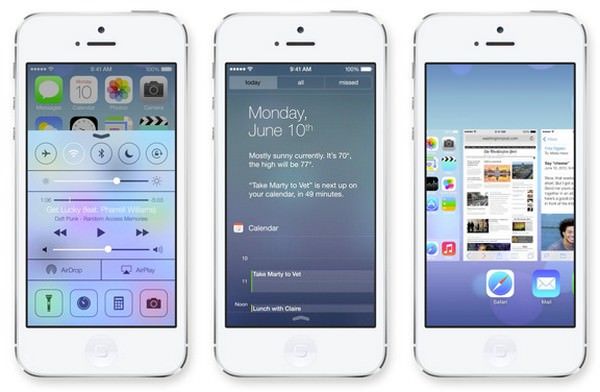
Первым делом необходимо выяснить будет ли поддерживать Ваше устройство iOS 7. Новую версию мобильной операционной системы от Apple можно установить на смартфоны iPhone 4, iPhone 4S, iPhone 5, iPhone 5C, iPhone 5S, планшеты iPad 2, iPad 3, iPad 4, iPad mini и мультимедийный плеер iPod Touch пятого поколения.
Установку iOS 7 можно произвести двумя способами – восстановлением и обновлением.
Чем отличается Обновление от Восстановления?
При Обновлении, все данные (контакты, фото, приложения и т.д.), находящиеся на iOS-устройстве будут сохранены.
В процессе Восстановления устройство будет сброшено в заводские настройки, при чем, все имеющиеся пользовательские данные будут удалены. При восстановлении Вы получите “чистое” устройство, как “из коробки”.
ВНИМАНИЕ
– если Ваше устройство с джейлбрейком (есть иконка приложения Cydia) – ни в коем случае не используйте Обновление, так как это приведет к так называемой “петле” в режиме восстановления (логотип iTunes с кабелем на экране), либо к «вечной ромашке». Для установки iOS 7 на взломанное устройство используйте Восстановление из DFU Mode.
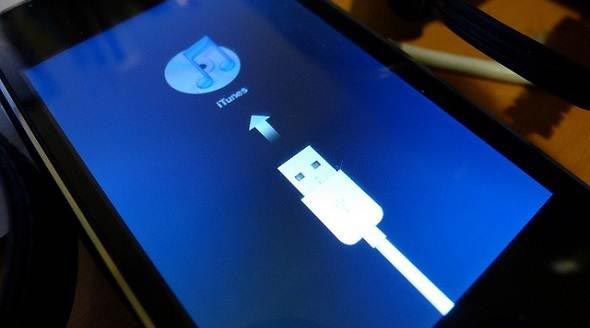
— не Обновляйте и не Восстанавливайте официальной iOS 7 iPhone залоченный на оператора, так как с iOS-прошивкой повышается и версия модема на устройстве, а это в свою очередь приведет к невозможности разлочки программным способом.
Также, на iPhone с обновленной версией модема не будут работать и Turbo-SIM карты.
Как установить iOS 7 с помощью iTunes?
1. Загрузите и установите iTunes 11.1 (ссылка внизу страницы).
2. Скачайте версию iOS 7, соответствующую Вашему устройству.
3. Подключите iOS-устройство к компьютеру и запустите iTunes.
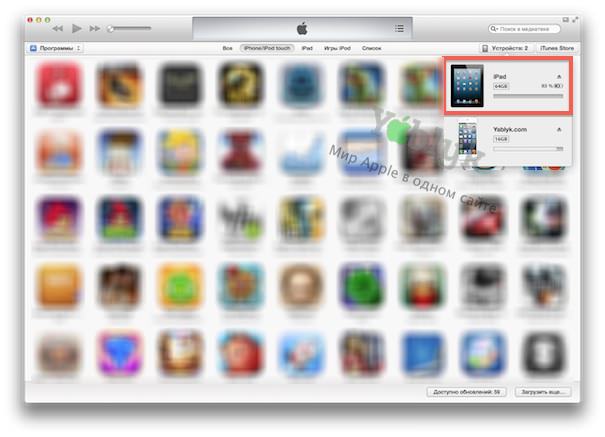
4. Выберите устройство в правом верхнем углу приложения.
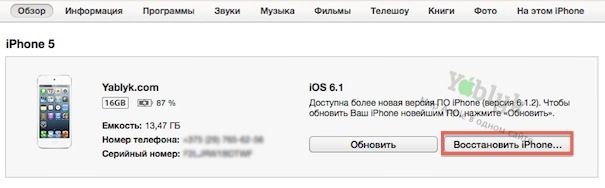
5. Удерживая клавишу Shift щелкните мышью по кнопке Восстановить (для OS X Alt + Восстановить).
6. Выберите файл загруженной прошивки iOS 7 для Вашего устройства нажмите Открыть. Начнется восстановление.
Как обновить iPhone, iPad или iPod Touch на iOS 7?
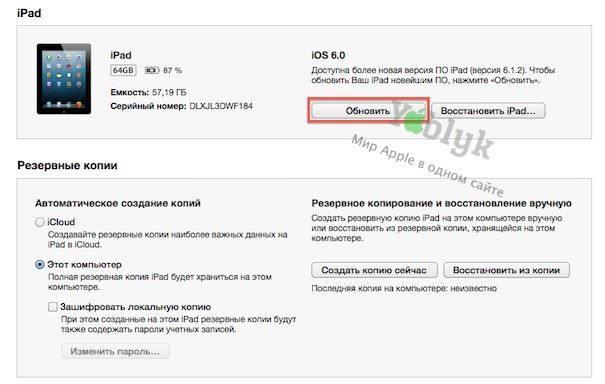
Откройте iTunes 11.1, выберите устройство и нажмите на кнопку Обновить.
Или используйте обновление “по воздуху” прямо на устройстве при наличии доступа к интернету. Для перейдите в Настройки -> Основные -> Обновление ПО.
Возможно ли обновление iPad 1 до iOS 7
Многих владельцев «яблочного» планшета первого поколения интересует, до какой версии операционной системы они смогут его обновлять. Следует понимать, что этому девайсу уже 6 лет от роду и изначально он работал ещё на базе iOS 3.2. Однако официально на iPad 1 можно установить 4-ю и даже 5-ю iOS. А вот начиная с 6-й версии дела обстоят несколько сложнее, так как процессор iPad 1 уже не соответствует её системным требованиям. Тем не менее пользователи хотят использовать «плюшки» более новых ОС на своем заслуженном устройстве и часто спрашивают, как обновить iPad 1 до iOS 7, не говоря уже о «шестёрке».
Что интересного в «семёрке»
Что же такого разработчики Apple добавили в iOS 7, чего всем так сильно хочется? В первую очередь — это принципиально новый минималистичный дизайн, ну и пара сотен функций. Среди последних особенно выделяют доработанную многозадачность и появление пункта управления, который открывается свайпом снизу вверх и позволяет включать/выключать авиарежим, Wi-Fi и Bluetooth, регулировать громкость, настраивать яркость и выполнять многие другие действия.
К сожалению, установить полноценную 7-ю версию iOS на iPad 1 нельзя, но есть обходной хакерский способ получить её дизайн и функциональные примочки. Не переживайте: вы тоже сможете начать пользоваться практически всеми.
Прошивка WhiteD00r 7
Помимо «родных» обновлений операционной системы, которые регулярно поставляются Apple для своих устройств, существуют кастомизированные прошивки iOS 7 для iPad 1. Подобные обновления разрабатываются хакерами-энтузиастами и выходят, как правило, позднее, чем очередная официальная версия.
Разработчики берут за основу стандартную версию ОС для устаревшего гаджета и дополняют её всем, чем только возможно из дизайна и функционала более новой iOS, сохраняя при этом стабильность работы девайса. В частности, для iPad 1 они взяли предпоследнюю оригинальную прошивку iOS 4, «переодели» её на манер «семёрки» и назвали WhiteD00r 7. Но после установки кастомной прошивки на вашем iPad фактически останется 4-я версия iOS.
Читайте также
Прошивка WhiteD00r 7 очень похожа на оригинальную iOS 7 и включает почти все её нововведения: звуковые обновления, обои, дизайн иконок, многозадачность, пункт управления, помощник Siri, push-нотификации и многие другие. При этом, несмотря на столь масштабный дополнительный функционал, производительность устройства нисколько не страдает.
Подготовка ipad 1
Для начала убедитесь, что на вашем iPad установлена чистая 4-я версия системы от Apple. Если у вас прошивка с джейлбрейком, то сначала перепрошейте девайс до стандартной iOS 4, используя инструкцию . В случае возникновения сомнений по поводу оригинальности своей ОС или трудностей с обновлением лучше не экспериментируйте с кастомной прошивкой.
Если же проблем нет, тогда на следующем шаге подготовки iPad 1 к прошивке под iOS 7 создайте резервную копию при помощи iCloud .
Затем найдите в интернете утилиту Redsn0w и установите её на свой персональный компьютер. Также скачайте архив самой прошивки WhiteD00r 7 и извлеките из него файлы. И в заключение подготовки проверьте, есть ли у вас iTunes, а при отсутствии – установите последнюю версию программы.
Установка прошивки
Теперь, когда вы подготовили всё необходимое, приступайте к установке:
- Подключите свой планшет к компьютеру.
- Затем запустите iTunes или подождите, пока программа запустится самостоятельно.
- Дождитесь, пока iTunes обнаружит ваше устройство, как показано на скриншоте ниже.
- Кликните по иконке с изображением устройства в левом верхнем углу и убедитесь ещё раз, что на iPad стоит оригинальная iOS 4.
- В текущем окне нажмите на кнопку «Restore iPad» («Восстановить»), но перед этим зажмите клавишу «Shift», если вы пользователь OS Windows, или «Alt»— если Mac OS (OS X).
- В открывшемся окне проводника укажите путь до файла с расширением.ipsw, который вы сохранили ранее в папку с прошивкой WhiteD00r 7, и нажмите «Открыть».
- Подождите примерно 15 минут, пока завершится процесс восстановления.
После успешной установки прошивки девайс перезагрузится, и вы увидите на его экране симпатичный дизайн iOS 7.
Читайте также
Как оказалось, перепрошить iPad 1 не так уж и сложно, зато теперь вы можете смело начинать пользоваться всеми преимуществами кастомной системы, выполняя при этом привычные вам действия. Продолжайте наслаждаться отличным звуком, просмотром фильмов и чтением книг на своем привычном гаджете в новом стиле от iOS 7.
Похожие записи:
- Возможно ли зарядить iPad зарядкой от iPhone
- iPad отключен: что делать?
- Как подключить iPad к компьютеру через USB: маленькие секреты и хитрости
- Как действовать, если iPad не включается и не заряжается
Поделитесь материалом в соц сетях:
2 комментария к записи Возможно ли обновление iPad 1 до iOS 7
Dima 10.01.2017 06:58
Можно ли на iPad 1 поставить iOS. 7.1.1
Руслан Кавецький 17.02.2017 16:22
Здравствуйте. Максимум, что вы можете – подключить свой iPad к компьютеру через USB, потом открыть iTunes и обновить прошивку. Вот максимум, до какой прошивки обновится, то ту и сможете поставить. Все другие варианты не приемлемы. Во-первых, на “яблочной” продукции стоит защита от “самоделок”, поэтому самопильные прошивки просто не будут восприниматься. Во-вторых, даже если и найдется мастер, который обойдет эти защиты и все сделает, что бы работало, IOS – это не та система, которую стоит на что-то менять. Она очень стабильна и работает лучше любых “Самоделок”. Хотите последнюю версию IOS – купите последнюю модель iPad или iPhone. У яблочных без вариантов.
Ваш комментарий:
Вам нужно войти, чтобы оставить комментарий.