
Как убрать историю поиска в «Яндексе» без следа и навсегда?
Вы когда-нибудь задумывались, что «Яндекс» может знать о вас слишком много? Вся история ваших поисковых запросов аккуратно сохраняется и может быть использована без вашего ведома. Утечка таких конфиденциальных данных чревата серьезными последствиями. Узнайте в этой статье, как раз и навсегда избавиться от истории поиска в Яндексе.
Почему важно удалить историю поиска в «Яндексе»
«Яндекс» — самая популярная поисковая система в Рунете. По статистике, ею пользуются более 80 миллионов человек в месяц. Представьте, какой огромный объем личной информации собирается ежедневно!
В истории поиска «Яндекса» можно найти:
- Запросы по интересам пользователя
- Информацию для онлайн-покупок
- Данные о состоянии здоровья
- Финансовые и юридические вопросы
Такая база данных представляет интерес для различных организаций. Рекламодатели составляют персональные предложения на основе истории поиска. Хакеры используют ее для кражи личных данных. При утечке информации возможны негативные последствия:
- Нечестная таргетированная реклама
- Кража персональных данных и денег
- Шантаж и вымогательство
- Ущерб репутации
Согласно закону «О персональных данных», история поисковых запросов относится к категории конфиденциальной личной информации. Ее сбор и использование без согласия пользователя запрещен.

Где именно сохраняется история запросов в «Яндексе»
«Яндекс» предлагает три основных способа для поиска в интернете:
- Поисковая система на сайте yandex.ru
- Приложение «Яндекс» для смартфонов
- Браузер Яндекс. Браузер для ПК и телефонов
История запросов сохраняется:
- В аккаунте «Яндекс» при поиске на сайте
- Локально в приложении для смартфонов
- Локально в браузере Яндекс.Браузер
При включенной синхронизации данные о поиске дублируются на всех устройствах с установленным «Яндексом». Удаление истории на одном гаджете не гарантирует очистку на других.
Согласно официальной информации от Яндекса, история поиска хранится в течение 90 дней. Затем записи автоматически удаляются.
Пошаговая инструкция по очистке истории в приложении «Яндекс»
Чтобы удалить историю поиска в приложении «Яндекс» на Android, выполните следующие действия:
- Откройте приложение и нажмите на аватар в правом верхнем углу
- Выберите раздел «Настройки» и прокрутите вниз
- Нажмите «Очистить данные»
- Отметьте пункты «Кеш» и «Локальная история»
- Подтвердите удаление данных
На iPhone процедура аналогичная:
- Зайдите в приложение и откройте раздел со своим профилем
- Выберите «Настройки» и прокрутите до пункта «Конфиденциальность»
- Нажмите «Очистить кеш браузера»
- Подтвердите действие
Для предотвращения повторного сохранения истории, отключите соответствующую опцию:
- Android — отключите «Сохранять историю запросов»
- iPhone — снимите галочку с «Сохранять историю запросов»
Как убрать историю поиска в Яндекс Браузере на ПК
В Яндекс Браузере на компьютере предусмотрено несколько способов очистки данных о посещенных сайтах и запросах:
- Через Настройки — Вкладка «Конфиденциальность»
- С помощью панели инструментов браузера
- При помощи комбинации «горячих» клавиш
Полностью удалить всю историю можно так:
- Нажмите Ctrl + Shift + Delete
- Отметьте все пункты и нажмите «Очистить данные»
Чтобы убрать отдельную запись, зайдите в историю поиска через иконку часов в панели инструментов и смахните нужную строку влево.
Очистка истории поиска через настройки аккаунта «Яндекс»
Универсальный способ удалить историю запросов в Яндексе — через настройки личного аккаунта. Это позволит очистить данные на всех устройствах.
Для этого зайдите на сайт Яндекса в любом браузере и выполните следующие шаги:
- Нажмите «Войти» в правом верхнем углу
- Введите логин и пароль от аккаунта
- Перейдите в раздел «Настройки»
- Выберите «Мои данные» и нажмите «Очистить историю»
- Подтвердите действие
Кроме того, на этой странице можно отключить сохранение новой истории поиска, сняв галочку в соответствующем пункте. Так вы избавитесь от проблемы раз и навсегда.
Альтернативные способы удаления истории поиска
Помимо описанных выше методов, существует несколько альтернативных способов убрать историю поиска в «Яндексе»:
- Использовать режим «Инкогнито» в браузере
- Воспользоваться анонимайзерами и прокси-серверами
- Установить специальные расширения для очистки истории
Режим инкогнито не сохраняет информацию о посещенных страницах и запросах. Однако при входе в аккаунт Яндекса история все равно записывается.
Через анонимайзеры и прокси также можно скрыть свои данные о поиске в Яндексе. Но эти сервисы медленные, и не все из них безопасны.
Расширения для Chrome, Firefox и других браузеров позволяют удалять историю в один клик. Однако они действуют локально и не влияют на данные в аккаунте Яндекс.
Как избежать сохранения истории поиска в дальнейшем
Чтобы Яндекс перестал записывать ваши запросы, рекомендуется:
- Отключить синхронизацию на всех устройствах
- Регулярно очищать кэш и куки в браузере
- Использовать одноразовый режим в приложении
- Не авторизовываться в аккаунте при поиске
Также после каждого сеанса работы стоит убрать убрать историю поиска в Яндексе.
Риски и сложности при удалении истории поиска
Несмотря на кажущуюся простоту процедуры, полностью убрать историю поиска в Яндексе бывает непросто. Существует ряд подводных камней:
- Яндекс может сохранить часть данных на своих серверах
- При очистке теряются полезные персональные настройки
- Придется заново искать нужную информацию
Кроме того, после удаления истории запросов требуется повторная авторизация и настройка аккаунта и приложений Яндекса.
Обходные пути Яндекса для сохранения данных о пользователях
Даже при полной очистке всех историй Яндекс может продолжать собирать информацию о пользователях, в том числе:
- Через файлы cookie браузера
- По IP-адресу устройства
- Через сервисы Яндекса на других сайтах
Для максимального обезличивания рекомендуется использовать VPN, программы для очистки cookie-файлов и установить блокировщик отслеживания на сайтах.

Анонимные альтернативы Яндексу для поиска в интернете
Если вы хотите полностью сохранить конфиденциальность своих запросов, можно воспользоваться анонимными поисковиками вместо Яндекса:
- Google и режим инкогнито в Chrome
- DuckDuckGo, Startpage, Qwant
- Браузеры на основе Chromium
- TOR браузер для скрытого поиска
У Google история тоже сохраняется, но в Chrome есть режим инкогнито. А вот DuckDuckGo и Startpage не записывают запросы пользователей.
Браузеры, основанные на открытом коде Chromium, также могут похвастаться конфиденциальностью поиска.
Для максимальной анонимности эксперты рекомендуют использовать TOR браузер, который скрывает ваши данные и IP-адрес.
Защита личных данных в интернете помимо истории поиска
Чтобы обезопасить себя в интернете, помимо очистки истории Яндекса нужно:
- Скрывать IP-адрес и геолокацию
- Пользоваться надежными VPN
- Устанавливать защитные расширения в браузеры
IP-адрес можно скрыть через анонимайзеры или подключившись к VPN. Виртуальные частные сети шифруют трафик и обходят блокировки.
В браузере важно установить защиту от отслеживания, программы для очистки cookie-файлов, парольный менеджер и другие полезные расширения.
Способы обхода блокировки Яндекса в России
После блокировки Яндекса в России в 2022 году, многие пользователи искали способы обойти ограничения для доступа к поисковику. Существует несколько эффективных методов:
- Использование VPN
- Прямые IP-адреса Яндекса
- Зеркала Яндекса
- TOR браузер
VPN-сервисы позволяют скрыть реальное местоположение и обойти блокировку. Нужно выбирать надежного провайдера без логов.
Прямые IP Яндекса также дают временный доступ, пока их не заблокируют. Список рабочих IP можно найти на специальных сайтах.
Безопасность личных данных при использовании Яндекса
Несмотря на удобство сервисов Яндекса, при их использовании стоит позаботиться о конфиденциальности личных данных. Рекомендации по безопасности:
- Использовать надежные пароли
- Включить двухфакторную аутентификацию
- Установить защитные расширения в браузер
- Регулярно очищать историю и кэш
Сильные уникальные пароли затруднят взлом аккаунта. Двухфакторная аутентификация добавит защиты.
Перспективы развития поисковых систем
Технологии не стоят на месте, поэтому в будущем можно ожидать новых трендов в развитии поисковых систем:
- Улучшенная система ранжирования сайтов по запросам
- Интеграция искусственного интеллекта
- Усиление защиты персональных данных
Яндекс, Google и другие игроки будут совершенствовать алгоритмы ранжирования результатов поиска. Также ожидается более активное внедрение технологий искусственного интеллекта. А конфиденциальность пользователей станет одним из ключевых приоритетов.
Краткие выводы по теме статьи
Подводя итог, отметим основные моменты:
- Яндекс сохраняет историю поиска, что несет риски конфиденциальности
- Очистить данные можно в настройках аккаунта, браузера и приложений
- Полностью удалить историю непросто, Яндекс может сохранить часть информации
Для надежной защиты личных данных в интернете нужен комплексный подход. Будьте бдительны и регулярно проверяйте настройки конфиденциальности.
Как очистить историю посещений в Яндекс.Браузере

Яндекс.Браузер, как и любой другой веб-обозреватель, во время использования сохраняет различные пользовательские данные и историю поиска. Иногда у юзера появляется желание удалить эти данные с целью оптимизации работы браузера или из-за соображений конфиденциальности.
Далее я расскажу о том, как это сделать на компьютере и смартфоне в актуальной версии данной программы.
Очищаем историю в Яндекс.Браузере
Ничего специфического в процедуре очистки истории поиска и кэша в браузере нет. Единственная трудность, с которой могут столкнуться пользователи, – несоответствие реального вида программы с представленными скриншотами. Скорее всего, это связано с тем, что вы используете устаревшую версию веб-обозревателя, поэтому нужно либо самостоятельно отыскать описываемые меню, либо обновиться до актуальной сборки.
Вариант 1: Программа на компьютере
Яндекс.Браузером активно пользуются как на компьютере, так и на мобильных устройствах. Начну с программы для Windows, остановившись детально на всех действиях, которые нужно выполнить, чтобы очистить историю Яндекса, куки и кэш.
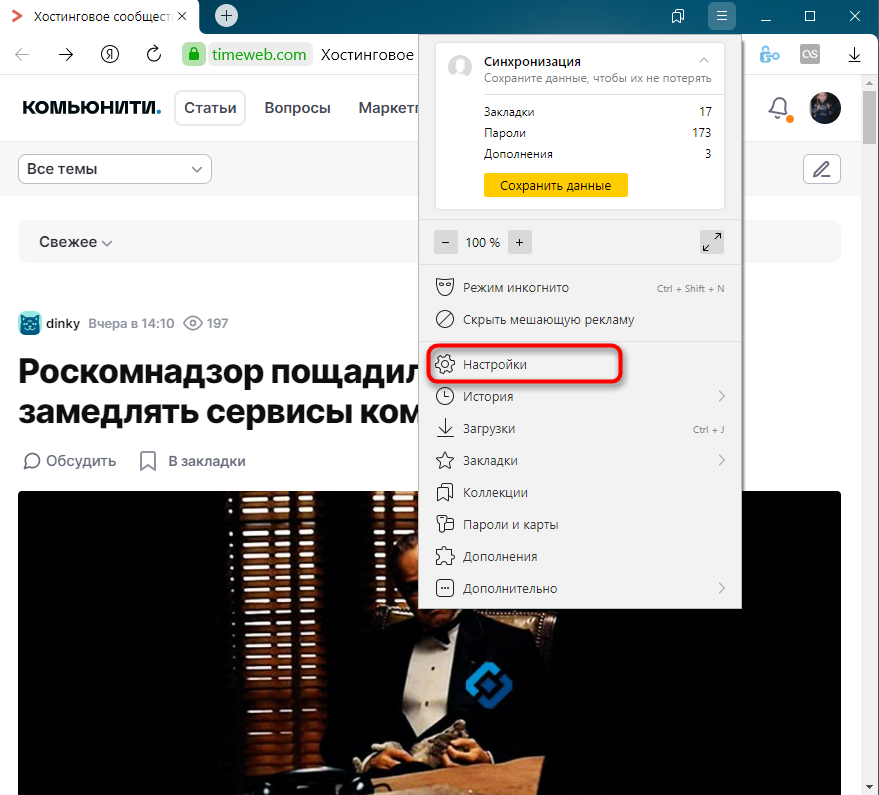
- Запустите браузер и откройте его меню, нажав на значок в виде трех горизонтальных полос на панели справа.

- Из появившегося списка выберите раздел «Настройки».
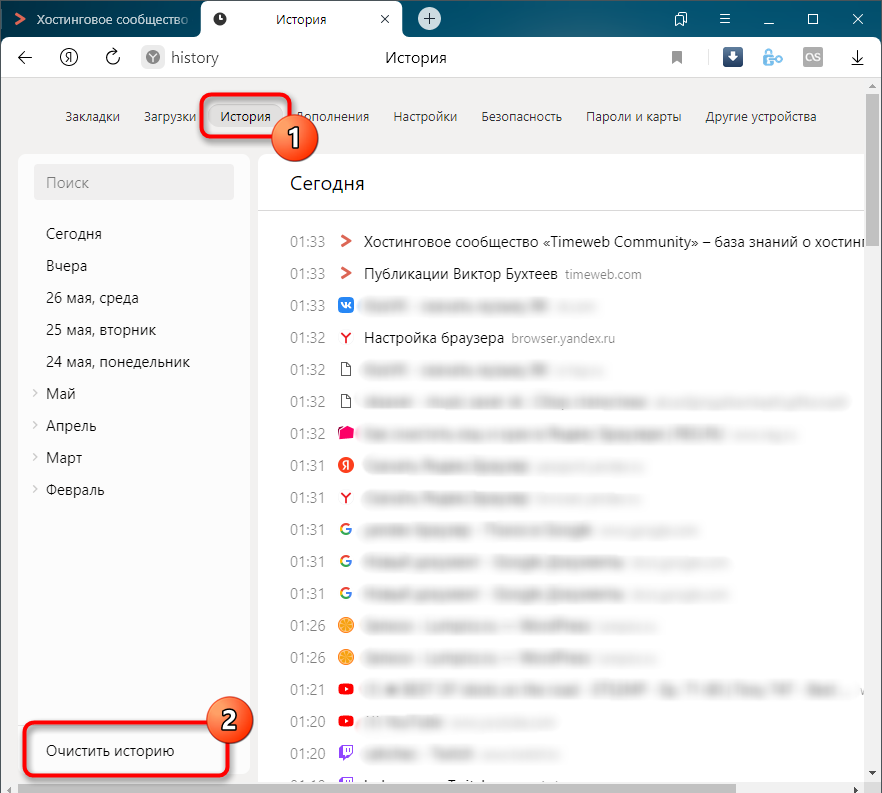
- Перейдите на вкладку «История» и снизу щелкните по кнопке «Очистить историю».
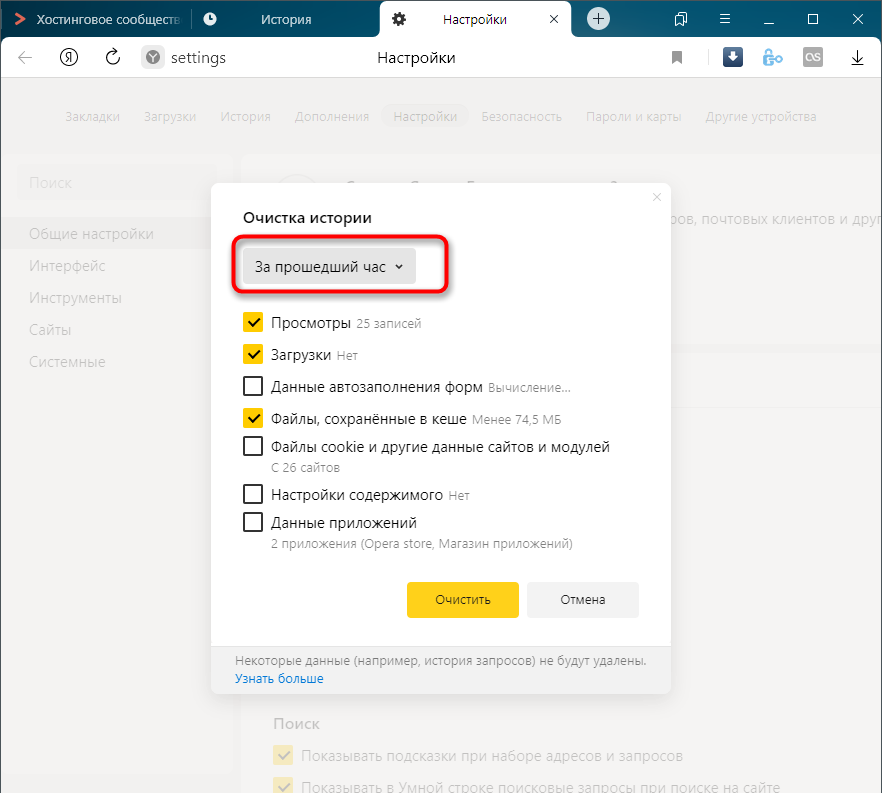
- В выпадающем списке укажите, за какой период нужно очистить историю браузера. Это может быть один час, день или все время.
- Отметьте галочками те данные, от которых хотите избавиться. Более детально о каждом пункте речь пойдет под инструкцией. Нажмите «Очистить» для подтверждения действия.
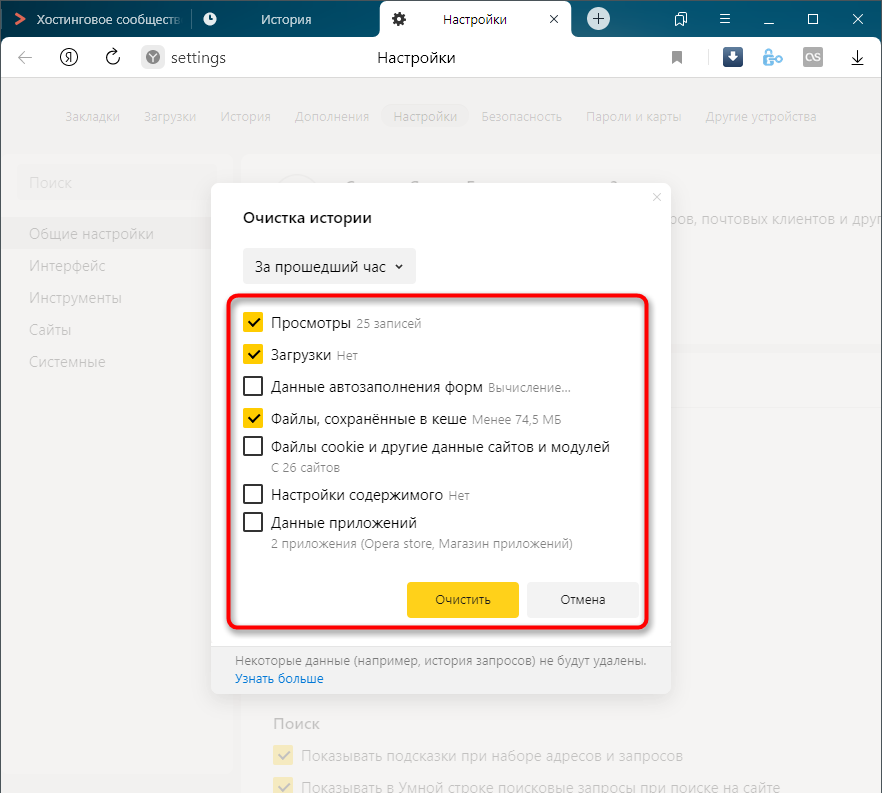
Через несколько секунд на экране появится уведомление о том, что данные успешно удалены, и вы можете возвращаться к нормальному использованию браузера. Теперь давайте остановимся более детально на каждом пункте очистки.
- Просмотры. Сюда как раз и входит история посещений сайтов, которые отображаются перед переходом в меню очистки. То есть это обычная история вашего пребывания в сети.
- Загрузки. Очищаются записи о скачивании файлов со всех сайтов. Обычно их можно посмотреть в разделе с аналогичным названием.
- Данные автозаполнения форм. По умолчанию функция автозаполнения включена, поэтому Яндекс предложит сохранять вводимые данные в полях на сайтах, чтобы не указывать их каждый раз. Если отметить этот пункт галочкой, все данные об автозаполнении удалятся.
- Файлы, сохраненные в кэше. Обычно очистка кэша нужна для оптимизации работы браузера, когда с ним возникают проблемы. Однако находящиеся в кэше файлы позволяют страницам, которые вы посещали ранее, загружаться быстрее.
- Файлы cookie и другие данные сайтов и модулей. При переходе на некоторые сайты вы подтверждаете то, что разработчик занимается сбором куки. Это пользовательские файлы, необходимые для аутентификации. Их можно удалить, но при следующем взаимодействии с веб-ресурсами запрос на сбор куки снова появится.
- Настройки содержимого. Это особые разрешения на использование камеры, микрофона или JavaScript. При очистке содержимого все разрешения или запреты, выданные ранее, придется расставлять заново.
- Данные приложений. Очищается информация о работе в связанных приложениях. Обычно речь идет о магазине расширений.
Вариант 2: Мобильное приложение
Многие пользователи взаимодействуют с Яндекс.Браузером на мобильных устройствах, поэтому предлагаю остановиться на инструкции по очистке истории в Яндекс.Браузере на смартфоне.
- После запуска приложения нажмите по кнопке вызова меню на нижней панели.
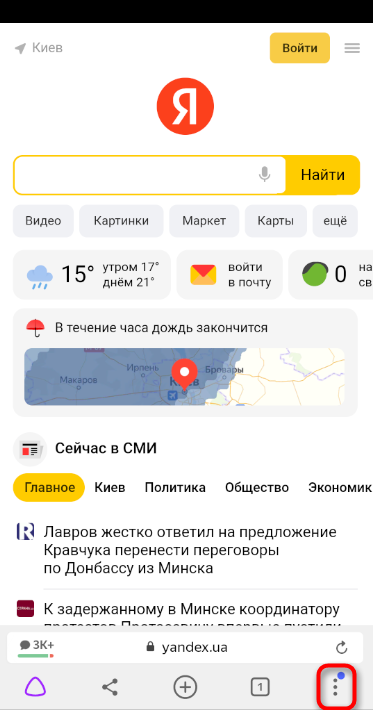
- Среди списка всех плиток отыщите «Настройки».

- Опуститесь по названиям доступных параметров и выберите пункт «Очистить данные».
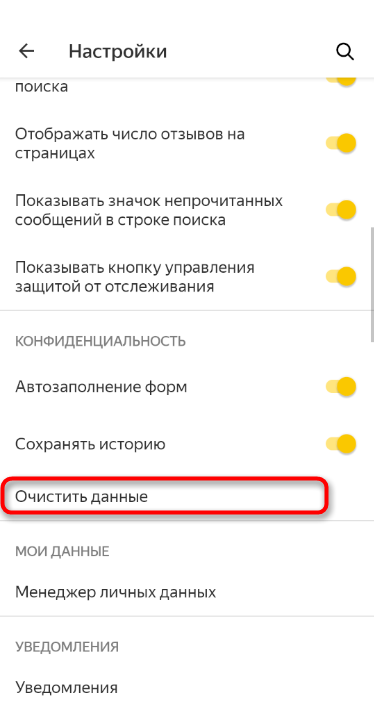
- Установите галочки напротив всех пользовательских данных, от которых вы хотите избавиться, после чего подтвердите очистку.
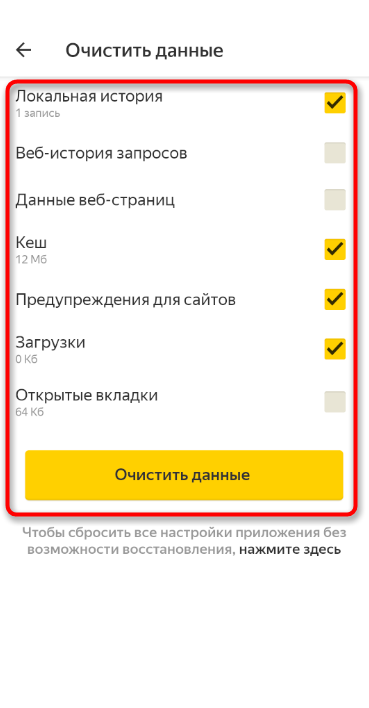
- Через несколько секунд на экране появится сообщение, свидетельствующее об успешном выполнении операции.
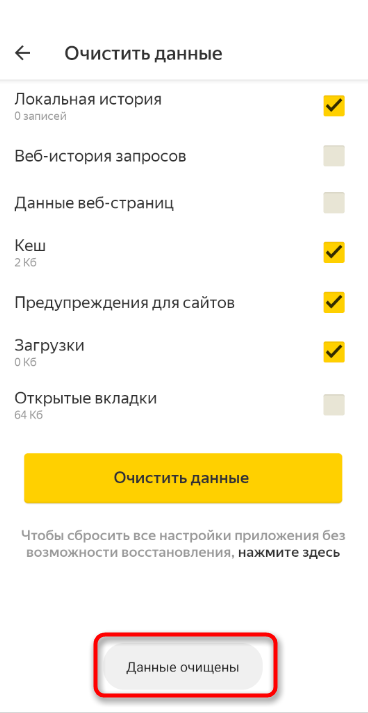
Детальнее о значении каждого пункта рассмотренного меню читайте в завершающем абзаце предыдущего раздела этой статьи.
Комьюнити теперь в Телеграм
Подпишитесь и будьте в курсе последних IT-новостей
Очистка истории при помощи сторонних программ
Обычно мы удаляем историю поисковых запросов непосредственно в самом браузере, но некоторым юзерам этот вариант не подходит по разным причинам. Иногда удобнее избавиться от пользовательских данных вместе с очисткой другого мусора на ПК или смартфоне, с чем помогут справиться специальные программы.
Одна из таких программ – CCleaner. Она доступна как на ПК, так и на смартфоне, функционируя на обеих платформах по одному и тому же принципу. Вам понадобится запустить инструмент стандартной очистки и убедиться в том, что напротив пункта с очисткой истории в Яндекс.Браузере стоит галочка.
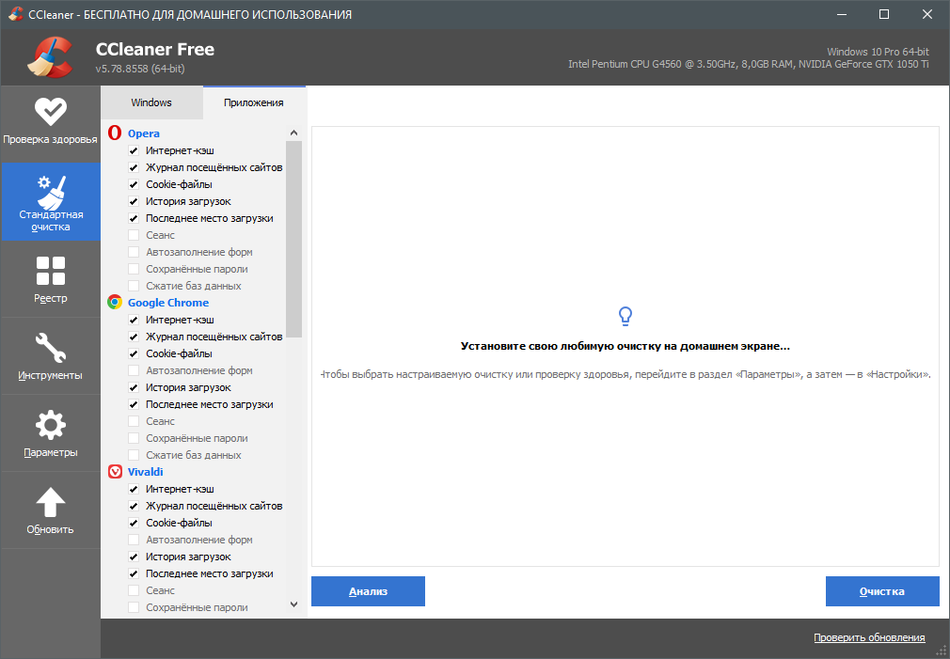
Примерно так же работает и другой софт, очищающий мусор на устройстве. Вы можете использовать любую известную вам программу, загрузив ее с официального сайта. Главное, перед очисткой убедиться в том, что все параметры выставлены правильно.
Восстановление удаленной истории
В завершение вкратце расскажу, как восстановить историю в Яндекс.Браузере. Нет стопроцентной рекомендации, которая помогала бы во всех случаях, поэтому упомяну все доступные методы, а вам останется только путем перебора найти действенный.
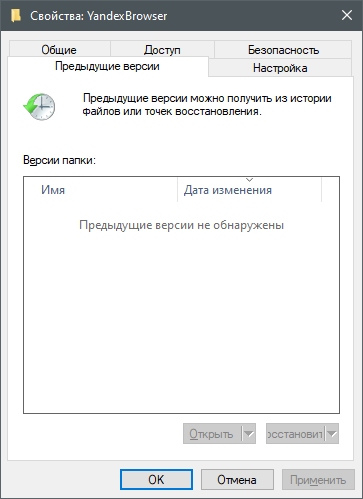
- Если на компьютере включена автоматическая архивация папок, найдите каталог Яндекс.Браузера, щелкните по нему правой кнопкой мыши, перейдите в «Свойства» и на вкладке «Предыдущие версии» отыщите вариант отката до точки восстановления. Этот вариант сработает только в том случае, если предварительно архив был укомплектован системой.
- Точно так же вы можете откатиться до точки восстановления, если ранее настроили их периодическое автоматическое создание. Если вы уже настроили данную функцию, то, скорее всего, знаете, как ей пользоваться.
- Используйте программы, предназначенные для восстановления утраченных данных. Обычно они помогают, поскольку при очистке истории из папки браузера удаляются файлы. Вам останется только найти их через программу и восстановить.
Как видно, нет ничего сложного в том, чтобы удалить историю в Яндексе на смартфоне или компьютере. Все действия выполняются в пару кликов, и даже случайную очистку можно отменить при помощи рекомендаций из последнего раздела статьи, но лучше не допускать появления подобных ситуаций.
Как удалить в поисковике запросы в яндексе в телефоне самсунг
Каждый владелец мобильного устройства имеет собственную причину, из-за которой он удаляет файлы истории в браузере.
Зачем удалять историю запросов Яндекс с Андроида
Большинство причин можно объяснить следующими пунктами:
- когда телефоном могут воспользоваться другие лица, и пользователь не хочет, чтобы они видели историю его посещений, в особенности это касается социальных сетей, определенных сайтов и прочих порталов;
- из-за некорректной работы браузера также необходимо почистить историю, так как большой объем сохраненных данных приведет к тому, что начнутся сбои и зависания в системе мобильного устройства;
- абоненту нужно, чтобы на телефоне всегда было свободное место, именно поэтому он очищает историю браузера.
Чтобы гаджет стабильно работал, многими рекомендуется регулярно чистить память от лишних данных, в том числе и от истории посещаемых сайтов. В противном случае интернет и запущенные в телефоне процессы будут зависать.
Если пользователю нужны некоторые сайты, и их нельзя удалять из истории, можно сохранить их в виде ссылок.
1. Удаляем в браузере историю
Перед тем, как приступить к процессу удаления данных истории, необходимо узнать, что такое история браузера. Итак, история браузера — это место, в котором сохраняются пользовательские поисковые запросы и посещаемые страницы за весь период эксплуатации телефона.
При этом нужно понимать, что появление продолжения фразы при введении поискового запроса никак не связано с сохраненной историей браузера. Данная опция предназначена лишь для облегчения процедуры поиска и работает на стороне поисковой системы. Такие предложения не имеют ничего общего с запросами абонента, однако, если они окрашены в синий или другой цвет, то их лучше удалить, так как они связаны с историей.
Кроме того, необходимо понимать структуру работы истории активности в сети в сервисах Яндекса. В том случае, когда человек пользуется браузером не как гость, а авторизирован под собственным Яндекс- аккаунтом, удалить запросы будет не так легко.
Это связано с тем, что история сохраняется не только в параметрах поисковика, но и в самом профиле. Последняя активность данной учетной записи сохранится, даже если пользователь войдет с другого устройства, к примеру, компьютера.
Решить возникшую проблему можно в настройках параметров не браузера, а самого Яндекса.
Однако, если пользователь не авторизирован в Яндекс, а историю нужно почистить, можно воспользоваться классическим способом удаления запросов. Для этого необходимо сделать следующее:
- нажать на значок 3-х точек, который находится в правой части поисковой строки, это нужно, для того чтобы перейти в настройки и актуально для последних версий браузера;
- в открывшемся меню требуется выбрать пункт «Настройки», здесь есть список функций, среди них необходимо найти раздел «Конфиденциальность», вкладку «Очистить данные»;
- откроется следующая страница, где пользователь может выбрать данные, которые хочет удалить, кроме того, здесь можно почистить кэш, предупреждения для веб-сайтов, файлы cookie, пароли и закрыть все ненужные вкладки;
- на необходимых пунктах ставится галочка, после этого следует нажать кнопку «Очистить данные».
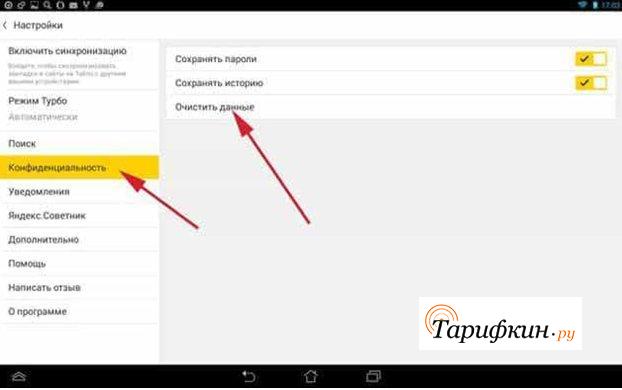
В этом же разделе можно деактивировать опцию истории, тогда в ней не будут сохраняться данные посещения. Однако информация все равно будет сохранена в учетной записи Яндекса.
Чтобы проверить удаление запросов, можно опять посетить вкладку истории по вышеописанному алгоритму. Если все выполнено правильно, данные о посещенных сайтах будут отсутствовать.
2. Очищаем историю сетевой активности
Чтобы провести очистку сетевой активности рекомендуется следовать следующим пунктам:
- щелкнуть по иконке с тремя вертикально расположенными точками;
- появится меню, в котором необходимо найти раздел «Настройки»;
- откроется новый экран, на нем будут представлены все функции, с помощью которых можно управлять браузером;
- потребуется найти раздел «Конфиденциальность», при этом нужно убедиться, что опция сохранения истории включена;
- пользователь должен поставить отметку напротив вкладки «История» и нажать на клавишу «Очистить данные»;
- после подтверждения процедуры все данные будут удалены.

Чтобы проверить правильность выполненного процесса, необходимо повторить все пункты, только в этом случае, в разделе сохранения истории не будет данных.
Данная операция поможет, если пользователю нужно очистить только сохраненные запросы и посещенные страницы, а прочие файлы, например пароли, cookie и прочий кэш, требуется оставить без каких-либо изменений.
3. Очищаем глобальную историю
Удалять глобальную историю нужно тогда, когда пользователь хочет, чтобы его данные были полностью недоступными для других людей. Причем это распространяется и на Яндекс-аккаунт, то есть данные будут удалены и оттуда. Получается, что данная операция должна быть выполнена в системе самого Яндекса, а не в настройках браузера.
Итак, чтобы успешно завершить процесс необходимо сделать данные действия:
- необходимо зайти в аккаунт, историю которого пользователь хочет очистить;
- после этого нужно перейти на сайт yandex.ru;
- в правой верхней части будет раздел «Настройки», требуется нажать на нее;
- в появившемся меню кликнуть на раздел «Настройки портала»;
- откроется окно, где нужно выбрать вкладку «История поиска»;
- здесь можно удалить те запросы, которые были часто заданы;
- далее необходимо перейти в пункт «Результаты поиска» и снять галочки на подпунктах меню в поиске;
- в итоге прежние запросы перестанут влиять на выдачу страниц в браузере.
Выполняя данный процесс можно как полностью удалить историю, так и вовсе отключить функцию, чтобы она не собирала данные в дальнейшем. Правильно выполненные действия сохранят анонимность абонента сети.
4. Используем дополнительные приложения
Одной из самых популярных программ, с помощью которой можно удалить лишние файлы и очистить историю, является приложение CCleaner. Ее можно скачать как на компьютер, так и на телефон. Предназначение программы заключается в эффективном удалении лишней информации для того чтобы устройство работало с большей производительностью.
Сервис позволяет удалять кэш, историю и другие сведения любого браузера. Кроме того, ненужные файлы можно удалить с самого телефона или компьютера. Сам процесс будет происходить в автоматическом режиме. Пользователю требуется только выбрать необходимую функцию, указать браузеры и разделы которую нужно очистить. После этого можно запускать приложение.
В результате, программа может не только удалить историю запросов и посещенных сайтов, но и освободить некоторое место в системе гаджета.
CCleaner является бесплатной программой, интерфейс поддерживает русский язык. Есть ее расширенная версия, которая открывает дополнительные возможности и блокирует рекламу.
Кроме того, этот сервис содержит опцию чистки свободного пространства. Функция просканирует телефон и покажет предварительный результат размера памяти, который будет освобожден после запуска процесса.
Кроме данного приложения есть и другой сервис — Clean Guru. Это расширение применимо только для браузера Chrome.
Программа также способна чистить данные браузера, файлы cookie, кэш и загрузки. Все это увеличит общую скорость браузера и скроет от лишних людей интересы пользователя и посещенные им сайты.
С помощью Clean Guru можно:
- удалить всю историю или ее отдельные части;
- очистить данные в определенный промежуток времени;
- удалить данные нажатием одной клавиши «Eraser» без выхода в настройки приложения.
Кроме того расширение Clean Guru удаляет лишнюю информацию и из индивидуального профиля пользователя. При определенных настройках сервис способен удалить часть ненужных данных с компьютера или телефона, смотря, где используется приложение.
Расширение будет стабильно совершать работу только в Chrome 19 и в более поздних версиях. Прочие версии не поддерживают сервис либо он работает в них с перебоями.
Расширение бесплатно, не требует дополнительных расходов и просто в использовании. Чтобы оно заработало, необходимо лишь загрузить его в браузер из перечня расширений.
Все выше представленные приложения позволят немного поднять степень безопасности пользователя при действиях в интернете и сохранят персональные данные клиента при том, если его мобильным устройством завладеет посторонний человек.
5. Удаляем историю Яндекса выборочно
В некоторых случаях пользователю требуется очистить не все данные истории, а лишь небольшую ее часть. В этом случае рекомендуется воспользоваться выборочным удалением. Чтобы процесс завершился верно, необходимо сделать следующее:
- требуется перейти в окно с вкладками, для этого нужно кликнуть на значок с цифрой, которая отображает количество открытых вкладок;
- далее пользователь должен нажать на иконку с изображением часов, это откроет список сайтов;
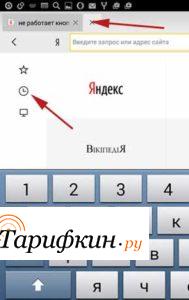
- после этого станет доступным полный перечень интернет-ресурсов с сортировкой по дате, здесь же будут находиться запросы, с помощью которых производился поиск;
- абонент может найти требуемый пункт, нажать на него и удерживать палец в течение двух секунд;
- откроется меню, где нужно выбрать клавишу «Удалить».
Благодаря этому пользователь может удалить те файлы, которые ему не нужны, и при этом не затрагивать основную историю браузера. Это создаст видимость того, что браузером пользуются, в то время как абонент сможет удалять определенные материалы.
6. Отключаем подсказки
Такие подсказки будут отображаться во время ввода поисковых фраз в поисковике Яндекс. Источник их формирования заключается в предыдущих запросах человека, то есть из истории его посещений. По таким подсказкам можно узнать, чем интересовался пользователь и куда заходил ранее.
Деактивировать услугу подсказок можно, выполнив следующий алгоритм действий:
- потребуется авторизоваться на телефоне в Яндекс профиле;
- далее необходимо нажать на значок трех горизонтальных полос, они расположены в правом углу главного экрана;
- пользователь должен нажать на раздел «Настройки» в выпавшем списке опций;
- выбирается функция «Поиск»;
- в строке «Показывать историю поиска» необходимо убрать галочку.
После выполненных действий ввод запросов в поисковой строке не будет сопровождаться подсказками. Значит, никто не узнает о том, что пользователь вводил ранее и какие сайты посещал.
Чтобы проверить правильность выполнения, можно выполнить вышепредставленный алгоритм заново, только в этом случае специальная строка «Показывать историю поиска» будет пустой.
Удаление истории Яндекс на телефоне Android
Обратите внимание! Часто пользователи поиска с помощью Яндекса и одноименного браузера путают выводящуюся в поисковой строке по мере формирования запроса подводку с поисковыми запросами, вводимыми ранее. Подводка генерируется поисковиком автоматически и не может быть удалена или отключена. История же поисковых запросов корректируется удалением данных за отдельные периоды или за все время использования.
Какими методами это сделать
Таким образом, даже удалив историю с браузера на устройстве, используя поисковую систему Яндекс с другого мобильного устройства или персонального компьютера, вы (или другие пользователи, имеющие к нему доступ) будете видеть следы поисковых запросов и другую информацию, удаленную с устройства.
Исходя из этого, важно понимать, что для полного исключения возможности доступа к вашей личной информации по действиям в поиске Яндекса, необходимо не только очистить историю браузера на мобильном устройстве под управлением Android, но и стереть историю поиска в глобальных настройках Яндекса.
Удаляем историю в Яндекс браузере
- Запустите Яндекс браузер. Нажмите пиктограмму с латинской буквой S, переводящую вас в меню навигации между вкладками.
- Для перехода в меню истории нажмите на пиктограмму с часами.
- Нажмите на меню истории, чтобы открыть перечень посещенных страниц. Обратите внимание! Вам доступна выборочная очистка истории. При этом посещенные сайты удаляются, а остальные остаются в неизменном виде. Этим есть смысл пользоваться в том случае, когда необходимо удалить отдельные посещения, сохранив при этом остальные данные.
- Нажмите на пиктограмму с тремя расположенными вертикально точками. Для некоторых устройств такая пиктограмма отсутствует. В таком случае прикоснитесь к контекстной кнопке «Меню», расположенной в нижней части экрана смартфона или планшета.
- В развернувшемся меню тапните на по пункту «Настройки». Браузер переведет вас на новый экран, на котором собраны элементы управления возможностями Яндекс браузера. Не рекомендуем менять настройки на этом экране, кроме тех, о которых будем говорить далее, если не понимаете их назначения.
- Перейдите в раздел под названием «Конфиденциальность».
- Убедитесь, что на открывшейся странице включена функция «История». Обратите внимание! Если хотите, чтобы в дальнейшем браузер не сохранял информацию о ваших действиях, отключите эту функцию после очищения данных. Важно понимать, что это не обеспечит анонимность — поисковик все равно будет собирать информацию о вас и передавать ее в облачный сервис.
- Если хотите удалить исключительно историю браузера, поставьте галочку только напротив пункта «История». В большинстве случаев стоит полностью избавиться от информации, поставив галочки напротив каждого из пунктов, предлагаемых браузером.
- Нажмите на кнопку «Очистить данные» и подтвердите действие в открывшемся диалоговом окне.
В том, что успешно удалили данные истории, можно убедиться, перейдя в меню «История» согласно инструкции выше. Если все сделали корректно, в меню не будет данных о посещенных сайтах.
Теперь разберемся, как удалить глобальную историю вашей деятельности в сети.
Глобальное очищение истории поиска посредством настроек Яндекса
Как и в случае с Яндекс браузером, история вашего интернет-серфинга может быть удалена частично (за отдельный период времени) или полностью (с начала существования аккаунта). Данные станут недоступны вам и другим людям, потенциально имеющим доступ к Андроид устройству или персональному компьютеру, где установлен Яндекс или другой браузер, с помощью которого залогинены в системе. При этом поисковик по-прежнему будет иметь к ним доступ, поскольку именно на их базе будут строится поисковые подсказки и иная деятельность Яндекс.
Для удаления данных поступить нужно следующим образом:
- Убедитесь, что залогинены в аккаунте, историю действий с которого хотите удалить. Для этого зайдите на любую страницу сервисов Яндекс и проверьте, какой пользователь там демонстрируется.
- Перейдите на страницу, являющуюся основной для работы с историей в Яндекс, по адресу yandex.ru.
- Вверху в правом углу есть кнопка «Настройки».
- Нажмите на нее и перейдите в подпункт «Настройки портала».
- В открывшемся окне перейдите в раздел «История поиска».
- Здесь можете удалить часто задаваемые поисковику запросы, убрав тем самым выделение подобных страниц в окне поиска другим цветом.
- Перейдите в раздел «Результаты поиска» и снимите галочки с подпунктов меню персонального поиска. Отныне ваша история посещения страниц не повлияет на поисковую выдачу.
Зная, как в Яндексе удалить историю на Андроиде, для максимальной приватности поиска с вашего андроид устройства используйте безопасные браузеры – к примеру, TOR.
Как удалить историю в Яндексе на телефоне Андроид
Практически каждый пользователь смартфона, который использует свой гаджет для выхода в интернет, регулярно ищет разную информацию в поисковых системах, как в Google, так и в Яндексе. Львиная доля русскоязычной аудитории использует все же отечественный поисковик Яндекс, поэтому речь конкретно о нем. В какой-то момент возникает необходимость очистки истории в поисковой системе, причем у каждого человека цели могут быть разные: удаление следов активности, продажа смартфона и очистка данных, удаление ненужных файлов для экономии места.
Способы очистки истории Яндекса
Вы должны понимать разницу между историей поисковых запросов и историей посещенных сайтов. Это две разных хронологии, которые записываются Яндексом в результате всех ваших действий. В этой статье мы вам расскажем, как очистить все, в том числе и запросы с искусственным интеллектом Алисой.
История поисковых запросов
Яндекс запоминает все, что вы запрашиваете в поисковой системе, поэтому все ваши запросы, особенно последние, он будет выводить в строке поиска в качестве альтернативы. Но это происходит только в том случае, если вы авторизованы под своей учетной записью в Яндексе (большинство пользователей там зарегистрированы). Делается это для того, чтобы в будущем вам предоставлять наиболее актуальные и близкие по вашей тематике подсказки, поэтому история по умолчанию записывается для каждого аккаунта. Но ее можно очистить в несколько кликов, и на мобильном устройстве под Android это делается следующим образом:
- На своем смартфоне перейдите на официальный сайт Yandex и в верхней вкладке кликните по «Войти», чтобы авторизоваться под своей учеткой;

- Как только авторизация будет пройдена, вернитесь на главную страницу поисковика и кликните по строчке поиска;

- Система покажет вам все запросы, которые были введены вами за последнее время. Если вам нужно очистить только конкретные, то нажимаете на значок крестика рядом с фразой. Очищая одни фразы, будут появляться другие, запрашиваемые вами еще раньше;

- Если же вам нужно очистить полностью всю историю с поисковыми фразами, то в этом же списке найдите в самом низу пункт «Настройка истории запросов» и кликните по нему;

- Вы будете переадресованы в настройки, где вам нужно убрать галочку с пункта «Показывать историю запросов», после чего сохранить свой выбор;

- Теперь все последующие запросы не будут сохраняться поисковой системой, пока вы используете эту учетную запись. Таким образом вы теперь знаете, как в Яндексе очистить историю запросов и что для этого необходимо с мобильной версии.
История поисковых запросов в полной версии
Есть еще один способ, который актуален для компьютерной версии сайта. Вы можете использовать его как в десктопной версии, так и в мобильном браузере. Действия будут следующими:
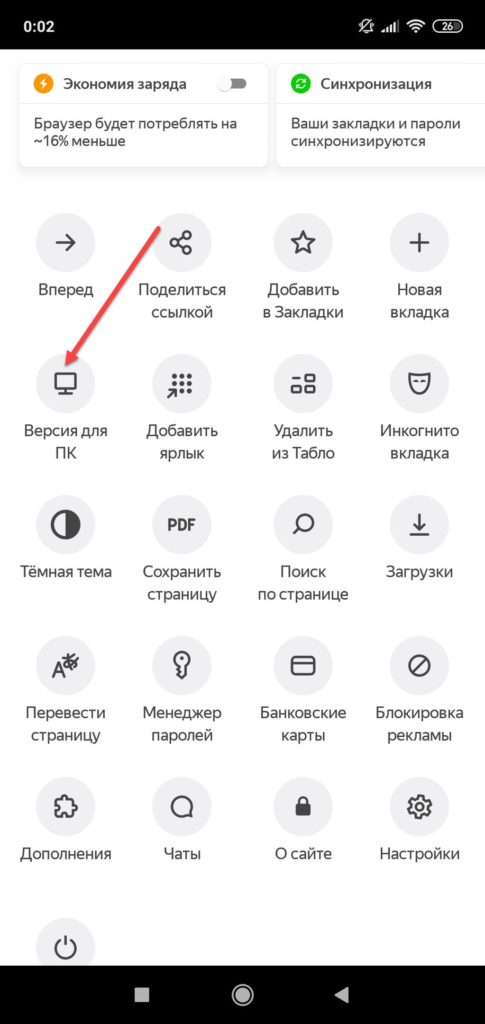
- На главной странице Яндекса нажмите на пункт меню «Настроек» в любом мобильном браузере и активируйте пункт «Версия для ПК»;

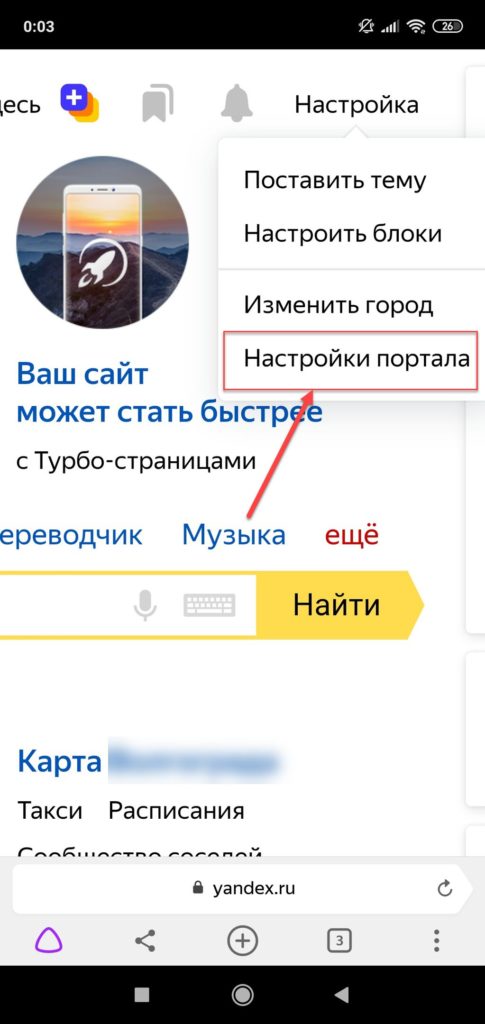
- Вы будете переадресованы на компьютерную версию поисковой системы, поэтому придется масштабировать, чтобы найти конкретный пункт. А найти вам нужно «Настройки» в правом углу;

- Далее в появившемся окошке кликните по «Настройки портала». Как только сайт переадресует вас на страницу с параметрами, найдите пункт «Поисковые подсказки» и кликните по вкладке «Очистить историю запросов»;
- Теперь Яндекс не будет запоминать запросы, которые вы вводите в адресной строке. Можете обратно перейти в мобильную версию и полноценно пользоваться поисковиком.
Внимание! Если вы будете авторизованы через другую учетную запись в Yandex, то по умолчанию система будет запоминать фразы, вводимые в адресной строке. Это активно для каждой учетки в системе, поэтому не забывайте при смене своего логина отключать данный параметр в настройках.
История посещенных сайтов
Если вы используете браузер от Яндекса, то, скорее всего, по умолчанию он сохраняет историю всех сайтов и страничек, которые вы посещаете в интернете. Ее можно просматривать по конкретным месяцам, дням и часам, а также осуществлять переходы по каждой ссылке, находящейся в истории. Для очистки истории посещенных сайтов вам необходимо выполнить следующие действия:
- Откройте Яндекс Браузер на своем устройстве и кликните по кнопке с тремя точками в правом нижнем углу экрана;

- В появившемся меню выберите пункт «Настройки» и в блоке «Конфиденциальность» кликните по вкладке «Очистить данные»;

- Система предложит вам отметить типы данных, которые вы желаете удалить. Как минимум, вам необходимо отметить «История» и «Кэш», а для полной конфиденциальности выбрать все, кроме паролей, иначе сохраненные комбинации тоже будут удалены;

- Отметили? Теперь подтверждаете операцию, нажав на желтую вкладку внизу.

Также можно было воспользоваться и более быстрым вариантом, если речь идет только об истории посещенных ресурсов. Для этого вам нужно было вместо трех точек нажать на вкладку с тремя полосками, после чего кликнуть по вкладке с часами. Именно здесь и хранится история. Вы можете удалить как конкретные записи, так и все сразу.
Внимание! Чтобы в дальнейшем информация о посещенных сайтах не сохранялась в браузере, в его настройках найдите пункт «Сохранять историю» и уберите галочку. Также можно просто удалить приложение со своего телефона и установить заново. При этом все данные будут удалены при условии, что вы не восстановите бекап. Если же не успели удалить, то теперь вы знаете, как в Яндексе очистить историю запросов и что для этого необходимо. 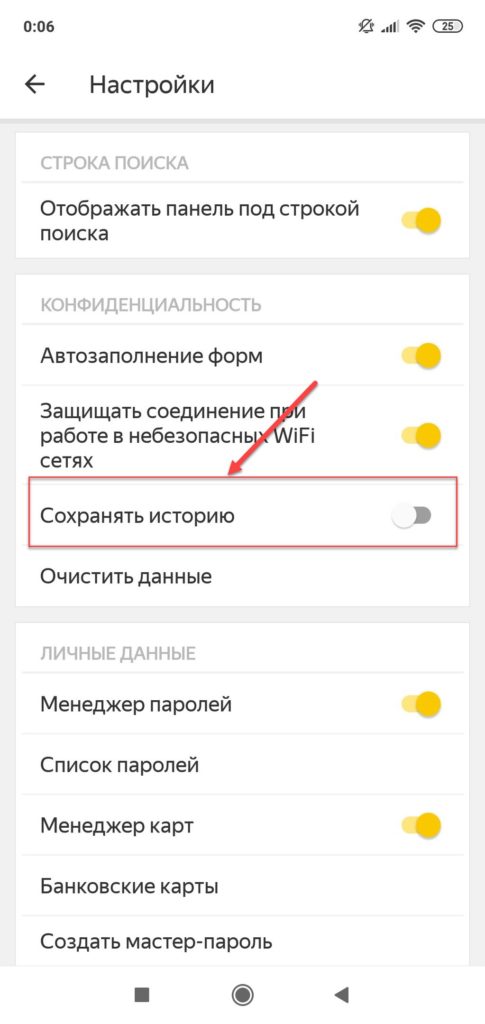
Очистка истории с Яндекс Алисой
Помимо Яндекс браузера, у отечественного разработчика также есть свой искусственный интеллект, получивший имя Алиса. В последнее время она активно набирает популярность и при этом серьезно прогрессирует, и улучшает свои навыки благодаря продуманным алгоритмам и постоянной работе разработчиков. Если вы хотите очистить всю историю, связанную с Яндексом, то переписку и все запросы с Алисой тоже рекомендуется очищать. Сделать это можно в несколько кликов:
- Запустите браузер с Алисой и продиктуйте ей команду «Удали нашу переписку»;


- Вам сразу же будут даны инструкции о том, как это сделать. Собственно, алгоритм простой;
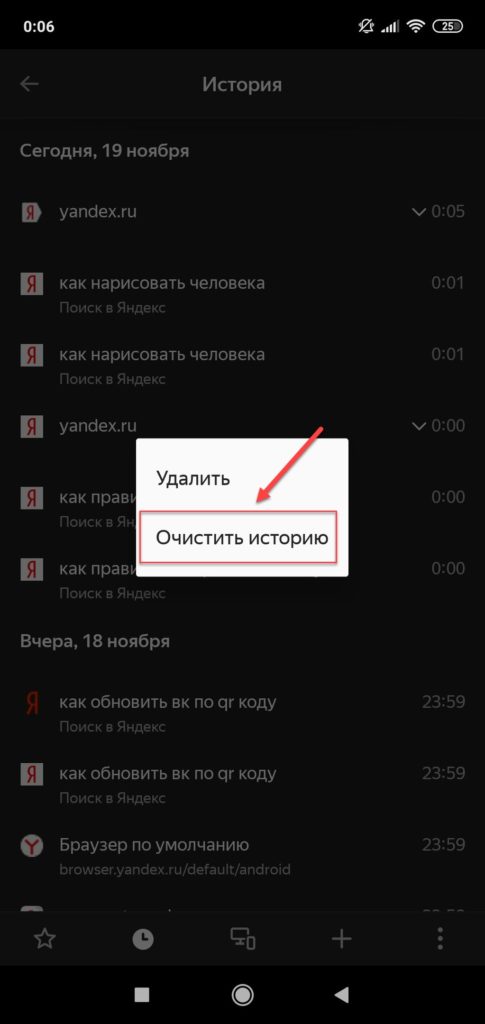
- Для этого нажмите на пункт с тремя точками в правом верхнем углу и выберите «Очистить историю»;

- Далее подтвердите свои действия и через несколько секунд история будет полностью очищена. Также можно было просто удалить браузер, в результате чего вся информация и запросы были бы стерты без возможности восстановления.

Зачем удалять историю с Андроида
Каждый пользователь имеет собственную причину, из-за которой ему приходится удалять историю в браузере, но большинство из них можно сформировать в несколько пунктов:
- Конфиденциальность. Если доступ к вашему телефону имеют другие лица, лучше удалять историю, особенно посещение социальных сетей, взрослых сайтов и прочих сервисов;
- Некорректная работа браузера. Иногда на смартфоне возможны сбои, зависания и подлагивания из-за большого обилия данных, скопившихся в истории браузера. Именно поэтому проще все удалить, чтобы избавить себя от подобных проблем;
- Экономия памяти. Для пользователей, у которых небольшой объем памяти телефона, рекомендуется регулярная очистка истории браузера, чтобы сэкономить пространство в памяти телефона.
В целом процесс очистки посещаемых сайтов, запросов, обращений к Алисе и прочих сервисов Яндекса довольно прост в действии. Вы можете в любой момент в несколько кликов очистить ее или воспользоваться специализированными утилитами, которые это сделают за вас. Для смартфона разработано просто огромное количество приложений для очистки данных, сохранения конфиденциальности, и большая часть из них доступна в Google Play на бесплатной основе.
Как Удалить Историю в Яндексе на Самсунг – Очистить Поисковые Запросы и Просмотренные Сайты
Во время интернет-серфинга важную роль играет приватность. Информация, собираемая браузером, может использоваться как во благо, так и во вред пользователю, кроме того, активные опции отражаются на производительности девайса, так как создают на него определенную нагрузку. Рассмотрим, как очистить историю «Яндекса» на телефоне под управлением операционной системы Android.
Что Нужно Чистить в Истории Яндекса на Cамсунг – Кэш, Куки и Страницы

Прежде чем приступать к очистке данных «Яндекса», не лишним будет знать, что такое история браузера и зачем она нужна. Веб-браузер по умолчанию сохраняет все поисковые запросы пользователя и посещенные им сайты. Это нужно для того, чтобы, например, не искать по новой понравившуюся статью или фотографию, либо восстановить при необходимости случайно закрытые вкладки.

Кроме того, опция позволяет юзеру не вводить каждый раз пароли при очередной авторизации на сайтах, где он зарегистрирован. Более конкретно, браузер сохраняет следующие данные:
- просмотренные страницы — благодаря этому можно быстро найти сайты, посещенные ранее;
- историю загрузки — браузер запоминает все закачки, пути к загруженным файлам (это не имеет отношения к самим файлам, хранящимся на диске);
- файлы cookie — фрагменты цифровой информации, сохраняемые браузером на устройстве с целью аутентификации пользователя, хранения персональных предпочтений и настроек, отслеживания состояния сеанса и сбора статистики о пользователе;
- кэш — файлы локальных копий, графики и других элементов, необходимых для более быстрой загрузки страниц.
Несмотря на то, что браузер можно настроить на сохранение данных полностью или частично, историю поиска время от времени стоит удалять в ручном режиме. При этом следует иметь в виду, что при работе в «Яндексе» со входом в аккаунт история и некоторые другие данные сохраняются не только локально, но и на серверах поисковика.
Удаляем Историю Просмотров Яндекс.Браузера на Самсунге – 5 Способов
Эта и следующие инструкции применимы к веб-браузеру от «Яндекс», но они могут быть взяты за основу и при работе в других популярных интернет-обозревателях — Google Chrome, Opera, Mozilla Firefox. Если вы работаете как неавторизированный в «Яндексе» пользователь, и вам требуется почистить историю, воспользуйтесь следующей инструкцией:
- Нажмите на символ из трех точек в верхней правой части интерфейса браузера.

- В выпадающем списке выберите «Настройки».

- Перейдите в раздел «Конфиденциальность» и далее «Очистить данные».

- Поставьте отметку на пункт «История» («Данные веб-страниц», «Кэш», «Пароли», «Предупреждения для сайтов», «Загрузки» и «Открытые вкладки» можете также отметить на свое усмотрение, имея в виду, что все, связанное с этими опциями, будет безвозвратно удалено).

- Нажмите «Очистить данные», подтвердите операцию кнопкой «Да».
Здесь же можно сбросить все настройки браузера без возможности восстановления. Удаление не затронет настроек и данных, сохраненных в аккаунте.
Как Отключить Запись Сетевой Активности Яндекса на Самсунге?
К счастью, все современные браузеры позволяют очень легко скрыть историю активности пользователя и уничтожить все данные, осуществляемые онлайн. Если вы хотите, чтобы Яндекс.Браузер вообще не вел запись сетевой активности, рекомендуется сделать следующее:
-
Вновь зайдите в «Настройки», раздел «Конфиденциальность».
- Отключите «Автозаполнение форм» и «Сохранять историю».
- Нажмите «Очистить данные» и повторите процедуру, описанную выше.
При желании вы можете не удалять определенные типы файлов, например, cookie и кэш. Они уменьшают время загрузки страниц и улучшают просмотр сайтов.
Как Очистить Глобальную Историю Поиска Яндекса на Samsung?
Очистка глобальной истории «Яндекса» подразумевает полное или частичное удаление данных из аккаунта, но не из самого браузера. Сделать это можно следующим образом:

- Войдите в аккаунт «Яндекса», историю которого хотите очистить.
- Перейдите по адресу yandex.ru.
- Выберите «Настройка» справа вверху.
- В выпадающем списке нажмите «Настройки портала».
- В новом окне выберите вкладку «Поиск».
- Активируйте кнопку «Очистить историю запросов».

Ваша персональная история будет удалена в течение нескольких минут. Если же есть необходимость сделать пребывание в аккаунте как можно более невидимым, здесь же в настройках «Яндекса»:
- Перейдите на вкладку «Местоположение», снимите галочку с пункта «Определять город автоматически» и нажмите «Сохранить».

- Переместитесь в «Мои места» и сотрите здесь всю информацию.

- В уже знакомом разделе «Поиск» снимите галочки со всех пунктов и нажмите «Очистить историю запросов».

- В «Рекламе» уберите отметки с блоков «Показывать», «Учитывать мои интересы», «Местоположение».

- В «Уведомлениях» поставьте отметки на ваш выбор, если, например, вы хотите видеть «Погодные предупреждения» или «Стикеры», но помните, что использование уведомлений не лучшим образом скажется на конфиденциальности.

На вкладке «Паспорт» можно изменить, удалить или добавить разные данные о пользователе, поработать с подписками, управлять сервисами. Также в «Настройках Яндекса» имеется опция фильтрации поиска, установите «Без ограничений», «Умеренный» или «Семейный» на ваше усмотрение.
Как отключить историю поиска в яндексе в поисковой строке
Как отключить подсказки в строке поиска яндекс. Как удалить историю поисковых запросов в Яндекс браузере (Yandex)
Откройте поисковик и обратите внимание на ссылку «Настройка» в правом верхнем углу. Кликните по ней и выберите «Настройки портала». На открывшейся странице можно настроить отображение поисковых результатов, а также удалить саму историю поиска в Яндексе. Просто нажмите на кнопку «Очистить историю запросов» в разделе «Поисковые подсказки». Теперь другие пользователи, а также вы сами, зайдя на сайт, не будут видеть вводимые ранее слова и фразы в строке.
Оставаясь на странице настроек, вы можете кликнуть по ссылке «Результаты поиска». В открывшемся разделе перейдите к пункту «Персональный поиск» и уберите галочки напротив опций «Учитывать мою историю поиска» и «Показывать любимые сайты». Это поможет максимально сохранить вашу конфиденциальность, и другие пользователи не смогут видеть, на какие сайты вы заходите чаще всего и какими запросами для этого пользуетесь.
Вернитесь на основную страницу настроек и уберите галочку напротив опции «Показывать частые запросы». Это позволит полностью очистить поисковую строку, и, когда вы будете вводить какие-либо слова и фразы, вы не увидите похожие запросы, вводимые другими людьми. Данная полезная опция позволит сделать собственный поиск более точным и целевым.
Очистка истории поиска в Яндексе через настройки браузера
Установка необходимых опций в самом поисковике не всегда гарантирует безопасность ваших данных, поскольку другие пользователи могут вновь активировать отключенные настройки, и вводимые фразы будут опять отображаться в строке. Чтобы этого не произошло, можно перейти в параметры вашего интернет-браузера. Обычно они находятся в главном меню, кнопка для перехода в которое располагается в верней части окна.
В меню опций вам нужно найти такие пользовательские настройки, как «очистка истории браузера», «чистка cookies» и «сохранение форм». В различных браузерах они могут именоваться по-разному. Так или иначе, выполнение данных действий полностью стирает из памяти браузера любые манипуляции, которые совершали пользователи за все время либо отмечаемый в текущих настройках временной период.
Таким образом, выполняя эти действия после каждого закрытия браузера, вы сможете удалить историю поиска в Яндексе, а также любую другую информацию о посещенных сайтах. Чтобы не делать это постоянно, можно пользоваться обозревателем интернета в режиме «инкогнито», который активируется через главное меню. В нем история посещений и другие действия пользователя не сохраняются автоматически.
Время от времени производить очистку истории запросов в Яндексе не только можно, но и нужно. Это обезопасит вашу личную жизнь от случайного или намеренного вторжения посторонних лиц, сохранит конфиденциальность и неприкосновенность информации. Специально для этих задач Яндекс создал специальный сервис, о котором мы и поговорим ниже.
Как удалить запросы из поисковой истории Яндекса?
Сперва стоит сказать о том, что можно стереть, а что – нет. Существует различие:
- слова и фразы, которые всплывают в виде подсказки, когда вы набираете текст в поисковой строке браузера, удалить нельзя. Они не имеют отношения к вашей истории запроса, а генерируются конкретной поисковой системой (различными для Google, Яндекс и других систем) на основе статистики, собираемой от всех пользователей интернета. Они не несут приватной информации, только предлагают наиболее популярные варианты фраз, связанных с вашими ключевыми словами;
- Предыдущие поисковые запросы пользователя, которые он вводил самолично, могут присоединяться к подсказкам и всплывать в виде списка при нажатии кнопки-стрелки вниз в окне поиска браузера. В идеале, они призваны помогать владельцу ПК ориентироваться в собственном интернет-сервинге, не искать одно и то же много раз. Однако удалить их легко в любой момент.
Как очистить историю запросов Яндекса?
Чтобы управлять своей поисковой историей для системы Яндекс, перейдите на страницу “Мои находки”. Следует иметь ввиду, что работает услуга только с авторизированными пользователями, то есть теми, кто создал яндекс-аккаунт и вошел в него. Если в вашем аккаунте сохранение запросов было включено, для их удаления делаем следующее (историю можно удалить по одному запросу, или всю разом):
- на временной линии посреди экрана выбираем период, за который хотим найти информацию;
- любуемся своими наработками в сети и удаляем их простым щелчком мыши на крестике справа от фразы;
- если дальнейшие запросы записывать в историю не нужно, перетягиваем ползунок слева с положения “Вкл.” на “Выкл.”;
- чтобы удалить историю полностью, переходим по приведенной ссылке и кликаем кнопку “Очистить” (предыдущая история запросов исчезнет, но новая записываться не перестанет).

/>
Пользователь также может удалить историю, сохраненную в браузере. Просто перейдите к разделу “История” в меню программы и найдите кнопку “Очистить” (интерфейс практически одинаков для всех популярных браузеров).
При вводе текста в адресную строку Google Chrome предлагает различные подсказки. Зачастую некоторые предлагаемые браузером поисковые запросы или веб-сайты пользователю уже давно не нужны и они лишь мешаются, отвлекая от серфинга интернета. В этой инструкции мы расскажем о том, как удалить подсказки в адресной строке Google Chrome на Windows и Mac.
Зачем удалять подсказки
Первая причина — банальное нежелание пользователя постоянно натыкаться на старый поисковый запрос или какой-то конкретный веб-сайт. Такие подсказки часто отвлекают и не позволяют быстро работать с браузером.
Вторая причина исходит из неприятного бага в Google Chrome. При многократном поиске по сайту через адресную строку, отдельные URL могут принимать следующий вид:

Переход по таким URL, разумеется, приводит и ошибке, в результате чего, вводить адрес сайта приходится вручную. По какой причине вы бы не хотели удалить подсказки в адресной строке Google Chrome, вам поможет представленный ниже способ.
Как удалить подсказки в адресной строке Google Chrome на Windows
стрелка вниз .
Shift + Delete .

Как удалить подсказки в адресной строке Google Chrome на Mac
Шаг 1. Запустите браузер Chrome.
Шаг 2. Начните вводить подсказу, которую хотите удалить.
Шаг 3. Перейдите на строку с ненужной подсказкой нажатиями клавиши стрелка вниз .
Шаг 4. Для удаления подсказки нажмите Shift + fn + Delete .
Как очистить историю в Яндексе на компьютере, ноутбуке, телефоне, планшете.
Из статьи вы узнаете, как провести полную или частичную очистку данных о своих путешествиях по интернету, о посещаемых сайтах и вводимых поисковых запросов в браузере.
Где найти историю просмотров в Яндексе за сегодня?
- Отчет о ресерчинге по сети ведется и хранится в истории посещений. Поскольку в качестве инструмента для введения поискового запроса используется браузер или поисковая система, то при необходимости можно легко возобновить за прошедшие сутки или даже за прошедшие 6 месяцев последовательность переходов от одной страницы к другой и открыть любую статью, для поиска которой в Яндекс вводился ее заголовок.
- Данная функция облегчает процесс поиска необходимой информации. Но может возникнуть необходимость скрыть список всех страниц, которые открывались в недавно и стереть с памяти устройства следы путешествий по сети. В такие моменты для вас становится актуальным вопрос очистки истории в Яндексе.
- Чтобы увидеть список прошлых запросов и историю просмотров в интернете, стоит разобраться в том, в каком разделе сохраняется история поисковых запросов.
- Не только в браузере, но и в поисковой системе накапливается информация о вашей жизнедеятельности в сети. Для этого предусмотрен набор инструментов, называемых «Мои находки».
- Выяснив, где находится вкладка «Мои находки», вы сможете легко управлять историей своих посещений и при желании очищать список своих путешествий в данном поисковике. Здесь же можно изменить настройки: убрав или поставив всего несколько галочек в журнале просмотров и посещений сведения о просмотренных страницах не будут отображаться.
- Но здесь есть и подводные камни. Если вы потеряете вдруг нужную вам страницу, запрашиваемую в поисковике Яндекса, или она исчезнет из закладок, то для ее восстановления понадобится больше времени.
Как же не запутаться в настройках истории посещений поисковой системы Яндекс?
- Из главной страницы через поисковик осуществляем переход в интересующий нас раздел «Настройки».
- Ищем справа вверху значок, напоминающий «шестеренку». Он появляется после нажатия на него мышкой в выпадающем меню. Чтобы не спутать с другим значком, посмотрите на картинку снизу.
Нам нужно открыть раздел «Другие настройки». Он находится снизу в списке.
- Перед нами откроется страница с двумя важными пунктами, которые касаются истории посещений: «Настройки результатов поиска» и «Мои находки».
- Нажимаем на вкладку «Настройки результатов поиска» и перед нами откроется тот самый раздел, из которого можно ввести изменения с разрешением или запретом сохранять историю посещаемых страниц.
- На этой странице выбираем и ставим галочку рядом с разделом, который запрещает или разрешает использование истории запросов. Такая информация используется для формировании результатов поиска. Это те самые подсказки поисковика, которые открываются в выпадающем меню при введении повторяющихся запросов.
- Управление историей поиска возможно через кнопку, позволяющую включать и выключать эту функцию. Записанные же запросы находятся во вкладке «Мои находки».
- При ее открытии информация, которая была найдена ранее и потеряна, становится доступной для просмотра или восстановления. В этом кроется секрет мощного инструмента Яндекс поиска.
- Руководство статистикой журнала событий осуществляется с помощью специального переключателя. Он находится слева верху. Один клик мышкой и запись посещений интернет-страниц включается и выключается.
- Слева на странице расположена история поисковых запросов. При необходимости ее можно открыть. Здесь можно найти просмотренные недавно картинки, перейти на страницу товара, найденного ранее в магазине Яндекс Маркет. Информацию можно сохранить или скачать при необходимости.
- Ищем сверху на странице временную линию. Она поможет нам легко пройти по всем запросам и найти искомую статью или страницу в истории посещений Яндекса, которая нужна для удаления или сохранения.
- При введении большого числа запросов и обращений, требуемую информацию можно найти во вкладке, расположенной прямо под временной линией. Эта вкладка ведет учет результатов поиска.
Можно очистить историю в Яндексе полностью, а можно частично, удалив только отдельный запрос, который пользователь вводил в поисковик. - Ищем крестик напротив запроса и нажимаем на него. Так убираются из истории поиска не только конкретные запросы, но и все просмотренные сайты, на которые осуществлялся переход во время поиска ответа.
- Пользователь может после просмотра нескольких страниц журнала Яндекс Маркета выбрать некоторые товары, которые он просматривал, и убрать их из истории посещений. Нажав на кнопку «История посещений магазина» вы полностью удалите запросы.
- Статистика история ваших запросов ведется не всегда. Авторизованные в системе пользователи смогут при потере какой-либо информации восстановить ее, открыв раздел «Мои находки». Если вы не прошли процедуру авторизации (открывая страницы, вы не видите своего логина-ника в правом верхнем углу), в истории поиска не сможете находить свои запросы и посещения, потому удалять ничего не придется.
- На компьютере не авторизованного пользователя также будет вестись внутренняя статистика Яндекса. Однако будет задействован только IP адрес компьютера. Сохраняются и куки браузера, через которые осуществлялся поиск. Эти файлы также можно очистить. Однако очистка истории невозможна. Нужно провести очистку кеш браузера, или его истории. Однако такая опция простому пользователю недоступна.
Чтобы IP поисковик не вел учет информации о ваших посещениях страниц в интернете можно предпринять следующее:
- установить анонимайзеры (Хамелеон, Spools)
- установить браузер Тор (при его использовании не остается следов поисковых запросов в сети)
Если для вас важно, чтобы исчезли все запросы, которые были введены в поисковик Яндекса, а не выборочные посещения, то кликните на вкладку «Мои находки». Далее нажимаем кнопку «Настройка». Она находится справа вверху.
- Ищем кнопку «Остановить запись» и кликаем по ней. Если нужно убрать все запросы из истории полностью, то ищите кнопку «Очистить историю». После того, как вы нажмете на нее, статистика вашей активности в сети открываться не будет.
- Как удалить недавно закрытые вкладки в Яндекс Браузере по одной страничке на компьютере и ноутбуке: инструкция
Для удаления открываемых раннее страниц из истории браузера, необходимо выполнить несколько действий:
- Нажать поочередно кнопки: квадрат с несколькими линиями внутри, далее — кнопку «История», и снова кнопку «История»
- Ищем нужное нам название сайта или статью, которую открывали раннее на этом компьютере, нажимаем на кнопку «Удалить выбранные элементы». Искомая кнопочка находится над списком страниц
Сброс всей истории посещений интернет-страниц производится таким образом:
- повторяем ту же последовательность нажатий на кнопки:
квадрат с перегородками внутри, «История», «История» - жмем кнопку «Очистить историю»
- указываем в окне «Очистить историю» период времени, когда осуществлялся поиск и открывались страницы
- предварительно отключаем все опции и нажимаем на кнопку «История просмотров»
жмем кнопку «Очистить историю»
Как удалить в Яндексе всю историю поиска полностью?
Поисковик сохраняет в памяти все запросы, водимые в поисковую строку Яндекса. Со временем строка поиска будет отображать их при наведении на нее мышкой. Всего за несколько кликов эту функцию можно сделать неактивной.
Убираем историю поиска в Яндексе в несколько этапов:
- Проходим авторизацию в системе (если этот момент был упущен раннее): открываем домашнюю страницу Яндекса и ищем вкладку «Войти в почту». Залогиниваемся. При отсутствии электронной почты жмем кнопку «Завести ящик» и следуем дальнейшим инструкциям по заполнению формы. Почтовый ящик мы успешно создали. Открываем почту.
- Переходим в раздел «Личные настройки». Дальше — в раздел «Другие настройки». Перед нами откроется полный перечень настроек. Находим вкладку «Поисковые подсказки». Нажимаем. после этого можем перейти на страницу «Мои запросы в поисковых подсказках».
- Вот здесь и находится искомая кнопка, которая поможет нам уничтожить все запросы. Жмем кнопку «Очистить историю запросов».
- Оставляем все как есть, и введенные в поисковик новые запросы снова будут отображаться. При отключении этой функции, система перестанет вести учет посещаемых страниц. Для этого снимаем галочку напротив раздела «Мои запросы в поисковых подсказках». Снимаем галочку и рядом с разделом «Любимые сайты в подсказках»
Видео: Как удалить историю в Яндекс Браузере
- Удаление запросов, которые отображаются в истории в системе Яндекс на телефоне и планшете осуществляется таким же способом, как и на компьютере.
- Перед удалением запросов в истории мобильный нужно включить.
- Дальше переходим в Яндекс браузер.
- Переходим во вкладку «Настройки». Ищем значок-шестеренку. Кликаем по нему.
- Перед нами развернется перечень всех настроек. Ищем раздел «Конфиденциальность» и жмем на эту кнопочку.
- Переходим дальше в раздел «Очистить данные».
- Ставим галочки рядом с теми данными, которые нам необходимо удалить. Жмем кнопку «Очистить данные». Подтверждаем или отклоняем свое решение относительно очистки данных в открывшемся окне. Теперь история посещений очищена.
Чтобы в будущем не понадобилось проделывать столько операций, в этом же разделе («Конфиденциальность») убираем галочки напротив вкладки «сохранять пароли и историю в браузере». Теперь учет запросов остановлен и очистка истории вам больше не понадобится.
Видео: Как очистить историю поиска в браузере Интернет на телефоне Android?
Видео: История на планшете
Если вы делите свой Айфон или Айпад с другим пользователем, то однажды вас может заинтересовать вопрос очистки истории в Яндексе.
- Открываем главную страницу браузера, закрыв другие страницы
- список посещений и запросов будет отображаться при нажатии на кнопку истории (внизу страницы)
- Выбираем меню настроек (напоминает шестерню) и переходим к разделу очистки данных.
- В появившемся окне подтверждаем наше действие.
- На Айпаде все действия аналогичны, только здесь нам нужен значок не в виде шестерни, а в виде часиков.
Как восстановить удаленную историю в Яндексе на компьютере и ноутбуке?
- Бывают ситуации, когда вам очень нужно найти ссылку на важный сайт, и все попытки найти ее в интернете безуспешны. А перед этим вы уже успели очистить историю Яндекса. Как же восстановить утерянную информацию?
- Удаленные файлы найти самостоятельно будет очень сложно. Можно воспользоваться программой, скачанной из интернета, для восстановления удаленной из компьютера информации.
- Такие программы не способны восстановить историю браузера, однако с их помощью можно оживить некоторые файлы.
- Иногда даже специалист не сможет восстановить историю браузера, потому перед ее очисткой подумайте, не уничтожите ли вы важную информацию.
Видео: как восстановить удаленную историю браузера?
Как восстановить удаленную историю в Яндексе на телефоне и планшете Андроид?
О том, как восстановить удаленную историю в Яндексе на телефоне, смотрите видео.
Видео: Как восстановить удаленные данные на андроид?
Как очистить историю в Сафари на Mac?
- Находим вкладку «Настройки» на домашней странице вашего устройства
В открывшемся списке настроек выбираем «Сафари». - Перед нами откроется уведомление «Очистить историю». Нажимаем на него.
Неактивная кнопка «Очистить историю» говорит о том, что это раздел пуст. - Теперь нужно нажать еще на одну кнопку «Очистить куки и информацию».
- В дальнейшем, если вы не хотите, чтобы кто-то просматривал ваши посещения интернет-страниц, просто переходите в приватный режим. Путем нажатия на кнопку «+» переходим на новую вкладку. Внизу вкладки выберите «Приватный».
Видео: Как почистить cookie в сафари на Маке?
Все мы пользуемся интернет-браузерами. На мобильных операционных системах они мало отличаются от таковых, использующихся на домашних компьютерах. «Мобильные» браузеры в том числе позволяют сохранять историю посещений. Можно ли эту самую историю удалить? Разумеется.
Google Chrome
Начнем с наиболее популярного мобильного браузера.
Запускаем Google Chrome и в правой части экрана нажимаем на кнопку в виде трех точек.

Появится меню. В нем выберите пункт «История».

Здесь вы увидите список посещенных сайтов. В нижней части окна есть кнопка «Очистить историю». Тапните по ней.

Откроется новое окно и вам будет предложено удалить не только историю просмотров, но и куки, кэш и т.д. Ставите галочку рядом с пунктом «История просмотров» (при необходимости — с другими пунктами) и нажимаете «Очистить».

История посещений оказывается очищенной.

Яндекс.Браузер
Еще один крайне популярный браузер.
Запускаете браузер и нажимаете на кнопку в виде трех точек.

Появляется меню. В меню выбираете пункт «Настройки».

В настройках находим пункт «Очистить данные» и тапаем по нему.

Ставим галочку рядом с пунктом «История» для очистки просмотров, а также при необходимости выбираем другие пункты, и нажимаем на кнопку «Очистить данные».
Очистка истории запросов в поисковой строке Яндекса
Нажмите значок с количеством вкладок (, если открыто 3 вкладки).
Нажмите значок часов .
Если вы включите синхронизацию в приложении, история сохранится в общем хранилище на сервере и будет доступна на всех ваших устройствах.
Зачем удалять историю
Очищать историю поисков в «Яндексе», а также в других браузерах необходимо регулярно. На то есть множество причин:
- Если регулярно не удалять историю браузера (абсолютно любого браузера), то вы можете подвергнуться взлому и потерять некоторые данные. Да, такое возможно, даже несмотря на то что в «Яндексе» очень следят за безопасностью, взломы случаются. Особенной опасности подвергают те люди, которые привязывают свои личные данные, например банковские карты или данные паспорта. Конечно, шанс, что злоумышленники получат именно ваши данные, не очень велик, однако и рисковать тоже не стоит!
- Существует риск занести различные вредоносные программы на компьютер. В основном это трояны и компьютерные черви. Несомненно, антивирусы могут с ними справиться, но не с таким потоком. Таким путем на компьютер попадает не один и не два вируса, а зачастую сотни и тысячи! Обусловлено это тем, что вместе с историей сохраняется также и кэш, который зачастую и хранит в себе самые разные вредоносные файлы.
- Хранение истории может также быть причиной медленной работы компьютера. Связано это с тем же самым кэшем. Таким образом, длительное хранение запросов может являться и причиной не очень стабильного соединения с Интернетом.
Очистка через настройки Яндекса
На самом сайте поисковика имеется встроенная функция очистки истории. Она работает только на поиск в Yandex, а не на весь браузер. Воспользоваться ей можно следующим образом:
- Откройте поисковик по представленной ссылке.
- Перейдите к меню настроек и выберите «Настройки портала».
- В открывшейся вкладке зайдите в раздел «Поиск».
- Кликните по «Очистить историю запросов».

В течение одной минуты вся история пользовательских запросов будет очищена. Но чтобы не заниматься данной процедурой постоянно, вы можете попросту отключить отображение подсказок по поиску.
Делается это в том же разделе настроек Яндекс. Вам необходимо снять галочку возле пункта «Показывать историю поисков». Также можно отключить показ сайтов, которые посещаются чаще всего.

После внесения изменений кликните на кнопку «Сохранить», что расположена в нижней части страницы с параметрами поисковика.
Удаляем историю Яндекса выборочно
В некоторых случаях пользователю требуется очистить не все данные истории, а лишь небольшую ее часть. В этом случае рекомендуется воспользоваться выборочным удалением. Чтобы процесс завершился верно, необходимо сделать следующее:
- требуется перейти в окно с вкладками, для этого нужно кликнуть на значок с цифрой, которая отображает количество открытых вкладок;
- далее пользователь должен нажать на иконку с изображением часов, это откроет список сайтов;
- после этого станет доступным полный перечень интернет-ресурсов с сортировкой по дате, здесь же будут находиться запросы, с помощью которых производился поиск;
- абонент может найти требуемый пункт, нажать на него и удерживать палец в течение двух секунд;
- откроется меню, где нужно выбрать клавишу «Удалить».
Благодаря этому пользователь может удалить те файлы, которые ему не нужны, и при этом не затрагивать основную историю браузера. Это создаст видимость того, что браузером пользуются, в то время как абонент сможет удалять определенные материалы.
При работе на компьютере
Если вы являетесь пользователем этого браузера в персональном компьютере, то наверняка хотя бы раз искали, как очистить поиск в «Яндексе» на компьютере.
Итак, пошаговая инструкция:
- Нажмите на три точки в правом верхнем углу экрана и откройте меню «Настройки». Не пугайтесь, если не найдете его именно там. В более ранних и более поздних версиях браузера меню может иметь другое расположение, например в панели задач, которая находится чуть ниже.
- Далее необходимо перейти в пункт «Параметры конфиденциальности», где вы увидите пункт «История браузера». Они могут иметь немного другое название в разных версиях браузера!
- Необходимо перейти в этот пункт и выбрать «Удалить историю поисков». Всего доступно несколько режимов: удаление за все время, за месяц, за неделю и за час. Выберите нужный режим и нажмите «Очистить».
- Также есть еще один способ: непосредственно через меню «История», которое находится там же, где и «Настройки».
- Вам нужно перейти в данное меню и выбрать необходимый параметр. Всего их несколько. Можно так же выбрать нужный режим и очистить историю, а можно выбрать отдельно ресурс, который вы бы хотели удалить, и нажать на значок «x», который находится напротив ссылки на этот ресурс.
- Теперь можно закрыть меню. История будет удалена.
Также полезно будет знать, как очистить строку поиска на компьютере. Делается это тоже через меню «История». Необходимо перейти в него и выбрать интересующий нас пункт. Однако такой способ не является актуальным, ведь в последних версиях «Яндекс»-браузера строка поиска очищается вместе с удалением истории.
Как удалить запросы в поисковой строке Яндекс
Любая поисковая система запоминает регулярные запросы пользователя и при наличии совпадений выдает список похожих. Постепенно этот список накапливается и постоянно появляется при работе с поиском. В данной статье мы разберемся, как удалить запросы в поисковой строке Яндекс.
Как удалить Алису из памяти устройства
- Нажмите на «Пуск».

Нажимаем на кнопку «Пуск»

Кликаем по строке «Программы по умолчанию»

Находим в левом нижнем углу пункт «Программы и компоненты», щелкаем по нему левой кнопкой мышки

Кликаем двойным щелчком мышки по строке «Голосовой помощник Алиса»

Возможно вас заинтересует: Как увеличить диск C
Поздравляем! Алиса удалена.
Примечание! После удаления строки от Яндекса в памяти устройства могут остаться ненужные документы. Чтобы избавиться от них, скачайте утилиту CCleaner.
Как очистить умную строку в яндексе. Как очистить историю поиска в Яндексе: Лучшие способы
Пожалуй, не будет преувеличением, если сказать, что поисковая система Яндекс на сегодняшний день является самым популярным инструментом поиска информации в интернете среди наших соотечественников.
И это утверждение верно не только для России, но и для стран дальнего и ближнего зарубежья.
Так, активно пользуются поисковиком российской IT-компании в Украине, Белоруссии, Казахстане и в других государствах.
Как удалить историю запросов в Яндексе — актуальная тема для пользователей
Одним из наиболее распространенных вопросов среди пользователей Яндекса является вопрос, связанный с удалением всей сохраненной истории запросов, вводимых в поисковую строку.
Очистить историю запросов в поисковой системе Яндекс — легко разрешимая проблема
И действительно, данный поисковик оснащен функцией, запоминающей, фиксирующей и сохраняющей всю информацию по запросам.
Однако возникают ситуации, когда эта информация не только более не нужна, но может и нанести вред репутации пользователя и нарушить его право на конфиденциальность в интернете.
Как это правильно сделать мы и рассмотрим в данной статье.
Удаляем историю нашего пребывания в поисковой системе Яндекс – пошаговая инструкция
Прежде всего, следует оговориться, что не стоит путать поисковик Яндекс с одноименным браузером той же it-компании. Сейчас речь пойдет об удалении истории нашего пребывания в сети интернет именно в поисковой системе.
Шаг 1. Заходим на страницу Яндекса «Мои находки»
Итак, первым шагом, который нам необходимо сделать – это зайти на страницу http://nahodki.yandex.ru/results.xml , где без можно труда произвести следующие действия с историей запросов, в зависимости от того, что нам необходимо:
- экспортировать историю;
- удалить отдельные страницы посещенных сайтов;
- полностью отключить запись истории.
Попасть на страницу «Мои находки» можно также из настроек своего аккаунта в самой поисковой системе Яндекс. Для этого, собственно нажимаем на опцию «Другие настройки», которая находится в верхнем правом углу нашего поисковика:
Нажимаем на нужную функцию настроек в меню нашего аккаунта
В открывшемся меню находим «Мои находки»:
Шаг 2. Перед удалением экспортируем историю (по желанию)
Перед тем, как полностью удалить историю своего пребывания в сети интернет, можно ее экспортировать на свой компьютер, то есть загрузить в виде файла.
Для этого на странице «Мои находки» Яндекса в меню, расположенном слева, находим соответствующий пункт «Экспорт моей истории», который активируем путем нажатия этой опции:
Экспортируем историю на свой компьютер путем нажатия на соответствующую опцию «Экспорт моей истории»
Шаг 3. Удаляем историю отдельных страницы
Как удалить отдельные страницы или всю информацию о запросах наглядно показано на фото – просто нажимаем на крестик напротив той страницы, которую необходимо ликвидировать:
Удалить историю посещений можно, нажав на соответствующий крестик напротив страницы
Шаг 4. Отключаем запись истории посещений
Полностью отключить запись истории нашего пребывания на поисковике Яндекс и предотвратить последующее фиксирование нашего серфинга в сети, можно здесь же на странице «Мои находки». Вверху слева находим соответствующий переключатель и ставим его в нужное положение:
При помощи специального переключателя на странице Яндекса можно включить либо выключить запись истории своих посещений
Шаг 5. Производим полное удаление истории поиска в Яндекс
Для этих целей и существует еще одна страница Яндекса, на которой можно произвести настройки управления историей своих посещений и выполнить полное удаление всей зафиксированной системой информации о серфинге в сети.
Данная страница находится по адресу: https://nahodki.yandex.ru/tunes.xml
Как мы видим, на странице существует специальная кнопка «Очистить историю», активировав которую мы полностью очищаем всю историю своего пребывания в поисковой системе Яндекс:
Еще одна страница Яндекса «Мои находки», на которой можно полностью удалить всю историю своих посещений
Следует заметить, что полное удаление всей информации о серфинге в сети не означает, что отключена функция фиксирования истории.
Для того, чтобы это произошло, необходимо произвести следующую манипуляцию – остановить дальнейшую запись истории.
Делается это следующим образом – на данной странице нажимаем опцию «Остановить запись»:
Останавливаем запись истории, нажав соответствующую функцию
Удаляем историю посещений в браузерах
Наверняка каждому, кто интересуется вопросом удаления истории своего серфинга в интернете, будет полезна не только информация об очистке запросов в поисковике, но также и рекомендации по удалению информации о посещаемых сайтах через поисковик Яндекс в самих браузерах.
Удаляем историю посещений в браузере
Принцип удаления истории во многом одинаков для всех существующих браузеров, лишь с некоторым отличием.
Основные же моменты производимых действий очень схожи. Поэтому рассмотрим процесс удаления истории на примере очень популярного среди пользователей браузера Google Chrome.
Действуем в соответствии с инструкцией.
Яндекс — лидер среди русскоязычных поисковых систем. Добывает из недр глобальной сети именно тот контент, ту информацию, которая нужна пользователю. А при наборе какого-либо слова, словосочетания или вопроса в поисковой строке, ориентируясь на них, выдаёт подсказки — список популярных запросов (по указанной теме). Более того, если авторизоваться в системе Яндекс (то есть зайти в свой аккаунт), в выдаче будут отображаться , а также запросы, которые вводил непосредственно сам пользователь.
Все эти данные берутся из так называемой истории поиска Яндекса — виртуального хранилища, находящегося в аккаунте, в котором фиксируются по дате и времени поисковые подсказки и переходы на веб-сайты. Но, как показывает практика, кто-то им пользуется, а кто-то и нет (из соображений конфиденциальности).
Если вы не знаете, как удалить историю в Яндексе и как отключить внесение данных в него, а решить эти задачи крайне важно и нужно, воспользуйтесь нижеприведенными инструкциями. И все проблемы, связанные с этими настройками, отпадут сами собой.
Как очистить?
2. В правом верхнем углу кликните по иконке «шестерёнка» (опции профиля).

3. В ниспадающем меню выберите «Другие настройки».
4. На новой странице перейдите в раздел «Мои находки».

5. Чтобы удалить все записи, нажмите кнопку «Очистить… ».

Внимание! Если вы не хотите, чтобы система фиксировала события, в этом же разделе нажмите кнопку «Остановить запись».
Как выборочно удалить записи?


Быстрый доступ к настройке журнала

2. Для отключения подсказок уберите «галочки» напротив опций «Мои запросы… » и «Любимые сайты… ».
3. Чтобы удалить содержимое журнала, нажмите «Очистить… ».
4. Сохраните изменённые опции: кликните по кнопке «Сохранить».
Как настроить поиск?
Если вы не хотите удалять историю, а лишь остановить запись и сделать тонкие настройки поиска, выполните следующее:
1. В меню настроек профиля выберите «Настройка результатов поиска».

2. В правой нижней части страницы, в блоке «Персональный поиск», уберите флажки возле функций, которые хотите отключить (учитывать историю, сайты… и т.д.).
3. Нажмите «Остановить запись» (отключение журнала).
Комфортного вам пользования Яндекс! И пусть найдётся всё!
Любой браузер сохраняет историю и Яндекс браузер не исключение. Вы можете просматривать историю, удалить ее полностью или отдельные запросы и отключить сохранение истории.
Как посмотреть историю
Для того, чтобы посмотреть историю посещенных страниц в Яндекс браузере, нажмите на значок решетки и в меню выберите «История», а затем «Менеджер истории». После этого откроется вся история.
Как удалить историю
Для того, чтобы удалить историю нужно навести на нужный запрос курсором мыши и слева, вместо фавиконки вы увидите окошечко. Нажимаем по нему, ставя тем самым галочку. Теперь нажимаем «Удалить выбранные элементы».
Если вы хотите очистить всю историю или запросы за определенный период, то нажимаем на «Очистить историю».
После этого откроется новое окно в котором можно выбрать за какой промежуток времени нужно удалить все посещенные страницы. После этого нажимаем «Очистить историю».
Как отключить историю
Для того, чтобы Яндекс браузер не сохранял историю запросов, нужно:
1. Нажимаем на решетку и в меню выбираем «Настройки».

2. В разделе «Защита личных данных» нажимаем «Настройки содержимого».

3. В этом окне в разделе «Файлы cookie» отмечаем «Не разрешать сайтам сохранять данные». После этого просто нажмите «Готово».
Сейчас — только через историю браузера. Почему — расскажу далее, а для начала давайте посмотрим, как вообще настраивается поиск в Яндексе.
Как в Яндексе настроить поиск под себя
Чтобы зайти в настройки, необходимо кликнуть по гиперссылке «Настройки» в верхнем правом углу на главной странице Яндекса. Нажимаем «Настройки портала» и попадаем в сервис настроек поисковой системы.
Перейдя на вкладку «Поиск», можно управлять поисковыми подсказками и результатами поиска.

Как теперь смотреть историю запросов
Ну а теперь собственно к теме — как можно посмотреть историю поиска в Яндексе. Раньше можно было управлять своими запросами вручную. Для этого предназначался инструмент «Мои находки». Благодаря ему, пользователь получал индивидуальные подсказки, сохранял свои запросы и результаты выдачи. Со временем сервис потерял актуальность и его решили свернуть. В качестве обоснования закрытия «Моих находок» команда Яндекса привела следующие аргументы:
- запросы конкретного пользователя в Яндексе сохраняются автоматически и служат основой для создания индивидуальных подсказок;
- историю запросов и посещенные страницы можно просмотреть в истории любого браузера.
Если вы хотите, чтобы подсказки и результаты поиска формировались исходя из ваших вкусов и предпочтений, нажмите на «Результаты поиска» и в последнем разделе «Персональный поиск» поставьте галочку напротив первой графы.

Таким образом, вы затачиваете поиск под себя, при этом поисковик сохраняет ваши запросы в своей базе данных.
Как удалить историю поиска в автозаполнении
Если хотите удалить ваши сохраненные запросы (чтобы мамка не заругала за порево), нужно кликнуть по соответствующей кнопке в настройках поиска. Чтобы настройки изменились, необходимо дождаться завершения процесс удаления. Обычно это длится около минуты.
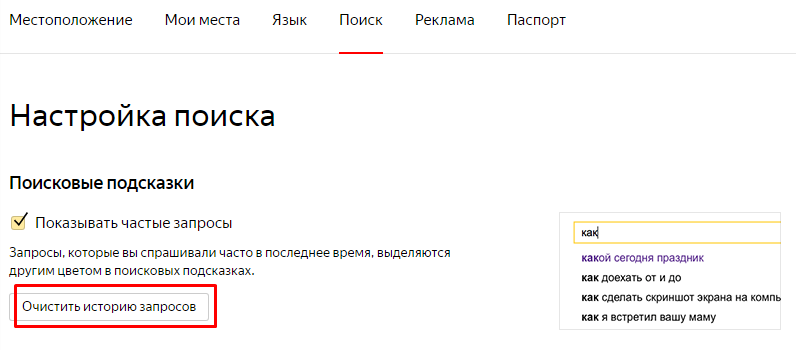
Как удалить историю в Яндекс браузере
Чтобы посмотреть историю запросов в Яндексе, необходимо нажать Ctrl+H. Если вы не привыкли пользоваться горячими клавишами, нажмите на верхнюю кнопку меню и выберете вкладку истории.

История в Яндексе представлена как запросами через поисковик, так и посещением конкретных страниц сайтов. К истории поисковых запросов Яндекса добавляется количество найденных страниц. Чтобы очистить историю, нужно кликнуть по верхней кнопке справа.

Необходимо выбрать промежуток времени удаления, а также вид истории поиска. Если желаете избавиться только от истории запросов, оставьте галочку на первой графе и нажмите «Очистить».

Как посмотреть историю запросов в Гугле
Что касается браузера Google Chrome, то процедура нахождения и удаления истории поиска аналогична процессу в Яндекс браузере. Кроме истории браузера, Гугл имеет историю работы с поисковой системой, которая привязывается непосредственно к вашему аккаунту. То есть для просмотра истории поиска в Гугле необязательно использовать Хром. Для этого нажмите в правом нижнем углу на «Настройки» и выберете «Историю». Система попросит ввести логин и пароль почты для подключения к сервису.

Сервис называется «Мои действия». С помощью него вы можете просматривать не только историю запросов, но и такие темы:
- История местоположений — если вы пользовались Гуглом и его сервисами, например, в кафе с помощью мобильного устройства, то данный вид истории предоставит адрес и контактную информацию заведения.
- Информация с устройств — Гугл возьмет данные с вашего телефона или планшета для более удобного использования различными сервисами. Это могут быть заметки, контакты, приложения.
- История голосового управления — для повышения качества системы распознавания вашего голоса можно записывать регулярно используемые голосовые запросы.
- История поиска и просмотров YouTube — действуют как два отдельных вида действий. Направлены на поиск новых видео, релевантных сохраненным запросам пользователя.
Чтобы попасть в настройки вышеперечисленных видов истории нужно нажать на вкладке «Отслеживание действий». Сама история может быть представлена в виде блоков и действий. Блок вмещает в себя действия, выполненные на одном конкретном сайте.

Чтобы осуществить массовое удаление, нужно кликнуть по вкладке «Выбрать параметр удаления». В этом разделе можно выбрать очистку за нужный период и вид истории поиска (запросы, новости, Ютуб, реклама и т.д.).

Такой инструмент мониторинга как «Мои действия» Гугла представляет из себя не только помощника, но и плохого конспиратора. Если вы не доверяете интернет-сервисам свои данные, отключите отслеживание всех действий или настройте только некоторые из них под свои нужды.
Многомиллионные пользователи пользуются поисковыми системами в поисках определенной информации.
Яндекс, является одной из самых распространенных поисковых систем, которая сохраняет по умолчанию всю историю на определенный срок.
Это действие происходит при выполнении поиска собственным аккаунтом.
Следует отметить, что история сохраняется не из-за использования Яндекс.Браузера, а такими системами, как Опера, Хром, Эксплоэр и др. Как всем известно, история запросов, посещений и просмотров сохраняется всегда, открыли ли вы страницу вчера или год тому назад. Очистить следы своей деятельности можно разными способами. Об этом вы узнаете в данной рубрике.

Практического у каждого пользователя возникает вопрос об удалении истории, которая сохраняется в системе. Ведь в частых случаях компьютер используется различными людьми. Поэтому некоторые пользователи хотят удалить историю из браузера. Пошаговая инструкция поможет в разрешении проблемы всего лишь за несколько минут.
В основном многие пользователи путаются в поисковых подсказках. Их появление при начале ввода поискового запроса в Яндексе, приводит в заблуждение многочисленных пользователей. Поисковая подсказка установлена в браузере, соответственно, систему невозможно удалить.
Так как данный используемый запрос не несет никакой приватной информации. Но на самом деле можно всего лишь отключить данную вкладку из истории.
Удалить отдельный запрос или историю целиком
Основной страницей для различных работ с историей поиска в Яндексе является специальный сайт www.nahodki.yandex.ru . Здесь можно с легкостью отключить отдельный запрос и при желании можно удалить целиком страницу из истории.
Чтобы навсегда избавиться от истории, необходимо нажать на крестик, который располагается в правой стороне от запросов. Каждый запрос можно удалять по отдельности. После проделанных действий, пользователи могут отключить всевозможные записи поисковых историй в Яндексе. В этом случае придется воспользоваться переключателем, который находится в левой верхней стороне.
На страницах настроек можно исключить запрос из поисковой подсказки Яндекса, который всплывает в автоматическом режиме при поиске. Для этого нужно зайти в раздел находок в поисковой подсказке и затем, нажать «Выключить».
Некоторые пользователи часто жалуются на тот факт, что в поисковой системе вновь появляется фраза, которая была использована в запросах. Здесь нет ничего удивительного, так как в данный момент, другие пользователи также интересуются подобными темами. Даже на другом компьютере, можно увидеть подобную подсказку.
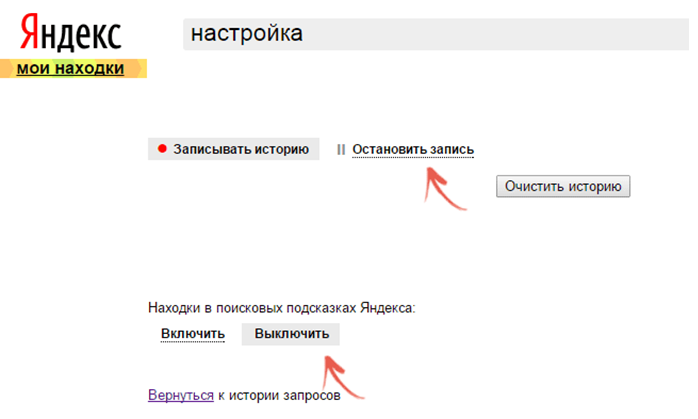
История в Яндекс Браузере
Важно отметить, что Яндекс Браузер способен сохранить историю лишь в том случае, если пользователь вошел в свой аккаунт через данный браузер. Все действия можно посмотреть в настройках «Синхронизация».
При отключении сохранения историй, в браузере ничего больше не будет сохраняться. Все сайты, которые посещают пользователи, в независимости от входа в собственный аккаунт, сохраняются в браузере.
Чтобы очистить историю, необходимо перейти в раздел настроек, далее, историй, менеджер историй, нажать Ctrl+Н и после этого нажать на пункт очистить историю. Таким образом, можно избавиться от запросов и всяких просмотров, которые отображаются в браузере.
Удалить выбранные элементы очень легко и просто. Для этого не нужно обладать определенными навыками. Если действовать по указанным рекомендациям, то можно с легкостью избавиться от сохраненной истории, которая отображается в браузере Яндекс и не только.
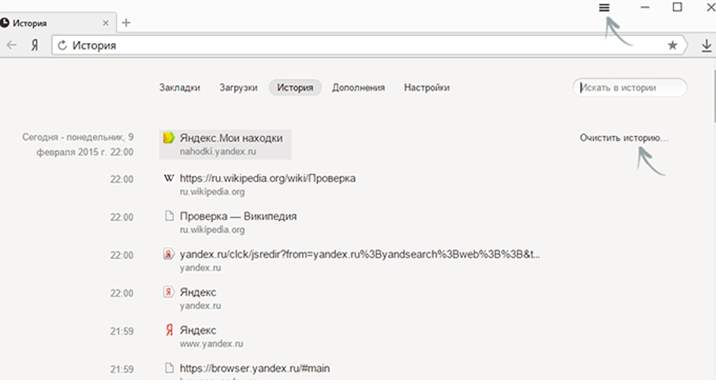
Следует отметить, что файлы можно удалять по отдельности вручную. Однако, многие пользователи предпочитают удалять историю целиком. Поэтому если вы пользуетесь чужим компьютером или не хотите, чтобы другие прочитали ваши запросы, тогда следуйте инструкции и удаляйте всю историю. Данная процедура не займет много времени.
Как удалить историю поиска в Яндексе на телефоне Андроид
Рассмотрим, как удалить поисковый запрос на телефоне в браузере. Для примера расскажем, как сделать это в Яндекс и Google.
Руководство
Собственно говоря, мудрить здесь совсем не нужно. Достаточно посетить настройки веб-обозревателя и изменить соответствующий параметр. Но все же далеко не всем пользователям очевиден порядок действий. Потому мы предлагаем простой и понятный алгоритм:
- На любой страничке Google Chrome наведите курсор мыши на адресную строку.
- Кликните по ней ПКМ.
- В отобразившемся списке выберите самый нижний пункт.
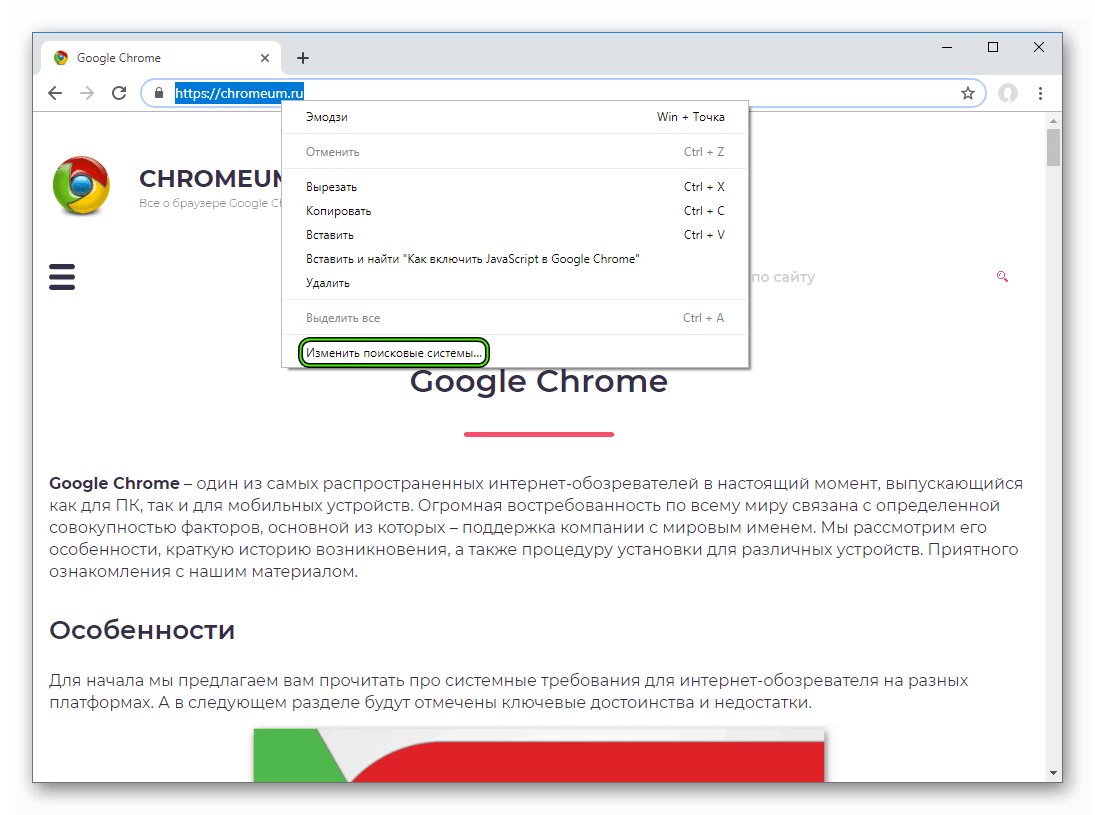
- Тогда откроется соответствующая страница настроек.
- Здесь вам нужно найти пункт «Яндекс».
- Кликните мышкой по иконке с тремя точками чуть правее этой графы.
- Выберите пункт «Удалить из списка».
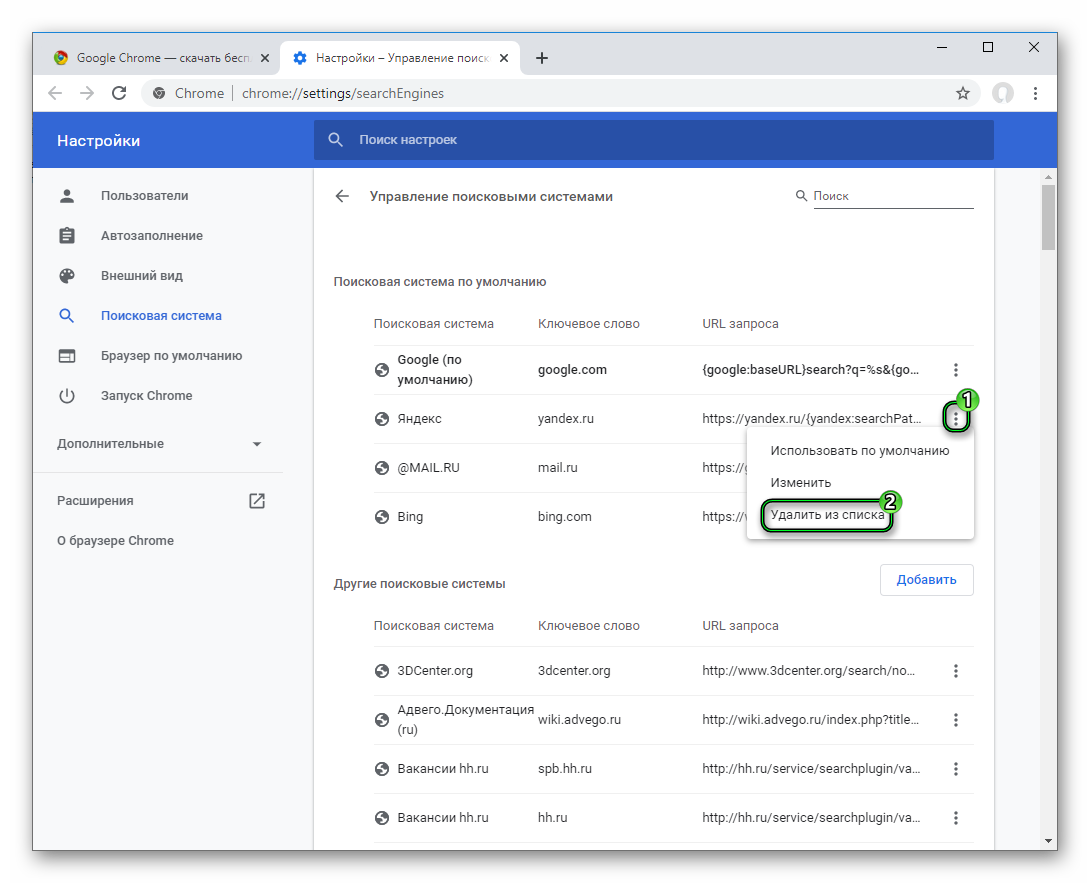 А если он не доступен, то сначала укажите новый поисковик по умолчанию.
 - На всякий случай перезапустите интернет-обозреватель.
Попасть на нужную страницу настроек можно и другим способом. Скопируйте ссылку chrome://settings/searchEngines, вставьте ее в адресную строку на новой вкладке Хрома и нажмите Enter.
Дополнение
В исключительных ситуациях таким способом не получается удалить поиск от Яндекса из Google Chrome. Связано это с тем, что за этот параметр отвечает установленное в браузер расширение. А значит, его нужно стереть. Выполняется процедура так:

- Кликаем на пиктограмму с вертикальными точками, чтобы вызвать меню управления.
- Наводим мышку на раздел «Дополнительные…».
- В подменю переходим по ссылке «Расширения».
- Находим нежелательный элемент.
- Кликаем по пункту «Удалить».
- Жмем на синюю кнопку в форме подтверждения.
Как очистить историю поиска «Яндекса»
Зайдите на страницу yandex.ru с компьютера или мобильного устройства. Если используете второе, опуститесь в самый низ страницы и нажмите «Версия для компьютеров». Если вы не авторизованы, войдите в свою учётную запись.

В верхнем правом углу кликните «Настройки» и выберите «Настройки портала».

Нажмите «Очистить историю запросов». При желании можете отключить показ истории поиска и посещённых сайтов.
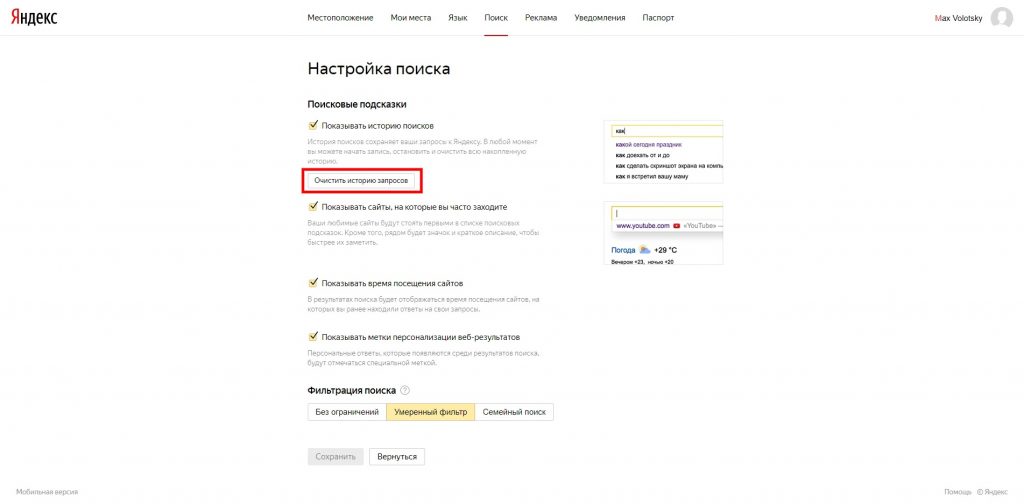
Также не забудьте очистить историю в браузере.
Отключение поисковой строки Яндекс в шторке уведомлений Android
- Так как формируется и выводится поисковая строка по прямому указанию установленного в систему «Яндекс браузера», то его и необходимо запустить. Сделав это, в интерфейсе нажмите на кнопку, что вызывает меню. Данная кнопка обозначена тремя вертикально располагающимися точками, на изображении ниже можно визуально понять, о чём идёт речь.
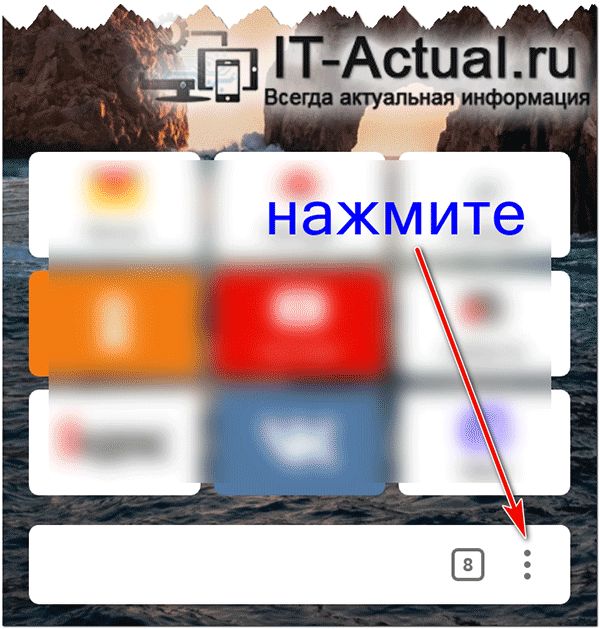


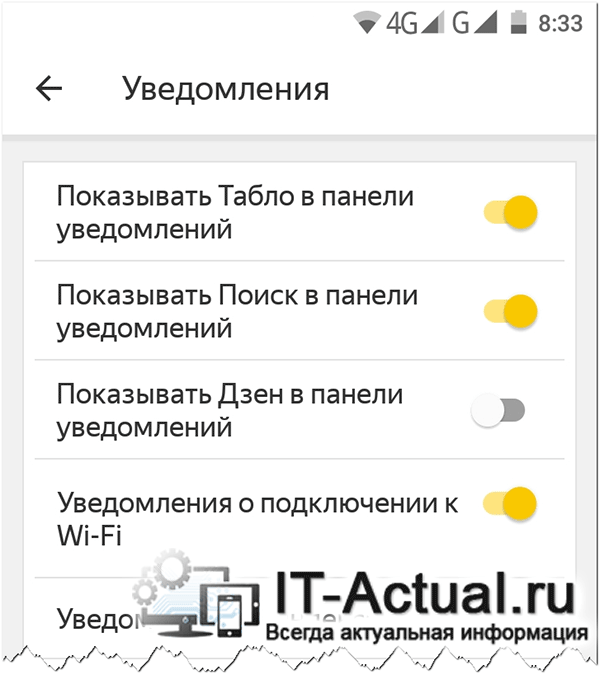
Сделав это, поисковая строка моментально исчезнет из шторки уведомлений и более не будет попадаться на глаза.
Выполнив описанные шаги, вы полностью уберёте поисковую строку от российской компании Яндекс. Теперь там будут отображаться только действительно важные и необходимые уведомления и ничего не будет отвлекать от их прочтения.
Не секрет, что в экономике ныне дела обстоят не лучшим образом, цены растут, а доходы падают. И данный сайт также переживает нелёгкие времена ��
Если у тебя есть возможность и желание помочь развитию ресурса, то ты можешь перевести любую сумму (даже самую минимальную) через форму пожертвований, или на следующие реквизиты:
Номер банковской карты: 5331 5721 0220 5546
Оказавшие помощь:Сергей И. – 500руб
Мария М. – 300руб
Валерий С. – 420руб
Полина В. – 240руб
Деньги пойдут на оплату хостинга, продление домена, администрирование и развитие ресурса. Спасибо.
С уважением, создатель сайта IT-Actual.ru
Поисковая строка
Поисковая строка в панели уведомлений или на заблокированном экране вашего устройства обеспечивает быстрый доступ к поиску Яндекса, а также может содержать различные информеры, например погоды или пробок.
Windows 95, 98, XP, Vista, 7
Кликните Пуск или нажмите кнопку Windows на клавиатуре. В меню, которое откроется, выберите
Панель управления

Как убрать загружающийся автоматом поисковик Яндекс из Google Chrome?
- Авто и мото
- Автоспорт
- Автострахование
- Автомобили
- Сервис, Обслуживание, Тюнинг
- Сервис, уход и ремонт
- Выбор автомобиля, мотоцикла
- ГИБДД, Обучение, Права
- Оформление авто-мото сделок
- Прочие Авто-темы
- Искусство и развлечения
- Концерты, Выставки, Спектакли
- Кино, Театр
- Живопись, Графика
- Прочие искусства
- Новости и общество
- Светская жизнь и Шоубизнес
- Политика
- Общество
- Общество, Политика, СМИ
- Комнатные растения
- Досуг, Развлечения
- Игры без компьютера
- Магия
- Мистика, Эзотерика
- Гадания
- Сны
- Гороскопы
- Прочие предсказания
- Прочие развлечения
- Обработка видеозаписей
- Обработка и печать фото
- Прочее фото-видео
- Фотография, Видеосъемка
- Хобби
- Юмор
- Военная служба
- Золотой фонд
- Клубы, Дискотеки
- Недвижимость, Ипотека
- Прочее непознанное
- Религия, Вера
- Советы, Идеи
- Идеи для подарков
- товары и услуги
- Прочие промтовары
- Прочие услуги
- Без рубрики
- Бизнес
- Финансы
- Здоровье
- Беременность, Роды
- Болезни, Лекарства
- Врачи, Клиники, Страхование
- Детское здоровье
- Здоровый образ жизни
- Красота и Здоровье
- Первые блюда
- Вторые блюда
- Готовим в …
- Готовим детям
- Десерты, Сладости, Выпечка
- Закуски и Салаты
- Консервирование
- На скорую руку
- Напитки
- Покупка и выбор продуктов
- Прочее кулинарное
- Торжество, Праздник
- Дружба
- Знакомства
- Любовь
- Отношения
- Прочие взаимоотношения
- Прочие социальные темы
- Расставания
- Свадьба, Венчание, Брак
- Компьютеры
- Веб-дизайн
- Железо
- Интернет
- Реклама
- Закуски и Салаты
- Прочие проекты
- Компьютеры, Связь
- Билайн
- Мобильная связь
- Мобильные устройства
- Покупки в Интернете
- Программное обеспечение
- Java
- Готовим в …
- Готовим детям
- Десерты, Сладости, Выпечка
- Закуски и Салаты
- Консервирование
- Домашние задания
- Школы
- Архитектура, Скульптура
- бизнес и финансы
- Макроэкономика
- Бухгалтерия, Аудит, Налоги
- ВУЗы, Колледжи
- Образование за рубежом
- Гуманитарные науки
- Естественные науки
- Литература
- Публикации и написание статей
- Психология
- Философия, непознанное
- Философия
- Лингвистика
- Дополнительное образование
- Самосовершенствование
- Музыка
- наука и техника
- Технологии
- Выбор, покупка аппаратуры
- Техника
- Прочее образование
- Наука, Техника, Языки
- Административное право
- Уголовное право
- Гражданское право
- Финансовое право
- Жилищное право
- Конституционное право
- Право социального обеспечения
- Трудовое право
- Прочие юридические вопросы
- Самостоятельный отдых
- Путешествия
- Вокруг света
- ПМЖ, Недвижимость
- Прочее о городах и странах
- Дикая природа
- Карты, Транспорт, GPS
- Климат, Погода, Часовые пояса
- Рестораны, Кафе, Бары
- Отдых за рубежом
- Охота и Рыбалка
- Документы
- Прочее туристическое
Применение сторонних лаунчеров
Если вы не хотите сильно заморачиваться с расширенными правами доступа, а скрыть или остановить процесс поиска Google не получается, тогда этот способ для вас. Он предусматривает установку сторонних лаунчеров, которые попросту скроют ваш основной рабочий стол. К тому же, используя сторонние лаунчеры, вы можете неплохо прибавить в функционале устройства, украсить внешний вид и визуализацию.
В магазине приложений вы сможете найти множество решений, которые помогут вам кастомизировать свое рабочее пространство. Среди лучших: Nova Launcher, GO Launcher EX, CM Launcher. Вы можете поискать сами и подобрать лучший вариант для себя. Из минусов таких программ можно выделить разве что небольшие подтормаживания на слабых устройствах, да и то нечасто.
В любом случае, попробовав лаунчер, вы ничего не теряете. Так что не бойтесь экспериментировать. Вы всегда можете удалить его и вернуть поисковую строку Гугл на экран.
Как обновить приложение Альфа Банк на телефоне
Для контроля за своими финансами, оплаты услуг и совершения переводов удобно использовать фирменные приложения…

Далее 13.07.2021
Как видоизменить значок Алисы на «Панели задач»
Если пользователю не нравится внешний вид Алисы, громоздкое окно на «Панели задач» можно заменить маленькой кнопкой. Удалять для этого программу не нужно.
-
Щелкните левой кнопкой координатного устройства по поисковику.

Кликаем левой кнопкой мыши на поисковом поле утилиты Алиса

Щелкаем по значку шестеренки

Мышкой прокручиваем окошко настроек и находим опцию «Внешний вид»

Из предложенных вариантов выбираем режим «Иконка микрофона»

На «Панели задач» вместо панели поиска голосового помощника Алиса появился значок микрофона
Примечание! В группе «Внешний вид» пользователь может выбрать режим «Компактный».
После чего на «Панели задач» появятся следующие значки:

- «Поиск в Яндексе и на компьютере»;
- «Голосовой ввод».
Голосовой помощник Алиса на «Панели задач» с внешним видом «Компактный»
Видео
( 1 оценка, среднее 5 из 5 )
Часть 2 : Как избавиться от виджетов на моем телефоне Android
Что делать, если виджет застрял на главном экране? Как удалить виджеты на планшете Samsung? Если вы не знаете, как удалить виджеты на планшете Android, то вы просто попали в нужное место. Ниже приведены решения для эффективного удаления и удаления виджетов. Просто читай и следуй.
Как удалить виджет с заблокированного экрана

Шаг 1 , Сделать значок замка видимым Когда появляется новый виджет, вы всегда можете увидеть замок внизу. Если вы не видите его, вы можете раскрыть список виджетов, чтобы найти этот значок. Шаг 2 , Удалить виджет с экрана блокировки Нажмите и удерживайте любой виджет, который хотите удалить, а затем переместите его в раздел «Удалить» вверху. Затем этот виджет исчезнет с заблокированного экрана Android.
Удалить виджеты из магазина Google Play

Шаг 1 , Доступ ко всем вашим приложениям Android Запустите приложение Google Play Store на телефоне или планшете Android. Щелкните значок «Меню» в верхнем левом углу. Затем выберите в списке опцию «Мои приложения и игры». Шаг 2 , Удалить виджет Google с главного экрана Вы можете увидеть все доступные приложения. Найдите и выберите приложение, которое хотите удалить. Затем выберите «Удалить» и нажмите «ОК», чтобы удалить виджеты из магазина Google Play на Android.
Удалить виджеты из приложения настроек

Шаг 1 , Запустите настройки на Android Включите телефон Android и выберите приложение «Настройки». Прокрутите вниз до пункта «Приложения» в его списке. Для некоторых моделей Android вместо этого можно выбрать «Диспетчер приложений». Шаг 2 , Удалить виджеты из настроек Android Нажмите «Все», чтобы получить доступ ко всем приложениям Android. Затем выберите виджет, который хотите удалить. Выберите «Удалить» в правом верхнем углу. Когда появится уведомление «Вы хотите удалить это приложение», нажмите «ОК» для подтверждения. Что ж, это общие и эффективные решения, которые вы можете принять для удаления виджетов Samsung и других цифровых устройств. Следовательно, вы можете удалить виджеты на любом заблокированном или разблокированное устройство Android свободно.
Urent списали деньги с карты – что делать и как вернуть?
В крупных городах России набирают популярность сервисы дистанционного проката электросамокатов и велосипедов….
Что такое Яндекс.Бар
Яндекс.Бар – расширение, появившееся 18 лет назад. Этот плагин представлял собой маленькую панельку. Многие пользователи обращали внимание на окошко в графическом интерфейса браузера. Этой строкой и был Яндекс.Бар, установленный пользователем по невнимательности.
 Яндекс.Бар маленькая панелька, которая отслеживала новые письма, присланные на и-мейл, показывала изменения погодных условий Яндекс.Бар позволял находить в интернете необходимую информацию. Пользователь мог отслеживать новые письма, присланные на и-мейл, наблюдать за изменениями погодных условий и пр. В целом, Яндекс.Бар можно смело назвать «младшим братом» популярной на сегодняшний день Алисы. В 2012 году Яндекс.Бар прекратил существование. На смену ему пришли так называемые Элементы.Яндекс.
  Элементы.Яндекс это визуальные закладки, которые позволяют легко найти необходимую информацию и сохранить ее в виде превью Это набор расширений, который упрощает работу с такими браузерами, как:
 - Мозилла;
- Гугл Хром;
- Опера.
Визуальные закладки позволяют легко найти необходимую информацию и сохранить ее в виде превью. Вдобавок закладки объединяют адресную и поисковую строки и позволяют пользователю просматривать Дзен (ленту с новостями).
Если вы хотите более подробно узнать, как убрать дзен с главной страницы Яндекса, а также рассмотреть подробную инструкцию, вы можете прочитать статью об этом на нашем портале.
Похожие публикации:
- Как открыть бизнес аккаунт в яндекс такси
- Как отменить подписку яндекс музыка на айфоне
- Как отследить заказ на яндекс маркете по номеру заказа
- Как перевести баллы в деньги на яндекс деньги