
Как открыть порты на Windows Server 2012 R2
Windows Server 2012 R2 является одной из самых популярных операционных систем для серверов в мире. В процессе настройки сервера может возникнуть необходимость открыть определенные порты для обеспечения доступа к определенным службам или приложениям. Однако, для начинающих пользователей это может быть сложным и запутанным процессом.
В этом руководстве мы рассмотрим, как открыть порты на Windows Server 2012 R2. Будет дано подробное описание нескольких методов открытия портов, которые будут полезными как для новичков, так и для опытных пользователей.
Прежде чем приступить к процессу открытия портов, важно иметь некоторое понимание о том, что такое порты и как они работают. Порт — это числовой идентификатор, который используется для определения, на какое приложение или службу должны быть направлены данные, поступающие на сервер. Все сетевые приложения используют порты для связи между сервером и клиентами.
При открытии порта вы разрешаете исходящий или входящий трафик через определенный порт на сервере. Это позволяет клиентам подключаться к службам, установленным на сервере, и обмениваться данными с ними.
Как открыть порты на Windows Server 2012 R2?
Открытие портов на Windows Server 2012 R2 может понадобиться, чтобы разрешить доступ к определенным службам или приложениям через сеть. Вот пошаговое руководство о том, как осуществить эту операцию:
- Откройте «Панель управления» на сервере, выбрав соответствующий пункт меню «Пуск».
- В «Панели управления» найдите и откройте «Систему и безопасность».
- В разделе «Система и безопасность» найдите и откройте «Windows Firewall».
- В «Windows Firewall» выберите «Разрешить приложение или функцию через «Windows Firewall».»
- Убедитесь, что включен профиль «Гостевая сеть» (если у вас есть сеть гостей) или «Частная сеть» (если у вас есть частная сеть). Если нет, то нажмите на кнопку «Изменить настройки» и включите нужный профиль.
- Нажмите на кнопку «Разрешить другое приложение» и выберите из списка нужное приложение, либо же нажмите на кнопку «Обзор» и найдите нужное приложение в файловой системе.
- Нажмите на кнопку «Добавить» и повторите шаги 6 и 7, пока не будут добавлены все необходимые приложения.
- После добавления всех нужных приложений, нажмите на кнопку «OK», чтобы закрыть окно «Разрешение приложений».
- Теперь порты, связанные с разрешенными приложениями, будут открыты на сервере Windows Server 2012 R2.
Важно помнить, что открытие портов на сервере может представлять потенциальную угрозу для безопасности системы. Поэтому необходимо тщательно выбирать приложения, которые вы разрешаете, и следить за обновлениями безопасности.
S МБ. Порты общего доступа к файлам и принтерам должны быть открыты
При проверке сетевых служб на основе анализатора рекомендаций по блоку сообщений сервера (S МБ) определяется, что порты брандмауэра для общего доступа к файлам и принтерам не открыты, выполните действия, описанные в этой статье, чтобы устранить проблему.
| Операционная система | Продукт или компонент | Серьезность | Категория |
|---|---|---|---|
| Windows Server | Файловые службы | Ошибка | Настройка |
В этой статье рассматривается конкретная проблема, определяемая проверкой анализатора рекомендаций. Примените сведения в этой статье только к компьютерам, у которых есть анализатор рекомендаций по службам файлов, который сообщает о конкретной проблеме порта. Дополнительные сведения о рекомендациях и проверках см. в разделе Анализатор соответствия рекомендациям.
Определение проблемы
Анализатор рекомендаций файловой службы проверяет, что порты брандмауэра, необходимые для общего доступа к файлам и принтерам, не открыты (порты 445 и 139).
Эта проблема предотвращает доступ компьютера к общим папкам и другим сетевым службам на основе S МБ на сервере.
Устранение проблемы
Чтобы устранить проблему, включите общий доступ к файлам и принтерам для обмена данными через брандмауэр компьютера. Чтобы завершить процедуру, необходимо быть членом группы Администратор istrators (или эквивалентной), как минимум.
Чтобы открыть порты брандмауэра и включить общий доступ к файлам и принтерам, выполните следующие действия.
- Откройте панель управления, выберите «Система и безопасность» и выберите брандмауэр Защитника Windows.
- В левой части экрана выберите дополнительные параметры. Откроется консоль брандмауэра Защитника Windows и отображаются дополнительные параметры.
- В консоли брандмауэра Защитника Windows слева выберите «Правила входящего трафика».
- В разделе «Правила для входящего трафика» найдите следующие два правила:
- Общий доступ к файлам и принтерам (NB-Session-In)
- Общий доступ к файлам и принтерам (S МБ-in)
- Для каждого правила выберите правило и удерживайте его (или щелкните правой кнопкой мыши), а затем нажмите кнопку «Включить правило«.
Дополнительные ссылки
Как открыть порт в Firewall Windows Server ® ?
- Нажмите Пуск → Служебные Windows → Панель управления → Брандмауэр защитника Windows → Дополнительные параметры .
- В списке слева нажмите Правила для входящих подключений , затем справа Создать правило… .
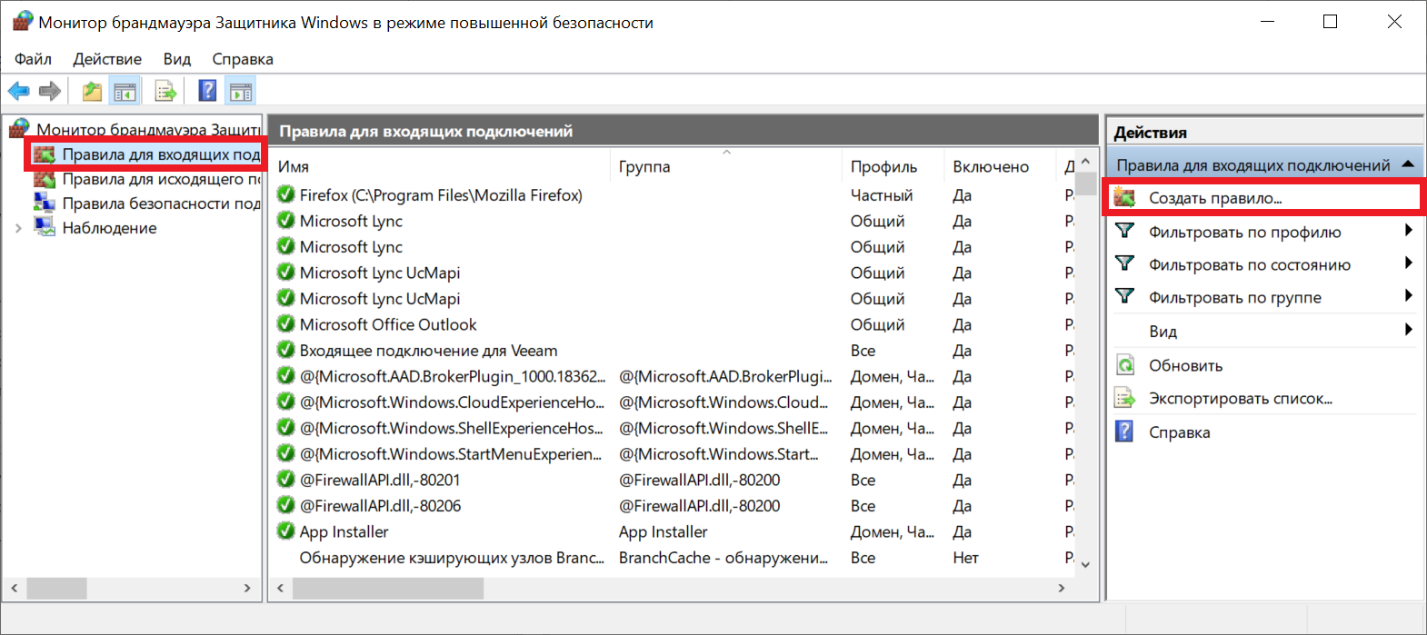
- Выберите Для порта и нажмите Далее .
- Укажите порт, несколько портов (через запятую, например «80,443») или диапазон портов (через дефис, например «27015-27019»). Нажмите Далее и еще раз Далее .
- Укажите профили, для которых применяется правило, и нажмите Далее .
- Укажите название и описание правила и нажмите Готово .
Добавление правила в Брандмауэр Windows Server 2012 R2
В данной статье я расскажу как добавить разрешающее правило в Брандмауэр Windows Server 2012 R2 (в Windows Server 2008 R2 действия аналогичны). Правило будем добавлять на примере работы сервера 1С:Предприятие 8.х (необходимо открыть порт 1541 для менеджера кластера, порты 1560-1591 для рабочих процессов и порт 1540 для агента сервера).
Некоторые программы и службы при работе через сетевые протоколы используют определенные порты для обмена данными. По умолчанию включенный брандмауэр Windows блокирует подобную сетевую активность. В частности, если попытаться подключиться с клиентской машины к серверу 1С:Предприятие 8.х можно натолкнуться на ошибку:
«Ошибка при выполнении операции с информационной базой (…). Ошибка сетевого доступа к серверу (…). Попытка установить соединение была безуспешной, т. к. от другого компьютера за требуемое время не получен нужный отклик, или было разорвано уже установленное соединение из-за неверного отклика уже подключенного компьютера (…) »
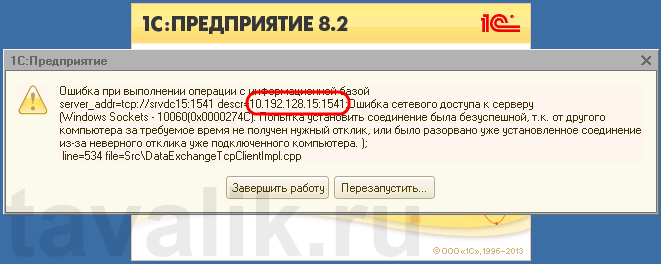
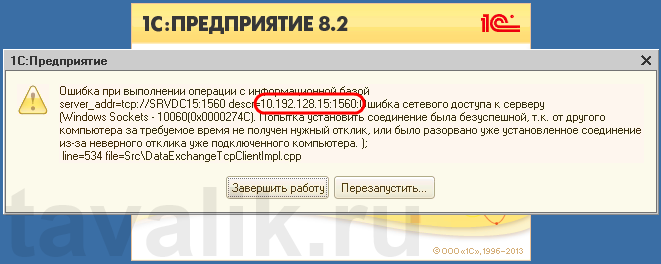
Данная ошибка означает, что по указанному адресу не найден сервер «1С:Предприятия», ну или на сервере закрыт порт (в данном случае порт 1541).
Для открытия порта, заходим на компьютер, где установлен сервер «1С:Предприятия» (в моем примере это компьютер с адресом 10.192.128.15 и установленной на нем операционной системой Windows Server 2012 R2).
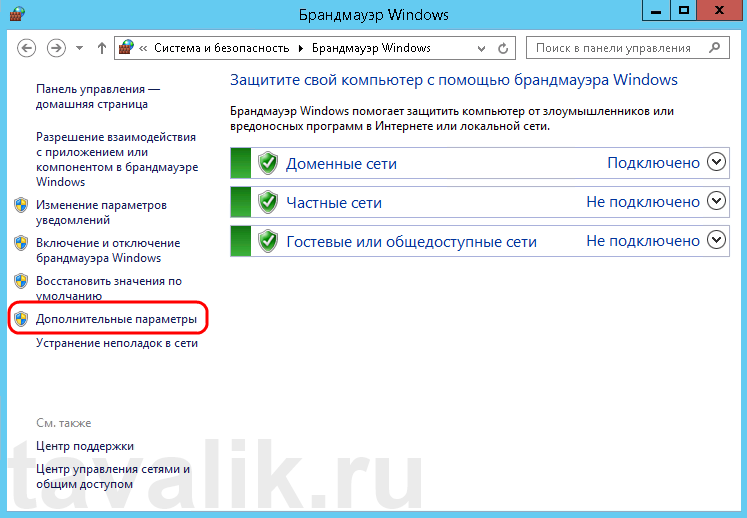
Запускаем брандмауэр Windows. Сделать это можно кликнув правой кнопкой мыши по «Пуск» (Start), затем «Панель управления» (Control Panel) — «Система и безопасность» (System and Security) — «Брандмауэр Windows» (Windows Firewall). Или же выполнив команду firewall.cpl (для этого необходимо нажать комбинацию клавиш Win + R, в окне «Отрыть» (Open) ввести имя команды и нажать «ОК» ) .

Далее нажимаем на «Дополнительные параметры» (Advanced Settings) в меню слева.
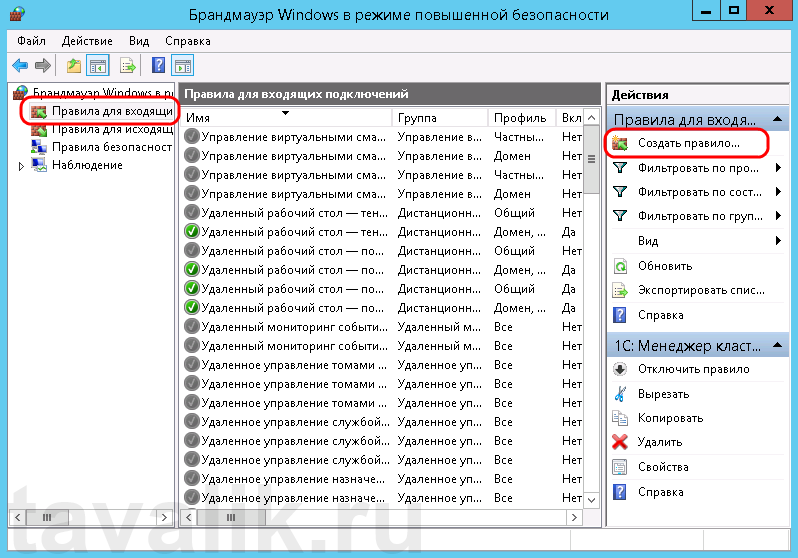
В открывшемся окне, в дереве слева откроем вкладку «Правила для входящих подключений» (Inbound Rules), а затем в меню «Действия» (Actions) выберем пункт «Создать правило…» (New Rule…).
Запустится «Мастер создания правила для нового входящего подключения» (New Inbound Rule Wizard). На первой странице выберем тип правила (Rule Type) «Для порта» (Port) и нажмем «Далее» (Next).
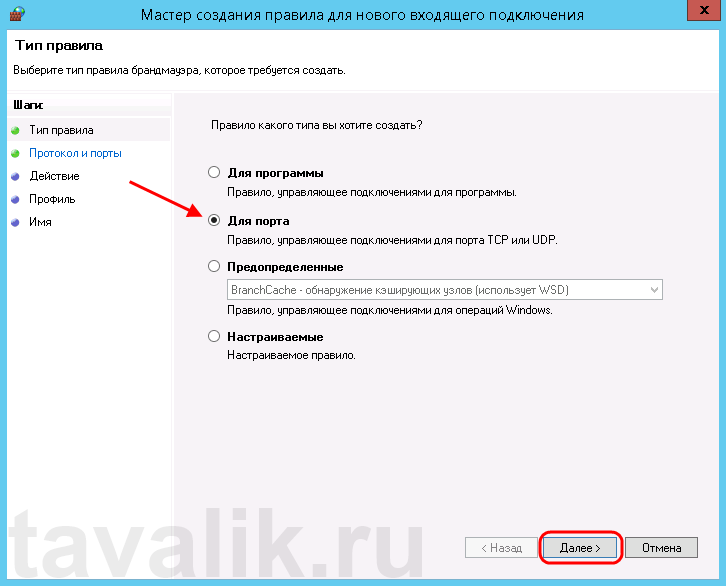
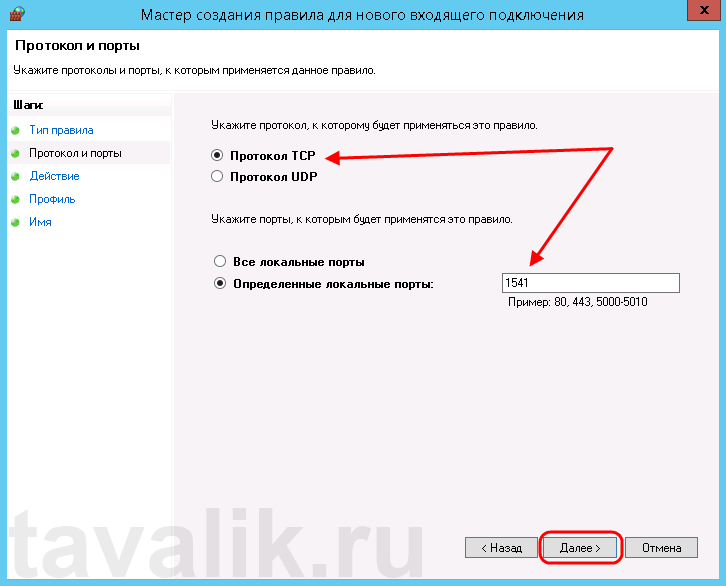
Затем необходимо указать протокол (в нашем примере это TCP) и, непосредственно, номер порта (Specific local ports), который открываем. После чего жмем «Далее» (Next).
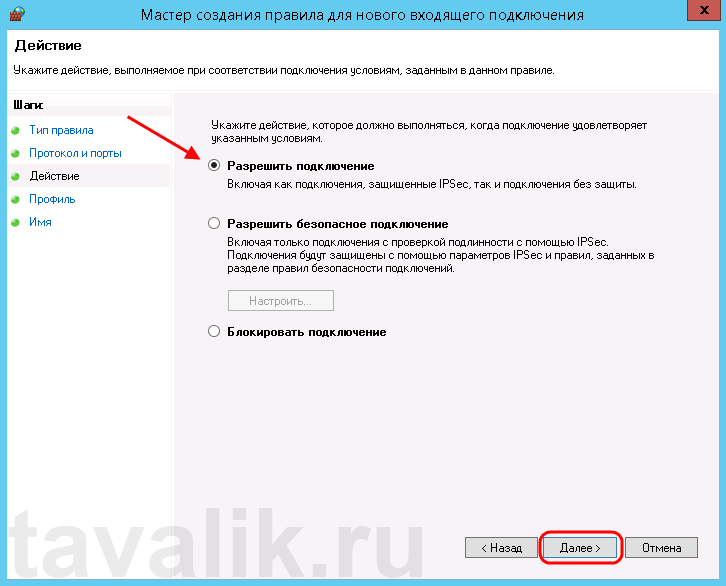
Теперь укажем действие связанное с добавляемым правилом. Выберем «Разрешить подключение» (Allow the connection) и нажмем «Далее» (Next).
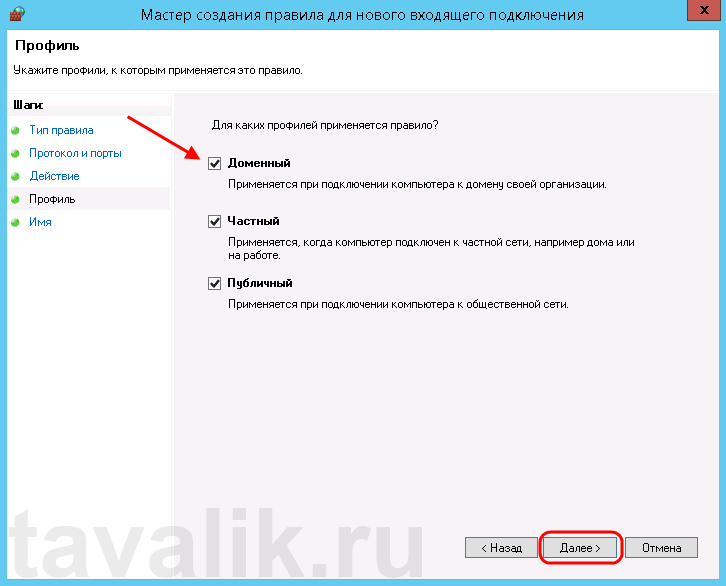
На следующей странице нужно указать, для каких профилей брандмауэра будет действовать правило. Отмечаем нужные профили галочками и жмем «Далее» (Next).
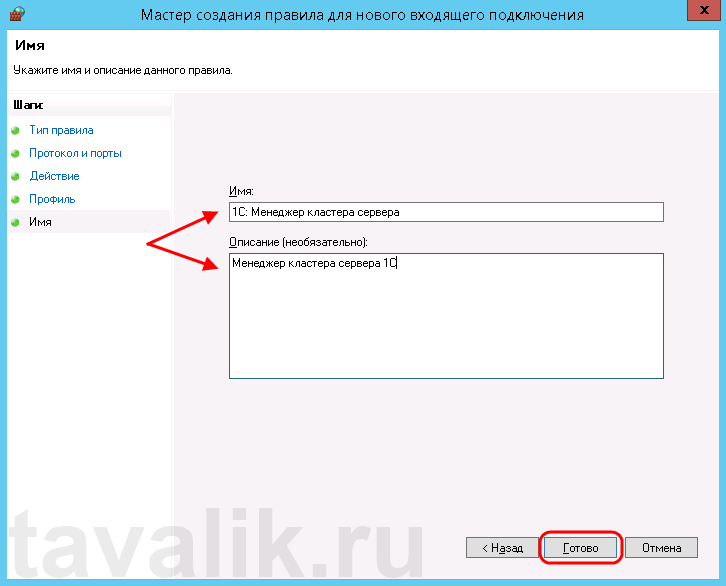
Ну и наконец, вводим имя и описание для нового правила и нажимаем «Готово» (Finish) для завершения работы мастера.
Пробуем снова подключиться к серверу «1С:Предприятия» и видим что ошибка сохранилось, но в сообщении уже другой, 1560-ый порт.
Вышеописанным способом добавим еще одно разрешающее правило, с названием «1С: Рабочие процессы» для всего диапазона портов с 1560 по 1591 (для рабочих процессов 1С), указав их через дефис на шаге «Протокол и порты» (Protocol and Ports).

Теперь, в оснастке «Брандмауэр Windows в режиме повышенной безопасности» (Windows Firewall with Advanced Security) в таблице «Правила для входящих подключений» (Inbound Rules) мы должны увидеть 2 только что созданных правила.
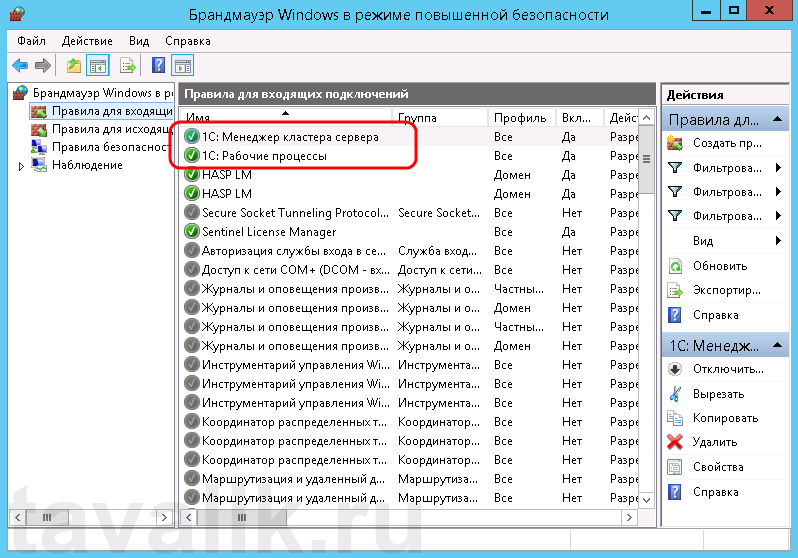
Ну а клиент «1С:Предприятия» должен без ошибок подключиться к серверу. Если же потребуется подключаться к этом серверу через консоль администрирования серверов «1С:Предприятия», то необходимо также открыть порт 1540.
Аналогичным образом добавляются правила для для исходящих подключений (Outbound Rules), запрещающие правила, правила для определенных программ и протоколов. Также любое правило можно изменить, открыв его свойства из данной оснастки.
Помогла ли Вам данная статья?
Смотрите также:
Добавление правила в Брандмауэр Windows Server 2008 R2 Ниже будет рассказано о том, как добавить новое правило в Брандмауэр Windows Server 2008 R2. А конкретнее, будем добавлять разрешающее правило для порта 1433, который использует Microsoft SQL Server 2008 R2 или, как…
Изменение политики паролей в Windows Server 2012 R2 Ниже приведена небольшая инструкция об изменении политики паролей в Microsoft Windows Server 2012 R2. По умолчанию политика паролей определена таким образом, что все пароли учетных записей пользователей должны удовлетворять следующим…
Установка компоненты .NET Framework 3.5 в Microsoft Windows Server 2012 (R2) Ниже будет подробно рассказано как установить Microsoft .NET Framework 3.5 на локальный сервер под управлением Windows Server 2012, так как в этой ОС не получится установить Microsoft .NET Framework 3.5 через обычный инсталлятор, как на…