
Ремонт клавиатуры на ноутбуке honor magicbook
Иногда пользователи сталкиваются с неработающей клавиатурой на своем ноутбуке Honor Magicbook. Это может быть очень раздражающим, особенно если вы зависите от своего ноутбука для работы или учебы. Но не беспокойтесь, в этой статье мы рассмотрим несколько способов решения этой проблемы.
Первое, что стоит проверить, — это подключена ли клавиатура ноутбука Honor Magicbook правильно. Убедитесь, что клавиатура надежно подключена к порту USB или Bluetooth. Попробуйте отключить и снова подключить клавиатуру, чтобы убедиться, что она правильно подключена.
Если клавиатура все еще не работает, попробуйте перезапустить ноутбук. Это может помочь исправить некоторые временные проблемы с программным обеспечением, которые могут вызывать неработающую клавиатуру. Просто закройте все приложения и перезагрузите ноутбук.
Если перезапуск не помог, может быть нужно обновить драйверы клавиатуры. Это можно сделать, перейдя в меню «Управление устройствами» и найдя клавиатуру в списке устройств. Нажмите правой кнопкой мыши по клавиатуре и выберите «Обновить драйвер». После этого следуйте инструкциям на экране, чтобы обновить драйвер клавиатуры.
Если вы попробовали все вышеперечисленное и клавиатура все еще не работает, то, возможно, проблема связана с аппаратным обеспечением. В этом случае лучше обратиться к специалисту или сервисному центру Honor для диагностики и ремонта.
Как вернуть нормальную работу клавиатуры на ноутбуке Honor Magicbook?
Неработающая клавиатура на ноутбуке Honor Magicbook может вызывать много проблем и неудобств. Если вы столкнулись с подобной ситуацией, следуйте простым шагам, чтобы вернуть нормальную работу клавиатуры:
- Перезагрузите ноутбук. Иногда простая перезагрузка может решить проблему с клавиатурой.
- Проверьте подключение клавиатуры. Убедитесь, что кабель клавиатуры правильно подключен к ноутбуку.
- Очистите клавиатуру от пыли и грязи. Почистите клавишы с помощью сжатого воздуха или мягкой щетки для удаления возможных загрязнений.
- Обновите драйверы клавиатуры. Перейдите в «Диспетчер устройств», найдите раздел «Клавиатуры» и щелкните правой кнопкой мыши по драйверу клавиатуры. Выберите «Обновить драйвер» и следуйте инструкциям на экране.
- Проверьте наличие вредоносных программ. Запустите антивирусное программное обеспечение и выполните полное сканирование системы.
- Восстановите систему. Если ничего не помогло, попробуйте восстановить систему до последней исправной точки восстановления.
- Свяжитесь с сервисным центром Honor. Если проблема с клавиатурой на ноутбуке Honor Magicbook не устранилась после выполнения всех вышеперечисленных шагов, обратитесь в сервисный центр, чтобы получить квалифицированную помощь.
Следуя этим рекомендациям, вы сможете вернуть нормальную работу клавиатуры на ноутбуке Honor Magicbook и снова пользоваться им без проблем.
Проблема:
Неработающая клавиатура на ноутбуке Honor Magicbook
Когда пользователь сталкивается с проблемой неработающей клавиатуры на ноутбуке Honor Magicbook, это может создать серьезные неудобства и помешать нормальной работе. Невозможность вводить текст или команды с клавиатуры может привести к задержкам в работе, потере данных или неработоспособности ноутбука в целом.
Проверьте физическое подключение:
Первым шагом в решении проблемы с неработающей клавиатурой на ноутбуке Honor Magicbook следует проверить физическое подключение клавиатуры к ноутбуку. Убедитесь, что клавиатура надежно подключена к USB-порту или порту PS/2, в зависимости от типа вашего ноутбука.
Если вы используете беспроводную клавиатуру, проверьте ее батареи и убедитесь, что она находится в зоне действия сигнала.
Если клавиатура имеет съемный кабель, удостоверьтесь, что кабель правильно вставлен как в клавиатуру, так и в ноутбук.
Если клавиатура работает через USB-порт, попробуйте использовать другой порт или перезагрузить ноутбук и снова подключите клавиатуру.
После проверки физического подключения перезагрузите ноутбук и проверьте работу клавиатуры.
Очистите клавиатуру от пыли и грязи:
Чтобы решить эту проблему, необходимо очистить клавиатуру от пыли и грязи. Ноутбук рекомендуется выключить и отключить от сети перед началом чистки. Для очистки клавиш можно использовать мягкую щетку или ватные палочки, смоченные в спирте или специальном растворе для очистки клавиатуры. Не рекомендуется использовать влажные салфетки, чтобы избежать попадания влаги внутрь ноутбука.
Очистите каждую клавишу от пыли, скребите вокруг клавиш с помощью палочки или проволочной щетки, чтобы удалить накопившуюся грязь. Постарайтесь не нажимать сильно на клавиши, чтобы не повредить их. Также можно использовать сжатый воздух для удаления пыли из-под клавиш. Держите баллончик со сжатым воздухом на расстоянии и направьте его между клавишами, чтобы удалить пыль и сор из-под них.
После очистки дайте клавиатуре некоторое время, чтобы полностью высохнуть, а затем включите ноутбук и проверьте работу клавиатуры. Если проблема не решена, возможно, потребуется провести более тщательную чистку или обратиться к специалисту для диагностики и ремонта клавиатуры.
Перезагрузите ноутбук и обновите драйверы:
Первым шагом при проблеме с неработающей клавиатурой на ноутбуке Honor Magicbook следует попробовать перезагрузку устройства. Просто выключите ноутбук и включите его снова после небольшой паузы. Это может помочь в случае временного сбоя программного обеспечения, который может привести к неполадке клавиатуры.
Если перезагрузка не решает проблему, следующим шагом будет обновление драйверов клавиатуры. Драйверы — это программное обеспечение, которое позволяет операционной системе взаимодействовать с аппаратным обеспечением, включая клавиатуру. Устаревшие или поврежденные драйверы могут быть причиной возникновения проблем с клавиатурой.
Для обновления драйверов клавиатуры на ноутбуке Honor Magicbook следует выполнить следующие действия:
- Откройте меню «Пуск» и перейдите в «Панель управления».
- Откройте раздел «Устройства и принтеры».
- Найдите свою клавиатуру в списке устройств и щелкните правой кнопкой мыши на ее значке.
- Выберите опцию «Обновить драйвер».
- Выберите «Автоматический поиск обновленного программного обеспечения драйвера» и следуйте инструкциям на экране.
После выполнения этих действий операционная система автоматически обновит драйверы клавиатуры до последней версии. Если все прошло успешно, клавиатура должна заработать в нормальном режиме.
Если перезагрузка ноутбука и обновление драйверов не решают проблему с неработающей клавиатурой на ноутбуке Honor Magicbook, возможно, причина кроется в аппаратной неисправности клавиатуры. В этом случае рекомендуется обратиться в сервисный центр или связаться с производителем для получения помощи и ремонта.
Ноутбук не видит принтер
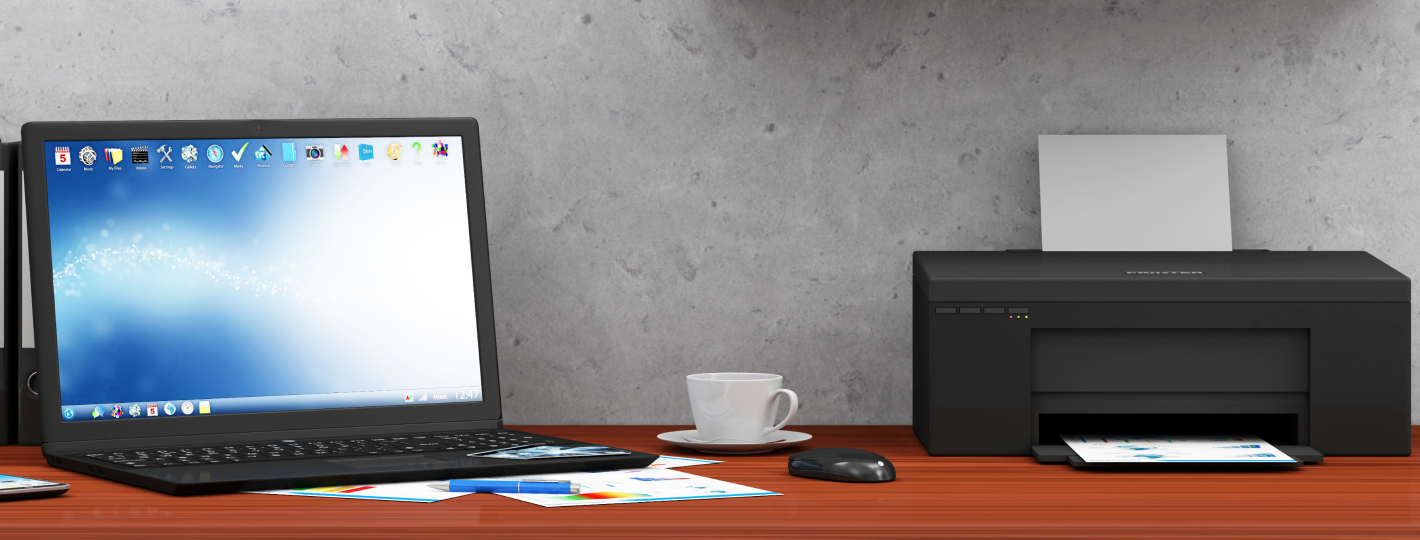
Способов подключения печатающего устройства к ноутбуку немного. Можно по старинке использовать USB-порт или производить соединение по локальной сети либо через Wi-Fi. Однако бывает, что принтер не определяется. К такому может привести множество факторов. Рассмотрим в пошаговой последовательности действия, которые помогут устранить неисправность.
Проблема, заключающаяся в том, что ноутбук не замечает принтер, сводится к плохому подключению, неправильной настройке оборудования, службы печати, «слетанию» драйверов, сложностям в операционной системе, некоторым прочим вещам. Рекомендации, данные в этом обзоре действенны при устранении неисправного подключения принтеров известных производителей, таких как Epson, Samsung, HP, Canon, Brother, Xerox, Kyocera, OKI.
Сразу же о немного устаревшей методике соединения по USB, которой, тем не менее, многие активно продолжают пользоваться. Если ноутбук не видит принтер через USB, то, скорее всего, загвоздка тут в неправильно проведённом процессе настройки.
Но подобная ситуация может возникнуть, причём совсем неожиданно, при коммуникации принтера с ноутбуком через Wi-Fi или локальную сеть. К такому тоже могут приводить разные факторы.
Неправильное подключение
Если Windows не определяет устройство для печати, то самое первое, что следует проделать – удостовериться, что принтер подключен должным образом. Это актуально, как правило, если организуется печать на новом компьютере или подключается только что приобретённый принтер.
В случае выбора USB-порта прежде всего проверьте, тот ли это разъём. USB можно перепутать со слотом для Ethernet, а это может даже нанести вред печатающему устройству. Что касается подсоединения к компьютеру, то всегда нужно использовать вход, расположенный на задней его панели. Избегайте разъёмов передней панели, ведь они не связаны с материнской платой напрямую.
Также проверьте вот что: если USB версии 2.0, то вход для неё чёрный. Если это 3.0 – синий. Версии интерфейсов должны обязательно соответствовать. Очень советуем также не пользоваться удлинителями шнура USB.
Теперь о связи Wi-Fi. Её сигнал может не отличаться устойчивостью. А если к сети подключено слишком много потребителей, что относится, прежде всего, к офисам, он может и вовсе исчезнуть. В таких случаях первым делом нужно посмотреть, включен ли роутер. Затем следует проверить корректность настроек сети, то есть название и код доступа.
Повреждённый кабель
Имеется в виду физическая целостность всех шнуров, а также состояние входов ноутбука или компьютера и принтера. Сначала проведите осмотр всех кабелей подключения на наличие обрывов, порезов, перегибов, прочих повреждений. Так же нужно поступить со всеми штекерами.
Важно также осмотреть все входы, как на ноутбуке, так и на печатающем устройстве. Особенно те, которые наиболее часто используются для соединения с другой техникой. Теперь нужно уделить внимание самому соединению. Нельзя допускать, чтобы кабель в разъёме сидел неплотно или шатался. Также категорически избегайте натяжек шнуров.
Проблема с драйверами
Может оказаться, что всё дело в специальном программном обеспечение, отвечающем за правильную работу принтера, то есть его драйвера попросту «слетели». Эта ситуация наиболее характерна для операционных систем Windows 7 и 8, когда ноутбук не видит подключенный принтер.
Проверка происходит следующим образом:
• доберитесь до пункта «Управление». Это можно сделать, кликнув на ярлык «Компьютер» правой кнопкой мышки. Он расположен в главном меню «Пуск»:
.png)
• в меню, находящемся слева, надо нажать «Диспетчер устройств»:
.png)
• теперь следует найти по наименованию модели принтер и посетить «Свойства»:
.png)
• если всё в порядке – будет видно: «Устройство работает нормально».
Если имеется проблема, сообщение будет каким-то другим. Тогда придётся установить новые версии драйверов.
Служба печати не запущена
Не только драйвера ответственны за управление принтером. В операционной системе Windows имеется отдельная служба – «Диспетчер печати». На этом этапе требуется проверить состояние этой службы.
Сначала, как и в предыдущем разделе нужно запустить содержимое пункта «Управление». В появившейся справа области, ближе к нижней её части надо найти и кликнуть раздел «Службы». Будут отображены все имеющиеся на ноутбуке или компьютере службы. Подождите, пока это произойдёт, а затем в их списке выберете «Диспетчер печати». Нас интересует пункт «Свойства»:
.png)
Возникнет окно состояния, в котором всё должно стоять правильно. Обратите внимание, что значение поля «Тип запуска» должно быть «Автоматически», а напротив слова «Состояние» должно находиться: «Работает». Если всё верно, то при активной кнопке «Запустить» её следует нажать. Последует повторный запуск службы печати:
.png)
Ручное добавление
Что делать, если ноутбук не видит принтер даже после описанных выше шагов? Стоит попробовать провести подключение печатающего устройства вручную.
Через меню «Пуск» нужно выбрать раздел «Принтеры и сканеры» или «Принтеры и факсы». В нём расположена справа кнопка «Добавить». Начнётся поиск устройств, а пока он идёт, в нижней части появится ярлык «Нужный принтер отсутствует в списке». Его следует выбрать, а далее следовать всем подсказкам и рекомендациям системы.
Установка драйверов вручную
Ещё один вариант, иногда довольно эффективный – это скачивание программы драйверов. Может помочь ручная установка принтера с её помощью. Устройства печати в большинстве случаев имеют удобно устроенное программное обеспечение, где прописаны средства их обнаружения. К тому же, при покупке принтера, в комплект к нему может входить установочный диск. Тогда отпадёт необходимость скачивать свежую версию драйвера с сайта фирмы-производителя.
Здесь важно то, что старые файлы драйверов во избежание программных конфликтов следует удалить непосредственно перед установкой новых. Для реализации этой цели набором сочетания клавиш Win и R вызывается командная строка. Там прописывается printui /s. После выполнения команды, в окошке надо выбрать в разделе «Драйвера» требуемый файловый пакет и его удалить. Бывает, что перед тем, как проводить удаление, надо остановить работу службы печати. Введите команду net stop spooler. Когда всё ненужное удалено, надо командой net start spooler снова активировать службу.
Проблемы в операционной системе
На корректность работы техники для печати могут повлиять и другие факторы. К ним относятся неверные настройки, неисправности каких-либо элементов операционной системы или даже самого ноутбука.
На организацию печати оказывают влияние проблемы, связанные с антивирусным обеспечением, настройками BIOS, и, кончено, самими вирусами.
Вредоносные программы оказывают влияние не только на печать, а вообще на множество процессов в операционной сисьеме. Прежде всего, диски ноутбука или компьютера следует проверить антивирусом либо бесплатной утилитой.
Случается, что блокировка сигналов от устройства печати исходит именно от антивирусного обеспечения или встроенного Брандмауэра. Поэтому для диагностики рекомендуется отключить антивирус. Ещё правильнее будет скорректировать его настройки, проставив в них исключения для печатающей техники.
Кроме того, могут «слететь» настройки BIOS, в которых прописывается среди прочего отключение USB-портов. Такое случается после обновления или других действий со стороны пользователя. Так что удостоверьтесь, что контроллер портов USB активен.
Неисправность самого принтера
Что ж, если исчерпан весь перечень мероприятий по восстановлению способности печатать, а принтер всё ещё не реагирует, стоит задуматься: может быть неисправен он сам? Из строя может выйти любой компонент устройства для печати. Проводить ремонт самостоятельно может оказаться непросто. Ведь может это всего лишь поломка входа соединения на корпусе (отходит контакт), а может быть виновата неисправная системная плата. Так что несите технику в сервисный центр, где вам помогут опытные мастера.
Теперь вы знаете, что делать, если компьютер не видит принтер. Если самостоятельно провести эти операции не получилось или возникли вопросы, то наши мастера готовы помочь.
«Служба добрых дел» работает круглосуточно. Мы проводим консультации по телефону или выезжаем в офис и на дом в удобное время. Оставьте заявку любым оптимальным для вас способом, и мы непременно ответим на возникшие вопросы!
Подключение принтера к компьютеру с Windows 11
Если у вас USB-принтер, вам нужно будет только подключить USB-кабель принтера к компьютеру. Компьютер автоматически установит драйвер принтера и выполнит подключение. После завершения подключения вы можете добавить принтер в системных настройках Windows 11.
- Способ подключения зависит от марки принтера. В этом разделе в качестве примера используется USB-принтер. Дополнительные способы подключения см. в руководстве принтера или обратитесь к поставщику принтера.
- Если драйвер принтера не может быть автоматически установлен на компьютер, обратитесь к поставщику принтера для получения драйвера.
- Для получения дополнительных сведений по эксплуатации посетите официальный веб-сайт Microsoft https://support.microsoft.com/ru-ru/windows/add-a-printer-or-scanner-in-windows-14d9a442-0bcb-e11c-7a6c-63f00efae79f
Для подключения принтера выполните следующие действия:
- Нажмите комбинацию клавиш Win+I, чтобы открыть раздел Параметры , а затем перейдите в раздел Bluetooth и устройства > Принтеры и сканеры .

- Выберите Добавить устройство напротив Добавить принтер или сканер . Система автоматически выполнит поиск принтеров.

- В результатах поиска найдите имя принтера, который вы хотите подключить, и нажмите Добавить вручную .
- Чтобы удалить устройство, нажмите на имя принтера и выберите Удалить .

Все способы установить принтер на ноутбук и настроить печать в Windows 7, 8, 10
Многих владельцев портативной техники часто интересует, как подключить принтер к ноутбуку через WiFi связь или USB провод. Некоторые неопытные пользователя даже толком не знают, можно ли это вообще сделать. Если Вы используете одну из актуальных версий Windows 7, 8 или 10, то произвести подключение можно по инструкции в этой статье.
Для начала произведем подключение принтера с ноутбуком в одну связку физически, по беспроводной связи или по сети. Подробней остановимся на такой технологии как WPS (Wi-Fi Protected Setup), рассмотрим ручную настройку, установку драйверов с и без установочного диска. Дадим рекомендации, как настроить печать с ноутбука на любую модель принтера или МФУ фирм HP, Canon, Epson, Samsung и других.
Как соединить принтер с ноутбуком
Через USB
Ноутбук, как и любой другой персональный компьютер, можно соединить с принтером обычным USB шнуром. Такой тип подключения поддерживают все без исключения модели печатающей техники. А сам вход точно присутствует на портативном «девайсе». Главное, чтобы совпадали версии используемых интерфейсов. Если ЮСБ 1.0 уже не встретить, то 2.0 и 3.0 на пике популярности.
Когда связь установлена, то нужно немного подождать пока не услышите звуковой сигнал. Еще через некоторое время будет произведена автоматическая установка программного обеспечения самой операционной системой Виндовс и можно переходить к разделу по настройке печати. Если этого не произошло, то драйвера придется устанавливать вручную. В этом нет ничего сложного и легко сделать даже без установочного диска.
По Wi-Fi
WPS
WPS расшифровывается как Wi-Fi Protected Setup, что в переводе означает «защищённая Вай-Фай установка». Чтобы воспользоваться этой технологией, она должна поддерживаться роутером и самим принтером. Наличие Wi-Fi на ноутбуке не ставится под сомнение, так как моделей без него не существует в природе.
Производим подключение по такой схеме:
- Ищем кнопку WPS на корпусе роутера. Как правило, она размещена с обратной стороны в большинстве случаев.
- В течение двух минут активируем аналогичную кнопку на печатающем устройстве.
- Ждем окончания создания соединения между устройствами.
- Если ноутбук находится в той же Wi-Fi сети, то проблем с печатью не должно возникнуть.
- Подключаемся к принтеру, как к сетевому.
Если кнопки WPS не нашли на корпусе модема или включить не получается, то попробуем сделать это через веб-интерфейс управления роутером. В большинстве случаев, чтобы зайти в его настройки, нужно в любом браузере ввести адрес в формате IP 192.168.0.1 или попробуйте 192.168.1.1. Введите логин «admin» и такой же пароль, если он не менялся. В настройках найдите раздел «Wireless», а в его подразделах отключите MAC фильтрацию и включите функцию WPS.
Подробно о подключении через WiFi.
Более детальная инструкция со скриншотами и пояснением каждого шага.
Ручная настройка
Если автоматическая установка соединения, описанная в подразделе Выше, невозможна на Ваших моделях техники, то Вай-Фай подключение можно произвести ручным способом. Все, что требуется для настройки это знать название сети и код доступа к ней. Такие данные могут быть указаны на крышке модема или в документах от компании поставщика услуг Интернета.
Порядок ручной настройки:
- На экране принтера заходим в меню.
- Входим в настройки сети.
- Выбираем раздел WiFi.
- Указываем имя сети и пароль SSID.
- Через некоторое время принтер будет в сети и можно подключиться к нему, как к сетевому.
Подключение по сети
Независимо был ли подключен принтер в сеть по Wi-Fi, как описано выше, через другой ПК или напрямую патч-кордом в розетку Ethernet, теперь к нему нужно подключится и установить специальное программное обеспечение (драйвера) для правильной работы. Установить соединение можно несколькими способами.
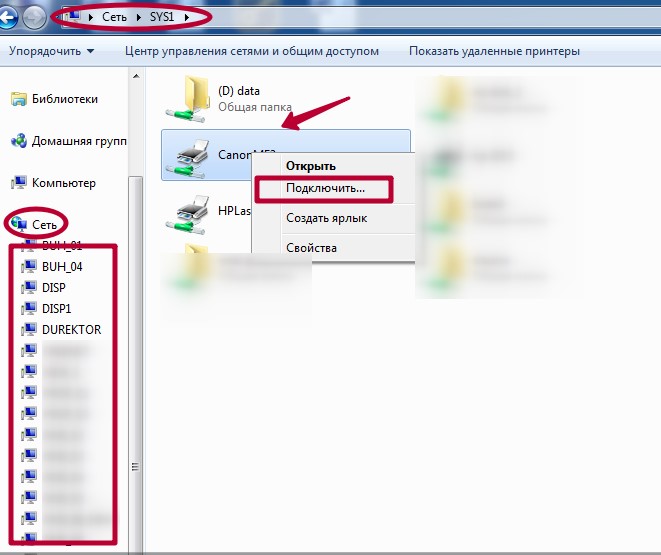
- Найти печатающее устройство через сеть. Для этого открываем «Мой компьютер», слева внизу находим ярлык «Сеть». Если принтер подключен напрямую в сеть (через ВайФай или патч-корд), то нажимаем на ярлык, а если через другой сетевой ПК, то треугольником раскрываем список. Через правую клавишу и контекстное меню производим подключение, соглашаемся на установку драйверов.
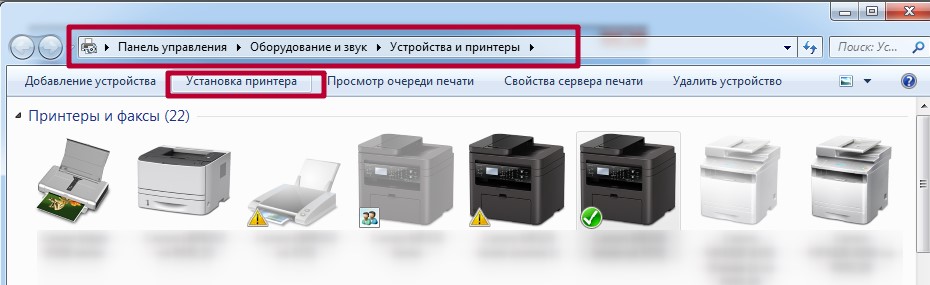
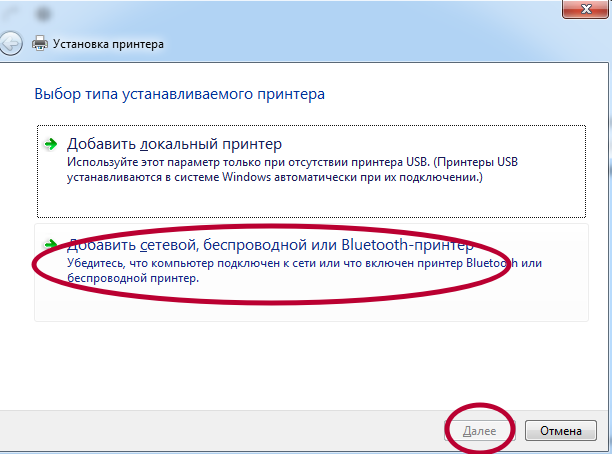
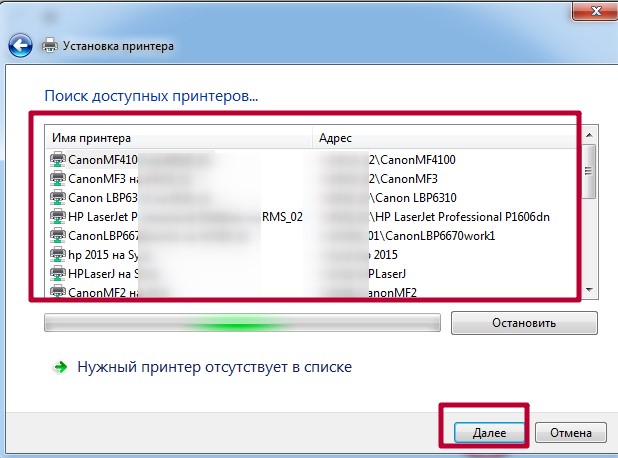
- Использовать мастер установки, встроенный в Windows. Через кнопку «Пуск» и «Панель управления» заходим в раздел «Устройства и принтеры». В меню под строкой адреса нажимаем кнопку «Установка принтера», а в следующем окне выбираем второй вариант с добавлением сетевого устройства печати. Ждем пока все доступные аппараты отобразятся в списке и выбираем нужную нам модель. В дальнейшем следуем указаниям мастера установки.
- Windows не удается подключиться к устройству.
- 0×00000002: в ходе операции подключения.
- Ошибка 0x000006d9 «Не удалось сохранить параметры принтера».
- 0×00000057: указанный порт не существует.
- 0×00000709: проверьте имя.
- Не удалось открыть мастер добавления.
Подробные сведения по подключению сетевого принтера
Воспользуйтесь отдельной нашей статьей, если испытываете проблемы с выполнением подсоединения.
Установка драйверов
Операционные системы Виндовс самостоятельно устанавливают драйвера из своей встроенной базы без участия пользователя в этом процессе. Если это не произошло, то произвести установку программного обеспечения придется вручную. Сделать это можно несколькими способами.
-
Используем установочный диск. Таким диском комплектуется любая печатающая техники, независимо от ее производителя. Вставьте такой диск в «СД-ром» и дождитесь запуска программы установки. Далее следуйте указаниям мастера установки. Если принтер старый или попросту диска не можете найти, то воспользуйтесь одним из следующих способов.
На втором шаге выберите локальный (если подключение по ЮСБ) или сетевой (при использовании ВайФай) вариант подключения. Действуйте по указаниям мастера установки. Через несколько шагов увидите окно установки драйвера. В нем слева выберите производителя своего устройства, справа — модель. 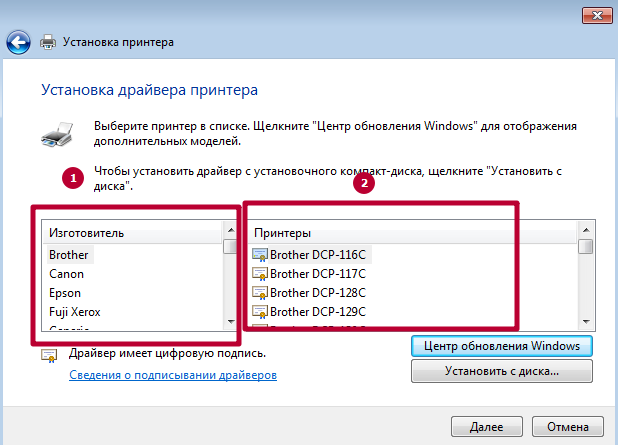
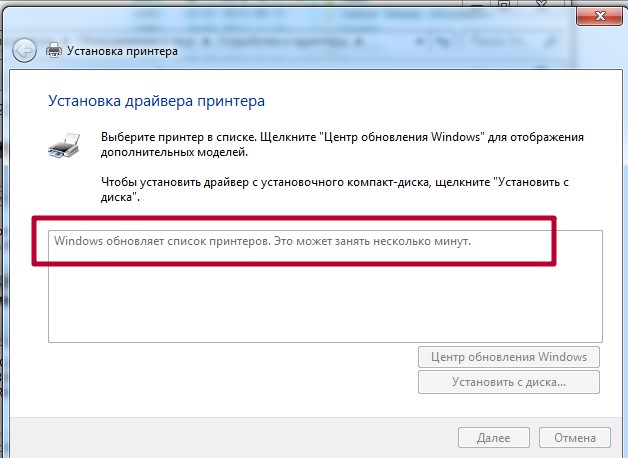
Установка принтера без диска.
Воспользуйтесь этой инструкцией, если не удалось установить драйвер.
Настройка печати
После соединения ноутбука с принтером и установки драйверов следует произвести некоторые настройки самого устройства. Вы можете выбрать его главным по умолчанию и открыть к нему сетевой доступ. Для этого зайдите в панель управления, а потом в раздел «Устройства и принтеры». Там найдите свою модель и произведите действия, как указано на рисунках ниже.
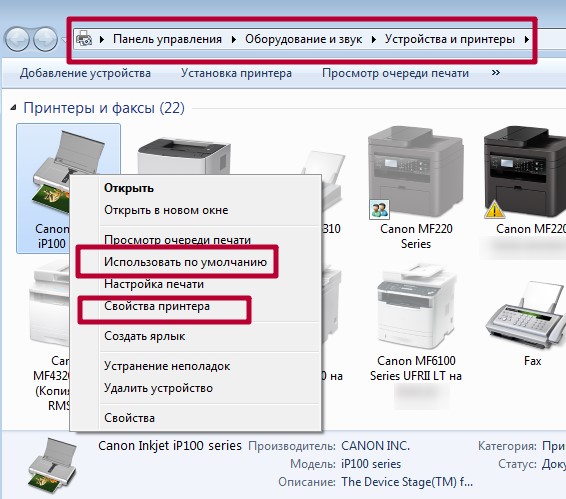
В свойства нужно заходить только для «расшаривания» печатающего аппарата для других сетевых клиентов.
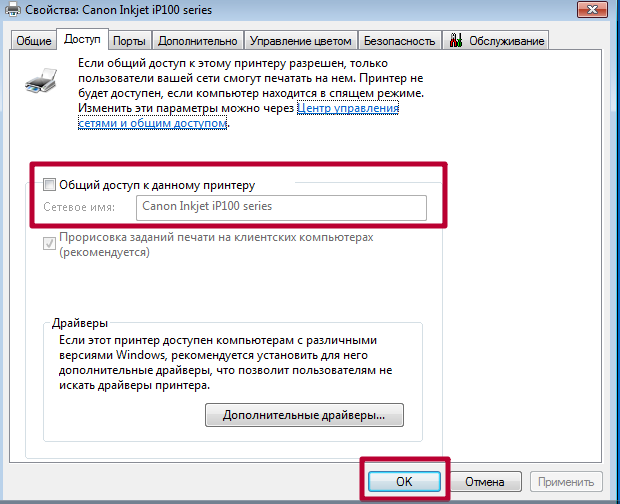
Чтобы произвести печать с любой программы, которая поддерживает такую функцию, достаточно нажать комбинацию клавиш «CTRL+P». А также предварительно можно произвести некоторые персональные настройки в интерфейсе, если он такое позволяет делать. Например, в программе из офисного пакета — «Word».
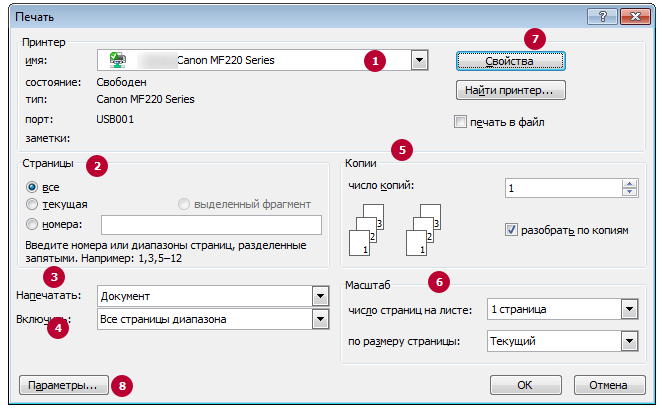
Здесь мы можем настроить:
- Выбрать нужный принтер для выполнения задачи.
- Указать, какие страницы печатать, а какие нет.
- Выбрать нужную часть документа для вывода на бумагу.
- Отметить четные или нечетные страницы документа.
- Работа с копиями.
- Выбор количества выводимых страниц документа на лист бумаги.
- Настройка дополнительных свойств: двухсторонняя печать, качество, макет.
- Параметры.
Настройки печати принтера в Windows 7, 8, 10.
Более подробная инструкция с объяснениями действий для неопытных пользователей.
Установка и настройка сканера в принтере на ПК
Рекомендации, нюансы, возможные проблемы.
Нюансы
В процессе присоединения принтера к ноутбуку не всегда может все проходить просто и «гладко». Ситуации бывают разные, а иногда довольно сложные и к ним следует быть готовым. Рассмотрим некоторые из них детально.
-
Устройство не печатает. Проверьте правильно ли выбран аппарат по умолчанию для печати с ноутбука, не находится ли он в автономном режиме, нет ли зависших в очереди документов.
Все возможные ошибки и проблемы с принтером
Инструкции для решения иных неисправностей техники.