
Как создать ленту RSS
RSS — это специальный формат файла, с помощью которого можно получать информацию об изменении на сайте, не заходя на сайт. Рассказываем, как добавить такую ленту для сайта на Тильде, чтобы передавать информацию о новых добавленных страницах.
Что такое RSS, для чего он нужен и как его использовать
RSS — это файл в формате XML, который хранит данные о страницах (постах, новостях) с указанием их названия, короткого описания и времени публикации. Его удобно использовать, чтобы следить за новыми постами на сайтах, не проверяя каждый сайт вручную. Для просмотра RSS-лент нужно использовать специальные приложения — RSS-ридеры, они существуют на всех популярных десктопных и мобильных платформах.
На Тильде такую функцию удобно использовать в контентном проекте, например, блоге. Читатель блога сможет добавить сайт в свою ленту и следить за новыми постами.
Чтобы добавить такую ленту на сайт на Тильде, зайдите в Настройки сайта → Еще, отметьте галочку в пункте «Включить генерацию RSS-ленты» и переопубликуйте все страницы.
После этого сгенерируется файл со списком всех ваших страниц, у которых не было запрета индексации. Чтобы исключить страницу из RSS и поменять время ее публикации в файле rss.xml зайдите в Настройки сайта → Дополнительно.
Как подключить к сайту RSS-ленту #2295
Вы можете вывести на своем сайте ленту статей со стороннего новостного ресурса.
Такую ленту можно вывести как на отдельной странице, так и в дополнительных блоках страниц.
Для этого Вам необходимо будет получить адрес RSS-канала нужной Вам ленты новостей и следовать инструкции.
Шаг 1
Для начала скопируйте адрес нужного Вам RSS-канала (например, http://megagroup.ru/news?rss=1 или http://news.yandex.ru/index.rss — или rss любой иной нужной Вам новостной ленты).
Затем перейдите на сайт https://www.rssdog.com/ и вставьте в поле «URL RSS канала» скопированный адрес.

Шаг 2
При необходимости Вы можете задать дополнительные настройки. Мы перечислим основные из доступных:
- Find and display only items containing keyword — тут Вы можете перечислить ключевые слова, по которым публикации должны попадать в ленту.
- Max items — максимальное количество публикаций в ленте (0 — выводятся все).
- Descriptions — выберите «Show», если хотите, чтобы в ленте выводились описания статей. Выберите «Hide», если хотите, чтобы выводились только заголовки без описаний.
- Limit description to — укажите количество символов, выводимых в описании к статье в ленте (0 — описание выводится целиком).
- Table width — задайте ширину блока с лентой.
- Show Publish Date — отметьте галочку, если хотите, чтобы в ленте выводились даты публикации статей.

Прочие параметры задайте на свое усмотрение или оставьте значения по умолчанию.
Обратите внимание!
- В блоке «Colors» Вы можете задать цвета для таблицы rss-ленты (границ, фонов и текста).

Шаг 3
После того как Вы введете адрес канала и зададите настройки, нажмите кнопку «Make The Code».

Шаг 4
В блоке «Using it» (отобразится под настройками) скопируйте значение из поля с HTML-кодом.

Шаг 5
Далее перейдите в систему управления.
Если новости нужно отображать на отдельной странице — перейдите к редактированию страницы, нажав на название странице в списке и выбрав в раскрывшемся меню пункт «Редактировать содержимое» (рекомендуем в этих целях использовать текстовые страницы).

Шаг 6
Затем перейдите к редактированию текста страницы на вкладке «Содержимое».

Обратите внимание!
- Если Вы планируете разместить ленту в общих блоках страницы (т.е. лента в этом случае будет отображаться на всех страницах сайта) — перейдите к вкладке «Общие блоки», выберите нужный блок и перейдите к редактированию его содержимого.

Шаг 7
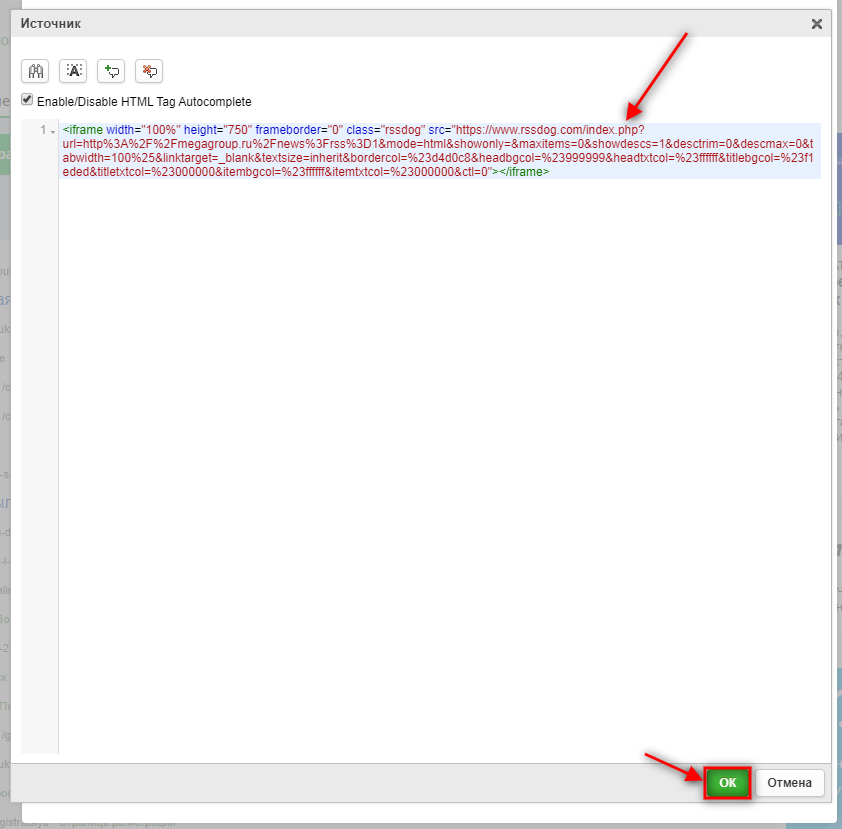
И в рабочей области открывшегося текстового редактора нажмите на кнопку редактирования HTML-кода.

Шаг 8
Теперь вставьте скопированный ранее код в HTML-код страницы и сохраните изменения.
Читайте также
Мы создаём веб-сайты для России и зарубежных рынков с 1997 года. Наша команда – более пятисот сотрудников в разных странах и городах.
Понимание потребностей онлайн-бизнеса, опыт взаимодействия с тысячами клиентов, высокая квалификация персонала, собственные «ноу-хау» и хороший объём заказов позволяют веб-студии Мегагрупп.ру предлагать услуги высокого качества по удивительно низким и «вкусным» ценам.
Этот сайт был создан на платформе
CMS S3 от Megagroup.ru
Данный сайт защищен с помощью reCAPTCHA и соответствует
Политике конфиденциальности и Условиям использования Google.
Добавление на сайт RSS-каналов с внешних сайтов
Вы можете отобразить сведения на внешнем сайте, добавив веб-часть «средство просмотра RSS» на страницу сайта. Например, вы можете использовать веб-часть «средство просмотра RSS» для отображения таких данных, как отчеты о новостях и погоде. Чтобы отобразить несколько RSS-каналов, просто добавьте на страницу несколько экземпляров. В некоторых случаях вы также можете использовать эту веб-часть для отслеживания изменений в библиотеках, календарях и списках на других сайтах.
Важно: Для SharePoint в Microsoft 365 веб-часть «средство просмотра RSS» доступна только в классической SharePoint.
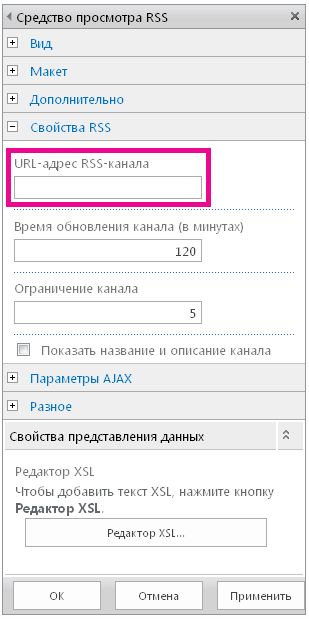
Чтобы добавить и настроить веб-часть «средство просмотра RSS», необходимо выполнить два действия.
- Получение URL-адреса для канала RSS.
- Добавьте и настройте веб-часть «средство просмотра RSS».
Шаг 1: получение URL-адреса для канала RSS
Инструкции по получению URL-адреса для канала RSS могут различаться в зависимости от сайта, на котором вы получаете URL-адрес.
- Перейдите на веб-сайт, список или библиотеку, из которой вы хотите получить канал RSS.
- На странице или на панели инструментов Internet Explorer выберите логотип RSS. RSS-канал появится в браузере.
- Щелкните правой кнопкой мыши ссылку подписаться на этот веб-канал , а затем выберите команду Копировать ярлык.
Совет: Чтобы легко получить доступ к адресу при настройке веб-части «средство просмотра RSS», вставьте ее в Блокнот или пустой документ.
Важно: Веб-часть «средство просмотра RSS» не может использоваться для работы с каналами RSS из другого сайта SharePoint без дополнительной настройки администратором сервера, включая включение проверки подлинности Kerberos для фермы SharePoint, на которой размещен сайт. Она не может использовать RSS-каналы на сайтах SharePoint Online.
Шаг 2: Добавление и Настройка веб-части «средство просмотра RSS»

- Перейдите на страницу сайта, на которую вы хотите добавить веб-часть » средство просмотра RSS «.
- В верхней части страницы, чтобы изменить страницу, выберите изменить.
Примечание: Если команда » изменить » не отображается, возможно, у вас нет разрешения на изменение страницы.
Дополнительные сведения о RSS-канале и использовании RSS-каналов можно найти в статье см.
Примечание: Эта страница переведена автоматически, поэтому ее текст может содержать неточности и грамматические ошибки. Для нас важно, чтобы эта статья была вам полезна. Была ли информация полезной? Для удобства также приводим ссылку на оригинал (на английском языке).
Что такое RSS лента новостей и как правильно ее настроить
RSS лента новостей – это инструмент, который дает возможность максимально быстро и удобно показывать новые материалы подписчикам сразу после публикации. Практика показывает, что отсутствие РСС-ленты на сайте не дает возможность раскрыть весь потенциал сайта, а также обеспечить его нормальное продвижение.

Что такое RSS лента новостей
RSS новостная лента представлена в формате файла XML или RSS, который подключается к сайту. В момент добавления нового материала на сайт, данный файл также обновляется. Таким образом опубликованный материал транслируется для подписчиков в RSS-ленте или на электронную почту.
Дословно аббревиатура обозначает Really Simple Syndication, что переводится как простой доступ к информации.
На одном сайте владелец может разместить неограниченное количество каналов RSS. Это отлично подходит для новостных сайтов, в которых имеется внушительное количество рубрик и подрубрик. Сегодня формат RSS выступает в качестве основного инструмента для анонса новых публикаций блогами, а также информационными порталами. Технически любой RSS файл включает в себя 3 блочные структуры, а именно:
- Метаданные. Блочная структура включает в себя заголовки, подзаголовки, описание, основной текст, а также изображение материала.
- Гиперссылки. Блок ссылок на страницу сайта, где размещена полная версия материала.
- Категории. Разделение материалов на категории по определенной тематике.
В специальном файле формата XML имеется полная информация о размещенных материалах, включая метаданные, заголовки, описания и ссылки на статьи. Со стороны читателя требуется установить специальный RSS-агрегатор, в который можно добавить желаемые RSS-ленты и получить доступ к публикуемым в них материалам.

Преимущества и недостатки РСС ленты на сайте
Наличие на сайте RSS обеспечивает следующие важные преимущества для пользователей:
- Возможность получить доступ к контенту без рекламы, виджетов и различной ненужной для человека информации;
- Максимально быстрое уведомление о новых актуальных для пользователя публикациях;
- Чтение всех актуальных статей, на которые подписан пользователь в одном месте.
При этом владельцы сайтов также получают целый ряд плюсов от правильного внедрения RSS, а именно:
- Работа только с лояльной аудиторией, которая уже подписана на вас и следит за всеми новыми публикациями;
- Рост популярности проекта и увеличение трафика благодаря тому, что пользователи делятся понравившимися публикациями;
- Рост трафика благодаря переходе пользователей по ссылке в ридере.
При этом владельцам сайтов стоит помнить, что все RSS-ленты написаны на языке XML, который крайне удобен для парсинга. Это приводит к тому, что опубликованные материалы могут легко украсть, а проект получит пессимизацию за неуникальный контент. Чтобы исключить возникновение подобной ситуации, рекомендуется размещать в RSS-ленте неполную статью. Полную версию пользователь может прочитать непосредственно на сайте, что исключит полное копирование при парсинге и повысит трафик.
Как создать RSS ленту
Первым делом стоит отметить, что создание RSS ленты зависит от типа CMS и наличия человека умений программировать. Стоит рассмотреть основные варианты создания RSS ленты для сайта.

Настройка RSS ленты вручную
Алгоритм подключения в ручном режиме выглядит следующим образом:
- Создаем на хостинге файл RSS с соответствующим расширением формата .xml.
- Добавляем в созданный файл информацию о свежих статьях. Формат в данном случае выглядит следующим образом:
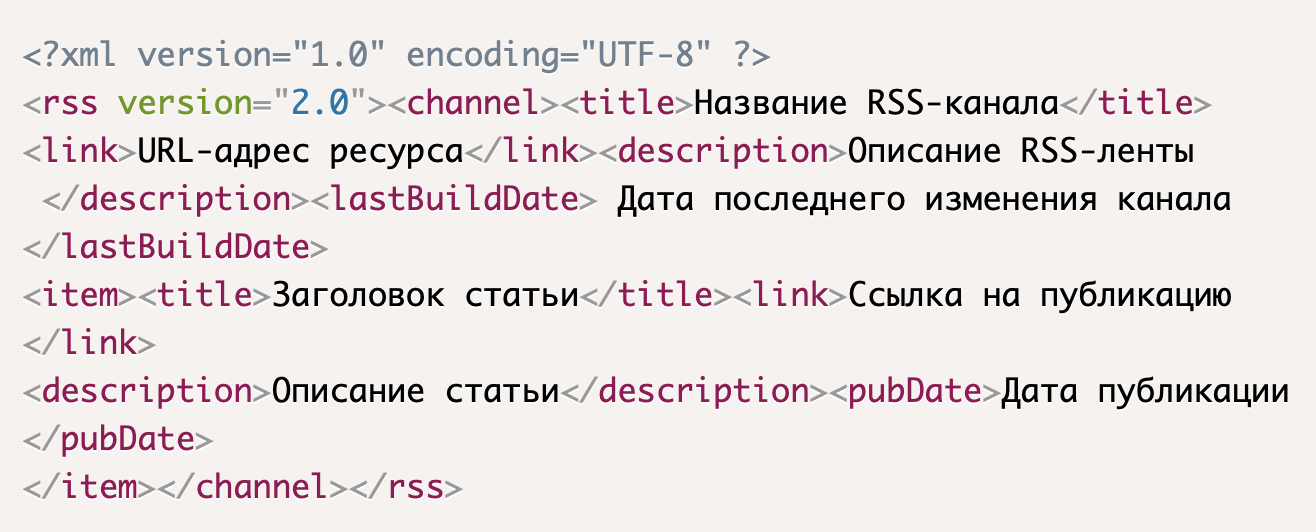
- Итоговым этапом является добавление на свой сайт ссылки с созданным RSS каналом. Рекомендуется выделить данную ссылку в качестве отдельной кнопки, которую без проблем заметят все пользователи.
Важно отметить, поскольку это ручной метод – необходимо обновлять файл каждый раз после добавления новых материалов. Чтобы упростить процесс формирования ленты, можно воспользоваться специальным автоматическим генератором. В таком случае достаточно выбрать тип контента, добавить сайт и получить ссылку для размещения на своем сайте.
Создание через сервис Google Feedburner
Сервис Google Feedburner имеет достаточно много практичных преимуществ в процессе использования, среди которых можно выделить следующие пункты:
- Google Feedburner предоставляет детальную статистику о подписчиках;
- Можно сделать файл XML стандартным, что позволит его открывать на большинстве доступных ридеров;
- Можно отправлять пользователям RSS-рассылку, которая доступна без использования агрегаторов.
Работа с сервисом Google Feedburner схожа с использованием автоматических генераторов, ведь достаточно указать фид с XML-файлом и сформировать для него название. Полученную ссылку вставляем на свой сайт с соответствующей иконкой, которую можно найти в интернете и добавить на хостинг. RSS лента на сайт WordPress генерируется в автоматическом режиме, а для получения адреса РСС необходимо добавить к адресу сайта слово «feed». Сразу после установки WordPress на хостинг, активация RSS происходит полностью в автоматическом режиме.

Заключение
Исходя из данного материала можно сделать следующие ключевые выводы:
- Благодаря RSS-ленте можно увеличить трафик на своем сайте и привлечь новых подписчиков;
- Есть ряд сервисов, которые упрощают процесс создания ленты, генерируя ее автоматически;
- Для дополнительных преимуществ рекомендуется добавить ленту RSS в Feedburner;
- CMS WordPress позволяет полностью автоматически генерировать ленты новых публикаций, а также актуальных комментариев.
Возьмем на себя все заботы по продвижению и раскрутке сайта:
Подпишись на рассылку, чтобы не пропустить ничего интересного!