
Как установить Skype на ноутбук бесплатно?
Skype — бесплатная программа и установить её бесплатно можно с официального сайта. Порядок действий по установке:
- Зайдите на официальный сайт Skype.
- Выберите желаемую версию Skype для вашего ноутбука. Это может быть “Skype для рабочего стола Windows”. Для начала работы вам потребуются ОС Windows XP с пакетом обновления 3 (SP3), Vista, 7, 8, 8.1 или 10, веб-камера для видеозвонков и микрофон.
- Загрузите выбранную версию нажав на зеленую кнопку “Skype для рабочего стола Windows”.
Понравился обзор?
С удовольствием пришлем еще!
Нас уже более 1 000 000, присоединятесь и вы!
Подключение к Skype for Business
Взаимодействие Vinteo и Skype for business (далее — S4B) осуществляется путем использования стандартной роли сервера Skype for business — Video Interoperability Server, сокращённо — VIS.
VIS представляет собой рекомендованный Microsoft интерфейс между сетью S4В и сетями традиционных ВКС решений, который помимо маршрутизации вызовов берёт на себя функции транскодирования видеопотоков.
1. Создание транка в S4B для Vinteo server.
Предполагается что система S4B со всеми нужными ролями, в том числе VIS, развернута и готова к работе.
Заходим в утилиту S4B Topology builder.
Открываем текущую топологию.
В настройках Video Interop Server надо отключить TSL и включить TCP.
Далее нужно создать Video gateway. Для этого заходим в Shared Components -> Video gateways -> (ПЛМ) New gateway
- введите полное (FQDN) имя сервера ВКС Vinteo и следуйте указаниям;
- укажите название SIP trunk;
- укажите SIP порт Vinteo server (по-умолчанию 5060);
- SIP transport protocol -> TCP;
- выберите VIS сервер.
Вид после завершения добавления транка.
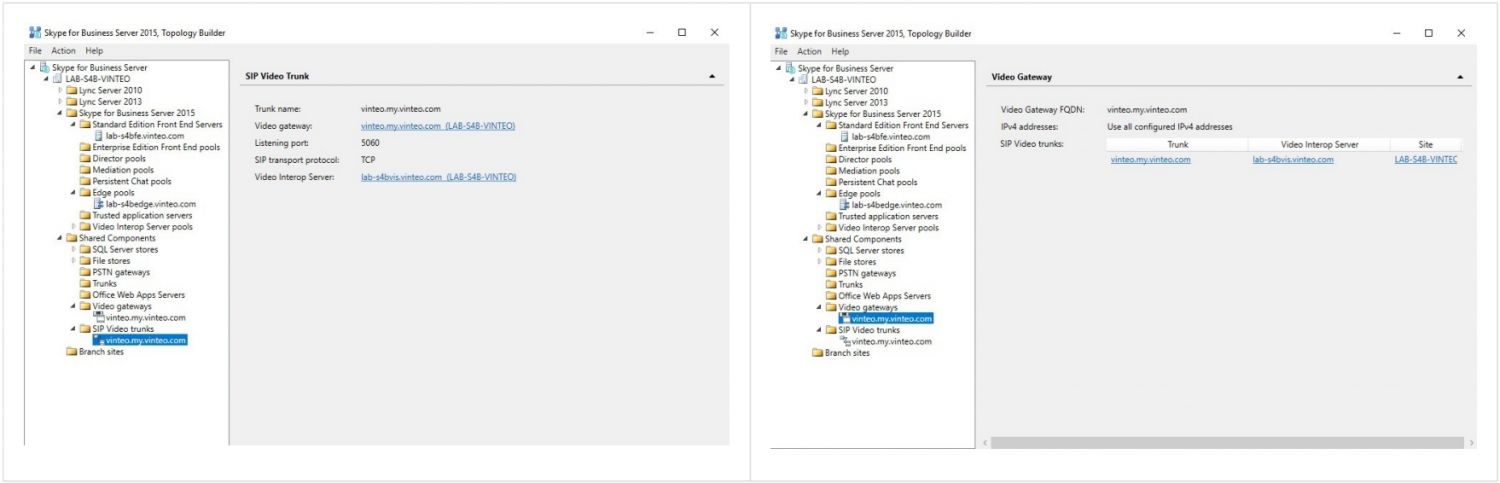
После того как все настроено, надо нажать ПКМ -> Topology -> Publish и следовать инструкциям, для того чтобы опубликовать сделанные изменения в системе S4B.
Далее нужно настройки пользователей в S4B привести к такому виду:
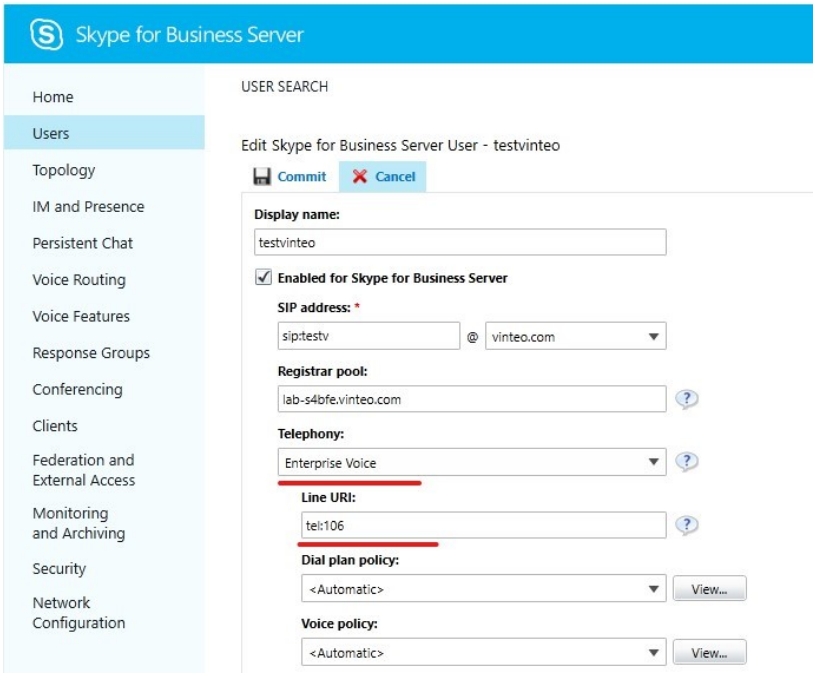
Line URI — это номер SIP абонента для регистрации на ВКС.
2. Необходимо создать шлюз на сервере Vinteo
Зайдите на сервер и выберите в списке меню раздел «Система» -> «Шлюзы» -> «Добавить шлюз»
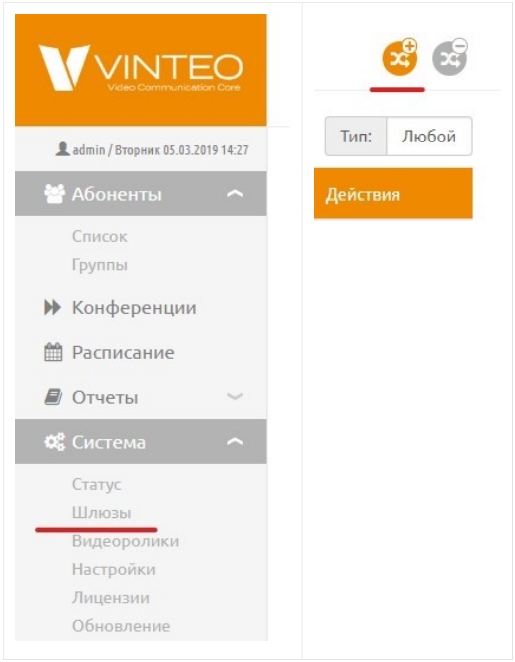
Далее добавьте шлюз.
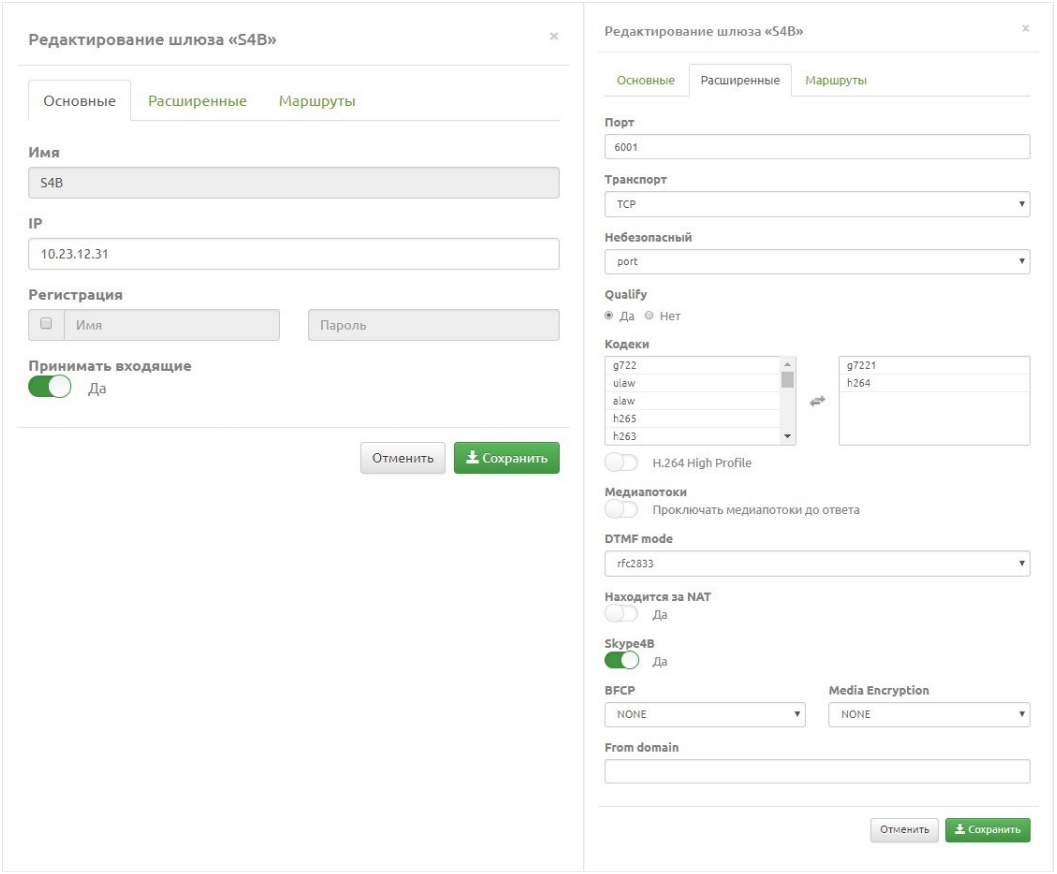
Внимание! В свойствах шлюза параметр BFCP надо обязательно выставить в значение None, иначе при совершении звонка он сразу будет обрываться.
Затем нужно создать Loop абонента.
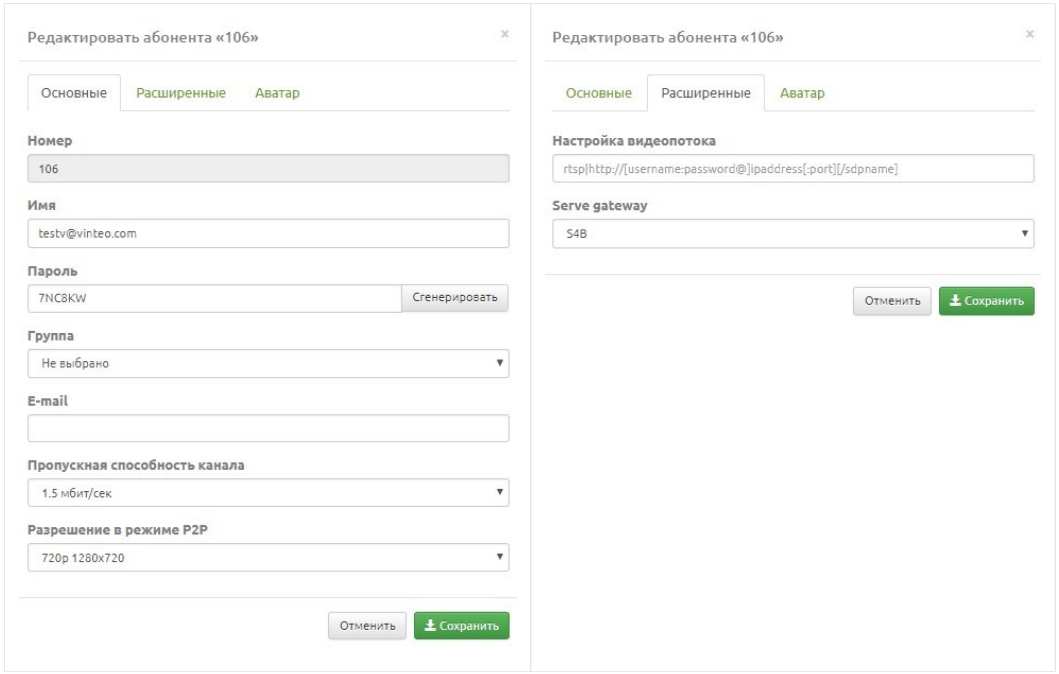
Теперь можно создать конференцию и добавить участником созданного Loop абонента и вызвать его в конференцию.
Как показать экран в Skype. Показываем в Skype свой экран собеседнику



Суть данной функции (демонстрации экрана) заключается в том, что вместо видео Skype с вашей веб-камеры собеседник сможет увидеть ваш рабочий экран. То есть фактически человек на другом конце экрана сможет видеть, то же, что и вы на собственном мониторе (что такое Скайп).
Опция является стационарной, стандартной и совершенно бесплатной. Ничего устанавливать на Скайп или надстраивать не придется. Правда, чтобы показать экран в Скайпе, придется соблюсти некоторые условия:
А) должен выполняться звонок (в активной стадии, прямо во время разговора то есть).
Б) показать экран можно лишь одному человеку.
При этом показывать можно даже не целый экран во время разговора по Skype, а только отдельное окно. Это позволит сосредоточить внимание собеседника на самых важных деталях. А вот как показать экран в Скайпе, мы и разберемся далее в пошаговой инструкции.
Показываем в Skype свой экран собеседнику (демонстрация экрана)
1. Прежде, чем показать экран в Скайпе, вам необходимо скачать и установить программу Скайп на компьютер или воспользоваться онлайн браузерной версией Skype. Вводите логин и пароль, входите в свой личный профиль. Если личного профиля пока нет – регистрируйтесь и добавляйте новых друзей.
ВАЖНО : официальный сайт Скайпа: skype.com
(скопировать и вставить в адрес браузера)
2. Когда вы вошли, выбирайте своего собеседника и делайте самый обычный вызов (голосовой или видео – без разницы даже).
3. Как только соединение между вашим компьютером и оппонентом будет налажено, обратите внимание на специальную кнопку – плюс в круге.

4. По нажатию на плюс (опция «Поделиться») выберите функцию «Демонстрация экрана» из раскрывшегося меню Skype. Эта опция как раз и позволяет показать экран в Skype.
5. В открывшемся окне «Предоставьте общий доступ к своему экрану» достаточно нажать кнопку «Начать» и запустить транслирование визуального доступа по Skype.

6. Собственно, на предыдущем шаге вы уже показали свой экран собеседнику Скайпа, но мы продолжим повествование и научимся показывать отдельные окна. Это, например, позволит вам концентрировать внимание на окне браузера, окне с игрой, окне с текстовым документов или любом другом запущенном у вас приложении (программе).
По нажатию на кнопку «Предоставьте общий доступ к своему экрану» вы увидите выпадающее меню, состоящее из двух пунктов:
— Предоставьте общий доступ к своему экрану;
— Предоставить общий доступ к окну.

7. Для демонстрации отдельного окна в блоке выше нужно выбрать второй вариант! И тогда следующее окошко Скайпа предложит выбрать то окно, которое будет видеть ваш собеседник. Это хорошо видно на скриншоте.

Выбираете окно и жмете «НАЧАТЬ».
8. Остановить показ окна и завершить демонстрацию можно кнопкой «Остановить показ».

ВАЖНО : во время показа экрана звук передается без проблем. Вы можете общаться голосом со своим собеседником Skype и комментировать те события, которые он будет видеть. Его картинка при этом останется, тогда, как собеседник не увидит вас, а только ваше демонстрационное окно. Чтобы наоборот, вы могли смотреть окна собеседника, ему придется показать экран в Skype точно так, как это описано в инструкции.
Просто вышлите ссылку на эту статью человеку, который хочет показать вам экран собственного компьютера, и проблема будет решена!
Интеграция с сервисом Skype
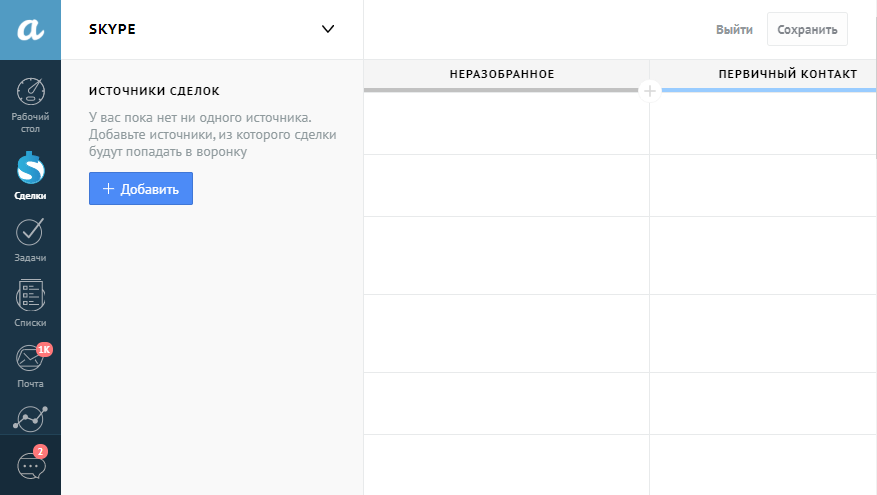
Интеграция с сервисом Skype позволяет получать сообщения от клиентов, обратившихся к вам через чат-бот Skype, сразу в amoCRM. Это упрощает процесс создания нового клиента и позволяет общаться с ним в режиме одного окна.
Инструкция по подключению:
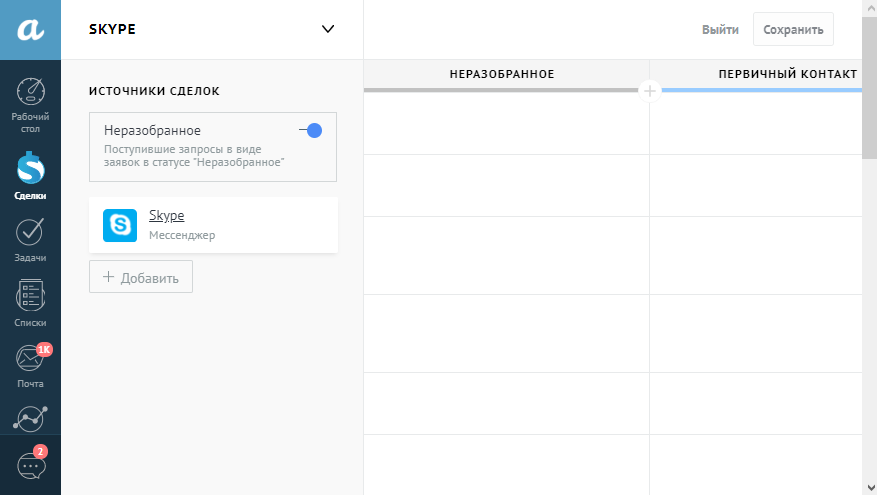
— пройдите в раздел Сделки;
— кнопка “Настроить” (настройки воронки);
— На левой панели в “Источниках сделок” выбираем “Добавить”;
При такой настройке все новые сообщения в чат-бот Skype будут создавать Неразобранное в воронке продаж. Мы рекомендуем настраивать именно по такому сценарию.
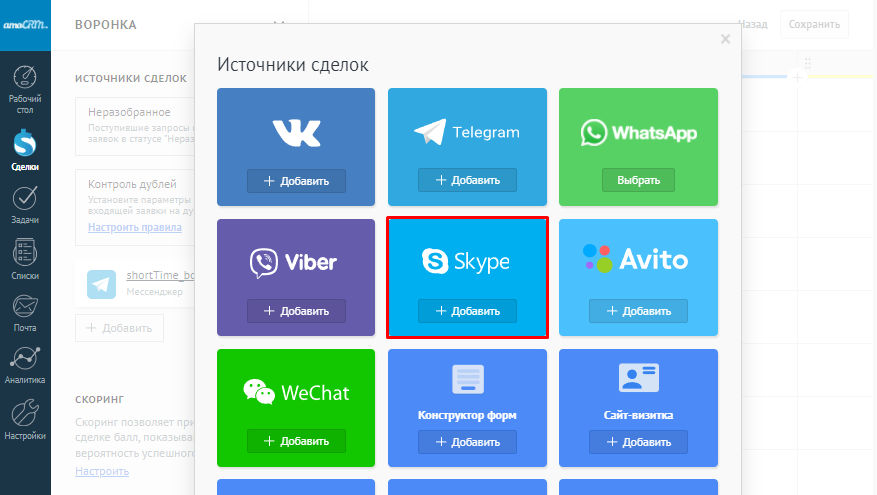
Для подключения интеграции Skype к amoCRM необходимо создать чат — бот в сервисе Skype, а после в amoCRM указать следующие данные:
— ID бота;
— Пароль бота.
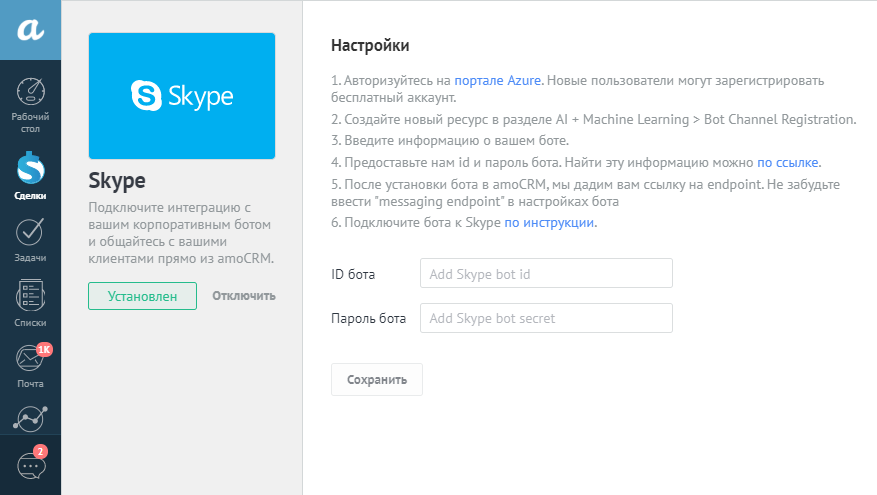
Чтобы получить данные ID бота и пароль бота необходимо выполнить следующие действия:
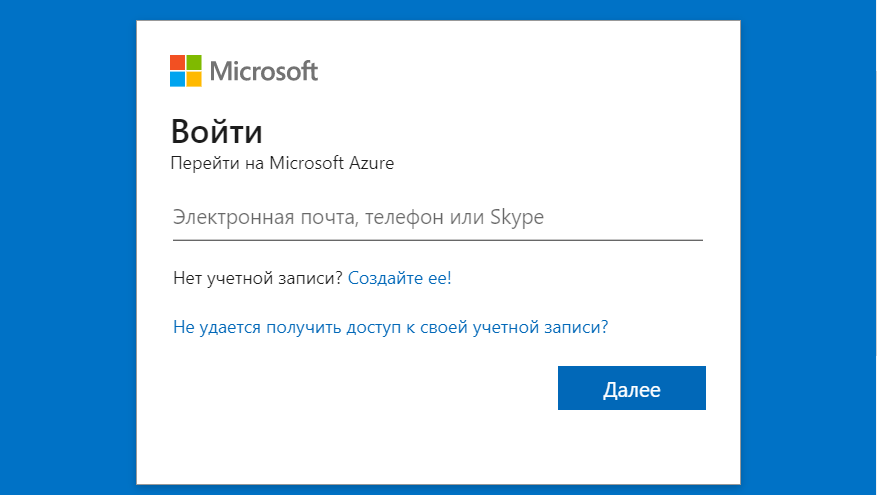
— Зарегистрироваться или войти на портал Azure: http://portal.azure.com;
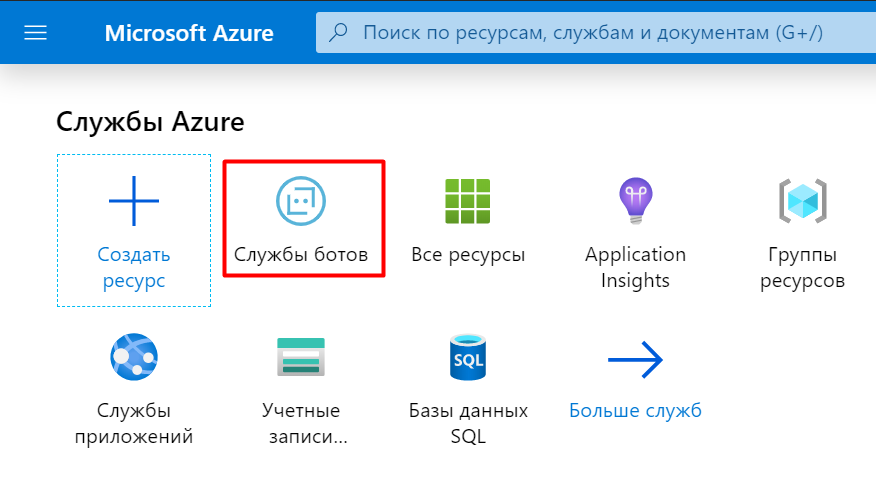
— Перейти в “Службы ботов”;
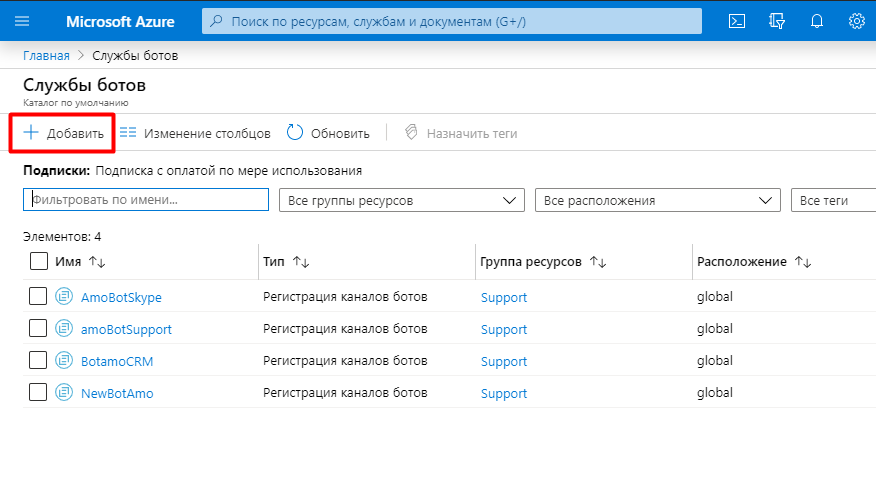
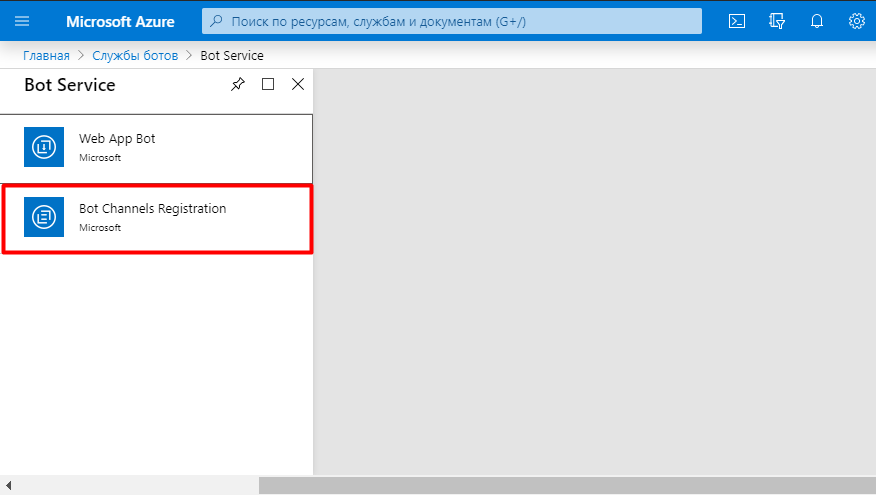
— Выбрать “Bot Channels Registration”;
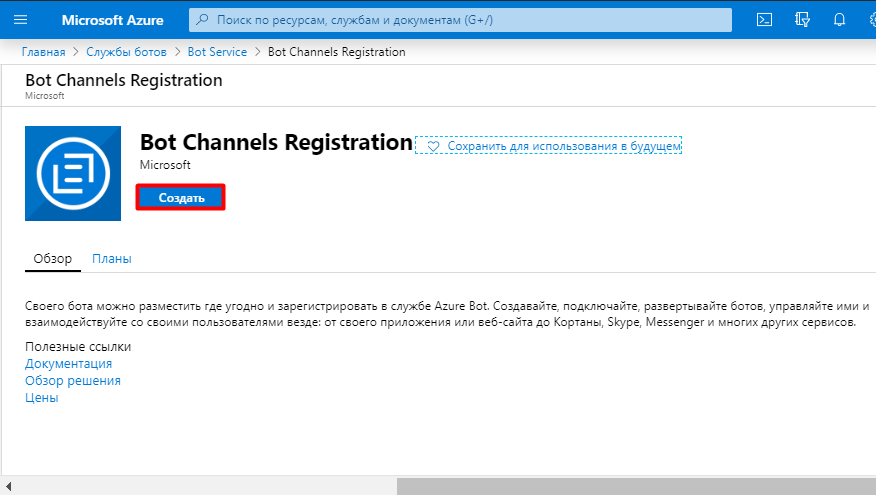
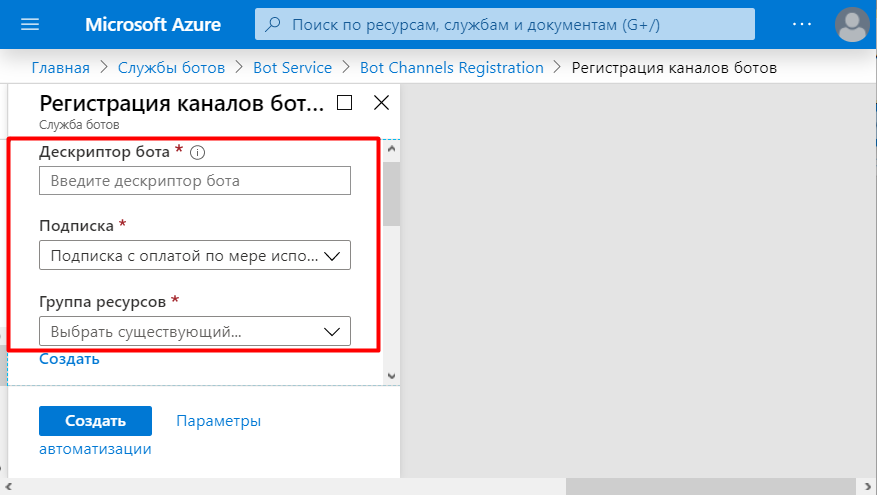
— Зарегистрировать канал бота, заполнив обязательные поля для заполнения и выбрать “Создать”;
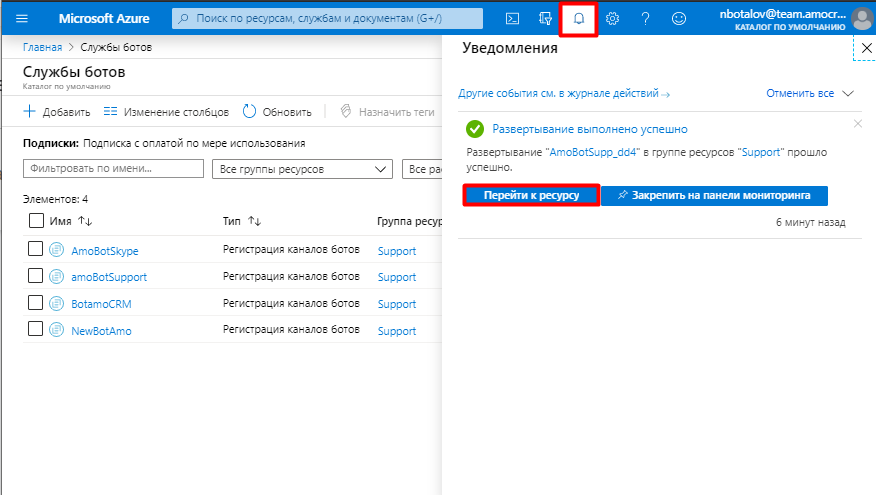
— После успешной проверки бота и его создания, перейти к настройкам бота через центр уведомлений;
— Подключить бота к каналу Skype;
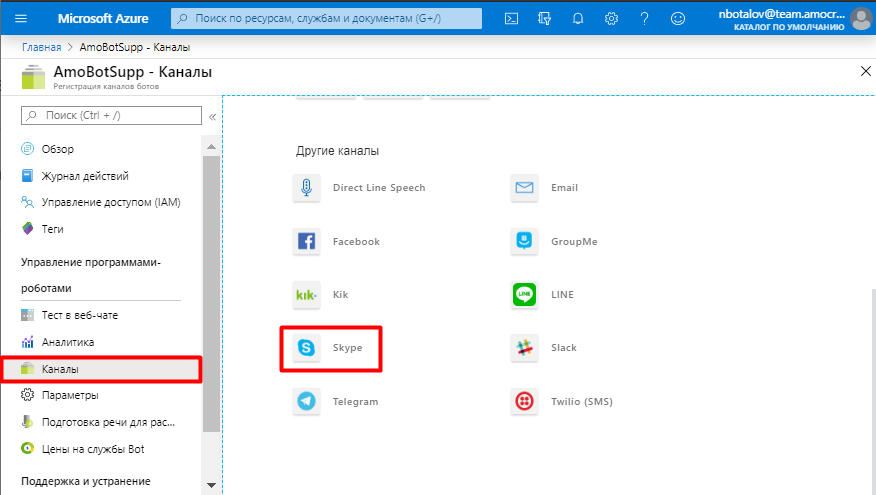
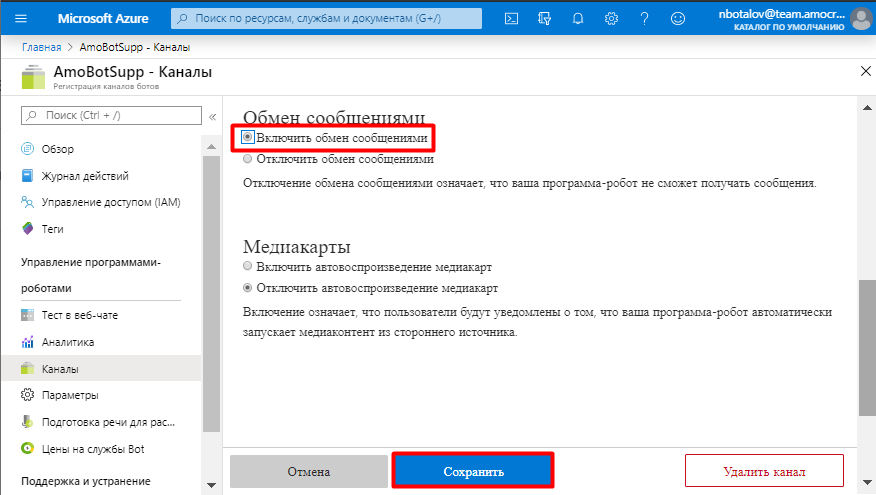
— Во время подключения канала Skype к боту, включить “Обмен сообщениями” и сохранить изменения;
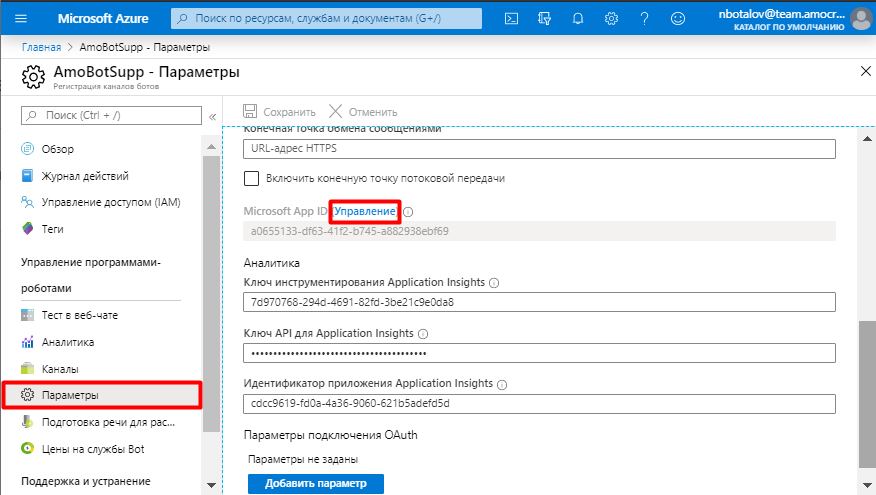
— В параметрах бота переходим в управление “Microsoft App ID”;
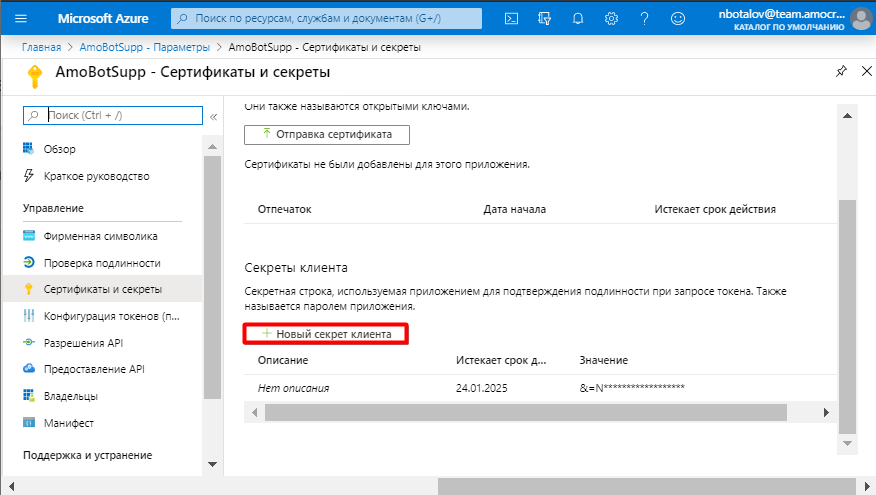
1.Создаем пароль бота через “Новый секрет клиента”;
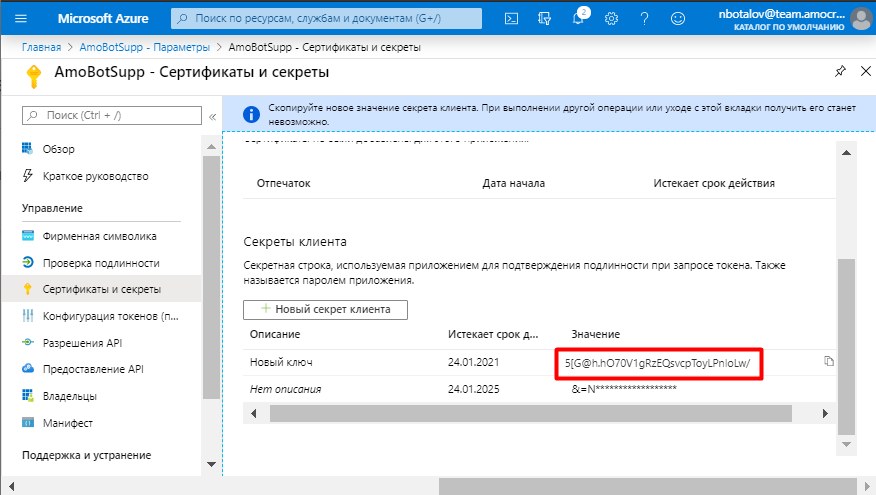
2.Копируем значение пароля бота;
3.В параметрах бота копируем ID бота;
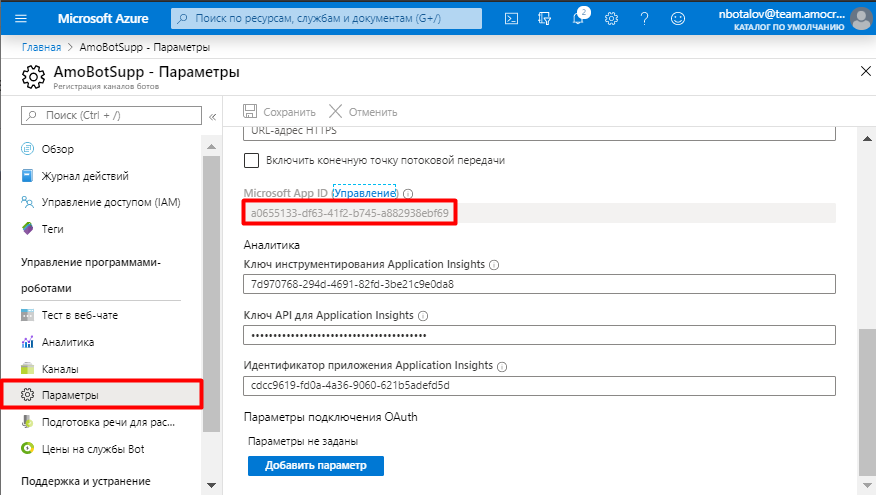
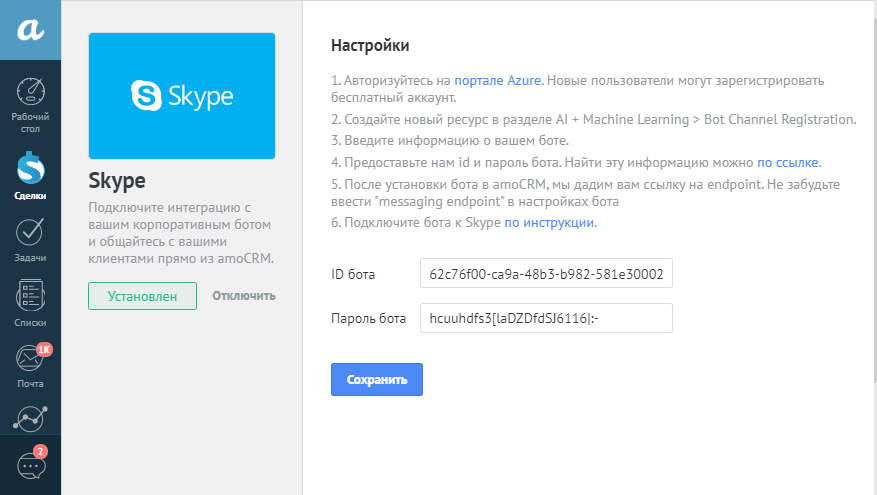
После получения ID бота и пароля бота, указываем полученные данные в amoCRM, а именно:
— В поле ID бота — значение поля Microsoft App ID;
— В поле пароль бота — ключ бота;
Сохраняем изменения.
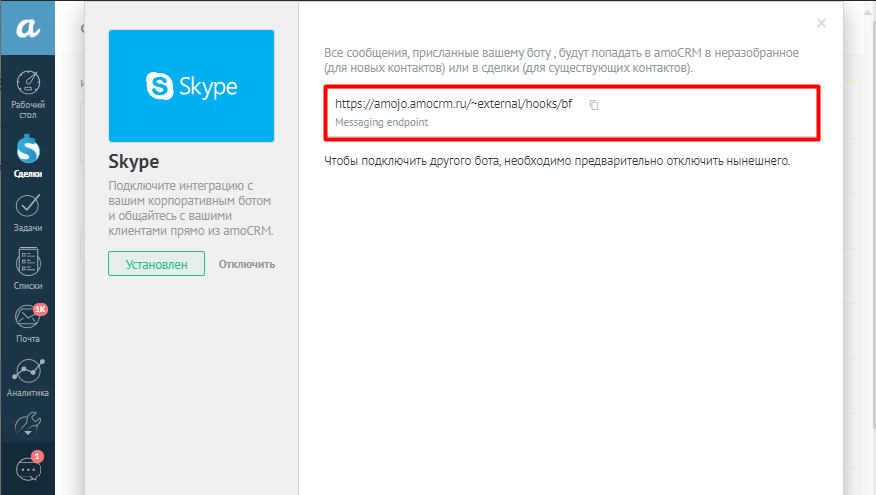
После сохранения изменений, из amoCRM необходимо скопировать конечную точку обмена сообщениями.
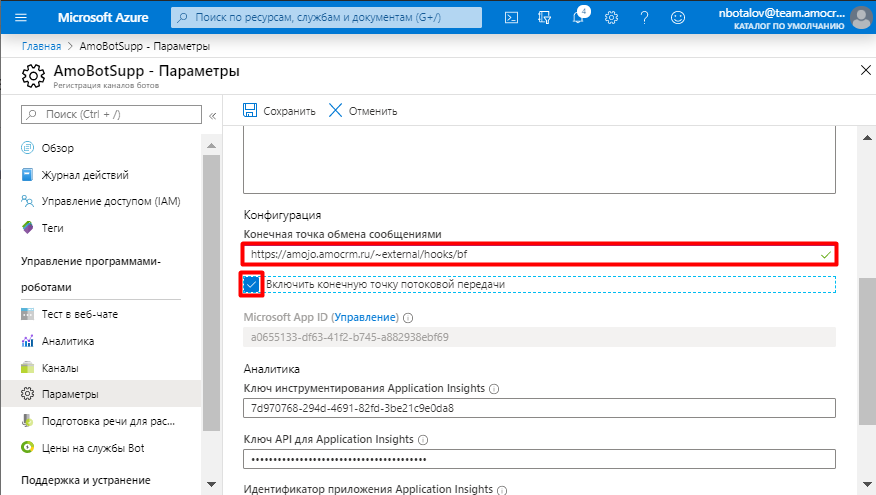
Вставьте скопированную ссылку в поле “Конечная точка обмена сообщениями” в настройках бота сервиса Azure и поставить чек-бокс “Включить конечную точку потоковой передачи”.
Готово. При корректном подключении интеграция отобразится в списке источников воронки продаж.
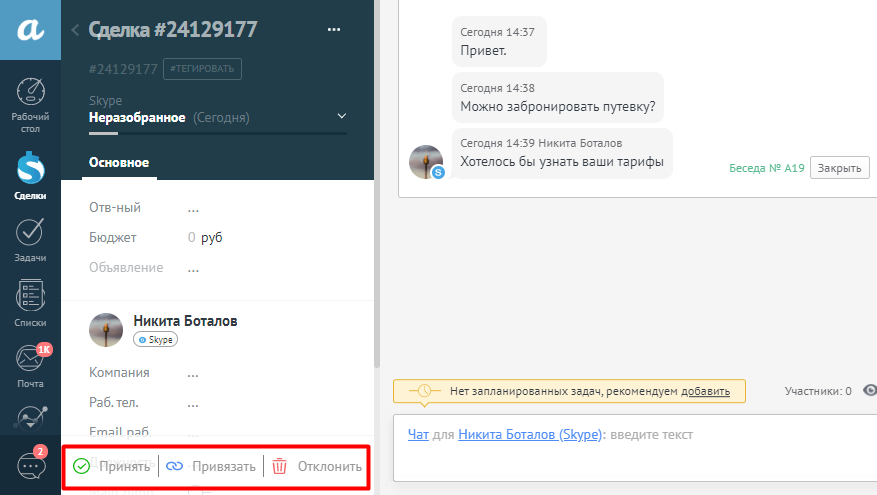
Когда клиент напишет в чат-бот Skype, то в amoCRM сформируется новая заявка в этапе Неразобранное.
Вы можете привязать заявку к уже существующей карточке сделки или покупателя, как и любое другое обращение из чата.
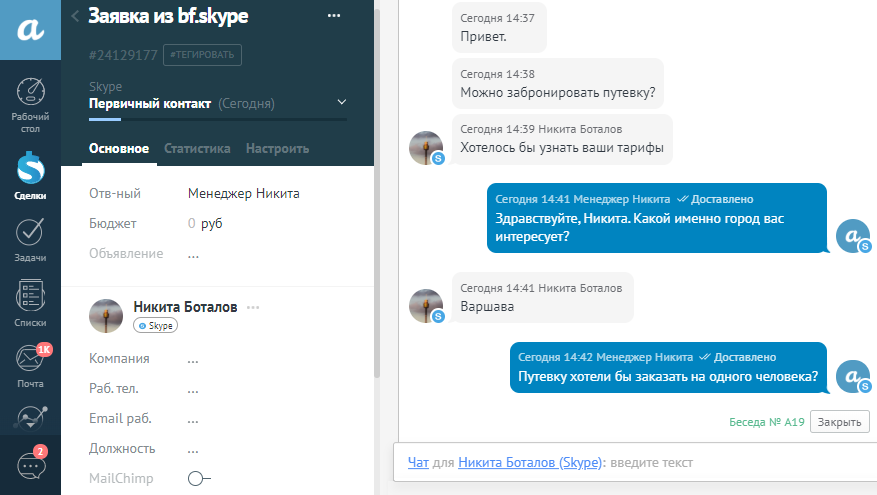
Переписка с клиентом ведется в карточке сделки или покупателя.
- Последние обновления
- Последние обновления
- Апрель 2017
- Октябрь 2017
- Апрель 2018
- Ноябрь 2018
- Март 2019
- Ноябрь 2019
- Май 2020
- Декабрь 2020
- Зима 2020: Авито.Работа
- Весна 2021: СберБизнес Эквайринг
- Весна 2021: АльфаБизнес Эквайринг
- Весна 2021: Тинькофф Эквайринг
- Весна 2021: Яндекс Метрика
- Апрель 2021
- Осень 2021: Магазин ВКонтакте
- Весна 2022
- Воронка продаж
- Интеграция с сайтом
- Мобильное приложение
- Почта
- Интеграция с телефонией
- Коммуникации
- Digital воронка
- Покупатели
- Виджеты
- Рекомендуемые
- Телефония
- Интеграция с сайтом
- Email и SMS рассылки
- Онлайн чаты
- Полезные сервисы