
Как подключить интернет с телефона на компьютер или ноутбук?
Как подключить мобильный интернет к ноутбуку или компьютеру и безопасно ли это
В жизни часто бывает так, что нужно воспользоваться интернетом на компьютере, но по каким-то причинам нет возможности подключиться к проводу или беспроводной сети Wi-Fi, например — в командировке, поездке или любой другой ситуации, когда нет доступа к домашнему или общественному интернету. Решить эту проблему можно, раздав интернет со своего смартфона на ноутбук или планшет.
Как подключить интернет от телефона к компьютеру
Есть несколько способов как подключить ноутбук к интернету через смартфон:
- Создание и запуск точки доступа Wi-Fi на смартфоне;
- С помощью USB-кабеля;
- С помощью Bluetooth.
Эти способы различаются степенью удобства, скоростью работы интернета и количеством устройств (компьютеров), которые можно подключить к смартфону с целью обеспечения доступа в интернет. Кроме того, некоторые из перечисленных выше способов как подключить интернет от телефона к ноутбуку или компьютеру менее безопасные, чем другие.
Рассматриваемые в этой статье способы как раздать интернет со смартфона на ноутбук доступны для мобильных устройств, работающих под управлением операционных систем Android и iOS. Пользователи Windows Phone могут раздавать интернет только через точку доступа Wi-Fi.
Как включить интернет на компьютере через телефон по Wi-Fi

Самый легкий и удобный способ раздать интернет со своего смартфона на ноутбук — с помощью Wi-Fi. Для того чтобы сделать это, нужно включить точку доступа:
- Во-первых, нужно зайти в настройки смартфона;
- Далее нужно выбрать пункт «Режим модема»;
- В нем нужно выбрать раздел «Точка доступа»;
- Заключительный этап — настройка точки доступа: создание пароля, выбор типа безопасности и назначение названия для сети Wi-Fi.
- Теперь можно активировать только что созданную точку доступа и подключаться к ней с любого устройства (ноутбука). При подключении потребуется ввести тот пароль, который на предыдущем этапе был указан в настройках смартфона.
Интернет через точку доступа, созданную на смартфоне, работает так же хорошо, как и через роутер. Скорость и стабильность соединения напрямую зависят от того, какие условия предлагает оператор мобильной связи и насколько хорошо смартфон принимает сигнал сотовой сети.
Раздавать интернет по Wi-Fi безопасно, но только при том условии, что в настройках указан тип защиты WPA2 и установлен достаточно сложный пароль. В противном случае, к вашему интернету смогут подключаться посторонние люди. Если это произойдет, то они, в теории, будут иметь возможность перехватывать трафик и узнавать пароли, а также получить информацию о том, какие сайты вы посещаете. Хороший пароль — залог безопасности.
Подключение интернета через телефон с помощью Bluetooth
Раздавать интернет через Bluetooth можно так же, как и через Wi-Fi. Принцип здесь работает тот же. Чтобы раздать интернет, нужно зайти в настройки и выбрать пункт «режим модема». После этого можно активировать точку доступа по Bluetooth.
Интернет, переданный через Bluetooth, работает медленнее, чем через Wi-Fi. Кроме того, при таком режиме работы к смартфону сможет подключаться только одно устройство, а не несколько, как в случае с Wi-Fi.
В плане обеспечения безопасности данный способ уступает другим, так как к смартфону сможет подключиться кто-то чужой, опередив при этом владельца устройства. Еще одна проблема — злоумышленники могут относительно легко перехватить Bluetooth-сигнал или даже подавить его. С Wi-Fi это сделать труднее.
Преимущество этого способа — легкость настройки, отсутствие необходимости вводить пароль.
Как раздавать мобильный интернет через USB
Раздавать интернет можно подключив свой смартфон к компьютеру. Включить раздачу интернета необходимо в настройках смартфона, выбрав соответствующий пункт в разделе «Режим модема». Компьютер автоматически распознает смартфон и предложит подключиться к интернету.
Интернет, который раздается таким образом, работает так же быстро, как и в случае с Wi-Fi подключением. Бесспорное преимущество раздачи интернета через проводное подключение — безопасность. Никто не сможет препятствовать подключению или подавлять сигнал, а также перехватывать его. Контролировать нужно только провод.
Недостаток этого способа — смартфон должен быть постоянно подключен к компьютеру, из-за чего ограничивается мобильность, и пользоваться ноутбуком и смартфоном становится не очень удобно.
Как подключиться к интернету через телефон — выводы
Раздавать интернет с помощью смартфона можно тремя различными способами. Самый безопасный — с помощью USB-кабеля, но таким образом можно подключить только одно устройство. Точка доступа Wi-Fi — самый гибкий метод. Интернет через Wi-Fi работает быстро, к раздающему смартфону могут подключаться сразу несколько устройств, до 10 устройств. Способ с Bluetooth-подключением не очень удобен, но в некоторых ситуациях оказывается полезным.
Как можно раздать Wi-Fi с ноутбука на Аndrоid
Тема актуальна для тех, кто интересуется, как раздать Wi-Fi с ноутбука на Аndrоid? Например, когда возникла ситуация, что нужно скинуть что-то на планшет с ноутбука или же наоборот, но в данный момент под рукой нет ни флешки, ни картридера, ни даже USB-шнура. Но есть возможность связать два устройства по сети, при этом не используя роутер, что будет очень удобно в некоторых случаях. Есть два способа, как с ноутбука раздавать Wi-Fi на Andrоid. Все зависит от того, какая ОC у вас на компьютере. Речь будет идти о Windows 7 и 8.
Для Windows 7
Этот путь решения наиболее простой, так как не требует установки на компьютер никаких программ, разработчики все необходимое уже включили в систему.
Шаги выполнения
- Откройте Пуск.
- Зайдите в Панель управления.
- Если у вас сортировка выставлена «По категориям», откройте 1. “Сеть-и интернет”, 2. “Центр-управления-сетями-и-общим-доступом”.
На этом этапе все, осталось только подключиться с мобильного устройства.
Примечание – версия ОС должна быть не ниже Professiоnal, в более низких данного функционала не будет, будьте внимательны.
Более подробный алгоритм раздачи Wi-Fi с ноутбука Windows 7 на Android расписан в предыдущей статье.
Как раздать Wi-Fi с ноутбука на Андроид: Видео
Для Windows 8
С выходом новой системы разработчики отчего-то вместо добавления новых функций решили еще и убрать, по их мнению, лишний, и, видимо, промазали в этом, так как убрали возможность создавать сеть. Но есть сторонняя программа для раздачи Wi-Fi с ноутбука на Аndroid, называется “MyPublicWiFi“. Она очень проста в использовании, и к тому же бесплатная. В оригинале она на английском языке, но есть и модифицированные версии, переведенные на русский.
Как пользоваться
- Установите продукт себе на ПК, после чего, возможно, придётся перезапустить машину.
- Откройте программу. Для правильной работы, запускайте c правами администратора (ПКM на ярлыке, запуск от имени администратора.
- В окне стоит только написать название точки доступа и код.
- Нажать на нижнюю кнопку.
На этом все, можно подключаться с других аппаратов.
А если интересует, как ноутбук сделать точкой доступа Wi-Fi для Andrоid? Когда ПК подключен к интернету через шнур, и нет маршрутизатора, а нужно раздать именно интернет на мобильный аппарат.
Если вы пользуетесь 7-кой, тогда делать ничего не надо, при создании точки сразу идет доступ и к сети, и к Internet.
На 8-ке просто в программе нужно поставить галочку в поле «Enablе Іnternet Shаring».
- Как успешно раздать Wi-Fi с ноутбука Windows 7 на Android
- Способы раздать Wi-Fi с Android
- Как расширить память на Аndrоid
- Как можно снять блокировку экрана Android
- Как можно очистить память на Android
Как раздать интернет с ноутбука на телефон через Wi-Fi?
Не редко бывает ситуация, когда есть ноутбук, или стационарный компьютер, к которому подключен интернету, и необходимо раздать интернет на телефон, планшет, или другое устройство. Конечно, в таком случае лучше всего использовать Wi-Fi роутер, к которому можно подключить интернет и уже от него подключить интернет на телефоне, компьютере и т. д. А вот как сделать все это без роутера, я расскажу вам в этой статье.
С ноутбука на телефон интернет можно передать несколькими способами. В принципе, это не обязательно должен быть ноутбук. Можно использовать и ПК, но там есть некоторые нюансы. Дело в том, что в системных блоках, как правило нет встроенного беспроводного модуля, который отвечает за работу Wi-Fi и Bluetooth. А в ноутбуках он есть. Но если у вас обычный компьютер, и вы хотите использовать его для раздачи интернета на свои телефоны и другие устройства, то решение есть – покупка и установка дополнительного беспроводного адаптера. В процессе написания статьи оставлю ссылки на необходимые инструкции, которые пригодятся вам в том случае, если у вас ПК, а не ноутбук.
Есть как минимум три способа, которыми можно передать интернет с ноутбука на телефон:
- Через Wi-Fi. Это наверное самый популярный, универсальный и относительно простой способ. На ноутбуке, который подключен к интернету (по кабелю, или через USB-модем) мы запускаем раздачу Wi-Fi сети (средствами Windows, или через сторонние программы) и к этой Wi-Fi сети подключаем телефон. Это может быть как телефон на Android, iPhone, iPad, другой планшет, компьютер и т. д. Разумеется, все это работает без роутера. Так как в каждом смартфоне сейчас есть Wi-Fi, то проблем с подключением не будет.
- Через Bluetooth. Не знаю, насколько этот способ актуальный, но так тоже можно. Проще, конечно, раздать интернет на телефон через Wi-Fi. Но разные ситуации бывают. Иногда приходится использовать именно Bluetooth.
- Через USB кабель. Этим способом можно передать интернет с компьютера только на Android телефон, или планшет. На iOS устройствах это решение работать не будет. На телефоне необходимо активировать «Меню разработчика» и включить «Отладку по USB». После чего подключить телефон к ноутбуку по USB кабелю и открыть общий доступ к интернету на компьютере.
Честно говоря, через Bluetooth и USB кабель интернет на телефон я еще не передавал. Думаю, об этом я как-то напишу в отдельной статье. Что касается Wi-Fi, то там все немного проще. Уже много раз настраивал раздачу Wi-Fi с ноутбука и подключал к этой сети свой телефон. Написал уже много инструкций на эту тему. Думаю, вы будете использовать именно это решение.
Раздаем интернет с компьютера на телефон без роутера
С помощью этой схемы можно раздать интернет на Андроид и Айфон. А так же на другие устройства, в которых есть возможность подключаться к Wi-Fi.
Для раздачи нам понадобится ноутбук, на котором настроен (установлен драйвер) и включен Wi-Fi. Или стационарный компьютер с внешним USB, или внутренним PCI адаптером. Если у вас такого нет, то читайте статью как выбрать Wi-Fi адаптер для ПК. Но если вы хотите специально покупать Wi-Fi адаптер, чтобы раздавать интернет на телефон, то лучше уже купить роутер. Пусть самый дешевый. Так намного проще и удобнее.
Данное решение должно без проблем работать в Windows 10, Windows 8 (8.1) и Windows 7. Если у вас Vista или XP, то работоспособность не могу гарантировать.
Вроде как все выяснили. Приступаем:
1 Запустите командную строку. Это можно сделать через поиск, или через пеню Пуск. Ее нужно запустить от имени администратора (нажав на нее правой кнопкой мыши) . Или выполнив команду cmd в окне, которое нужно открыть нажатием клавиш Win + R.
В командную строку скопируйте команду:
netsh wlan set hostednetwork mode=allow ssid=»help-wifi.com» key=»12345678″ keyUsage=persistent
Где «help-wifi.com» – это имя Wi-Fi сети которую будет раздавать компьютер, а «12345678» – пароль для подключения к этой сети. Их можно сменить и заново выполнить команду.

Если у вас такой же результат, как у меня на скриншоте, то можно продолжать. Командую строку не закрывайте.
2 Выполняем вторую команду. С помощью этой команды мы запускам раздачу Wi-Fi. Ноутбук уже будет раздавать Wi-Fi на телефон, но пока без доступа к интернету. Но так и должно быть.
netsh wlan start hostednetwork
Копируем команду и нажимаем Ентер.

Должна появится надпись, что «Размещенная сеть запущена». На этом этапе очень часто появляется ошибка Не удалось запустить размещенную сеть в Windows. Переходите по ссылке и смотрите решение.
3 Открываем общий доступ к интернету для телефона (Wi-Fi сети, к которой будем его подключать) . Для этого зайдите в «Сетевые подключения». Можно нажать Win + R и выполнить команду ncpa.cpl.
Правой кнопкой мыши нажимаем на подключение, через которое наш ноутбук подключен к интернету. Выбираем «Свойства». После чего переходим на вкладку «Доступ», ставим галочку возле «Разрешить другим пользователям сети использовать подключение к Интернету данного компьютера.» и из списка выбираем подключение со звездочкой и цифрой в конце названия. Примерно вот так:
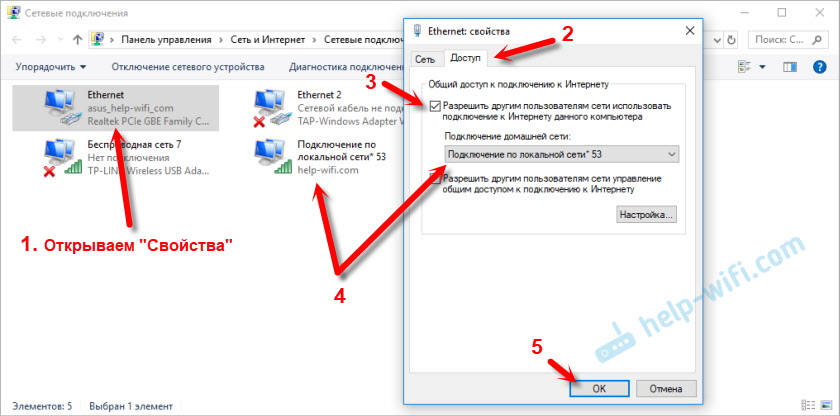
Обратите внимание, что у вас может быть высокоскоростное подключение к интернету (с именем провайдера, например) . А не Ethernet, как у меня на скриншоте.
4 После этих действий уже можно подключать телефон к Wi-Fi сети которую раздает ноутбук и интернет уже должен работать. Но я советую остановить раздачу командой:
netsh wlan stop hostednetwork
И сразу запустить командой:
netsh wlan start hostednetwork
Эту команду (последнюю) нужно вводить после каждого выключения/перезагрузки компьютера.
Подключаем телефон (iPhone, Android) к Wi-Fi сети через ноутбук
Если у вас Айфон или Айпад, то зайдите в настройки в раздел «Wi-Fi», выберите Wi-Fi сеть которую раздает ноутбук (если вы не меняли имя сети, то это сеть «help-wifi.com») , введите пароль и подключитесь. Все очень просто.

На телефонах, которые работают на Андроид все точно так же. В настройках нужно включить Wi-Fi (если он выключен) , выбрать Wi-Fi сеть которую мы запустили на компьютере, ввести пароль и подключиться.

Таким способом можно подключить к интернету по Wi-Fi практически любой телефон без роутера. Используя для этого ноутбук, или ПК.
Полезные ссылки по этой теме:
- Способ, который я показывал выше, очень подробно описан в отдельных статьях. Специально для Windows 10 – как раздать Wi-Fi с ноутбука на Windows 10. И для Windows 7 – как раздать интернет по Wi-Fi с ноутбука на Windows 7.
- Если у вас Windows 10, то можно попробовать раздать интернет на телефон более простым способом – через мобильный хот-спот.
- Настройка раздачи интернета на телефон с помощью специальных программ.
- Как раздать Wi-Fi с ноутбука или компьютера без роутера
- Если после подключения телефона к компьютеру все подключаеться, но интернет не работает, то проверяйте настройки общего доступа на компьютере.
Таким образом можно очень быстро и без каких-то сложных настроек подключить свой телефон к интернету без роутера. Используя для этого только ноутбук, или ПК.
Если остались вопросы – оставляйте их в комментариях. Всегда отвечаю и стараюсь помочь, если у вас что-то не получилось.

126

144751

Сергей

Настройка виртуальной Wi-Fi сети
Как раздать мобильный интернет: обзор основных способов

Современные смартфоны стали настолько универсальными устройствами, что могут использоваться как роутеры или модемы. С помощью телефона можно поделиться мобильным трафиком, раздав его на различные гаджеты — от планшета до ноутбука и компьютера.
Такая необходимость может возникнуть в разных случаях: проблемы из-за провайдера, который решил заняться ремонтом сетей, либо вы можете находиться за городом. Ситуации бывают разные, поэтому важно знать, как включить раздачу интернета на телефоне для ноутбука, планшета и ПК.
Точка доступа Wi-Fi
Это самый распространённый способ, позволяющий пользоваться мобильным трафиком с телефона. Не нужно скачивать какие-то программы или тянуть кабели — всё необходимое уже находится в самом смартфоне.
Нужно учитывать, что некоторые мобильные операторы блокируют раздачу трафика, т. е. вы можете пользоваться им без ограничений в рамках своего тарифного плана, но только через смартфон, не раздавая его. У других операторов есть определённые условия: ограничение по объёму данных, дополнительная плата за такую возможность либо другие правила.
Мы рассмотрим несколько основных способов, как раздать интернет со смартфонов, работающих на разных операционных системах. Таким мобильным интернетом вряд ли можно пользоваться постоянно, но это подходит как временное решение.
Android
Раздать интернет с телефонов Android просто, если соблюдать следующую последовательность. Названия разделов могут отличаться в разных версиях операционной системы, но общий процесс выглядит следующим образом.
- Открываем настройки своего смартфона.
- Во вкладке «Беспроводные сети» жмём «Ещё».
- Выбираем «Режим модема».
- Нужно нажать «Настройки точки доступа».
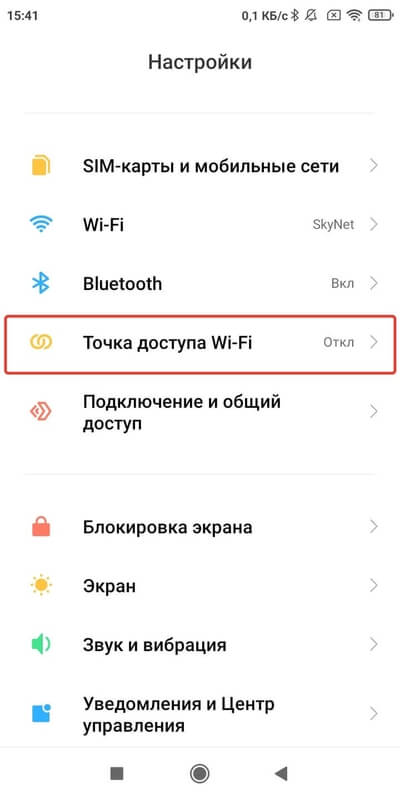
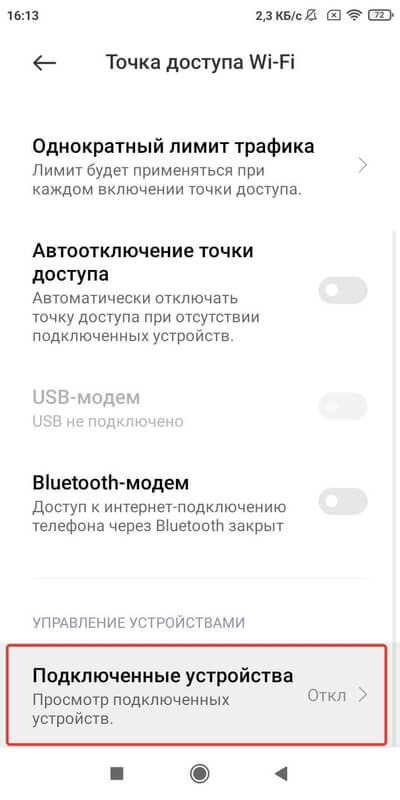
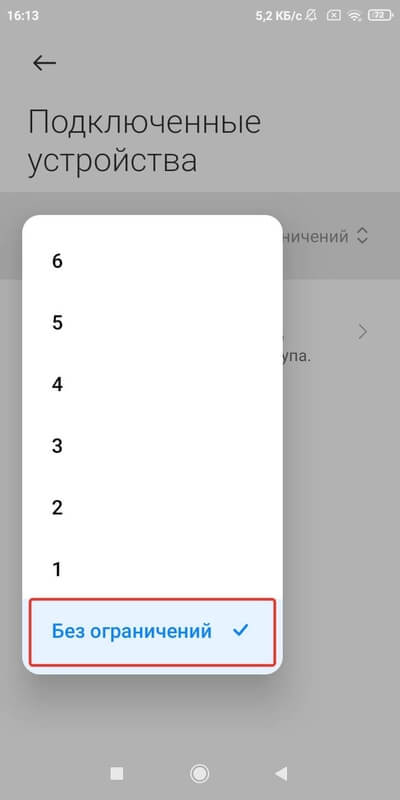
— Выбираем «Управлять разрешёнными устройствами» и «Подключать все устройства». Это обязательно, потому что в противном случае вам придётся отдельно добавлять каждое стороннее устройство.
— Созданной точке доступа Wi-Fi необходимо присвоить имя, а также задать пароль.
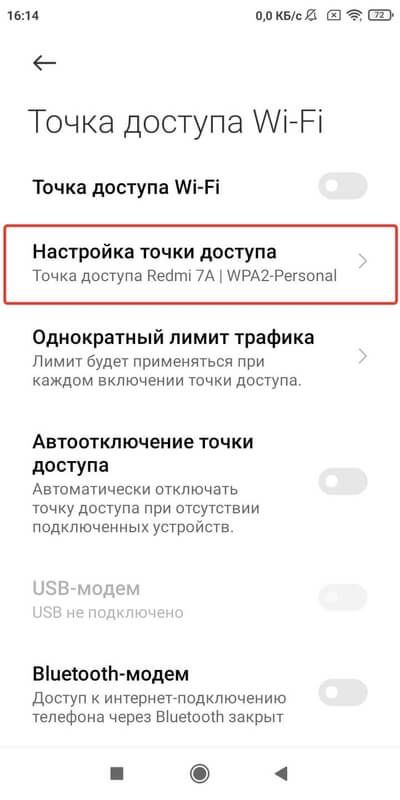
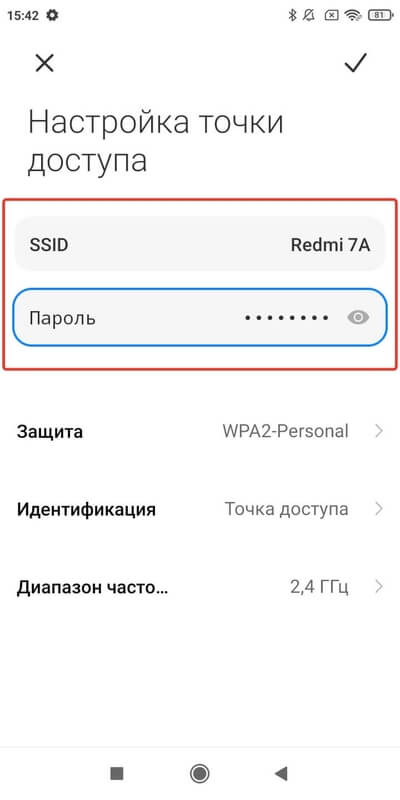
— Далее её нужно активировать, поставив соответствующую галочку справа.
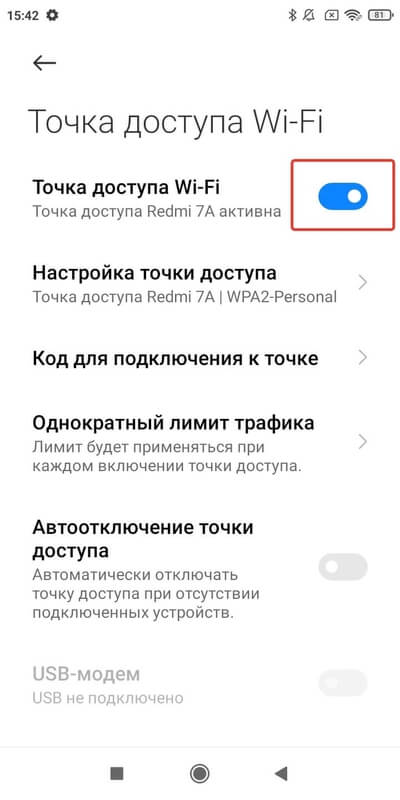
Теперь вы можете использовать свой смартфон для того, чтобы передавать мобильный трафик. Можно отслеживать количество подключений и отключать их.
Как раздать интернет с iPhone на Андроид и другие устройства?
Чтобы раздать интернет с айфона, необходимо сделать следующее.
- Открываем настройки смартфона.
- Выбираем вкладку «Режим модема».
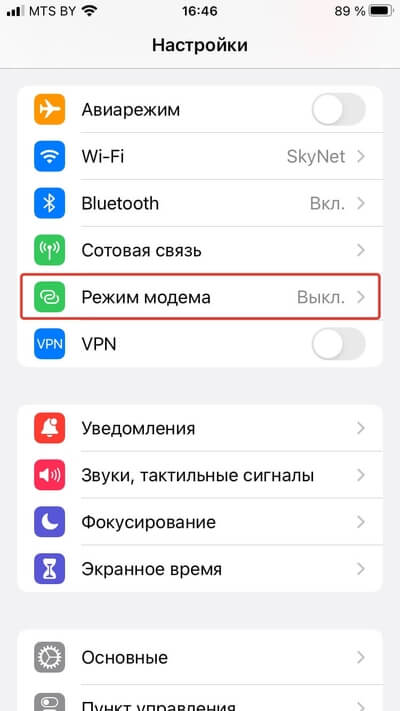
— Можно сменить пароль от Wi-Fi, выбрав соответствующую вкладку.
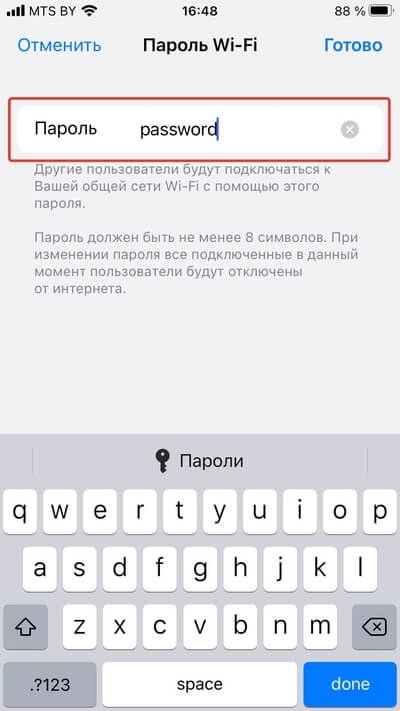
— Остаётся только сдвинуть ползунок вправо напротив «Разрешать другим».
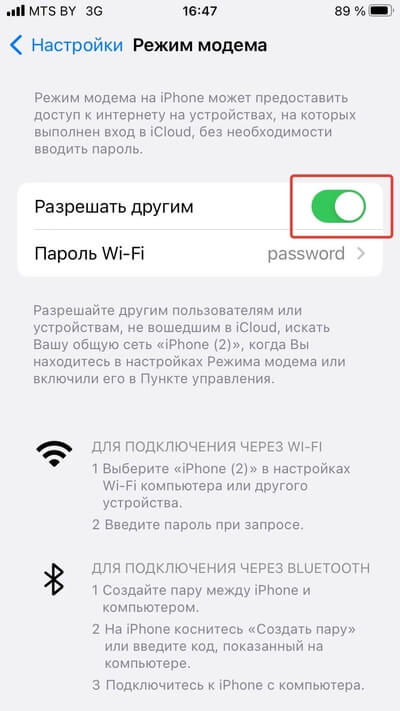
Раздать интернет на айфоне достаточно просто, если следовать этим инструкциям. Но обратите внимание, что эту функцию необходимо отключать, когда вы ей не пользуетесь. Это нужно для того, чтобы экономить заряд батареи своего смартфона.
Windows Phone
Операционная система мобильных гаджетов не играет особой роли, когда нам нужно поделиться трафиком. Отличаются только последовательность действий, а также названия разделов в настройках мобильных устройств.
Последовательность действий следующая.
- Открываем настройки смартфона и ищем вкладку «Общий интернет».
- Выбираем сеть Wi-Fi.
- Задаём имя и пароль точке доступа.
- Остаётся активировать её, сдвинув ползунок вправо.
Всё, вы организовали раздачу трафика. Остаётся в ноутбуке или планшете зайти в «Сетевые подключения» и найти сеть, которую вы только что создали.
Подключение через USB
Подключение по USB считается достаточно надёжным, при этом заряд батареи смартфона расходуется не так активно, как если бы вы подключались по Wi-Fi. Но вы будете ограничены длиной кабеля, поэтому у каждого способа есть как свои плюсы, так и минусы.
Вот как можно раздавать интернет с телефона с помощью USB.
- Подключаемся к ПК или ноутбуку с помощью кабеля USB.
- В настройках телефона выбираем «Режим модема».
- Выбираем «USB-модем».
- Начнётся автоматическая установка драйверов. Дожидаемся её окончания и открываем список сетей, которые нам доступны.
Это работает на всех версиях Андроида, поэтому у вас не должно возникнуть сложностей. Если у вас iOS, то последовательность действий будет такой же — просто подключите iPhone к ноутбуку или компьютеру через USB-кабель и повторите аналогичные действия. Но учитывайте, что на ПК обязательно должна быть установлена последняя версия iTunes.
Как раздавать интернет через Bluetooth?
Это один из самых сложных способов, позволяющих раздать интернет на телефоне. При наличии такой возможности лучше поделиться трафиком через Wi-Fi или подключение по USB.
Но если это не получается, можно попробовать «поработать» с Bluetooth. Тут есть свои особенности подключения.
- Открываем настройки телефона.
- Во вкладке «Беспроводные сети» жмём «Ещё».
- Выбираем «Режим модема».
- Жмём «Bluetooth-модем».
Мы активировали раздачу трафика через Bluetooth, но теперь нам нужно создать сопряжение на ПК. Для этого нужно сделать следующее.
- Открываем панель управления ПК.
- Во вкладке «Устройства» выбираем «Bluetooth». Активируем его.
- Вы увидите список устройств, которые находятся рядом. Выбираем свой смартфон и жмём кнопку «Связать».
- Необходимо разрешить подключение во всплывающих окнах.
Чтобы пользоваться на ПК мобильным трафиком, необходимо нажать правой кнопкой мыши по значку Bluetooth в системном трее. Выбираем пункт «Показать устройства Bluetooth». В появившемся списке вы увидите свой смартфон — выделите его и сверху в панели управления нажмите на «Подключиться через» — «Точка доступа».
Как раздать с телефона мобильный трафик с помощью утилит?
Раздать интернет с телефона можно с помощью приложений, которые можно скачать из Google Play Market и установить на своём смартфоне. В большинстве случаев поделиться мобильным трафиком можно достаточно просто, настроив раздачу через меню своего смартфона, но мы всё равно рассмотрим несколько таких программ.
— Osmino
С помощью этого приложения можно создать точку доступа Wi-Fi. Это хорошее решение в том случае, если вы не хотите разбираться в настройках своего смартфона. Интерфейс интуитивно понятный, поэтому с приложением легко работать.
— FoxFi

После скачивания приложения остаётся задать имя и пароль сети, а также активировать её. В настройках программы можно отключать лишние подключения, ограничивать максимальную скорость передачи данных и т. д.
— PDANet+

По своему функционалу программа напоминает FoxFi, но здесь дополнительно можно подключить USB-модем.
Как раздать интернет с телефона на компьютер?
Чтобы поделиться мобильным трафиком со смартфона на стационарный ПК, можно подключиться через USB, соблюдая последовательность действий, которую мы описали.
Если материнская плата поддерживает работу Wi-Fi-приёмника, то лучше раздать интернет с телефона, используя точку доступа Wi-Fi. Вы не будете ограничены длиной кабеля, при этом скорость соединения будет удовлетворительной. Можно подключиться через Bluetooth, но не на всех компьютерах есть встроенный Bluetooth.
Как раздать интернет с телефона на ноутбук?
Ноутбуки по умолчанию поддерживают Wi-Fi-адаптер и Bluetooth, поэтому проблемы с подключением исключены. О том, как раздавать интернет с телефона на ноутбук с помощью Wi-Fi и Bluetooth, мы рассказывали выше.
Если подключения нет, то надо проверить, включены ли Wi-Fi или Bluetooth на мобильном устройстве и ноутбуке. Если и после этого подключения нет, его может блокировать оператор связи.
Как раздать интернет с телефона на планшет?
Настроить раздачу мобильного трафика можно с помощью Wi-Fi, Bluetooth, либо подключив гаджеты через USB-кабель.
Самый удобный способ — через Wi-Fi.
- Открываем настройки своего смартфона.
- В разделе «Беспроводные сети» жмём «Ещё».
- Выбираем «Режим модема».
- Активируем точку доступа Wi-Fi.
В её настройках можно менять имя сети и пароль от неё, а также частотный диапазон сигнала. Остаётся на планшете зайти в настройки и найти вкладку «Беспроводные сети». Подключаемся к созданной точке доступа, и передача данных начнёт работать.
Насколько это актуально?
Мы рассказали о том, как поделиться интернетом с телефона на телефон, ноутбук и планшет, но у такого способа есть свои минусы, иначе бы роутеры просто не покупали.
Вот основные из них.
- Быстрая потеря заряда аккумулятора у смартфона. Проблему можно решить подключением зарядки, но за городом такой возможности может не быть.
- Невысокое качество соединения. Раздача трафика — это не основная функция смартфона, поэтому его возможности достаточно ограниченны. Скорость передачи данных также зависит от того, в зоне действия какой мобильной сети вы находитесь — 2G, 3G или 4G.
- Мобильные операторы часто вводят ограничения или полный запрет на раздачу трафика. Поэтому если ваш гаджет не раздаёт трафик, то проблема может быть в блокировке со стороны вашего оператора.
Раздавать трафик можно через любое устройство, работающее на Android, iOS или Windows Phone. Достаточно сделать точку доступа и подключиться к ней через другой телефон, планшет или ноутбук. Но скорость соединения может быть достаточно небольшой, поэтому для стабильного соединения всё же лучше использовать роутер.