
Как поменять версию php
На серверах виртуального хостинга доступно несколько разных версий PHP. Изменить версию PHP можно для каждого конкретного сайта индивидуально.
1. Переходим в Панель управления хостингом из личного кабинета;
2. Далее переходим в Смена версии PHP;
3. Затем, двойным кликом, открываем настройку для нужного домена;
4. В выпадающем списке выбираем нужную версию PHP для этого домена;
5. Подтверждаем кнопкой Ок. Произойдёт перезагрузка веб-сервера.
Готово, версия PHP изменена, изменения вступают в силу немедленно.
1. Переходим в Панель управления хостингом из личного кабинета;
2. Далее переходим в Сайты;
3. Затем, двойным кликом, открываем настройку для нужного домена;
4. В выпадающем списке выбираем нужную версию PHP для этого домена;
5. Подтверждаем кнопкой Ок.
Готово, версия PHP изменена, изменения вступают в силу немедленно.
Как изменить версию PHP на VPS/VDS
PHP – это язык программирования, который используется для создания веб-приложений и веб-сайтов. PHP – самый распространенный язык среди разработчиков, поддерживается почти всеми хостинг-провайдерами, простой и функциональный. Он имеет открытый исходный код.
PHP используют для создания программного обеспечения (например, CRM, CMS), для создания баз данных, для мобильных приложений. На PHP сделаны крупные и известные во всем мире сайты: Vk.com, Google.com, Wikipedia.org, Youtube.com.
Существует несколько версий PHP, которые выходили друг за другом. Каждая версия содержит дополнения, улучшения и нововведения по сравнению с предыдущей. Кратко рассмотрим, что появлялось в PHP при выходе новой версии.
PHP 3.0. Это первая версия языка программирования, основное преимущество которого – возможность добавлять дополнительные модули другими разработчиками.
PHP 4.0. Содержала в себе обновленный движок Zend Engine, который сильно улучшил производительность. Эта версия поддерживала больше серверов и HTTP-сессий.
PHP 5.0. Версия снова получила обновленный Zend Engine 2.0. Он оснащен совершенно новую объектную модель и другие дополнения.
PHP 7.0. Седьмая версия вышла с повышенной производительностью, что позволило обрабатывать больший по объему трафик с неизменными ресурсами сервера. Также был добавлен контроль передаваемых типов для данных и новые операторы.
PHP 8.0. Последняя версия поддерживает структуры значений, имеющих несколько различных представлений, аннотации и JIT-компиляцию (метод повышения производительности).
Чтобы сменить версию PHP на VPS/VDS, воспользуйтесь панелью управления ISPmanager.
ISPmanager – это одна из самых популярных панелей управления, которая используется в России. Она имеет удобный графический интерфейс и позволяет выполнять работу с сервером в визуальном режиме. ISPmanager поддерживает различное программное обеспечение, работает практически со всеми FTP-серверами и версиями MySQL
Узнать подробнее о последней версии панели управления ISPmanager 6 можно на официальном сайте.
Установка PHP в ISPmanager
Выполним установку альтернативной версии PHP из репозитория ISPmanager.
- Зайдите в ISPmanager с помощью пароля администратора.
- В разделе Настройки выберите пункт Настройки PHP.
- Выберите необходимую версию PHP и нажмите Установить.
Выбор версии PHP в ISPmanager
Перейдите в раздел Сайты, выберите имя необходимого домена, нажмите кнопку Редактировать, в выпадающем меню выберите Изменить.

Затем откройте меню Обработчик (PHP): здесь вы можете указать необходимый режим работы PHP. В поле ниже измените версию PHP. Сохраните изменения.

Как узнать версию PHP
Через терминал
В строке терминала введите команду:
Вывод команды будет иметь следующий вид:
.jpg)
В панели ISPmanager
Версия PHP, установленная на сервер, отображается на рабочем столе (дашборде) панели:

Заключение
Как вы убедились, установка новой версии PHP – простая задача. Поменять версию PHP с помощью панели управления ISPmanager сможет даже неподготовленный пользователь.
Если у вас возникли вопросы при установке или обновлении PHP, обратитесь в нашу службу поддержки.
PHP: сменить версию и параметры

Cменить версию РНР можно самостоятельно на https://cp.beget.ru/sites , кликнув на иконку типа напротив нужного домена.
А как сменить параметры PHP
Изменять параметры PHP можно с помощью файла .htaccess , который расположен в директории вашего сайта (или же вы можете его создать)
В самое начало этого файла впишите строку с нужной настройкой в формате php_value DIRECTIVE VALUE . Например: php_value memory_limit 512M
Это рекомендуемый метод для смены настроек
Но через .htaccess можно изменить далеко не все настройки!
Если нужно изменить значения, которые не изменяются в .htaccess — вы можете изменить настройки интерпретатора PHP также на https://cp.beget.ru/sites , также кликнув на напротив нужного домена. После этого кликните на 
Мне нужен полный доступ к php.ini
Если же вам нужен полный доступ к php.ini — на той же страничке вы можете переключить нужный сайт в режим PHP-CGI, тогда файл php.ini будет считываться из %директория сайта%/public_html/cgi-bin/php.ini .
Однако просим учесть, что php-cgi работает медленнее mod_php и лишён модулей кэширования OPCache/XCache. Тот же Bitrix, например, в режиме CGI не жилец.
Неофициальный ресурс. Не является собственностью ООО Бегет. Вся информация предоставлена «как есть», без каких-либо гарантий и обязательств
Сайт в процессе разработки. Временный дизайн.
Как поменять версию PHP, используемую в командной строке на Windows
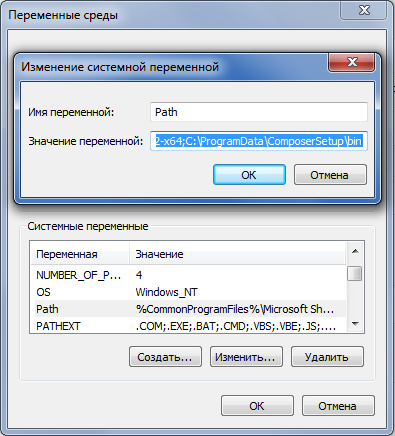
Чтобы поменять версию PHP, используемую в терминале, в командной строке, в том числе в редакторе Visual Studio Code, и прочих — нужно поправить PATH. Чтобы это сделать, на Windows 7 достаточно открыть пуск, и ввести в поиске переменные среды , выбрать Изменение переменных среды текущего пользователя , в блоке Системные переменные (нижний) найти параметр Path , и отредактировать в тем путь к испольняемому файлу php.
Для Windows 10
- Этот компьютер (правой кнопкой) -> Свойства
- Дополнительные параметры системы -> Во вкладке «Дополнительно» (внизу) -> Переменные среды
- В блоке «Переменные среды для пользователя . »
- Найти строку Path, и изменить ее, добавив путь к папке с исполняемым файлом. У меня это D:\openserver\modules\php\PHP_7.4
- Перезагрузить компьютер
Комментарии ( 0 )
- Напишите первый комментарий